USB FDD и USB HDD в чем разница?

Что такое USB HDD и USB FDD при установке приоритета загрузки в BIOS?
Поддержка CSM в биосе Gigabyte что это?
Gigabyte UEFI DualBIOS загрузка с флешки
Sata Mode Selection что это в биосе?
Какая разница между USB FDD и USB HDD при выборе устройства загрузки в BIOS?
Для многих боле менее опытных пользователей персональных компьютеров не секрет, что для переустановки операционной системы нужно в настройках BIOS изменить приоритет загрузки в зависимости от устройства, с которого будет осуществляться установка ОС.
Так, в некоторых моделях на сегодняшний день уже устаревших материнских плат при установке приоритета загрузки устройств в BIOS можно встретить такие названия как USB FDD и USB HDD.
В данной статье мы расскажем что это за устройства и какое из них нужно устанавливать первым для загрузки с флешки.
Что это за устройства?
Под USB HDD подразумеваются такие загрузочные устройства, как USB флешки и внешние USB жесткие диски, которые получили широкое распространение.
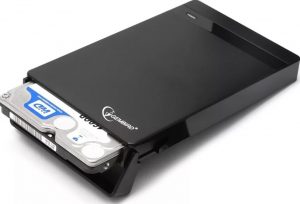
Внешний жесткий диск, он же USB HDD, внутри которого стоит обычный 2.5 жесткий диск
А USB FDD это внешний, также подключаемый через USB дисковод, но уже для дискет. Да да, тех самых магнитных 3.5 дискет, которые современная молодежь застала только по картинкам в учебниках. Именно по этому в современных BIOS данного пункта в вариантах загрузки нет. Ведь дискеты давным давно вымерли.
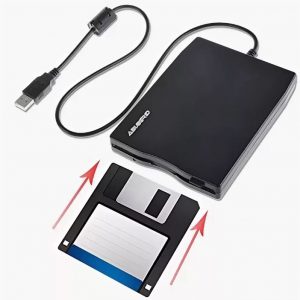
USB флоппи дисковод для дискет объемом 1.44 МБ
Что выбирать для загрузки с флешки?
Ответ очевиден – USB HDD. Обычно ,если флешка загрузочная и вставлена в рабочий порт USB, то напротив USB HDD будет стоять ее название:
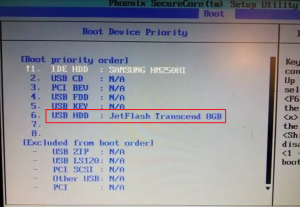
Название загрузочной флешки напротив USB HDD
В еще более старых BIOS никаких названий нет:
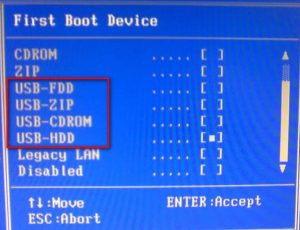
Без названий устройств
Если при установке USB HDD загрузка с флешки не начинается, то ее стоит поискать в разделе Hard Disk:
Выбираем внешний оптический привод

Производители ноутбуков постоянно пытаются уменьшить их вес и размеры. Для этого уменьшается масса и толщина основных компонентов, однако далеко не все элементы можно бесконечно сжимать. Одним из очевидных ограничений является оптический привод. Неудивительно, что от него уже давно отказались в ультрабуках и прочих мобильных устройствах, где на счету каждый грамм и миллиметр. И хотя с каждым годом мы все реже пользуемся дисками, иногда они все же могут потребоваться. В таких случаях помогут внешние оптические приводы.
Зачем еще пользоваться дисками в 2017 году, когда повсеместно распространены внешние жесткие диски и USB-накопители? К тому же за последнее время существенно возросла пропускная способность сетей: даже мобильной связи зачастую вполне достаточно для того, чтобы передать относительно большой объем данных. Однако диски все еще могут быть востребованы: на них продается программное обеспечение, игры, фильмы, музыка и прочий контент.
Форматы
С 80-х, когда появились первые компакт-диски, было создано несколько ключевых форматов, повлиявших на развитие цифровой техники: собственно, CD, затем, в конце 90-х начал распространяться DVD, а во второй половине 2000-х — Blu-ray. Все они выглядят одинаково и представляют собой пластиковый диск диаметром 12 см, однако обратной совместимостью не обладают. На заре становления стандарта Blu-ray с ним конкурировал HD DVD, однако вскоре эта технология была заброшена.
Соответственно, и внешние оптические приводы могут соответствовать одному из этих стандартов. Сегодня практически не осталось простых моделей, совместимых только с CD: можно найти устройства с поддержкой DVD и Blu-ray.

Одним из ключевых отличий дисков Blu-ray (без учета аппаратных нюансов) является не только и даже не столько более высокая плотность записи (25 ГБ на слой вместо 4,7 у DVD), но и более узкая специализация. Если DVD-диски давно используются для хранения любых данных, то Blu-ray в основном остается уделом видео и консольных игр (PlayStation 3/4 и Xbox One).

В то же время существуют диски BD-R/BD-RE для одноразовой или многоразовой записи, которые наряду с DVD-дисками можно применять для хранения любой информации. Они не получили столь широкого распространения из-за появления емких внешних накопителей, развития облачных технологий и широкополосного доступа в Интернет.
На практике это означает, что в большинстве бытовых ситуаций будет вполне достаточно DVD-привода.
Способы подключения
На дворе 2017 год, повсеместно распространяется стандарт USB 3.1 Gen 2, однако в сфере внешних оптических приводов прогресс давно замер на месте. Вне зависимости от стандарта дисков (DVD и Blu-ray), ценовой категории и фирмы-производителя все устройства подключаются по морально устаревшему USB 2.0.

Станет ли этот интерфейс «бутылочным горлышком»? На самом деле, нет. Теоретический предел USB 2.0 — 480 Мбит/с. Самые современные приводы с поддержкой Blu-ray совместимы со скоростью 6x, что для BD-дисков соответствует потоку 27 МБ/с или 216 Мбит/с. А уж для DVD с его 8x потолком и вовсе является 88,64 Мбит/с.
Таким образом, даже старенький USB 2.0 все еще не требует замены во внешних оптических приводах. В природе встречаются модели с USB 3.0, однако они крайне редки, при этом видимые преимущества отсутствуют.

Конечно, в 2017 году хотелось бы уже отказаться от шнуров, однако беспроводные приводы не производятся. Проблема тут вовсе не в скорости: хватило бы даже старенького стандарта Wi-Fi 802.11n. Очевидно, производители просто не хотят делать устройство слишком громоздким и к тому же значительно увеличивать его стоимость.
Что же выбрать?
Выбор внешних оптических приводов сводится в основном к формату самих дисков. Для большинства бытовых ситуаций будет вполне достаточно простого DVD-RW. В свою очередь BD-RE с возможностью записи на диски Blu-ray пригодится в основном тем, кто хочет иметь доступ к лицензионным фильмам в высоком качестве.

Также привод Blu-ray может пригодиться, если вы хотите записывать что-то на BD-диски. Они хорошо подходят для хранения больших массивов данных: емкость одного диска составляет 25 ГБ.
Дисководы внешние для компьютера и ноутбука
Вероятно, еще некоторое время назад таким устройством, как дисководы внешние, можно было бы немало озадачить компьютерщика. Ведь зачастую факт самого наличия CD-дисковода внутри корпуса ПК автоматически делало данное устройство «элитным»: далеко не каждый мог себе это позволить.
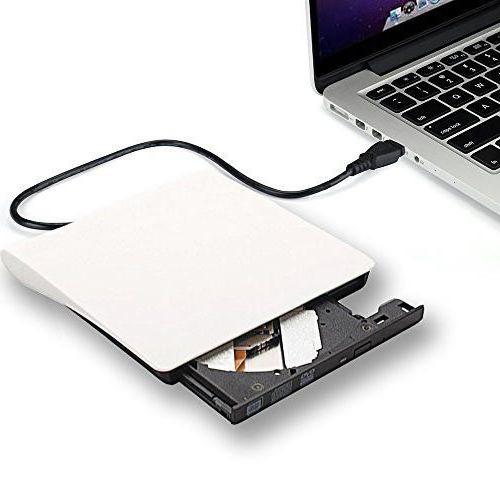
Однако время не стояло на месте. Довольно скоро дисководы для лазерных дисков стали обыденностью. А затем появились на сцене и дисководы внешние.
Дисковод внешний – что это такое
Наверное, и безо всяких определений многим понятно, что внешний дисковод – это компактное устройство, предназначенное для работы (чтения и записи) со всякого рода дисками, которое подключается к компьютеру через один из его портов.
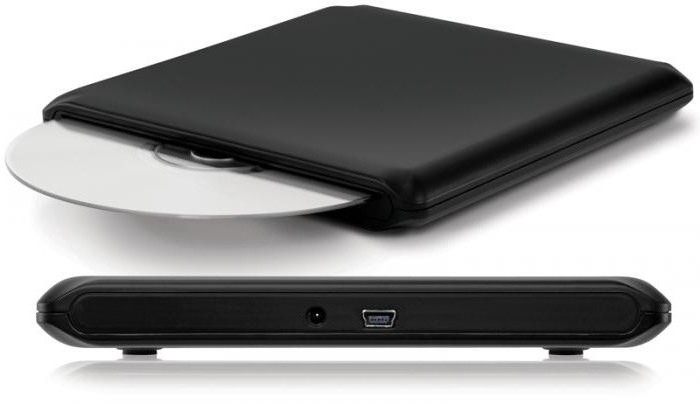
Внешним устройство называется именно потому, что находится не внутри системного блока, а снаружи. То есть внешний дисковод можно просто взять и отсоединить в любое время, подключить к другому компьютеру или дисководу, забрать с собой в дорогу или куда-нибудь еще.
Когда может понадобиться внешний привод
Существует масса ситуаций, когда такой дисковод может понадобиться, а то и вовсе – без него не обойтись.
Например, для нетбука. В угоду компактности производители нетбуков не стали помещать привод для лазерных дисков в корпус. Так что пользователь лишился возможности работать с такими дисками. И дело было бы совсем плохо, если бы не внешний CD-дисковод. Он просто подключается к устройству через USB-порт – и можно начинать работать с лазерными дисками. Поэтому чаще всего внешние дисководы приобретаются в паре с нетбуком.
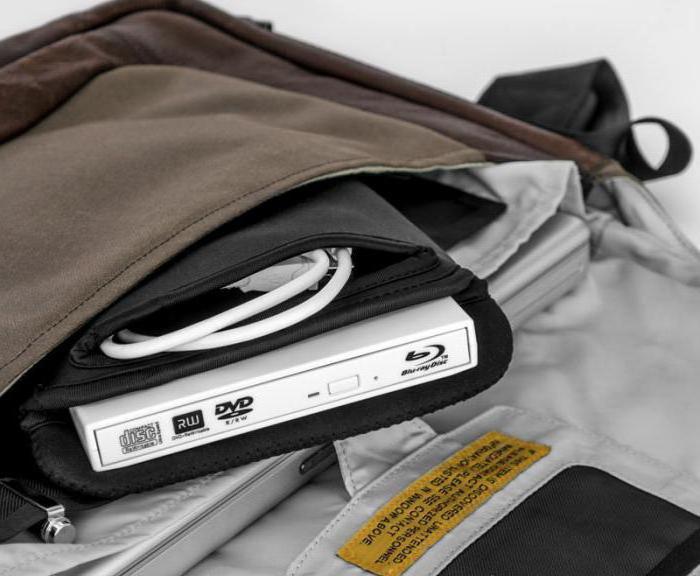
Внешний привод может понадобиться также и в том случае, если основной дисковод на устройстве вышел из строя. Или если требуется быстро переписать информацию с одного лазерного диска на другой без предварительного переноса данных на жесткий диск (многие при этом наверняка вспомнят распространенные некогда двухкассетники).
Словом, всевозможных ситуаций, когда может понадобиться внешний дисковод для компьютера, просто не перечесть.
Какие бывают внешние дисководы
Внешние дисководы можно классифицировать по-разному: в зависимости от порта подключения, от возможности или невозможности делать запись, по способу питания, по видам читаемых дисков и по другим признакам.
Однако чаще всего дисководы внешние делят на:
- CD-приводы – те, которые могут читать и записывать только CD-болванки (в настоящее время они практически не встречаются);
- DVD-приводы – наиболее распространенный тип дисководов, который «видит» как CD, так и DVD;
- Blu-Ray – соответственно, кроме CD и DVD, такие устройства могут работать и с Blu-Ray-дисками;
- пишущие и не пишущие – те, которые могут не только читать, но и записывать информацию на диск, или только читать (последние также практически не используются сегодня);
- подпитываемые через USB и через внешний блок питания.
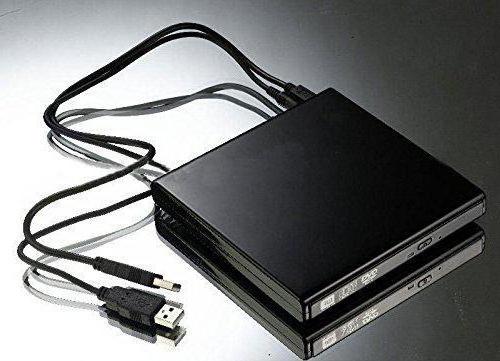
Существуют ли модели только для ноутбуков или только для настольных ПК? Нет, не существует таких. Внешние дисководы универсальны, они одинаково успешно работают и на нетбуках, и на ноутбуках, и в паре со стационарным компьютером.
Плюсы внешних дисководов
Конечно, внешний дисковод имеет ряд преимуществ как и самостоятельное устройство, так и перед своим встроенным «коллегой».
- Внешние устройства для работы с дисками можно в любое время просто отключить от компьютера и, например, отдать товарищу. Для того чтобы проделать такой трюк со встроенным дисководом, потребуется разбирать системный блок или корпус ноутбука.
- Внешний дисковод выручит, если сломался основной привод на устройстве.
- Он поможет работать с дисками даже на тех устройствах, где такие приводы просто конструктивно не предусмотрены. Например, в последнее время появились дисководы внешние для планшетов.
- Внешние дисководы компактны и просты в подключении, их легко заменить.
Минусы внешних дисководов
Но, как всегда, не обошлось и без минусов:
- Скорость – главное слабое место любого внешнего дисковода. Как ни крути, а порт USB все-таки медленнее внутренних системных портов.
- Часто внешний дисковод для ноутбука требует отдельного электропитания. Причем оно может осуществляться как через USB, так и через обычную розетку. Некачественные блоки питания быстро горят, отыскать же другой точно такой же практически не представляется возможным – легче просто купить другой дисковод.
- Внешний привод дороже своего встроенного собрата.
Как подключить внешний привод
К счастью, нет ничего сложного в том, как подключить внешний дисковод. Обычно все, что требуется, так это вставить шнур USB в соответствующий разъем на компьютере, а вилку блока питания – в розетку.
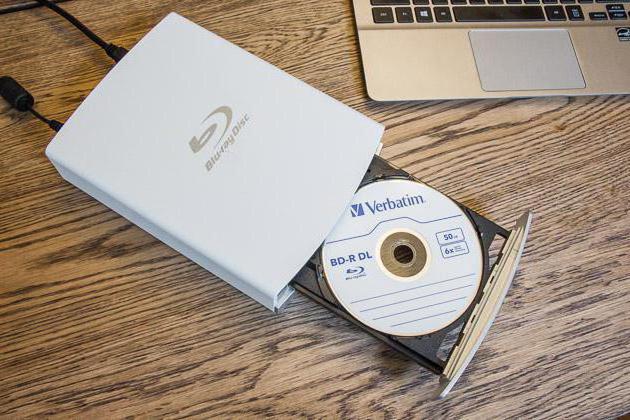
При необходимости, можно еще установить дополнительное ПО и драйверы. Но часто можно этого и не делать – система просто распознает устройство как новый привод и вполне корректно с ним работает при помощи штатных средств.
Как выбрать съемный дисковод
Выбирая внешний дисковод, нужно принять во внимание следующие моменты:
- Если компьютер имеет порт USB 2.0, то приобретать нужно именно такой дисковод. Процесс чтения и записи пойдет гораздо бодрее.
- Если есть возможность, то нужно предпочесть модель с питанием как от USB, так и от розетки. В случае если блок питания сгорит, устройство можно будет подпитывать прямо с компьютера. К тому же такие дисководы внешние позволят работать и в автономном режиме. Например, в дороге с нетбуком.
- По возможности, дисковод должен читать большинство распространенных форматов дисков и записывать их. В угоду универсальности можно пренебречь прочими второстепенными функциями, которыми чаще всего пользуются лишь пару раз за все время и то только из любопытства.
- Внешний вид дисковода также имеет определенную роль. Красивое устройство стильно смотрится на столе и будет привлекать немало любопытствующих взглядов.
- Что касается скорости, то здесь нет нужды приобретать самые высокоскоростные. Стандартных 52 скоростей хватит «за глаза» на все случаи жизни. Тем более что запись на высоких скоростях чаще происходит некорректно. Да и сам мотор привода может быстро выйти из строя, если злоупотреблять слишком часто работой на повышенных оборотах.
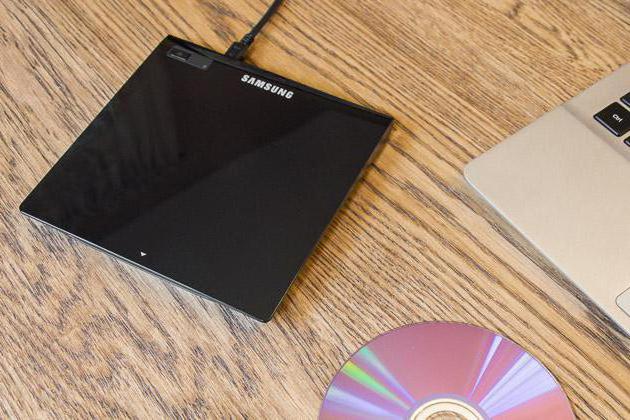
Относительно производителя – здесь однозначных рекомендаций нет. В принципе, все компании сегодня производят неплохие по качеству внешние дисководы. У каждой компании есть как удачные, так и не слишком модели. Но откровенно плохих сегодня уже не встретишь.
Конечно, перед покупкой все же не будет лишним заглянуть в Интернет и ознакомиться с итогами независимых обзоров и тестов, а также почитать отзывы от реальных пользователей выбранной модели внешнего дисковода. Таким образом, приняв к сведению данные рекомендации, вы сможете с удовольствием пользоваться внешним приводом не один год.
Что такое USB Hard Disk?
Описание: Данная опция определяет, как будут представлены внешние накопители с интерфейсом USB (Flash-брелоки, внешние жесткие диски, приводы оптических дисков, другие подобные устройства). Лучшим вариантом будет установка значения Auto, когда нужный тип эмуляции выбирается в зависимости от типа и объема накопителя.
Что такое USB CD ROM?
живой компакт-диск, произносится «лив си-ди») — операционная система, загружающаяся со сменного носителя (CD, DVD, USB-накопитель и т. . д.), не требующая для своего функционирования установки на жёсткий диск.
Что значит метод записи USB HDD+?
К примеру, главное отличие метода USB—HDD от USB—HDD+ сводится к тому, что при использовании расширенного режима (USB—HDD+) загрузочная флешка будет с большей вероятностью совместима с BIOS (UEFI) того или иного компьютера (ноутбука) и так далее, нежели при использовании базового USB—HDD.
Что такое Floppy Drive в биосе?
Опция Swap Floppy Drive позволяет поменять местами буквы А и В дисководов. Это значит что второй дисковод (В) будет распознаваться системой как основной и, соответственно, наоборот. . Enabled – выполнить обмен названий дисководов; Disabled – запретить данную опцию.
Какой метод записи выбрать для загрузочной флешки?
Метод записи лучше всего оставить тот, который установлен по умолчанию — USB-HDD+. Нажмите «Записать». После этого появится окно, предупреждающее о том, что все данные на флешке будут стерты, а затем начнется запись загрузочной флешки из образа ISO, которая займет несколько минут.
Что такое USB HDD и USB FDD?
Под USB HDD подразумеваются такие загрузочные устройства, как USB флешки и внешние USB жесткие диски, которые получили широкое распространение. А USB FDD это внешний, также подключаемый через USB дисковод, но уже для дискет.
Что такое Boot Option 1?
Другие идентичные названия опции: 1st Boot Device, 1nd Boot Device, Boot Option #1. К категории подобных опций относится опция First Boot Device. . С ее помощью пользователь может выбрать носитель, с которого загружается операционная система компьютера.