Что такое pip в телевизоре


PiP (англ. Picture in Picture — Картинка в картинке) — технология, применяемая в телевидении (телевизорах), при которой на экране отображается, как основное изображение какого-либо канала, во весь экран, так и изображение другого канала, в углу основного изображения, которое занимает примерно восьмую часть экрана.
Такое отображение двух каналов одновременно, дает возможность, не переключая каналы, смотря один из них, следить за эфиром второго. (например во время рекламы)
Также, в некоторых моделях телевизоров, звуковое сопровождение канала, который отображается во весь экран выводится на акустические системы телевизора, а второго канала на наушники. Это дает возможность смотреть на экране одного телевизора, сразу две передачи, двум зрителям.
Технические особенности
Телевизор с функцией PiP, как правило имеет два независимых приемных блока, и функцию синхронизации развертки двух телевизионных сигналов, обычно применяется оцифровка одного из сигналов с последующим сохранением в памяти и считыванием сохраненной части кадра, когда кадр первого сигнала начнёт отрисовываться на экране.
См. также
- picture-and-text — сходный режим одновременного отображения картинки и текста (например, телетекста.)
Ссылки
- Технологии телевидения
Wikimedia Foundation . 2010 .
Полезное
Смотреть что такое «PiP» в других словарях:
Pip — may refer to:Noun and namePeople* Pip, any of the backup singers for Gladys Knight in the American R B group Gladys Knight the Pips, active from 1953 to 1989 * Pip, short for Philip Pirrip, the name given by Charles Dickens to the protagonist of… … Wikipedia
Pip — Cette page d’homonymie répertorie les différents sujets et articles partageant un même nom. <<
pip — Ⅰ. pip [1] ► NOUN ▪ a small hard seed in a fruit. ORIGIN abbreviation of PIPPIN(Cf. ↑pippin). Ⅱ. pip [2] ► NOUN (the pips) Brit … English terms dictionary
pip — pip1 [pip] n. [contr. < PIPPIN] 1. a small seed, as of an apple, pear, or orange 2. [Old Slang] a person or thing much admired pip2 [pip] n. [earlier peep < ?] 1. any of the suit indicating figures on playing cards, or any of th … English World dictionary
Pip — Pip, n. [OE. pippe, D. pip, or F. p[ e]pie; from LL. pipita, fr. L. pituita slime, phlegm, rheum, in fowls, the pip. Cf.
pip — interj. 1. paukštelio cyptelėjimui nusakyti: Pip! – čirptelėjo paukščiukas J.Balč. 2. sučepsėjimui rūkant nusakyti: Įsigeidęs rūkyti, jis iškišdavo pypkę pro durų plyšį. – Pip, pip! – ateidavo balsas iš pirties P.Cvir. ◊ nė pìp visai nieko: Pas… … Dictionary of the Lithuanian Language
Pip — Pip, v. i. [imp. & p. p.
pip|y — «PY pee», adjective, pip|i|er, pip|i|est. 1. pipelike; tubular. 2. piping; … Useful english dictionary
Pip — Pip, n. [Formerly pippin, pepin. Cf.
Pip — Pip, n. [Perh. for pick, F. pique a spade at cards, a pike. Cf.
Есть ли все еще у телевизоров функция Картинка в Картинке?
Телевизоры с функцией Картинка В Картинке (PIP) могут быть весьма полезны, позволяя видеть то, что идет по другим каналам без смены текущего канала. Это особенно полезно в тех семьях или ситуациях, где есть споры о том, что смотреть. Philips был одним из первых производителей телевизоров, представивших PIP. Сегодня, PIP остается опциональной в некоторых линейках телевизоров. Есть много популярных брендов, использующих функцию PIP или даже, многооконную функцию, которая позволяет не только видеть несколько каналов, но и несколько источников, включая интернет, DVD или USB. Тут мы рассмотрим несколько таких телевизоров с функцией Картинка в Картинке включая: Samsung, LG, Philips, Vizio. и как пользоваться функцией PIP на этих телевизорах. При этом, настраивать и пользоваться ими относительно просто.
- Часть 1: Наилучший видео редактор с функцией PIP
- Часть 2: Как пользоваться Картинкой в Картинке на телевизоре Samsung
- Часть 3: Как мне заставить PIP (Картинке в Картинке) работать на телевизоре LG?
- Часть 4: Настройка PIP на телевизоре Vizio
- Часть 5: Включение PIP на Philips
Часть 1: Наилучший видео редактор с функцией PIP — Filmora Video Editor
Filmora Video Editor для Windows (or Filmora Video Editor для Mac) это наилучший редактор видео на рынке и он обеспечивает наилучшие методы, инструменты и технологии, обеспечивающие легкое редактирование видео. Если вы хотите наслаждаться двумя видео на вашем телевизоре одновременно, но ваш телевизор не имеет функции Картинка в Картинке, Filmora Video Editor позволяет вам совместить два фильма вместе применением Картинки в Картинке, и затем вы сможете воспроизвести картинку в картинке на телевизоре.
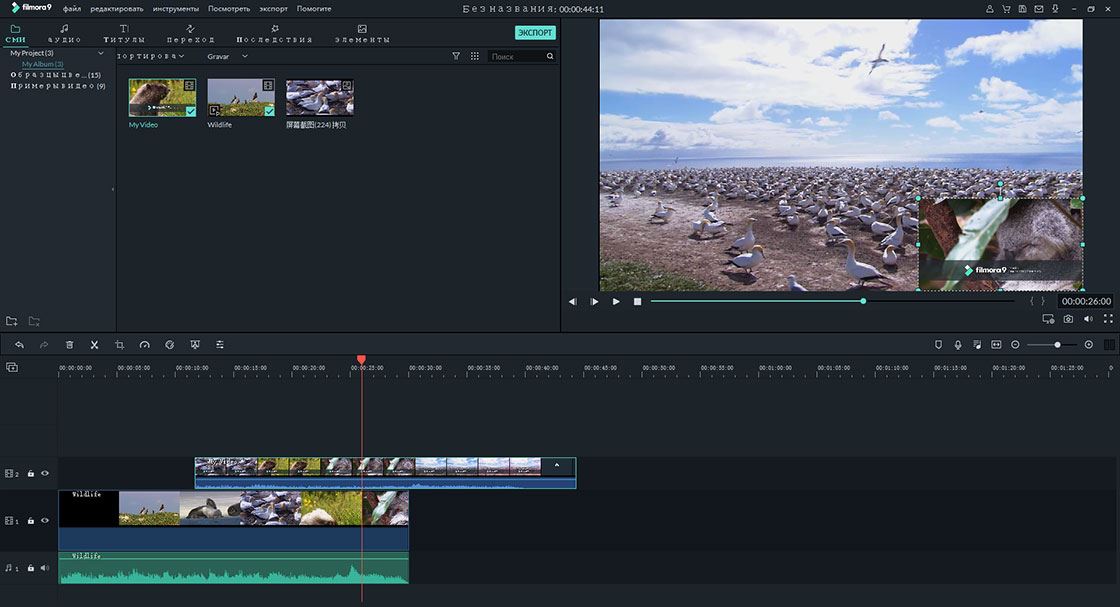
Ключевые функции редактора Filmora Video Editor:
- Очень простой интерфейс, в котором все инструменты редактирования отлично показаны в главном окне.
- Поддерживает практически все популярные форматы медиа. Полностью отсутствуют проблемы несовместимости.
- Поддерживает функцию зеленого экрана, добавление заголовков и текстовыех функций, создание переходов и функцию разделения экрана.
- Дает вам возможность делиться видео в социальных сетях прямо из редактора.
Также, если вам необходима детальная инструкция по применению к видео эффекта картинка-в-картинке, пожалуйста, перейдите на эту страницы, чтобы узнать больше.
Часть 2: Как пользоваться Картинкой в Картинке на телевизоре Samsung
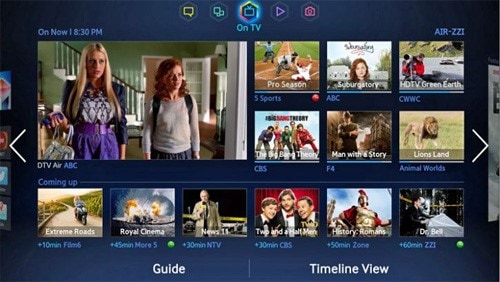
Samsung был тяжеловесом в производстве потребительской электроники с его телевизорами, которые были одними из наиболее популярных выборов в течение десятилетий. Их телевизоры особенно отмечаются за их дизайн, высокое качество картинки и смарт технологии. Они преобразовали телевидение в целую развлекательную систему. Они лидеры технологии смарт ТВ с такими функциями как интеллектуальное управление, голосовое управление, социальное ТВ и многоканальная связь. Функция многоканальная связи переносит PIP на другой уровень, позволяя зрителю не только смотреть одновременно несколько каналов, но также смотреть фильмы с разных источников, включая интернет и USB-носители.
Шаг 1. Включите телевизор и перейдите к пункту настройки PIP в стартовом меню.
Шаг 2. Появится запрос выбора входа. Вы можете выбрать “input” или “source” при помощи дистанционного пульта. После этого PIP может быть активирован с дистанционного пульта при помощи функции PIP на пульте.
Шаг 3. Для изменения настроек PIP перейдите по пути Menu > Set-Up > PIP > Set-Up(нажимая стрелки вверх и вниз) > Enter.
Шаг 4. Если вы хотите отключить PIP просто снова нажмите PIP на пульте.
Часть 3: Как мне заставить PIP (Картинке в Картинке) работать на телевизоре LG?
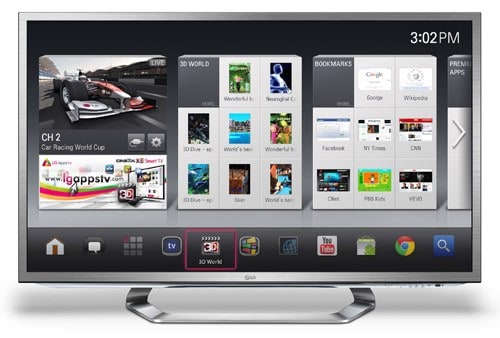
LG это еще один тяжеловес в потребительской электроники из Южной Кореи и один из самых больших конкурентов Samsung. Их технологии были на одном уровне, а иногда и опережали Samsung на год. Их телевизоры обычно отмечают за шикарный дизайн, четкое качество, надежность и смарт технологии.
Шаг 1.Нажмите кнопку “PIP input” на дистанционном пульте, чтобы выбрать ваш источник PIP.
Шаг 2. Таким же способом выберите второй источник, если у вас есть более одного источника.
Шаг 3. Для доступа к экрану PIP, просто нажмите кнопку «PIP» на пульте.
Часть 4: Настройка PIP на телевизоре Vizio
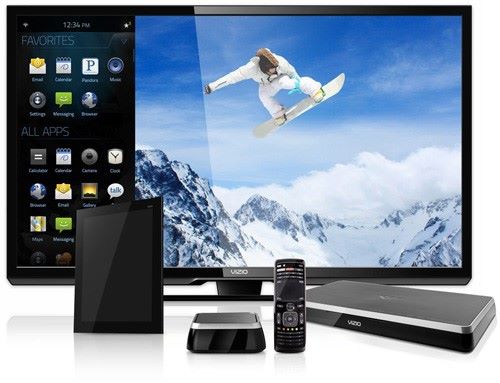
Несмотря на то, что Vizio относительно новое имя в потребительской электронике и были основаны только 2002 году, он быстро добивается больших успехов в этом мире и спектр их продукции включает телевизоры, ноутбуки, звуковое оборудование, а также, мобильные телефоны.
Шаг 1. На пульте нажмите кнопку “PIP”.
Шаг 2. Нажатием “PIP Input” выберите настройки входа. Тут также можно изменить настройки PIP.
Шаг 3. Для отображения, отключенного PIP, просто нажмите “P.Ch” на дистанционном пульте и выберите источник PIP/POP, который будет отображен на экране.
Часть 5: Как добраться к функции Картинка в Картинке на телевизоре Philips
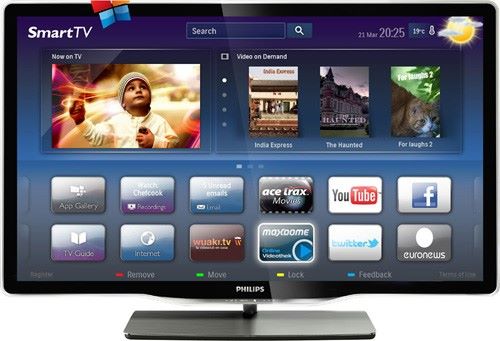
Наконец, но не в последнюю очередь, у нас есть пионеры, придумавшие PIP – Philips. Эти тяжеловесы из Нидерландов являются старейшим производителем и уже более века доказывают свое лидерство в области бытовой электроники. Они обладают одним из самых широких диапазонов телевизоров, известных своей долговечностью, стилем и экономичностью, которые они начали делать в 1949 году, а также, являются одним из немногих экологически чистых брендов.
Шаг 1. Найдите кнопку “PIP”на дистанционном пульте или на передней панели некоторых телевизоров.
Шаг 2. Выберите канал на экране, который вы хотите видеть в PIP.
Шаг 3. Для изменения канала PIP нажмите кнопку “Swap” на пульте.
Для всех этих функций можно использовать универсальный пульт, если на нем присутствует функция “PIP”.
[ProArt Дисплей] PIP/ PBP функция — Введение
Отсканируйте QR-код, чтобы открыть эту страницу на вашем смартфоне.
[ProArt Дисплей] PIP/ PBP функция — Введение
Picture-in-Picture (PIP) и Picture-by-Picture (PBP): Встроенные функции «картинка в картинке» и «картинка к картинке» позволяют одновременно просматривать содержимое нескольких источников входного сигнала и легко переключаться между ними.
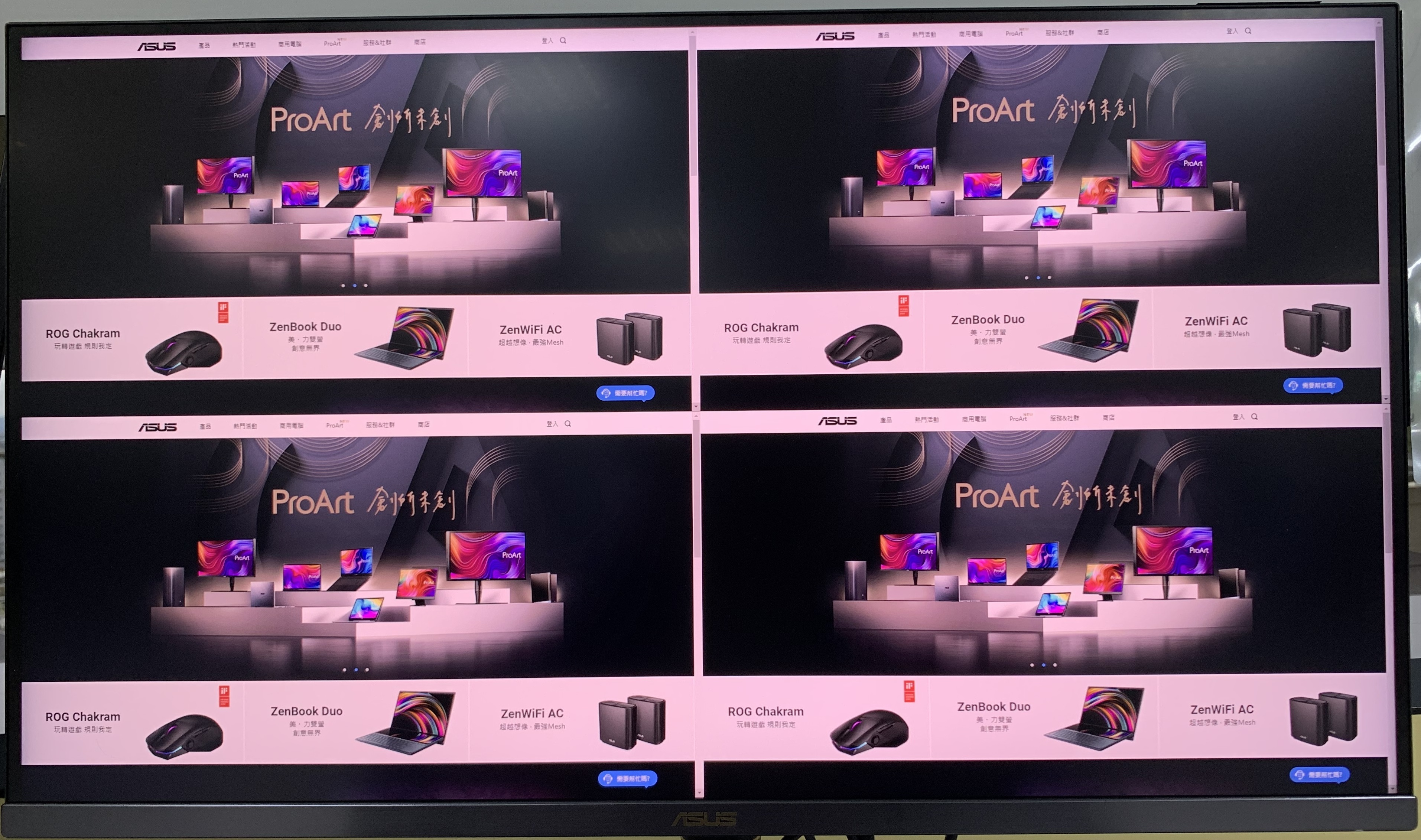
PBP режим: Разместите несколько источников входного сигнала рядом на экране, и установите различные режимы Splendid.
(PA329Q, PA32UC, PA32UCX поддерживают PBPX3 или PBPX4 функцию на экране рядом с тремя или четырьмя источниками входного сигнала)
PBPX2
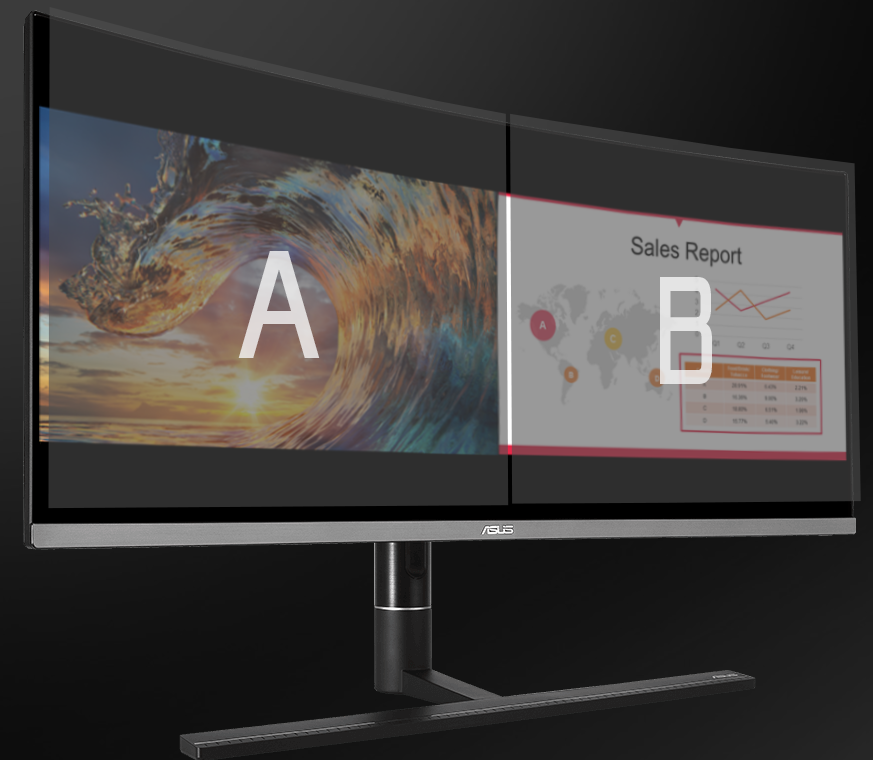
PBPX3

PBPX4
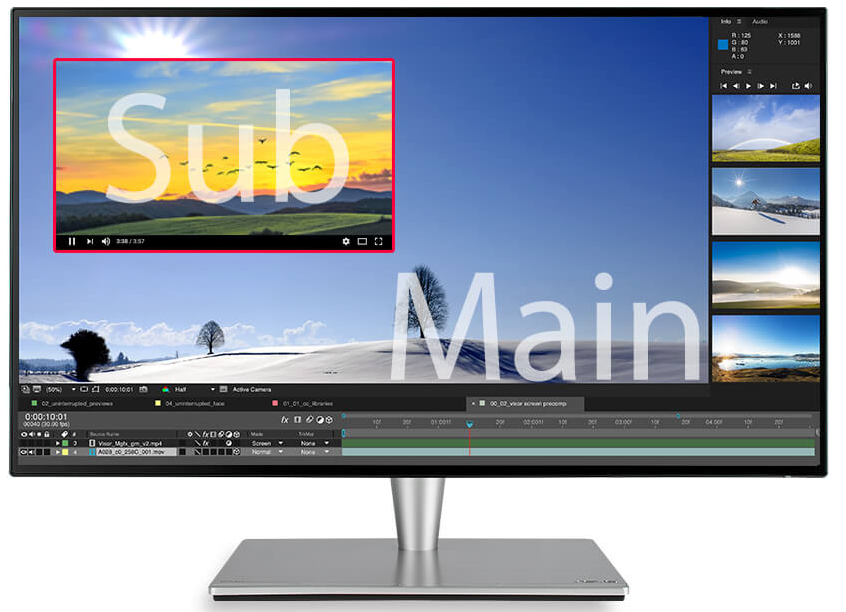
PIP режим: Разместите второй источник входного сигнала в любом углу экрана.
Как использовать PIP/PBP в меню OSD:
Чтобы активировать эту функцию, вам нужно сделать следующее на вашем устройстве:
- Отключите Динамическое затемнение
- Отключите Adaptive-Sync
- Отключите HDR
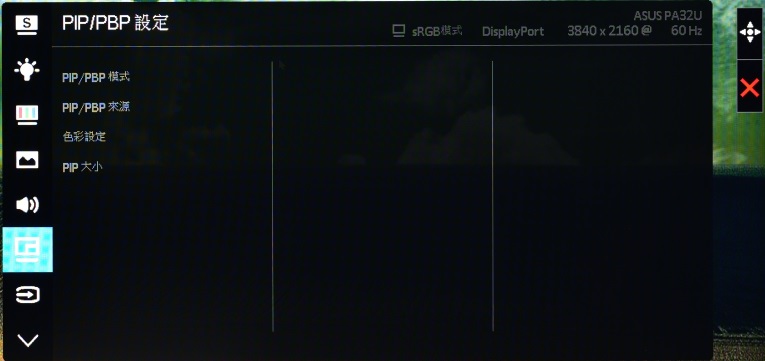
Вы можете увидеть настройки PIP / PBP в экранном меню:
— PIP/PBP режим: Вы можете включить или выключить функцию PIP или PBP.
— PIP/PBP источник: Выберите источники видеовхода: HDMI, Displayport, Thunderbolt и другие. (В зависимости от модели источник сигнала, который можно использовать, может быть ограничен. Пожалуйста, обратитесь к руководству пользователя модели и проверьте таблицу ниже для подтверждения)

— Настройки цвета: Выберите режим Splendid для источника входного сигнала.
— PIP размер: Отрегулируйте размер PIP — Маленький, Средний или Большой (Только для режима PIP, эта опция недоступна в режиме PBP)
Эта информация была полезной?
Что мы можем сделать, чтобы улучшить эту статью?
- Приведенная выше информация может быть частично или полностью процитирована с внешних веб-сайтов или источников. Пожалуйста, обратитесь к информации на основе источника, который мы отметили. Пожалуйста, свяжитесь напрямую или спросите у источников, если есть какие-либо дополнительные вопросы, и обратите внимание, что ASUS не имеет отношения к данному контенту / услуге и не несет ответственности за него.
- Эта информация может не подходить для всех продуктов из той же категории / серии. Некоторые снимки экрана и операции могут отличаться от версий программного обеспечения.
- ASUS предоставляет вышеуказанную информацию только для справки. Если у вас есть какие-либо вопросы о содержании, пожалуйста, свяжитесь напрямую с поставщиком вышеуказанного продукта. Обратите внимание, что ASUS не несет ответственности за контент или услуги, предоставляемые вышеуказанным поставщиком продукта.
- Support
Продукты и информация
- Ноутбуки
- Сетевое оборудование
- Материнские платы
- Видеокарты
- Смартфоны
- Мониторы
- Показать все продукты
-
Item_other —>
- Моноблоки (All-in-One)
- Планшеты
- Коммерческое сетевое оборудование
- Серия ROG
- AIoT и промышленные решения
- Блоки питания
- Проекторы
- VivoWatch
- Настольные ПК
- Компактные ПК
- Внешние накопители и оптические приводы
- Звуковые карты
- Игровое сетевое оборудование
- Одноплатный компьютер
- Корпуса
- Компьютер-брелок
- Наушники и гарнитуры
- Охлаждение
- Chrome-устройства
- Коммерческие
Телевизоры с функцией картинка в картинке (PiP)
В большинстве современных квартир обязательно есть хотя бы один телевизор, а в домах у многих из нас телевизоров может быть и несколько. Последний рывок технологий принес в наши жилища плазменные и жидкокристаллические телевизоры, хотя очень часто еще встречаются «старички», изготовленные на основе электронно-лучевых трубок.
Современные телевизоры обладают таким большим набором функций, что на выбор модели, которая бы устраивала вас по всем параметрам, необходимо потратить достаточно много времени. В этом обзоре мы подробно рассмотрим функцию «картинка в картинке» (picture-in-picture, PiP) и некоторые ее разновидности, которые присутствуют в большинстве моделей современных телевизоров.
PiP (picture-in-picture) — «картинка в картинке»
Принцип деления экрана на независимые зоны был использован в США еще сорок лет назад при трансляции спортивных матчей. Конечно же, телевизоры тогда не поддерживали интерактивные функции. Мини-картинка добавлялась с помощью технических средств вещательной компании, но все равно это было определенным прорывом — можно было одновременно наблюдать события, которые происходят в разных концах спортивной арены.
У каждого из нас возникала ситуация, когда в одно и то же время по нескольким каналам идут интересные передачи и нам не хочется пропустить ни одну из них. Или, например, очень часто мы попадаем в следующее положение — смотрим фильм на одном канале, но не хотим пропустить начало футбольного матча или боксерского поединка, который будет транслироваться на другом канале.
Многие люди привыкли черпать информацию из разных источников и постоянно следить за происходящим — именно для них и была разработана функция «картинка в картинке», которая позволяет осуществлять контроль над несколькими каналами одновременно.
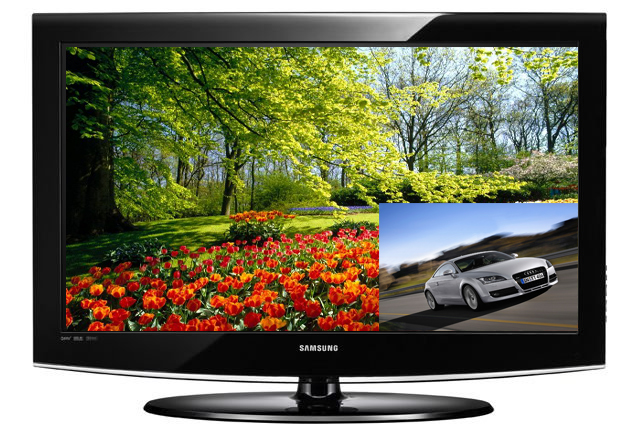
«Картинка в картинке» — специальный режим работы телевизора, при котором на экран выводятся сразу два видеоизображения: на весь экран — основное, в маленьком окошке — дополнительное (занимает обычно около 1/8 площади экрана).
В современных телевизорах предусмотрена возможность смены размеров дополнительной картинки и места расположения ее на экране. Также возможен обмен изображениями между основным экраном и дополнительным окном нажатием кнопки на пульте дистанционного управления.
Главный недостаток PiP — это то, что одна картинка накладывается на другую.
Звуковое сопровождение можно выбирать как для основной, так и для дополнительной программы. В некоторых телевизорах предусмотрена возможность разделения звука — сопровождение одного канала выводится через акустические системы телевизора, а звук второго канала предлагается слушать через наушники. Это дает возможность смотреть на экране одного телевизора разные передачи двум зрителям. Хотя получить удовольствие от такого просмотра вряд ли получится.
Техническая реализация функции «картинка в картинке» зависит от класса телевизора и количества независимых тюнеров, которые отвечают за прием телевизионного сигнала. Если в телевизоре установлен один тюнер (в большинстве моделей), который, соответственно, может принимать только один сигнал, то для PiP-просмотра нужно подключать дополнительное видеоустройство. Когда-то это был видеомагнитофон, сегодня — DVD-проигрыватель или компьютер. То есть вы сможете смотреть фильм с DVD-проигрывателя и телевизионную передачу, но не две телепрограммы одновременно.
Например, в телевизоре Samsung LE-32C650 при PiP-просмотре на большой экран выводится сигнал, принимаемый по HDMI, а на маленький — телевизионный сигнал. Причем возможность поменять экраны местами отсутствует.
Для того чтобы у вас была возможность просмотра двух телевизионных программ, необходимо подключить к телевизору технику, имеющую встроенный тюнер (раньше для этого использовался кассетный видеомагнитофон). В случае подключения к телевизору спутникового тюнера с помощью PiP в дополнительном окне можно просматривать спутниковые телепрограммы.
Более дорогие модели телевизоров оснащены двумя независимыми тюнерами, с помощью которых можно принимать два и более телевизионных канала одновременно. В таком случае в дополнительном окне (окнах) можно просматривать любые поступающие на телевизор программы.
Многие из телевизоров с двумя тюнерами позволяют одновременно выводить 3-9, а в широкоэкранных телевизорах — 16 и больше окон с различными программами (так называемая система Multi PiP).
Поближе познакомиться с моделями телевизоров, которые укомплектованы двумя независимыми тюнерами, можно здесь. Существуют также модели и с тремя независимыми тюнерами, однако их стоимость достаточно высока — от $6000.
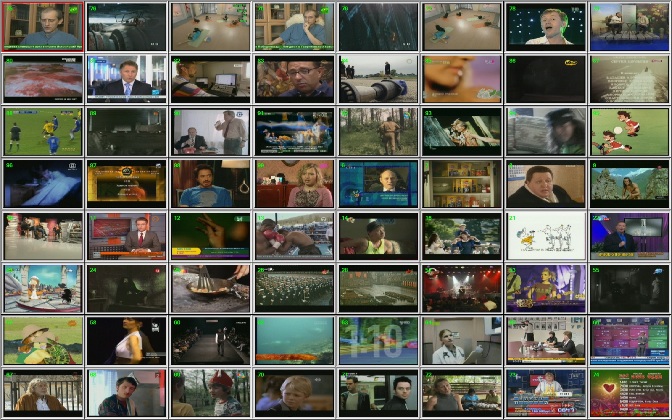
Некоторые телевизоры поддерживают функцию «мультиэкран». Это специальный режим для отображения на экране картинок от нескольких телевизионных каналов. В этом режиме выводятся уменьшенные статичные «снимки» того, что сейчас показывается на разных каналах. С помощью таких наглядных закладок вы можете выбрать передачу по своему вкусу.
Говоря про технологию «картинка в картинке», необходимо заметить, что она была создана для обычных аналоговых телевизоров со стандартным форматом 4:3, где размер экрана просто не позволял выделять дополнительное пространство для каждого отдельного элемента экрана. Сегодня она эволюционировала — можно менять размеры и положения дополнительных экранов. Существует ее разновидность — технология PoP, специально разработанная для формата 16:9.
PoP (picture-outside-picture) — «картинка вне картинки»
Эта технология рассматривается как разновидность PiP. Основное изображение имеет формат 4:3, на оставшемся свободном пространстве вместо «черной рамки» демонстрируется уменьшенное независимое изображение с другого канала или даже несколько изображений с разных каналов.
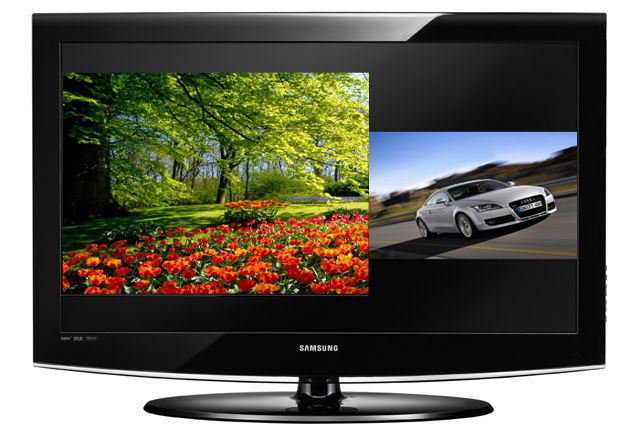
PaP (picture-and-picture) — «картинка и картинка»
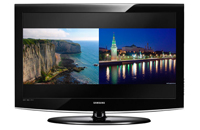
При использовании этого режима экран разделяется на две части, в каждой из которых располагается немного сжатое активное изображение. Применяется в телевизорах с экранами формата 16:9, в этом случае отображаются две картинки форматом 4:3.
Данная функция подойдет для одновременного просмотра двух каналов разными людьми, только одному зрителю придется либо смотреть свою передачу без звука, либо слушать через наушники.
PaT (picture-and-text) — «картинка и текст»
Подобно PaP, здесь происходит деление экрана на две равные части, но эта функция отличается от предыдущих — на одной части экрана воспроизводится обычное, немного сжатое видеоизображение (ТВ, DVD и т. д.), а вторую половину занимает телетекст, с помощью которого можно ознакомиться с новостями, узнать прогноз погоды, просмотреть программу телеканалов.