Как сжать фото на iPhone и освободить 10 ГБ или больше
 В закладки
Большая коллекция фотографий это один из главных “пожирателей пространства” на современных смартфонах. Коллекция снимков может копиться несколько лет и переноситься с одного айфона на другой через бэкапы и iCloud.
Чаще всего удалить ненужные снимки и почистить галерею руки не доходят. Это вынуждает постоянно выбирать новую модель iPhone с более емким накопителем.
Есть отличный способ сжать фото в медиатеке и освободить несколько десятков ГБ места на смартфоне.
�� Спасибо re:Store за полезную информацию. ��
Как сжать фото на iPhone
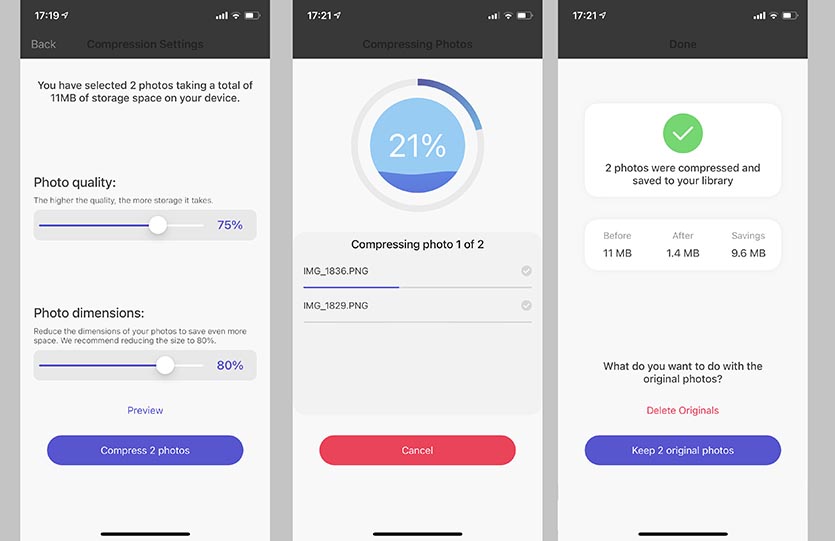
2. Запустите программу и разрешите доступ к фотографиям в галерее.
3. Выберите несколько фото для сжатия.
4. Ползунками установите степени сжатия и уменьшение размера фотографии.
Для начала рекомендуем сжать несколько фотографий для теста и просмотреть итоговое качество пристально с максимальным увеличением. Степень сжатия не советую ставить менее 75%, а размер использовать от 80% и выше.
5. Просмотрите результат сжатия. Если он вас устроит, удаляйте оригинальные фото. После этого не забудьте почистить папку Недавно удаленные в приложении Фото.
Алгоритмы сжатия в приложении довольно качественные. Если выкрутить ползунки на рекомендуемый минимум (75% и 80% соответственно), можно сжать фото в 8-9 раз. При более щадящих параметрах картинки сжимаются в 2-3 раза.
Так вы сможете с легкостью уменьшить размер медиатеки на своем устройстве и освободить дисковое пространство для новых фото.
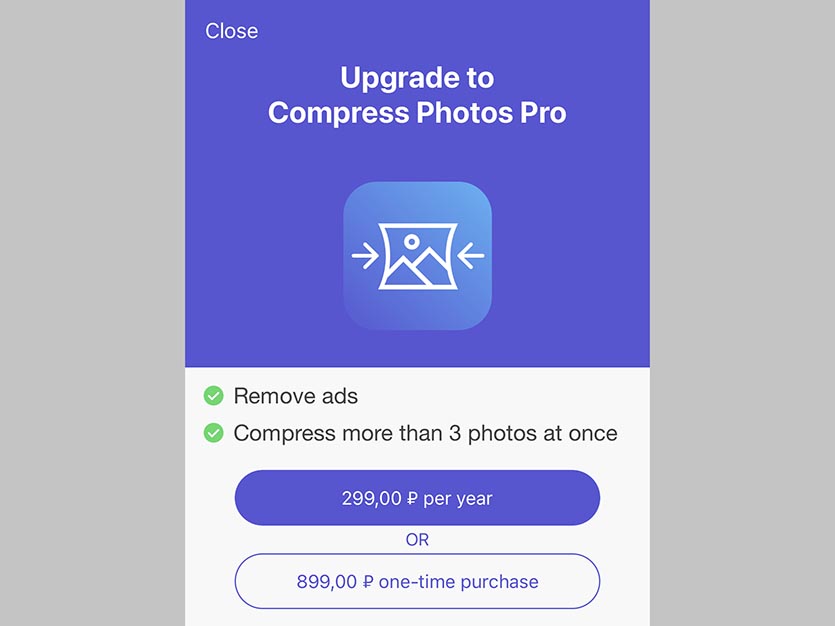
Обратите внимание, что в бесплатной версии утилиты доступно сжатие не более трех фото за раз. Если хотите снять это ограничение, придется оплатить встроенную покупку: 299 рублей на год или 899 рублей единоразово.
В любом случае это приемлемая цена за возможность в несколько раз уменьшить коллекцию фото на смартфоне.
В закладки
Изменение разрешения фото на iPhone

Для начала стоит отметить способы обрезки фотографий на iPhone, так как это в любом случае приводит к изменению первоначального размера изображений. Выполнить поставленную задачу можно многими стандартными и сторонними средствами, включая решения, представленные в следующем разделе инструкции.
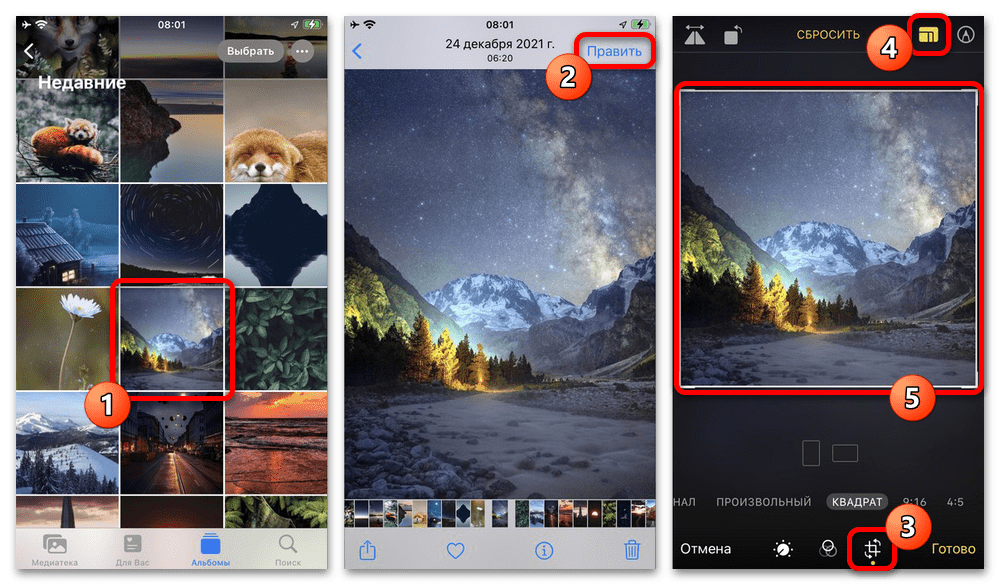
Особое внимание рекомендуем уделить инструменту, доступному на любой модели Айфона в рамках системного приложения «Фото», где нужно воспользоваться отдельной функцией и выбрать сохраняемую область. Отметим, что представленную опцию мы не будем повторно рассматривать в дальнейшем несмотря на то, что это единственное стандартное средство.
Способ 2: Быстрая команда
При помощи стандартного приложения «Команды» на iPhone также можно уменьшить или, напротив, увеличить разрешение графического файла, воспользовавшись специальным подготовленным заранее скриптом. Во время обработки для изменения будет доступен всего лишь один параметр, автоматически меняющий прочие характеристики изображения.
- Оказавшись в приложении «Команды» после перехода по указанной выше ссылке, нажмите кнопку «Добавить» и убедитесь в появлении плитки «Resize Photo» на главной странице. После этого можете изменить некоторые параметры, например, добавив значок на домашний экран смартфона.
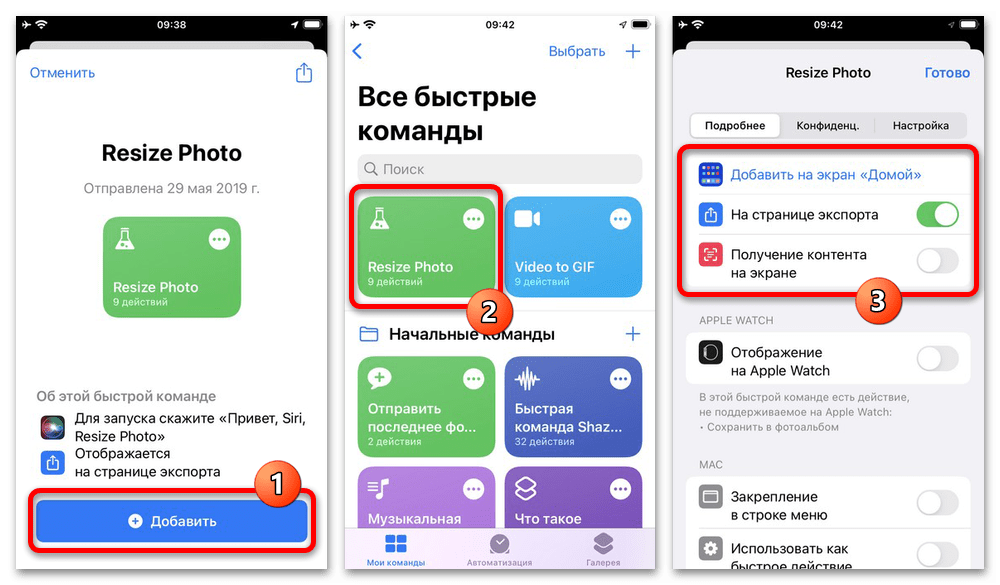
- Если команда была успешно добавлена на домашний экран и в настройках включена опция «На странице экспорта», можете свернуть или вовсе закрыть приложение. Теперь необходимо перейти в «Фото», выбрать один или несколько графических файлов, размеры которых требуется изменить, и на нижней панели воспользоваться отмеченной кнопкой «Поделиться».
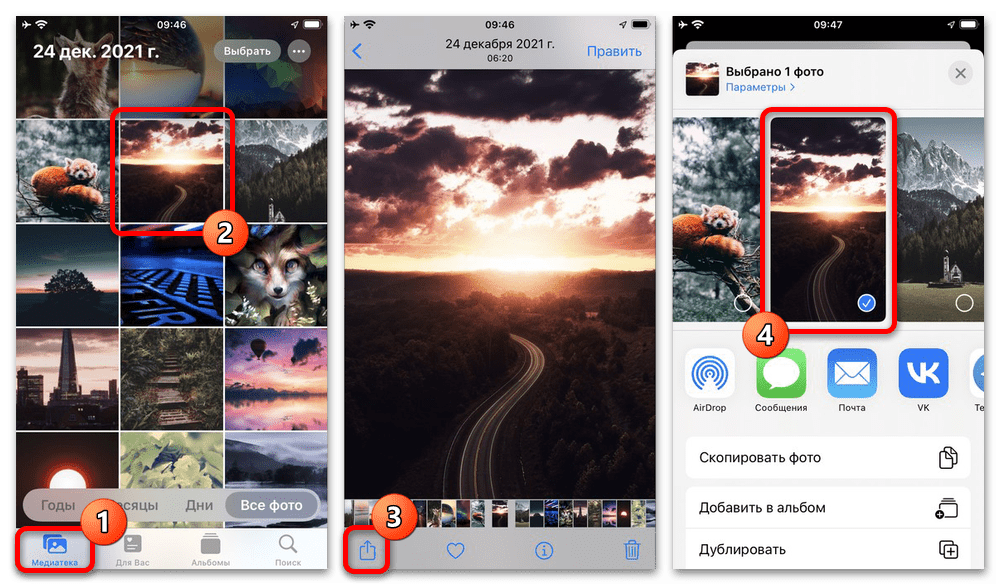
- Пролистайте данный список до самого конца, коснитесь пункта «Resize Photo» и во всплывающем окне «Скрипты» укажите новое значение для ширины файла в пикселях. Чтобы после этого сохранить изменения, нажмите «Готово», подтвердите доступ к фото и дождитесь завершения обработки.
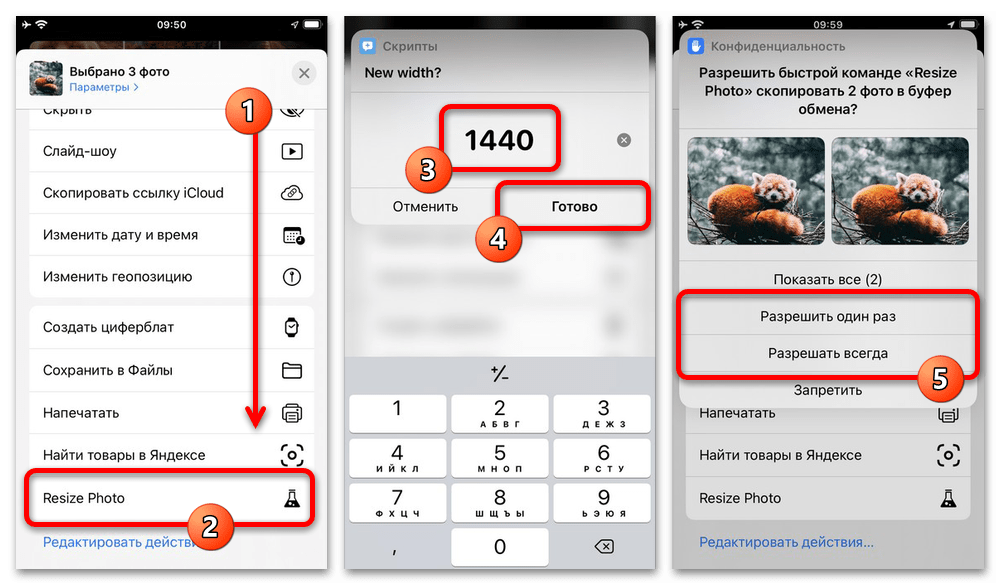
Лучше всего обрабатывать каждый файл отдельно от прочих, несмотря на возможность выборки, так как в противном случае некоторые из фотографий могут сохраниться без изменений. Также важно учитывать, что скрипт нацелен на необратимое изменение существующих изображений, а не создание копии с новым разрешением.
Способ 3: Сторонние приложения
На просторах App Store присутствует множество бесплатных сторонних приложений, предоставляющих инструменты для изменения изображений, включая разрешение. Как нетрудно догадаться, данное решение в любом случае потребует установки соответствующего ПО на устройство, но в то же время это полностью компенсируется вспомогательными возможностями.
Вариант 1: Image Size
Если вам будет достаточно минимального набора инструментов для внесения требуемых изменений, лучше всего воспользоваться приложением «Image Size», доступным для загрузки по указанной ниже ссылке. В этом случае единственным недостатком является реклама других приложений разработчика, скрыть которую при желании можно через внутренние настройки.
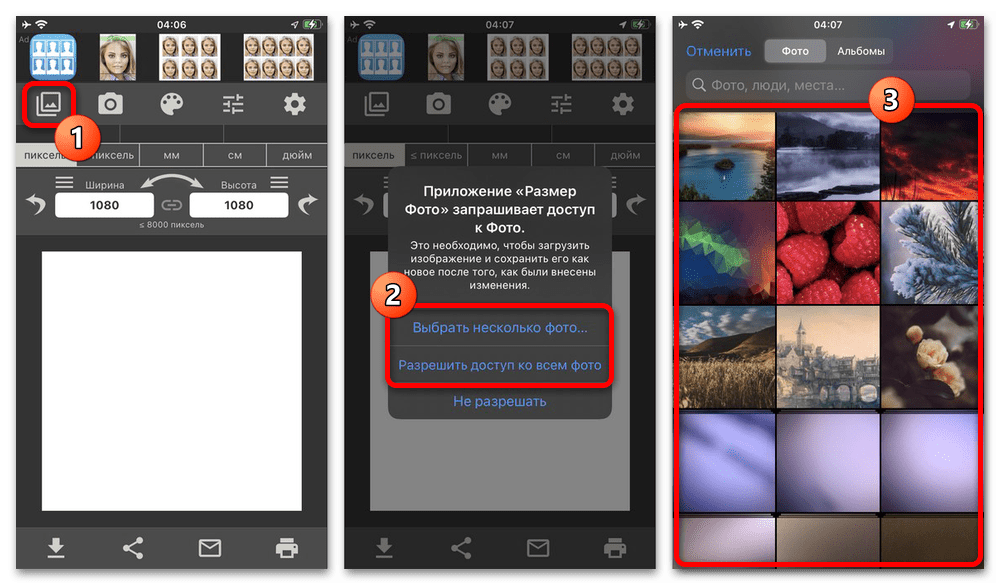
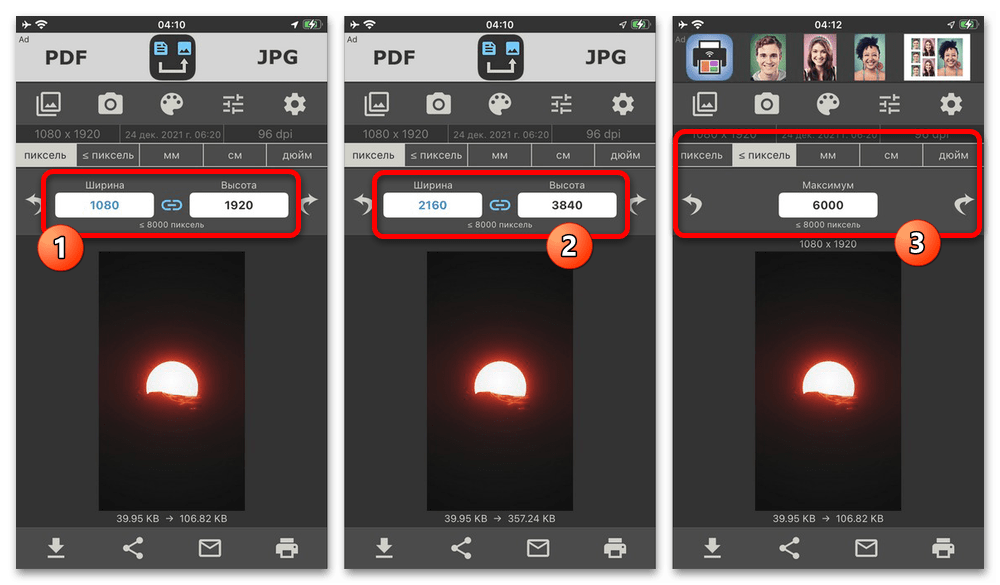
- Завершив установку и выполнив открытие приложения, на верхней панели нажмите отмеченную кнопку и во всплывающем окне подтвердите предоставление доступа к медиатеке. В качестве альтернативы также с помощью второй кнопки можно воспользоваться камерой смартфона, чтобы создать новый снимок и сразу перейти к обработке.
- Выбранное изображение после загрузки появится в основной области редактора. Здесь первым делом рекомендуем коснуться иконки ссылки между полями «Ширина» и «Высота» для фиксации оригинальных пропорций.
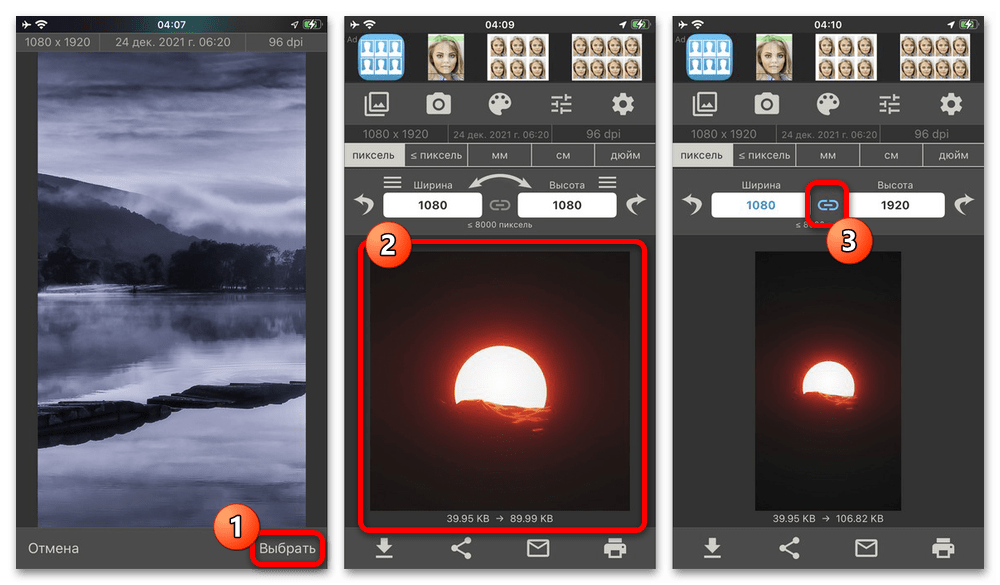
- За размеры изображения в данном случае отвечают значения из указанных ранее полей «Ширина» и «Высота», изменение которых приведет к моментальному обновлению расположенной ниже миниатюры. При желании также использовать можно другие единицы измерения на соответствующей панели, в том числе ограничившись одним единственным параметром.
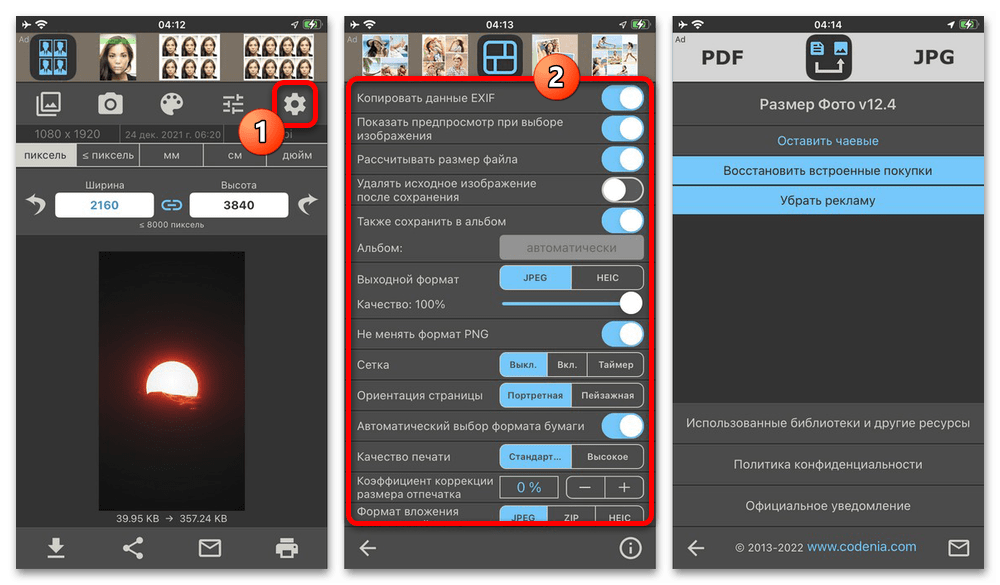
- Особого внимания заслуживают настройки, расположенные на отдельной странице и доступные при нажатии кнопки со значком шестеренки. Здесь можно отредактировать качество, выбрать формат контейнера, убрать рекламу и внести многие другие правки в процесс обработки.
- Добившись подходящего разрешения и внешнего вида файла и не забывая при этом про дополнительные функции, на нижней панели воспользуйтесь кнопкой с указывающей вниз стрелочкой. Это приведет к моментальному сохранению обновленного снимка в медиатеке устройства.
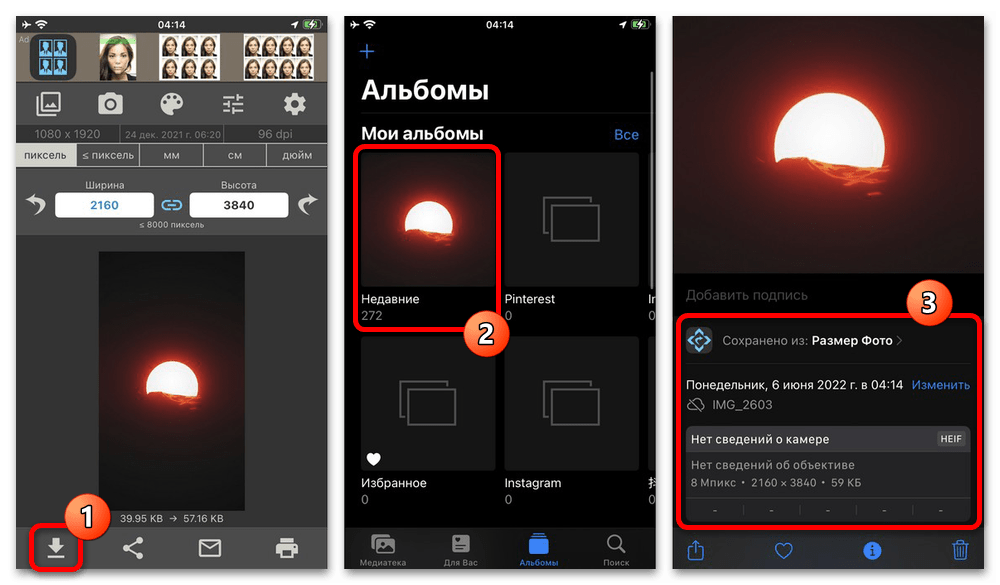
Найти полученное обновленное изображение можно в стандартном приложении «Фото». Равно как и при использовании большинства других приложений, оригинальная информация о файле после сохранения будет автоматически удалена.
Вариант 2: PicsArt
Один из самых популярных графических редакторов PicsArt представляет собой универсальное средство для обработки изображений, где функция изменения разрешения по большей части является дополнительной. По этой причине данное приложение лучше использовать, если требуется внести большое количество правок или применить целый шаблон с последующей публикацией в социальных сетях.
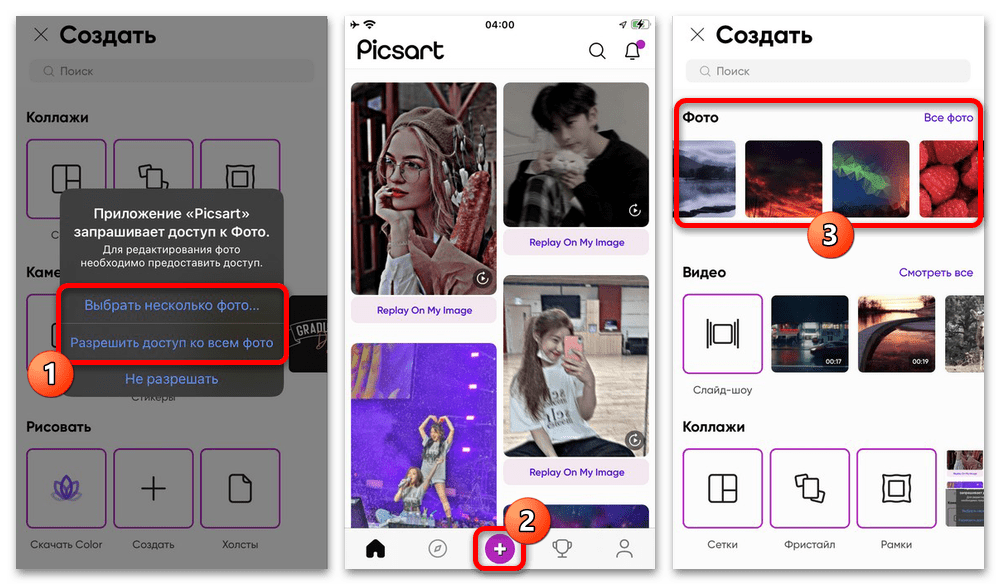
- Чтобы воспользоваться рассматриваемым приложением, после первого открытия во всплывающем окне обязательно откройте ему доступ к фотографиям на устройстве и по желанию можете произвести авторизацию. Сразу после этого на нижней панели нажмите «+» и выберите нужное изображение в рамках категории «Фото».
- Оказавшись на главной странице редактора, коснитесь кнопки «Инструменты» в самом начале нижней панели и выберите «Размер». При этом учитывайте, что в данном случае изменение размера и обрезка являются отдельными инструментами, и потому пропорции снимка придется редактировать заранее.
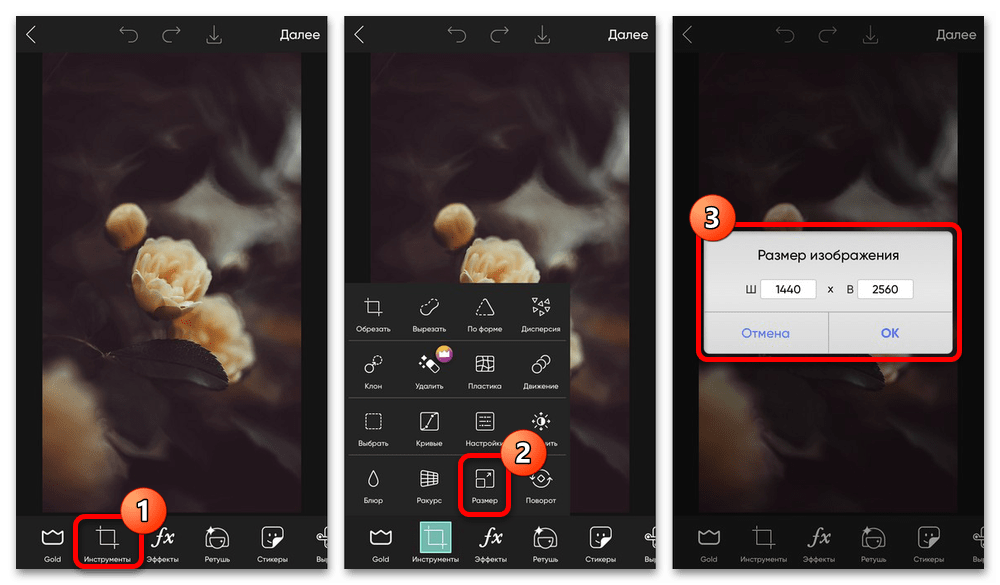
- Во всплывающем окне «Размер изображения» отредактируйте одно из двух значений, будь то «Ш – Ширина» или «В – Высота», второй параметр будет меняться автоматически. Также обратите внимание, что здесь ограничено максимально возможное разрешение.
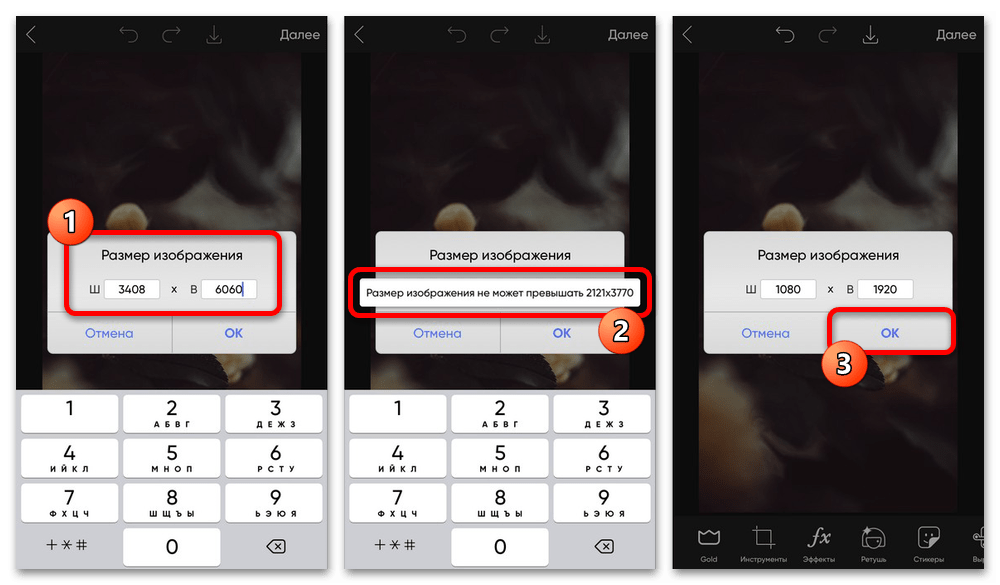
- Нажмите кнопку «ОК», чтобы применить изменения, и завершите обработку с помощью прочих инструментов редактора. Когда требуемый результат будет получен, в правой части верхней панели коснитесь кнопки «Далее» и подтвердите сохранение через очередное всплывающее окно.
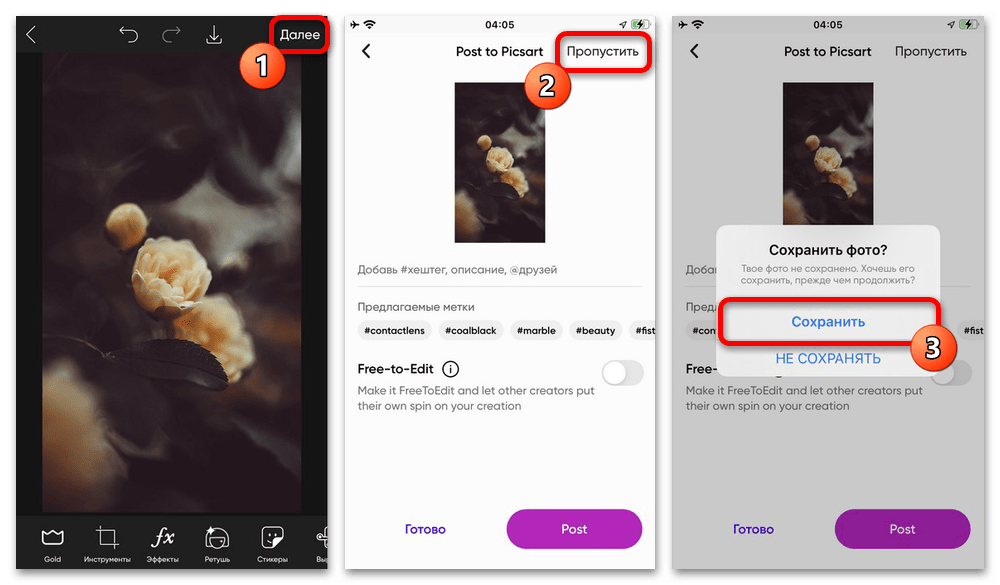
Если все было сделано правильно, снимок в новом разрешении появится в стандартном приложении «Фото». Вдобавок к этому нельзя не отметить возможность публикации изображения со страницы «Post to PicsArt», например, с целью быстрого редактирования в будущем.
Способ 4: Онлайн-сервисы
Альтернативой стандартной обрезке и сторонним приложениям могут стать специальные онлайн-сервисы, доступные для использования напрямую через браузер и не требующие установки вспомогательного ПО. Равно как и в предыдущем случае, здесь можно найти массу вариантов, но из-за минимальных отличий нами будет рассмотрено только одно достаточно качественное средство.
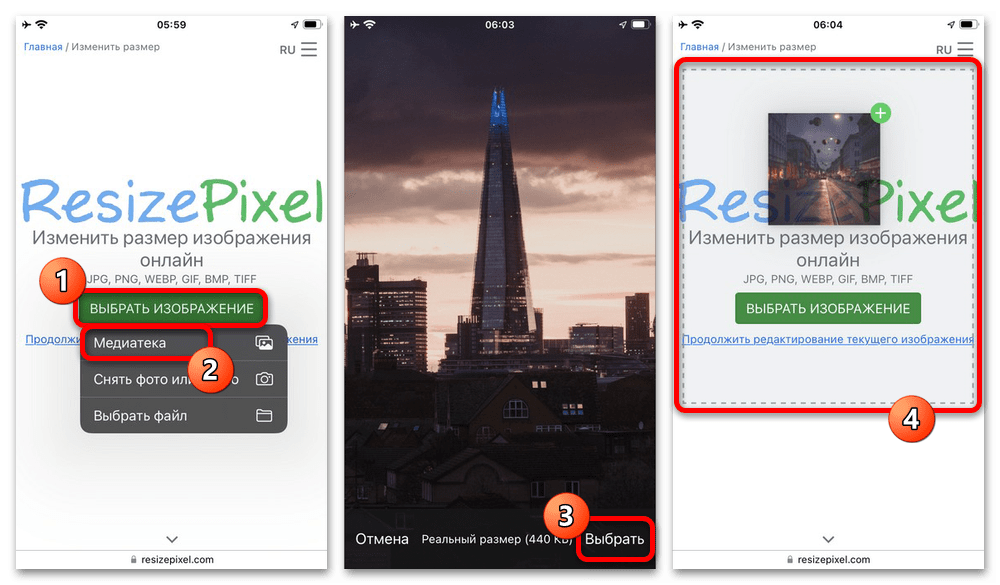
- Воспользовавшись указанной выше ссылкой и оказавшись на главном экране сервиса, нажмите кнопку «Выбрать изображение», во всплывающем окне коснитесь пункта «Медиатека» и выберите нужный графический файл. Также можно создать новое фото с помощью камеры устройства или в последних версиях iOS перетащить изображение на страницу сайта.
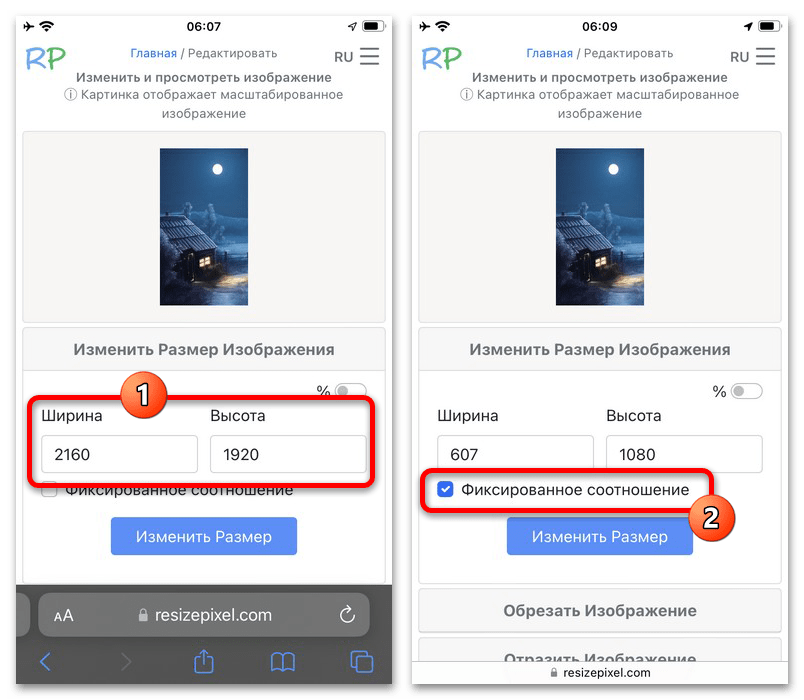
- По завершении загрузки файла в нижней части экрана измените значение «Ширина и высота» в соответствии с требованиями к результату. Для сохранения первоначальных пропорций, чтобы избежать неравномерного растягивания содержимого, рекомендуем обязательно установить галочку «Фиксированное соотношение».
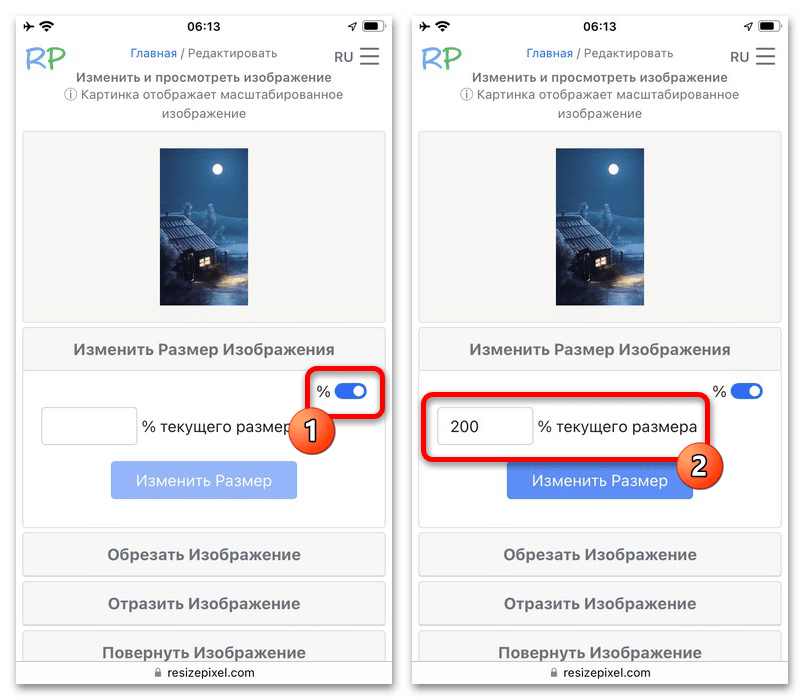
- Если разрешение требуется менять в процентном соотношении, например, чтобы увеличить или уменьшить фото ровно в два раза, включите отмеченную опцию с меткой «%» под миниатюрой. После этого аналогичным образом нужно указать значение в текстовом поле «% текущего размера», где «100%» полностью соответствуют оригиналу.
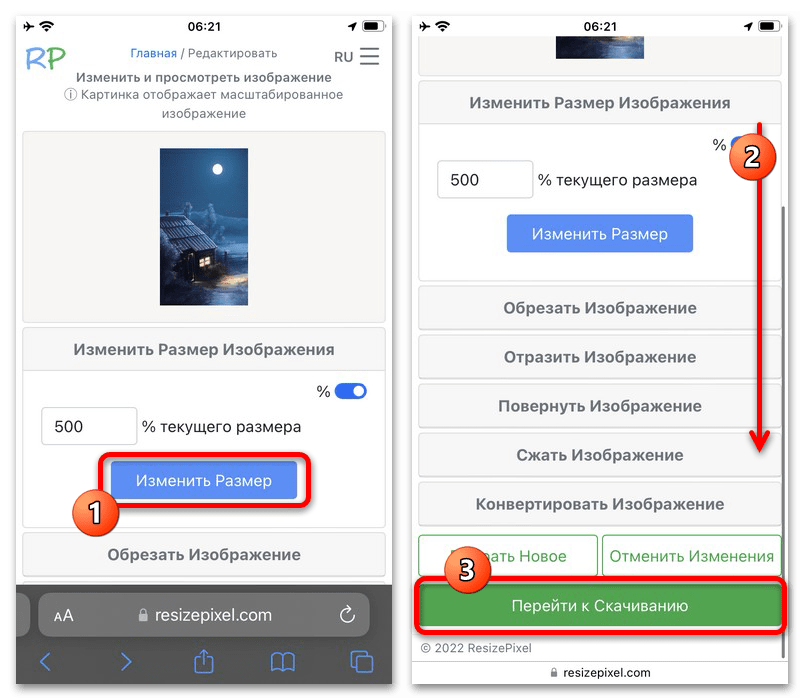
- Для применения изменений нажмите «Изменить размер» в нижней части экрана и дождитесь загрузки обновленной миниатюры файла. После этого пролистайте страницу и коснитесь выделенной кнопки «Перейти к скачиванию».
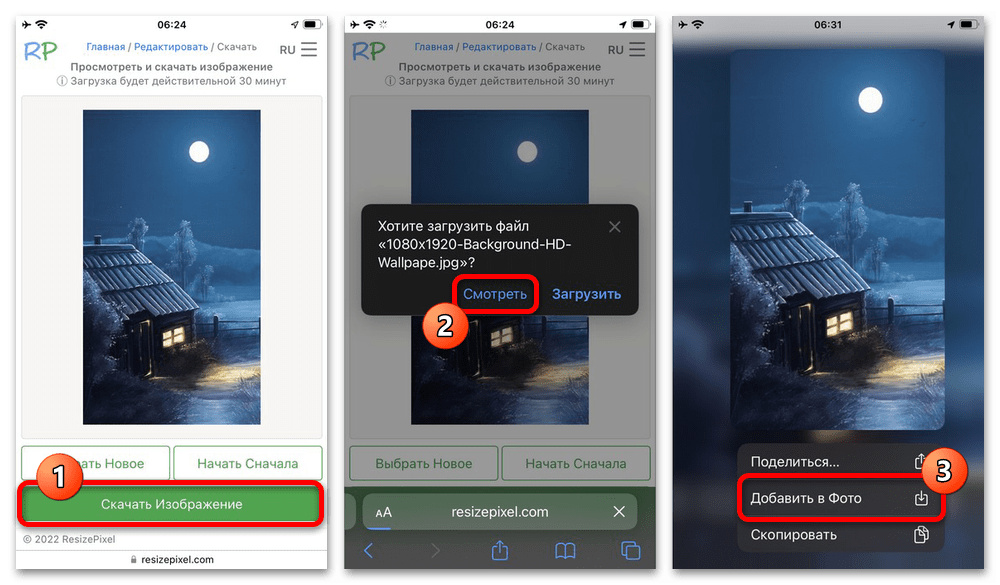
- Аналогичным образом на новой вкладке воспользуйтесь ссылкой «Скачать изображение», во всплывающем окне в обязательном порядке выберите «Смотреть» и зажмите открывшееся на весь экран изображение. Здесь, в свою очередь, достаточно будет коснуться пункта «Добавить в Фото».
Размер изображения — сжатие 4+
Это приложение, которое может изменять размеры и уменьшать вес изображений с помощью простых операций.
— Выберите изображения в iphone, чтобы сделать изображения светлее
— Осветление путем объединения нескольких изображений
— Предварительный просмотр измененного изображения в предварительном просмотре
— Вы можете проверить качество изображения и размер после изменения размера
— Присоединить к электронной почте без отправки на iphone, отправить в другие приложения
Как изменить размер изображения на iPhone и iPad [Выполнить шаги]
Все должны согласиться с тем, что устройства iOS, такие как iPad и iPhone, имеют самые замечательные камеры для фотосъемки. Неудивительно, что многие хотят приобрести его для себя, особенно те, кто любит делать памятные снимки. С другой стороны, эта недавняя пандемия значительно повлияла на подачу медиафайлов, поскольку многие люди добавили воинов контента в социальных сетях из-за своего скучного домашнего карантина. По этой причине возрос спрос на редактирование видео и фотографий, включая изменение размера фотографий. Поэтому для тех, кто использует iOS и ищет ответы на как изменить размер изображения на айфоне или iPad, вы можете положиться на этот пост, чтобы решить эту проблему. Вы должны прочитать все содержимое ниже и следовать предоставленным руководствам.
Часть 1. Как изменить размер изображения на iPhone
Помимо приличной мобильной камеры, iPhone также оснащен мощными инструментами редактирования. Эти инструменты редактирования могут улучшить ваши видео и фотографии без установки дополнительных приложений. И да, изменение размера — это один из тех встроенных инструментов редактирования, о которых мы говорим. Однако, в отличие от точных сторонних приложений для изменения размера фотографий, нет доступных параметров, которые можно использовать для изменения размера фотографий на iPhone. Наоборот, другие инструменты редактирования мультимедиа поднимут вам настроение, когда вы их используете. Такие инструменты позволяют редактировать яркость и контрастность, уменьшать шум, применять фильтры и многое другое. С другой стороны, вот шаги, которые необходимо выполнить, чтобы изменить размер изображений в приложении iPhone Photos.
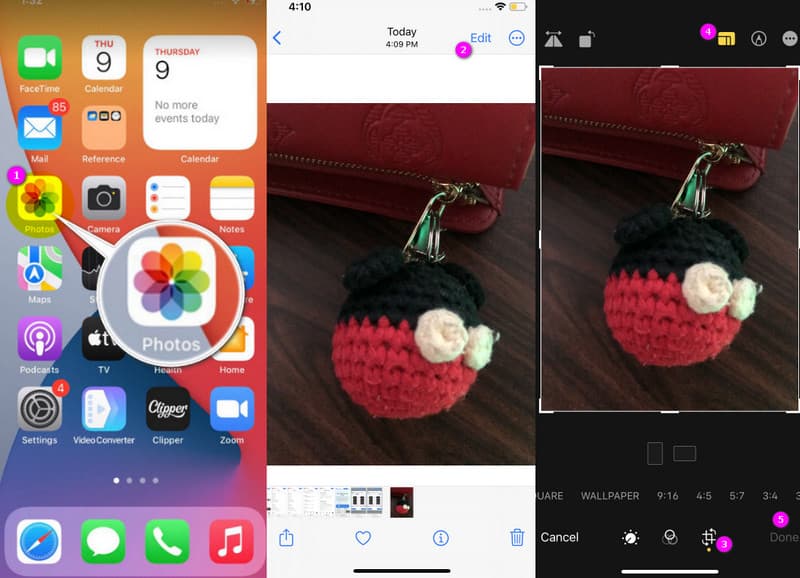
Запустить Фото приложение на вашем iPhone и сразу же выберите изображение, размер которого вы хотите изменить, из галереи.
Коснитесь выбранной фотографии, затем коснитесь Редактировать вкладку в правом верхнем углу экрана. После этого коснитесь Обрезать значок в нижней части экрана.
Теперь коснитесь Квадрат серый значок в верхней части экрана, чтобы увидеть меню изменения размеров фотографии.
После настройки размера фотографии коснитесь Выполнено вкладку и перейдите к сохранению фотографии. И вот как изменить размер фотографии на iPhone.
Часть 2. Как изменить размер фотографий на iPad
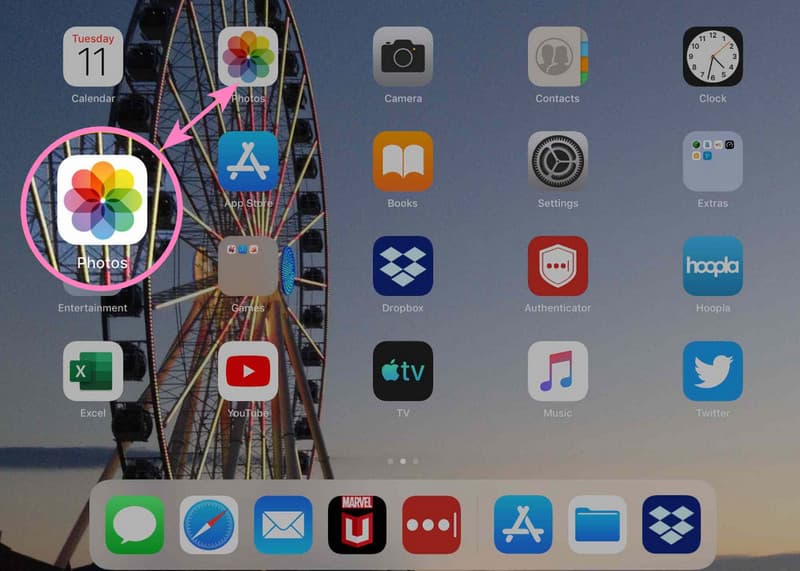
iPad также имеет ту же функцию, что и iPhone. Это также относится к функциям редактирования в приложении «Фотографии» на iPad. Теперь, чтобы изменить размер фотографии на iPad с помощью приложения «Фотографии», вы можете выполнить ту же процедуру для iPhone, которую мы указали выше. Однако на этот раз вы можете обнаружить, что он немного отличается, поскольку вам потребуются дополнительные усилия для навигации, потому что iPad гигантские. С другой стороны, вы оцените его большой экран, так как вы сможете увидеть детали, которые вам нужно отредактировать на вашей фотографии.
Запустите изображение, размер которого нужно изменить, на Фото приложение и коснитесь Редактировать вкладка
Теперь коснитесь Обрезать значок, затем такой же квадратный значок в верхней части экрана вашего iPad, чтобы увидеть размер.
Теперь вы можете настроить фотографию в соответствии с желаемым размером. После этого нажмите кнопку «Готово» и сохраните фотографию.
Часть 3. Как изменить размер изображения онлайн на iPhone
Если вас не устраивают настройки, предоставляемые приложением «Фотографии», или результат, предоставленный вам этим приложением, отличной альтернативой может стать наличие онлайн-инструмента. Вы можете использовать самый доступный инструмент для изменения размера фотографий для обоев iPhone и фотографий бесплатно через MindOnMap Бесплатный онлайн-апскейлер изображений. Это онлайн-инструмент с эффективной процедурой повышения качества фотографий iPhone после изменения размера. Кроме того, вам не нужно ничего устанавливать на ваш ценный iPhone или iPad, поскольку вы можете получить к нему доступ, пока у вас есть Интернет. Между тем, вы будете удивлены, что он может изменить размер ваших фотографий до 8 раз и вернуть их к исходному размеру, не влияя на их качество. Благодаря передовой технологии искусственного интеллекта, которая помогает процессу увеличения и улучшения быть эффективными.
Кроме того, как следует из названия, этот MindOnMap Free Upscaler Online предназначен для предоставления возможностей без рекламы и водяных знаков. С неограниченным количеством и размером файлов вы обязательно вернетесь к его использованию в энный раз. Очень здорово, что все это вы можете получить бесплатно и без особых усилий онлайн! На заметку, вот учебник о том, как изменить размер фотографии на iPhone с помощью этого удивительного онлайн-инструмента.
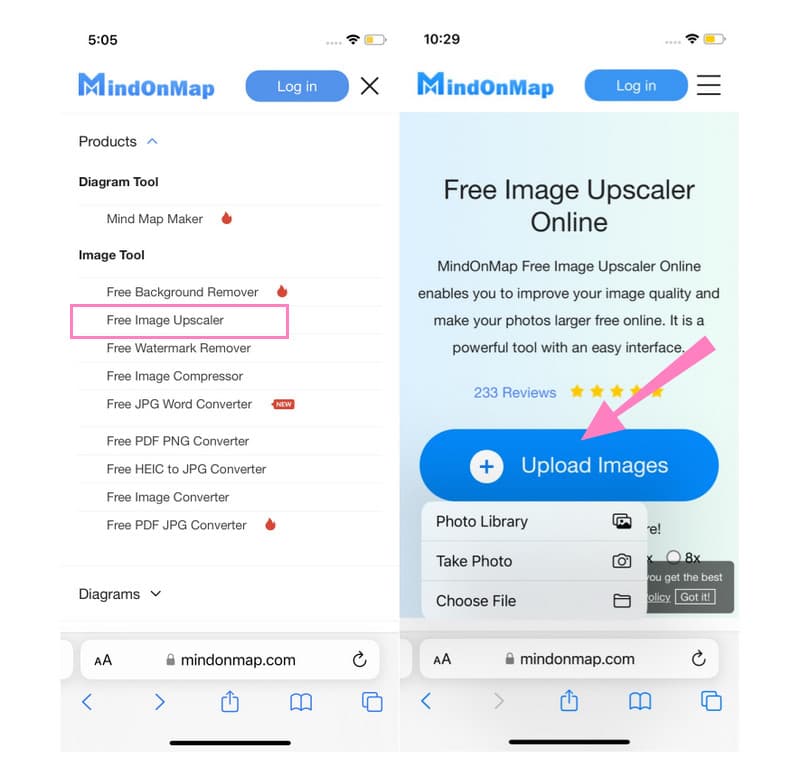
Получите свой iPhone и перейдите в браузер, чтобы посетить веб-сайт MindOnMap. При переходе на страницу коснитесь многоточия и Бесплатное масштабирование изображений инструмент среди своих продуктов.
На этот раз вы можете коснуться загрузить изображения кнопку и выберите вариант, где вы хотите получить фотографию, размер которой вы измените. Обратите внимание, что процесс загрузки занимает секунды, так как улучшает вашу фотографию во время этого процесса.
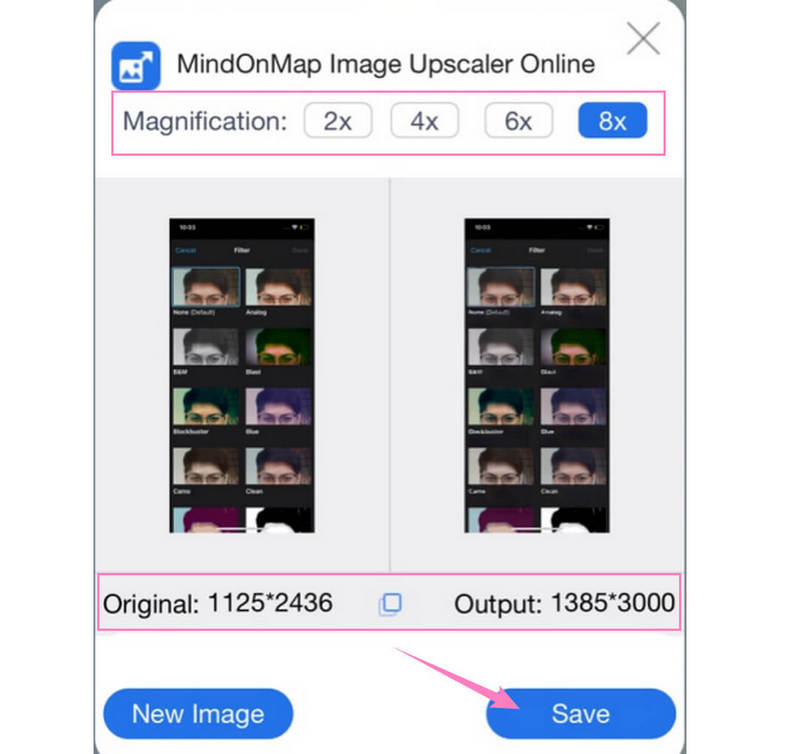
После загрузки этот онлайн-инструмент перенесет вас в основной интерфейс. Вы заметите Предварительный просмотр раздел при входе в это новое окно. И уже оцените огромную разницу между двумя фотографиями. Вот как ты изменить размер фотографии с вашего iPhone, перейдите к опции «Увеличение» и отметьте нужный размер.
После этого, пожалуйста, проверьте, не забудьте проверить разрешение дисплея и размер вашего вывода. Вы можете сравнить размер, который находится под Предварительный просмотр раздел. Затем, когда вы решите, что у вас уже есть все, что вам нужно для фотографии, вы можете коснуться значка Сохранять кнопка. Инструмент автоматически сохранит фотографию в iCloud.
Часть 4. Часто задаваемые вопросы об изменении размера фотографий на iPhone и iPad
Могу ли я изменить размер фотографии на iPhone с помощью iMovie?
Да. Однако вам нужно будет установить его на свой iPhone, даже если это встроенный инструмент на Mac. Тем не менее, iMovie — отличное и надежное приложение для редактирования видео и фотографий.
Могу ли я вернуть изображение с измененным размером в приложении «Фотографии»?
Да. Вкладка возврата доступна в инструментах редактирования приложения «Фотографии». Однако вы можете применить его только во время изменения размера фотографии. Следовательно, как только фотография будет сохранена, вы больше не сможете ее восстановить.
Безопасно ли использовать онлайн-редактор фотографий на iPhone?
Да. Хотя не все онлайн-инструменты безопасны. Но большинство веб-инструментов разрабатываются с использованием безопасной процедуры, как и MindOnMap Бесплатный онлайн-апскейлер изображений. Это инструмент, который вы, несомненно, можете использовать в самом безопасном процессе.
Вывод
Мы только что решили вашу как изменить размер изображения на айфоне проблема. Действительно, существует множество приложений, которые вы можете использовать, но разве не здорово не приобретать какие-либо сторонние приложения, чтобы добиться успеха в своей задаче? Таким образом, если вы недовольны инструментами, которые дает вам приложение «Фотографии», используйте MindOnMap Бесплатный онлайн-апскейлер изображений для лучшего результата.