Как посмотреть EXIF метаданные фотографии на iPhone
Apple не балует пользователей доступом к файловой системе и параметрам хранящихся на смартфоне данных. Ранее для подобного приходилось делать джейлбрейк устройства, а сейчас достаточно лишь установить соответствующее приложение.
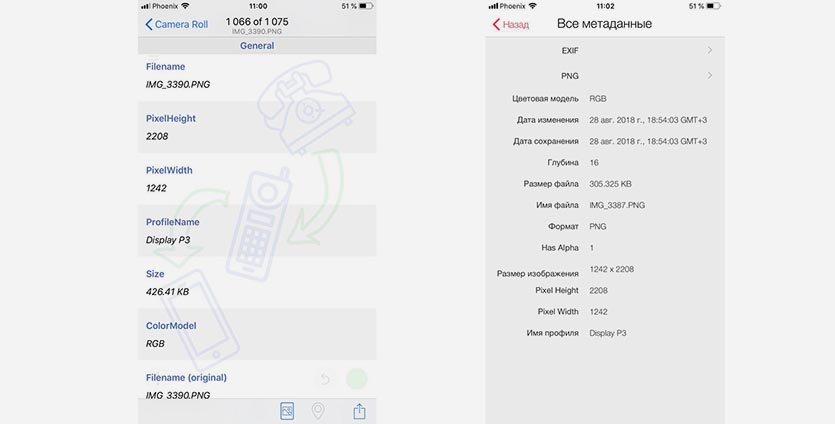
1. Установите приложение Фотоисследователь или Metadata Viewer на iPhone
2. При первом запуске разрешите программе доступ к фото.
3. Найдите нужный снимок и просмотрите всю информацию о нем.
Photo Metadata Viewer EXIF GPS 4+
View all metadata information from your pictures and videos with this app!
This app displays all metadata contained within the photo or video, regardless of the camera used or how the photo was taken — iPhone, iPad, Canon, Nikon, Minolta, Fuji, Olympus, Pentax, etc, doesn’t matter! Metadata Viewer will detect all metadata and present it to you!
The following are just a few examples of metadata attributes that will be displayed:
What’s New
Ratings and Reviews
Perfect for iPad 4 that’s stuck in iOS 10
Since their is no longer iOS updates for older iPads like mine, they are stuck in iOS 10 & most apps won't work. This app works perfectly & you can easily view all your exif data in your photos. It's simple & efficient!
Easy photo data
Much better that Photo investigator
Needs some work.
Im sure the pro version will have worked better, but this one. is a no.
I gave access to my photos and it never told me hoe to use the app and make stuff!
I WAS LEFT IN CONFUSION
So I turned off access to my photos, deleted the app, and came here!
Im so very sorry if I sound rude. it just didn't work for ME. im sure everyone else can give it a shot though.
I gave you three stars because everything needs a starting point.
Hopefully this will help������
App Privacy
The developer, PLATINUM CITY LLC , has not provided details about its privacy practices and handling of data to Apple. For more information, see the developer’s privacy policy.
No Details Provided
The developer will be required to provide privacy details when they submit their next app update.
Как посмотреть свойства фото на айфоне
Будь в курсе последних новостей из мира гаджетов и технологий

Как посмотреть подробные метаданные фотографии в iOS 13


В iOS 13 Apple наконец-то реализовала возможность узнать всю информацию о фотографии: где она была снята (точные координаты), на что и полные ее характеристики (цветовой профиль, время экспозиции и так далее). Правда, сам способ не особо тривиален, но если нет желания ставить стороннее ПО для этого, он вполне подойдет.
Для начала, нужно сохранить интересующую вас фотографию в Файлы. Для этого откройте ее, нажмите на значок поделиться, после чего тапните на опцию «Сохранить в Файлы» и выберите удобное место:
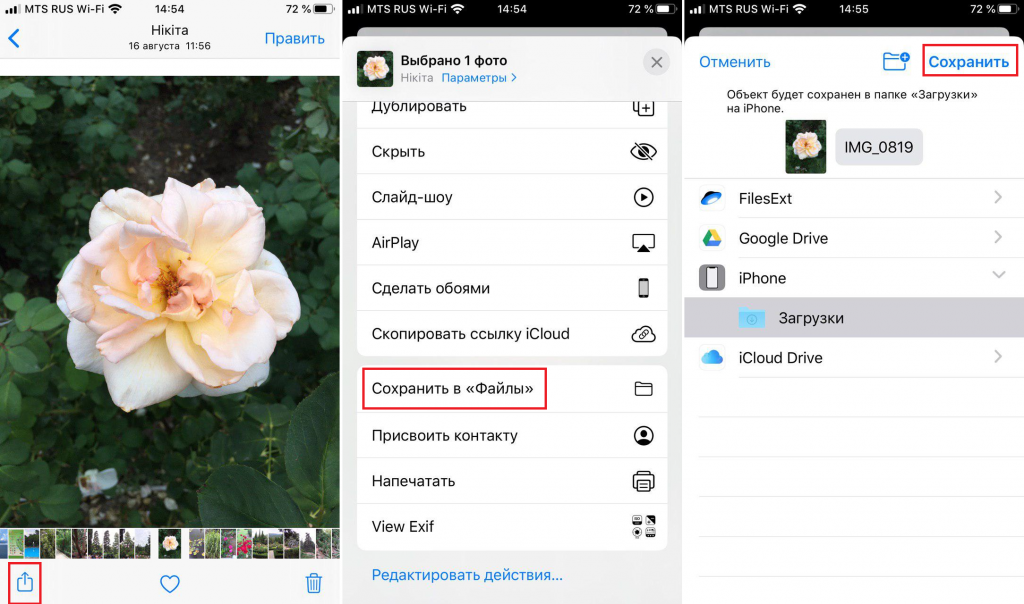
Теперь откройте приложение «Файлы» и перейдите к сохраненной фотографии. Нажмите на нее долго или сильно и выберите пункт «Сведения». После этого тапните в открывшемся окошке на текст «Показать еще» и можете изучать представленные метаданные:
Как редактировать метаданные фото в iOS 15
Знание того, как редактировать метаданные фотографий в iOS 15, обязательно пригодится. В конце концов, когда вы делаете снимок на свой iPhone, описательная информация, называемая метаданными, также собирается и сохраняется вместе с ней, и хорошо иметь больший контроль над этой информацией.
Как посмотреть и отредактировать свойства фото на iPhone, iPod Touch или iPad
В случае iOS метаданные позволяют определить, когда и даже где было снято изображение, хотя они также включают подробную информацию о модели iPhone, которую вы использовали, а также любую информацию об объективе, размере файла, формате и разрешении.
Такие данные хранятся в формате файлов изображений для обмена, и теперь, благодаря iOS 15 (и iPadOS 15), в некоторые из них можно вносить изменения без установки каких-либо приложений. Редактируя дату, время и место, вы можете исправить любые ошибки или сделать любые общие изображения более конфиденциальными. В конце концов, вы не всегда можете показывать, когда и где было сделано фото.
Здесь мы рассмотрим, как это делается, но сначала вы должны обновить свое устройство до iOS 15; у нас есть отдельное руководство по загрузке iOS 15, если вы не знаете, что делать.
Эти шаги применимы к фотографиям, сделанным на собственном устройстве (iPhone, iPod Touch или iPad), или к фотографиям, которые вы импортировали.
1. Предполагая, что вы обновили свой iPhone до iOS 15, запустите приложение “Фото”, затем выберите изображение в которое вы хотите внести изменения.
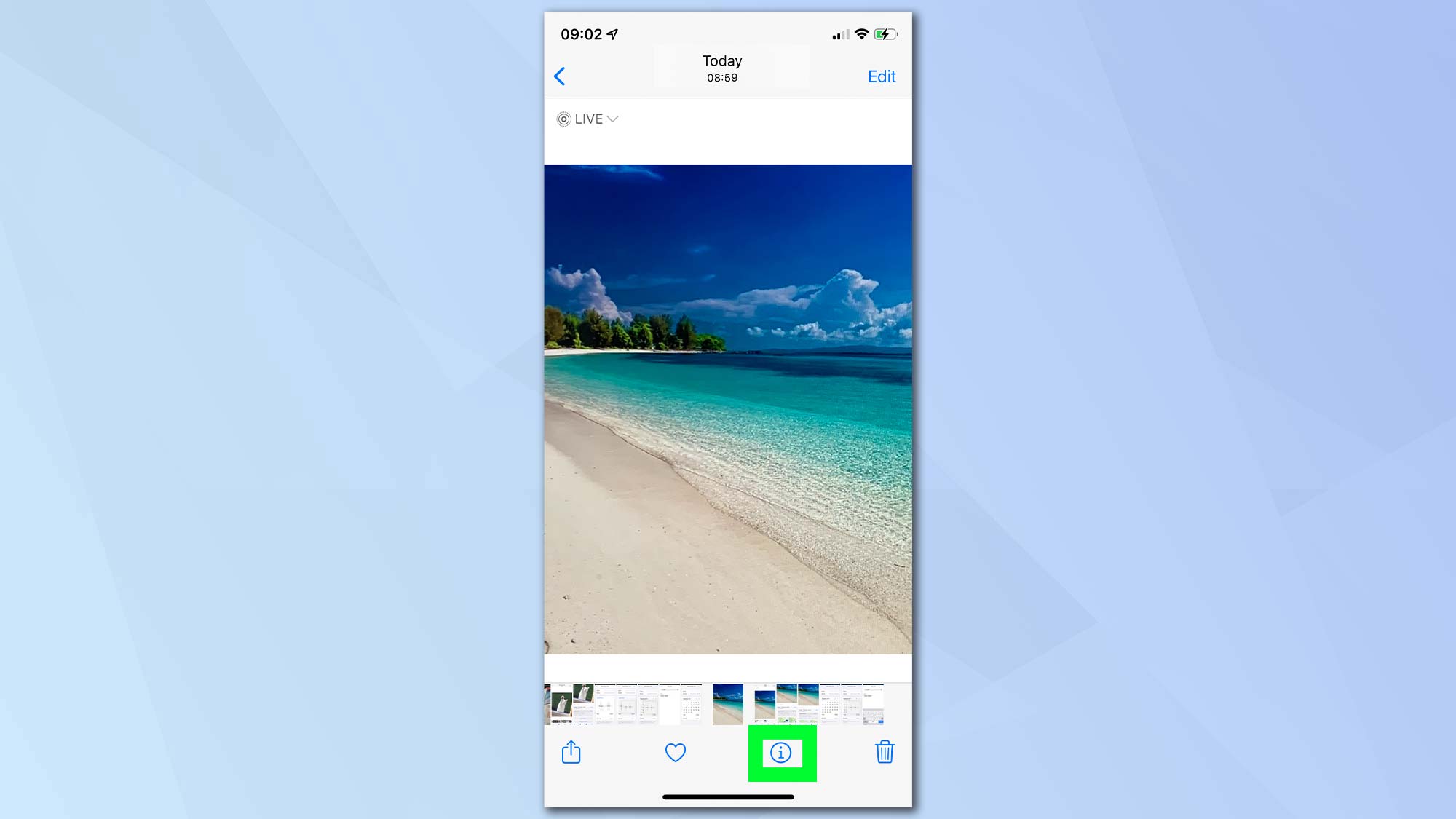
2. Далее либо коснитесь значка “i”, который вы найдете в нижней части экрана, или проведите пальцем вверх по изображению.
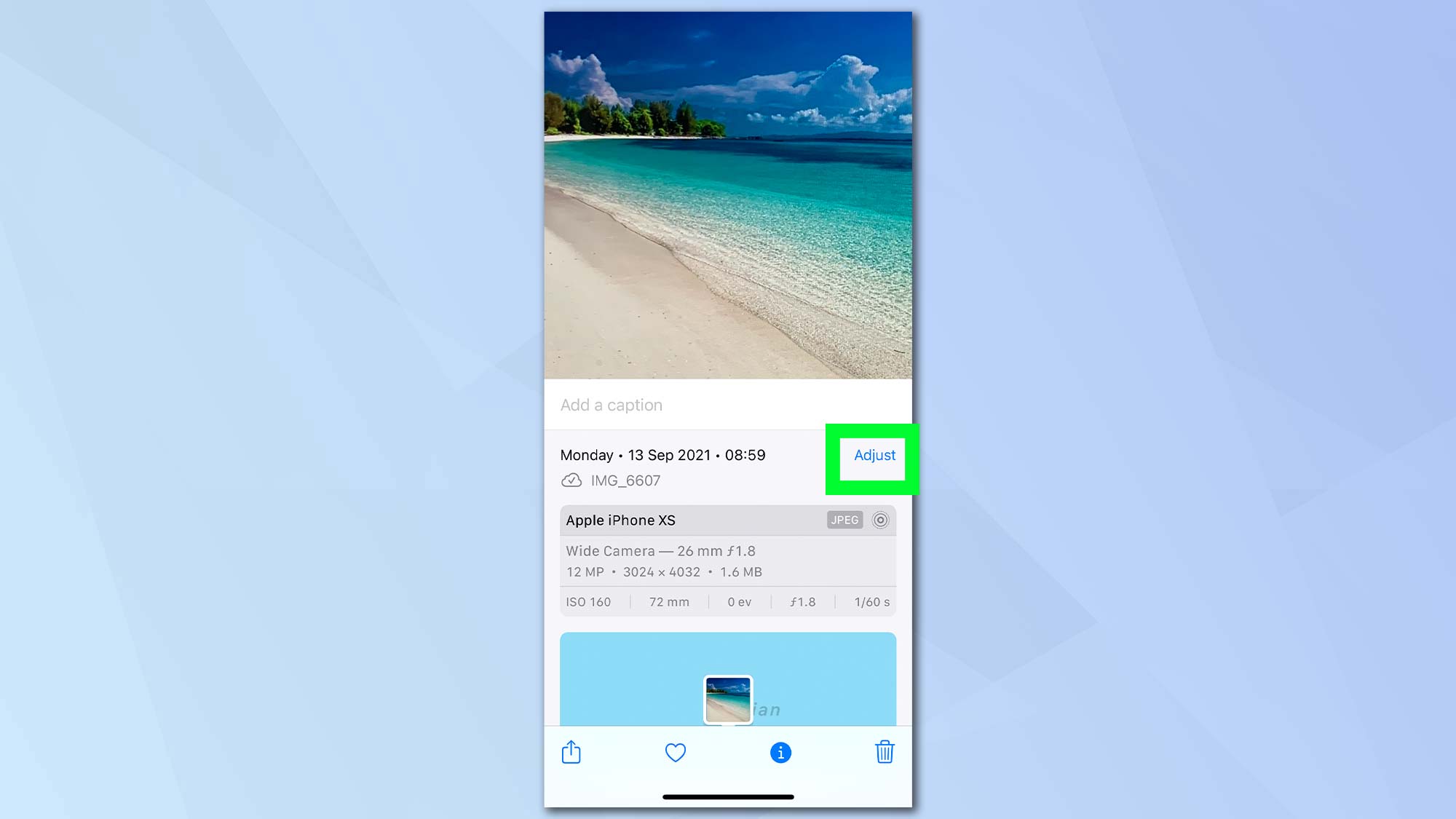
3. Вы увидите дату и время, когда изображение было изначально снято. Чтобы начать изменение метаданных, коснитесь “Регулировать”.
4. Теперь вы можете начать изменение даты. Если новая дата находится в том же месяце, что и текущая дата на экране, просто коснитесь дня, на который вы хотите изменить его.
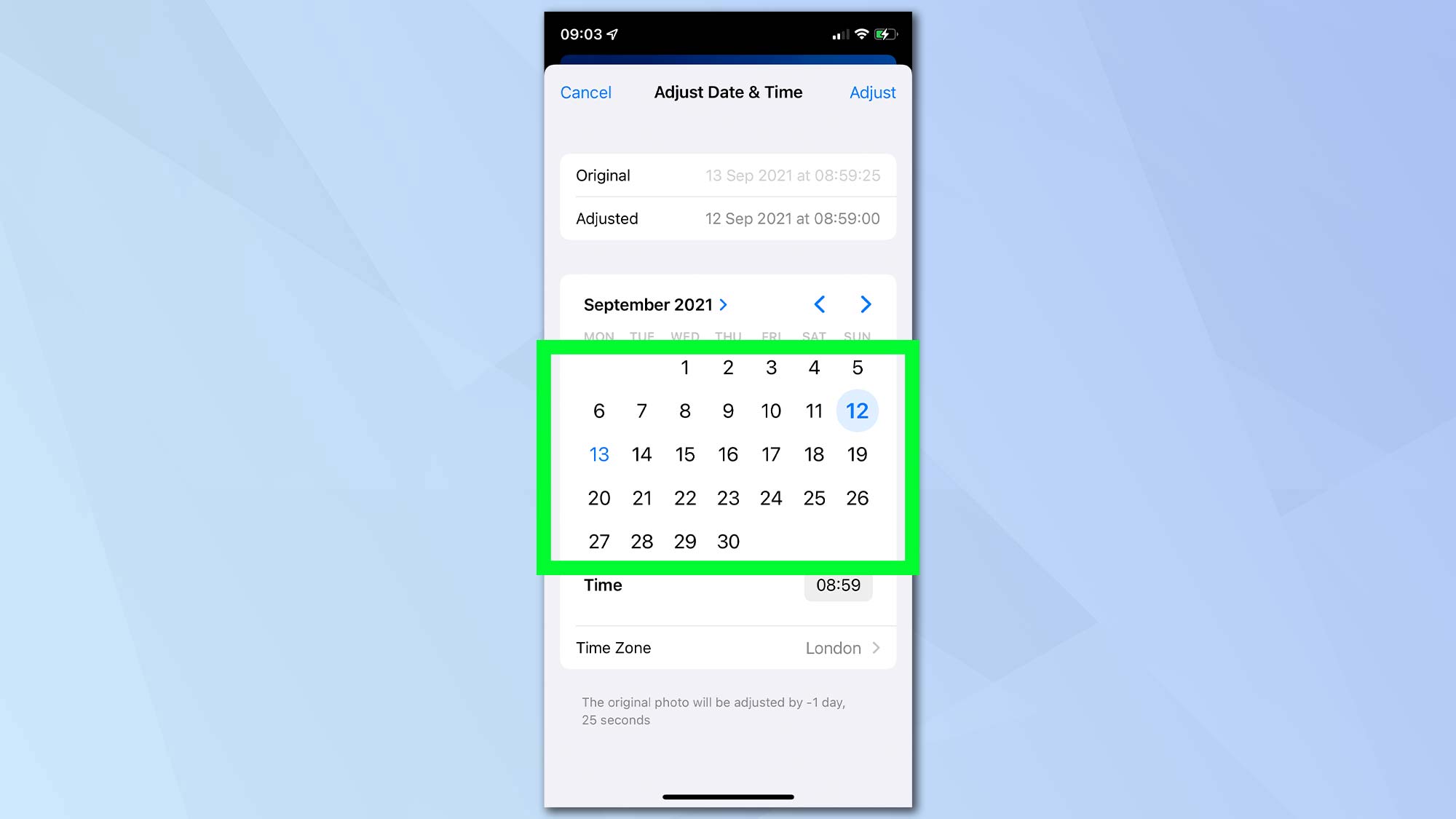
К изменить месяц и год, вы можете используйте стрелки влево и вправо или проведите пальцем влево и вправо по календарю сам. Вы также можете нажать стрелку рядом с текущим месяцем / годом и использовать карусель, чтобы быстро найти нужную дату.
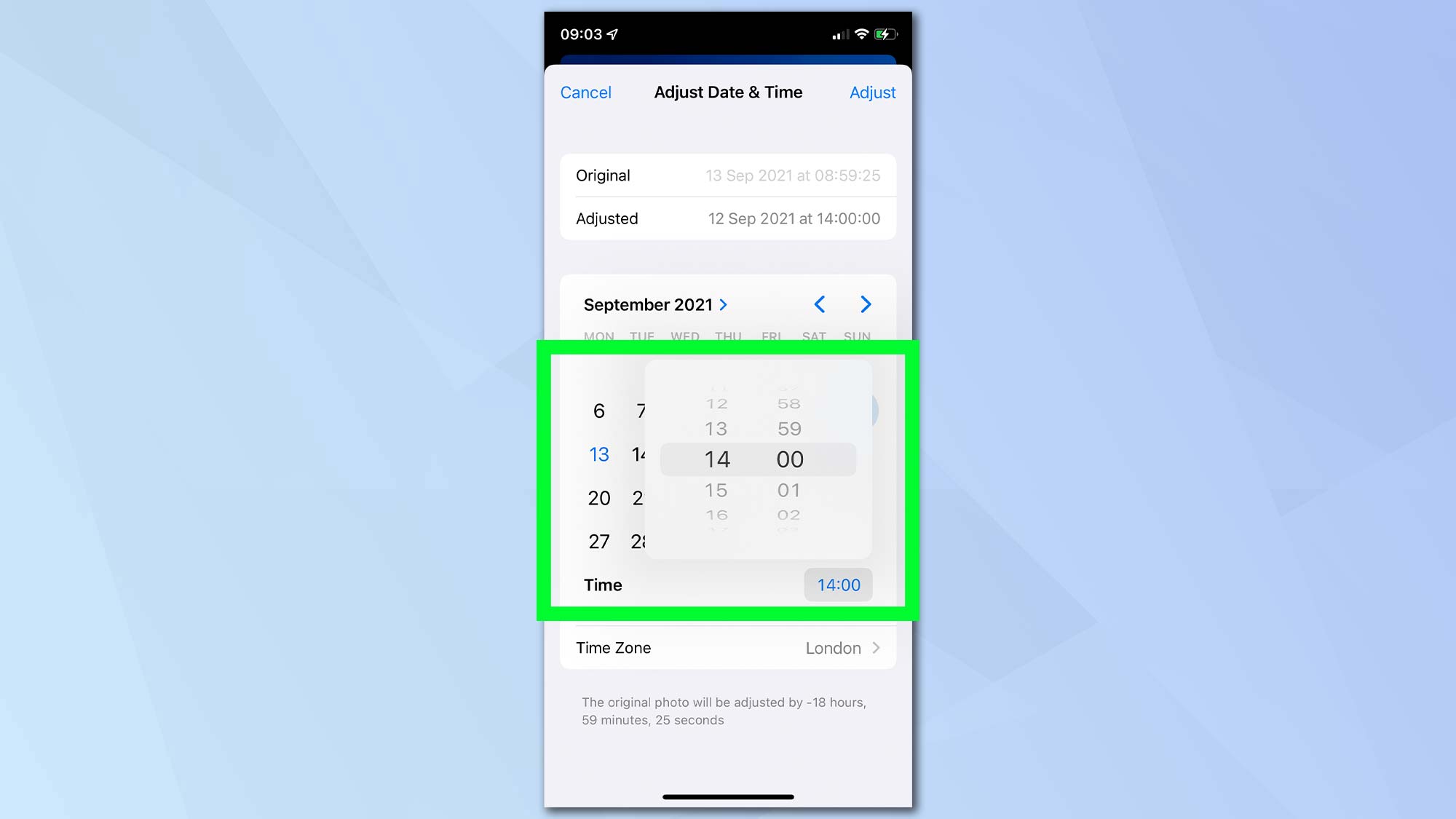
5. Вы также можете захотеть изменить время. Просто коснитесь исходного времени отображается в сером поле и проведите вверх и вниз по карусели чтобы найти время, которое вам нужно.
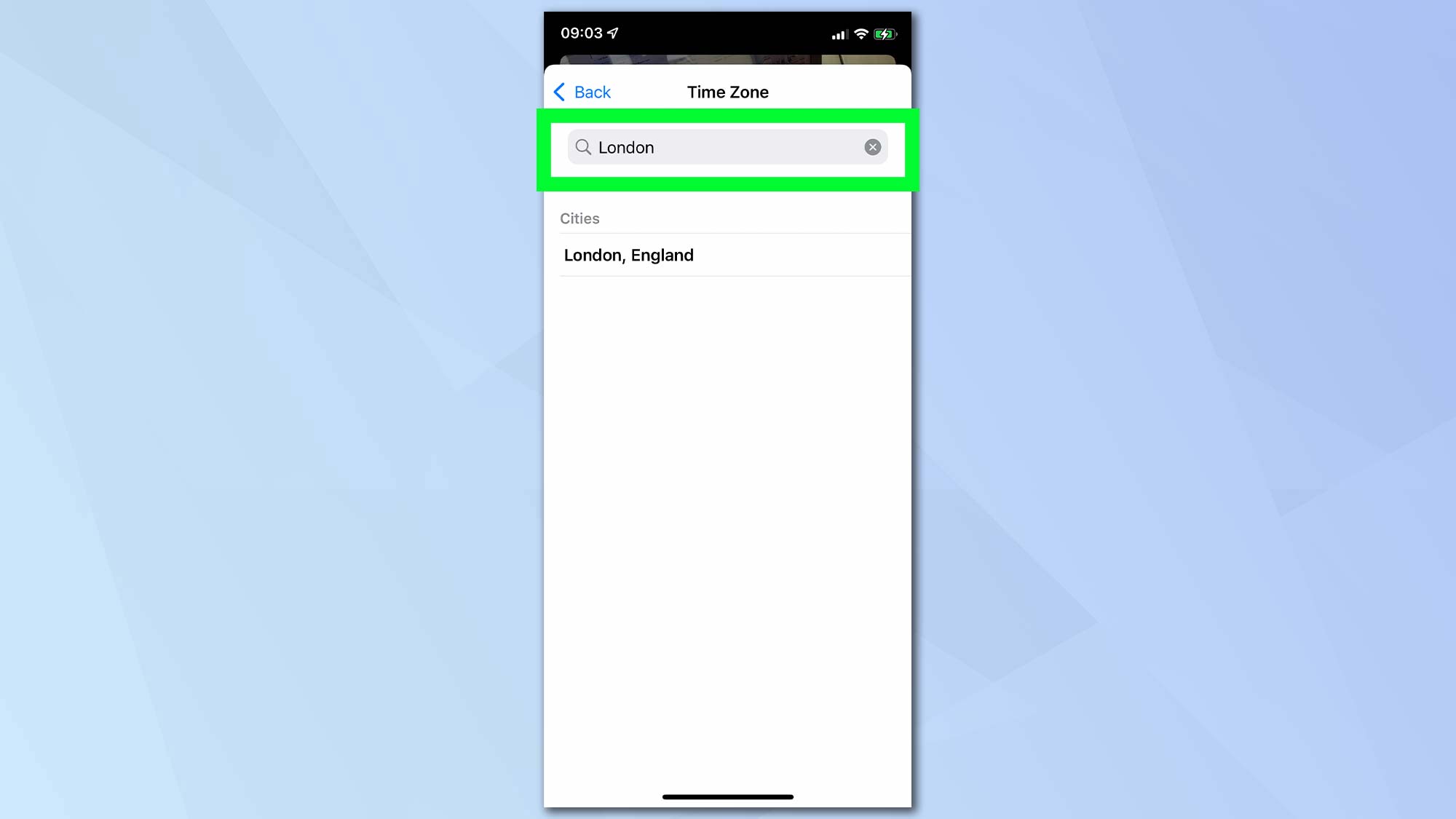
6. Вы также можете изменить часовой пояс. Коснитесь текущего часового пояса а также войти в другое место в строке поиска. потом коснитесь ближайшего совпадения в списке результатов.
7. Когда вы довольны своими изменениями, нажмите “Настроить” в правом верхнем углу.
8. Если вы передумаете, вы можете повторить все эти шаги, чтобы внести изменения. Вы найдете возможность нажать «Вернуть» в правом верхнем углу, чтобы вернуться к исходным метаданным.
1. В iOS 15 запустите приложение “Фото” а также выберите изображение вы хотите внести изменения в
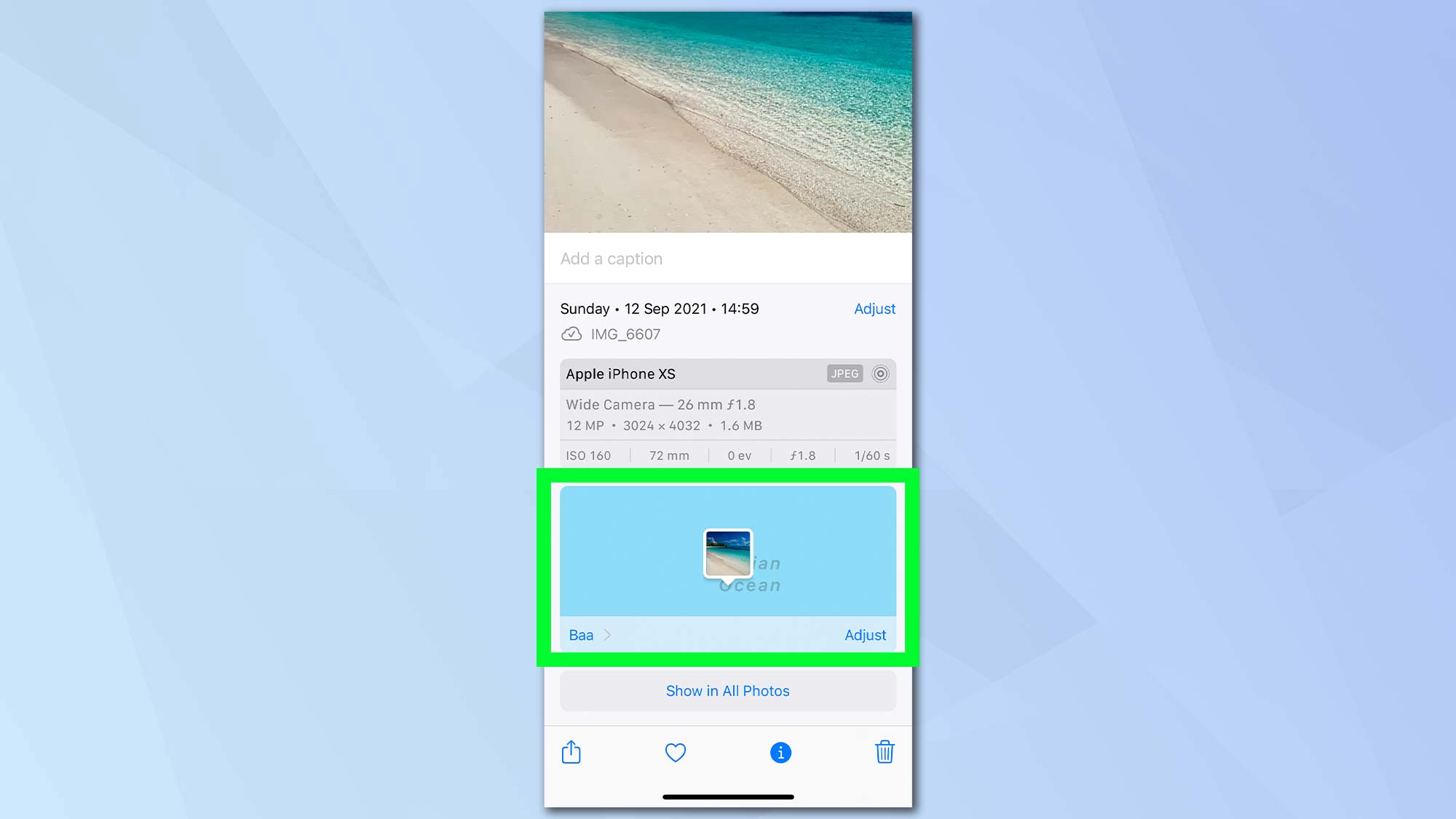
2. Вы должны увидеть карту, выглядывающую из нижней части экрана. Проведите вверх для просмотра карты и нажмите Настроить. Если вы не видите карту, вероятно, вы отключили службы определения местоположения для приложения «Камера». См. Инструкции ниже, чтобы узнать, как это изменить.
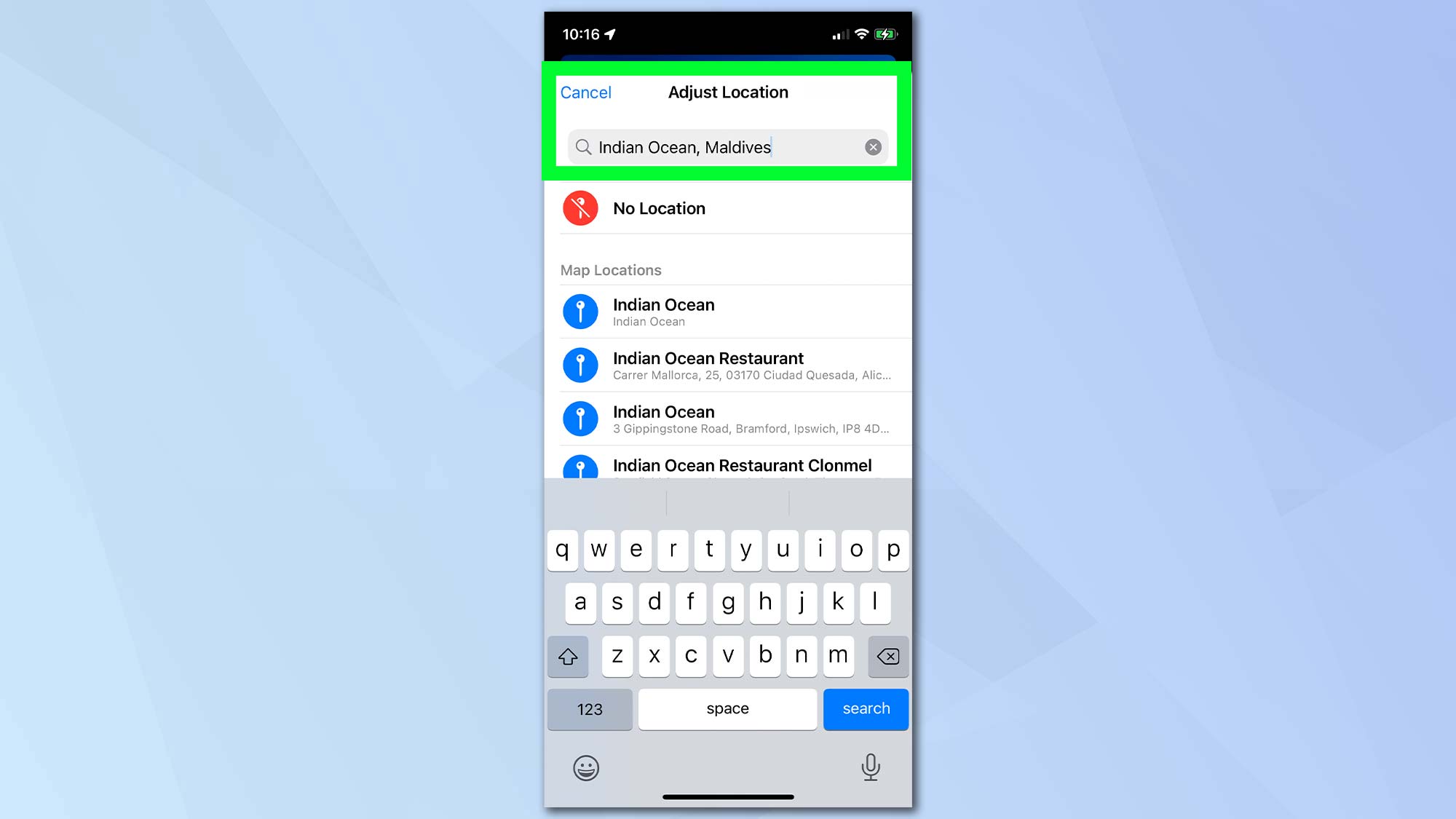
3. Если вы предпочитаете скрыть место съемки изображения, нажмите “Нет местоположения”. Иначе, искать новое место в строке поиска вверху экрана. Предложения будут делать Apple Maps. Коснитесь нового места, и оно будет автоматически включено в метаданные вашей фотографии.
1. Метаданные местоположения будут включены в фотографию только в том случае, если вы разрешите приложению «Камера» доступ к информации о вашем местонахождении. Проверять, откройте приложение “Настройки” в iOS и нажмите “Конфиденциальность”.
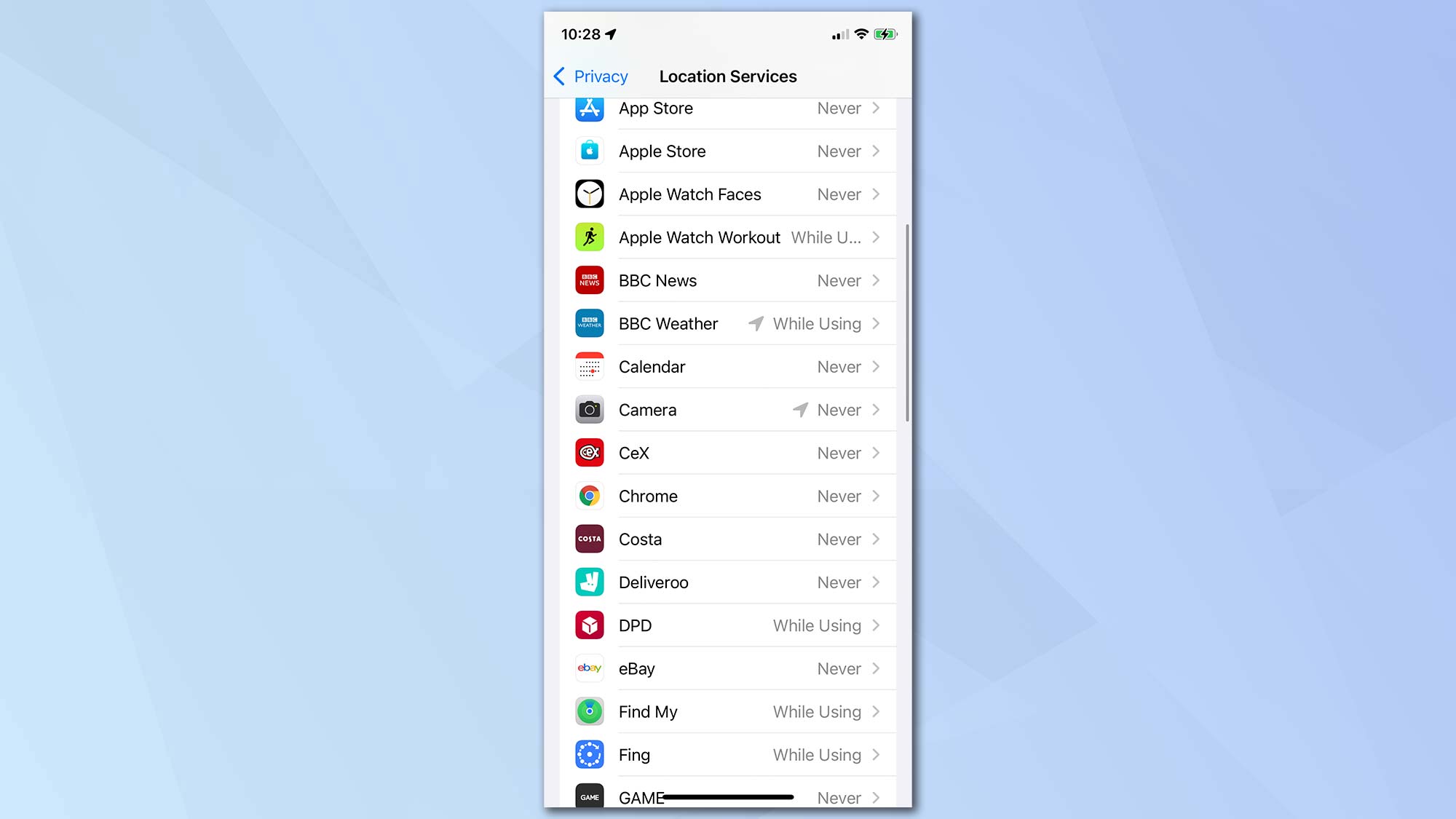
2. Первый, нажмите “Службы геолокации” и убедитесь, что он включен. Затем прокрутите экран вниз и нажмите “Камера”.
3. Выберите «При использовании приложения».. Вы также можете используйте тумблер чтобы указать, хотите ли вы использовать ваше точное местоположение. При его выключении будет использоваться только ваше приблизительное местоположение.
1. Если у вас есть несколько фотографий, которые вы хотите отредактировать – возможно, все, относящиеся к одному событию – тогда запустите приложение “Фото” и нажмите “Выбрать”. Теперь вы можете коснуться всех фотографий, для которых хотите изменить метаданные.
2. Теперь, нажмите кнопку “Поделиться” внизу экрана и проведите вверх.