Джойстики iPega
На нашем канале YouTube Вы можете получить подробную инструкцию по подключению джойстиков iPega:
Быстрая настройка:
https://youtu.be/mk2soFyfdV8
Гибкая настрйка:
https://youtu.be/FQVwo50aAoA
Настройка для Windows:
https://youtu.be/kPHJvUSKqXc
Самое простое подключение джойстика iPega без дополнительных программ.
Выбор режима работы джойстика: для выбора режима нужно на джойстике нажать: Кнопку режима (X,Y,A или B) + Home
Режимы следующие:
Х — GamePad Mode, этот режим подходит к некоторым современным играм, таким как: Modern Combat 1-5, Dead Trigger и др.
Y — SPP Mode, подходит для устройств с root
A — Keyboard Mode, основной режим, подходит для большинства приложений
B — iCade Mode, Режим для iOS, требует скачивания с App Store приложения iCade.
после выбора режима на джойстике должны мигать 3 светодиода. После сопряжения с устройством, поддерживающим Bluetooth соединение, два светодиода должны погаснуть, а один светодиод режима будет постоянно гореть.
Стандартный способ настройки iPega для Android .
- Скачиваем и устанавливаем iPega Bit Games Center.
- Активируем Bluetooth на вашем Android устройстве.
- Запускаем iPega Bit Games Center.
- Заходим в меню Setting
- Нажимаем на иконку Search Handle.
- Включаем iPega в режим поиска при сочетании клавиш Y+HOME либо B+HOME. LED индикатор Search должен начать мигать.
- Программа находит новое устройство, нажимаем подключить.
- LED индикатор Search должен перестать мигать.
- Переходим в «Язык и ввод» > Клавиатура и способы ввода, ставим галочку возле Gamepad Controller, устанавливаем способ ввода Gamepad Controller «ПО УМОЛЧАНИЮ»
*Все игры скачаные при помощи Bit Games Center идут с настроенными кнопками, так что никаких дополнительных настроек не нужно, просто запустили и играем.
Все в порядке, но.
Этот текст мало кто будет читать и мы можем написать здесь все, что угодно, например.
Вы живете в неведении. Роботы уже вторглись в нашу жизнь и быстро захватывают мир, но мы встали на светлый путь и боремся за выживание человечества. А если серьезно, то.
В целях обеспечения безопасности сайта от кибератак нам необходимо убедиться, что вы человек. Если данная страница выводится вам часто, есть вероятность, что ваш компьютер заражен или вы используете для доступа IP адрес зараженных компьютеров.
Если это ваш частный компьютер и вы пытаетесь зайти на сайт, например, из дома — мы рекомендуем вам проверить ваш компьютер на наличие вирусов.
Если вы пытаетесь зайти на сайт, например, с работы или открытых сетей — вам необходимо обратиться с системному администратору и сообщить, что о возможном заражении компьютеров в вашей сети.
Настройка и подключение геймпада iPega
Данная инструкция универсальная для всех игровых контроллеров iPega.
Режимы работы геймпада iPega (фото 2):
Х — GamePad Mode, для игр на Android и Windows PC со встроенной поддержкой джойстика.
Y — SPP Mode, для игр на Android и iOS, которые не поддерживают джойстик изначально, а также для игр с сенсорным управлением (данный режим полноценно работает
на устройствах с ROOT/JailBreak синхронизирует кнопки на геймпаде с действием в игре с помощью специализированных программ)
A — Keyboard Mode, для эмуляторов на Android и Windows PC (игры с управлением клавиатурой)
B — iCade Mode, для игр на iOS (игры в данном режиме поддерживают только один стик и несколько кнопок)
Mouse — режим мышки для Android и Windows PC (один стик работает в качестве мышки, а две кнопки геймпада отвечают за левую и правую кнопу мыши).
Режим Mouse включается во время работающего режима Gamepad или Keyboard сочетанием Y+HOME
1. Подключение геймпада iPega без дополнительных программ для Android:
- На джойстике выбрать один из режимов сочетанием клавиш X+HOME или A+HOME
- В настройках bluetooth "выбрать ipega classic gamepad"
2. Стандартный способ настройки iPega для Android:
- Активируем bluetooth на вашем устройстве
- Устанавливаем Bit Games Center (IPega Game Center)
- Запускаем Bit Games Center и заходим в меню Settings
- Нажимаем на иконку Search Handle
- Включаем iPega в режим сочетанием клавиш X+HOME или A+HOME
- Программа найдет новое устройство, выбираем подключиться
- Переходим в "Язык и ввод" -> Клавиатура и способы ввода -> устанавливаем способ ввода Gamepad Controller
Все скачанные игры в "Bit Games Center" идут с настроенными кнопками, никаких дополнительных настроек не требуется.
3. Универсальный способ настройки iPega для Android, — более сложный но имеет гибкую систему настроек.
Данный способ позволяет настроить любую игру для использования с джойстиком с помощью специализированных приложений, например как:
- Tincore Keymapper — программа для назначения любого действия в игре на определенные кнопки на джойстике.
- BitGame Gamepad Assistant — программа для глубокой настройки джойстика.
- USB/BT Joystick Center GOLD — программа для назначения любого действия в игре на определенные кнопки на джойстике, в том числе экранные элементы.
- IPEGA Touch — приложение позволяет настроить экранные элементы управления игрой с помощью кнопки select во время игры.
- GHKeyIM — программа позволяет назначить кнопки управления в игре на определенные кнопки на джойстике.
Пример подключения джойстика универсальным способом:
- Необходимо получить Root права на вашем Android устройстве (как это сделать вы можете найти в интернете инструкцию именно для вашего гаджета)
- Скачиваем и устанавливаем Tincore KeyMapper
- Включаем iPega в режим сочетанием клавиш Y+HOME
- Активируем bluetooth на вашем устройстве и подключаем джойстик
- Запускаем Tincore KeyMapper и подтверждаем запрос на использование Root прав и сворачиваем приложение
- Переходим в "Язык и ввод" -> Клавиатура и способы ввода -> устанавливаем способ ввода Tinycore KeyMapper
- Настраиваем функциональные клавиши в Tincore KeyMapper
4. Подключение геймпада iPega для Windows:
- Активируем bluetooth на Windows
- На джойстике выбрать режим сочетанием клавиш X+HOME
- Программа найдет новое устройство, выбираем подключиться
- Может запросить пароль, введите 1234 или 0000
5. Подключение геймпада iPega для iPhone и iPad:
Для подключения требуется взлом iOS посредством Jailbreak и установка программы Controllers For All или Blutrol.
Обе программы можно скачать в Cydia в репозитории repo.biteyourapple.net
Скачать все необходимые приложения можно здесь:
Под Android поддерживаются большинство игр и эмуляторов например как:
World of Tanks, MC4, Modern Combat 1-5, Dead Trigger, Wild blood, Dungeon Hunter, Zombie, FC simulator, GBA emulator, arcade emulator, SFC simulator,
N64 emulator, Shadowgun, Sonic CD, Cordy, Soulcraft, Zenonia4, 9 Innings, Riptide GP и другие.
Пример игр для iOS:
Muffin Knight, Box Cat, Midway Arcade, Super Lemonade Factory, Gold Runner, Minotron: 2112, No Gravity, Space Inversion, Emerald Mine, Commodore 64,
IronStar Arena, Mos Speedrun, Kung Fu Rabbit, Temple Run, PAC-MAN for iPad, Blast Ball, Retro Racing, Velocispider, Super Mega Worm, Sideways Racing,
Freeesh, The Exterminator, Compression HD, Warblade HD, Plum Crazy, Cyborg Livestock, Stardash, GoatUp, Bob's Action Racing, Match Panic,
Fruity The Snake HD, Haunted Hallway, Battlestation, Influx, Rush City, HungryMaster, Space Inversion 2, Super Drill Panic, Minotaur Rescue, Silverfish MAX,
Обзор на беспроводной геймпад iPEGA PG-9023S. PC+Android
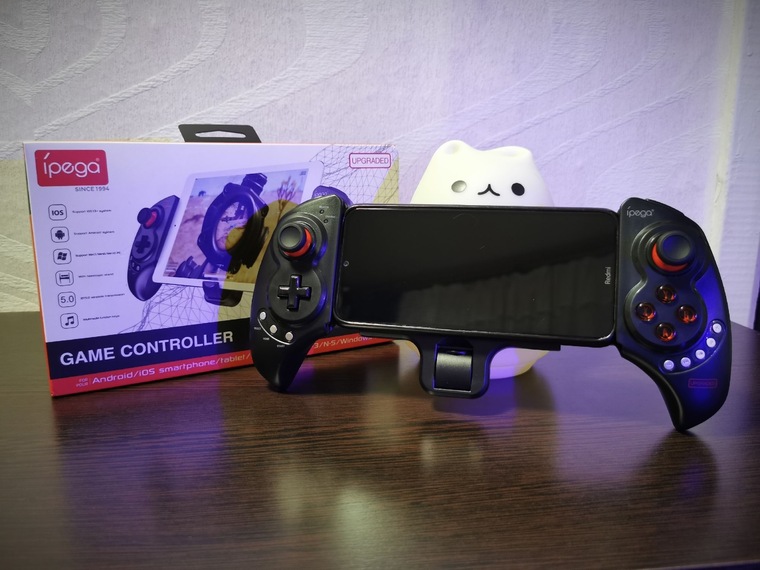
iPEGA PG-9023S является игровым контроллером для обширного количества операционных систем. Он отлично подходит не только для мобильных шутеров, но и многих других игр, предлагает гибкую настройку и софт, который обладает полезными функциями. Bluetooth 5.0 обеспечивает стабильное соединение при игре, а удобный кронштейн позволяет водрузить на него планшеты невероятных диагоналей.
Описание
В этом обзоре речь пойдёт о достаточно неоднозначной модели геймпада iPEGA PG-9023S. Среди пользователей бытует мнение о низком качестве изделия, софта и, в целом, негативном опыте использования данного устройства. Однако, стоит понимать, что мобильный гейминг подразумевает множество интерфейсов и способов взаимодействия с вашим смартфоном.
Использование гироскопа, перетаскивание объектов, нажатия на определённые зоны экрана и одновременные тапы по разным областям, установленные разработчиком той или иной игры — всё это очень сложно уместить в одном контроллере, но некоторые элементы управления можно не хило оптимизировать. Ниже я представлю вам пример эксплуатации, расскажу о нюансах в использовании и настройке, а также покажу в какие игры мне удалось поиграть на манипуляторе iPEGA PG-0923S.
Упаковка
Встречает нас красочная коробка на лицевой стороне которой изображен геймпад с установленным на него крупным планшетом, что даёт представление о примерных возможностях держателя. В дополнение, указана информация о совместимости с разными системами такими как: IOS 13 версии или выше, Android, Windows 7/8/10, а также о наличии раздвижного телескопического кронштейна, Bluetooth 5.0 и мультимедийных кнопок управления. Внизу справа можно найти маленькую наклейку с отливом на которой есть QR-код. Он позволяет проверить товар на подлинность на официальном сайте IPEGA.

На обратной стороне производитель разместил подробное изображение с расположением функциональных клавиш и компонентов, сведения о комплектации и расширенную информацию о функциях и особенностях. Из примечательного можно выделить:
- Размер кронштейна 125-280мм.;
- Поддержку Nintendo Switch и P3/P4(Playstation?);
- Поддержку некоторых(каких?) игровых облачных сервисов.

Манипулятор расположился в плотной пластиковой подложке чёрного цвета. На обратной стороне предусмотрена картонная вставка, которая позволяет достать устройство и при этом не развалить всё что находится с другой стороны. И почему все так не делают? В комплекте идёт метровый кабель microUSB и инструкция по эксплуатации.

Внешний вид
Качество материалов исполнения геймпада на достойном уровне. В руках хорошее, качественное устройство из преимущественно чёрного матового пластика с отдельными красными вставками и элементами. Есть, конечно, небольшие дефекты на стыках, но ничего критичного.

Стики получили гладкую прорезиненную шляпку с углублением в середине и красное глянцевое основание.

Классическая крестовина, по моему мнению, немного маловата. Выполнена она из глянцевого пластика и имеет упругий, приятный ход.

Кнопки XYBA вылиты из прозрачной пластмассы у основания которых имеется изображение соответствующее расположению каждой по аналогии с классической Xbox раскладкой. Значки достаточно сильно утоплены, что создает бесполезный, но необычный визуальный эффект.

Бамперы и курки имеют схожее строение, глянцевую поверхность и мягкое нажатие. Курки не имеют хода и представляют собой обычную кнопку, отлитую по аналогии с подобными элементами управления. Строение немного не доработано, имеется достаточно сильный люфт и дребезг.

Держатель для смартфона состоит из двух подвижных частей. Первая подпружиненная и обеспечивает надёжный захват вашего устройства. Вторая имеет замок на обратной части и служит для установки мобильных устройств больших диагоналей.
Также присутствуют небольшие резиновые полоски в контактных местах для предотвращения скольжений и откидной кронштейн, который служит опорой для, например, планшетного ПК.

Дополнительные панели управления по обе стороны геймпада выделяются серебристыми кнопками и глянцем. Левая панель отвечает за навигацию в играх и здесь каждая кнопка имеет текстовое обозначение. Что касается правой, тут присутствует гравировка значков отвечающих за управление звуком.
Ручки достаточно крупные, обладают изгибом для удобного хвата. Они, как и весь корпус, из матового пластика, без дополнительных покрытий. Нижняя часть левой ручки оснащена разъемом зарядки microUSB, а также обозначенным отверстием для Reset'а(сброса/перезагрузки).
Настройка
Сопряжение с Android не всегда идёт гладко и, возможно, нужно будет пробовать разные варианты подключения указанные в инструкции. Лично у меня, на Android 10 версии, работает комбинация Home+A, после подключения геймпад определяется корректно и даже может выполнять базовые функции, например бег и обзор в PUBG Mobile. Способы подключения к поддерживаемым устройствам можно найти в инструкции.

После подключения вам необходимо установить приложение ShootingPlus V3 — основное ПО для настройки геймпада и взаимодействия с любой игрой, у которой присутствуют элементы управления расположенные на экране. Само название приложения подразумевает игру в различные шутеры, однако список жанров может быть больше.

Приложение предлагает широкую настройку управления, а так же внутренний тестовый режим. При подключении контроллера на главном экране отображается список игр с готовыми пресетами. Часть из них заблокирована в РФ, большого внимания я им уделять не стал, но что касается списка, вы спокойно можете дополнить его любым приложением или игрой.
После добавления приложения ShootingPlus V3 начинает работать поверх того окна, которым вы хотите управлять. И позволяет "разбросать" по экрану все доступные вам кнопки и стики. Для этого на экране расположен круглый значок, который при нажатии открывает доступ к редактированию пресета, также настройка открывается кнопкой START.
Иногда при настройке может пропасть соединение с контроллером. Для того, чтобы возобновить работу с приложением требуется выключить блютуз, дождаться сигнализации о поиске устройства на самом геймпаде, а после снова установить соединение. К счастью, такая проблема возникает только при настройке, в процессе игры всё работает стабильно.
После настройки вы можете сохранить отдельный пресет в приложении, а после, для удобства изменить его название. Это позволяет быстро переключаться между разными пресетами в эмуляторах или при смене игры.
Макросы. Приложение позволяет не только выполнять одиночные нажатия, но и многие другие действия, которые могут быть необходимы в играх. В режиме настройки пресета нажатием на добавленную кнопку можно вызвать дополнительное меню, которое предлагает следующие функции:
- Одна кнопка для двух нажатий в разных точках экрана;
- Функция TURBO для отдельной клавиши;
- Функция свайпа по экрану с тонкой настройкой от точки 1 к точке 2;
- Настройка кнопки курка(ход курков не предусмотрен конструкцией данной модели);
- Функция всплывающего меню. Сначала срабатывает кнопка 1, затем кнопка 2.
- Кнопка макрос. Быстрые нажатия по разным областям экрана;
- Переключение режима стиков с управления, на прицеливание. Настройка чувствительности прямо в игре;
- Комбинации клавиш;
- Дополнительные функции для частных примеров игр(LoL, Brawl Stars)
Подключение к ПК осуществляется через кабель microUSB, по инструкции дополнительно требуется задержать кнопку Home на 3 секунды. Примечательно, что на Win10 геймпад без проблем определяется как контроллер Xbox 360. Каких либо настроек не требуется, но, например, в Steam вы можете откалибровать мёртвые зоны стиков и изменить раскладку по типу Nintendo.
Эксплуатация
Благодаря эргономике ручек геймпад хоть и слегка скользит, но удобно сидит в руках. Тут даёт о себе знать отсутствие специального покрытия, учитывая что манипулятор с устройством на борту будет весить очень внушительно, сочту этот момент за минус. В остальном, хват вызывает только положительные эмоции.

Кронштейн расположенный по середине даёт вам возможность взаимодействовать не только с геймпадом, но и со своим мобильным устройством. Хоть площадь и ограничена, это часто бывает полезно при навигации в меню. Из "недостатков" можно выделить то, что такой форм-фактор не позволяет держать устройство на зарядке, однако подобная эксплуатация может повредить вашему гаджету, не рекомендую.

Манипулятор обладает внушающим аккумулятором на 380мА*ч и время автономной работы достигает 12ти часов. По ощущениям так оно и есть и это отличный показатель, телефон будет садиться в разы чаще.
Что касается поддержки разных устройств, мне удалось успешно установить соединение и поиграть в различные игры на трёх android-смартфонах с разными версиями системы. Huawei, Xiaomi и Google Pixel поддержали его на ура. Не возникло сложностей и с ПК, подключение описывал выше.
Элементы управления обладают упругим нажатием и хорошей отзывчивостью. Стики плавные и, при правильной настройке мёртвых зон, отлично показывают себя и при прицеливании в шутерах и даже при управлении в платформерах. Немного подводит только конструкция кнопок-триггеров, клавиши сидят не плотно, болтаются и иногда нажатие происходит вскользь.
Вот чего действительно не хватает — это вибрации при игре на ПК, подобная обратная связь от контроллеров является важной составляющей современных игр. Однако, у продвинутых мобильных игр она как правило своя и даже некоторые эмуляторы имеют вибрацию(Lemuroid, например).
Игры и тесты
Записал для вас тест на сайте gamepad-tester, а так же несколько игр для примера работы. При тесте обнаружил интересную особенность. До того как записать видео я уже заходил на сайт и проверял наличие ошибок на стиках — показатели были равные. Тут же, на видео, процент различается, допускаю, это по причине того, что я ассиметрично откалибровал мёртвую зону. Для прицеливания я сделал правый стик более чувствительным.
Игр можно снять очень много, основными конечно же выделю популярные стрелялки такие как PUBG Mobile и Standoff 2. Практически всё управление можно вывести на геймпад, за исключением меню конечно.
Вторым номером по совместимости и обширному списку игр будут эмуляторы.
- Dolphin — для мощных смартфонов, тут присутствует эмулятор GameCube и можно запустить такие игры как Underground 2, Most Wanted, Resident Evil 4, Lego Star Wars. Игры тут идентичны тем, что и на ПК.
- Lemuroid — более народный эмулятор с хорошими отзывами. Он может превратить ваш старенький смартфон в PSP, где тоже есть, хоть и обрезанные, такие игры как Most Wanted, GTA Vice City. Или во множество других консолей начиная от 8бит.
На видео пример работы Lemuroid PSP на Xiaomi 8T.
Lemuroid NES MegaMan:
Что касается игр на ПК — тут всё намного проще. Всё потому, что геймпад определяется как Xbox 360 controller и обладает Xlinput. Вот пара примеров, начнём с Cuphead:
Sekiro: Shadows Die Twice
В общих чертах, приложение для андроида хоть и сырое, но предоставляет возможность испытывать этот геймпад в абсолютно разных условиях. Любое приложение, которое использует горячие клавши на экране, подлежит настройке. Это могут быть как игры, так эмуляторы и облачные сервисы.
Плюсы
- Отличная совместимость с эмуляторами;
- Хорошая сборка;
- Неплохая эргономика;
- Удобный, большой кронштейн;
- Аккумулятор и время работы;
- Уверенная поддержка ПК;
- Внешний вид;
- Гибкость настройки;
- Макросы(!).
Минусы
- Отвалы блютуза и ПО (не влияют на игровой процесс, это скорее проблема софта);
- Дребезг курков, нижней подставки;
- Скользкие ручки.
Заключение
Контроллер iPEGA PG-9023S, по моему мнению, сильно недооценён покупателями. Да, устройство не лишено недостатков, но его гибкость позволяет пользоваться им совершенно по разному, поддержка приложений — ошеломительная. Ретро игры, современные мобильные шутеры с обширным интерфейсом, ПК гейминг — ему всё по зубам. Благодаря высокой автономности он может стать хорошим попутчиком в длинной поездке или помочь скоротать свободное время вне дома.
Что касается недостатков, они незначительны и не влияют на игровой процесс. Портит впечатление только потеря соединения с приложением при настройке и кривая локализация. В остальном, у меня остались только положительные впечатления от пользования данным устройством.