Фишки Apple Music, о которых должен знать каждый
Кто бы что ни говорил про Apple Music, а пользователи по-прежнему им активно пользуются. Да, рекомендации здесь может быть не самые лучшие, но ведь на них свет не сошелся, верно? Режим караоке, синхронизация между всеми гаджетами внутри экосистемы, удобный поиск — все это реализовано здесь очень хорошо. Плюс, многие даже не подозревают о наличии некоторых фишек. Мы уже давно привыкли: зашел один раз, посмотрел все и пользуешься все оставшееся время. Предлагаю прокачать любимый стриминговый сервис по максимуму: гибко настроить медиатеку, разобраться, как слушать музыку через ПК и настроить скачивание музыки на все устройства в автоматическом режиме.
Эти фишки Apple Music стыдно не знать.
За все время, проведенное с iPhone, я опробовал кучу разных стриминговых сервисов: Яндекс.Музыка, Spotify, YouTube Musiс, Boom. В итоге пришел к выводу, что если у вас есть возможность пользоваться нативным приложением, то следует отдать предпочтение ему. И только в случае острой необходимости расширенной функциональности, переходить на сторонний софт. Поэтому предлагаю попутно изучить фишки Заметок, Фото и Safari. Почитайте, потом спасибо скажете.
Как настроить Apple Music под себя
Первое, что стоит сделать — обратить внимание на стартовую страницу в Apple Music. Мало кто знает, но стартовая страница сервиса поддается гибкой настройке. Я говорю о списке в самом верху. Обычно там у пользователей полный хаос. Чтобы убрать оттуда лишние пункты, следуйте инструкции:
- Открываете приложение Apple Music.
- Нажимаете кнопку Править в правом верхнем углу.
- Убираете из списка все, что не нужно: Жанры, Альбомы, Артисты.
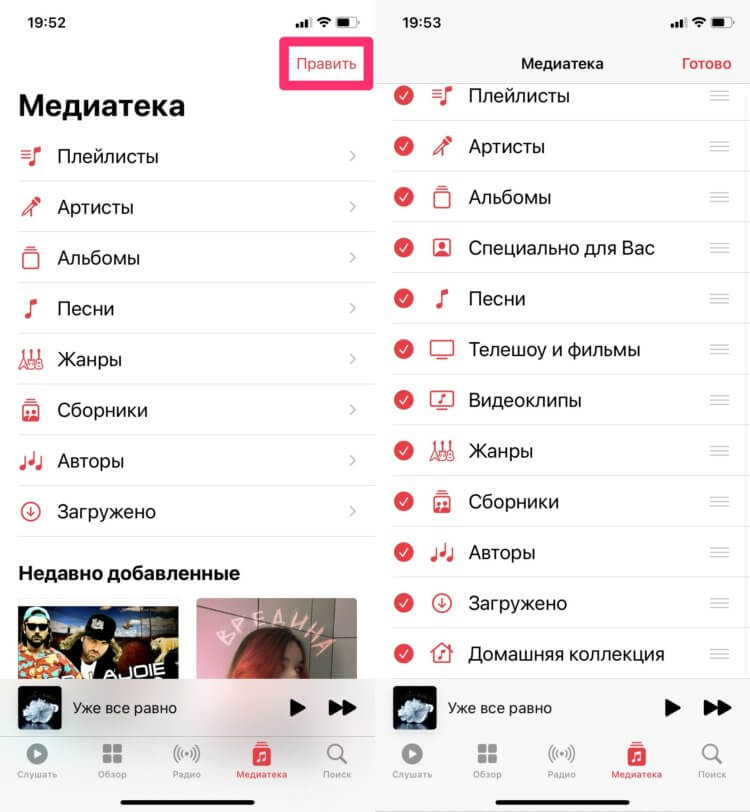
Настройте стартовую страницу в Apple Music под себя.
До боли простая настройка, но очень полезная. Предлагаю убрать из списка все, кроме плейлистов и раздела Загружено. Первое — потому что плейлисты из другого места искать сложно. Второе — для прослушивания в режиме офлайн.
Как поставить песню на будильник на Айфоне
Не знаю, как вы, а я ненавижу будильники в iOS. Они громкие, шумные. Каждый раз встаешь и ходишь пол дня раздраженный. Те, кто слышал стандартные мелодии на Android, меня поймут. Там с этим все гораздо лучше.
Чтобы поставить песню из Apple Music на будильник, вам понадобится:
- Перейти в приложение Часы.
- Далее зайти в раздел Будильник.
- Тапнуть по любому из будильников.
- Перейти в Мелодия, найти раздел Песня.
- Нажать Выбор песни и указать нужную композицию.
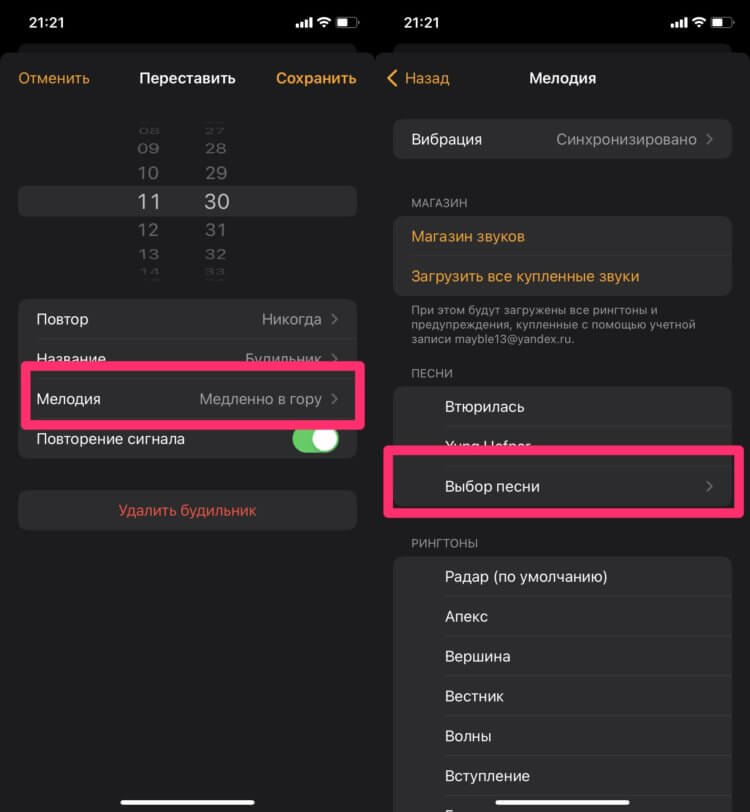
Ставим песню на будильник в Айфоне.
Ну и поделюсь личным лайфхаком. Я всегда ставлю на мелодию классическую музыку. Но не потому, что я богема, а по причине того, что эти мелодии надоедают меньше остальных.
Важно: песня, поставленная на будильник, должна быть без отметки Lossless. Иначе она не сработает.
Как скачать музыку в Apple Music
Чтобы скачать музыку в Apple Music на Айфоне, вам понадобится:
- Найти нужную композицию.
- Нажать на три точки напротив трека.
- Тапнуть Загрузить в открывшемся меню.
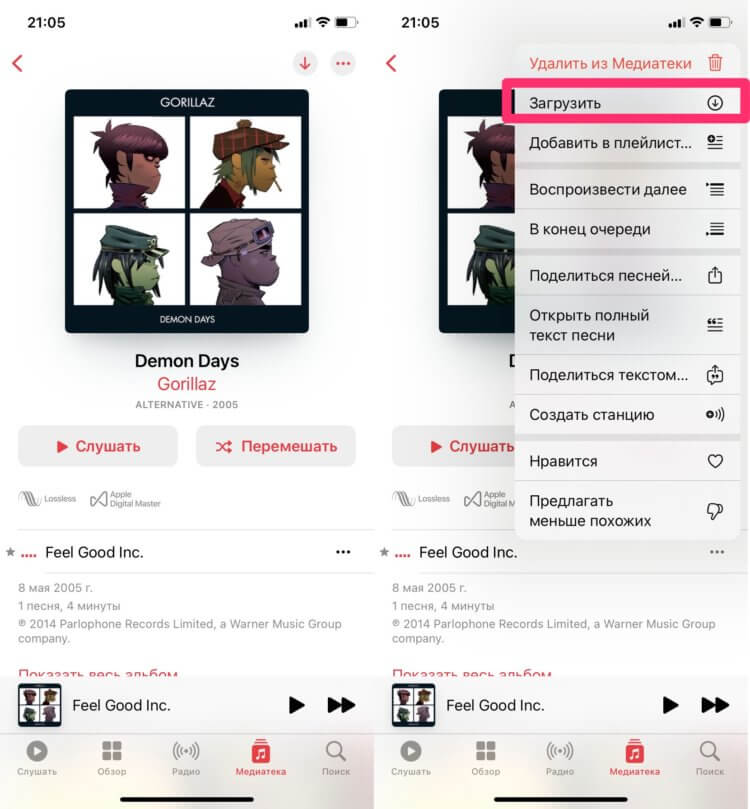
Загрузка песен в Apple Music.
Об этом знает почти каждый. Но далеко не все знают еще об одном лайфхаке. Если вы пользуетесь несколькими гаджетами Apple, настоятельно рекомендую сделать синхронизацию вашей Медиатеки на все устройства. Теперь ваши композиции будут автоматически загружаться на все гаджеты. Загружайте музыку через Apple Watch, iPad или Mac и наслаждаетесь любимыми треками.
Чтобы синхронизировать музыку в Apple Music, вам необходимо:
- Перейти в Настройки, Музыка.
- Включить тумблер напротив Синхронизация медиатеки.
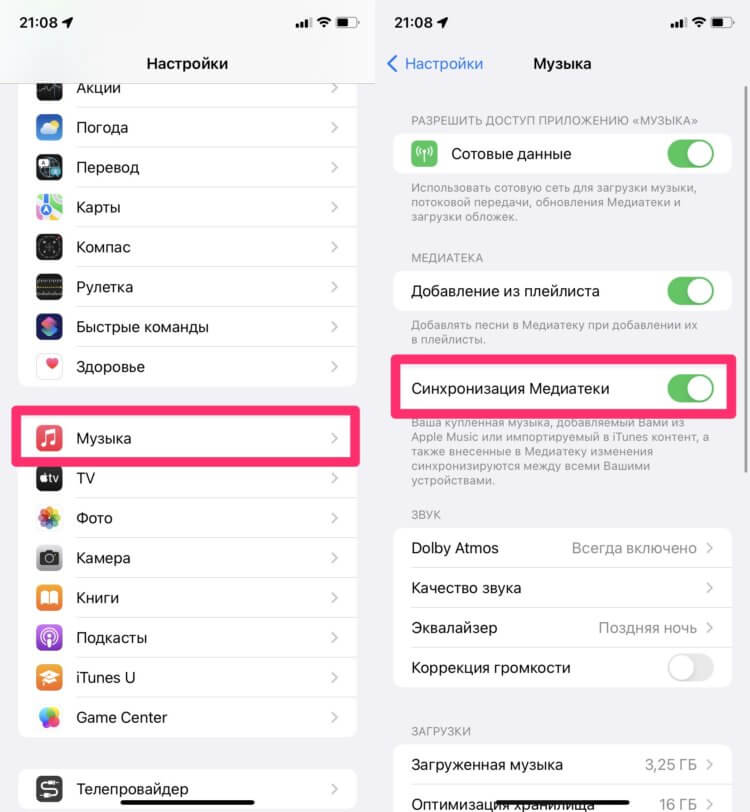
Синхронизация медиатеки в Apple Music.
Подписывайтесь на нас в Яндекс.Дзен, там вы найдете много интересного!
Не хватает памяти на Айфоне
Если вам не хватает места на Айфоне, рекомендую включить лимит загруженной музыки на iPhone. Это удобно, ибо часто любимые песни занимают больше половины свободного пространства. Вкусы меняются, свободное место забивается кучей других файлов. Да и, согласитесь, большинство из нас может позволить себе слушать песни онлайн.
Чтобы поставить ограничение на скачанную музыку в Apple Music, следуйте инструкции:
- Перейдите в Настройки, Музыка.
- Далее найдите раздел Оптимизация хранилища.
- Перейдите в него и включить тумблер.
- Далее выберите необходимый объем.
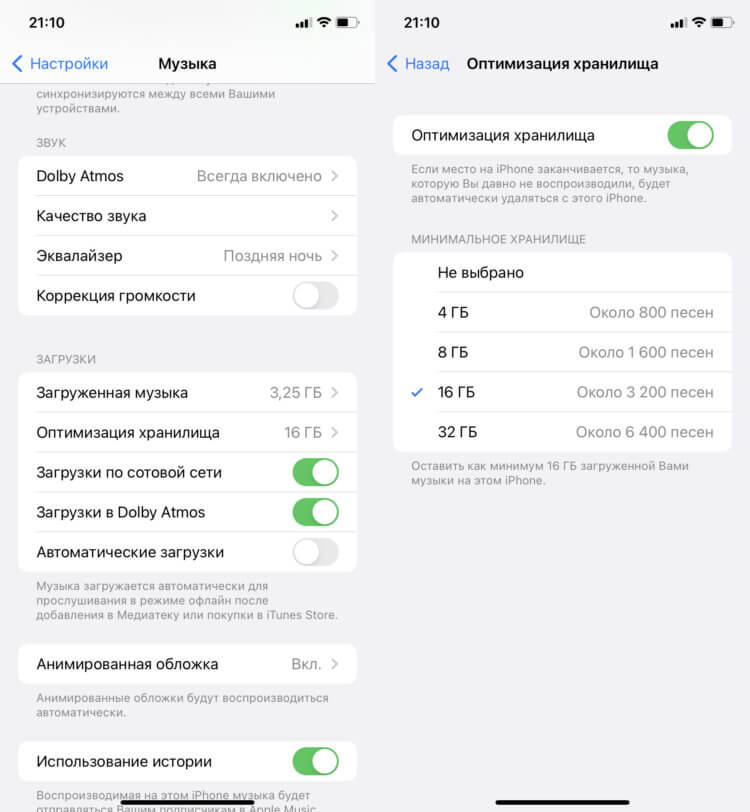
Ограничиваем объем загруженной музыки и не паримся насчет свободного места на смартфоне.
Apple предлагает четыре варианта: 4 ГБ, 8 ГБ, 16 ГБ, 32 ГБ. Я пользуюсь iPhone на 64 ГБ и установил лимит на 8 ГБ. Этого места вполне хватит, чтобы послушать музыку в самолете или в автомобиле. Все остальное буду слушать в режиме онлайн.
Как слушать Apple Music на ПК
Владельцам компьютеров Mac решить проблему очень легко. У них для этого есть отдельное приложение, которое так и называется — Музыка. А вот слушать музыку в Apple Music на Windows — здесь прям беда. Вернее сказать: пользователи думают, что беда. На самом деле все просто:
- Открываем Windows-компьютер.
- Переходим по этой ссылке.
- Нажимаем кнопку Войти в правом верхнем углу.
- Вводим логин и пароль от Apple ID.
- Слушаем музыку в браузере.
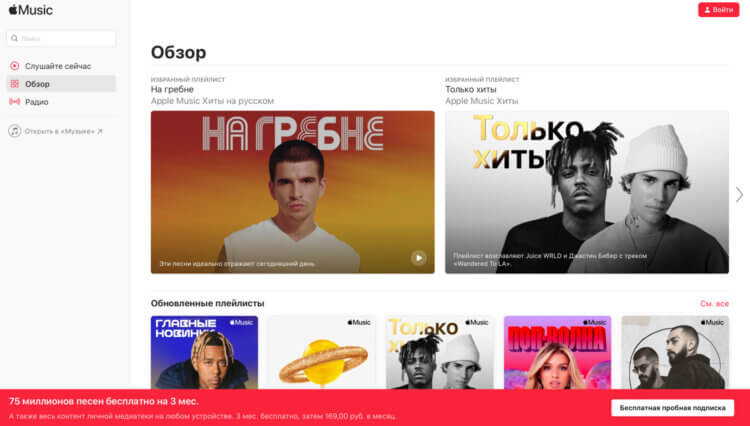
Слушать музыку в Apple Music можно где угодно.
Как бы не хотела Apple заставить вас приобрести все свои гаджеты, вы должны четко понимать: за подписку уплачены деньги, поэтому слушать музыку можно практически с любого девайса. Windows, Android, ChromeOS — абсолютно не важно. Никакой привязки к iPhone или другим устройствам здесь нет. Кстати, если вы не знали, что на Android, что на Windows есть отдельное приложение. Правда работают они не самым лучшим образом. Но это уже совсем другая история.
Конечно, это далеко не все фишки Apple Music. Но это те основные, без которых вам просто не обойтись. Думаю, что знать об этом должен каждый. Если у вас есть какие-то личные настройки, смело пишите в комментарии ниже или в наш Телеграм-чат. Будет интересно прочесть.
Как прокачать Apple Music до �� 20 хитрых фишек сервиса
 В закладки
Apple Music планомерно завоёвывает рынок. Компания добавляет в сервис всё новые и новые возможности, которые делают его более удобным и функциональным. Несмотря на все попытки перейти на альтернативы, в этом остаётся всё меньше смысла.
В число последних фишек, которые появились в Apple Music, вошли значительное увеличение качества музыкальных композиций, а также треки с поддержкой пространственного звучания. Есть топы по городам России, а также бесконечное воспроизведение.
В данном материале собраны самые любопытные возможности Apple Music, про которые знают не все.
�� Спасибо re:Store за полезную информацию. ��
1. «Аудиофайлы без потерь» и Dolby Atmos не только на iPhone
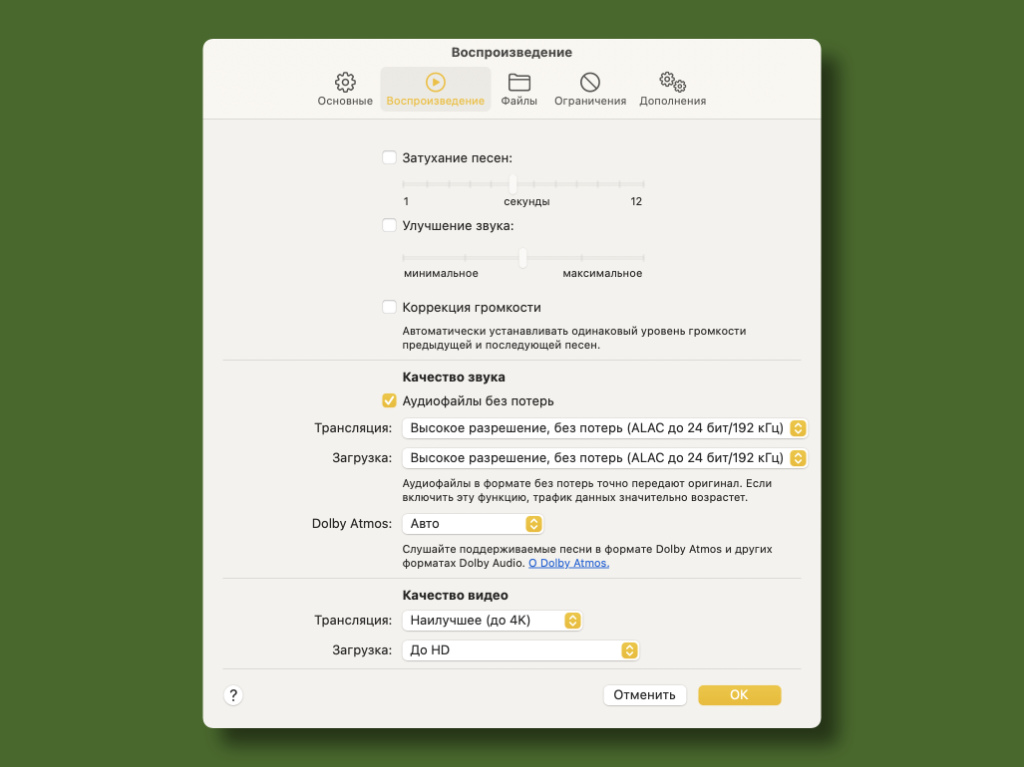
Конечно, аудиозаписи без сжатия занимают куда больше места на диске
Что сделать:
◉ на iPhone и iPad: откройте «Настройки», перейдите в раздел «Музыка», обратите внимание на меню Dolby Atmos и «Качество звука»;
◉ на Mac: откройте «Музыку», разверните «Настройки», перейдите в раздел «Воспроизведение», обратите внимание на пункты «Аудиофайлы без потерь» и Dolby Atmos.
Как оказалось, многие думают, что новые форматы музыкальных композиций доступны только на мобильных устройствах Apple.
2. Создание умных плейлистов для прослушивания на iPhone/iPad
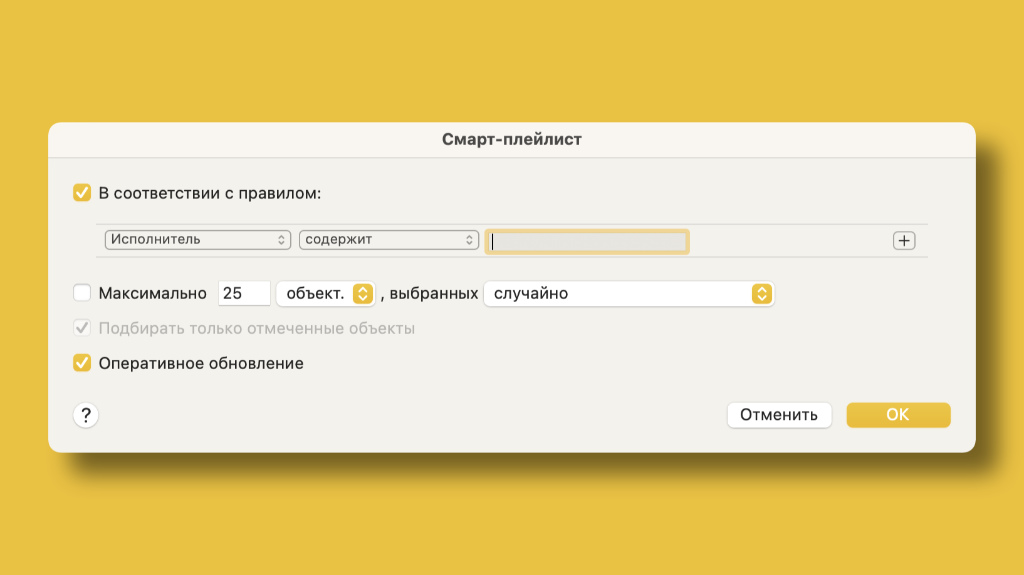
Жаль, но умные плейлисты взаимодействуют только с треками из медиатеки и не касаются других списков воспроизведения
Что сделать: создайте «Новый смарт-плейлист» на Mac, и он автоматически синхронизируется на iPhone или iPad, если включена «Синхронизация медиатеки».
У «Музыки» на Mac масса и интересных фишек, которые можно перенести в это же приложение на iPhone или iPad. Умные плейлисты — одна из них. Они выступают в роли динамичных фильтров для треков из медиатеки.
3. Есть способ загрузить сразу всю свою медиатеку на устройство
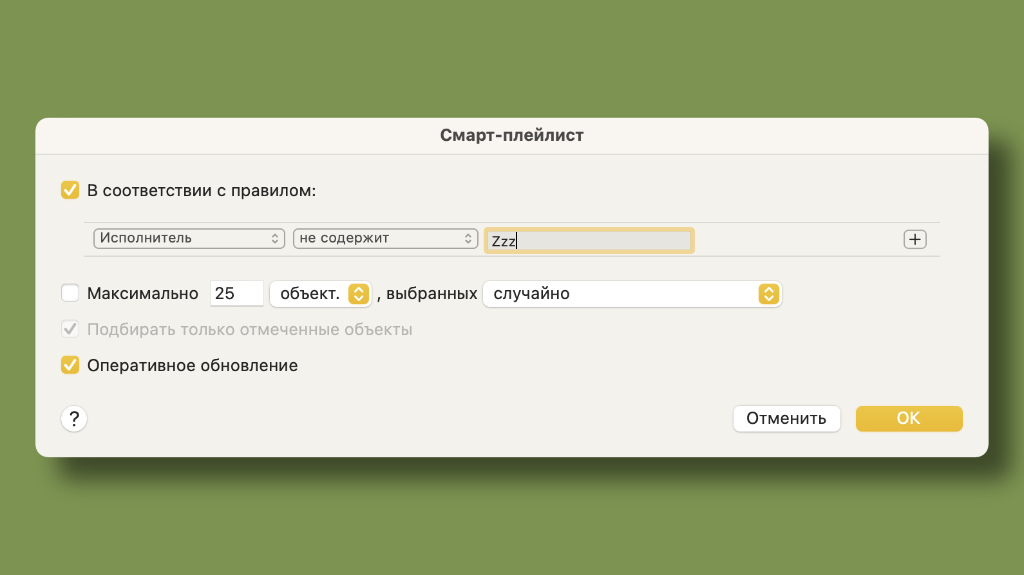
С помощью этого фильтра в умный плейлист зачастую можно добавить все треки, которые есть в медиатеке
Что сделать: создайте умный плейлист с условием, которое добавит в него все композиции (к примеру, «Исполнитель» + «Не содержит» + «Zzz»), а потом загрузите его одним нажатием.
После создания умного плейлиста со всеми треками его можно очень быстро загрузить на любом гаджете.
4. Категории в медиатеке Apple Music можно очень гибко настроить
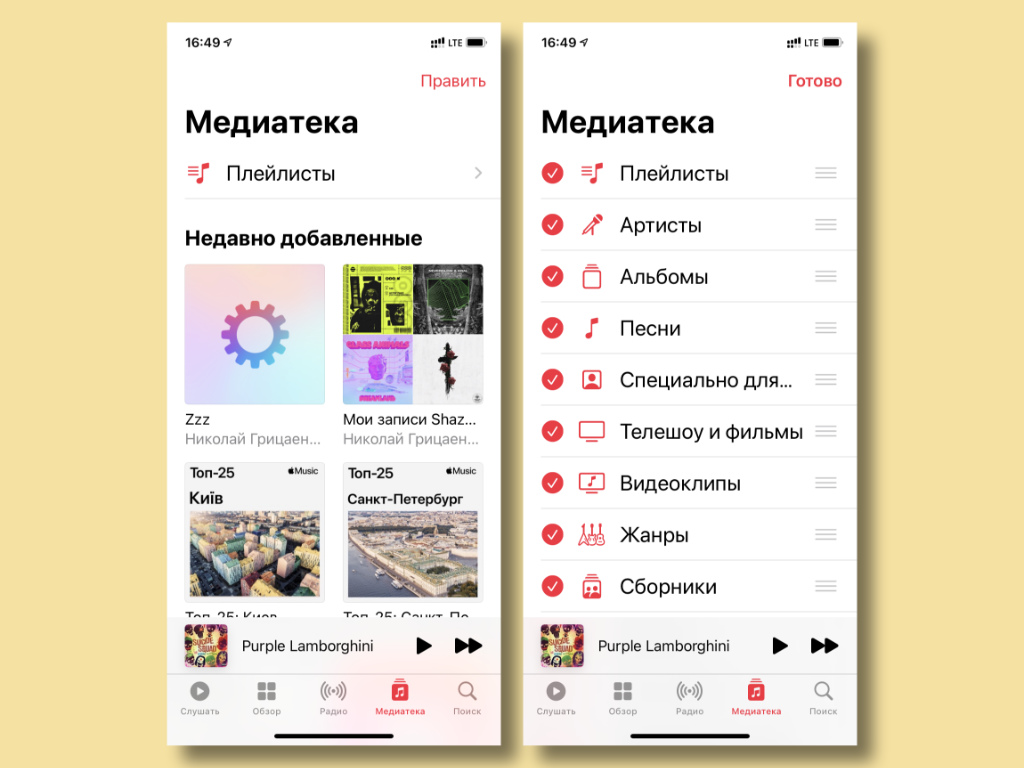
Немногие знают, что таким вот образом бесполезные для себя категории из медиатеки можно убрать
Что сделать: нажмите на кнопку «Править» на iPhone и iPad или «Изменить» на Mac, а потом выберите категории, которые нужно оставить или убрать.
К примеру, сам в последнее время держу всю свою коллекцию в плейлистах, поэтому деление по артистам здесь мне не нужно.
5. Разбивка плейлистов по тематическим каталогам в рамках iOS
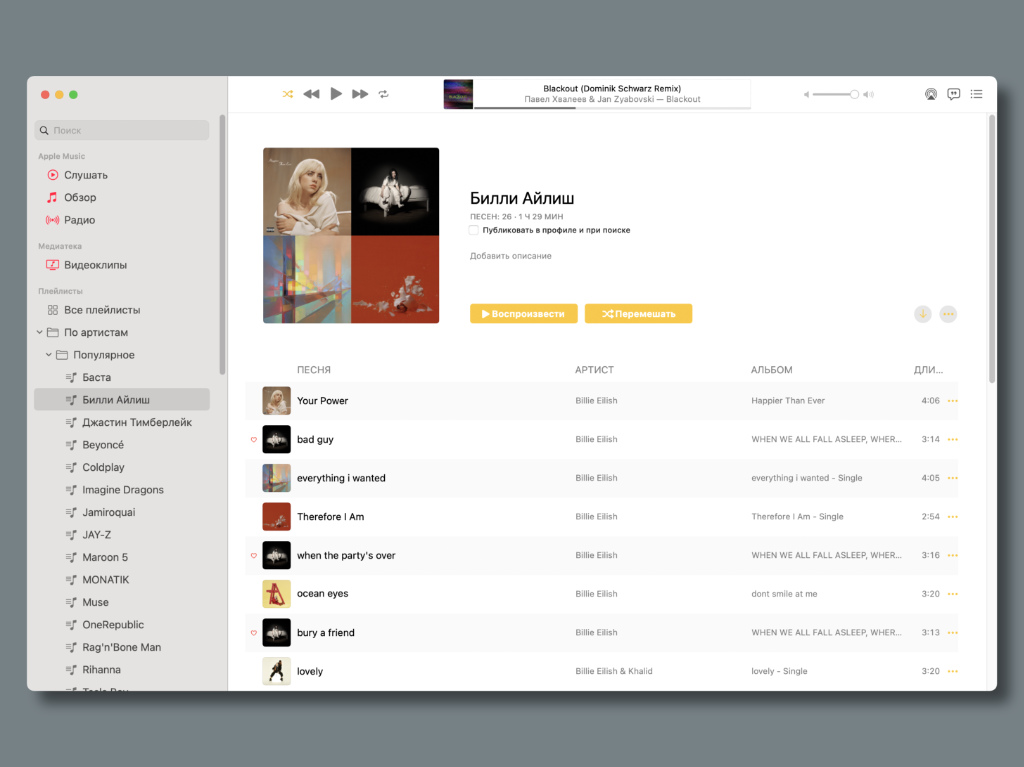
Все эти папки с плейлистами, которые нельзя создать на iOS, легко переносятся на iPhone и iPad
Что сделать: разбейте плейлисты по папкам на Mac, и всё это автоматически перенесётся на iPhone и iPad, если включена «Синхронизация медиатеки».
Папки помогут рассортировать все плейлисты из личной медиатеки, что может быть очень удобно, если их собралось очень много.
6. Перемещение модераторских плейлистов в папки и их заморозка
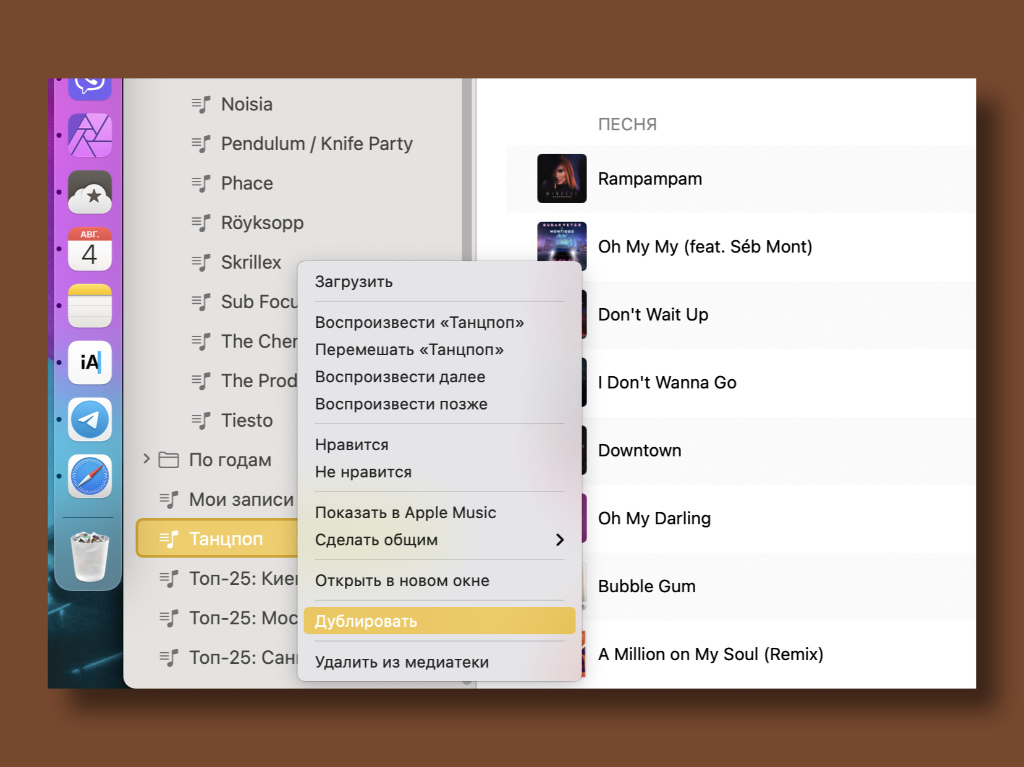
После дублирования модераторского плейлиста его легко можно отредактировать или перенести в папку
Что сделать: продублируйте модераторские плейлисты, и после этого на Mac их получится без проблем переносить в любые папки по своему желанию.
В стандарте модераторские плейлисты нельзя перемещать в папки и редактировать. Более того, дублирование поможет зафиксировать их содержание от неожиданного изменения, которое может произойти в самый неподходящий момент.
7. Автоматическая загрузка аудиокомпозиций на все iOS-гаджеты
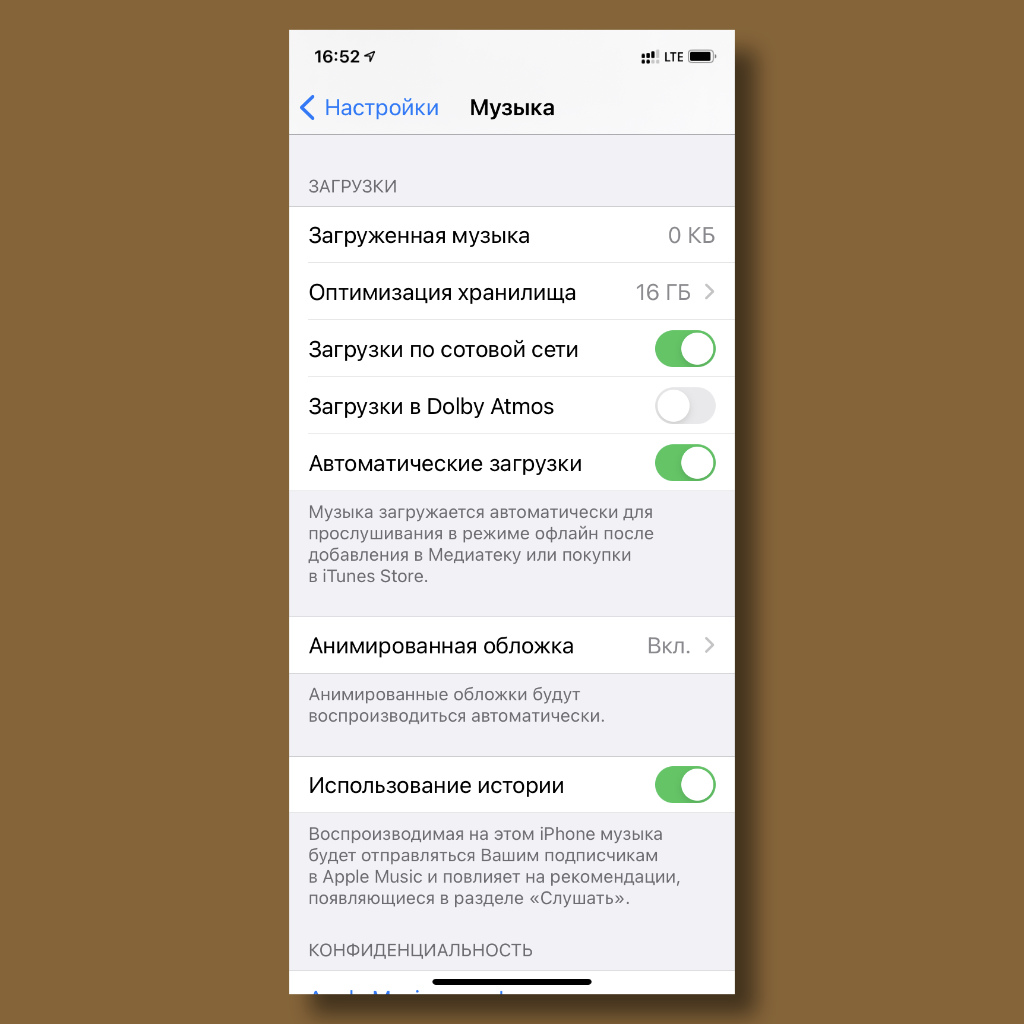
Можно добавлять треки в медиатеку на Mac, они тут же будут добавляться на iPhone и iPad, а также скачиваться для доступа офлайн
Что сделать: откройте «Настройки», перейдите в раздел «Музыка» и переведите в активное положение переключатель «Автоматические загрузки».
С помощью этой фишки вся музыка будет всегда под рукой, что очень классно для тех, кто много ездит по работе и на отдых.
8. Объём загруженной музыки на iPhone и iPad можно ограничить
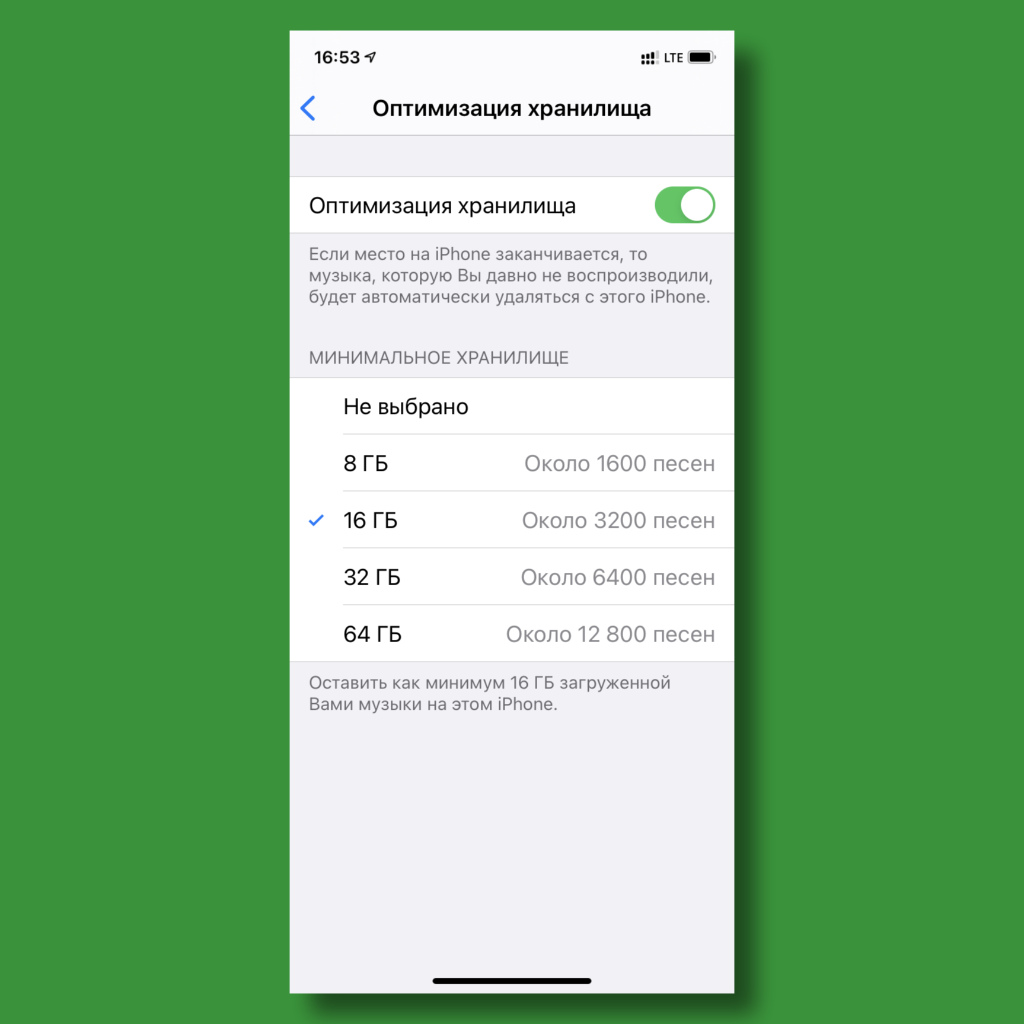
Максимальный объём ограничения зависит от встроенного в iPhone или iPad накопителя
Что сделать: откройте «Настройки», перейдите в раздел «Музыка», разверните меню «Оптимизация хранилища» и выберите желаемый объём.
Чтобы не забить хранилище только треками, процесс автоматической загрузки легко ограничить.
9. Самые популярные треки в Москве, Санкт-Петербурге и Киеве
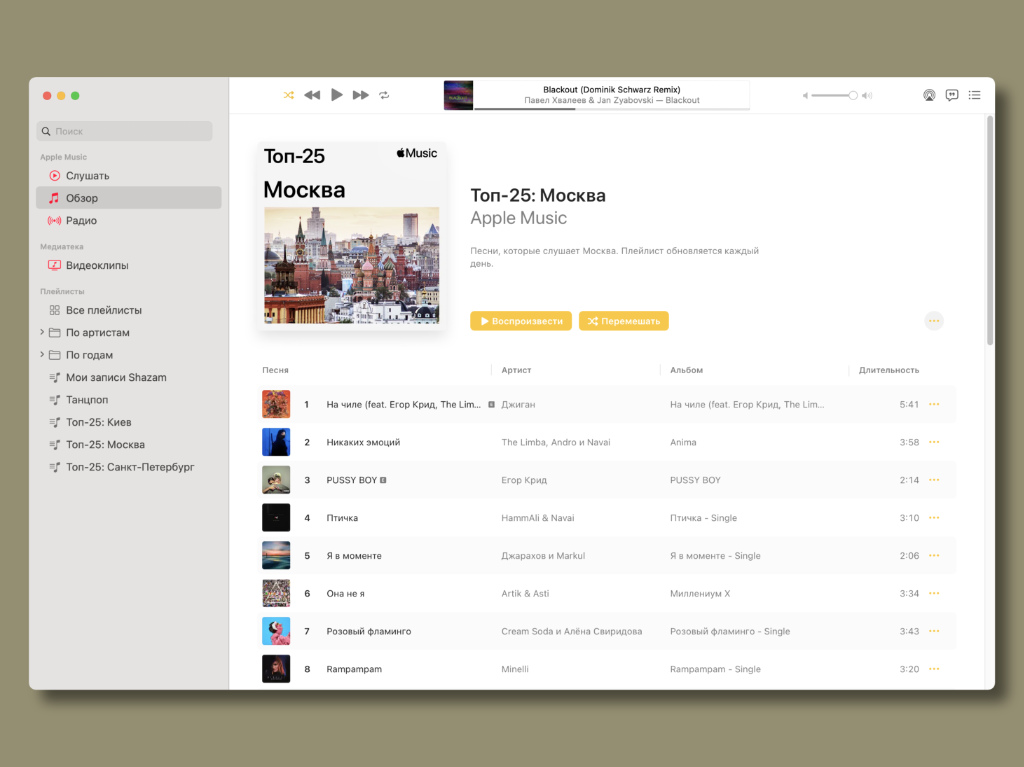
Есть также большой выбор популярных треков в самых отдалённых городах в разных точках мира
Что сделать: найдите их в разделе «Топ-чарты по городам» в меню «Обзор» в приложении «Музыка» на любом устройстве Apple.
В русскоязычных городах подборка популярных композиций приблизительно такая же, но и отличия всё-таки имеются.
10. Специальный плейлист Apple Music конкретно для пользователя
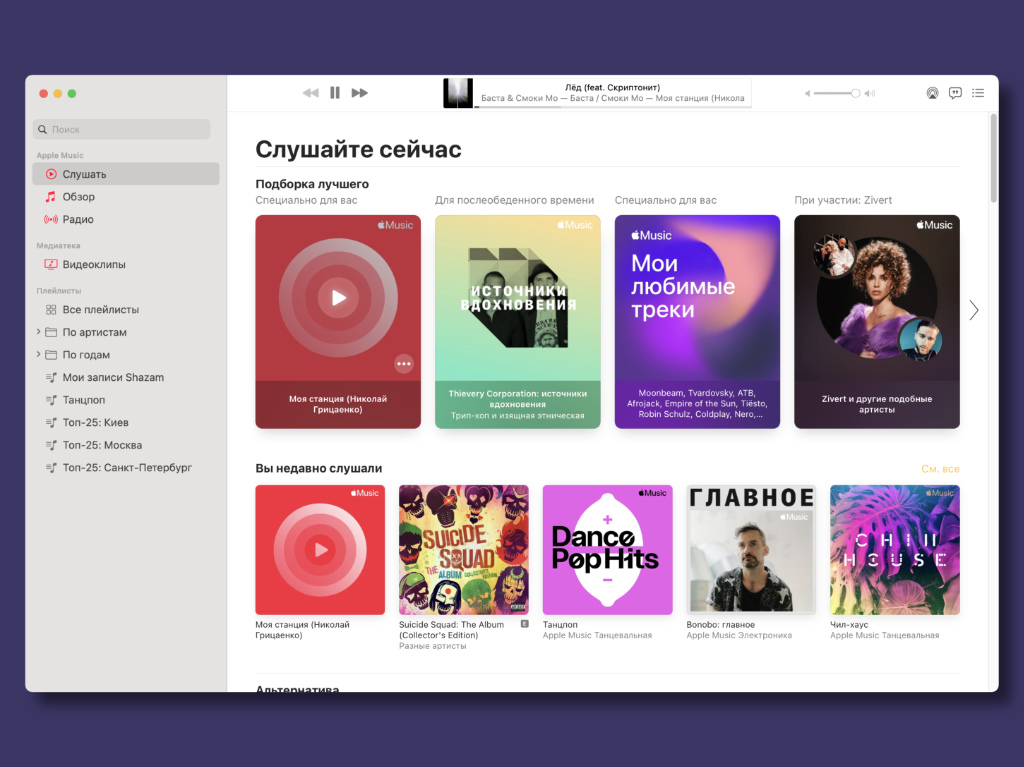
Ранее он назывался списком воспроизведения с новинками, но потом его имя изменили
Что сделать: найдите список «Моя станция» в разделе «Слушать».
Это что-то вроде радио, которое собирает треки на базе того, что лично вы слушаете чаще всего. И оно работает.
11. Стриминг музыки в любом качестве через мобильный интернет
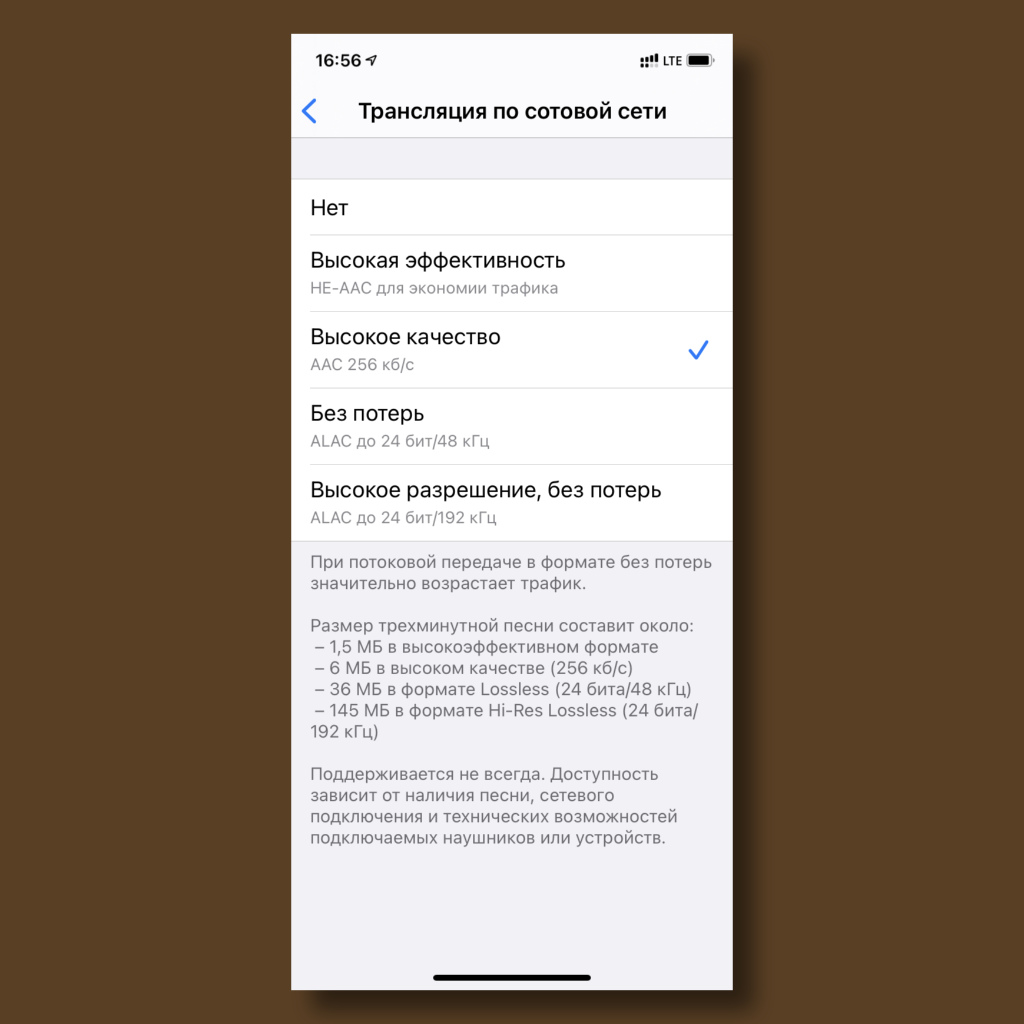
Максимальное качество требует максимально стабильное подключение к сотовой сети
Что сделать: откройте «Настройки», перейдите в раздел «Музыка», переведите в активное положение переключатель «Сотовые данные», а потом определитесь с битрейтом в меню «Качество звука».
В последних версиях iOS эта функция в стандарте отключена, поэтому её нужно активировать уже вручную.
12. Создание историй для Instagram из избранных строк в песнях
<img src="https://www.iphones.ru/wp-content/uploads/2021/08/12-1-1.jpg" alt="" width="1024" height"1024" size-full wp-image-1077131" />
Таким образом можно интересно разнообразить свои истории в популярной социальной сети
Что сделать: откройте «Музыку», перейдите в меню управления воспроизведением, нажмите на кнопку «…», определите вариант «Поделиться текстом», а потом выберите Instagram в меню шаринга и следуйте указаниям на экране.
Если у вас есть музыкальный вкус, можно очень круто рассказать про него своим подписчикам в Instagram.
13. Ненормативный контент в рамках Apple Music можно закрыть
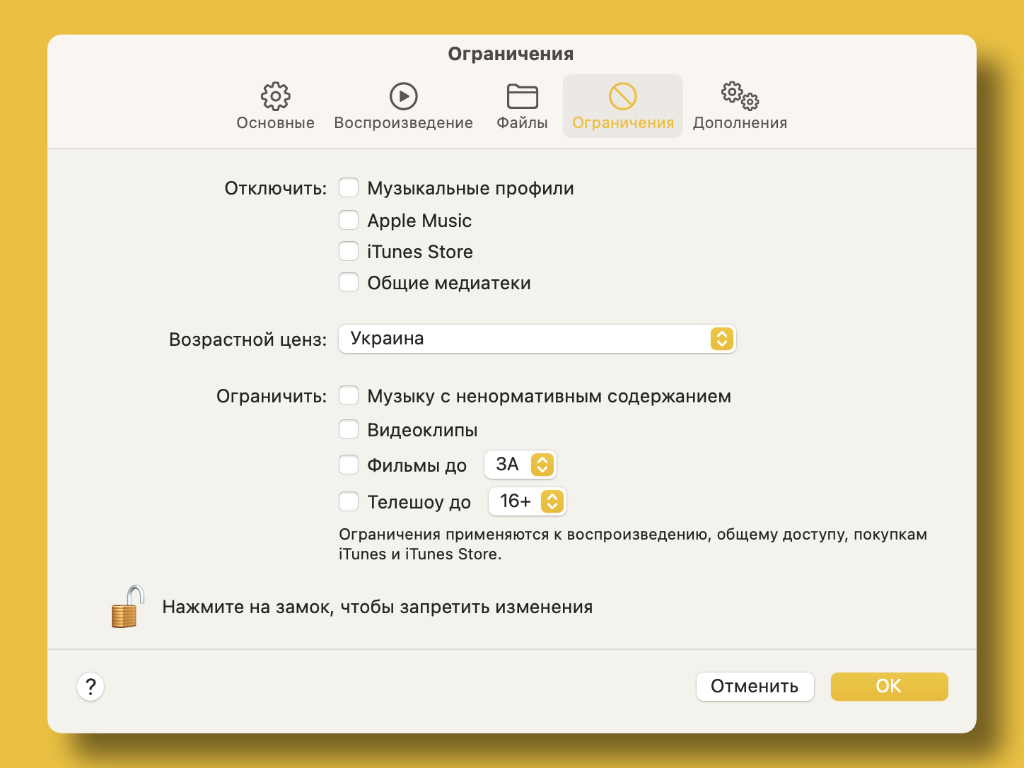
Ограничение особенно актуально, если гаджетом пользуется ребёнок
Что сделать:
◉ на iPhone и iPad: откройте «Настройки», перейдите в раздел «Экранное время», разверните меню «Контент и конфиденциальность», а потом «Ограничение контента», выберите пункт «Музыка, подкасты, новости и тренды» и «Без нормативного контента»;
◉ на Mac: откройте «Музыку», разверните «Настройки», перейдите в раздел «Ограничения», а потом переведите в активное положение переключатель «Музыку с ненормативным содержанием» в пункте «Ограничить».
Если гаджетом пользуется ваш ребёнок, ненорматив лучше скрыть. Некоторые считают, что это полезно делать и для себя.
14. Бесконечное воспроизведение треков на базе текущего списка
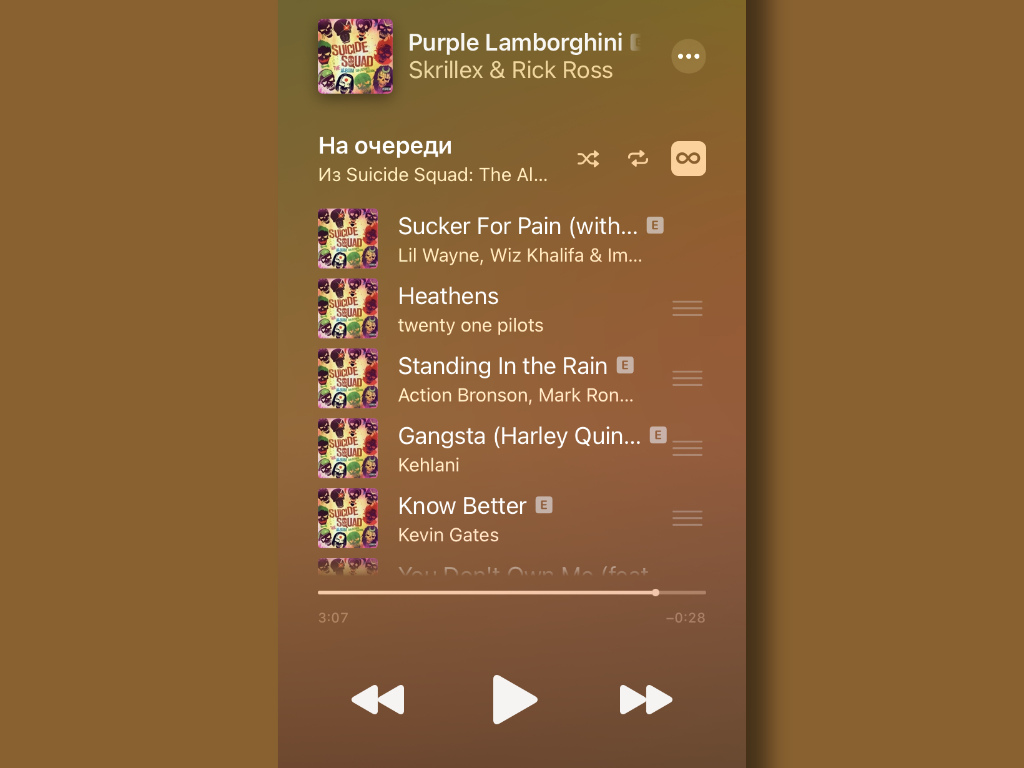
Эта функция обязательна к использования для настоящих меломанов
Что сделать: откройте «Музыку» на iPhone или iPad, перейдите в меню контроля воспроизведения, а потом в раздел выбора треков, нажмите на кнопку с лежачей восьмёркой в правом верхнем углу.
Воспроизведение музыки может не заканчиваться ровным счётом никогда, и это очень здорово.
15. В системе поиска треков на iPhone есть удобные фильтры
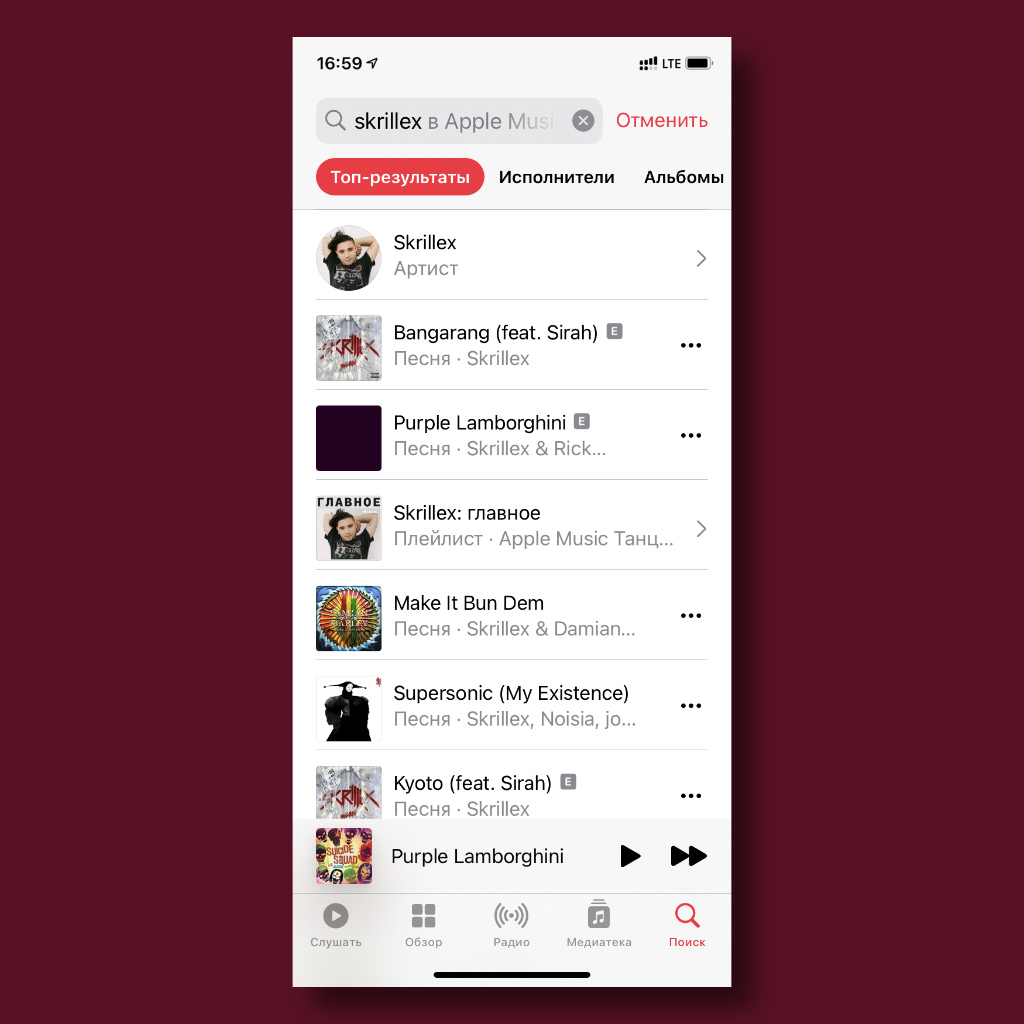
С помощью этой штуки очень удобно искать необходимые треки в обширной коллекции Apple Music
Что сделать: откройте «Музыку», введите поисковый запрос и воспользуйтесь фильтрами в горизонтальной меню в верхней части экрана.
Жаль, на Mac результаты поиска выдаются огромной простынёй без возможности отсортировать их по своему усмотрению.
16. Запустить поиск в Apple Music можно с домашнего экрана
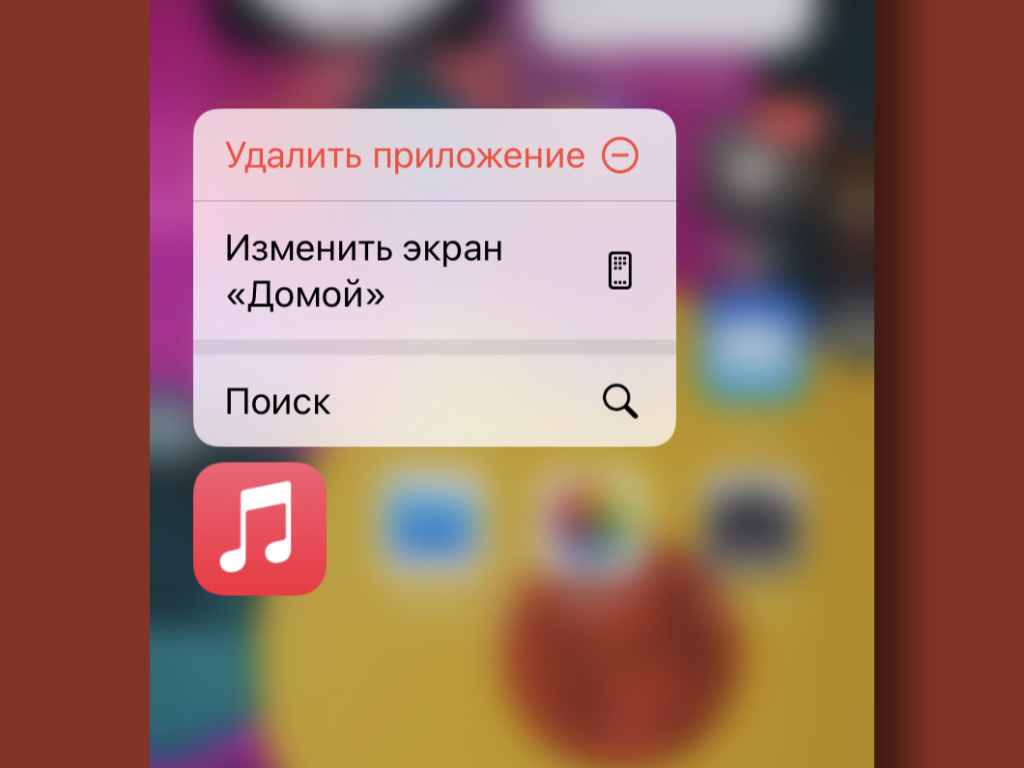
Самый быстрый способ запустить поиск треков в Apple Music
Что сделать: зажмите значок «Музыки» на домашнем экране iPhone и выберите вариант «Поиск».
Кажется, мы стали забывать, что таким же образом можно активировать и быстрые возможности других приложений.
17. Треки из Shazam можно синхронизировать с медиатекой сервиса
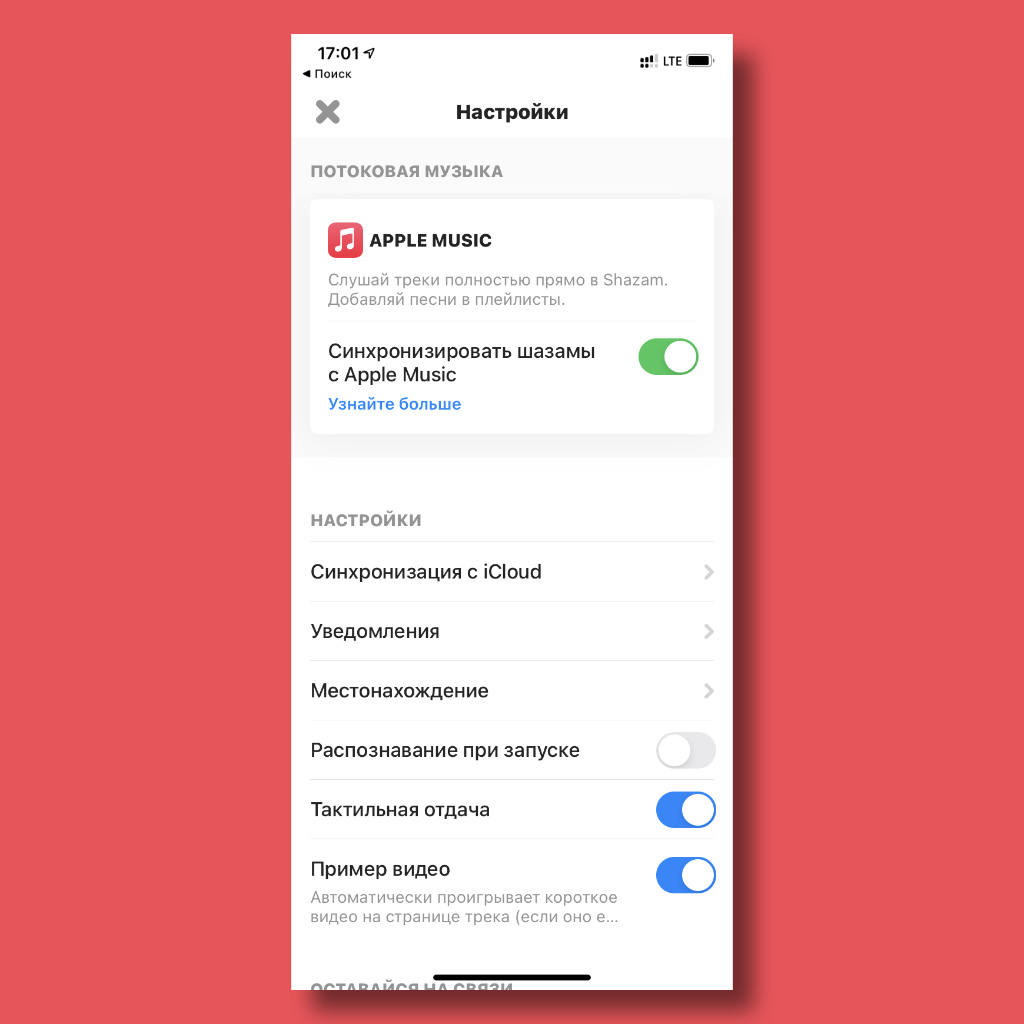
Shazam сегодня достаточно тесно интегрирован с Apple Music
Что сделать: откройте Shazam, перейдите в «Настройки», а потом переведите в активное положение переключатель «Синхронизировать шазамы с Apple Music».
Сервисом Shazam достаточно давно владеет компания Apple, которая пытается связать его с Apple Music всеми силами.
18. Apple Music можно интегрировать в фирменные карты Google
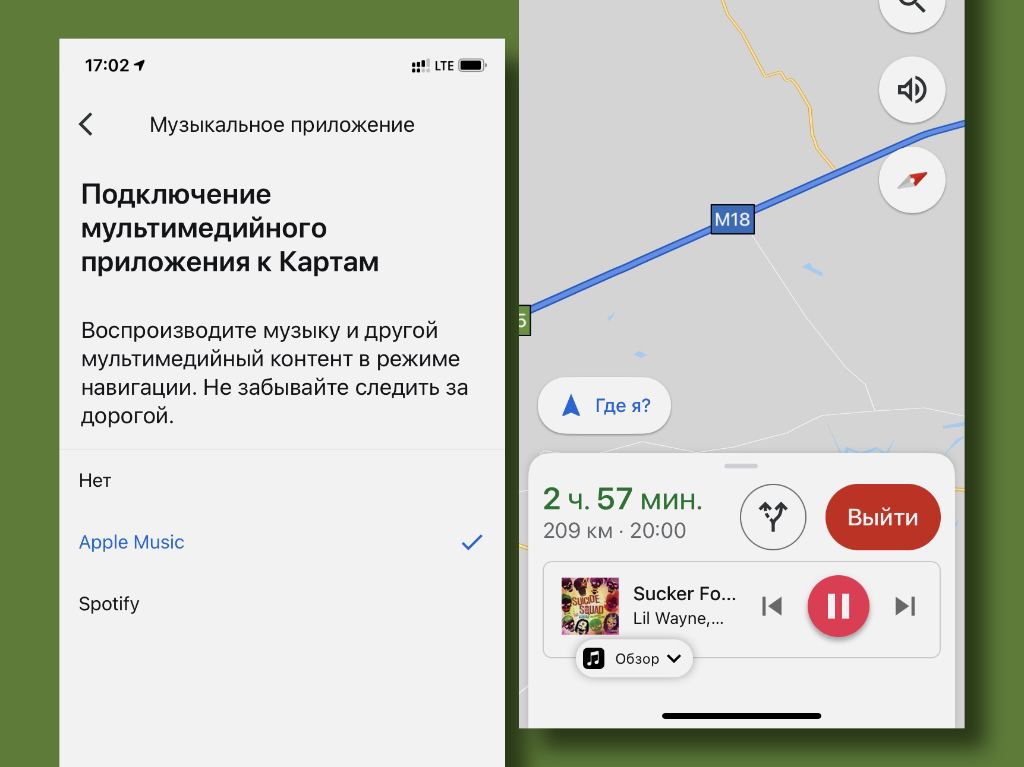
Управлять воспроизведением получится прямо с помощью навигатора
Что сделать: откройте Google Maps, перейдите в «Настройки», разверните меню «Навигация», а потом «Приложение для воспроизведения» — здесь нужно выбрать Apple Music.
Сам лично постоянно пользуюсь этой фишкой, когда нахожусь в бесконечных переездах между городами по работе.
19. Apple Music получится официально использовать через браузер
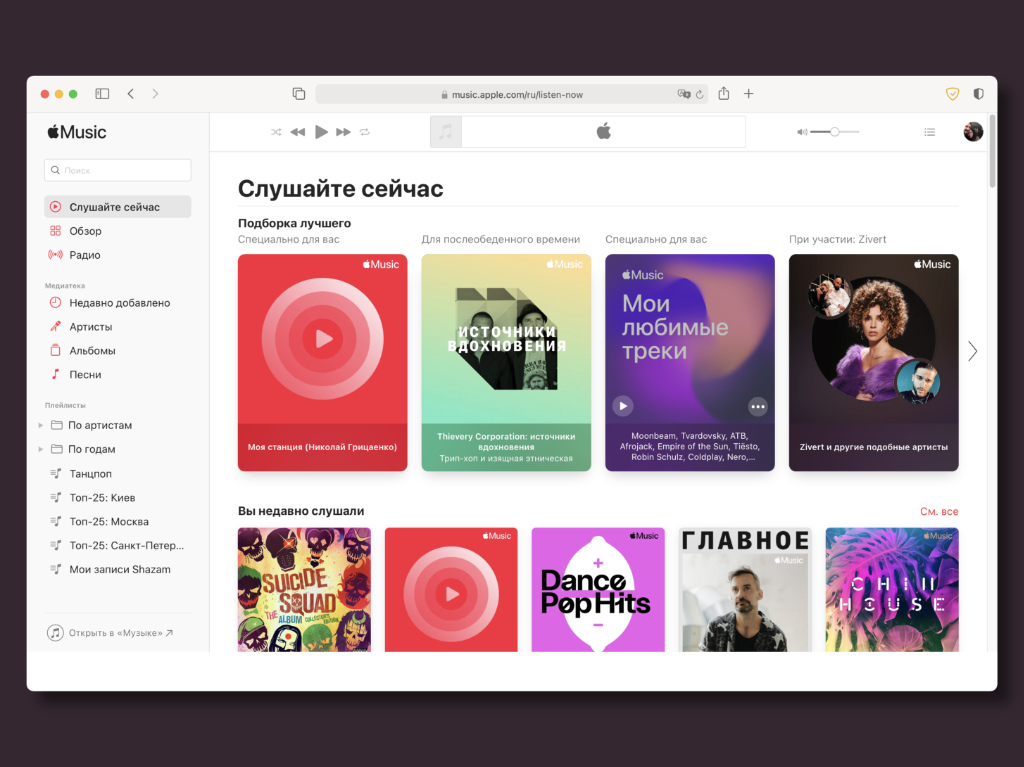
В веб-версии Apple Music есть почти полный набор возможностей, что и в приложении
Что сделать: для этого нужно перейти по этой и пройти процедуру аутентификации в сервисе.
Попробуйте запустить веб-версию Apple Music на какой-нибудь экзотической операционной системе.
20. Управление воспроизведением композиций с iPhone на Apple TV
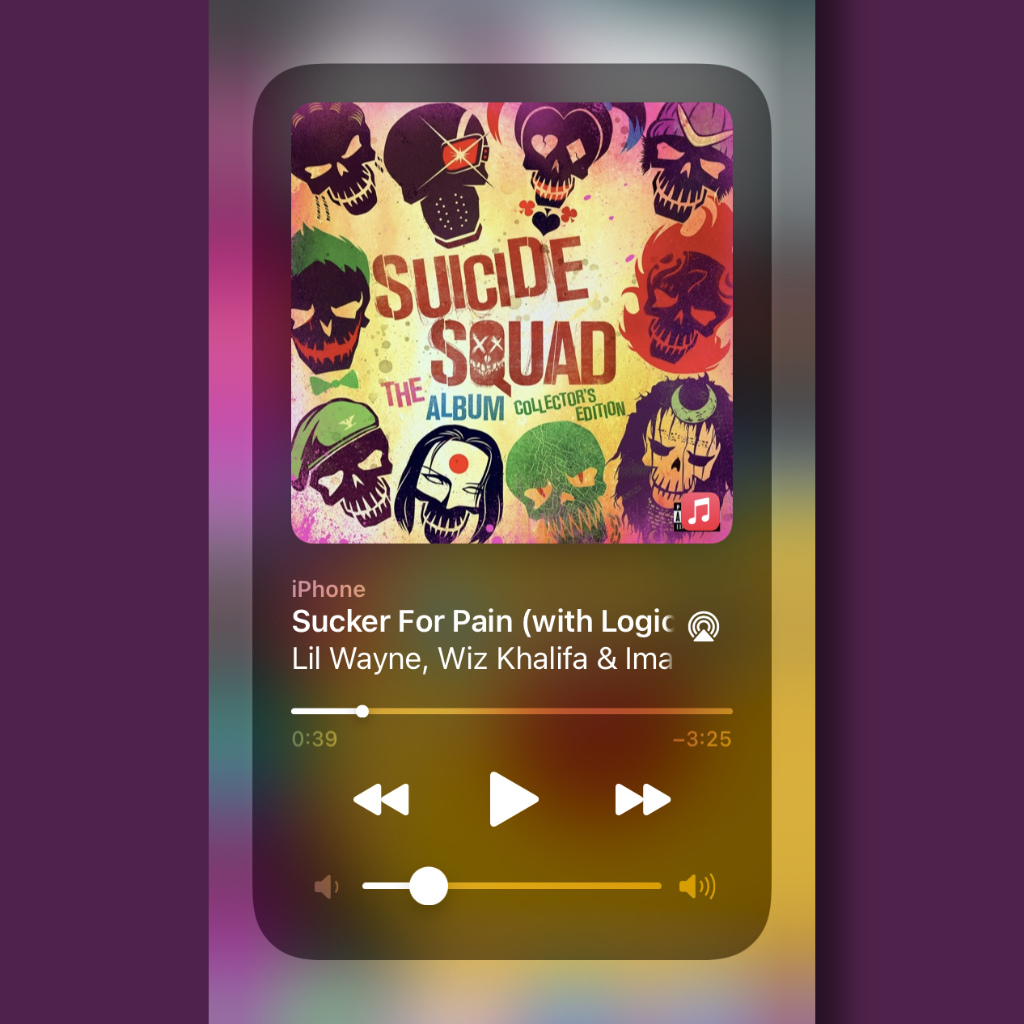
Немногие знают, что iPhone может стать отличным пультом управления для Apple Music на Apple TV
Что сделать: откройте «Пункт управления», зажмите плашку управления воспроизведением — в её нижней части появится переключатель для работы с другими гаджетами.
Когда нахожусь дома, постоянно управляю музыкой, которая из Apple TV передаётся на аудиосистему, именно таким образом.
Apple Music: руководство по эксплуатации
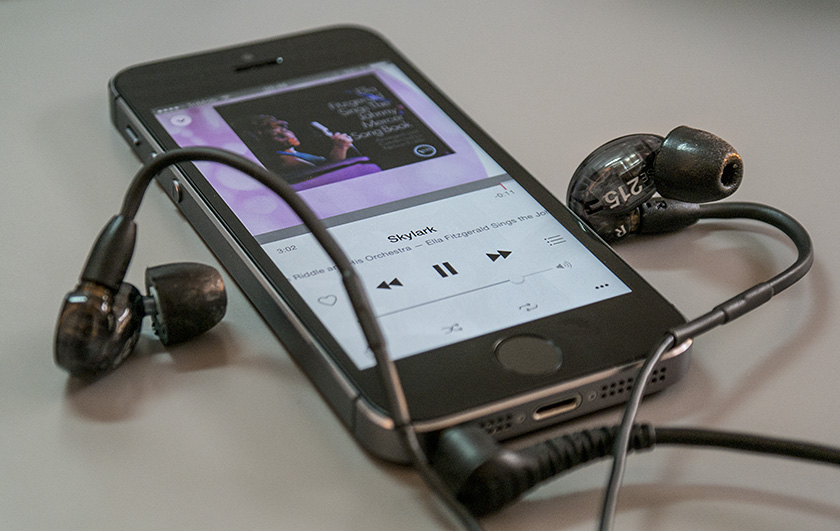
Ровно неделю назад пользователям стал доступен сервис Apple Music, который дебютировал одновременно с iOS 8.4 и iTunes 12.2. Всё это время редакция gg тестировала Apple Music в поте лица (хотя, признаемся откровенно, это было далеко не самое неприятное времяпрепровождение), чтобы написать для вас подробнейший обзор новейшего сервиса стриминга музыки.
Чтобы избежать ненужного «холивора», сразу же скажу, что ожидаемой революции не случилось. Apple Music принципиально не очень сильно отличается от других музыкальных сервисов, однако у него есть свои особенные фишки, которые несколько приподнимают его над конкурентами (по крайней мере, в моих глазах). Однако хватает и недоработок, которые также будут упомянуты в данном материале.
Подключаемся к Apple Music
Чтобы воспользоваться Apple Music на мобильном устройстве, вам понадобится iPhone, iPad или iPod touch с операционной системой iOS 8.4. На компьютере (Mac/PC) клиентом Apple Music выступает приложение iTunes версии 12.2, которое можно загрузить с сайта Apple.
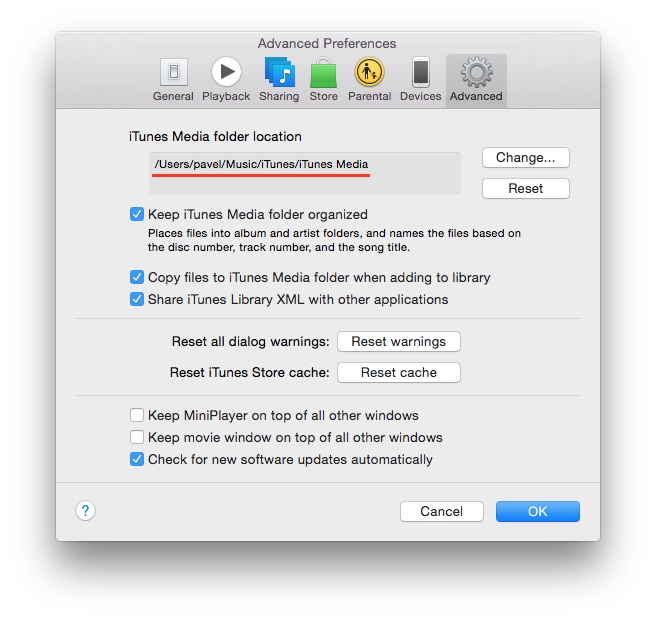
Внимание! Перед активацией подписки на Apple Music на настольном компьютере я настоятельно рекомендую сделать резервную копию файла iTunes Library.itl, который хранится в корне папки с медиатекой. Путь к папке с медиатекой можно узнать в настройках iTunes.
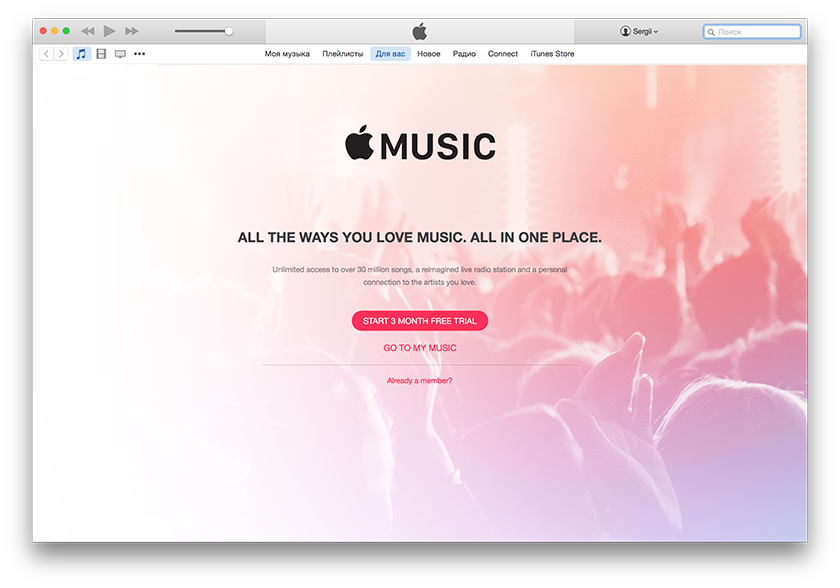
В настоящее время для всех новых пользователей Apple Music действует специальное предложение — 3 месяца бесплатной подписки. Подписку можно активировать в приложении «Музыка» на iOS-устройстве или в iTunes (пункт меню «Учётная запись» → Apple Music). Разумеется, если у вас нет учётной записи Apple ID, то её придётся создать и привязать к ней платёжную карту, но этот шаг выходит за рамки данного материала.
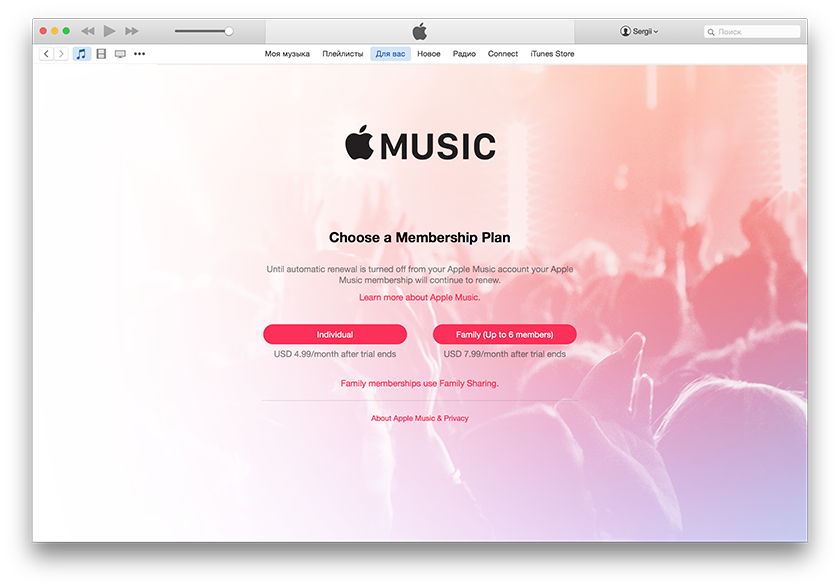
Следующий экран предупреждает, что после истечения бесплатного периода с вас будут ежемесячно списывать абонентскую плату. В Украине индивидуальная подписка стоит 5 долларов в месяц, семейная (до 6 пользователей) — 8 долларов в месяц. Интересно, что в России стоимость подписки заметно ниже и составляет 169 рублей за индивидуальную подписку и 259 рублей за семейную.
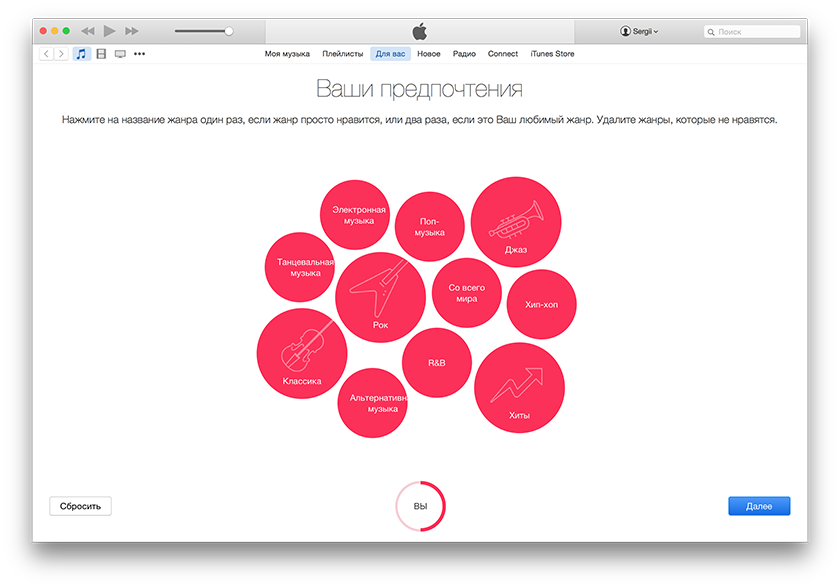
После активации подписки на Apple Music приложение предложит вам выбрать ваши любимые жанры (минимум три).
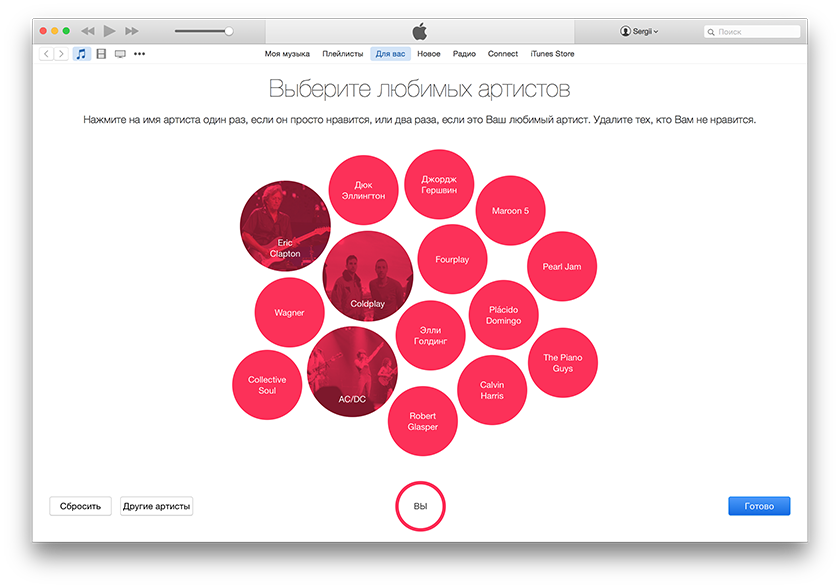
Затем Apple Music покажет вам список исполнителей и опять же предложит выбрать любимых. Если вам не нравится предложенная подборка, вы можете нажать на кнопку «Другие артисты», чтобы получить другой список.
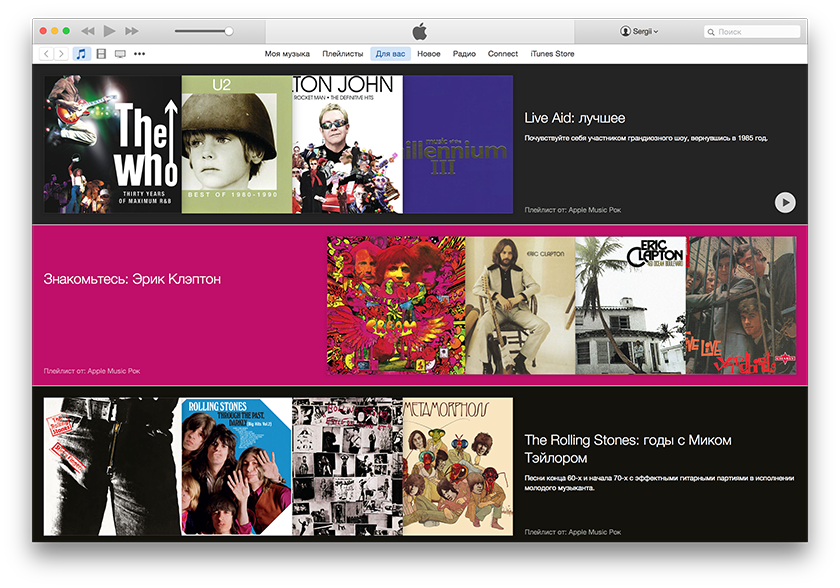
Всё, начальная настройка завершена. Теперь вы попадёте на экран «Для вас», где отображаются списки воспроизведения и альбомы, подобранные исходя из указанных вами музыкальных предпочтений.
iCloud Music Library
iCloud Music Library (или, в русском переводе, «фонотека iCloud») — это новый сервис для облачной синхронизации музыкальной библиотеки между всеми вашими устройствами. Он работает следующим образом:
- сначала iTunes анализирует вашу существующую фонотеку на предмет соответствия музыке из каталога iTunes Store;
- музыка, которая есть в iTunes Store, не загружается в облако; вместо этого на ваши устройства скачивается версия из iTunes Store (в формате AAC с битрейтом 256 кбит/с);
- та музыка, которой нет в iTunes Store, загружается с компьютера в облачное хранилище iCloud и оттуда скачивается на другие устройства.
В моём случае процесс включения фонотеки iCloud и загрузки музыки в облако занял где-то полтора часа.
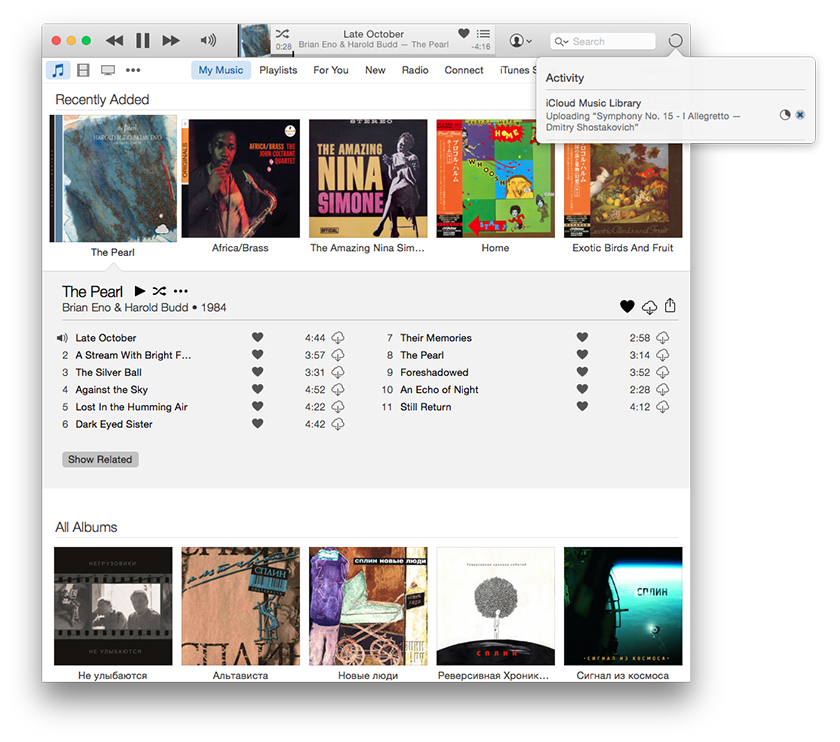
Сразу же спешу сообщить, что Apple не заменяет существующие версии ваших музыкальных файлов на новые, даже в том случае, если эта музыка присутствует в iTunes Store. Так что те, кто боялся, что iCloud Music Library автоматически заменит файлы в формате ALAC на AAC или файлы без DRM на файлы с защитой FairPlay, могут спать спокойно — ничего подобного не произойдёт.
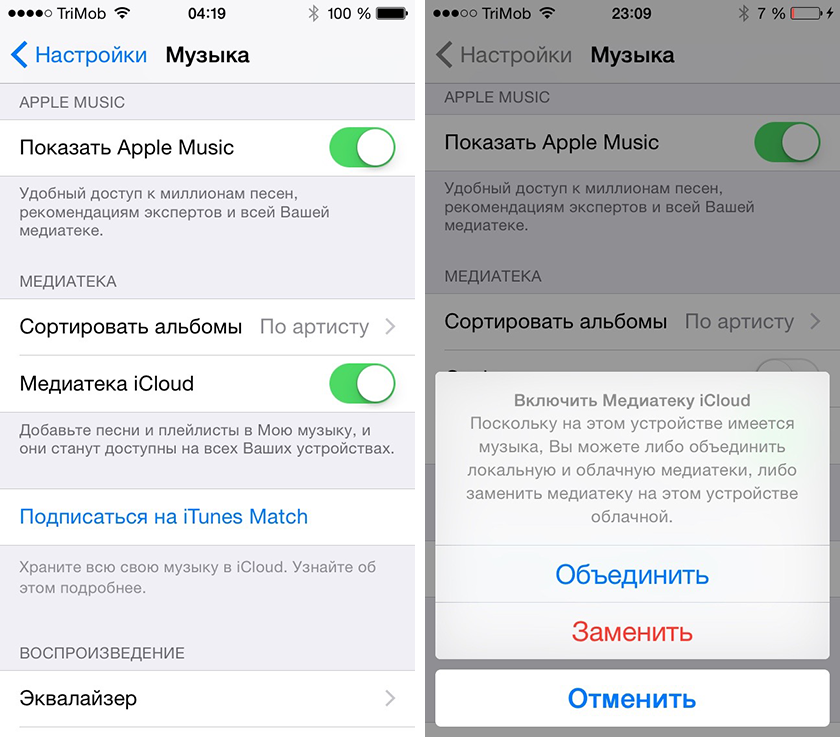
Если вы активируете подписку Apple Music на настольном компьютере, iCloud Music Library включается автоматически. На iOS-устройствах iCloud Music Library включается в настройках приложения «Музыка». При этом операционная система предложит вам либо удалить локальную фонотеку и полностью заменить её на облачную, либо объединить их.
Что делать, если включение iCloud Music Library портит фонотеку iTunes
У некоторых пользователей включение iCloud Music Library приводит к порче базы данных iTunes. Обычно это проявляется следующим образом:
- перепутанные обложки альбомов;
- беспорядок в метаданных (названия альбомов и композиций не соответствуют действительности);
- при попытке проигрывания музыки iTunes ругается на некорректный путь к файлу.
Решить эту проблему очень просто — надо всего лишь заменить испорченный файл iTunes Library.itl на резервную копию, которую вы сделали перед включением iTunes Music Library. Вы ведь её сделали, правда?
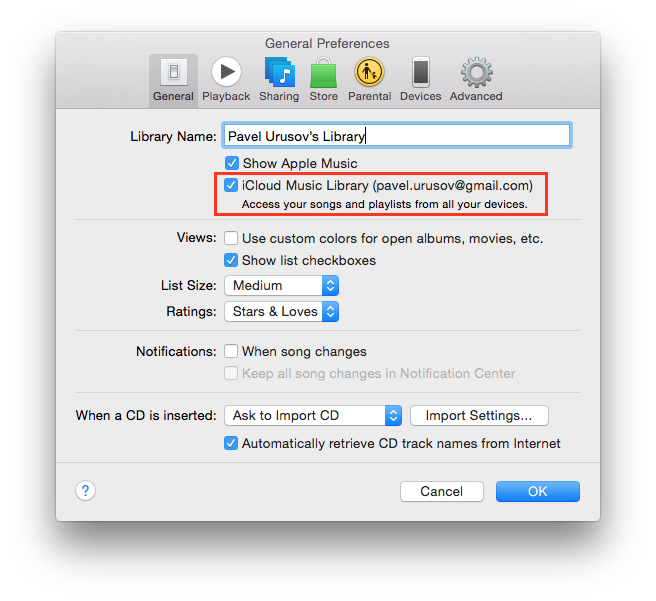
После этого вам надо будет выйти из учётной записи Apple ID (пункт меню «Учётная запись» → «Выйти»), зайти заново и ещё раз включить iCloud Music Library. Скорее всего, на этот раз процесс пройдёт гладко.
Как пользоваться рекомендациями в Apple Music
Рекомендации в Apple Music — это то, что отображается на закладке «Для вас» в iTunes или в приложении «Музыка» на мобильном устройстве. Туда попадают как составленные вручную тематические списки воспроизведения, так и просто альбомы, которые, по мнению системы, соответствуют вашим музыкальным предпочтениям.
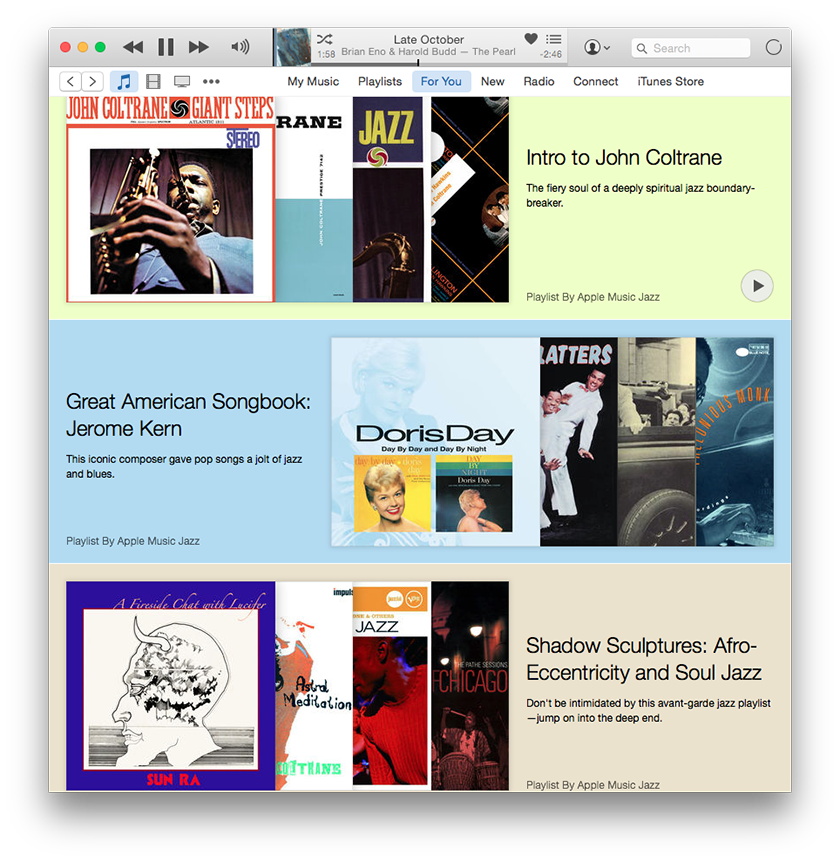
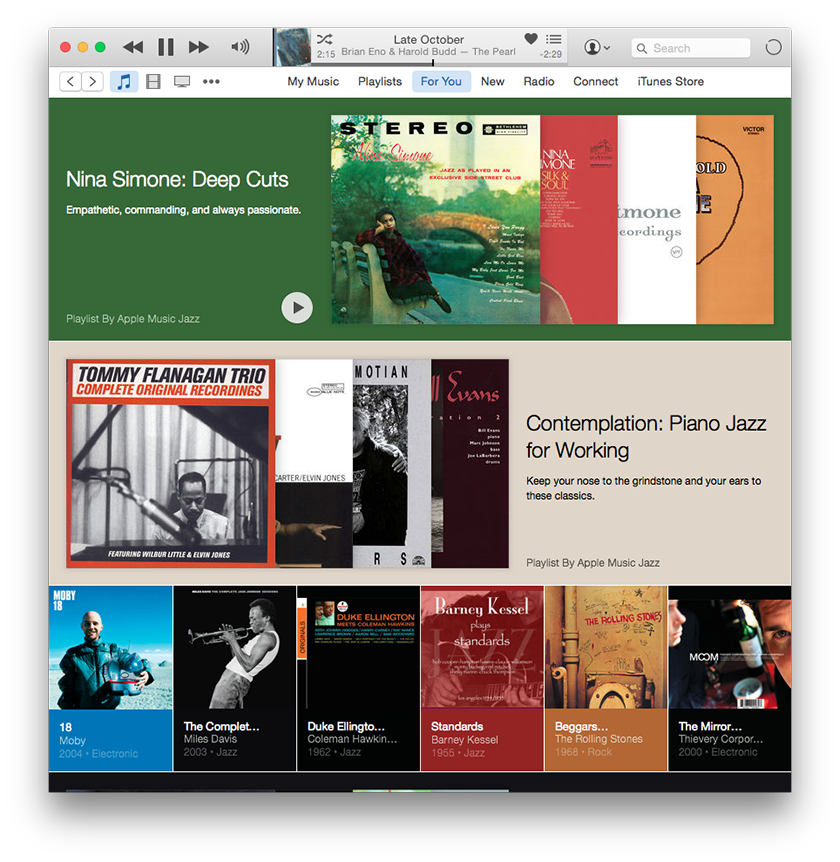
Сразу же после активации вы увидите там буквально один-два плейлиста и четыре-пять альбомов. Чтобы получить больше рекомендаций, вам необходимо активно слушать музыку и отмечать сердечком то, что что вам нравится. Надо сказать, что система интенсивно подстраивается под ваш вкус. Например, после новости о смерти басиста Yes Криса Сквайра я несколько дней активно слушал Yes, после чего обнаружил на закладке «Для вас» вот такой список воспроизведения:
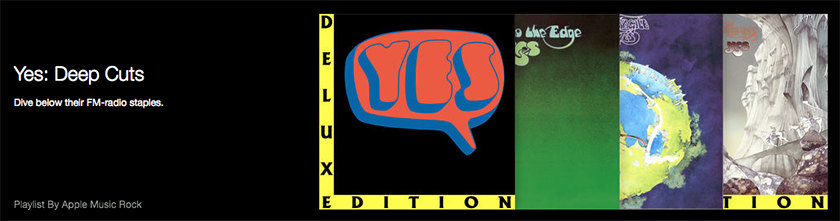
На мой взгляд, списки воспроизведения в Apple Music просто отличные. Их явно составляют люди с очень хорошим вкусом и чувством жанра. В моём случае практически все рекомендации попадают «в яблочко».
Как искать музыку в Apple Music
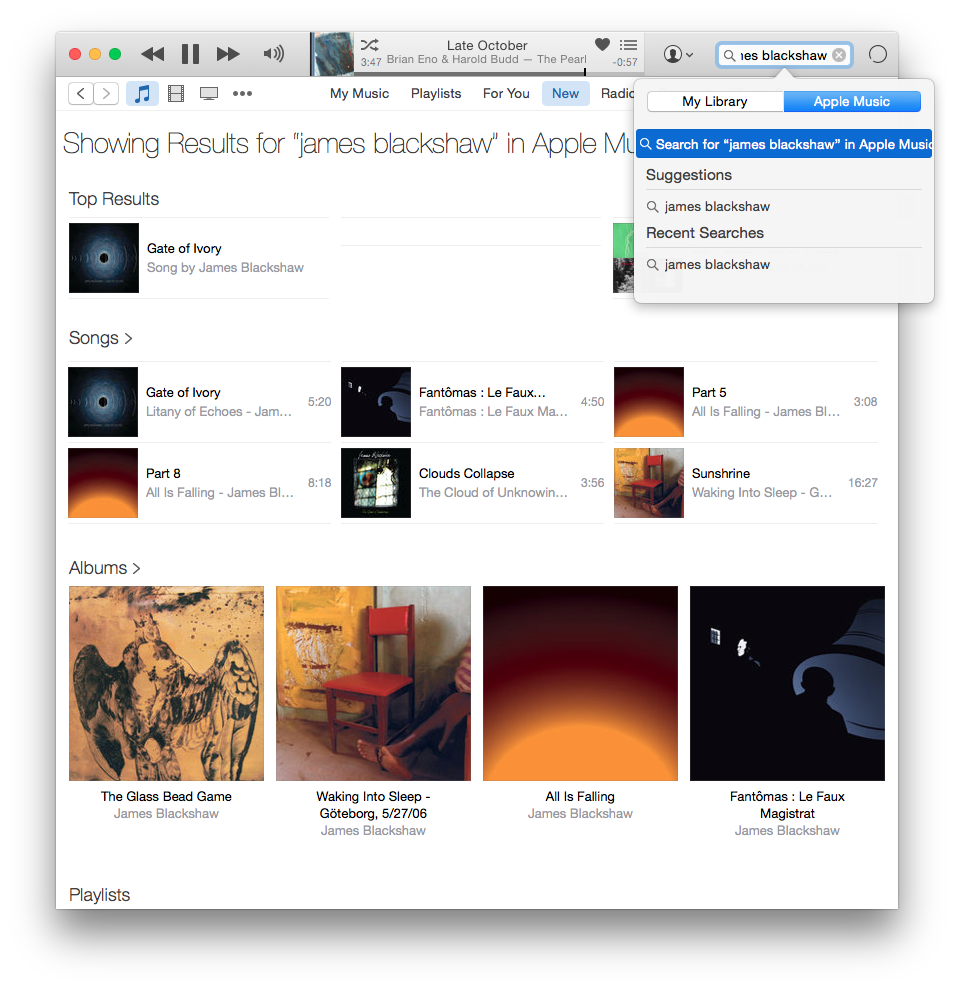
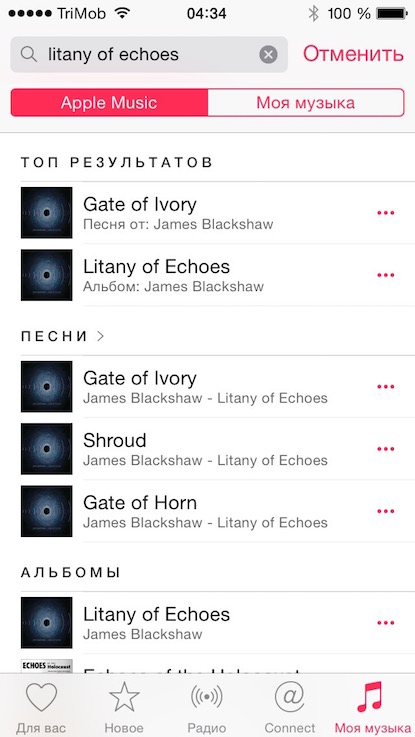
Искать музыку в Apple Music очень просто: надо написать запрос в строке поиска в iTunes (или в приложении «Музыка» на iOS) и выбрать закладку «Apple Music». Результаты поиска показывают список треков, альбомов, исполнителей и списков вопроизведения, подходящих под заданную вами строку поиска.
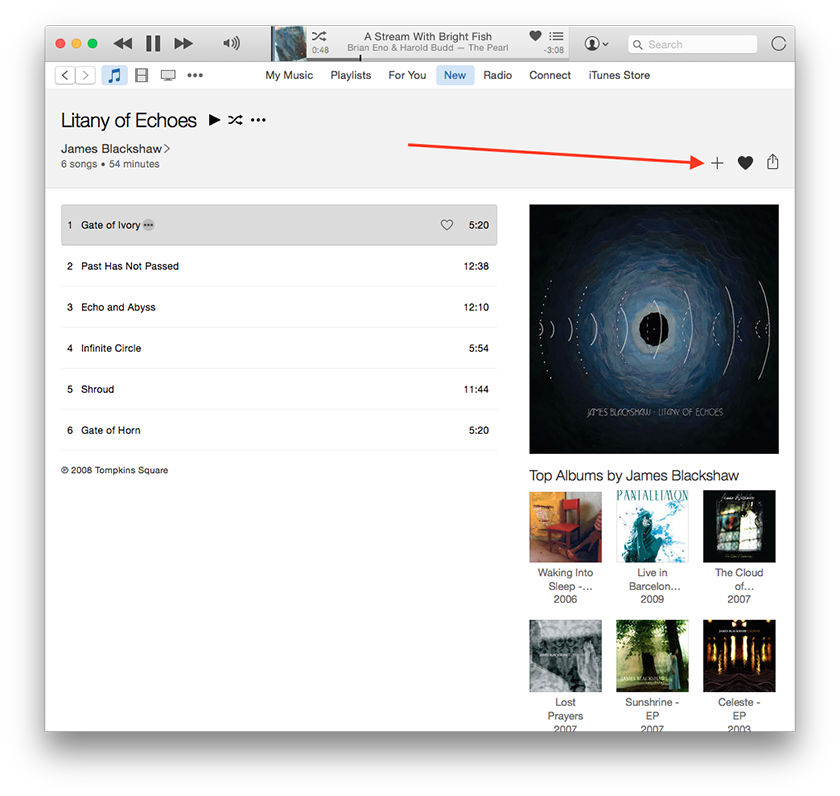
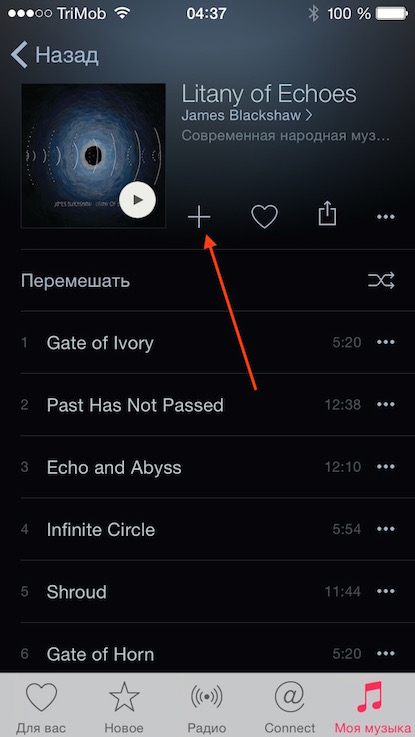
Найденную музыку можно сразу же прослушать, а кнопка «+» позволяет добавить её в фонотеку iCloud. После этого вы сможете загрузить её на устройства, привязанные к вашей учётной записи Apple ID.
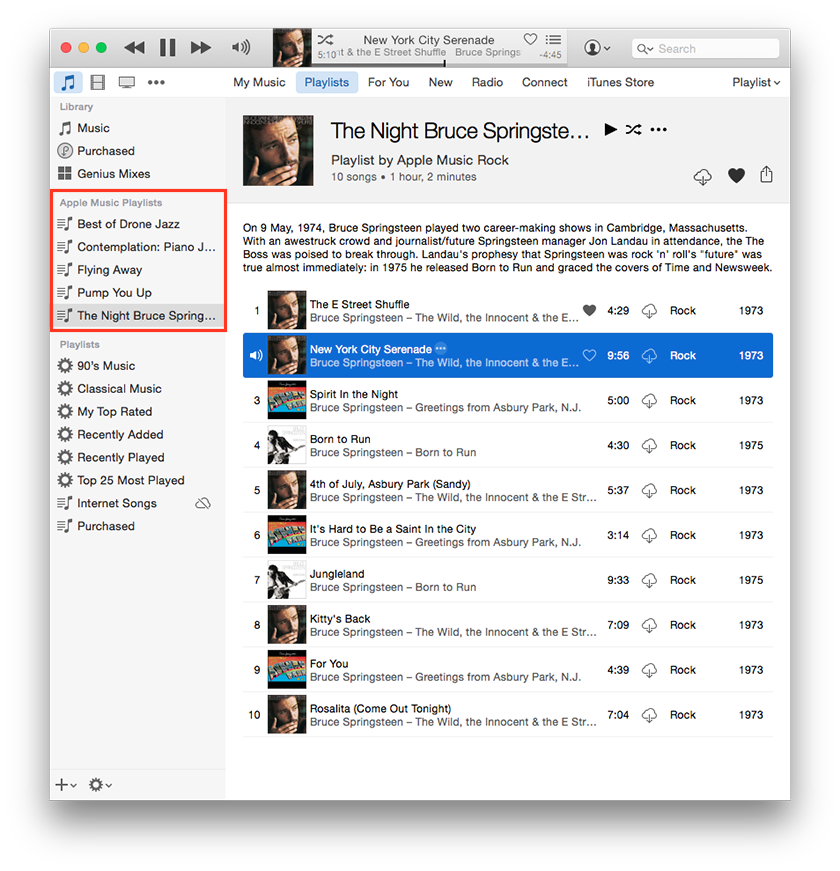
К слову, списки воспроизведения Apple Music также можно сохранять, они появляются в разделе «Списки воспроизведения Apple Music».
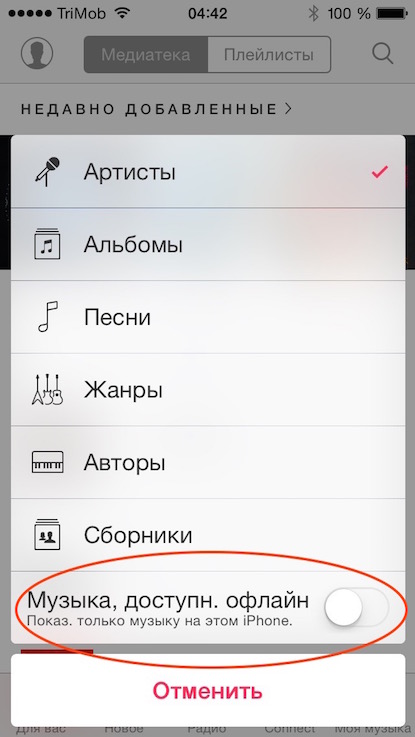
По умолчанию приложение «Музыка» на iOS отображает только музыку из локальной фонотеки. Чтобы увидеть «облачную» музыку, необходимо выключить эту опцию в контекстном меню.
Как посмотреть новинки каталога Apple Music
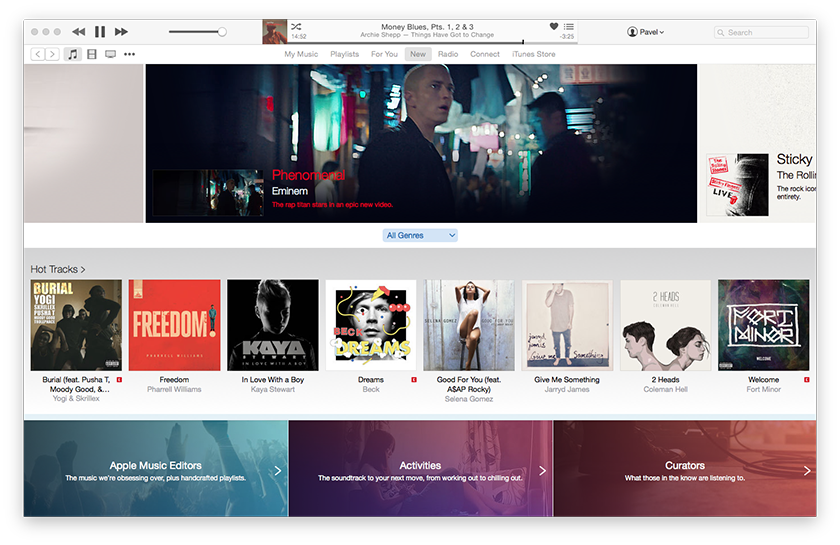
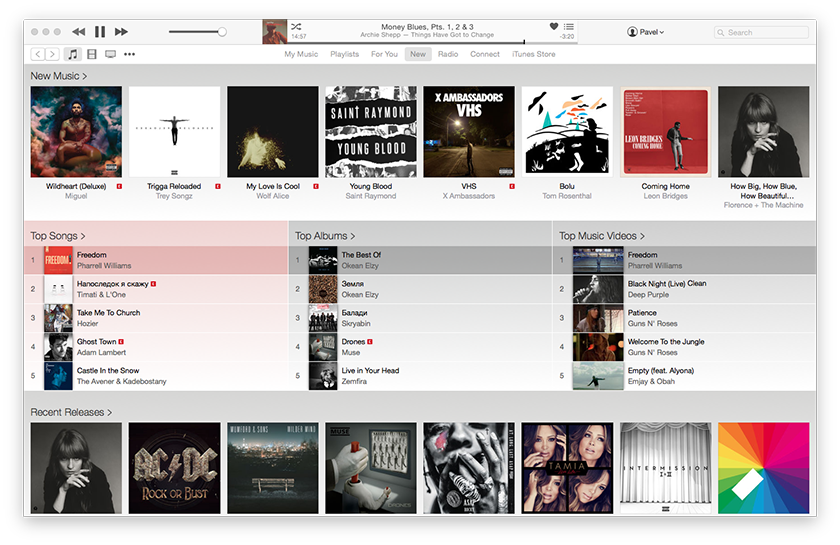
Новинки каталога Apple Music (включая новейшие альбомы, синглы и списки воспроизведения) отображаются на закладке «Новое» в iTunes. Там же можно найти и самые популярные в данный момент хиты.
Как слушать радио в Apple Music
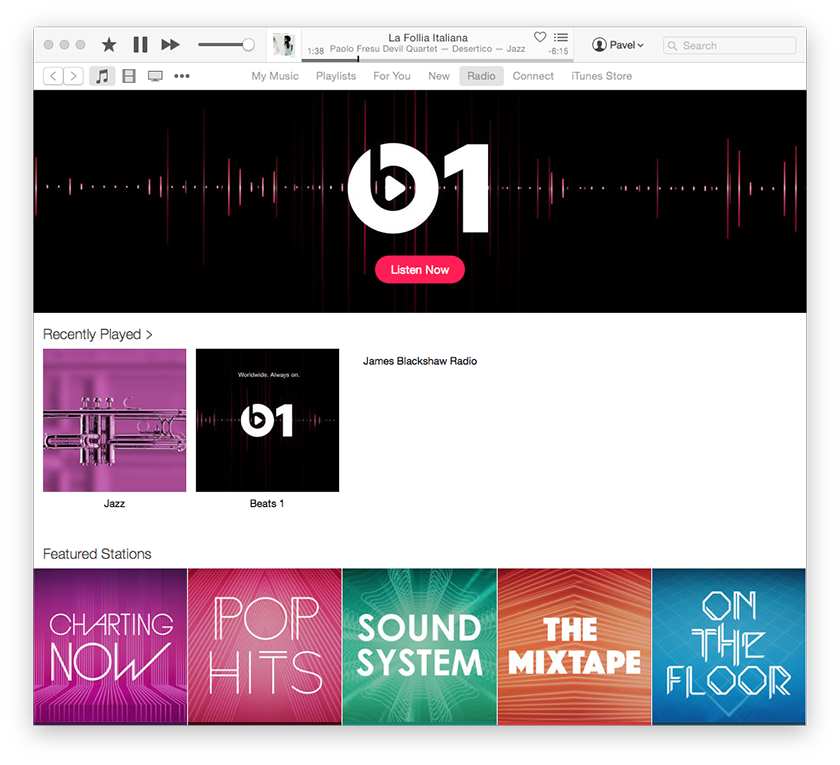
Apple Music отличается от других сервисов тем, что включает в себя полноценную интернет-радиостанцию Beats 1 с профессиональными диджеями и интересными гостями, вещающую круглосуточно по всему миру. Она доступна на закладке «Радио».
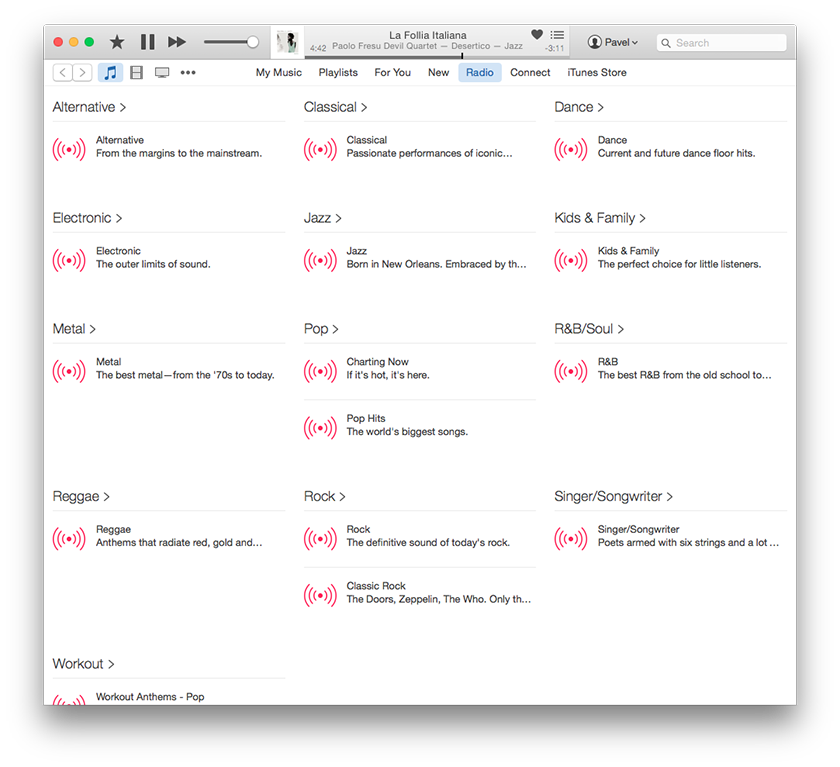
Станция Beats 1 доступна бесплатно всем пользователям iTunes, а вот жанровые станции, которые можно найти на этой же закладке, могут слушать только подписчики Apple Music. Лично мне из них особенно понравились джазовая и классическая радиостанции. К слову, при прослушивании радио не забывайте отмечать сердечком понравившиеся вам композиции, это сильно влияет на персональные рекомендации на вкладке «Для вас».
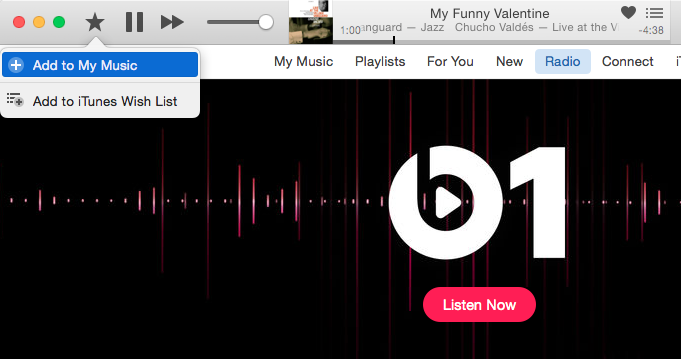
Также понравившуюся музыку можно сразу же добавлять в фонотеку iCloud.
Грустный факт: в данный момент в Apple Music отсутствует возможность запускать «радиостанции» на основе понравившегося исполнителя или композиции. Вернее, в меню пункт такой есть, но на iPhone приложение выдаёт ошибку, а в настольном iTunes просто ничего не происходит. Не совсем ясно, это какой-то глюк или региональные ограничения для Украины. Я прошу тех читателей, которые пользуются Apple Music с российской или американской учётной записью, отписаться по этому поводу в комментариях.
Connect
Самая, не побоюсь этого слова, тупая и непонятная часть Apple Music — это раздел Connect. Чисто теоретически это что-то вроде социальной сети, где музыканты могут постить разный контент (блог-посты, фотографии, музыку), а пользователи могут этот контент обсуждать. На практике я подписался в этом разделе на нескольких музыкантов (Björk, Norah Jones, James Blackshaw), но никто из них, видимо, пока ничего не постил, потому что я вижу в этом разделе пустую страницу без возможности вернуться обратно к списку исполнителей и подписаться на кого-нибудь ещё.
В сухом остатке
Постоянные читатели g a g adget знают, что я раньше активно пользовался сервисом Spotify и был одним из главных его популяризаторов в Украине. В данный момент я всерьёз задумался о том, чтобы отменить подписку на Spotify и остановиться на Apple Music.
На мой взгляд, у Apple Music есть следующие преимущества перед Spotify:
- возможность легально оплатить сервис и пользоваться им в Украине или России;
- более низкая стоимость подписки;
- отличные рекомендации и великолепные списки воспроизведения, составленные вручную опытными музыкальными редакторами;
- интеграция сервиса в iTunes и iOS;
- iCloud Music Library — удобное облачное хранилище для уже существующей фонотеки.
В плюсах Spotify — чуть более широкий выбор музыки (по крайней мере, это касается той музыки, которую обычно слушаю я) и возможность создавать «радиостанции» на основе конкретных исполнителей или композиций (в Apple Music такая функциональность присутствует, но почему-то не работает).
Бонус-трек: несколько интересных плейлистов
Напоследок я решил поделиться с вами несколькими плейлистами, которые мне понравились.
Подписывайтесь на наш нескучный канал в Telegram, чтобы ничего не пропустить.
Как получить Apple Music бесплатно [Полное руководство 2023 года]
Apple Music — это служба подписки на потоковую передачу музыки, нет законного способа получить Apple Music бесплатно. Apple Music требует подписки, за которую взимается ежемесячная или годовая плата. Но Apple Music предлагает бесплатный пробный период для новых пользователей до 3 месяцев, вы можете воспользоваться этим предложением, чтобы опробовать услугу, прежде чем приобретать платную подписку. Кроме того, Apple Music предлагает скидки для студентов и планы семейного доступа, которые помогут вам сэкономить деньги на ежемесячной абонентской плате. Другой вариант — рассмотреть альтернативные сервисы потоковой передачи музыки, которые предлагают бесплатные планы с ограниченными функциями, такие как Spotify, Приливный, Amazon Музыка или Пандора. В отличие от Apple Music, Spotify предлагает бесплатный начальный уровень. Тем не менее, бесплатная опция Spotify прерывает ваше прослушивание записанной рекламой, а также рекламой в приложении Spotify. Вы можете зарегистрировать бесплатную учетную запись Spotify для потоковой передачи музыки в Интернете. Если вы хотите слушать музыку в формате HD без рекламы в автономном режиме, вам необходимо обновить к учетной записи Spotify Premium.
Хотя Apple Music требует подписки, некоторые операторы мобильной связи предлагают Apple Music в качестве бесплатного дополнения к своим планам. давайте научим вас пять способов получить Apple Music бесплатно.
СОДЕРЖАНИЕ
Если вы хотите получить Apple Music бесплатно, вы можете получить трехмесячную бесплатную пробную версию Apple Music и сохранить Apple Music навсегда с некоторыми сторонними конвертерами Apple Music. Если вы подписались на службу Apple Music, вы можете загрузить песни Apple Music для автономного воспроизведения после отмены подписки или перенести песни Apple Music на проигрыватель MP3, iPod nano, PS4 и другие устройства для свободного прослушивания.
Вам может понравиться:
Чтобы пользователи не могли вечно хранить песни Apple Music без оплаты, Apple Inc использует защищенную технологию DRM (Digital Rights Management) для шифрования песен Apple Music. Однако, если вы хотите сохранить песню навсегда или свободно наслаждаться треками Apple Music, даже если вы отмените подписку, вам необходимо конвертировать Apple Music в MP3, M4A, AAC, FLAC и другие простые аудиоформаты. После удаления Apple Music DRM вы действительно получить бесплатную Apple Music и воспроизводите песни на Mac, ПК, iPhone, iPod nano/shuffle/classic, Android, PSP, Xbox и любых MP3-плеерах.
Если вы новый участник Apple Music, вам будет предоставлена Apple Music бесплатно на 3 месяца. В течение пробного периода вы можете использовать все открытые функции Apple Music в качестве подписчика, включая загрузку Apple Music для прослушивания в автономном режиме на вашем компьютере или устройстве. Однако некоторые люди планируют отменить подписку по истечении трехмесячного пробного периода, по окончании периода подписки вы больше не сможете получить доступ к Apple Music, и все загруженные песни станут недоступны для воспроизведения.
В этой статье будут перечислены 5 способов получить бесплатную Apple Music, вы можете получить Apple Music бесплатно на ПК / Mac / iPhone / iPad / Android — 3 месяцев, или получите бесплатную Apple Music с Verizon, или получите Apple Music бесплатно на Best Buy. На самом деле, удалив DRM из Apple Music, что является лучшим и наиболее эффективным способом получить бесплатную Apple Music навсегда, даже если истечет пробная версия или вы откажетесь от подписки, вы все равно сможете наслаждаться любимыми песнями вечно, ниже приводится подробное описание.
Часть 1. Как получить бесплатную пробную версию Apple Music — 3 или 6 месяцев
Как и другие потоковые музыкальные сервисы, в том числе Radio.com, MOG.com, Rhapsody, Pandora, Spotify и Last.fm, Apple Music позволяет слушать музыку через Интернет. Apple Music в настоящее время доступна для Android, ПК, Mac, Apple Watch, CarPlay, Apple TV и Sonos. Вам предоставляется доступ к радио Beat 1, эксклюзивным песням, плейлистам, созданным вручную, музыкальным видео, текстам песен и т. Д. Имея более миллиона музыкальных треков 70, вы можете погрузиться в музыку, которой у вас никогда не было.
Apple Music — это сервис с ежемесячной подпиской, в этой части вы узнаете, как зарегистрироваться. Бесплатная пробная версия Apple Music (3 или 6 месяцев), вы можете бесплатно наслаждаться любимой песней и альбомами в Apple Music в течение 3 или 6 месяцев. Любой, кто добавил Apple Music, получит трехмесячный бесплатный пробный период, по окончании которого, если подписка не будет отменена, Apple Music потратит $9.99 в месяц или $14.99 в месяц для семейной подписки до 6 люди. Среди них автономный режим является преимуществом подписчиков Apple Music, вам предоставляется возможность потоковой передачи музыки на ваше устройство по запросу для воспроизведения без сети.
Вот как получить бесплатную пробную версию Apple Music. Вы можете подписаться на бесплатную подписку из приложения Apple Music на вашем мобильном устройстве, таком как телефон Android, iPhone, iPad или iPod Touch. Или вы можете сделать это в iTunes на компьютере под управлением Windows или Mac. Конкретные шаги заключаются в следующем:
Шаг 1. Запустите iTunes и выберите «Музыка«из раскрывающегося списка вверху.
Шаг 2. Щелкните значок «Для тебя», И вы увидите предложение о бесплатной пробной версии, затем щелкните по нему.
Прочитайте больше: Как сбросить предложения Apple Music «For You»
Шаг 3. Выберите тип подписки «Персональная», «Семья», «Студент колледжа» в соответствии с вашими потребностями.
Шаг 4. Введите информацию об учетной записи Apple, связанную с вами, ваш Apple ID и пароль.
Шаг 5. Подтвердите платежную информацию, и вы начнете пользоваться бесплатной услугой потоковой музыки 3. Если у вас есть мобильный тарифный план Verizon Unlimited, вы можете пользоваться бесплатными услугами 6 в течение нескольких месяцев.
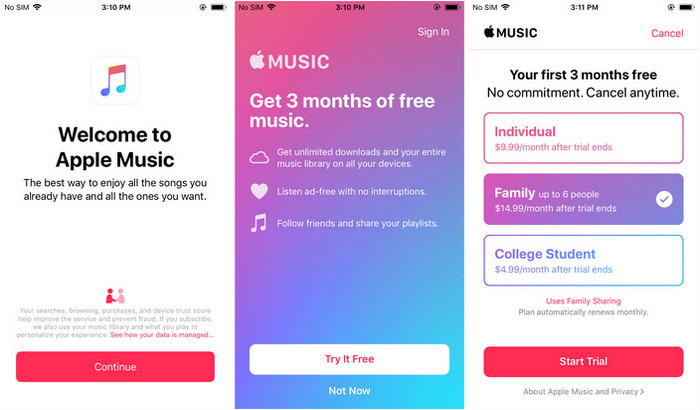
Примечание: Когда вы начнете пользоваться бесплатной пробной версией, функция автоматического продления Apple Music будет включена по умолчанию. По истечении срока действия бесплатной пробной версии с вас будет автоматически взиматься плата в размере 9.99 долларов США в месяц без каких-либо подсказок. Чтобы избежать списания средств, установите будильник на отмену до истечения срока бесплатной пробной версии.
Часть 2: Как получить бесплатную пробную версию Apple Music на 5 месяцев с Shazam
Есть еще один способ получить бесплатные песни Apple Music на устройствах iOS и Android, без взлома! Shazam — американское приложение, принадлежащее Apple Inc. Если вы никогда раньше не пользовались потоковой службой Apple и живете в США, Канаде, Индии, Австралии и некоторых других странах, то у вас есть возможность получить 5-месячную бесплатную подписку на Apple Music. . Вот простые шаги, чтобы получить бесплатную подписку на Apple Music на 5 месяцев.
Шаг 1. Загрузите и установите приложение Shazam на свой iPhone, iPad, iPod touch или Android.
Шаг 2. Включите любую песню на своем устройстве. Затем откройте приложение Shazam на своем устройстве iOS или Android и нажмите кнопку Shazam, чтобы оно определило песню.
Шаг 3. На этом этапе вы увидите кнопку, просто нажмите «Открыть в Apple Music», чтобы получить пятимесячный бесплатный пробный период.
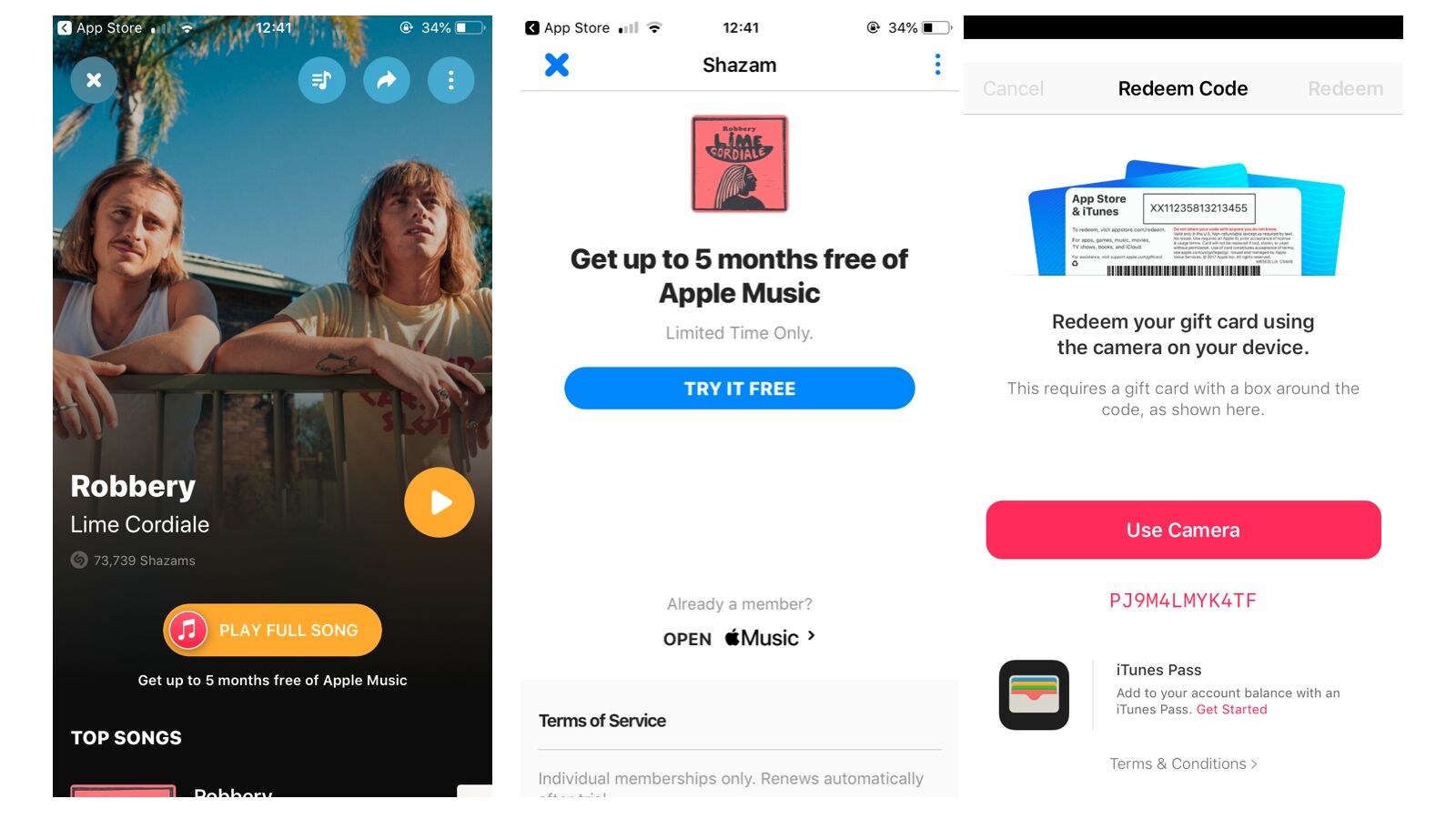
Если вы уже пробовали 3-месячную бесплатную пробную версию Apple Music, вы будете приглашены на двухмесячную пробную версию. Если вы подписались на услугу в прошлом, вы не получите пробную версию, но она предложит вам приобрести «Apple Music за три месяца» по сниженной цене в 9.99 фунтов стерлингов. Акция продлится до 17 января 2021 года, так что поторопитесь!
Часть 3: Как получить Apple Music бесплатно навсегда
Однако вам нужно понять жестокую реальность, что вы не можете постоянно владеть музыкальными песнями Apple, даже если вы их уже загрузили. После того, как подписка будет отменена или истечет срок ее действия, вы больше не сможете получить доступ к музыке, потому что вся загруженная или онлайн-прослушанная музыка Apple защищена шифрованием DRM. Эти защищенные файлы Apple Music M4P не работают на компьютерах или мобильных устройствах. Чтобы его сломать, нужно удалить DRM из Apple Musicтак что вы можете сохранить возможность воспроизведения песен Apple Music навсегда после отмены подписки.
UkeySoft Apple Music Converter и Конвертер Apple Music в TunesBank может легко снять ограничения DRM с треков Apple Musicи быстро бесплатно конвертируйте песни, плейлисты, альбомы Apple Music из M4P в MP3. Это профессиональное и мощное удаление DRM для конвертировать музыку iTunes в MP3, а также M4A, AAC, FLAC, WAV, AIFF для воспроизведения в автономном режиме на iPhone 14/13/12/11/XS/XS Max/XR/X/8/7/6S/6, iPad Pro, iPod Nano/Shuffle , Zune, PSP/PS3/PS4, MP3-плееры, планшеты Android, Samsung Galaxy S21/S20/S11/S10+, Huawei Mate 50/40/30/P30 и т. д. И он также может удалить DRM из музыкальных файлов iTunes M4A, аудиокниг M4B и аудиокниг Audible AA и AAX. Apple Music Converter преобразует аудиофайлы в 16 раз быстрее, а теги ID3 будут сохранены в выходных файлах после преобразования.
Бесплатно загрузите Apple Music Converter и удалите DRM из Apple Music, тогда вы навсегда сохраните песни Apple Music без подписки.
Основные особенности:
- Встроенный веб-плеер Apple Music и Music Manager.
- Конвертируйте песни Apple Music в MP3, M4A, AAC, FLAC, WAV, AIFF.
- Конвертируйте песни iTunes M4P и аудиокниги iTunes в MP3, AAC, WAV, FLAC, M4A, M4B и т. д.
- Сохраните всю информацию и метаданные тегов ID3 после преобразования.
- Извлечение аудио из видео, фильмов и телепрограмм iTunes M4V.
- Конвертируйте аудиокниги Audible и iTunes в MP3, M4B, AAC.
- Пакетное преобразование нескольких песен Apple Music одновременно.
- Скорость преобразования до 16 раз выше, а качество остается без потерь.
Как получить Apple Music бесплатно навсегда
Шаг 1. Запустите UkeySoft Apple Music Converter
Установите и запустите UkeySoft Apple Music Converter на своем компьютере, после чего вы увидите, что в программе есть встроенный веб-плеер Apple Music. Вы можете искать в нем любую Apple Music и слушать Apple Music онлайн.
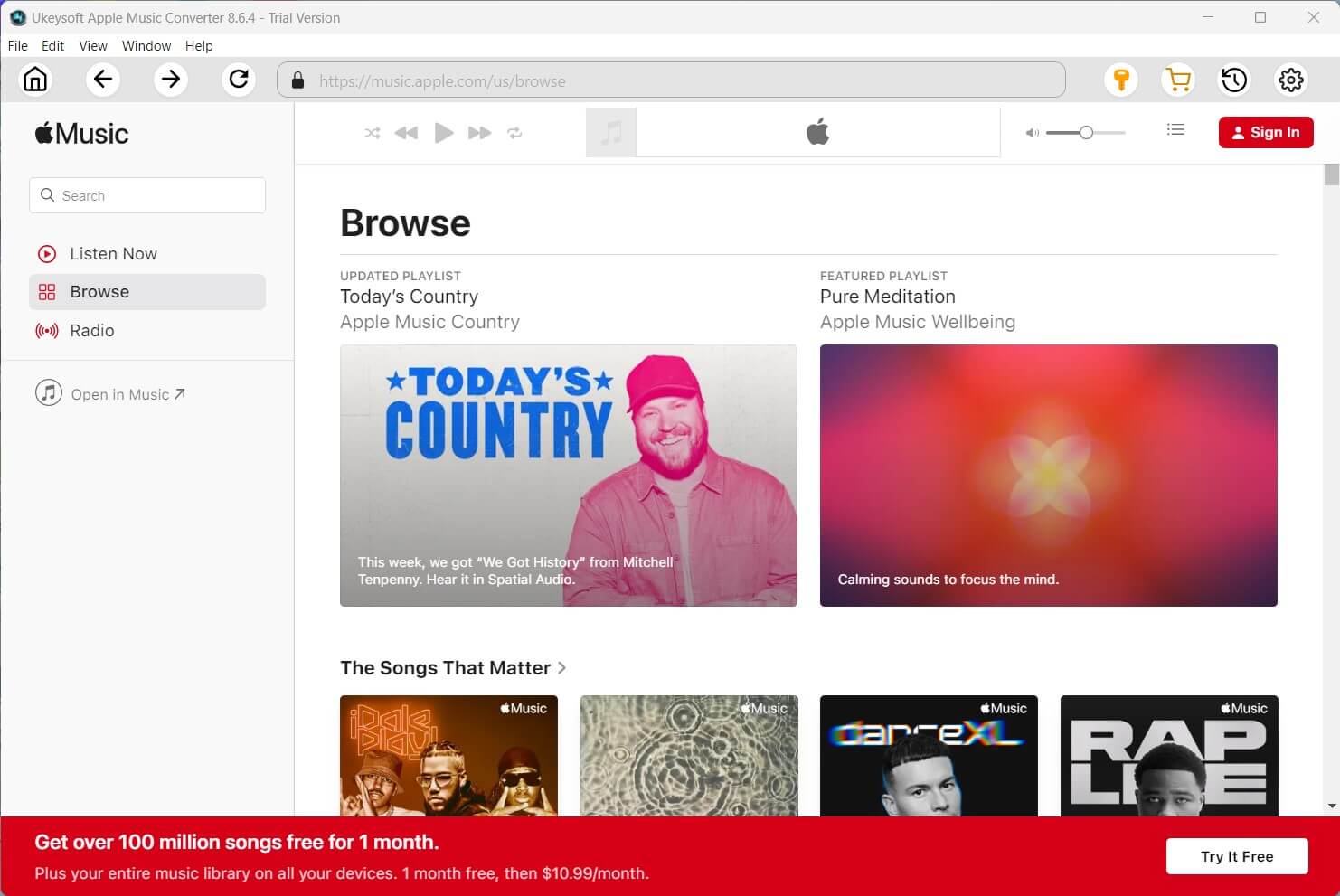
Советы: поскольку это встроенный веб-плеер Apple Music, для него не потребуется приложение Apple Music или установка iTunes в течение всего процесса.
Шаг 2. Войдите в учетную запись Apple Music
Нажмите «Войти», чтобы войти в свою учетную запись Apple Music, в которой у вас есть подписка Apple Music.
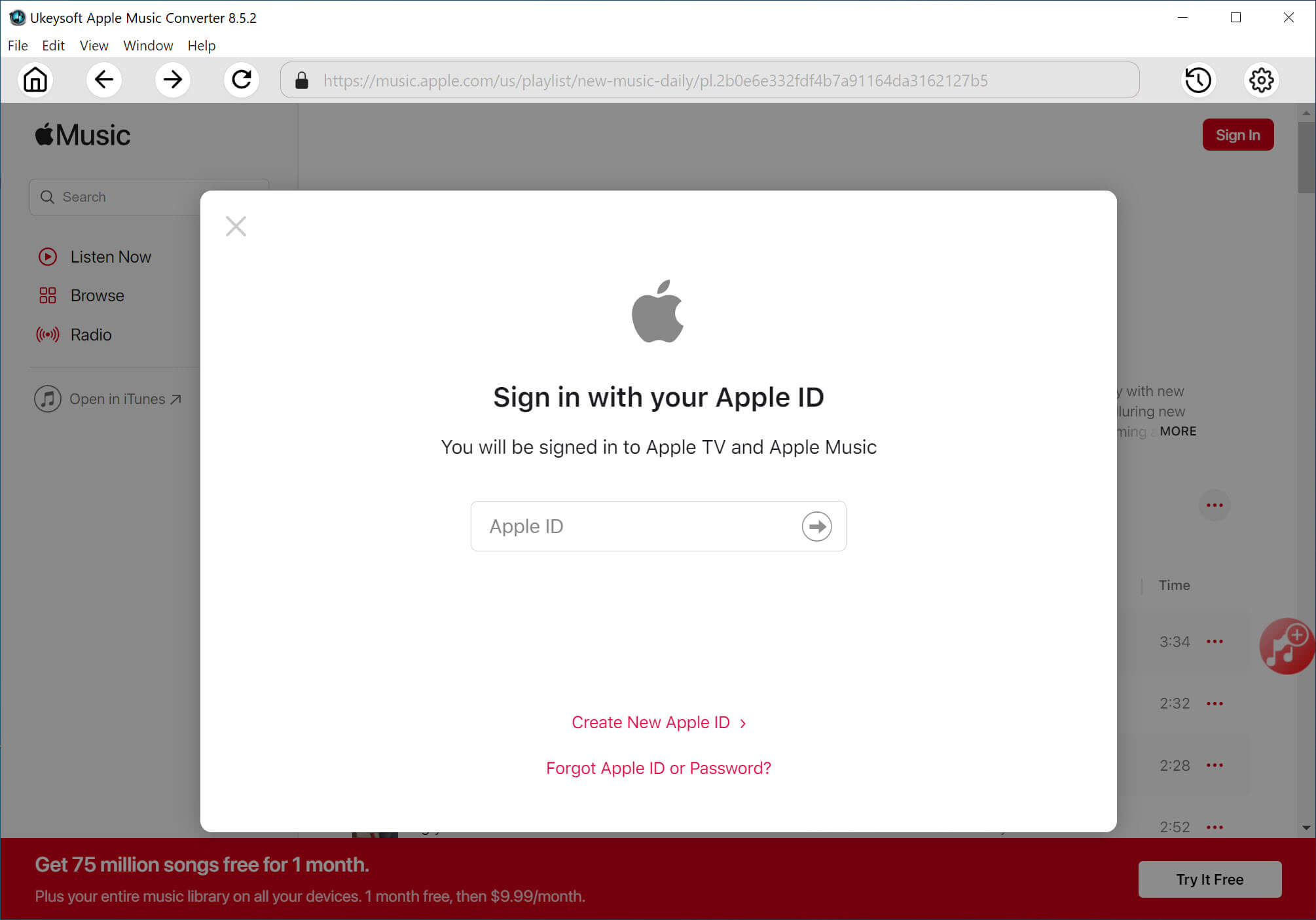
Советы: после успешного входа в систему вы можете просматривать и слушать треки / плейлисты / альбомы Apple Music онлайн. Кроме того, вы также можете получить доступ и искать любые песни или альбомы, которые вы хотите, используя функцию поиска, предоставляемую веб-плеером Apple Music.
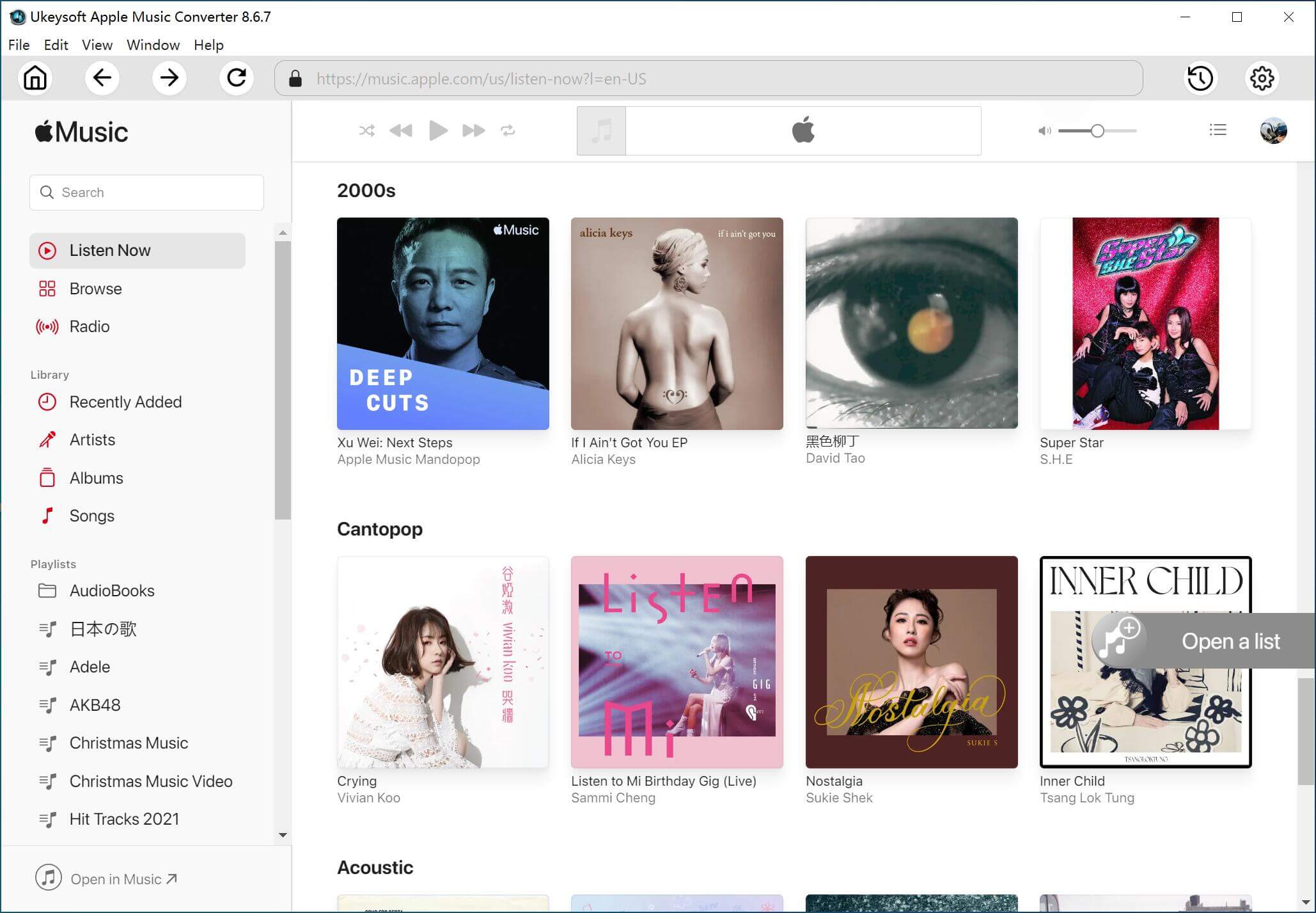
Шаг 3. Настройте формат вывода и другие параметры
Нажмите значок шестеренки на домашней странице, появится окно настроек, вы можете выбрать формат выходного файла, включая MP3, M4A, AAC, FLAC, WAV, AIFF. Выходной формат по умолчанию — M4A. Просто выберите любого, кто вам нужен.
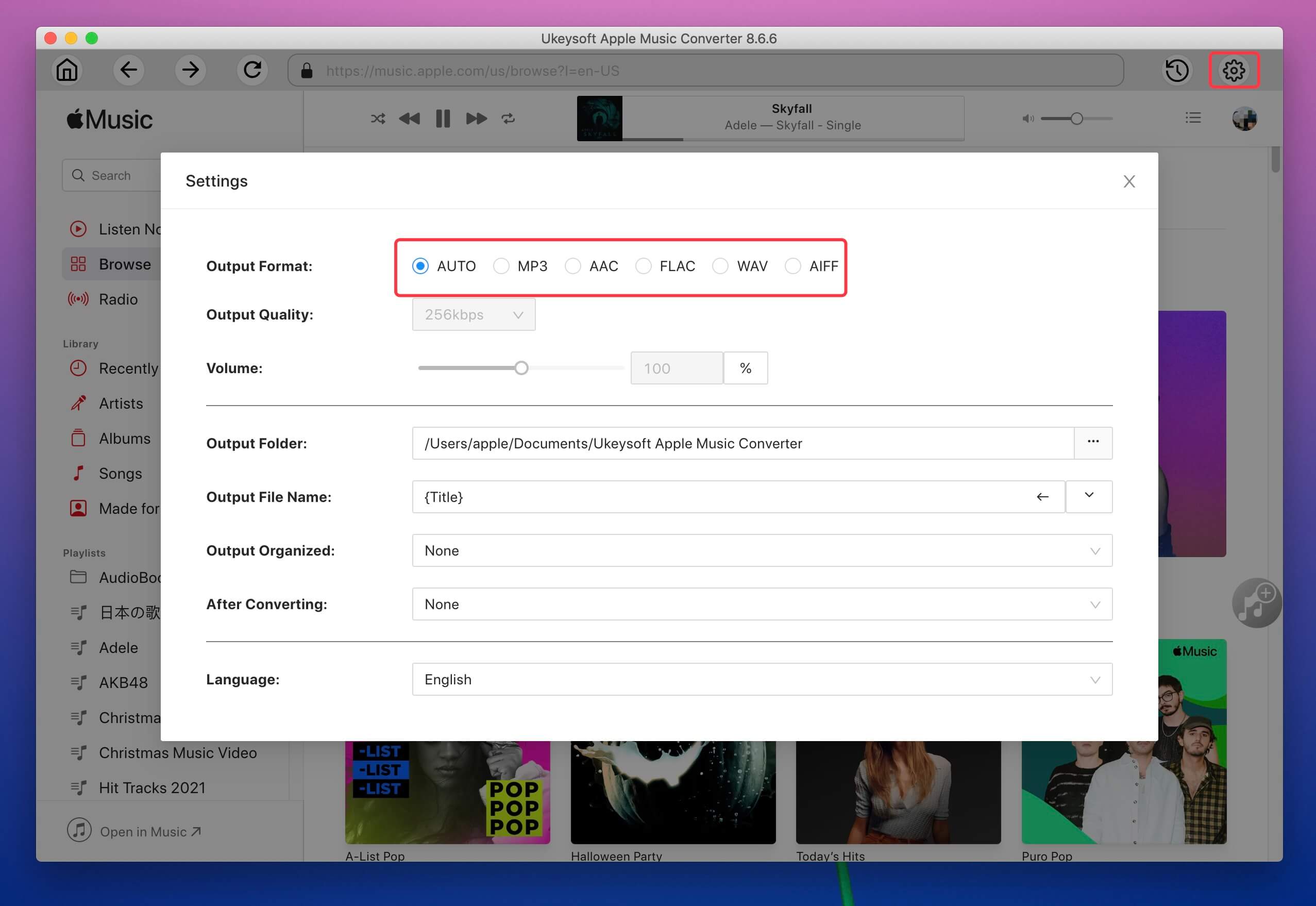
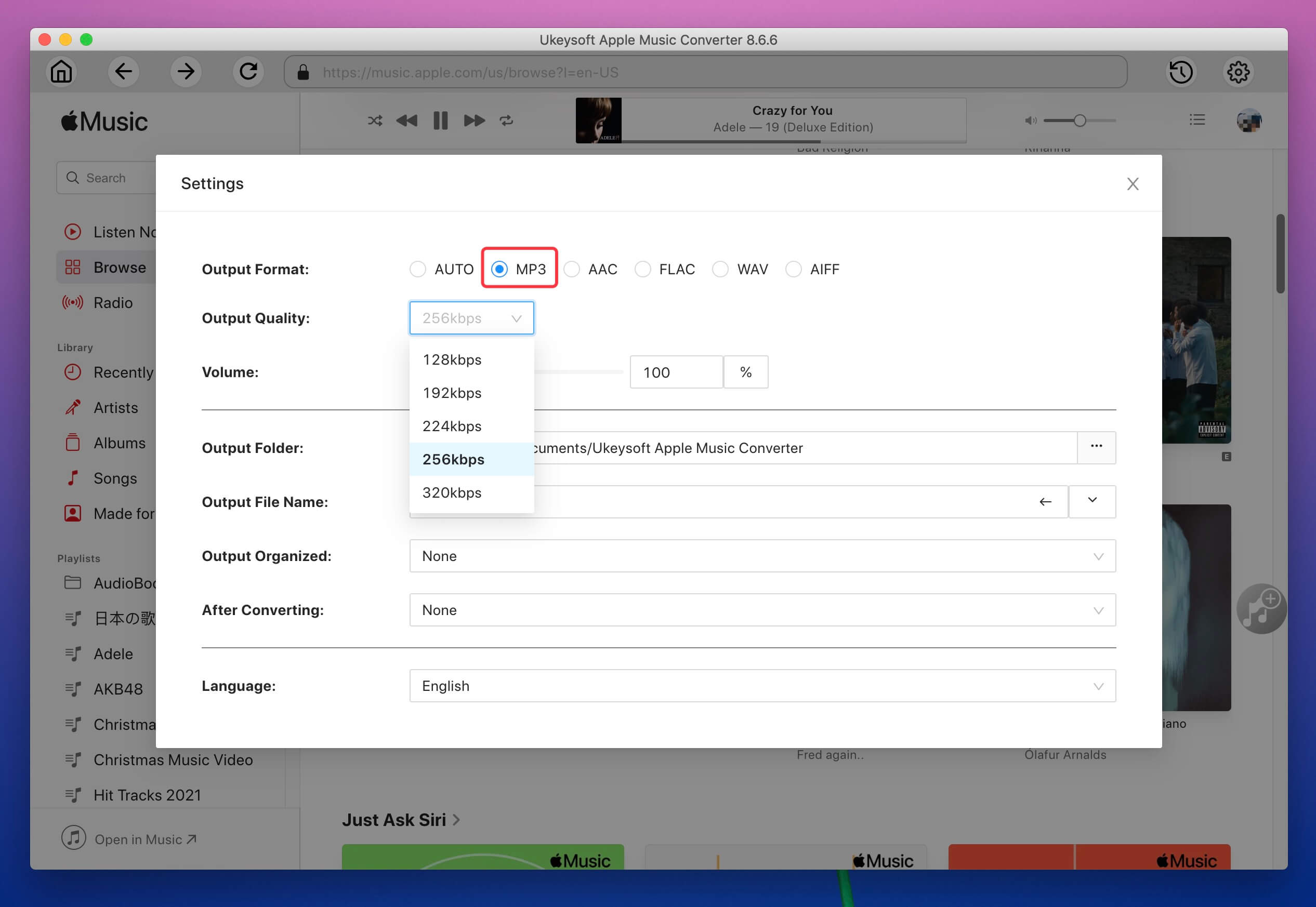
Кроме того, вы можете изменить другие параметры, такие как качество вывода, папку вывода и другие.
Шаг 4. Добавьте и выберите песни Apple Music
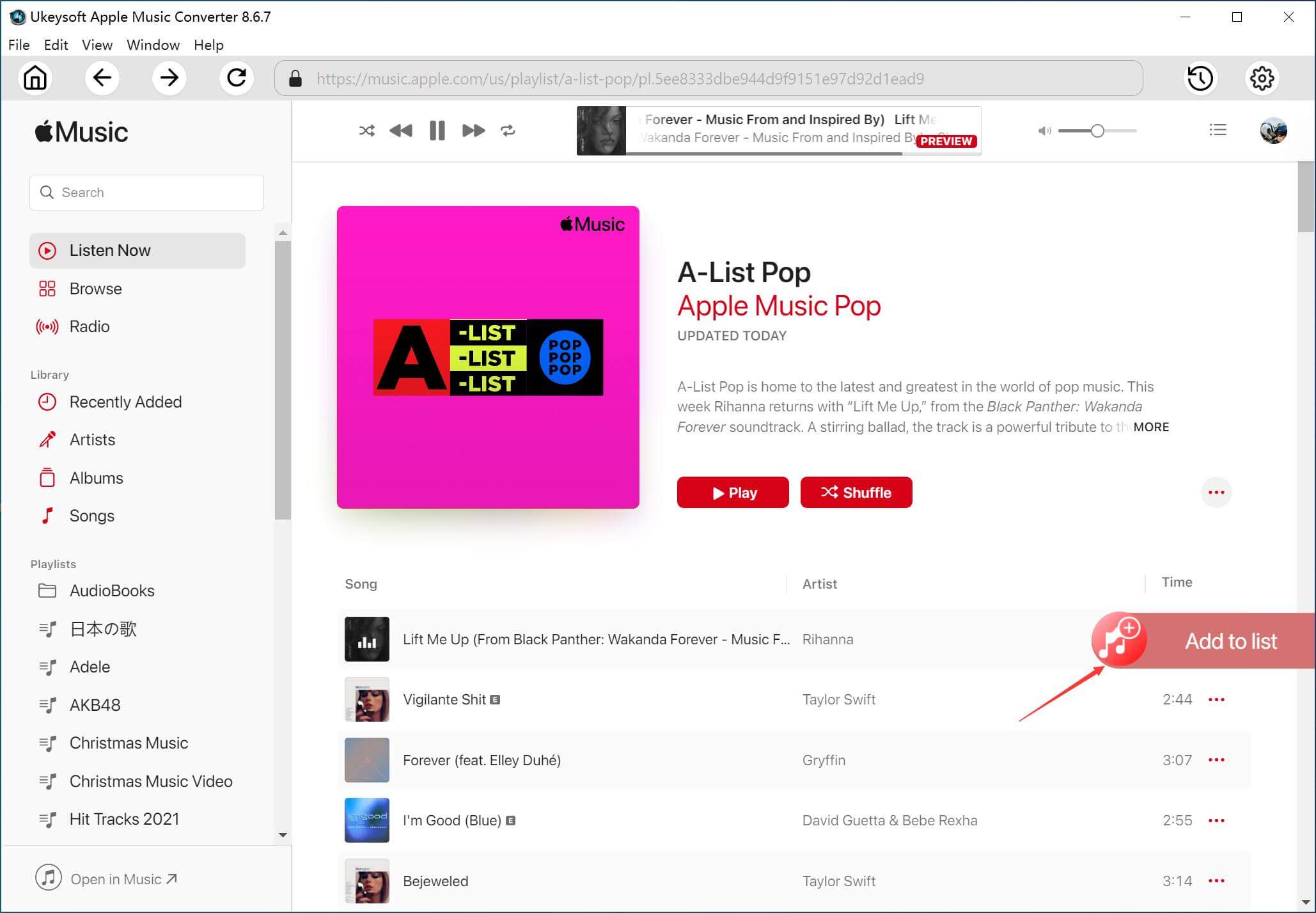
Нажмите значок «+», чтобы добавить Apple Music, которую вы хотите добавить в список загрузки.
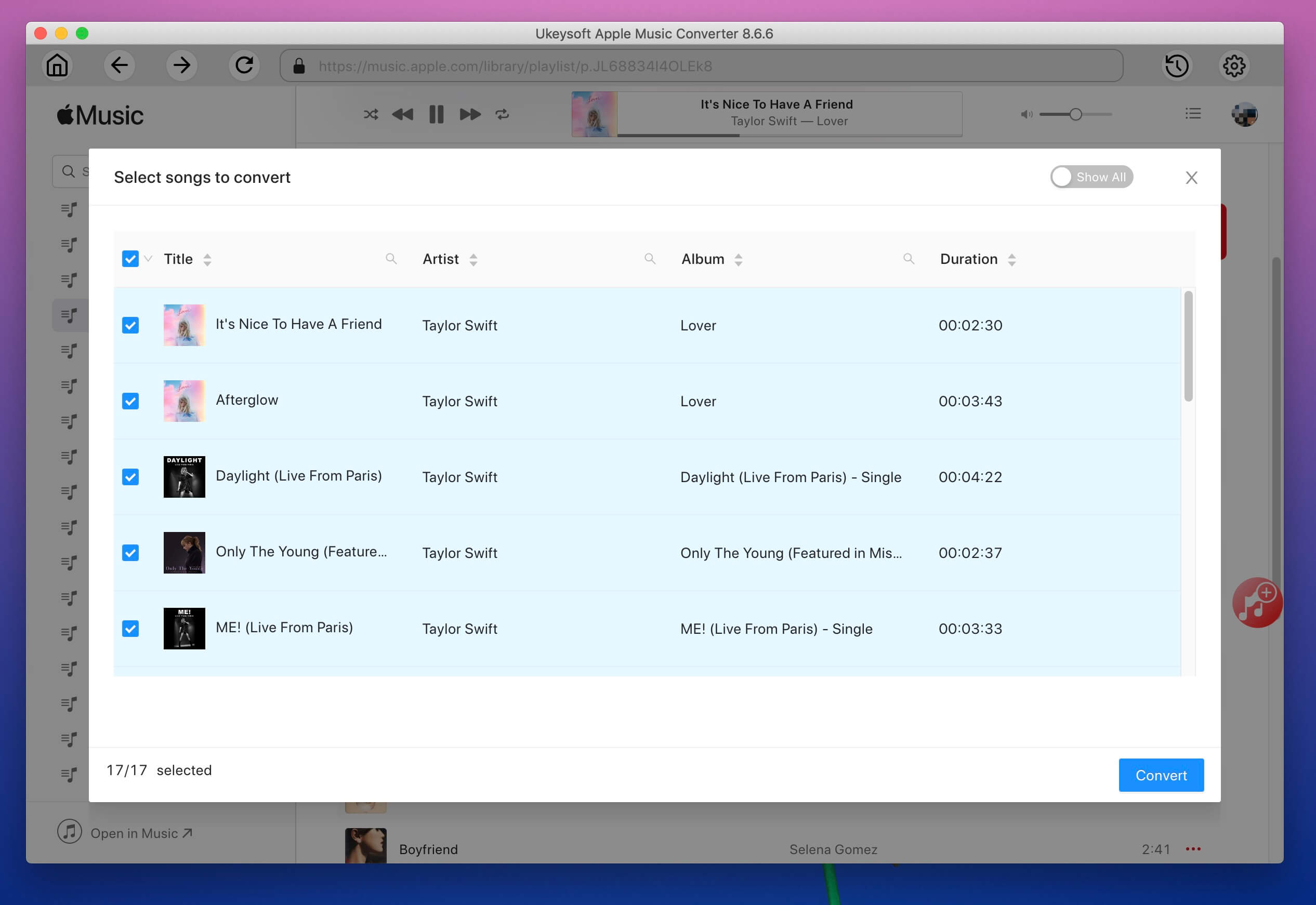
После того, как вы щелкнете по исполнителю/альбому/списку воспроизведения, он представит все музыкальное содержимое, выбранное по умолчанию для вас, просто снимите те, которые вам не нужны.
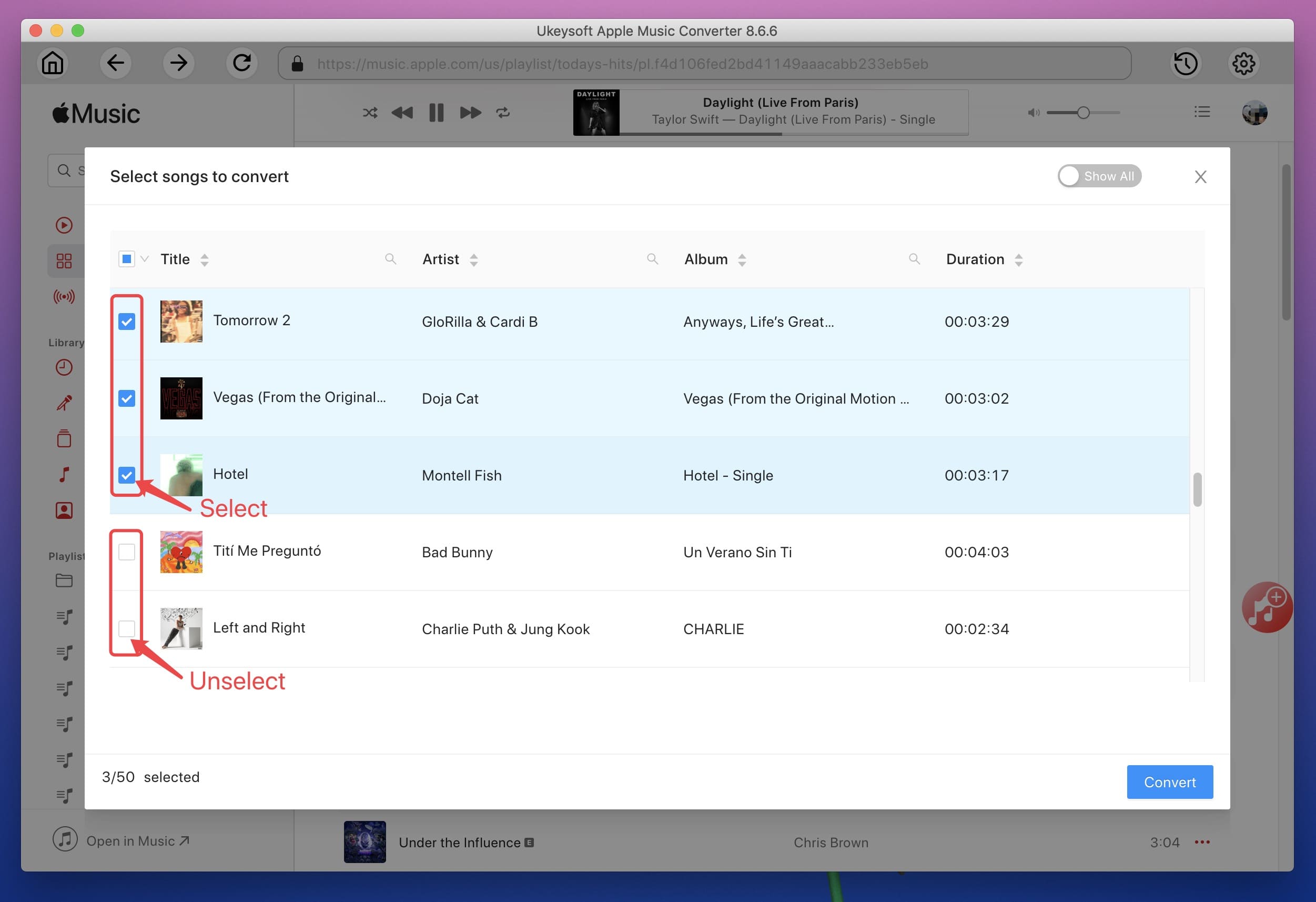
Советы. Функция пакетного преобразования позволяет выбрать несколько песен и плейлистов Apple Music. Если вы не можете найти нужную песню, конвертер также предоставляет встроенное окно поиска, чтобы вы могли найти конкретную песню.
Шаг 5. Сохраните Apple Music на ПК / Mac навсегда.
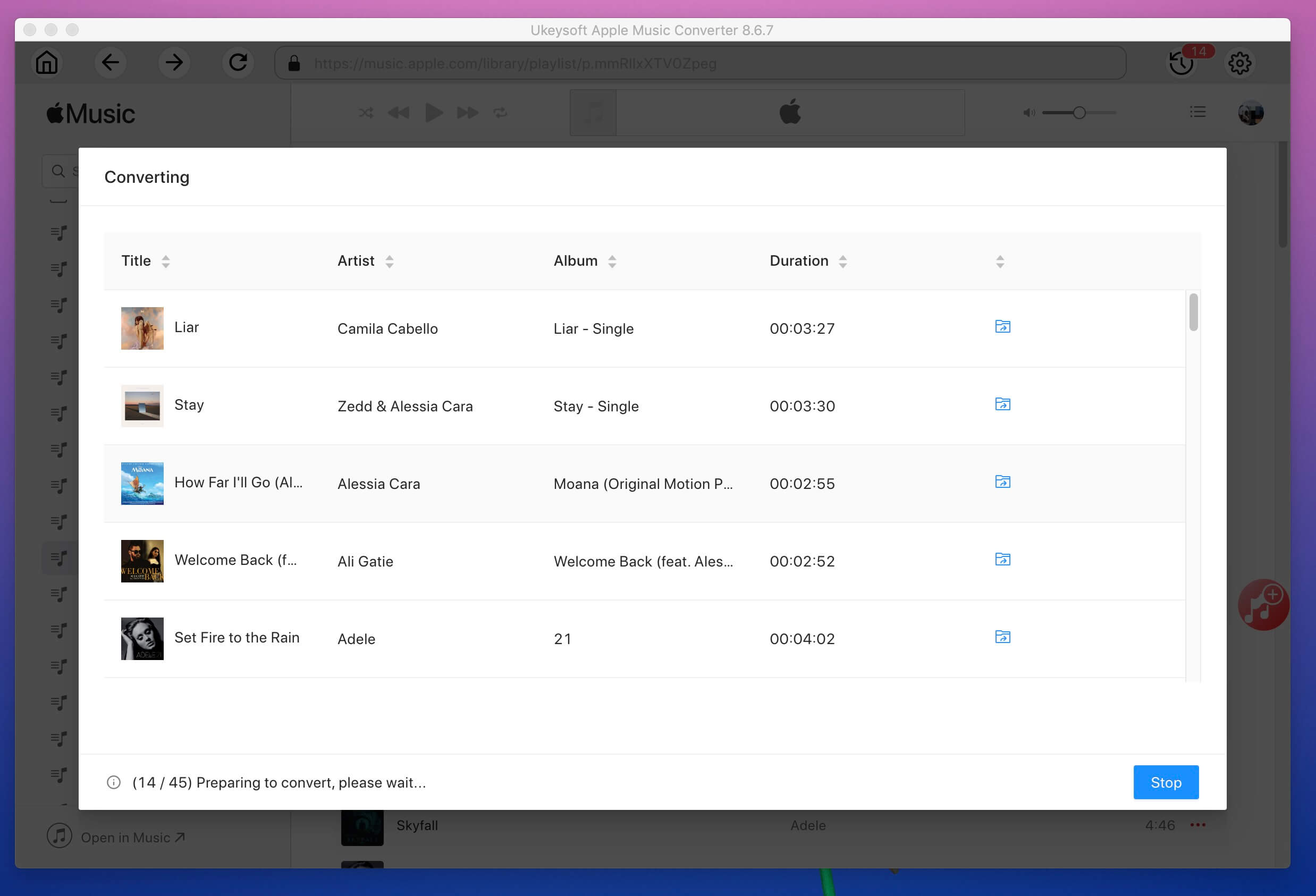
Просто нажмите кнопку «Конвертировать», чтобы начать преобразование песен Apple Music в MP3 или другой формат в виде локальных файлов.
Вы можете найти преобразованные песни Apple Music, нажав кнопку «Открыть выходной файл» после завершения преобразования.
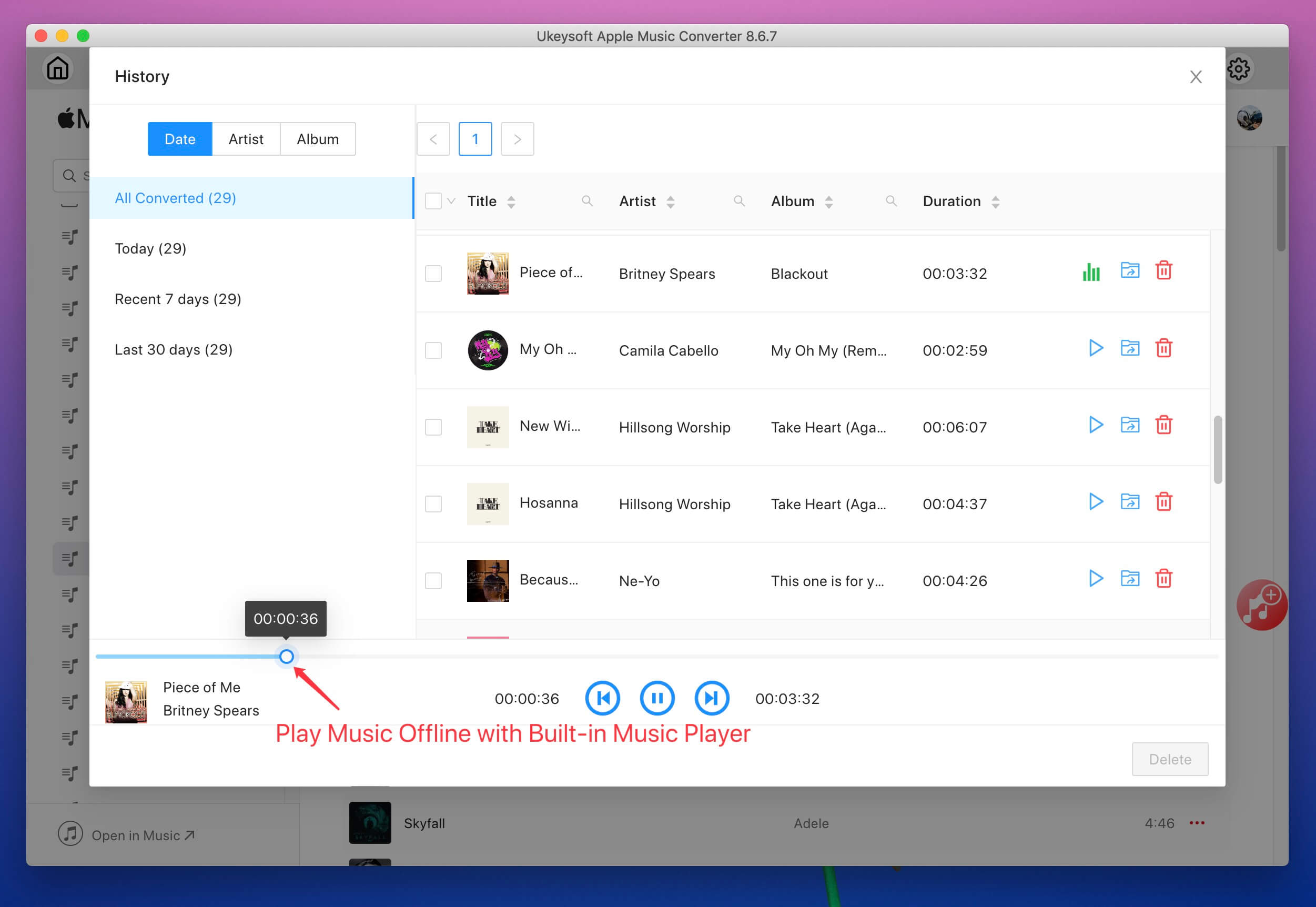
Шаг 6. Воспроизведение Apple Music в автономном режиме на ПК / Mac
Теперь вы можете наслаждаться песнями Apple Music бесплатно навсегда, и после преобразования все песни станут общими файлами. Даже если вы откажетесь от подписки, они не исчезнут. Таким образом, вы можете передавать песни Apple Music на любое устройство и слушать их в автономном режиме в любое время.
Все, что вы должны знать об Apple Music
Сервис Apple Music Service был запущен в 2015 году. Он в основном разделен на пробную версию и версию подписки, и каждый новый пользователь может воспользоваться 3-месячной бесплатной пробной версией. Для разных пользователей Apple Music предлагает три возможных решения. Индивидуальный план стоит $ 9.99 в месяц; Семейный план может вместить до 6 человек по цене 14.99 долларов в месяц; план студента колледжа стоит $ 4.99 в месяц.
Самым большим преимуществом оплаты подписки Apple Music является то, что вы можете загружать песни, альбомы, плейлисты для прослушивания в автономном режиме. Это обеспечивает максимальное удобство для тех пользователей, которые имеют очень слабые сигналы. Для тех, у кого есть iTunes Match, Apple Music можно использовать для прослушивания любой музыки, загруженной в iCloud без подписки. Вы также можете слушать радио Beats 1 и слушать радиостанции Apple, поддерживаемые рекламой.
Часть 4: Как получить бесплатную Apple Music Forever на iPhone / iPad / Android
Приложение Apple Music работает на всех iPhone, iPad и некоторых популярных телефонах Android, таких как Samsung Galaxy S21 / S11 / S10, Huawei Mate / P series, смартфоны Sony и т. Д. Но вам необходимо подписаться на сервис Apple Music — 3 месяца бесплатно Пробная версия означает, что вы можете получить бесплатную пробную версию Apple Music только на 3 месяца на iPhone / iPad / Android. Без сомнения, это самый простой способ получить 3-месячную бесплатную пробную версию Apple Music на iOS / Android, подписавшись на Apple Music, но это не лучший способ.
Преобразуя Apple Music в MP3 / M4A и передавая их на iPhone / iPad / Android, что является лучшим способом навсегда получить бесплатную Apple Music на мобильных телефонах iOS / Android. Как сделать Apple Music воспроизводимой на iPhone / Android? Вы можете удалить DRM из Apple Music и сохранить их как файлы MP3 или M4A на компьютере, а затем напрямую скопировать песни Apple Music (файлы MP3 / M4A) с компьютера на мобильные устройства iPhone / iPad / iPod / Android, поэтому вы можете наслаждаться Apple Музыка на ваших устройствах iOS и Andriod бесплатно навсегда.
Вам понадобится инструмент:
-
— Загрузите песни MP3 / M4A на компьютер с Apple Music;
- Приложение iTunes или Finder — используется для синхронизации песен Apple Music без DRM с компьютера на iPhone / iPad / iPod. — Помогает вам напрямую добавлять песни MP3 или M4A на любые устройства iOS / Android, а также создавать мелодию звонка для iPhone / Android, вы также можете установить Apple Music в качестве мелодии звонка для своего мобильного телефона.
Как получить Apple Music бесплатно на iOS / Android
Шаг 1. Используйте Apple Music Converter, чтобы конвертировать песни, плейлисты и альбомы Apple Music в MP3 и сохранять их на локальном диске компьютера.
Шаг 2. Подключите iPhone, iPad или телефон Android к компьютеру с помощью кабеля USB.
Шаг 3. Откройте преобразованные песни Apple Music (файлы MP3 или M4A) на своем компьютере, а затем их на свое устройство iOS / Android.
Пользователи iPhone могут синхронизировать песни Apple Music с iPhone с помощью iTunes или Finder.
Пользователи Android могут перетаскивать загруженные файлы Apple Music в папку на телефоне Android.
Для пользователей iOS / Android: если вы ищете удобный инструмент для добавления музыки с компьютера на свой телефон, запустите iOS & Android Manager и свой компьютер и подключите телефон к компьютеру, программное обеспечение обнаружит его, затем нажмите «Музыка. »И« Добавить »или« Добавить папку », чтобы добавить преобразованные песни Apple Music на свой телефон iOS или Android.
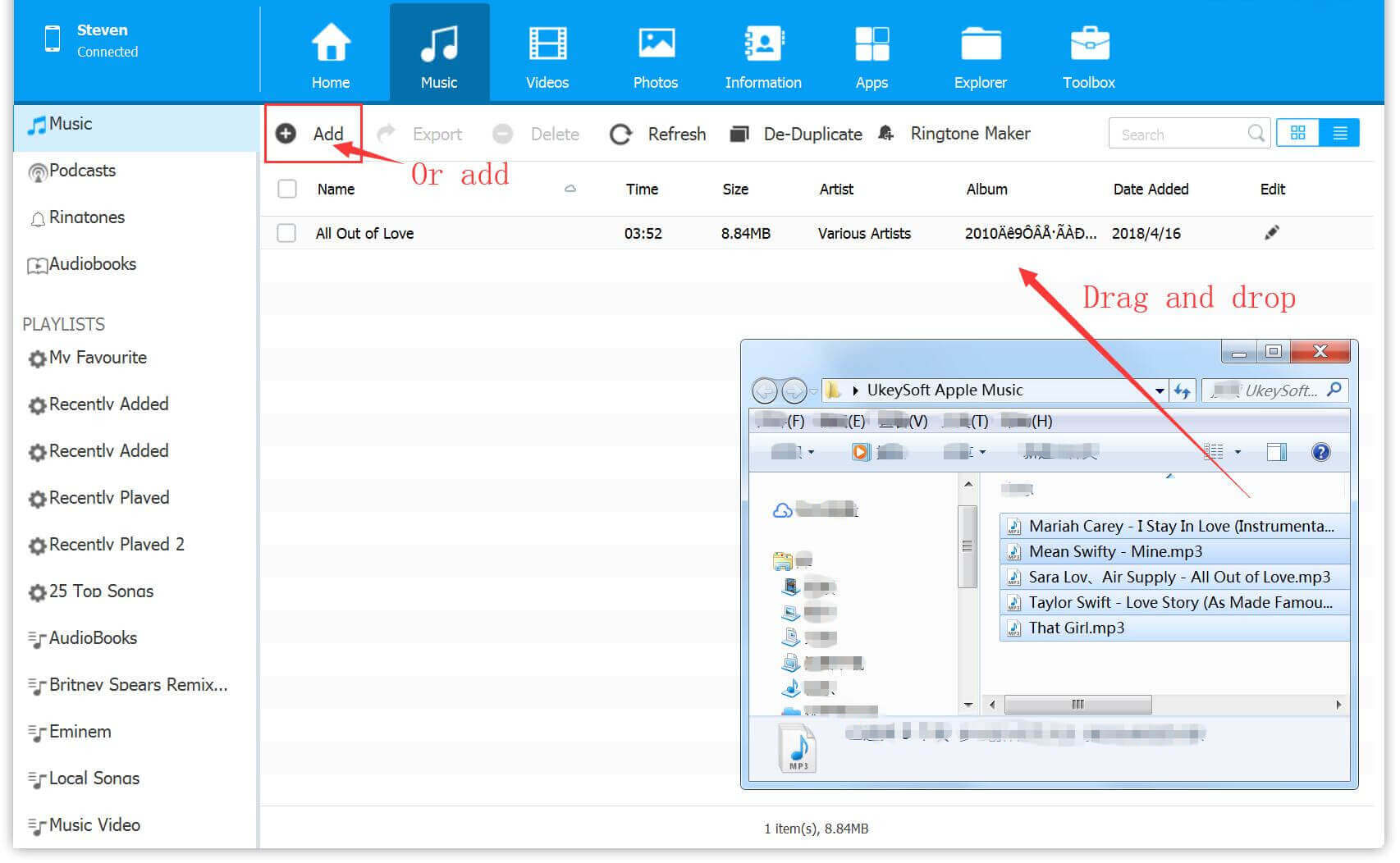
Шаг 4. После переноса песен Apple Music на свои устройства iOS / Android вы можете наслаждаться любимыми песнями без приложения Apple Music, что является лучшим способом бесплатно получить Apple Music на iPhone, iPad, iPod, телефоне Android и планшетах Android.
Советы: Если вы хотите навсегда получить Apple Music на MP3-плеере, вы можете копировать песни на MP3-плеер и слушать их где угодно и когда угодно.
Часть 5: Как получить бесплатную Apple Music на 6 месяцев на Bestbuy.com
bestbuy.com является крупнейшей в мире платформой для розничной торговли, распространения и обслуживания бытовой техники и электроники. Миссия BestBuy — улучшить качество жизни с помощью недорогих и простых в использовании высокотехнологичных развлекательных продуктов.
Best Buy предлагает большинство услуг Apple бесплатно для новых подписчиков — до 6 месяцев, Best Buy предлагает новым пользователям 6-месячные подписки для Apple Music и Apple News +, а также два месяца для Apple Fitness +. Если у вас нет подписки на Apple Music, вы можете перейти на Bestbuy.com и получить бесплатную шестимесячную пробную версию Apple Music, но если вы присоединились к членству в Apple Music или недавно отказались от нее, вы не сможете получить Apple Music бесплатно в Best Buy. Следуйте инструкциям ниже, чтобы получить бесплатную 6-месячную подписку на Apple Music.
Как получить бесплатную Apple Music в Best Buy
Шаг 1. Перейдите на официальный сайт Best Buy www.bestbuy.com и войдите в свою учетную запись.
Наконечник: Если у вас есть учетная запись Google или Apple, вы также можете войти в систему с учетной записью Google или Apple.
Шаг 2. (Для новых пользователей Best Buy) Если у вас нет учетной записи, нажмите кнопку «создать одну» внизу, чтобы создать новую учетную запись, введите свою фамилию, имя, адрес электронной почты, пароль и номер телефона. в очереди.
После выполнения вышеуказанных шагов вы можете нажать синюю кнопку «создать учетную запись» внизу страницы, и учетная запись Bestbuy будет создана, а затем войдите в свою учетную запись.
Советы: Вы также можете создать учетную запись во время оформления заказа, добавьте товар или услугу в «Корзину».
Шаг 3. Best Buy предлагает шесть месяцев службы Apple Music новым подписчикам бесплатно, выполните поиск «Apple — Бесплатная Apple Music на 6 месяцев (только для новых подписчиков)»В окне поиска.
Или прямо нажмите здесь чтобы получить Apple Music бесплатно на 6 месяцев.
Шаг 4. Затем щелкните желтый значок «Добавить в корзину‘, чтобы добавить его в корзину.
А потом, пожалуйста ‘Перейти в корзину‘>’Оформить заказкнопка.
Советы: Если у вас нет учетной записи, вы можете создать учетную запись во время оформления заказа, нажмите «Продолжить как Гость»Перейти к следующему шагу.
Пожалуйста, заполните свою информацию, включая кредитную или дебетовую карту, платежный адрес, адрес электронной почты, номер телефона и необходимую информацию об учетной записи BestBuy.com, не волнуйтесь, это Это Бесплатно.
Шаг 5. Последний шаг, просто нажмите желтую кнопку «Сделайте ваш заказ«, вы получите цифровой код на адрес электронной почты, связанный с вашей учетной записью Best Buy, чтобы получить Apple Music бесплатно.
Часть 6. Как получить 6 месяцев Apple Music бесплатно с продуктами Apple
Хотите получить бесплатную пробную версию Apple Music на срок до 6 месяцев? Вот как получить бесплатную пробную версию Apple Music на 6 месяцев на вашем iPhone. Хотите ли вы 6 месяцев бесплатной пробной версии Apple Music или 3 месяца бесплатной Apple Music, эта часть будет полезна.
Недавно Apple запустила бесплатную акцию Apple Music. Если вы купили или владели продуктом Apple, например AirPods, AirPods Pro, AirPods Max или Beats, вы можете получить Apple Music бесплатно на 6 месяцев. Предложение доступно для новых подписчиков Apple Music с подходящим устройством в течение ограниченного времени, начиная с 20 сентября 2021 года, и эта бесплатная пробная версия на 6 месяцев доступна только для новых пользователей Apple Music. Подробный обзор Условия промоакции Apple Music.
Чтобы получить это предложение, вам необходимо активировать свои устройства Apple в течение 90 дней. Давайте научим вас, как получить Apple Music на 6 месяцев бесплатно с продуктами Apple.
Получите Apple Music 6 месяцев бесплатно, выполнив 3 шага:
Шаг 1. Чтобы получить бесплатную пробную версию Apple Music на 6 месяцев, вам необходимо подходящее аудиоустройство, например AirPods, с вашим iPhone или iPad.
Шаг 2. Затем запустите приложение Apple Music на своем iPhone или iPad и войдите в свою учетную запись Apple ID.
Шаг 3. Если предложение не появляется после запуска приложения Apple Music, нажмите «Теперь слушайвкладка Предложения появятся сразу, затем вы можете нажать «Получите 6 месяцев бесплатно», чтобы получить Apple Music бесплатно.
Apple Music: Какие устройства поддерживают это?
Apple Music совместима со всеми устройствами Apple, такими как «iPhone» (включая CarPlay), «iPad», iPod touch (функция Wi-Fi), Apple Watch (без «iPhone» на моделях LTE), «Apple TV», Mac, «HomePod» и «HomePod mini». Чтобы удовлетворить потребности большего числа пользователей во всем мире, теперь служба потоковой передачи Apple Music доступна на устройствах, отличных от Apple, таких как компьютер Windows (с установленной iTunes), смартфоны Android, HomePod и т. Д. Итак, если вы этого не сделаете Если у вас нет продукта Apple, вы все равно можете получить доступ к Apple Music. Давай учить Устройства, поддерживаемые Apple Music, и неподдерживаемые устройства:
- Устройства iOS — обновите iOS до последней версии и запустите приложение «Музыка».
- ПК — обновите и запустите последнюю версию iTunes.
- Mac (macOS 10.14 и старше) — обновите и запустите последнюю версию iTunes.
- Mac (macOS 10.15 Catalina и более поздние версии) — войдите в свой Apple ID в приложении Apple Music.
- Apple Watch — обновление с сопряженного iPhone (iPhone 5 или новее).
- Apple TV — Музыкальное приложение по умолчанию доступно на новой приставке Apple TV.
- HomePod — умный динамик из коробки поддерживает Apple Music.
- Android — загрузите приложение из Google Play и запустите его.
- Sonos — Загрузите и запустите приложение Sonos.
Apple Music: есть ли альтернативы?
Очевидные варианты: Spotify, Google Play Music и Tidal. Хотя вам нужна платная подписка для доступа к прослушиванию в автономном режиме и другим дополнительным функциям, после отмены подписки все загруженные песни перестают воспроизводиться. Несомненно, лучшая альтернатива для бесплатного приобретения Apple Music или сохранения треков Apple Music навсегда UkeySoft Apple Music Converter, в программе есть встроенный веб-плеер Apple Music, вы можете получать доступ, воспроизводить, загружать и конвертировать Apple Music без установки Apple Music или iTunes.