Как я собирал компьютер для старых игр
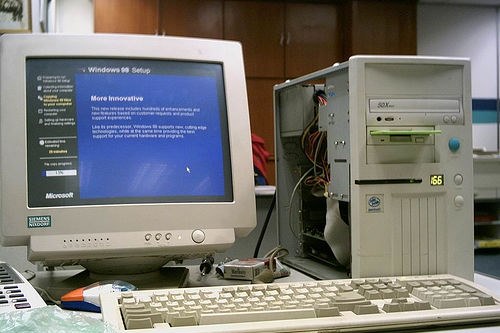
Привет, Хабр. В этой статье я хочу рассказать о том, как я собирал (покупал) себе старый компьютер для души и для старых игр. Под старыми я подразумеваю игры второй половины девяностых и некоторые игры начала нулевых. Хотя никто не запрещает запускать и более старые игры, благо DOS на таком компьютере всегда под боком.
За основу был выбран… в общем было выбрано то, что получилось найти в моём городе, без пересылок через пол России и смс. Искать такой компьютер я начал не так давно. Стационарного компьютера у меня уже давно нет, а тут что-то ностальгия по юности и некоторые статьи на Хабре о ретро-ПК сподвигнули меня на поиски. Красивых историй о сборке аутентичных 486DX2 с CRT монитором и защитным экраном не будет, все несколько прозаичней (но зато практичней).
Выбор и поиски
Изначально у меня не было никаких особенных критериев, просто хотелось что-бы было «примерно как в юности» (ну там же еще трава была зеленее, вы в курсе). Первый компьютер мой был (в далёком, кризисном 98-ом) Pentium 120 / 8Mb / 210Mb / CD-ROM / SB, найти что-то подобное и живое я не надеялся (и не нашел). Но хотелось именно Intel Pentium, AMD и прочих не рассматривал. Т.е. 486-ому я бы любому был бы рад и AMD и Cyrix, но это тоже уже из разряда фантастики (или нет ничего или просят денег как за новый, я не ропщу на цены, пожалуй они оправданы за хорошо сохранившийся экземпляр, просто я не готов был потратить такую сумму. Cуммы легко гуглятся, приводить их не буду). Особенно хотелось недостижимую мечту конца девяностых Pentium II в корпусе картридже, а за процессором в «хотелки» потянулся и чипсет i440BX\LX. Несколько раз я ездил по объявлениям о продаже «старенького компьютера», натыкался на первые AMD Duron, Аthlon, на Целероны в сокете 370… всё это было не то. Потом я уже сразу стал отсекать такие варианты по фотографии задней стороны корпуса, всех их выдавали цветные LPT/COM порты и наличие встроенного звука (с также раскрашенными разъемами).
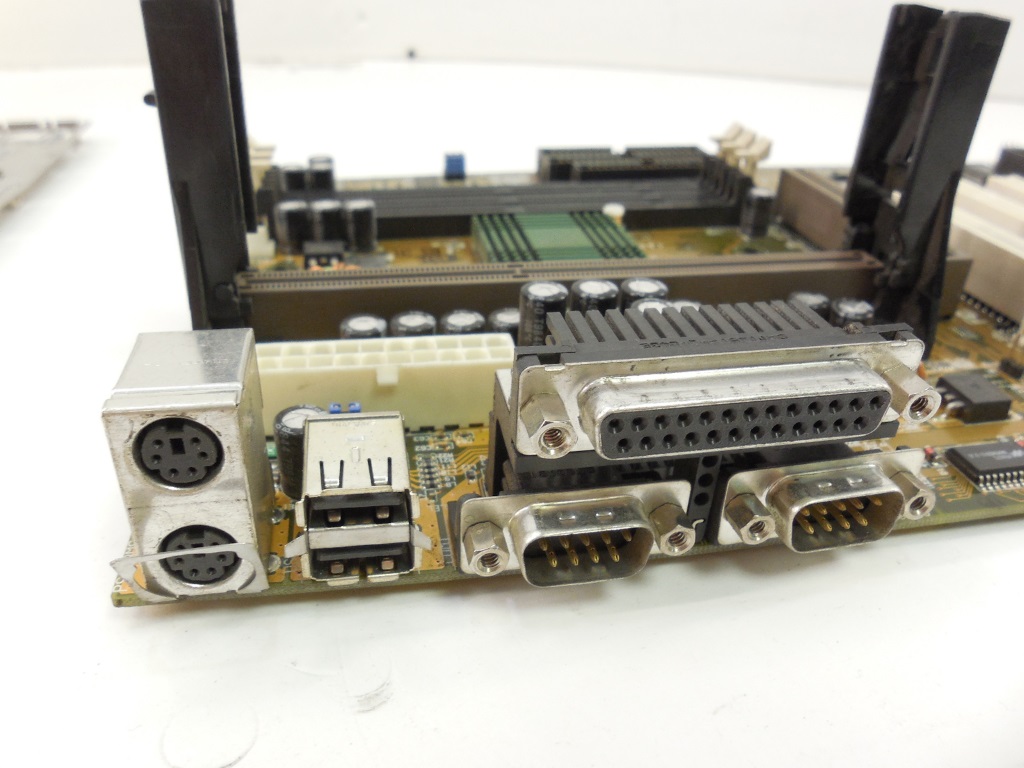
Вот типичный пример, того что я искал, старые еще не окрашенные порты
Хотя вот, забегая в перёд, буквально вчера, я наткнулся на фото вполне «каноничной» платы на i440BX и Slot 1 и у этой матплаты были уже цветные разъемы на обратной стороне, так что вариантов в то время было много разных. Однако вернемся к герою моей статьи. Однажды, в очередной раз просматривая свежие объявления о продаже компьютеров, я наткнулся таки на вариант который вызвал интерес. Как всегда в таких случаях никаких подробностей о начинке продавец сообщить не мог, оставалось уповать только на фото закрытого системного блока. Задняя панель говорила, что мол вот оно, если и не слотовый Pentium II, то очень рядом: два стандартных PS/2 порта, два USB, два COM, один LPT и все они классического черного цвета. По всему выходило что это будет плата со Slot 1 и скорее всего i440 чипсетом. Бинго! Договорился о встрече в тот же день в обед и пол дня сидел как на иголках. Размышлял о возможных процессорах (слотовый Pentium II или один из первых Celeron`ов ?) о другой начинке: какая звуковая и видео карты? На фото было видно PCI модем и почему то вдруг стало интересно и важно — а не «софтовый» ли он? Ну в общем, волновался как перед свиданием. Ситуацию усугубляла ненормальная для такого варианта цена: 3000 рублей за системный блок с 15″ CRT монитором. Обычно люди продающие такие старые компьютеры знают о них только то, они уже никому не нужны и было бы неплохо, если бы забрали рублей за 500 с самовывозом. Размышляя о бо всем об этом, я приехал на встречу. Компьютер находился в гараже, а показывать его приехал солидный мужчина на солидном джипе. Без лишних разговоров я снял кожух (такой, помните, на четырёх винтах и целиком с обеих сторон корпуса снимался)… оно! Матплата ATrend ATC 6220 (ATX, Slot 1, AGP, 4 PCI, 3 ISA, 3 DIMM) Процессор закрыт блоком питания… еще четыре винта и… я вижу на большом черном картридже процессора вожделенную надпись: Intel Pentium II processor with MMX technology. С трудом сдерживая эмоции я приступил к торгу. Не буду об этом подробно. Достался он мне (после не шуточной «битвы») за 2000 рублей.
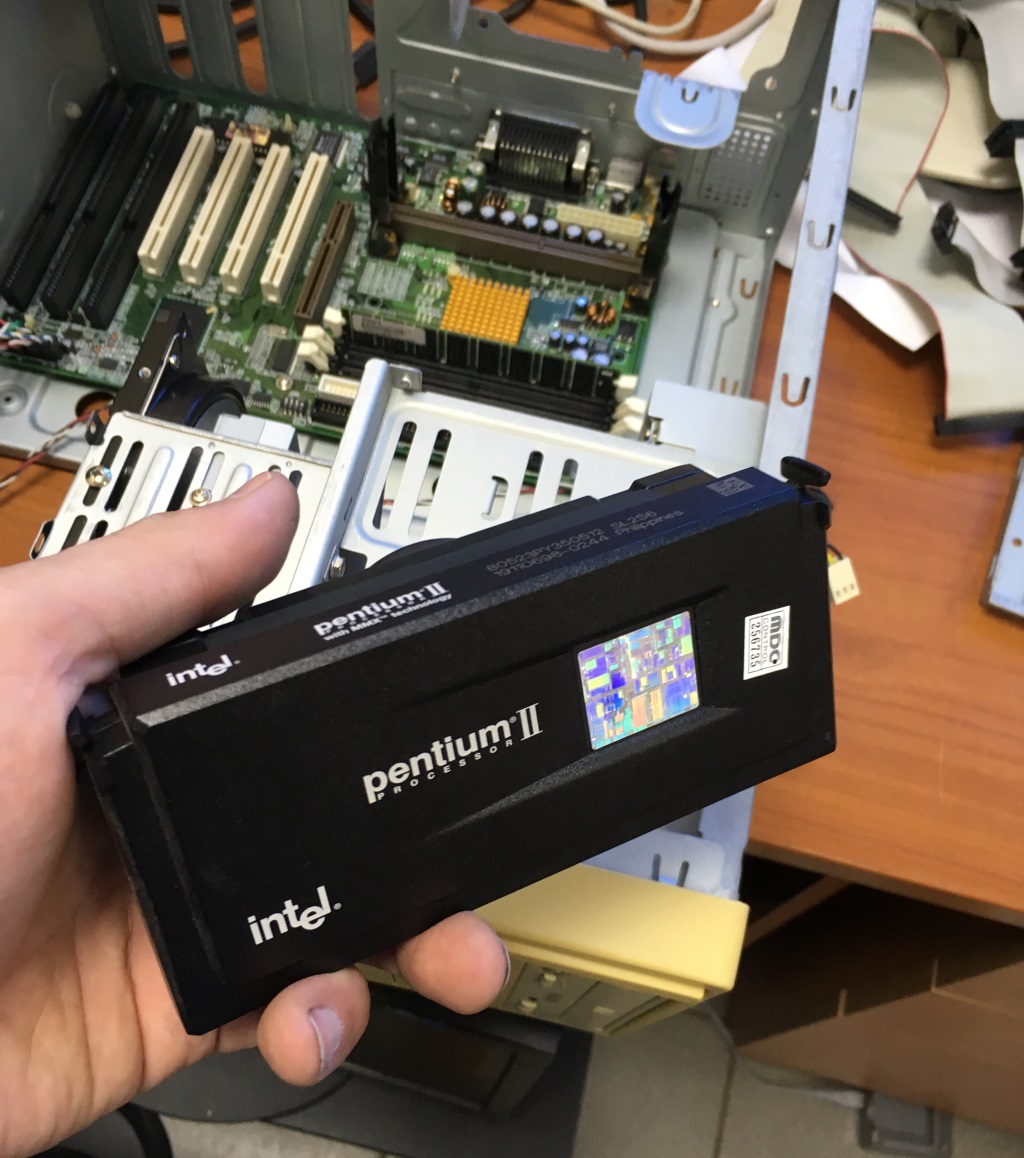
Долгожданный Pentium II
Первые проблемы
Стыдно сказать, но я его даже не включил при покупке, удовлетворился внешним осмотром (конденсаторы вроде целы, пыли почти нет для такого возраста, уже не плохо) и заверениями продавца о том, что компьютер отличном состоянии. О чем пожалел сразу же после первого включения. Во первых компьютер стартанул сразу не дожидаясь нажатия на кнопку включения, а во вторых вместо ожидаемого короткого писка и логотипа Energy Star я увидел черный экран и длинные повторяющиеся гудки спикера. Интернет подсказал, что Award биос таким образом сообщает о проблемах с памятью. У коллег, очень кстати, оказалась несколько плашек SDRAM памяти: две по 128Mb и одна на 256Mb. Мысля масштабами 98-ого года я ужаснулся таким огромным цифрам и поставил только одну на 128Мб. Поставить больше просто не поднялась рука (ну не сервер же, ей Богу). Компьютер коротко пискнул и смачно «хрюкнул» трёхдюймовым дискводом (ага, процессор 350Mhz, ок, не много и не мало, пусть так).
Даже не стал дожидаться загрузки ОС. Выключил и постепенно (отвлекаясь на работу), полностью разобрал его продул, почистил, поменял (где смог) термопасту, аккуратно уложил все провода в корпусе и уже только вечером включил. В благодарность за мои труды, Windows 98 встретила меня своей чарующей стартовой мелодией.
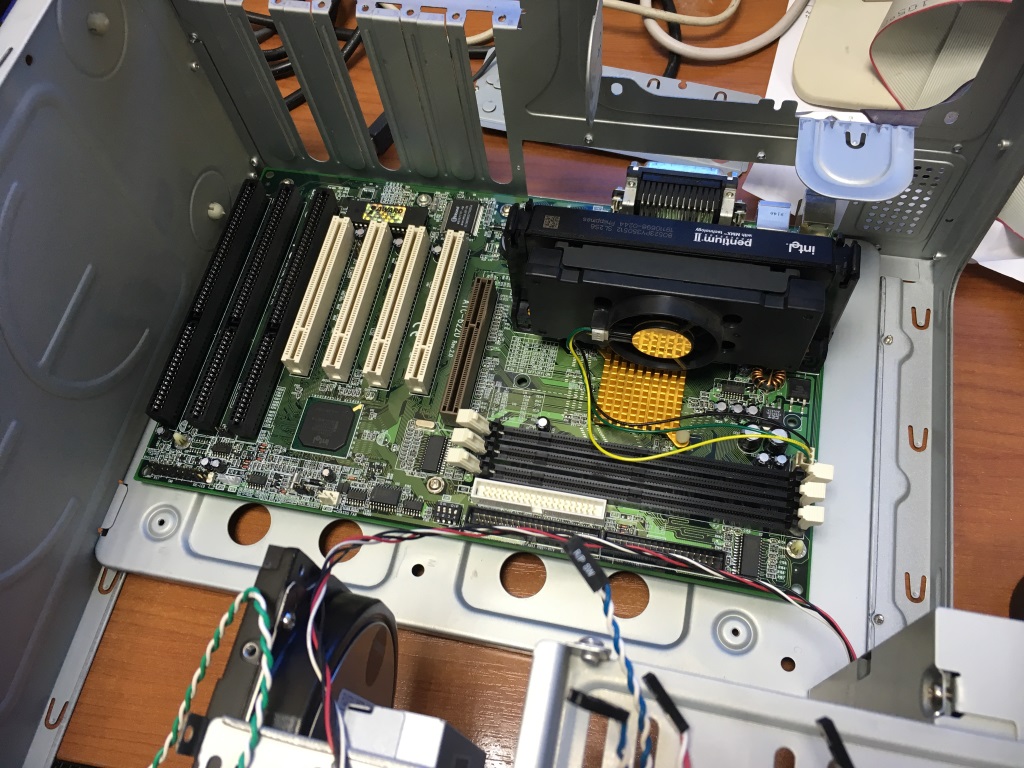
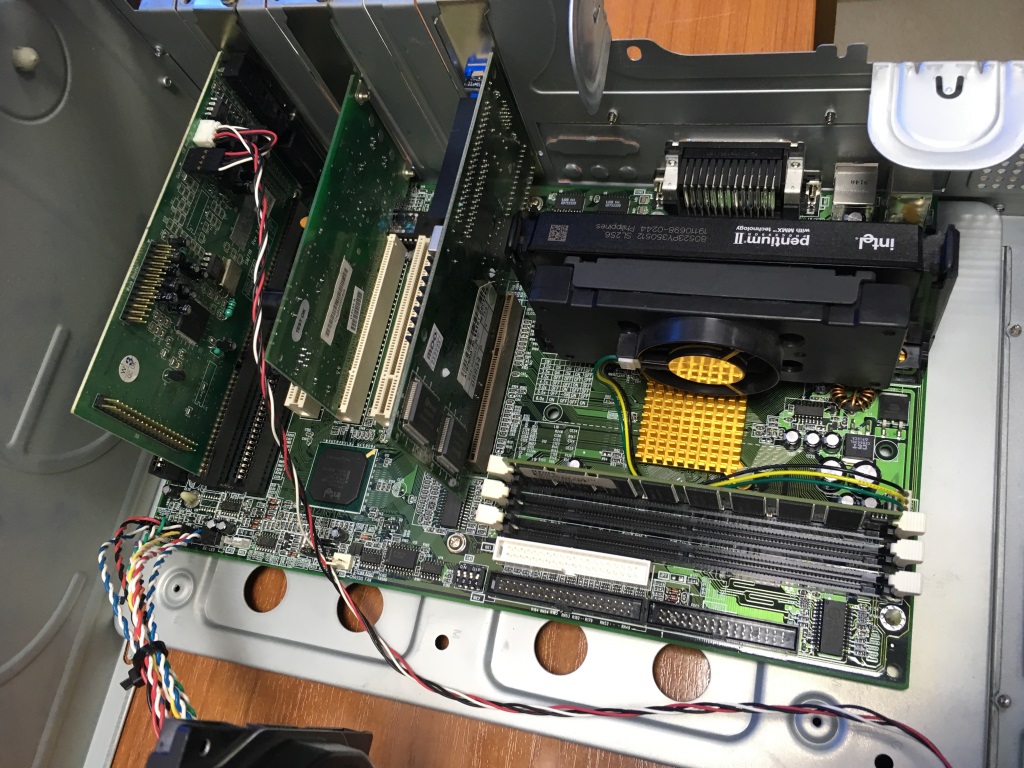
Немного процесса сборки
Проблема с самовключением компьютера решилась сама после основательной продувки блока питания
Комплектный винчестер был на 6Gb. По тем временам наверное роскошь, а сейчас у меня только предварительно подготовленные образы дисков игр, которые я собирался на него установить занимают больше 50-и гигабайт. Victoria показала что винчестер полностью исправен, но очень медленный. На тесте чтения скорость была в районе 5-и мегабайт в секунду. Порылся на полке с «ненужными» винчестерами и нашел IDE диск без наклеек говорящих о том, что он «умер». Maxtor объёмом 140Gb прошел тест виктории без единой запинки и показал среднюю скорость чтения на тесте около 40-50-и мегабайт в секунду (и это на UDMA-33). Но установить этот винчестер оказалось не так то просто. Если просто разбить его через «Управление дисками» на современном компьютере то на него начинал ругаться установщик Windows 98, а разбить его fdisk`ом не давало ограничение биоса на объём винчестера в 8Gb. В это же ограничение упирался и Акронис для ДОС запущенный на этом компьютере. Пересел с этим диском за более свежий компьютер, fdisk стал видеть уже 25Gb но разбить всё равно по хорошему не получалось, перепробовав кучу вариантов я запустил на том компьютере Акронис, он увидел полный объем и позволил нормально разбить диск. В итоге в биосе диск определяется по прежнему как 8-ми гигабайтный, но на работоспособности windows это вроде никак не сказывается.
Следующий сюрприз преподнесла мне видеокарта. Изначально в моём компьютере была установлена AGP видеокарта Intel i740 (если честно и не думал о том, что intel в те годы пыталась вступить в гонку видеоускорителей) при первой же возможности поменял её на GeForce 4 MX440. В наличии были еще Радеоны, примерно тех же лет, но они не запустились на устаревшем даже для них AGP x2. После установки windows приступил к установке игр, несколько запустились отлично, но вот на долгожданном (для меня) Theme Hospital видеокарта споткнулась. Черный экран в тех местах где игра переключается на 320×240. Долго и безуспешно разбирался. Было обидно, вроде компьютер подобран такой, чтобы запускать такие игры без лишних телодвижений. Решил проверить на Intel i740 и вот на ней всё запустилось без проблем вообще. Её в результате и оставил.
Что еще хочется отметить. Еще до замены диска, на старом и медленном HDD, Word и Excel из пакета Office XP запускались быстрее чем на моём ноутбуке с i5 2,6Ghz и SSD. А с новым диском всё просто «летает».
Конфигурация на данный момент такая: матплата на i440BX/ Pentium II 350Mhz/ 128Mb RAM/ 140Gb HDD/ Видео AGP 2x Intel i740
Система получилась в целом очень универсальной. Питание матплаты — ATX, подойдет любой современный блок питания и корпус (но корпус нужен большой, плата полноразмерная). Клавиатура и мышка PS/2 или USB (USB клавиатуру не пробовал, уверен, что биос её не поймет). Игры до 2000 г.в. запускаются очень уверенно, плюс всегда есть возможность загрузиться в DOS, для игр/програм которые это требуют. Библиотека игр тех лет, которые заслуживают внимания, просто огромная. Большинство интереснейших игр тех лет выполнены в 2D так что поиски хорошего 3d ускорителя я отложил в долгий ящик, а вот что действительно хочется поменять — это корпус. Пластик пожелтел и смотрится очень плохо. Корпус ищу неспешно, основной критерий это белый цвет (тогда еще не было моды на чёрные корпуса). Ничего не написал про монитор, но от него у меня «чуть глаза не вытекли», я почти сразу убрал его и поставил старенький квадратный ЖК 17″. На данный момент все технические сложности решены и я пока занимаюсь установкой игр (у меня большой список). Спасибо, что дочитали до конца.
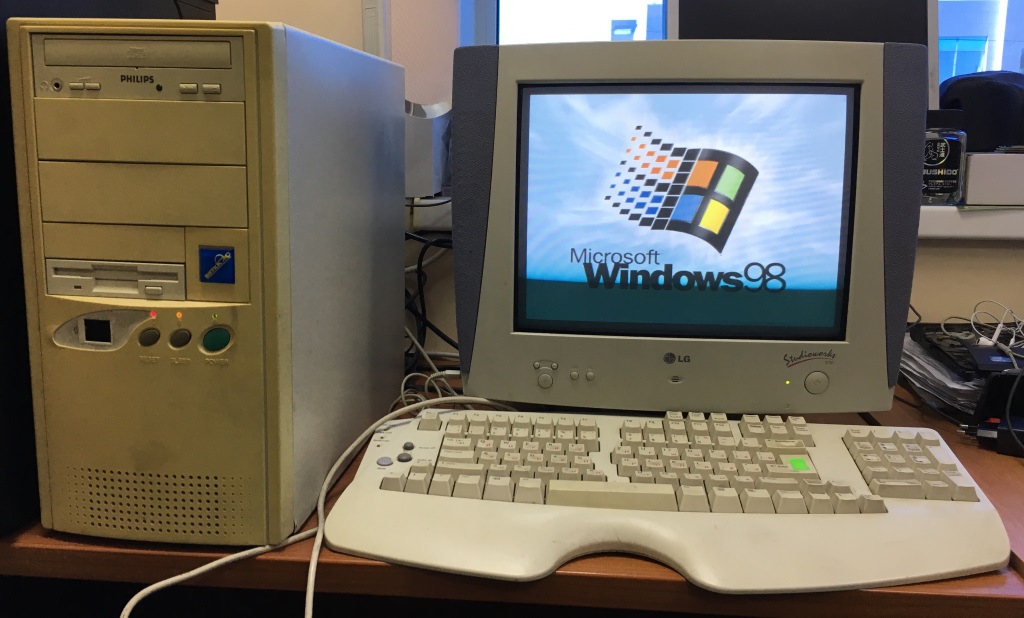
Вот такой старичок.
Сказ о том, как я ПК собирал и чуть не остался у разбитого корыта
Решил написать пост, дабы похвалиться новым конфигом и предостеречь от ошибок при собственноручной сборке ПК.
Далее я буду оставлять ссылки на продавцов, но так же указывать и на их косяки, если они имелись. Прошу не считать ссылки на продавцов рекламой, никаких партнерских меток я не зашивал.
Всё началось с того, как цены на видеокарты снизились, а курс доллара на Али стал приемлемым. Я решил, что мой старенький Intel i7 2012 г. выпуска отслужил мне верой и правдой, а Geforce GTX 1060 уже с трудом справляется с новыми вызовами. Кроме того, я работаю в 2D, 3D и видео- редакторах, а они с годами становятся всё прожорливей.
Я не собирался покупать всё самое топовое, к тому же таможня дает добро на посылки стоимостью не более 1 000 евро (и те до 1 октября) . С дорогими покупками на Али столкнулся впервые и, честно говоря, сильно переживал, что на почте буду получать кирпичи вместо комплектующих.
Итак, зашел на Али и от разнообразия выбора глаза разбежались кто куда, т. к. предыдущий комп я собирал очень давно и был не в курсе новинок. Я медленно выдохнул и начал читать/смотреть тесты, чтобы разобраться что именно мне нужно.
Решил, что начинать нужно с материнки и проца. Очень хотелось, чтобы мать имела на борту Wi-Fi и Bluetooth, и я наконец-то смог бы избавиться от usb-донглов, которые, к слову, частенько глючат. Wi-Fi донгл так и вовсе постоянно отваливается.
Выбор пал на ASUS New TUF gaming B550M PLUS (Wi-Fi). Она меня устраивала по всем характеристикам. Далее нужно было выбрать процессор и я, просмотрев кучу обзоров, остановился на Ryzen 7 5800x. Его мощности, думаю, мне хватит лет на 5 минимум.
Материнскую плату и процессор я купил у одного продавца. Он продавал их комплектом, и со скидками получилось 26 000 руб. Пришло на почту через 18 дней.
Ссылка на комплект:
Косяк продавца (умышленный) :
В комплекте была заявлена одна материнская плата, а приехала другая. Ну как другая. С припиской “II” на конце. Уже потом я начал читать негативные отзывы и из них узнал, что вторая версия отличается от первой более слабым аудиочипом. В общем, китаец меня перехитрил, но я не расстроен. Со звуком профессионально не работаю, и каких-то проблем чипа не слышу.
Что еще было не так: материнская плата была распакована; батарейку достали, чтобы при пересылке не возникло проблем; процессор в OEM коробочке лежал внутри. В общем, не очень презентабельно, но работает. В следующий раз экспериментировать с комплектами я, конечно, не стану. Лучше немного переплачу.
Далее я начал выбирать оперативную память, т. к. решил, что если основной комплект придет быстрее видухи, то успею протестировать со своей GTX 1060. Мне нужно было 64 ГБ Dual Channel. Материнская плата поддерживает DDR4 2133-3200 МГц (без разгона) и максимум 128 ГБ. Решил, что 3200 МГц – самое оно.
Сначала я пытался купить оперативку Adata в их официальном магазине на Али, но после заказа продавец неделю не мог отправить и морозился. Когда мое терпение вышло, я написал продавцу и тот ответил, что серой оперативки в наличие нет, но он может отправить белую. Я разозлился, что он первым не вышел на связь и отменил заказ. Лучше б я согласился… Ведь дальше я наткнулся на оперативку Hyper X FURY по супер-цене! Решил, что это крутая акция, почитал 5-звездочные отзывы и сделал заказ.
Купил комплект из 2-х планок 32 ГБ 3200 МГц за 15 000 руб. На почте было через 18 дней.
Заказывал здесь:
Косяк продавца? Нет, просто хитрый китаец:
Ха-ха, уже собрав комп, и получив первые случайные перезагрузки (об их устранении напишу в конце лонга) , я начал разбираться в чем может быть дело и полез читать негативные отзывы о продавцах. Из тех, с кем я связался этот оказался самым нехорошим. В основном все ставили пятерочки просто получив заказ и сказав спасибо за копеечные бонусы к заказу. Каюсь, был в их числе.
А вот в оценках от 1 до 3 было самое интересное — куча жалоб! Ну конечно, за такие деньги оригинал никто не продает (даже китайцы) , зато подделка с виду была очень похожа. По факту у нее оказались ужасные тайминги 22-22-22-52. Как человек, который давно ничего не собирал, об их ужасности прочитал уже потом на форумах.
А у кого-то планки и вовсе отказывались работать на частоте выше 2667 МГц.
Когда мой свежесобранный комп начал перезагружаться она была одним из главных подозреваемых, но нет, сейчас работает. Напоролся я, в общем. В рендерах пока не пробовал, там может и всплывут новые косяки, но в игрушках и сёрфинге всё норм.
Тут с Китаем связываться не стал (все-таки здоровая штукенция) и заказал в отечественном магазине.
Не думал, что так долго придется читать отзывы о корпусах. Хотел взять недорогой Deepcool Matrexx 55. Ровно такой же сейчас в старом компе и претензий к нему у меня нет, но полез дальше и принял решение взять что-то подороже и попродуманнее. Выбор остановил на be quiet! PURE BASE 500 DX BLACK BGW37. В комплекте 3 корпусных кулера.
Взял в onlinetrade (правда сейчас их нет в продаже) :
10 000 руб. и доставка на следующий день. Лепота!
Начитался всякого. Даже и не знал какие нынче башни огромные. В прошлом ПК у меня была малютка. В новый выбрал башню Noctua NH-U12S SE-AM4. Здесь важна приписка «АМ4», т. к. именно она значит, что в комплекте идут крепления для материнок под процессоры AMD.
Правда говорят, что в новых ревизиях кулеров без этой приписки их тоже стали класть, но проверять не стал.
По итогу эта башня отлично влезает в корпус, не перекрывает DIMM слоты материнки и ее достаточно для горячего 5800x. И да, башня тихая. В современных играх проц не греется более 75 градусов, но форумы, конечно, рекомендуют что-нибудь помощнее да побольше.
Заказывал на Яндекс. Маркете:
Кто был продавцом со стороны Я. Маркета не помню. Выбирал по цене. Покупал за 6 000 руб. Сейчас вижу цену сильно выше.
Косяков не было.
Переходим к самому интересному. Сначала я думал, что 3060 мне вполне хватит, потом посмотрел, что 3060Ti не сильно дороже и уже положил в корзину, но спасибо Ютубу — узнал, что в большинстве 3060Ti стоит память Hynix и из-за этого они частенько ломаются.
Дальше я увидел, что 3070 попадает в обозначенные таможней 1 000 евро, и решил не экономить.
Задачей было взять брендовую карточку по выгодной цене и обязательно у официалов, чтобы не нарваться на карточки от майнеров.
Отзывы и обзоры привели меня в стор Yeston. Их RTX 3070 с офигенным дизайном я и взял.
Здесь я прогадал с ценой. Думал, что 51 000 руб. — это предел и сделал заказ. Нет, на следующей неделе была распродажа и ее можно было взять за 43 000 руб.
Кстати, 22.08.2022 у них снова какая-то распродажа. Там обещают 46 000 руб.
В общем, я взял чуть дороже нужного.
Пришла через 26 дней. Долго торчала в сортировочном центре в Китае.
Ссылка на магазин:
Были ли косяки?
Нет, не было. Пришла новенькая упакованная карта. Разве что долго шла. Все остальные комплектующие уже вовсю тестировались со старушкой GTX 1060.
А вот его я не планировал покупать, пока не столкнулся с первыми глюками моей сборки. Я поставил старенький Chieftec на 750 ватт. Всяческие калькуляторы по подбору БП показывали, что 750 ватт моему конфигу будет за глаза. Моему БП было уже более 5 лет, никаких приписок 80+ Gold (сертификация БП) в названии, просто дешевый Chieftec.
Когда комп начал самопроизвольно перезагружаться, я полез читать форумы, там, конечно, грешили на всё, в т. ч. на старые БП. Последней каплей для меня стало сообщение чувака на Reddit, где он отвечал другому: «Ты собираешь крутой конфиг и жалеешь денег на БП? Ты хочешь сжечь кучу денег, когда он накроется и потянет все комплектующие за собой?». Я подумал, что не хочу стать Джоном со сгоревшим ПК, и куплю БП в любом случае, даже если ошибки не из-за него.
Комп глючить не перестал, дело было не в БП. Ну и хорошо! Старичок Chieftec вернулся на место — в мой предыдущий ПК.
По соотношению цена/качество выбрал be quiet! PURE POWER 11 FM 850W Gold ATX BN324 (да-да, в т. ч. потому, что мне очень понравился мой новый корпус от be quiet!) . Взял за 10 000 руб.
И снова брал в onlinetrade, т. к. они давали самую выгодную цену:
Без косяков доставки.
В моей старой сборке было 2 SSD Samsung 860 EVO. Быстрые и надежные. Один из них, тот, что на 1 ГБ я решил оставить для нового ПК, но после более подробного изучения слотов моей материнки мне очень захотелось впервые установить себе сверх-быстрый M2 SSD.
Тут я снова обратился к китайцам и решил поверить маркетинговым заявлениям Netac. Отзывы на странице продавца тоже были хорошие. Я выбрал флагманскую модель Netac M2 NVMe PCIe 4,0×4 M. 2 2280 NVM.
Взял SSD на 2 Тб, чтобы с запасом. Обошелся он мне в 15 000 руб. Сейчас стоит дешевле.
Новичок просто зверь! Данные летают туда-сюда на сумасшедших скоростях. Доволен как слон.
Теперь в новой сборке 2 SSD общим объемом 3 Тб и вопрос с наличием свободного места пока закрыт.
Были ли косяки?
Продавец несколько дней не отправлял заказ. Наученный опытом с ADATA, я спросил в чате почему. Тот честно ответил, что ожидается новая поставка и как только завезут – он отправит.
Еще через неделю его наконец отправили. Доставили за 35 дней. Учитывая, что крайней нужды в нем не было, меня всё устроило.
На передней панели корпуса 2 слота — USB 3.0 и USB 3.1 (он же Type-C) , так вот у материнки был вход для подключения корпусного USB, а под Type-C слота не хватало. Я решил, что заставлю его работать, хоть и с чуть меньшей скоростью, а для этого заказал переходник.
Заказывал здесь:
Эта малютка решила проблему. Ехала 27 дней.
Пока ждал видеокарту и SSD успел поюзать ПК с GTX 1060. Разок зависло в Киберпанке. «Пфф, это ж Киберпанк» — подумал я. И не придал должного значения. Потом словил No signal при интернет-серфинге, но и тут особо не заморачивался — может ОС со старого SSD (я ее не переустанавливал) глючит с новыми комплектующими.
Когда пришли все детали, я поставил Windows 11 и, конечно, целый день провел за компьютером. Тут-то я и обратил внимание, на частоту перезагрузок.
Сначала испугался, что дело в самой дорогой штукенции – видеокарте. Нашел кучу материалов на форуме, которые подтверждали мое подозрение. Ну знаете, это как когда у вас заболела нога, а Гугл на запрос «болит нога» выдал самый страшный диагноз из возможных.
Перезагрузки случались как в играх, так и при сёрфинге, при этом никаких видимых артефактов на мониторе не было. Поэтому я решил временно исключить видеокарту из подозреваемых. Тем более что-то похожее было до её установки.
Дальше грешил на старый БП. И эти опасения подтверждались на форумах. Но заменил и понял, что дело не в нем.
Потом, конечно, под подозрением оказалась китайская оперативка. Принудительно менял ее частоту в BIOS, но и это не помогло, хотя из подозреваемых исключать ее не стал! Всё-таки поддельная.
Дальше, конечно, подумал о материнке, но возможности проверить ее работоспособность не было, поэтому перешел к следующему подозреваемому – процессору.
Оказалось, что Ryzen 7 5800x не самый стабильный проц, а я-то думал, что AMD научились за все эти годы делать хорошо. По большей части его ругают за сильный нагрев и глюки в операционках Windows 10/11.
Проверил нагрев – всё ок — до 75 градусов (не мало, но и не критично) .
Установил самый свежий BIOS, чтобы устранить глюки, связанные с AMD fTPM. Они были не критичными, разве что без нового BIOS проц мог заикаться (stuttering) во время работы. Я бы наверняка заметил, но даже не понял бы в чем дело. Однако теперь, прочитав гору инфы, я рад, что обновился.
Глюк никуда не делся. Я, наконец, понял, что нужно залезть в журнал ошибок Windows (он же «Просмотр событий») , чтобы понять что вызывает перезагрузку. Была одна и та же ошибка Kernel 41.
Зная это, я начал вбивать запросы более прицельно: «Amd Ryzen 7 5800x Kernel 41». Ответов на мой вопрос оказалось больше, чем хотелось. Пришлось тестировать всё — отключать в BIOS те или иные опции. И, о чудо! После того, как я отключил Global C State Control, мой компьютер больше не глючит! Эта настройка отвечала за эффективное энергопотребление Райзена и бла-бла.
Судя по комментариям с Reddit, на некоторых чипах и с ней всё хорошо, а некоторые перезагружают систему пока не отключишь C State.
Но так ли всё просто и того ли подозреваемого я засадил?
Kernel 41 довольно противная ошибка и вызвать ее может масса вещей. Пока сёрфил в поисках решения, наткнулся на одно из сотни, где человек, говорил, что дело может быть в драйверах аудиокарты. Я вспомнил, что драйвер был установлен с сайта Realtek, а не из комплекта драйверов Asus. И следом за отключением C-State для процессора, я переустановил аудиодрайвер.
UPD от 30.08.2022
Здесь был абзац текста про хеппи-энд. Итак, исправляюсь. Он не совсем хеппи. Да, благодаря всем этим глюкам я узнал много нового о Kernel-41 и Ryzen 5800x. Спасибо комментаторам, которые посоветовали сделать андервольт. Поэкспериментировал, проц теперь греется не так сильно, а мощности с запасом. Но дело оказалось супер-банальным! Я ведь знал, что китайская поддельная память до добра не доведет. В итоге оказалось, что 1 из 2-х планок бракованная напрочь. Именно она вызывала перезагрузки в играх и браузере. Сначала это не так бросалось в глаза, но с каждым днем планка работала всё хуже.
Прогнал memtest для обеих планок вместе и по отдельности. Одна работала, вторая начала перезагружать систему. Убрал её и всё заработало.
Сейчас компьютер работает на 32 гб одной планкой с 3200 мГЦ и так-себе-таймингами. Больше не глючит, но неприятно было наколоться на собственной невнимательности (а это ведь Али!).
Написал китайцу по истечении 15 дней споров. Посмотрим что ответит, но скорее всего он дьявольски посмеется и забьет на мои пожелания.
Единственную рабочую планку, конечно, буду менять. Всё-таки нужен dual channel. Благодаря вам узнал много нового и поставлю что-нибудь этакое двухканальное помощнее и с хорошими таймингами, чтобы раскрыть мощь 5800x.
Материнская плата и процессор (комплект): ASUS New TUF gaming B550M PLUS (Wi-Fi) + AMD Ryzen 7 5800x —
26 000 руб.
Оперативная память (не оригинал!) : HyperX FURY 64 Гб 3200 МГц (32×2) —
15 000 руб.
Корпус: be quiet! PURE BASE 500 DX BLACK BGW37 —
10 000 руб.
Кулер: Noctua NH-U12S SE-AM4 —
6 000 руб.
Видеокарта: yeston GeForce nvidia RTX 3070 —
51 000 руб.
Блок питания: be quiet! PURE POWER 11 FM 850W Gold ATX BN324 –
10 000 руб.
SSD: Netac M2 NVMe PCIe 4,0×4 M. 2 2280 NVM 2 Тб —
15 000 руб.
Переходник для материнской платы: USB Type-C на USB –
200 руб.
Итого: 133 200 руб.
В целом я доволен такой конфигурацией за эти деньги.
Пробовал Cyberpunk 2077 (патч 1.5). FPS на тот момент замерять было лень (дополню, если кому интересно) , но 60 кадров там точно было.
Паучок со своим локом на 60 fps тоже нигде не тормозит.
Запускал на проекторе God of War. 4K в 30 fps вообще без проблем. Больше 30 кадров запустить не дает мой HDMI кабель (показывает 4K 30 Мгц) .
1) Как же кайфово вот так заморочиться и самому собрать ПК. Генри Кавилл подтвердит!
Как собрать компьютер самому из комплектующих: пошаговая инструкция
Со сборкой компьютера может справиться даже ребенок. Не верите? В статье мы рассказываем базовые принципы домашней сборки. А также делимся информацией, которая поможет избежать проблем с совместимостью комплектующих.
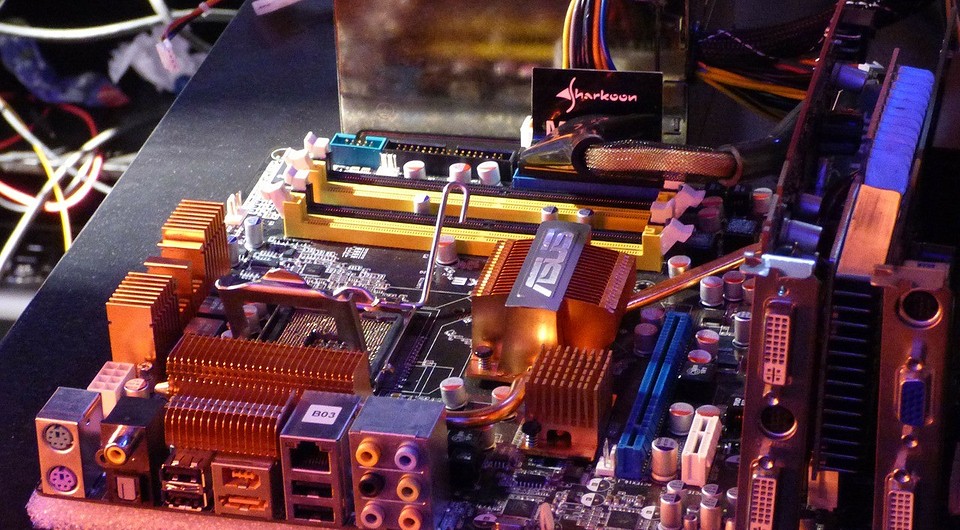
Если вы до сих пор гадаете, что же лучше, собрать компьютер самому или купить готовый, то, на наш взгляд, ответ очевиден. ПК, собранный своими руками не только сэкономит вам кучу денег, но и принесет намного больше эстетического удовольствия. Да, это займет больше времени, чем просто прийти в магазин и купить готовое решение, зато вы сможете подобрать комплектующие исключительно под ваши нужды. В отдельной статье мы уже сравнивали готовые решения и компьютеры, собранные самостоятельно. Сегодня же мы расскажем, как собрать игровой компьютер самостоятельно.
Что нужно, чтобы собрать компьютер самому?
В каждом системном блоке может быть разное количество комплектующих. Но, как ни крути, есть основные компоненты, которые присутствуют в каждой сборке. Это материнская плата, блок питания, процессор с кулером, видеокарта, оперативная память, корпус и накопитель. Из этого списка в некоторых случаях можно убрать, разве что, видеокарту, которая может быть встроенной в процессор. Такое решение вполне логично для офисного компьютера, но для игрового наличие графического акселератора обязательно.
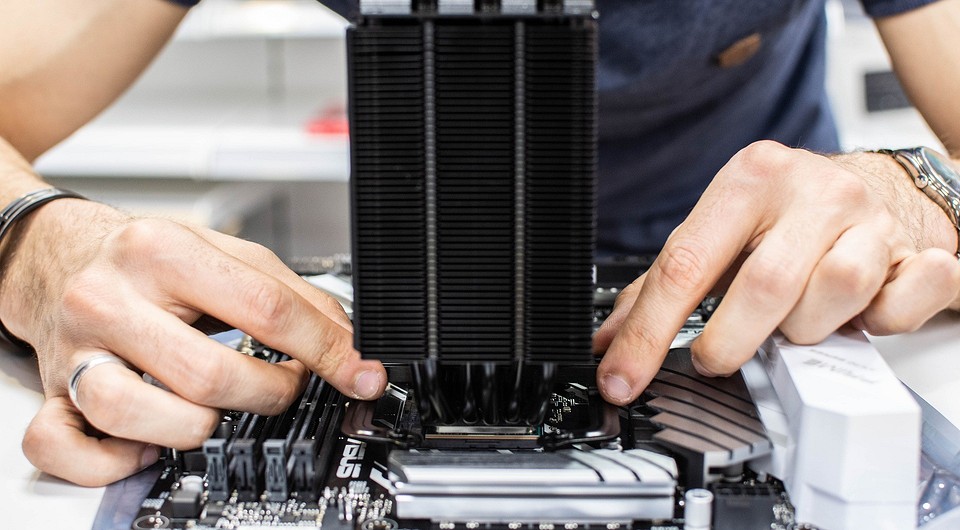
Для того чтобы всё железо заработало, необходимо подбирать его таким образом чтобы оно было полностью совместимо друг с другом. При соблюдении этого правила ваш ПК гарантированно заведется после сборки, ведь многие параметры компьютерного железа строго регламентированы. Поэтому у вас не получится, например, воткнуть ОЗУ типа DDR4 в разъемы типа DDR3 на материнской плате. Ниже мы расскажем подробнее про каждую комплектующую, а пока давайте разберемся с порядком подбора компонентов.
В целом, сборка с нуля подразумевает следующий порядок выбора комплектующих.
Нельзя сказать, что это единственно верный план, которого стоит придерживаться. В большинстве случаев, какие-то компоненты переносятся из старой сборки в новую, поэтому порядок действий может варьироваться от случая к случаю.
После того, как вы подобрали все комплектующие, можно приступать, собственно, к сборке.
Устанавливаем блок питания
Хотя блок питания в большинстве случаев выбирается в последнюю очередь (потому что нужно знать, сколько будут суммарно потреблять все комплектующие, и от этого отталкиваться), мы рекомендуем начинать сборку компьютера именно с его установки внутрь корпуса. Почему БП следует ставить первым? Потому что из всех комплектующих он самый большой по размерам. Если устанавливать его на финальном этапе, можно случайно повредить остальные компоненты. Тем более что блок питания довольно тяжелый, и его легко выронить из рук.
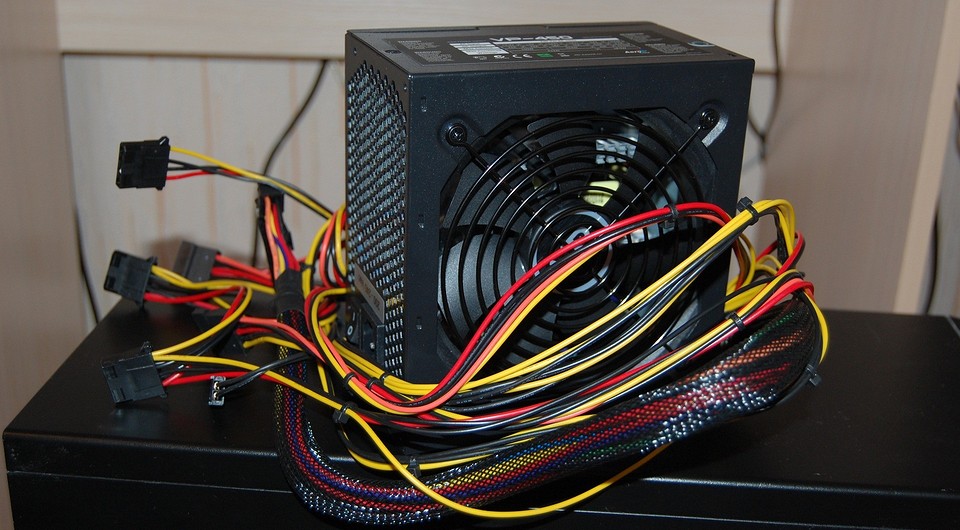
Вторая причина — кабель-менеджмент. Если вы не хотите, чтобы ваши провода торчали во все стороны, нужно аккуратно протянуть их под задней крышкой корпуса. Это не только обезопасит остальное железо от нежелательного контакта с кабелями, но и придаст вашему компьютеру более ухоженный вид, пусть и изнутри.
Для того чтобы установить БП внутрь корпуса, вам понадобится 4 винтика, которые всегда идут в комплекте. Их нужно закрутить в соответствующие отверстия на тыльной стороне комплектующей, где находится разъем для кабеля, который питает блок от сети. В зависимости от вашего корпуса, БП может устанавливаться, как сверху, так и снизу.
При выборе блока питания следует ориентироваться на несколько основных (если мы говорим только о совместимости компонентов) параметров. Во-первых, это форм-фактор. Он должен соответствовать форм-фактору вашего корпуса, иначе блок просто не влезет внутрь корпуса. Во-вторых, это номинальная мощность. Она должна превышать пиковое потребление всего вашего железа на 20-30%. В-третьих, это количество и тип разъемов. Блок питания питает практически все комплектующие: процессор, материнскую плату, видеокарту, накопители. Все кабели должны иметь соответствующий тип. Если видеокарте нужен 6-pin коннектор, то и на блоке такой должен быть. И так со всем остальным железом.
Вот, например, одна из самых популярных моделей на рынке, которая подойдет практически в любую сборку:
Устанавливаем материнскую плату
После установки блока питания желательно максимально оснастить материнскую плату и установить ее внутрь корпуса. Под максимальным оснащением мы подразумеваем: установку процессора в сокет, установку кулера на процессор, установку всех планок оперативной памяти. И только видеокарту следует отложить в конец списка. Почему именно так? Сейчас объясним специально для тех, кто в первый раз решает задачу собрать ПК самому с нуля:.
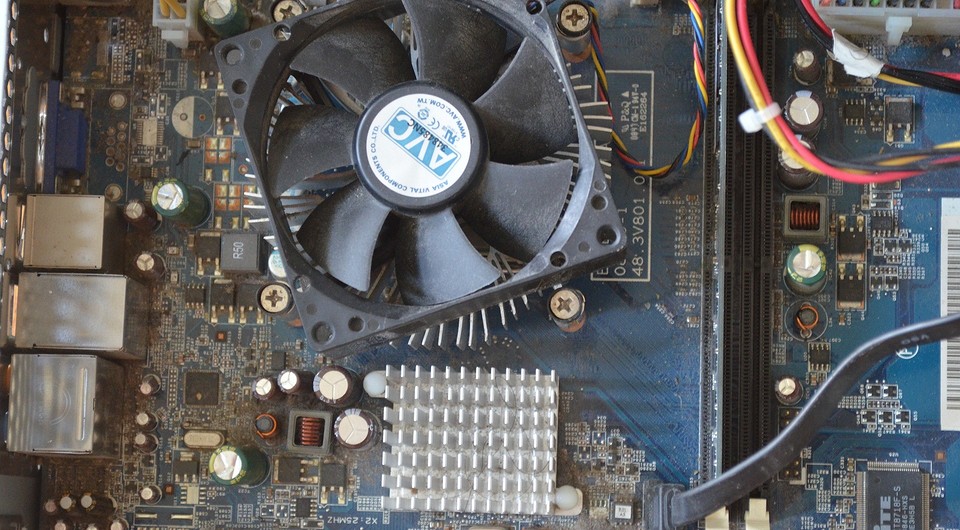
Намного проще установить всё железо на материнскую плату снаружи корпуса, когда ваши руки не скованы пространством. И очень сложно сделать всё это внутри корпуса, когда пространство ограничено. А видеокарту мы не советуем устанавливать сразу вместе со всеми остальными комплектующими по причине того, что современные GPU очень громоздкие и способны закрывать сразу несколько слотов. Отсюда возникает проблема подключения корпусных проводов, которые отвечают за USB-разъемы, аудио, перезагрузку и включение компьютера. А они всегда, как и видеокарта, находятся в нижней части материнской платы.
Сама установка материнской платы очень проста. Достаточно просто закрутить шурупы в соответствующие разъемы. Намного сложнее выбрать материнку. Во-первых, она должна иметь сокет, который поддерживает процессор. Также слоты под оперативную память должны иметь такой же тип, как сама ОЗУ. Не забудьте проверить количество слотов и максимально поддерживаемый объем памяти. Ко всему прочему форм-фактор материнской платы, как и в случае с блоком питания, должен быть совместим с корпусом.
Пример материнской платы, которая хорошо зарекомендовала себя на рынке для процессоров AMD на сокете B450:
Устанавливаем ЦПУ и систему охлаждения
Один из самых простых шагов во всей сборке. У каждого процессора в левом нижнем углу есть маркировка в виде треугольника. Такой же значок имеется и на сокете на материнской плате. Они должны совпасть таким образом, чтобы оба находились в одном углу. Перед установкой не забудьте отогнуть соответствующую защелку на месте установки ЦПУ. После того, как «камень» установлен в сокет, защелку необходимо вернуть в изначальное положение. Таким образом, вы зафиксируете комплектующую. Будьте предельно аккуратны, чтобы не погнуть ножки процессора.