Как сбросить или восстановить iPhone
 В закладки

Когда и зачем это нужно делать.
Мы получаем много вопросов от вас касательно сброса и восстановления данных на iPhone и iPad. Существующие инструкции со временем теряют свою актуальность, предлагаем самую свежую информацию с полезными комментариями.
Эта инструкция рекомендуется тем, кто:
- продаёт девайс ради покупки новых гаджетов Apple;
- покупает iPhone, iPad с рук и б/у;
- хочет переустановить прошивку, потому что iPhone работает неправильно;
- просто хочет сбросить некоторые параметры устройства.
Cброс iPhone
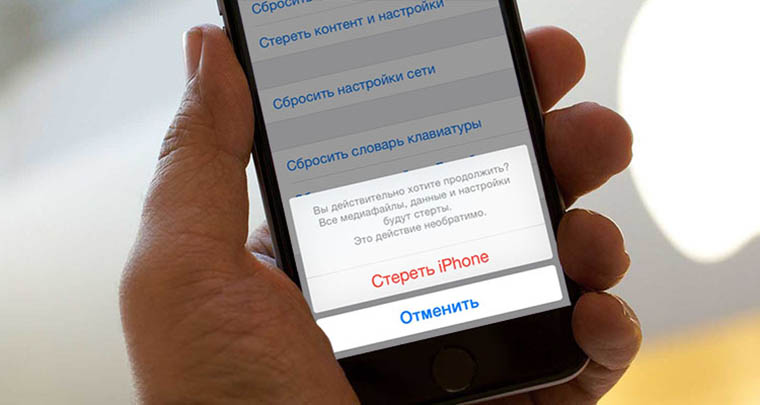
Внимание! Все описанные процессы в данной инструкции являются необратимыми. Вернуть данные после сброса возможно только при наличии актуальной резервной копии.
Под сбросом устройства мы подразумеваем удаление с iPhone или iPad определенных настроек, данных или контента.
Как сделать сброс iPhone
- переходим в меню Настройки -> Основные -> Сброс;
- выбираем подходящий вариант сброса (ниже рассмотрим все возможные);
- подтверждаем выбор и дожидаемся окончания процедуры.
Перед выбором следует знать, что означает каждый из пунктов.
1. Сбросить все настройки
Зачем делать: если что-то пошло не так, перестала работать какая-то функция, перемудрил с параметрами и хочешь быстро вернуть их к изначальному виду.
Что сотрется: сбрасываются все параметры системы на значения по-умолчанию. При этом на устройстве остается весь контент и пользовательские данные (контакты, смс, фото, приложения заметки и т.д.).
2. Стереть контент и настройки
Зачем делать: если решил продать или отдать свое устройство в пользование другому человеку (не забудь потом выйти из своей учетки Apple ID).
Что сотрется: удаляются не только параметры, но и все пользовательские данные. Устройство окажется в состоянии «из коробки». Никаких следов присутствия на нем не окажется.
3. Сбросить настройки сети
Зачем делать: при наличии проблем с подключением к сети, проблемах с передачей данных или приемом сигнала.
Что сотрется: все сетевые параметры, настройки мобильного оператора, данные о Wi-Fi сетях, пароли подключений, VPN-соединения и т.п.
4. Сбросить словарь клавиатуры
Зачем делать: если iPhone узнал несколько плохих слов (при указании вариантов автоматической коррекции были допущены ошибки).
Что сотрется: все данные, которые были внесены в словарь автокоррекции за время работы с устройством.
5. Сбросить настройки «Домой»
Зачем делать: если потерял стандартное приложение или просто хочешь вернуть первозданный вид рабочего стола.
Что сотрется: ничего. Изменится лишь расположение иконок на рабочем столе, стандартные приложения займут исходные места на первых двух экранах.
6. Сбросить геонастройки
Зачем делать: при запуске некоторые программы спрашивают разрешение на использование данных о геопозиции. Если дал кучу ненужных разрешений или запретил доступ нужным, можно одним махом сбросить все эти параметры.
Что сотрется: все настройки геолокации приложений.
Восстановление iPhone
Под восстановлением iPhone мы подразумеваем загрузку на устройство чистой прошивки или сохраненной ранее резервной копии. Бекап может храниться на компьютере с установленной программой iTunes или в iCloud. Разумеется, что резервная копия не появится сама собой и произвести процесс восстановления можно только при наличии таковой.
Восстановление прошивки в iTunes
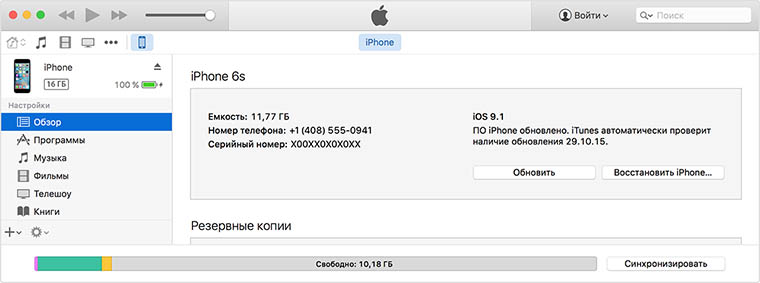
Зачем делать: если iPhone или iPad перестал включаться, постоянно перезагружается или странно себя ведет. Бывает такое крайне редко, но восстановление прошивки помогает практически всегда.
Что сотрется: при обычном восстановлении прошивки на устройстве не останется ничего, получите устройство с последней актуальной версией iOS в состоянии «из коробки».
Такую процедуру следует делать лишь в случае, если нет резервной копии с данными, настройками, контактами и т.п. Чтобы запустить восстановление делаем следующее:
- запускаем iTunes на компьютере Mac или PC;
- подключаем iPhone или iPad к компьютеру с помощью кабеля;
- выбираем подключенное устройство, когда оно отобразится в iTunes;
- на вкладке Обзор нажимаем кнопку Восстановить устройство.
Восстановление из резервной копии в iTunes
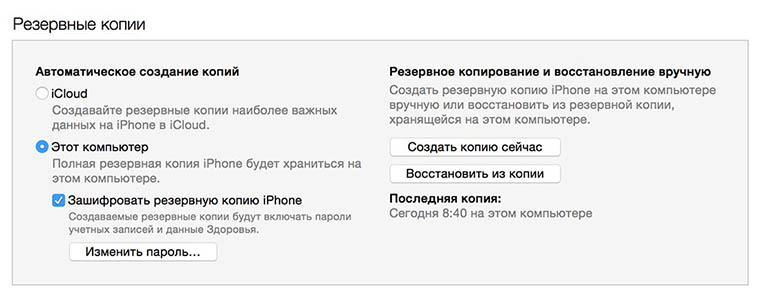
Зачем делать: когда нужно вернуть устройство в рабочее состояние с минимальной потерей данных на нем или загрузить бекап за определенную дату.
Что сотрется: сотрутся лишь изменения (контакты, настройки, приложения, контент), которые были произведены за время после создания резервной копии.
Так делается восстановление из резервной копии через iTunes:
- подключаем устройство к компьютеру, на котором сохранена резервная копия;
- в iTunes выбираем Файл -> Устройства -> Восстановить из резервной копии;
- выбираем самую актуальную резервную копию и нажимаем Восстановить.
Восстановление из резервной копии в iCloud
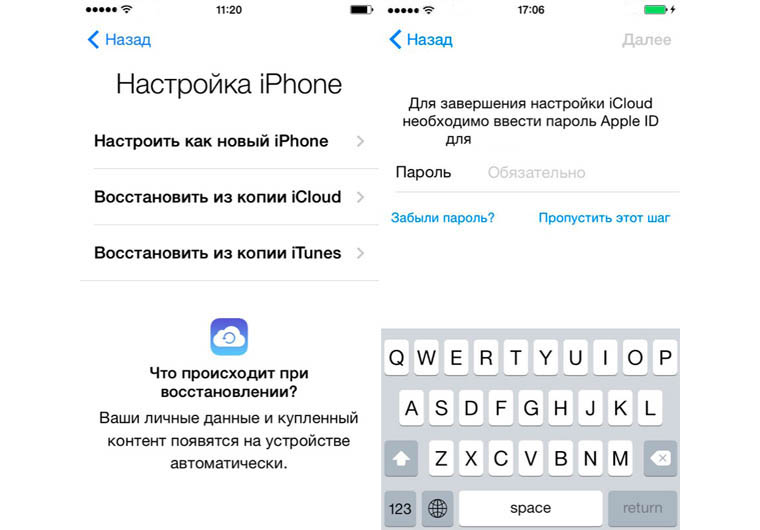
Зачем делать: когда нужно вернуть устройству работоспособность, но по определенным причинам нет возможности использовать компьютер.
Что сотрется: аналогично предыдущему пункту.
Единственным способом восстановить данные из бекапа iCloud является ассистент настройки системы. Для его использования необходимо стереть все содержимое устройства (Стереть контент и настройки из меню Сброс) и настроить его снова выбрав пункт Восстановить из копии iCloud.
Вот такие манипуляции можно произвести с устройством для удаления определенных данных или восстановления работоспособности.
В закладки
Артём Суровцев
Люблю технологии и все, что с ними связано. Верю, что величайшие открытия человечества еще впереди!
Как восстановить iPhone и iPad из резервной копии iCloud?

Серьезные проблемы с работой iOS на iPhone и iPad случаются достаточно редко. Несмотря на это инженеры Apple предусмотрели механизм быстрого восстановления всех данных и приложений, позволяющий максимально удобно привести мобильное устройство к привычному состоянию. В этой инструкции мы подробно опишем процесс восстановления iPhone и iPad из резервной копии, созданной ранее.
Восстановить iPhone или iPad из резервной копии iCloud может понадобиться в нескольких случаях. Например, вы приобрели новую модель смартфона или планшета Apple и хотите перенести все ваши данные, включая приложения, контакты и фотографии на нее. Или же iOS начала работать некорректно на вашем текущем устройстве — плохо ловит сеть или «жрет» батарею. В любом из этих случаев полный сброс настроек iPhone или iPad и дальнейшее восстановление данных из резервной копии может помочь решить возникшие проблемы.
Как восстановить новый iPhone и iPad из резервной копии iCloud?
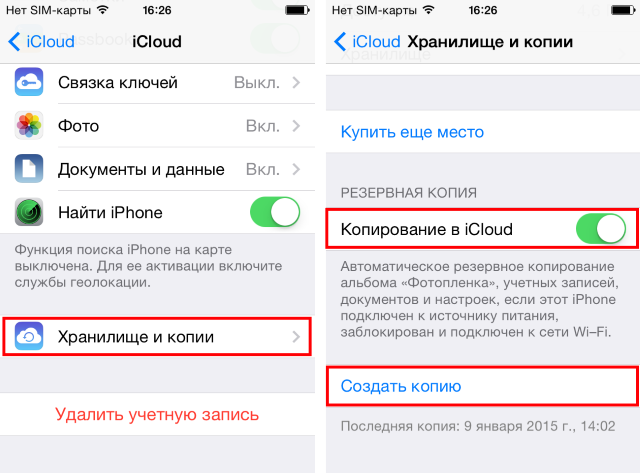
Шаг 1. Убедитесь, что сделали резервную копию на старом iPhone или iPad. Для этого перейдите в меню Настройки -> iCloud -> Хранилище и копии и нажмите Создать копию. Процесс создания резервной копии может занять определенное время — обязательно дождитесь его окончания.
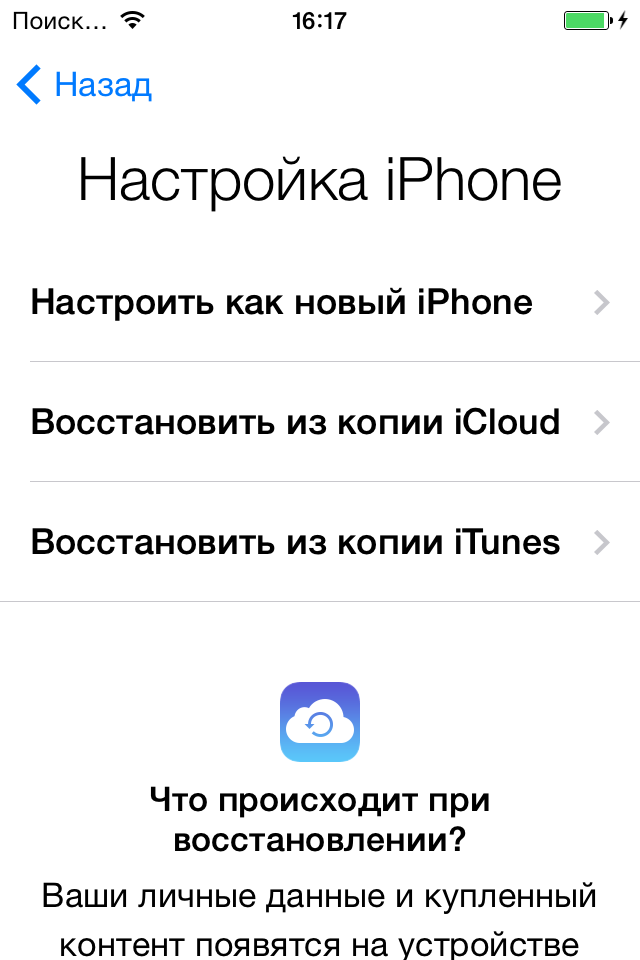
Шаг 2. Во время настройки нового iPhone или iPad нажмите на кнопку «Восстановить из копии iCloud». После этого вам будет необходимо войти в учетную запись iCloud для начала восстановления
Шаг 3. Выберите необходимую (чаще всего — последнюю) резервную копию и дождитесь окончания процесса восстановления из резервной копии
После того как восстановление будет закончено, вы сразу же увидите результат — на новом iPhone или iPad будут доступны все данные, к которым вы привыкли.
Как восстановить iPhone и iPad из резервной копии iCloud?
Шаг 1. Убедитесь, что сделали свежую резервную копию на iPhone или iPad
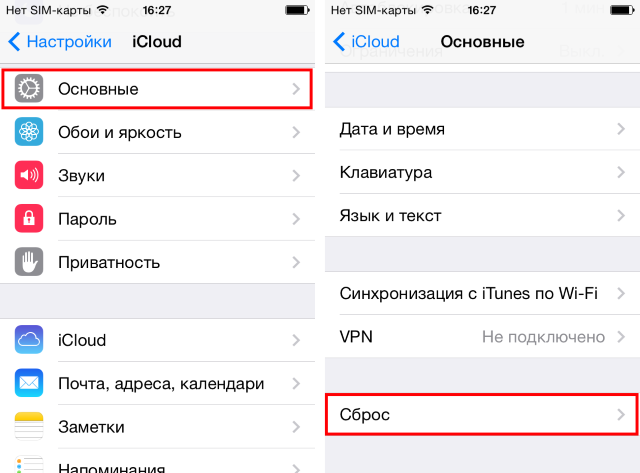
Шаг 2. Перейдите в меню Настройки -> Основные -> Сброс и выберите пункт «Стереть контент и настройки». Подтвердите сброс всех данных.
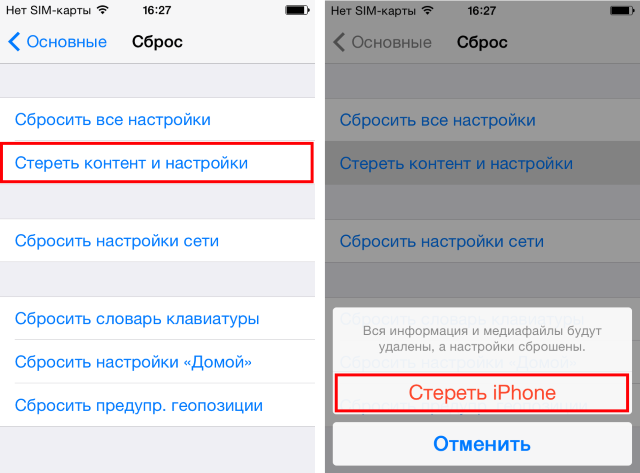
Внимание! Сброс подразумевает под собой удалением всех приложений, фотографий, видеороликов, контактов и прочих данных с устройства. Еще раз убедитесь, что правильно сделали резервную копию, перенеся в облачное хранилище все необходимые данные для последующего восстановления.
Шаг 3. После того как устройство перезагрузится, с него будут стерты все данные, а вам предложат один из путей восстановления iPhone или iPad. Выберите пункт Восстановить из копии iCloud и укажите последнюю созданную резервную копию
Шаг 4. Подтвердите процесс восстановления и дождитесь окончания процесса
Вот таким несложным способом вы можете избавить свое мобильное устройство от множества проблем и остаться при всех нужных данных.
Руководство по восстановлению iPhone из резервной копии
Создание резервной копии iPhone мы обсуждали ранее, а теперь пришло время более детально описать процедуру восстановления. На этом этапе немало людей впадают в ступор, считая реализацию задуманного слишком сложной. На практике, восстановление выполняется еще проще, чем создание бекапа. Сейчас мы расскажем, как восстановить резервную копию iPhone с помощью разных инструментов.
Как восстановить резервную копию на iPhone?
Самое главное, что нужно знать для выбора метода – через какой сервис сделана резервная копия. Именно через него и нужно будет выполнять извлечение данных, так как там хранятся файлы и все необходимое для процедуры. В основном на iPhone и iPad для резервирования используются фирменные сервисы: облако iCloud и программы для компьютера iTunes и его аналог для Mac – Finder.
iCloud
Самое важное, что вам следует знать – чтобы сделать разархивирование бекапа, потребуется сбросить смартфон. Устройство обязано находиться на этапе первичной настройки. На уже настроенный телефон восстановить резервную копию не получится.
Как восстановить iPhone из резервной копии iCloud:
- Включаем смартфон Apple и доходим до окна приветствия под названием «Приложения и данные».
- Выбираем вариант «Восстановить из iCloud».
- Указываем свой Apple ID и пароль от учетной записи.
- На выбор может быть доступно несколько резервных копий. Отличить их можно по дополнительной информации: размеру, дате создания.
- Сейчас запустится процесс восстановления данных на устройстве. По его завершению iOS вернется к тому состоянию, в котором находился смартфон на момент создания бекапа.
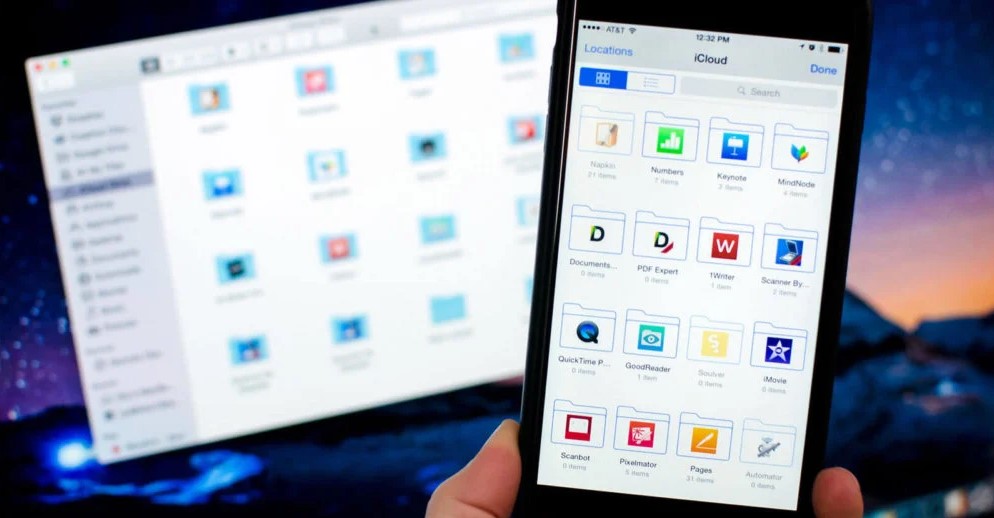
Важно! Если ваш смартфон уже прошел этап первой настройки, необходимо сбросить его к заводским настройкам. Для этого в приложении «Настройки» в разделе «Основные» выбираем «Перенос» и жмем на «Сбросить». Нам нужен вариант «Стереть контент». Если есть что-то важное, заранее нужно сохранить на другое устройство. Также для выполнения процедуры потребуется доступ к Wi-Fi. Важно, что интернет работал стабильно.
iTunes или Finder
Если для создания бекапа использовался компьютер, то и развертывать его следует с его помощью. Таким образом нужен физический доступ к ПК, где находится резервная копия. В этом случае ее можно установить, как на старый, тот же самый или на новый iPhone.
Как восстановить iPhone / iPad из iCloud Backup без сброса
Когда-то потеря всех ваших данных на вашем iPhone была катастрофой. Вам пришлось бы либо собирать все это снова из миллиона различных источников, предполагая, что они вообще доступны, либо иметь физическую резервную копию где-то у себя дома. И, если вы не были в бизнесе, шансы на то, что последнее имело место, были очень малы.
В настоящее время с ICloud, потеря данных уже не так страшна, как раньше. iCloud позволяет создавать резервные копии и восстанавливать все ваши данные всего несколькими нажатиями кнопок. И все это через интернет, то есть вообще не вставая с дивана.
Однако, ICloud не панацея, как часто бывает не удается восстановить данные на вашем iPhone, а если и может, то имеет одно существенное ограничение. Использование его означает, что вам также придется сбросить настройки телефона.

Но не беспокойтесь. В этой статье мы покажем вам, как восстановить ваш iPhone / iPad из резервной копии iCloud без сброса настроек.
Содержание:
Почему официальный способ восстановления из резервной копии iCloud не идеален
iCloud будет Стереть Данные и настройки вашего iPhone при восстановлении iPhone из резервной копии iCloud
Выборочное восстановление из iCloud без сброса что она с официальным методом
Кроме того, вы не можете получить определенные данные из резервной копии iCloud и не можете просматривать содержимое в пакете резервной копии. Единственный способ получить данные из резервной копии iCloud — восстановить весь пакет.
Если, к сожалению, вы выберете резервную копию, которая не содержит нужных вам данных. Вам придется повторить весь процесс заново, чтобы найти нужные данные, пока вы не выберете правильный файл резервной копии.
Лучший способ восстановить из резервной копии iCloud без сброса
Вот самый лучший и простой способ восстановить резервную копию iCloud без перезагрузки iPhone или iPad. Да есть такая штука и называется echoshare Восстановление данных iOS. С помощью этой замечательной легкой программы вы можете превратить свой ПК или Mac в лабораторию восстановления данных, где вы сможете:
- Извлекайте резервные копии из iCloud и iTunes одним щелчком мыши.
- Защитите свои данные с помощью первоклассного шифрования.
- Работайте с любым типом файлов и всеми версиями iOS.
- Предварительный просмотр и выборочное восстановление данных, которые вы хотите
- Сделайте все это и оставьте данные на своем iPhone нетронутыми.
Со всеми этими возможностями у вас под рукой, чего вы ждете? Скачать echoshare Восстановление данных iOS сейчас!

Вот как восстановить из резервной копии iCloud без сброса:
Шаг 1. Нажмите кнопку ниже и загрузите программу на свой ПК или Mac. Установите и запустите его. Win Download Mac Download
Шаг 2, Нажать на Восстановление данных iPhone меню.

Шаг 3. Выберите Восстановить из iCloud в строке меню.

Предупреждение: в случае обновления или изменения файлов резервных копий iCloud не подключайте iPhone или iPad к компьютеру во время восстановления.
Шаг 4. Войдите в свой iCloud на правой панели. По завершении вы увидите список файлов резервных копий iCloud.

Шаг 5. Выберите нужный и нажмите Скачать. Программа начнет сканировать файлы резервной копии iCloud и покажет вам подробности — все файлы, сохраненные в файле резервной копии iCloud.

Шаг 6. Когда загрузка будет завершена, вы можете выборочно выбрать получение фотографий, контрактов, заметок и вложений, календаря и/или напоминаний из iCloud без сброса настроек.
Теперь выберите типы файлов, которые вы хотите нажать «Пуск». Затем подождите, пока программа завершит процесс восстановления данных.
И вот как вы можете получить данные из резервной копии iCloud на свой iPhone без сброса. Иди и попробуй сам!
Обходной путь: загрузка данных с iCloud.com
iCloud.com — еще один вариант восстановления данных вашего iPhone, но данные на нем не такие полные, как резервная копия iCloud.
Шаг 1. На своем компьютере войдите в iCloud.com с вашим идентификатором Apple и паролем.
Шаг 2. Будут представлены некоторые резервные копии файлов. Вы можете получить к ним доступ, нажав на них.
Вы можете получить доступ только к таким типам данных, как Почта, Контакты, Фотои т. д., и загрузите их на свой рабочий стол. Если вам нужен ваш WhatsApp, Кик или LINE сообщения, Боюсь, iCloud.com не сможет вам помочь.
Итоги
Часто задаваемые вопросы
Переносит ли резервная копия iCloud все на новый телефон?
Да, резервная копия iCloud восстановит все без разбора на вашем iPhone. Только после восстановления вы можете удалить то, что вам не нужно.
Сколько времени занимает восстановление с iCloud на новый iPhone?
Восстановление данных из iCloud может быть довольно длительным процессом, особенно если вам нужно восстановить много данных. Обычно на один гигабайт данных уходит от одного до четырех часов даже при самом сильном соединении.
Потеряли данные на вашем iPhone или iPad? Вот еще способы вернуть их: [100% работает] 2 решения для восстановления данных iPhone или iPad