Что такое Pixel orbiting philips?
Pixel orbiting philips — это инновационная технология, разработанная Philips для улучшения качества изображения на их телевизорах. Эта технология позволяет достичь потрясающей четкости и яркости изображения, делая просмотр телевизора еще более захватывающим и реалистичным.
Pixel orbiting philips использует специальную методику перемещения пикселей на экране с целью устранения возможных проблем, связанных с выгоранием пикселей или появлением постоянных отметок на экране. Благодаря этой технологии, телевизоры Philips способны сохранить высокое качество изображения на долгие годы без потери яркости и четкости.
Pixel orbiting philips работает следующим образом: система перемещает каждый пиксель на экране на небольшое расстояние, создавая виртуальное «орбитальное» движение. Это позволяет равномерно распределить нагрузку на все пиксели, увеличивая их срок службы и предотвращая неравномерное износение отдельных пикселей. Такой подход гарантирует постоянное высокое качество изображения и улучшает его детализацию.
Pixel orbiting philips — это технология, которая делает просмотр телевизора более комфортным и эффективным, обеспечивая яркое и четкое изображение без риска появления дефектов. Благодаря этому инновационному решению, телевизоры Philips становятся идеальным выбором для тех, кто ценит высокое качество изображения и надежность своей техники.
Пиксельное вращение: как это работает и зачем нужно?
Основной принцип работы пиксельного вращения заключается в том, что каждый пиксель на экране телевизора перемещается вокруг своей исходной позиции с небольшой скоростью и в определенной последовательности. Это позволяет создать эффект виртуального пикселя, который имеет большую плотность и точность передачи цвета и деталей изображения.
Пиксельное вращение имеет несколько преимуществ перед другими технологиями улучшения качества изображения. Во-первых, она позволяет снизить эффект размытия при движении на экране, что особенно важно при просмотре спортивных событий и динамических сцен. Во-вторых, она улучшает градации цвета и контрастность, что делает изображение более реалистичным и насыщенным.
Зачем нужно пиксельное вращение? Ответ прост — для достижения наилучшего качества изображения на телевизоре. Эта технология позволяет смотреть фильмы, телешоу и играть в игры с высоким уровнем детализации и цветовой точностью. Она подходит как для стандартного контента, так и для контента высокого разрешения, такого как 4K и HDR.
В итоге, пиксельное вращение является одной из ключевых технологий, которая помогает создать наилучшее возможное изображение на телевизионных экранах. Она повышает четкость, насыщенность цвета и контрастность, что делает просмотр телевизора более приятным и захватывающим.
Устройство Pixel orbiting philips: особенности и принцип работы
Основная особенность POPH заключается в том, что она позволяет плавно перемещать изображение на экране пиксель за пикселем, что препятствует накоплению неравномерного износа и возникновения ожоговых явлений. Такое перемещение позволяет равномерно загружать пиксели экрана и снижать интенсивность работы каждого конкретного пикселя.
Принцип работы POPH заключается в том, что каждый пиксель на экране телевизора передвигается на небольшое расстояние в случайном направлении. Это происходит с большой скоростью, но таким образом, чтобы перемещение пикселя было незаметным для глаза зрителя.
Для реализации POPH на экране телевизора используется матрица пикселей, состоящая из множества отдельных светодиодов или органических светодиодов (OLED). Каждый светодиод представляет собой отдельный пиксель, который может светиться в различных цветах и оттенках.
При работе телевизора с включенной технологией POPH, каждый пиксель на экране проходит через цикл пиксельного орбитинга. В процессе пиксельного орбитинга, каждый пиксель перемещается на малое расстояние в случайном направлении, что позволяет пикселям равномерно перераспределять нагрузку.
Таким образом, POPH предотвращает нагрев отдельных пикселей и минимизирует риск возникновения ожоговых явлений на экране. Это позволяет увеличить срок службы телевизора и обеспечить более качественное изображение в процессе просмотра.
| Особенности устройства Pixel orbiting philips: | Принцип работы Pixel orbiting philips: |
|---|---|
| Технология разработана компанией Philips | Плавное перемещение изображения на экране пиксель за пикселем |
| Повышение качества изображения | Равномерная загрузка пикселей экрана |
| Уменьшение риска ожоговых явлений | Снижение интенсивности работы каждого пикселя |
Использование Pixel orbiting philips в современных телевизорах
Pixel orbiting philips основывается на тщательно спланированном перемещении пикселей на экране телевизора. Это позволяет предотвращать накопление постоянной яркости в определенных областях экрана, что может привести к появлению огнетруса или мерцания изображения. Благодаря перемещению пикселей, эта проблема устраняется, и пользователь может наслаждаться четким и стабильным изображением на экране своего телевизора в течение длительного времени.
Pixel orbiting philips эффективно работает на всех типах экранов, включая OLED, LED и QLED. Технология адаптируется к каждому экрану и регулирует перемещение пикселей в соответствии с его характеристиками, чтобы достичь наилучшего качества изображения. Благодаря этому, пользователи могут наслаждаться яркими и насыщенными цветами, глубокими черными тонами и резкостью изображения на своих телевизорах.
Pixel orbiting philips также имеет положительный эффект на срок службы экрана телевизора. Благодаря тщательно проработанной технологии перемещения пикселей, риск появления огнетруса и выгорания пикселей на экране значительно снижается. Это позволяет продлить срок службы телевизора и сохранить его высокое качество изображения в течение долгого времени.
Pixel orbiting philips – это инновационная технология, которая делает современные телевизоры Philips еще лучше. Она обеспечивает стабильное изображение, предотвращает появление огнетруса и увеличивает срок службы экрана телевизора, что делает просмотр настоящим удовольствием.
Вращение пикселов: Вращение пикселов — что это? (Philips — Pixel Orbiting)
Перемещение, вращение и упорядочивание графики—ArcMap
Большая часть работы по созданию карты состоит из организации графики и других элементов. Например, можно ориентировать графику или позиционировать элементы карты, такие как заголовки, рамки и стрелки севера.
ArcMap предоставляет набор инструментов, с помощью которых можно позиционировать и ориентировать графику. Можно перемещать графику, перетаскивая ее указателем мыши или, если нужно более точное управление, можно сдвинуть ее вверх, вниз, влево или вправо. Также можно поместить графику в местоположение с указанными координатами. Можно упорядочить графику, переместив один графический элемент поверх другого, повернув его или отразив горизонтально или вертикально.
Перетащите выделенный графический элемент в новое положение.
Используйте для перемещения графики следующие комбинации клавиш.
- SHIFT+стрелка — перемещение графики на один пиксел в направлении стрелки.
- HIFT+CTRL+стрелка — перемещение графики на 4 пиксела в направлении стрелки.
- Стрелка — перемещение графики на 10 пикселов в направлении стрелки.
- CTRL+стрелка — перемещение графики на 40 пикселов в направлении стрелки.
Щелкните Рисование на панели инструментов Рисование, выберите Сдвиг и щелкните направление, в котором нужно сдвинуть графику.
Примечание:
Графика переместится примерно на 10 пикселов в направлении сдвига.
Размещение в определенном положении
Дважды щелкните графику, которую вы хотите переместить, перейдите на вкладку Размер и положение в диалоговом окне Свойства и введите координаты X и Y.
Примечание:
В виде компоновки укажите координаты X и Y относительно нижнего левого угла компоновки.  В виде данных укажите координаты X и Y в единицах, в которых хранятся данные.
Щелкните Рисование на панели инструментов Рисование, выберите Порядок, затем щелкните опцию упорядочивания.
Щелкните инструмент Повернуть на панели инструментов Рисование, расположите указатель мыши над перекрестием, указывающим точку поворота, и переместите ее, как необходимо. Щёлкните и перетащите указатель мыши для поворота графики.
Примечание:
Чтобы повернуть графику на 90 градусов влево или вправо, щелкните Рисование на панели инструментов Рисование, выберите Повернуть или отразить, затем щелкните Повернуть влево или Повернуть вправо.
Отразить горизонтально или вертикально
Щелкните Рисование на панели инструментов Рисование, выберите Повернуть или отразить, затем щелкните Отразить горизонтально или Отразить вертикально.
Щелкните Рисование на панели инструментов Рисование, выберите Распределить, затем щелкните Одинаковый размер
Примечание:
Если выбрать несколько графических элементов, у одного маркер будет синим, а у остальных ― зеленым.  Синие маркеры выделяют доминирующий элемент в группе, размер которого не изменится после применения инструмента Одинаковый размер. Размер остальных выбранных элементов станет равен размеру доминирующего элемента.
Подсказка:
Панель инструментов Графика предоставляет быстрый доступ к инструментам, часто используемым для управления графическими элементами. Чтобы отобразить ее, щелкните Настройка > Панель инструментов > Графика.
Подсказка:
Можно щёлкнуть правой кнопкой мыши графический элемент или группу выбранных графических элементов, чтобы открыть контекстное меню, содержащее ярлыки для большого количества графических операций.
3D трансформации. Основы | CSS: Transform (трансформация объектов)
Зарегистрируйтесь для доступа к 15+ бесплатным курсам по программированию с тренажером
Сегодня много способов создать 3D на странице, но CSS позволяет это сделать «нативно», то есть без применения сторонних плагинов.  В оставшихся уроках этого курса мы рассмотрим все, что связано с трансформациями в трехмерном пространстве. От создания элементов, до их искажений.
Чем двухмерный объект отличается от трехмерного? Если говорить с точки зрения науки, то появляется новая ось координат. В прошлых уроках мы производили трансформации только по двум осям: x и y. В трехмерном пространстве появляется дополнительная ось z, благодаря которой мы можем добавить глубины объекту.
В процессе прохождения второй части курса мы научимся работать с осью z, и для того, чтобы увидеть основные изменения в стилях вводится понятие перспективы, то есть расстояние между экраном и расположением элемента в глубине по оси z. Именно перспектива является тем, на что опирается мозг для определения трехмерности объекта.
Перспектива
Перспектива указывается у родительского объекта, внутри которого будут находиться элементы с трансформациями. Обратите внимание на следующий пример. В нем для объектов указаны одинаковые стили и одинаковая анимация с одной разницей: одна из сцен имеет перспективу в 800 пикселей. В этом примере обратите внимание на то, как вращаются элементы по оси
Управлять перспективой в CSS можно используя свойство perspective . Оно может принимать любое значение, которыми можно определить размер: px , em , rem и так далее. Свойство показывает, на каком расстоянии по оси z располагается элемент.
Важно: чем больше значение, тем дальше элемент находится от зрителя. Это означает, что его трансформации будут менее заметны, чем у объекта, который находится ближе. Но за этим стоит и проблема: малое значение перспективы может деформировать элемент не так, как мы это ожидаем.
В этом примере можно заметить, что чем меньше перспектива, тем ближе к нам происходит вращение. При значении в 200 пикселей возникает ощущение, что блок проворачивают прям перед нашими глазами, а значит объект искажается. При перспективе в 5000 пикселей эффект не такой заметный, так как объект очень далеко от нас. Если увеличить значение до размеров в 20000 пикселей, то вращение будет похоже на то, что происходит в двухмерном пространстве.
Точка зрения
Здесь мы говорим не о мыслях, а о действительной точке зрения на объект, то есть о том, в какой позиции мы находимся: слева, справа, сверху, снизу, немного сбоку и так далее. Изменение точки зрения сильно влияет на то, как объект будет трансформироваться.
Для определения точки зрения используется свойство perspective-origin . По своим значением оно схоже со свойством transform-origin , только теперь определяется не точка трансформации, а точка, с которой мы наблюдаем трансформацию. По умолчанию такой точкой является центр объекта, которое записывается так:
В примере выше для каждого блока использовано только одно из трех значений. Обратите внимание на то, как меняется восприятие от вращения объекта при разных точках зрения.
Открыть доступ
Курсы программирования для новичков и опытных разработчиков.  Начните обучение бесплатно
- 130 курсов, 2000+ часов теории
- 1000 практических заданий в браузере
- 360 000 студентов
Отправляя форму, вы принимаете «Соглашение об обработке персональных данных» и условия «Оферты», а также соглашаетесь с «Условиями использования»
Наши выпускники работают в компаниях:
2d — Как я могу вращать спрайты пиксельной графики, не разрушая эстетику?
спросил 6 лет, 3 месяца назад
Изменено 1 год, 4 месяца назад
Просмотрено 33 тысячи раз
Прямо сейчас я стою перед огромным вопросом «Дизайн игры». Я делаю игру в стиле пиксель-арт, и использование билинейной интерполяции может решить множество проблем с анимацией. С другой стороны, это уже не «пиксельная игра».
Если я использую билинейную интерполяцию, анимация работает, но выглядит «гибридно», а художественный стиль теряется. Либо я испортил свою анимацию, либо я испортил художественный стиль. Я не могу иметь оба, кажется.
Есть ли другой способ решить эту проблему?
- 2d
- вращение
- пиксель-арт
Автоматический поворот пиксельной графики на угол, отличный от 90°, обычно не работает. Если вы хотите сохранить эстетику пиксель-арта, вам, как правило, не придется перерисовывать рисунок под каждым углом.
Если вы используете вид псевдоретро, когда ваши спрайты на самом деле имеют гораздо более высокое разрешение, чем они кажутся, иногда вам может сойти с рук увеличение их масштаба на целочисленный коэффициент без интерполяции в графическом редакторе, а затем поворот их на линейная интерполяция во время выполнения.  Чтобы ваши спрайты не размывались в исходной ориентации, всегда следите за тем, чтобы позиция прорисовки была округлена до ближайшего целого числа (некоторые графические движки/фреймворки/библиотеки позволяют рисовать спрайты в координатах с плавающей запятой, что часто приводит к размытию). Но обычно это просто ленивый заменитель, который не достигает того качества, которого можно достичь при ручной работе.
Вот пример спрайта в исходном размере, увеличенного в 3 раза без интерполяции, а затем повернутого на 30° с линейной интерполяцией:
Взгляните на RotSprite.
RotSprite — это алгоритм масштабирования и вращения спрайтов, разработанный Xenowhirl. Он создает гораздо меньше артефактов, чем алгоритмы поворота ближайшего соседа, и, как и EPX, не вносит в изображение новые цвета (в отличие от большинства систем интерполяции).

Алгоритм сначала масштабирует изображение в 8 раз по сравнению с исходным размером с помощью модифицированного алгоритма Scale2×, который рассматривает похожие (а не идентичные) пиксели как совпадения. Затем он вычисляет, какое смещение поворота использовать, отдавая предпочтение точкам выборки, которые не являются граничными пикселями. Затем повернутое изображение создается с помощью алгоритма масштабирования и поворота ближайшего соседа, который одновременно сжимает большое изображение до его исходного размера и поворачивает изображение. Наконец, пропущенные детали отдельных пикселей восстанавливаются, если соответствующий пиксель в исходном изображении отличается, а у целевого пикселя есть три идентичных соседа.
Вы можете либо реализовать этот алгоритм самостоятельно как часть кода отрисовки вашей игры, либо использовать его для предварительного создания повернутых ресурсов. Инструмент пиксельной графики Aseprite интегрировал RotSprite как часть своего редактора спрайтов.
Кроме того, ознакомьтесь с этой веткой форума Unity о том, как использовать RotSprite в Unity, а также с более общей информацией о RotSprite.
вверху слева на странице есть опция: автоматический выбор: группа и слой. выберите вариант слоя, затем поверните. так тебе никто не говорит.
Вращение пикселов philips что это
Монитор Philips 274E5QHAW — хорошая картинка, большой экран, встроенный звук и ничего лишнего
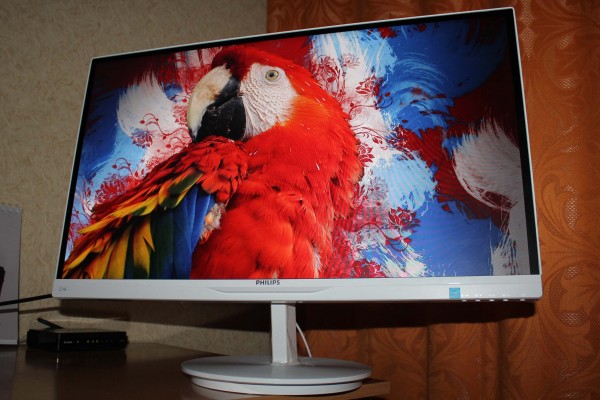
Современные мониторы оснащаются огромными разрешениями, обладают сверхмалой толщиной, супер натуральной картинкой и множеством «умных» функций. Но главная их особенность в том, что стоят они целое состояние, а по сути, большинство «фишек» является лишь маркетинговым ходом. Что же делать тем, кому нужен монитор с большой диагональю и качественным изображением, но кто не хочет переплачивать за рекламные бонусы. На помощь к таким пользователям пришла компания Philips, выпустившая модель 274E5. Это 27-дюймовый монитор, с интересным дизайном, тонкими рамками и хорошей AH-IPS матрицей, обеспечивающей качественное изображение. При всех этих достоинствах, цена на изделие начинается от 9500 рублей. Сразу следует оговориться, что существует несколько модификаций данной модели, отличающиеся наличием портов, встроенными колонками и некоторыми другими функциями и параметрами. К нам на тест попала наиболее «навороченная» версия Philips 274E5QHAW/00. Давайте же рассмотрим все достоинства и недостатки данного творения инженерной мысли.
Дизайн и комплектация
Изделие поставляется в белой, ничем не примечательной картонной коробке с фотографией изделия. Внутри можно обнаружить сам монитор, подставку под него, внешний блок питания с силовым кабелем, порядком устаревший аналоговый кабель D-Sub, краткое руководство, а также диск с драйверами и дополнительным программным обеспечением. Признаться, комплект поставки немного расстроил: нет ни DVI-, ни HDMI-, ни даже простого звукового кабеля.
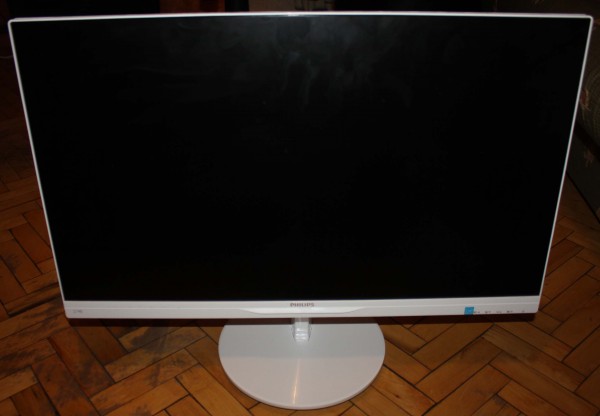
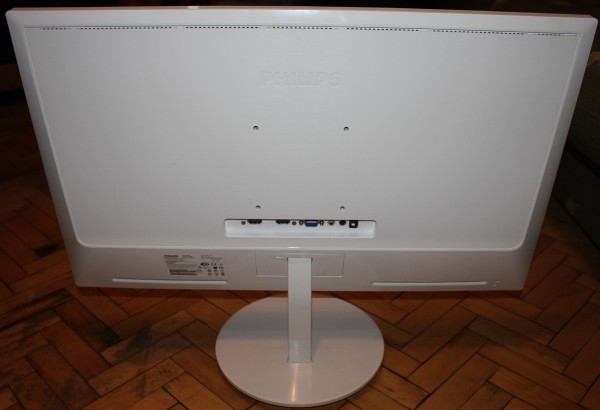
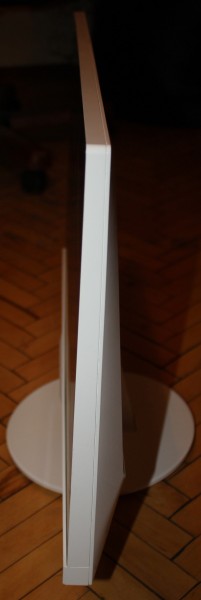
Две части монитора собираются воедино за пару секунд с помощью специального винта на нижней поверхности подставки без использования дополнительных инструментов. Благодаря использованию W-LED подсветки и вынесенному блоку питания удалось сделать панель довольно тонкой, но в угоду дизайну немного расширяющеюся ближе к низу. Её толщина колеблется от 15 до 46 мм. Вес монитора: 5,10 кг с подставкой и 4,88 кг без неё, а габаритные размеры составляют 667x546x106 мм.
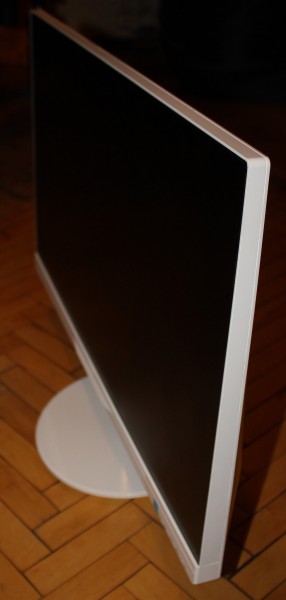
Материал корпуса – пластик. Большую часть задней поверхности выполнена с текстурой под шлифованный металл, есть обычный матовый пластик, а отдельные элементы выполнены из глянцевой пластмассы. К счастью, на белой поверхности царапины и отпечатки практически незаметны, а вот монитор в черном исполнении отлично их собирает. Подставка, отлично вписывается в общую концепцию и имеет дискообразную форму с текстурой под круговую шлифовку, «играющая» на свету. Корпус и пьедестал соединяет стройная глянцевая ножка с возможностью вращаться в месте крепления к монитору в вертикальной плоскости. Допустимые углы наклона: от -5 до +20 градусов. Снизу на подставке прикреплены четыре резиновые ножки, предназначенные для устойчивого сцепления с опорной поверхностью, которые неплохо справляются со своей задачей.
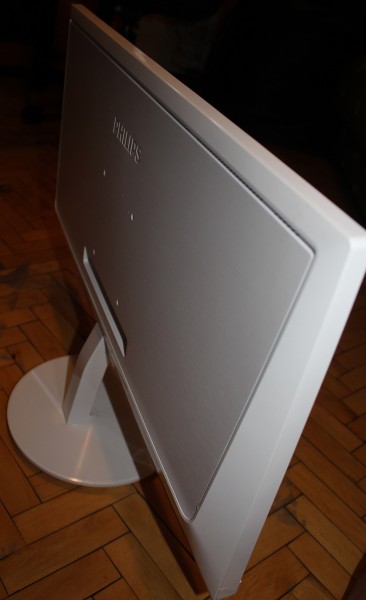
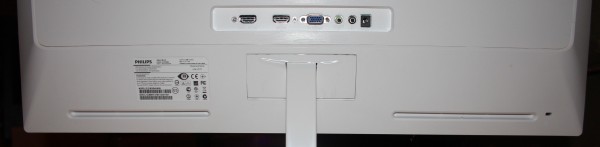
Все разъемы сосредоточены в самой толстой части монитора сзади, там же расположились отверстия, предназначенные для крепления на стену. В самом низу, слева и справа имеются две горизонтальные прорези с расположенными в них динамиками и специальное отверстие для замка Kensington.
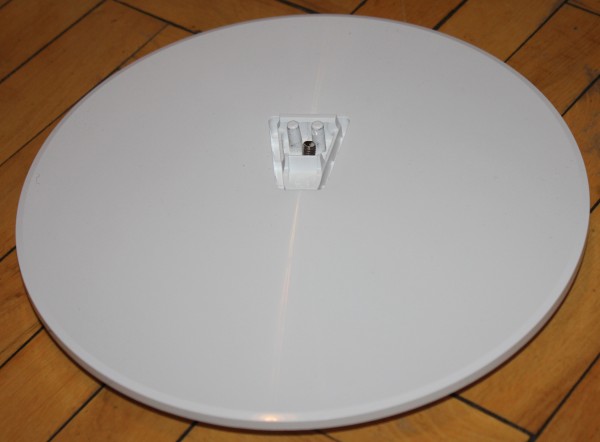
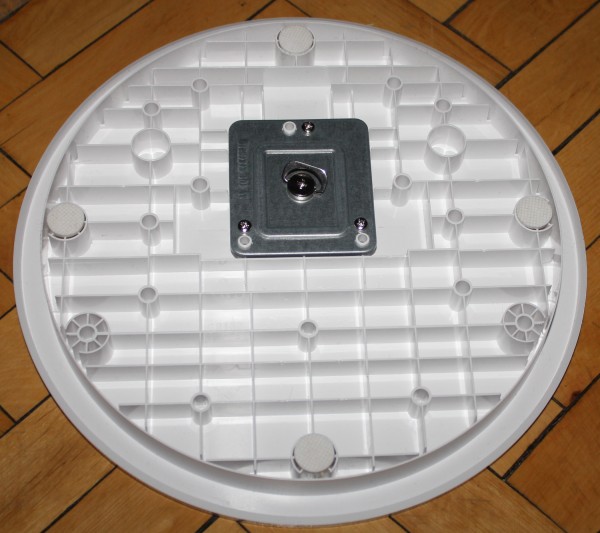
Спереди панель покрыта прозрачным пластиком, под которым расположен непосредственно экран с узкими (около 9 мм) рамками. Снизу – дизайнерская полоска из пластика с логотипом «Philips». Справа, на нижнем ребре монитора имеются 4 клавиши управления и кнопка включения. Пользоваться ими, признаться, не слишком удобно: постоянно путаешься, кто за что отвечает.
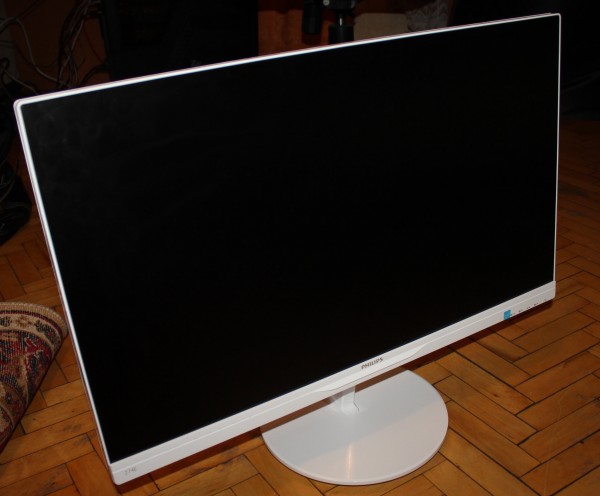
Сборка выполнена качественно, люфты между деталями отсутствуют. Монитор довольно уверенно стоит на столе, и если не прикладывать к нему руки, то не качается из стороны в сторону. В продаже доступны белая и чёрная модели.
Экран
Самая важная часть монитора – его экран, который представляет собой 27-дюймовую панель формата 16:9, разрешением Full HD и матовым покрытием. Шаг точек 0,311 мм как по вертикали, так и по горизонтали. Тип матрицы TFT AH-IPS c W-LED подсветкой. Экран не сенсорный. Цветовой охват на 91% соответствует стандартам sRGB. Углы обзора ожидаемо высоки, и составляют 178 градусов, при этом изображение практически не изменяет цвет и не теряет контрастности при отклонении от перпендикуляра.
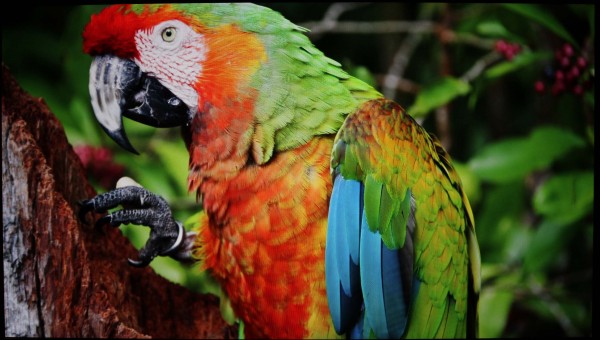
Запаса яркости (312 нит) достаточно для работы в очень светлом помещении, а также при условии, когда на экран падают лучи солнца. Нижняя граница составляет 71 нит, благодаря чему можно снизить нагрузку на глаза при отсутствии внешнего источника света. Подсветка довольно равномерная, пересветов обнаружено не было. Статическая контрастность составляет 1000:1, а динамическая 20000000:1. В настройках заложено три режима: «Стандарт», «Интернет» и «Игры», определяющие значения яркости, контрастности и цветовой температуры. Частота развертки горизонтальная 30-83 кГц, вертикальная – 56-75 Гц, дисплей поддерживает отображение 16,7 млн цветов.
Функция SmartImage Lite анализируют отображаемое на экране, и в зависимости от выбранной пользователем схемы, динамически улучшает контраст, насыщенность и резкость изображения и видеозаписей, а также отображение текста. Скорость отклика матрицы очень высокая: порядка 5 мс (от серого к серому). Подводя итог, можно смело сказать, что за эти деньги вам вряд ли удастся найти экран сильно лучше.
Аппаратная начинка и разъемы
В данную модель встроены стереодинамики мощностью 2×6 Вт. Конечно, рок или классику на них слушать не очень комфортно, но вот посмотреть фильм или поиграть в какую-нибудь стратегию вполне хватит, что позволит сэкономить на приобретении отдельного комплекта акустики, если, конечно, вы не меломан. Однако, все же странно, что динамики расположили именно сзади, ведь в таком случае, поток звука будет идти в противоположном от пользователя направлении.
Эта версия монитора поддерживает технологию Mobile High Definition Link (MHL), которая позволяет с помощью специального кабеля напрямую подключить мобильный телефон или планшет к дисплею. Благодаря этой функции становится возможным запускать на большом экране видео, просматривать фото или играть в игры с телефона. При этом, само мобильное устройство будет заряжаться во время данной операции.
Благодаря LED-подсветке, потребляемая мощность у монитора сравнительно небольшая: при максимальной яркости она составляет 31 Вт*ч, а при минимальной около 15 Вт*ч. Находясь же в режиме ожидания, устройство потребляет менее 0.5 Вт*ч. При работе корпус слегка нагревается, но не сильнее, чем температура человеческого тела.
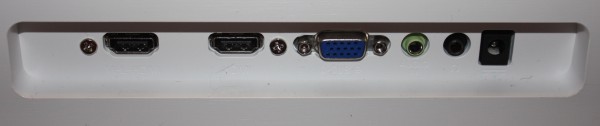
Сзади, у монитора расположились 2 выхода HDMI (через один из который можно подключить мобильный гаджет), один D-Sub, аудио-вход и выход на наушники, а также разъем питания. Опечаливает отсутствие дополнительных разъемов USB.
Программное обеспечение
С помощью пяти физических клавиш можно настраивать монитор под свой вкус и цвет. У нашего подопытного слева направо идут три клавиши со стрелками, одна для входа в меню и ещё одна – питание. Примечательно, что последняя совсем не отличается от собратьев.
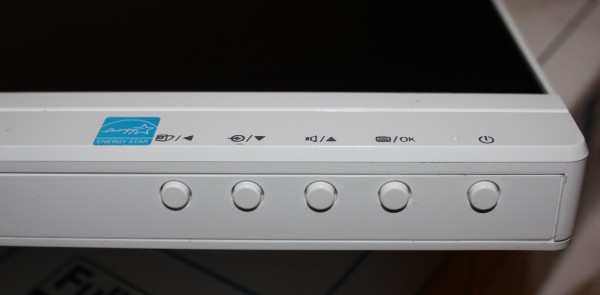
Нажатие на клавишу со стрелкой влево запустит меню выбора режима, со стрелкой вниз – позволит выбрать источник сигнала (VGA, HDMI и MHL-HDMI), а со стрелкой вправо – изменить громкость. В меню опять же, первым разделом идет выбор «Входа». Второй пункт – «Изображение», где для настройки доступно несколько параметров: формат изображения (широкоэкранный или 4:3), яркость, контраст, автореагирование на отображаемый контент, вращение пикселей, OverScan, позволяющий растянуть картинку за пределы дисплея и умный контраст. Последний, кстати, работает отвратно, произвольно увеличивая яркость до рези в глазах. Далее вкладка «Звук», на которой можно выставить автономный режим, либо отключить колонки вовсе. Ниже – «Цвет», где разрешается определить цветовую температуру (6500K или 9300K), а также настроить количественное преобладание каждого из основных цветов. В меню «Язык» присутствует русский, а в «Настройке меню» настраивается прозрачность данного окна с настройками и его вид, а на последней вкладке с незамысловатым названием «Настройка» можно сделать сброс этих самых настроек.
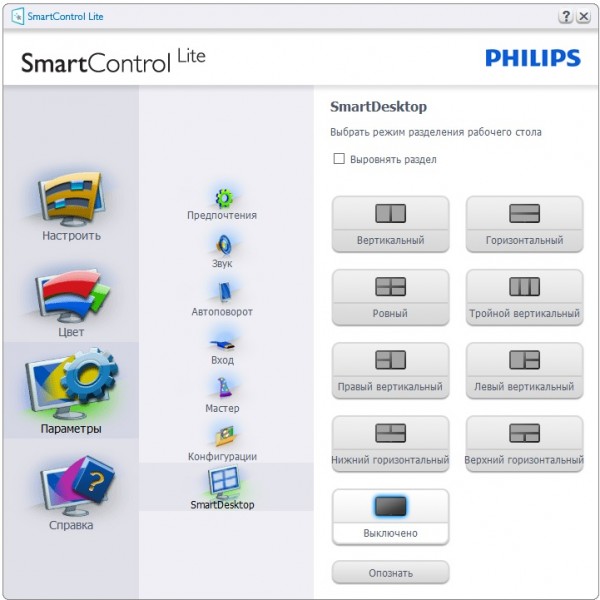
Так же с монитором идет диск с драйверами и программой SmartControl Lite. Программа частично дублирует функции, доступные из меню монитора, а частично расширяет их. Так, с её помощью можно настроить: яркость, контрастность и сменить формат экрана. Вкладка «Цвет» позволяет настроить RGB, уровень черного, баланс белого, выбрать профиль и вручную откалибровать кривые. В подменю «Параметры» можно повернуть изображение, отключить звук, назначить источник сигнала, разбить экран на зоны, чтобы потом одни кликом перемечать в нужную область определенное окно (удобно, когда установлено несколько мониторов, и можно отправить нужную программу в нужное место), а также запустить мастер по настройке.
Вывод
Philips 274E5QHAW/00 – монитор с отличным соотношением цена-качество. Мы имеем большую, качественную AH-IPS матрицу с W-LED подсветкой и фирменными технологиями, которые дают вкупе великолепное, для среднего ценового диапазона, качество картинки. При этом отсутствуют рекламные «фишки» и мало востребованные функции вроде OverDrive. Тонкие рамки, качественная сборка и хорошие материалы, безусловно, радуют, но при этом озадачивает вопрос: для чего дизайнеры решили так утолстить заднюю панель, и что делают в дизайне монитора глянцевые вставки. Колонки сравнительно неплохие, но отчего-то они направлены в противоположную от пользователя сторону. Порадовало наличие функции MHL, позволяющей работать с мобильным гаджетом через экран монитора, но расстроило отсутствие системы cable-management, дополнительных портов USB и скудный комплект поставки. Однако, большинство недостатков меркнут благодаря невысокой цене в 9500 рублей. За эту стоимость вы не найдете монитор Samsung или LG со схожими параметрами, что делает Philips 274E5QHAW/00 одним из главных лидеров в своем ценовом сегменте. Хорошая картинка, большой экран, встроенный звук и ничего лишнего.
 Microsoft берет пример с Apple
В Краснодарском крае обнаружили загадочный камень с иероглифами
Myris – сканер сетчатки глаза для ПК
Онлайн казино Вулкан Делюкс — место ваших невероятных эмоций
Уфологи заявили, что инопланетяне были настоящими богами
Вращение пикселов philips что это
Инструкция и руководство для Philips 190B7CG на русском на английском

Повышение времени отклика позволяет увеличить скорость отклика монитора (время перехода пикселей), чтобы уменьшить смещение/двоение быстро движущихся объектов. В зависимости от частоты обновления слишком сильная перегрузка может вызвать выброс пикселей или обратное двоение изображения.
Вы найдете настройки ускорения вашего монитора в его экранном меню (OSD), обычно под одним из следующих имен: Overdrive, Response Time, TraceFree или что-то подобное.
Повышение времени отклика позволяет увеличить скорость отклика монитора (время перехода пикселей), чтобы уменьшить смещение/двоение быстро движущихся объектов. В зависимости от частоты обновления слишком сильная перегрузка может вызвать выброс пикселей или обратное двоение изображения. Вы найдете настройки ускорения вашего монитора в его экранном меню (OSD), обычно под одним из следующих имен: Overdrive, Response Time, TraceFree или что-то подобное.
Чтобы объяснить, что такое овердрайв времени отклика на мониторе, мы сначала рассмотрим скорость отклика.
Вы можете посетить нашу статью «Что означает время отклика монитора?» статья для более подробного объяснения, но вкратце, скорость отклика монитора показывает, насколько быстро пиксель может переходить от одного цвета к другому.
Например, монитор с частотой 60 Гц обновляет изображение 60 раз в секунду, поэтому между двумя циклами обновления проходит 16,67 миллисекунды.
Если время отклика монитора ниже, чем это — это означает, что для изменения пикселя требуется больше 16,67 мс, он продолжит изменяться в следующем кадре, и именно так вы получаете видимый след за движущимися объектами на экране.
Для монитора 144 Гц цикл обновления составляет 6,94 мс, поэтому время отклика должно быть быстрее, и так далее.
Именно здесь задействуется ускорение времени отклика, также называемое RTC (компенсация времени отклика), чтобы заставить пиксели быстрее переходить от одного цвета к другому.
Какой вариант ускорения времени отклика использовать?
Чтобы получить доступ к настройкам овердрайва монитора, откройте экранное меню (OSD) и найдите опцию овердрайва, обычно под одним из следующих имен: TraceFree (некоторые мониторы ASUS), Rampage Response, Overdrive, OD или просто Response Время.
Должно быть как минимум несколько вариантов на выбор. В зависимости от модели уровни овердрайва будут называться по-разному, и некоторые мониторы могут иметь больше уровней, чем остальные.
Обычно уровни обозначаются как Медленный, Нормальный, Быстрый, Быстрый — Низкий, Средний, Высокий, Самый высокий или просто числами. Опция ASUS TraceFree позволяет, например, регулировать овердрайв от 0 до 100 с шагом 10. У некоторых мониторов также есть возможность полностью отключить овердрайв.
Теперь, если у вас есть современный монитор со светодиодной подсветкой 60 Гц/75 Гц, маловероятно, что его время отклика будет меньше, чем цикл обновления дисплея.
В большинстве случаев вы не заметите заметных ореолов/следа быстро движущихся объектов, даже если перегрузка установлена в положение «Выкл.» Или «Низкий», но настройка «Средний/Нормальный» обычно работает лучше всего. Слишком большой овердрайв может привести к обратному двоению изображения или выбросу пикселей, поэтому не используйте его, если вы не испытываете чрезмерное размытие при движении в динамичных играх.
Для дисплеев с более высокой частотой обновления требуется перегрузка для оптимального игрового процесса. Чтобы проверить, какая настройка ускорения лучше всего подходит для частоты обновления вашего монитора, мы рекомендуем использовать тест на ореолы НЛО от BlurBusters.
Очень важно, чтобы игровой монитор имел хорошую реализацию овердрайва. Некоторые мониторы имеют плохо оптимизированный овердрайв, например, Samsung CHG70, у которого только одна предустановка овердрайва слишком сильна при более низкой частоте кадров, что приводит к заметному перерегулированию.
Таким образом, при поиске игрового монитора простого взгляда на время отклика может быть недостаточно. В наших обзорах мониторов мы всегда рассматриваем реализацию овердрайва дисплея, если она заслуживает внимания.
Время отклика и перегрузка: IPS, TN или VA?
Как правило, производители мониторов просто включают скорость отклика GtG (от серого к серому), которая в основном составляет 1 мс для панелей TN и 3–5 мс для панелей IPS и VA. LG 27GL850 является первым IPS отображение, чтобы достигнуть скоростей GTG от 1мса.
Скорость отклика, указанная GtG, указывает на максимальную скорость, с которой пиксель может переходить от одного оттенка серого к другому при определенных условиях тестирования с применением самого высокого параметра ускорения. Так что всегда относитесь к этим числам с оговорками.
Например, панель TN с заданной скоростью отклика 1 мс (GtG) обычно имеет нормальное время отклика
5 мс. Чтобы получить 1 мс, вам нужно применить овердрайв. Средняя панель IPS будет иметь нормальное время отклика
9 мс, тогда как панели VA обычно имеют время отклика более 12 мс.
Благодаря быстрому отклику дисплеи TN пользуются популярностью среди соревнующихся игроков, играющих в шутеры от первого лица, несмотря на их низкое качество цвета и углы обзора. Панели VA имеют худшее время отклика, но у них самый высокий коэффициент контрастности из этих трех технологий панелей.
Такой высокий коэффициент контрастности позволяет им создавать очень глубокие черные оттенки, изменение которых пикселям занимает больше времени. Следовательно, вы получаете видимое размытие и ореолы в быстро меняющихся сценах, особенно когда задействованы темные пиксели.
Хотя количество ореолов на VA-панелях слишком велико для соревнующихся геймеров, это допустимо для обычных игр, поскольку взамен вы получаете исключительное качество изображения по разумной цене. Панели IPS предлагают хороший баланс между двумя технологиями, но при этом стоят дороже.
Вращение пикселов philips что это
Здесь легко и интересно общаться. Присоединяйся!
пробуй, может поворот экрана, а может изменение порядка закрашивания субпиксеклей. Думаю перевод плохой
Это для предотвращения выгорания, через определенный момент, приблизительно каждые минут 5 дисплей на секунду полностью гаснет и запускается снова
Современные мониторы оснащаются огромными разрешениями, обладают сверхмалой толщиной, супер натуральной картинкой и множеством «умных» функций. Но главная их особенность в том, что стоят они целое состояние, а по сути, большинство «фишек» является лишь маркетинговым ходом. Что же делать тем, кому нужен монитор с большой диагональю и качественным изображением, но кто не хочет переплачивать за рекламные бонусы. На помощь к таким пользователям пришла компания Philips, выпустившая модель 274E5. Это 27-дюймовый монитор, с интересным дизайном, тонкими рамками и хорошей AH-IPS матрицей, обеспечивающей качественное изображение. При всех этих достоинствах, цена на изделие начинается от 9500 рублей. Сразу следует оговориться, что существует несколько модификаций данной модели, отличающиеся наличием портов, встроенными колонками и некоторыми другими функциями и параметрами. К нам на тест попала наиболее «навороченная» версия Philips 274E5QHAW/00. Давайте же рассмотрим все достоинства и недостатки данного творения инженерной мысли.
Дизайн и комплектация
Изделие поставляется в белой, ничем не примечательной картонной коробке с фотографией изделия. Внутри можно обнаружить сам монитор, подставку под него, внешний блок питания с силовым кабелем, порядком устаревший аналоговый кабель D-Sub, краткое руководство, а также диск с драйверами и дополнительным программным обеспечением. Признаться, комплект поставки немного расстроил: нет ни DVI-, ни HDMI-, ни даже простого звукового кабеля.
Две части монитора собираются воедино за пару секунд с помощью специального винта на нижней поверхности подставки без использования дополнительных инструментов. Благодаря использованию W-LED подсветки и вынесенному блоку питания удалось сделать панель довольно тонкой, но в угоду дизайну немного расширяющеюся ближе к низу. Её толщина колеблется от 15 до 46 мм. Вес монитора: 5,10 кг с подставкой и 4,88 кг без неё, а габаритные размеры составляют 667x546x106 мм.
Материал корпуса – пластик. Большую часть задней поверхности выполнена с текстурой под шлифованный металл, есть обычный матовый пластик, а отдельные элементы выполнены из глянцевой пластмассы. К счастью, на белой поверхности царапины и отпечатки практически незаметны, а вот монитор в черном исполнении отлично их собирает. Подставка, отлично вписывается в общую концепцию и имеет дискообразную форму с текстурой под круговую шлифовку, «играющая» на свету. Корпус и пьедестал соединяет стройная глянцевая ножка с возможностью вращаться в месте крепления к монитору в вертикальной плоскости. Допустимые углы наклона: от -5 до +20 градусов. Снизу на подставке прикреплены четыре резиновые ножки, предназначенные для устойчивого сцепления с опорной поверхностью, которые неплохо справляются со своей задачей.
Все разъемы сосредоточены в самой толстой части монитора сзади, там же расположились отверстия, предназначенные для крепления на стену. В самом низу, слева и справа имеются две горизонтальные прорези с расположенными в них динамиками и специальное отверстие для замка Kensington.
Спереди панель покрыта прозрачным пластиком, под которым расположен непосредственно экран с узкими (около 9 мм) рамками. Снизу – дизайнерская полоска из пластика с логотипом «Philips». Справа, на нижнем ребре монитора имеются 4 клавиши управления и кнопка включения. Пользоваться ими, признаться, не слишком удобно: постоянно путаешься, кто за что отвечает.
Сборка выполнена качественно, люфты между деталями отсутствуют. Монитор довольно уверенно стоит на столе, и если не прикладывать к нему руки, то не качается из стороны в сторону. В продаже доступны белая и чёрная модели.
Экран
Самая важная часть монитора – его экран, который представляет собой 27-дюймовую панель формата 16:9, разрешением Full HD и матовым покрытием. Шаг точек 0,311 мм как по вертикали, так и по горизонтали. Тип матрицы TFT AH-IPS c W-LED подсветкой. Экран не сенсорный. Цветовой охват на 91% соответствует стандартам sRGB. Углы обзора ожидаемо высоки, и составляют 178 градусов, при этом изображение практически не изменяет цвет и не теряет контрастности при отклонении от перпендикуляра.
Запаса яркости (312 нит) достаточно для работы в очень светлом помещении, а также при условии, когда на экран падают лучи солнца. Нижняя граница составляет 71 нит, благодаря чему можно снизить нагрузку на глаза при отсутствии внешнего источника света. Подсветка довольно равномерная, пересветов обнаружено не было. Статическая контрастность составляет 1000:1, а динамическая 20000000:1. В настройках заложено три режима: «Стандарт», «Интернет» и «Игры», определяющие значения яркости, контрастности и цветовой температуры. Частота развертки горизонтальная 30-83 кГц, вертикальная – 56-75 Гц, дисплей поддерживает отображение 16,7 млн цветов.
MPRT или скорость отклика GtG?
Вы также заметите, что некоторые производители мониторов включают также спецификацию MPRT (время отклика движущегося изображения) 1 мс. Это не то же самое, что время отклика GtG. Вместо этого MPRT указывает, что в мониторе есть технология уменьшения размытости при движении, которая с помощью стробирования задней подсветки уменьшает воспринимаемое двоение изображения.
Проблема возникает, когда производитель монитора заявляет, что скорость MPRT дисплея составляет 1 мс, но не показывает время отклика GtG, вводя в заблуждение потенциальных пользователей, что у монитора скорость отклика 1 мс, тогда как на самом деле время отклика GtG может составлять 4-5 мс.
Уменьшение размытия при движении обеспечивает четкость движения, подобную ЭЛТ, но имеет и свои недостатки: оно снижает максимальную яркость монитора в активном состоянии и вызывает мерцание экрана — оно также не может работать одновременно с технологиями VRR (переменной частотой обновления), такими как FreeSync. и G-SYNC на большинстве мониторов.
Некоторые игровые мониторы могут использовать VRR и MBR одновременно, например, дисплей ASUS VG279QM с эксклюзивной технологией ASUS ELMB-Sync .
Итоги
Philips 272C4 – интересная модель на достаточно редкой Super PLS матрице. Он предлагает высокое качество изображения, однако наличие ШИ-модуляции, посредственная подставка и достаточно высокая цена заметно снижают привлекательность этого монитора.
Понравилось + Отличное качество изображения даже без калибровки + Встроенная веб-камера
Не понравилось — Использование ШИМ — Высокая стоимость
Продукт для тестирования предоставлен компанией MMD Украина, www.philips.ua.
| Philips 272C4QPJKAB Уведомить о появлении в продаже | |
| Тип устройства | ЖК-монитор |
| Диагональ экрана, дюймов | 27 |
| Тип ЖК-матрицы | PLS |
| Формат изображения | 16:9 |
| Разрешение, точек | 2560×1440 |
| Шаг точек, мм | 0,233 |
| Время реакции (G-to-G), мс | 12 |
| Угол обзора, гор / верт | 178/178 |
| Тип системы подсветки | WLED |
| Максимальная яркость, cd/m² | 300 |
| Контрастность (динамическая контрастность) | 1000:1 (20000000:1) |
| Покрытие экрана | матовое |
| Диапазон частот вертикальной развертки, Гц | 56-75 |
| VGA (D-sub) | — |
| DVI | + |
| HDMI | + (х2) |
| DisplayPort | + |
| Функция MHL | — |
| Аналоговые и другие видеовходы | — |
| Средства мультимедиа | встроенные колонки 2×2 Вт, встроенная веб-камера 2МП с микрофоном |
| Концентратор USB | — |
| TV-тюнер | — |
| Регулировка подставки по высоте (диапазон регулировки, мм) | — |
| Поворотный экран (pivot) | — |
| Потребляемая мощность, Вт | 40,8 |
| Габариты, мм | 639х495х197 |
| Масса, кг | 6,3 |
Перегрузка и переменная частота обновления
При использовании FreeSync/G-SYNC, который синхронизирует частоту обновления монитора с частотой кадров графического процессора, чтобы исключить разрывы экрана и заикание, следует помнить о некоторых дополнительных вещах, касающихся перегрузки.
Игровые мониторы со встроенным модулем G-SYNC имеют переменную перегрузку, которая позволяет им изменять настройку перегрузки в соответствии с частотой обновления для оптимальной производительности при любой частоте кадров/обновлении.
С другой стороны, мониторы FreeSync не имеют такой возможности. Так, например, если вы работаете со скоростью 144 кадра в секунду с высокой перегрузкой, и ваша частота кадров падает до
60 FPS, перегрузка будет слишком сильной для 60 Гц/кадров в секунду и, следовательно, приведет к перерегулированию. К счастью, это случается нечасто.
Некоторые модели FreeSync, такие как Nixeus EDG27, имеют функцию Adaptive Overdrive, которая автоматически изменяет предустановку овердрайва в соответствии с частотой обновления. Хотя он не так эффективен, как переменный овердрайв G-SYNC, он предотвращает двоение изображения и перерегулирование в определенных сценариях.
С другой стороны, некоторые мониторы FreeSync не могут даже одновременно запускать FreeSync и самый мощный вариант перегрузки.
В этом случае мы рекомендуем отключить FreeSync и использовать High Overdrive при более высокой частоте кадров или использовать Medium Overdrive и FreeSync при более низкой частоте кадров. Это также будет зависеть от ваших предпочтений, более чувствительны ли вы к разрыву экрана или к двоению изображения.
Обзор монитора Philips 239C4QH
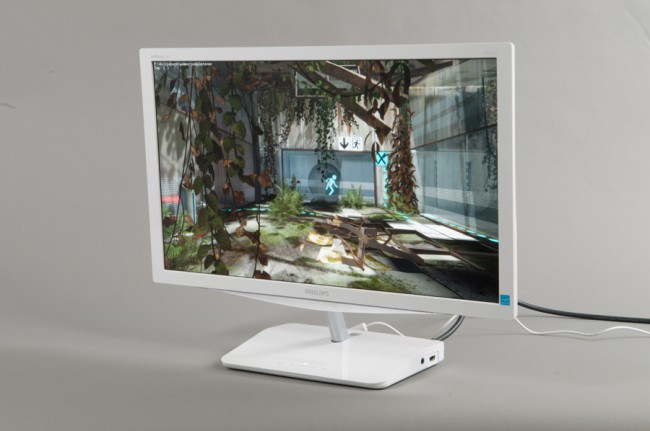
Пожалуй, одной из самых востребованных категорий мониторов являются бюджетные 23-дюймовые модели на IPS-матрице – они предлагают достаточно высокое, как для домашнего использования, качество изображения, приличную диагональ и при этом цена на них сейчас начинается всего с $200. Неудивительно поэтому, что в этом сегменте предлагается такой богатый выбор, причем одна из самых больших линеек – у компании Philips.

Дизайн
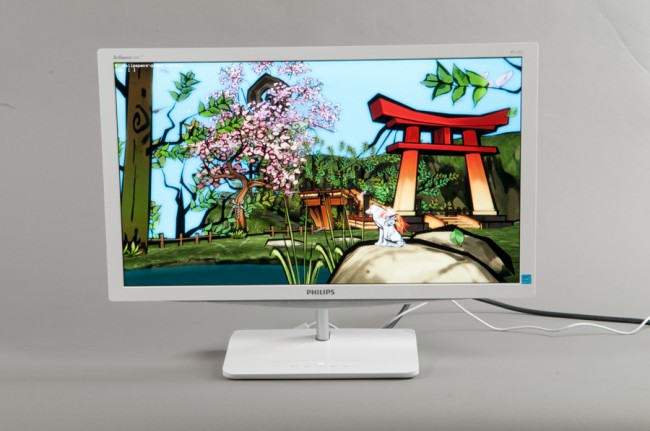
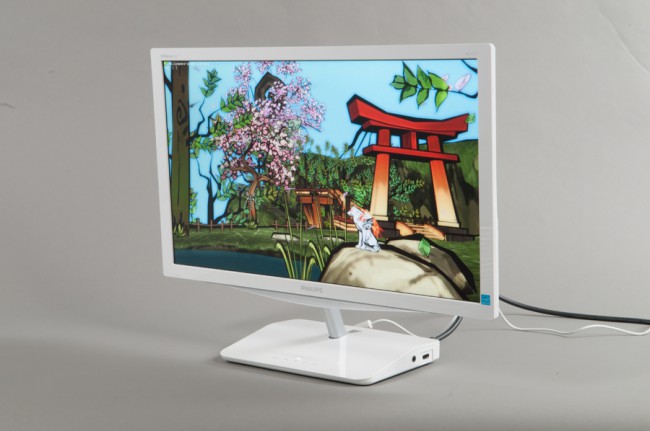
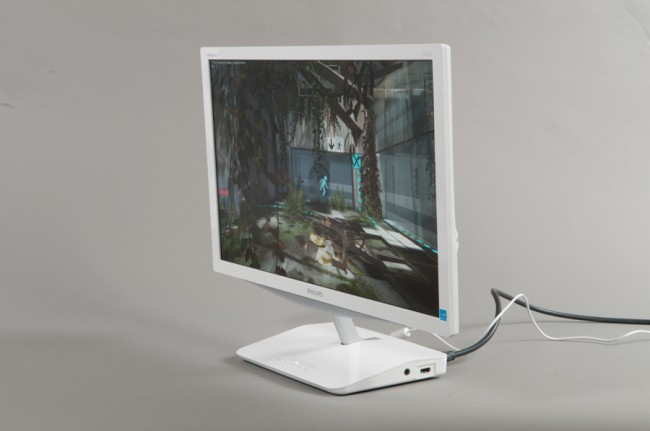
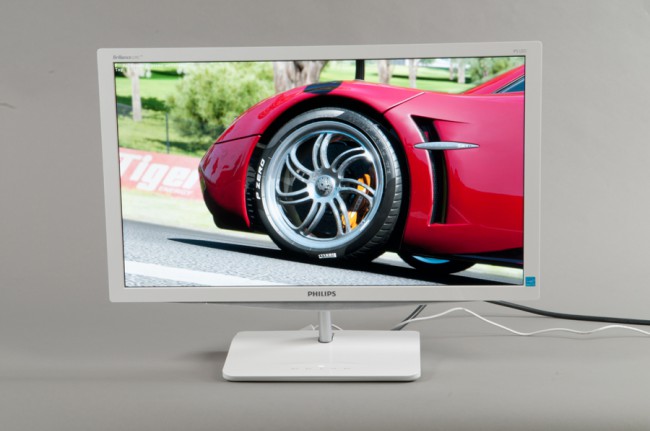
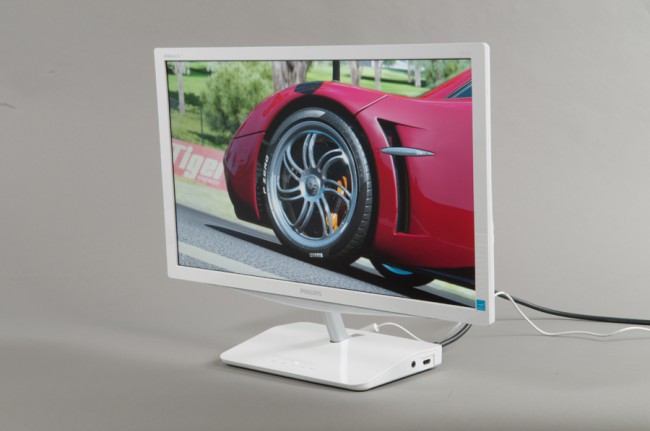
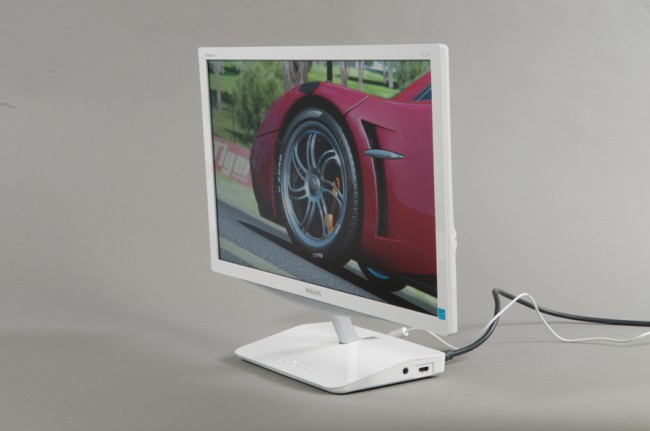
Эта модель выпускается в двух модификациях – черном и белом корпусе (отличаются последней буквой в названии модели – B и W, соответственно). В нашей редакции побывала белая версия – 239C4QHSW. Монитор относится к серии Blade 2, которая характеризуется малой («лезвийной») толщиной корпуса. Экран крепится к подставке тонкой ножкой, позволяющей регулировать лишь угол наклона – ни поворота вокруг своей оси, ни регулировки высоты, ни тем более перехода в портретный режим она не поддерживает.
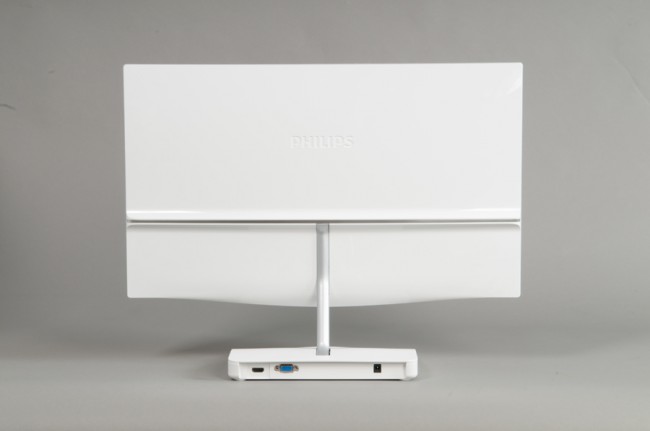
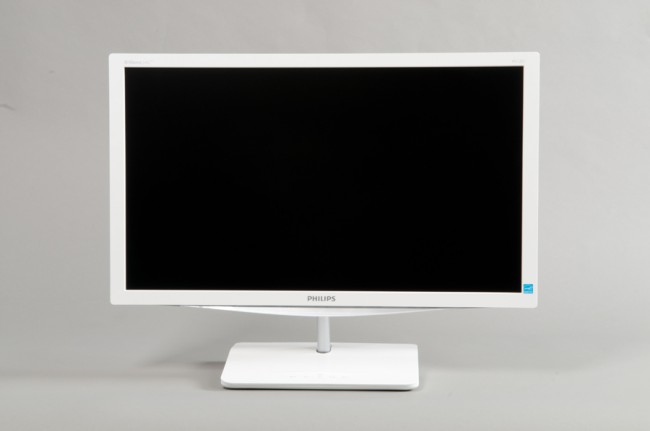
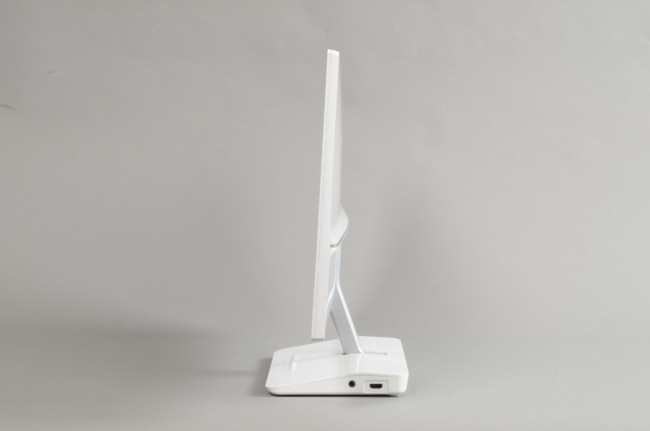
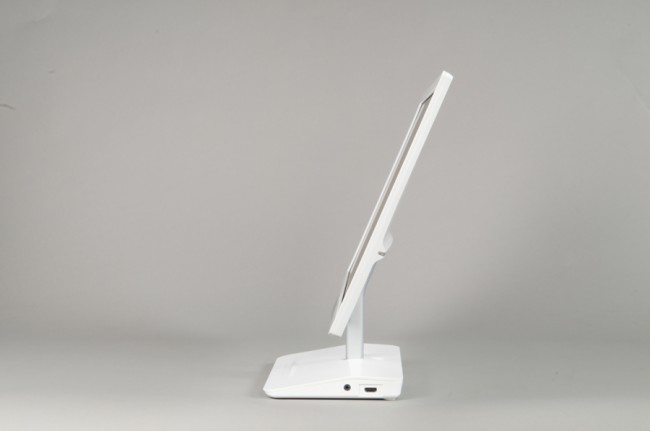
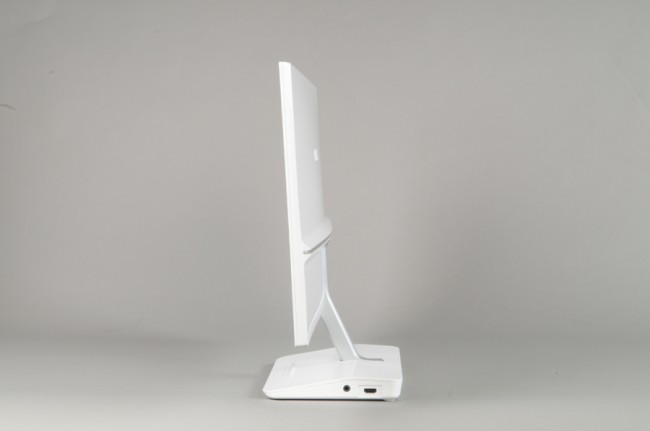
Монитор поставляется в собранном виде, пользователю не нужно самому прикручивать подставку к экрану. Система собрана достаточно жестко, экран на ножке не раскачивается. К слову, крепление ножки к подставке выполнено не самым привычным образом – видимо, для удобства транспортировки предусмотрена возможность полного «складывания» монитора, от чего его предохраняет специальный выступ, упирающийся в стол в рабочем состоянии. Монитор довольно легкий (3 кг), однако случайно сдвинуть его с места не получится благодаря прорезиненным ножкам.
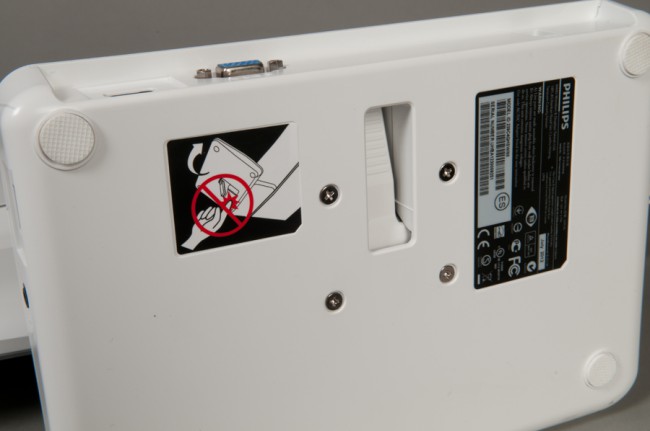
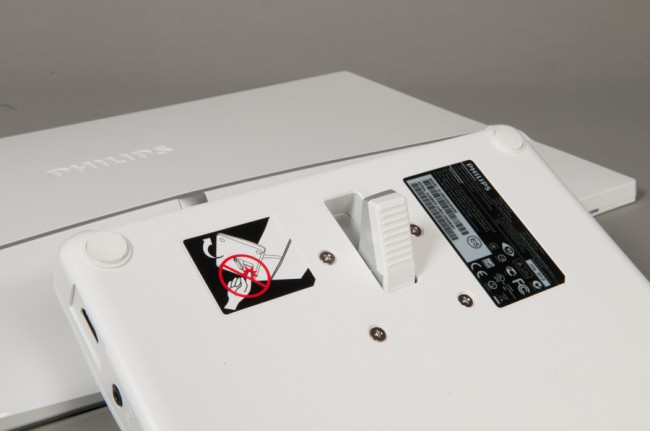
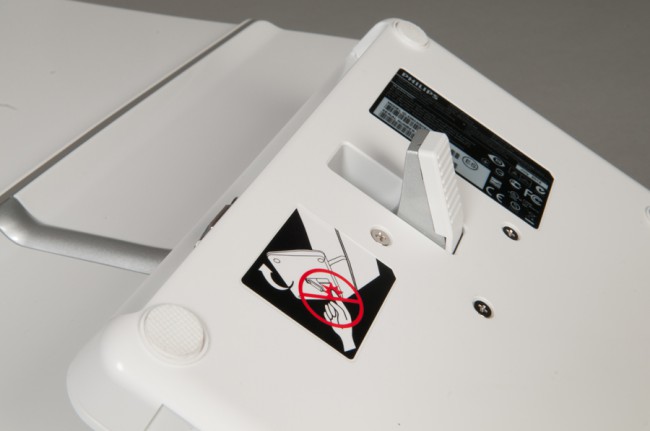
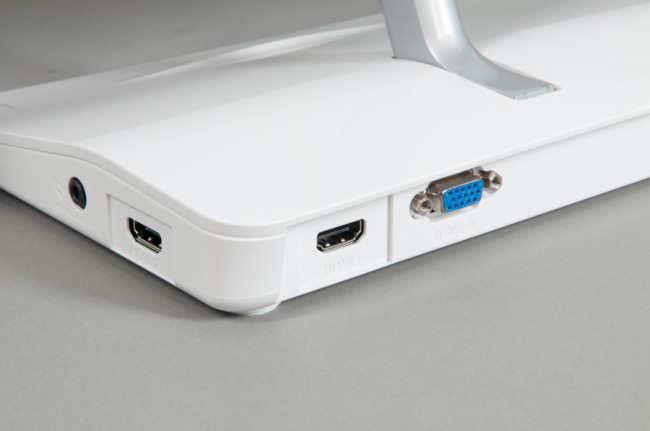
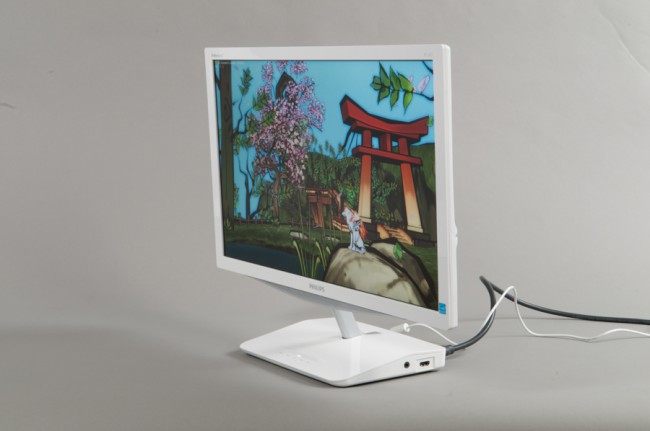
Все разъемы сосредоточены в подставке, что может создать проблемы в случае, когда пользователь хочет придвинуть монитор вплотную к стене. Сзади имеются порт HDMI и VGA-вход, сбоку – еще один HDMI и выход на наушники. Как видим, модель бюджетная – ни DVI, ни тем более DisplayPort в ней нет. Впрочем, для подключения по DVI можно использовать переходник или соответствующий кабель, а DisplayPort до сих пор особой популярности не получил, так что двух HDMI-входов будет вполне достаточно. Также стоит отметить, что в этой модели не предусмотрена возможность крепления на стену.
Кнопки управления также находятся на подставке, они сенсорные и нажимаются достаточно четко, ложных срабатываний не бывает. Кнопка питания расположена по центру, что не очень удобно при работе с меню.
При открытии меню первым разделом почему-то идет выбор видеовхода (явно не самая востребованная функция, тем более что она также доступна вообще без вызова меню, с помощью соответствующей кнопки).
В разделе «Изображение» можно настроить яркость, контраст, изменить значение гаммы (регулируется в пределах 1.8-2.6 с шагом 0.2), включить автоматическую подстройку контраста, а также активировать функции SmartKolor (повышает насыщенность цветов) и SmartTxt (повышает четкость текста). Кроме того, тут же имеется функция Pixel Orbiting («вращение пикселов»), предназначенная для предотвращения «выгорания» статической картинки на экране – откровенно говоря, ее практическая ценность в ЖК-мониторе нам кажется довольно сомнительной.
В меню «Аудио» можно отрегулировать громкость звука в аудиовыходе на наушники, а также полностью его отключить, в разделе «Цвет» выбирается цветовая температура (шесть предустановок в пределах 5000-11500K), включается режим sRGB, а также производится ручная регулировка трех основных цветов по отдельности.
В меню «Язык» выбирается язык интерфейса (есть русский, но нет украинского), в разделе «Настройка меню» можно отрегулировать положение меню на экране, включить прозрачность и указать период неактивности, после которого меню будет автоматически закрыто.
Кроме того, с помощью крайней левой кнопки (SmartImage) можно переключаться между предустановленными режимами изображения — Текст, Игра, Кино, Офис (который в русском варианте меню почему-то назван «Управление») и т.д.
В работе
В Philips 239C4QH используется 23-дюймовая панель e-IPS производства LG. Соотношение сторон 16:9, «родное» разрешение – 1920х1080 точек (размер пиксела 0.265 мм). Заявленное время отклика – 14 мс, при использовании фирменной технологии Smart Response (в русском варианте «авто-реагирование») оно снижается до 7 мс.
Мерцание подсветки у Philips 239C4QH есть, «карандашный» тест перестает его обнаруживать примерно на 80% яркости (по результатам измерений это 210 кд/м², т.е. откровенно высокий уровень).
При выключенном SmartImage в режиме sRGB мы видим чуть холодноватую температуру (порядка 7000K – к слову, такой же результат получается при ручном указании в меню монитора температуры 6500K) и несколько повышенную гамму – ее среднее значение оказывается на уровне 2.3, что приводит к чуть большей, чем стоило бы, контрастности картинки.
Цветовой охват, график цветовой температуры и кривая гаммы по шкале яркости при выключенном SmartImage, режим sRGB:
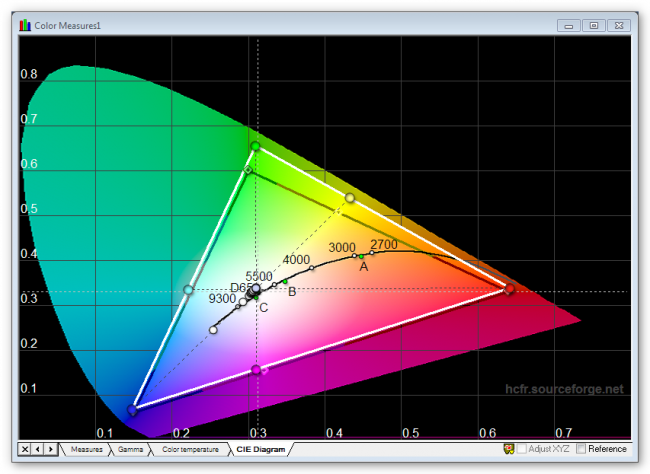
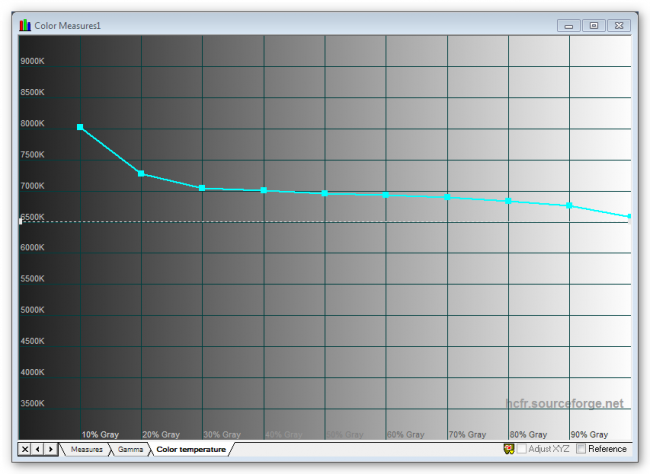
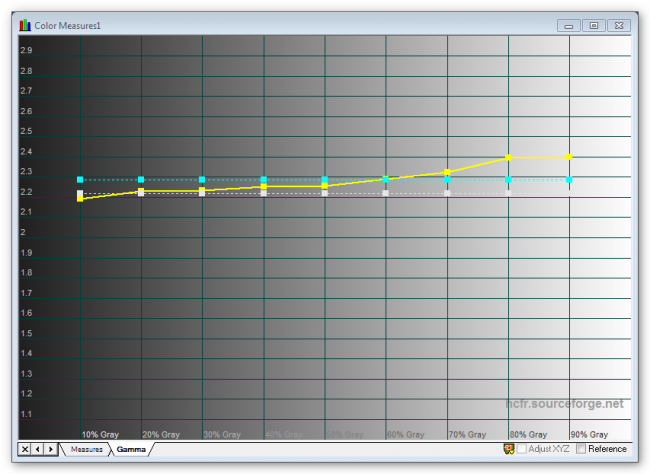
При выборе в меню SmartImage режима Text повышается резкость изображения, а гамма устанавливается на среднем уровне 1.95, причем со значительным снижением в светлых областях, что должно повысить читаемость текста. Режим Office, по заявлению производителя, «приглушает» яркость и улучшает отображение текста – впрочем, яркость приглушается лишь до 70%, в то время как комфортное ее значение у данной модели находится в районе 30-50%. В режиме Photo яркость поднимается до 100%, плюс значительно повышается резкость, а гамма устанавливается на уровень 2.3 с некоторым повышением в светлых областях – суммарно это дает чересчур яркую насыщенную картинку с утрированной четкостью; возможно, это позволяет выставить в выигрышном свете плохо сделанные снимки, однако для работы с фото такой режим точно не годится. В режиме Cinema опять же устанавливается завышенная резкость, картинка чересчур холодная (цветовая температура находится на уровне 7300K), а гамма сильно задрана в темных областях и занижена – в светлых (что приводит к сильной потере деталей в тенях и блеклой картинке на светлых участках). Также в этом режиме включается технология Smart Response. В Games ситуация практически такая же, лишь картинка чуть ярче и теплее. Самым приемлемым для комфортной работы, как ни странно, оказался режим Economy – яркость приглушается до 20% (90 кд/м²), цветовая температура снижается до 6900K, излишняя резкость отключается. Другими словами, если вы не хотите ковыряться в настройках, оптимальным выходом будет использование именно этого режима.
Тест на точность цветопередачи продемонстрировал вполне ожидаемые от монитора такого класса результаты, однако после калибровки картина значительно улучшилась, и как среднее значение deltaE, так и максимальное вполне укладывались в требуемые рамки.
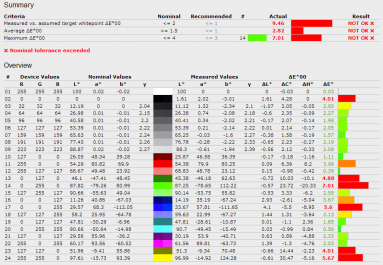
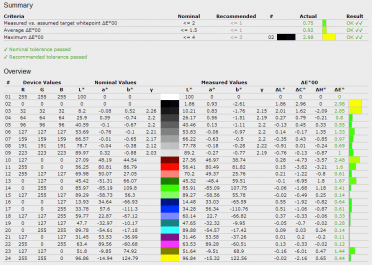
Минимальная яркость у этой модели действительно очень низкая – чуть меньше 18 кд/м², так что любой пользователь наверняка сможет подстроить этот параметр под себя, даже при работе за монитором в полной темноте. Среднее значение максимальной яркости при измерении по 35 точкам составило 254 кд/м², при этом разница между наиболее (центр и низ экрана) и наименее (верхние углы) яркими участками составила 60 кд/м², что достаточно много.
В этом мониторе используется антибликовое покрытие экрана, и оно создает сильный кристаллический эффект, хорошо заметный на однотонных областях – пожалуй, это один из наиболее ярко выраженных КЭ, которые нам доводилось видеть. Углы обзора – типичные для IPS-панели, яркость при отклонении по горизонтали снижается равномерно и достаточно умеренно, при отклонении по вертикали – сначала ощутимо снижается, но с увеличением угла немного повышается. При взгляде по диагонали на черном фоне наблюдается заметный фиолетовый отсвет.
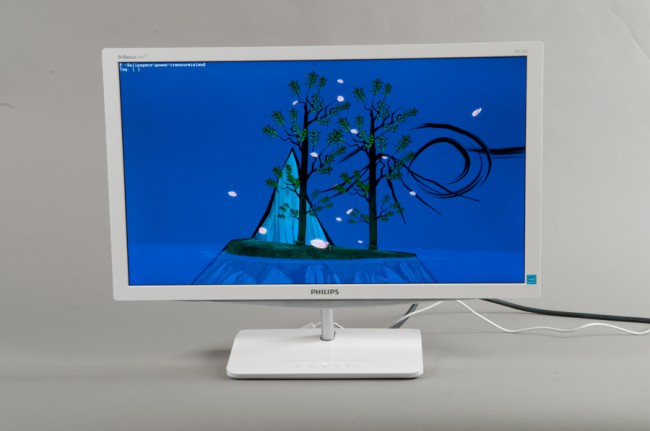
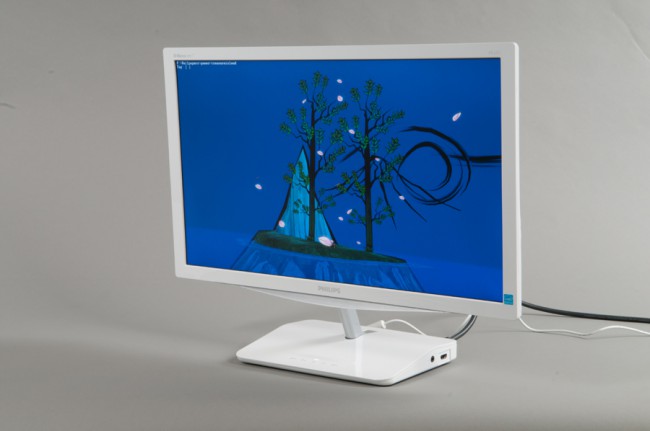
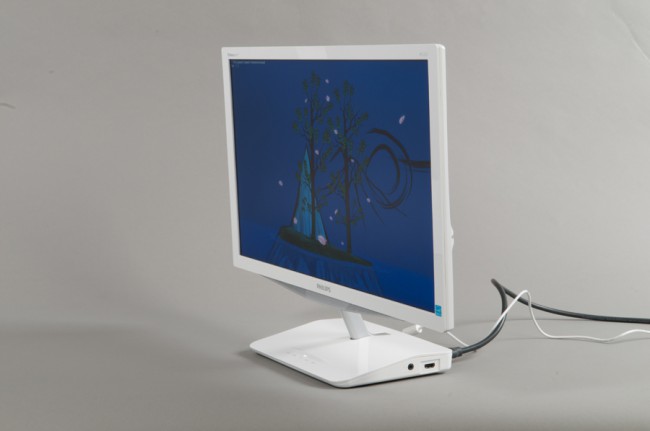
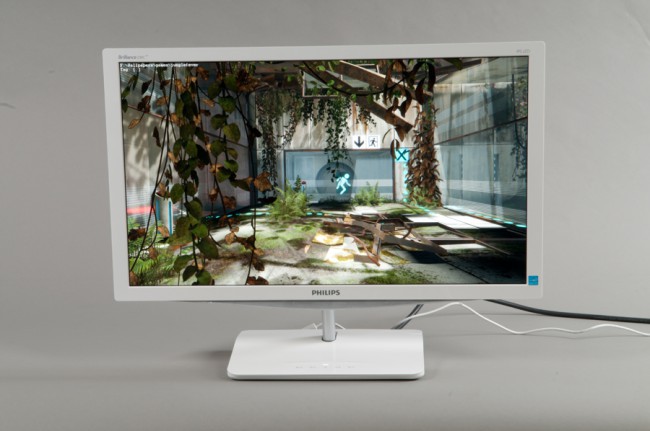
Итоги
Philips 239C4QH – достаточно типичный представитель категории бюджетных мониторов на IPS-матрице. С одной стороны — умеренная цена, интересный дизайн (особенно в белом цвете), хорошее качество изображения после калибровки, традиционно для IPS большие углы обзора. С другой – ярко выраженный кристаллический эффект, простая конструкция ножки и невозможность настенного крепежа.
Понравилось
+ Интересный дизайн
+ Хорошее качество изображения
+ Невысокая стоимость
Не понравилось
— Кристаллический эффект
— Простая конструкция ножки
Автореагирование монитора philips что это
Формат Full HD все еще востребован и активно используется производителями даже в новых моделях дисплеев. Объектом данного обзора будет как раз Full HD-монитор Philips 284E5QHAD/01 с диагональю 28 дюймов. На первый взгляд, такое сочетание этих параметров может показаться недостаточным для вывода детализированного и качественного изображения, но именно комбинация сравнительно недорогой Full HD-панели и широкой диагонали может стать основной приманкой для потенциальных покупателей.

Построена модель Philips 284E5QHAD на основе AMVA-матрицы. В первую очередь она характеризуется очень высоким заявленным показателем статической контрастности (3000:1) и широкими углами обзора (176°). Дополнительно производитель интегрировал технологии динамического улучшения контраста, насыщенности и яркости изображения. Обладателей же мобильных устройств дисплей порадует поддержкой интерфейса MHL.
Диагональ экрана, дюймов / cм
Видимая область экрана, мм
Оптимальное разрешение и частота, Гц
1920 x 1080 @ 60
Размер пикселя, мм
Контрастность (статическая / динамическая)
3000:1 / 20 000 000:1
Время отклика матрицы (GtG), мс
Количество отображаемых цветов, млн.
Частота горизонтальной развертки, КГц
Частота вертикальной развертки, Гц
Углы обзора (горизонтальный / вертикальный) до контраста > 10:1, °
Мощность встроенных динамиков, Вт
Уровень энергопотребления, Вт
Возможность крепления на стене (VESA), мм
Размеры (с подставкой), мм
663 x 390 (485) x 54 (237)
Вес (с подставкой), кг
Упаковка и комплект поставки

Philips 284E5QHAD поставляется в полуразобранном состоянии, упакованным в белую картонную коробку. Для удобства транспортировки предусмотрена пластиковая ручка наверху. Из полиграфии на коробке присутствует черно-белая фотография монитора и набор пиктограмм, отражающий основные достоинства продукта: поддержка интерфейса MHL, позволяющего воспроизводить мобильный контент на широком экране; широкие углы обзора; наличие двух встроенных динамиков; два порта HDMI; LED-подсветка; разрешение Full HD и MVA-матрица.

В комплекте поставки присутствуют следующие компоненты:
- внешний блок питания (19 В; 3,42 А);
- подставка в разобранном виде;
- D-Sub-кабель;
- аудиокабель 3,5-мм ↔ 3,5-мм;
- многоразовая пластиковая стяжка;
- краткое руководство по установке и настройке;
- диск с руководством по эксплуатации, драйверами и ПО.
Внешний вид и особенности эксплуатации

Philips 284E5QHAD в целом выглядит строго и сдержано, хотя он и располагает некоторыми дизайнерскими элементами.

В корпусе монитора использовано два вида пластика: обычный глянцево-черный и шлифованный под металл матовый. Из первого изготовлена большая часть конструкции, а последний покрывает панель на задней стенке монитора и нижнюю часть передней панели.

Колонна подставки крепится к корпусу уже на заводе. Крепление к стене производится с помощью открытых VESA-разъемов на задней панели. Для использования соответствующего кронштейна придется демонтировать ножку, сняв пластиковую крышку у ее основания и открутив четыре винта, которыми она присоединена к корпусу.

Круглая подставка в комплекте Philips 284E5QHAD выглядит довольно стильно и хорошо вписывается в общий дизайн изделия. Сверху она покрыта черным пластиком с круглой шлифовкой. Крепления для укладки кабелей не предусмотрено, так как предполагается, что для этих целей будет использована многоразовая стяжка из комплекта поставки.

Общий дизайн изделия может показаться немного спорным: корпус довольно толстый, несмотря на внешний блок питания и светодиодную подсветку. Вдобавок он обладает треугольным профилем, расширяющимся к низу. Однако дизайн – это лишь субъективная оценка, которую каждый пользователь ставит сам. Нас же больше интересуют объективные показатели.

К компоновке деталей Philips 284E5QHAD придраться невозможно: обработка краев прекрасная; люфты отсутствуют; покраска равномерная. Скрипов при скручивании также замечено не было. Впрочем, этому самому скручиванию корпус практически не подвержен за счет своей массивности.

Интерфейсные разъемы находятся в нижней части матовой панели и ориентированы назад. Среди них имеются: MHL-HDMI, HDMI, D-Sub, 3,5-мм аудиовход от ПК и 3,5-мм разъем под наушники, а также разъем питания.

Еще ниже, по обе стороны ножки, расположены два отверстия динамиков. Их функционал схож с колонками начального уровня. Все частоты, кроме низких, четкие и детализированные. Басы представлены самыми зачатками оных. Громкость динамиков вполне достаточная для заполнением звуком небольшого пространства в повседневных сценариях. Вообще говоря, встроенные динамики монитора Philips 284E5QHAD произвели прекрасное впечатление и могут претендовать на звание лучших в своей категории, среди побывавших в нашей тестовой лаборатории.

Эргономика подставки довольно ограничена: предусмотрен только наклон от -5° до +20°. Сменить высоту или повернуть экран не получится. Однако такое решение имеет и свои положительные стороны: практически идеальная центровка экрана и высокая устойчивость (монитор совершенно не реагирует на случайные прикосновения и стоит на столе как влитой).

Основание ножки Philips 284E5QHAD выполнено из пластика, а в месте крепления усилено металлической пластиной. Для сцепления с поверхностью применяются четыре резиновые ножки. Их совместных усилий недостаточно для удержания монитора на месте, то есть при желании его можно свободно поворачивать, не поднимая с места.
Экранное меню и демонстрация работы фирменных технологий

Управление дисплеем производится посредством пяти (вместе с кнопкой включения) механических кнопок.


Второй – «Изображение» – отвечает за выбор формата изображения, регулировку яркости, контраста и гаммы, включение и отключение автореагирования, умного контраста и вращения пикселей.

«Аудио» содержит настройки громкости, позволяет выбрать источник сигнала и отключить звук.

Раздел «Цвет» предоставляет на выбор один из предустановленных режимов цветовой температуры.

В последнем разделе («Настройка») можно отключить всплывающие уведомления о рабочем разрешении и сбросить все изменения в настройках. Также присутствуют опции конфигурации аналогового сигнала.

Аппаратной платформой во время тестирования модели Philips 284E5QHAD/01 выступал мини-компьютер ZOTAC ZBOX nano ID65 PLUS. Полное описание методики исследования характеристик монитора вы можете прочесть в соответствующем материале.
В модели Philips 284E5QHAD предустановлено три профиля: «Стандартный», «Игры» и «Интернет». Их основные характеристики, полученные во время тестирования, поданы в следующей таблице:
Переплачивать за покупку не хочет никто, и если требования к монитору невысоки, можно изучить ряд бюджетных моделей. Вопрос лишь угадать, чтобы покупка не устарела года за два – поэтому стоит прислушаться к опыту Philips, компании, что не один десяток лет формирует рынок дисплеев для компьютеров.
Philips E-Line 325E1: Бюджетный монитор современного уровня
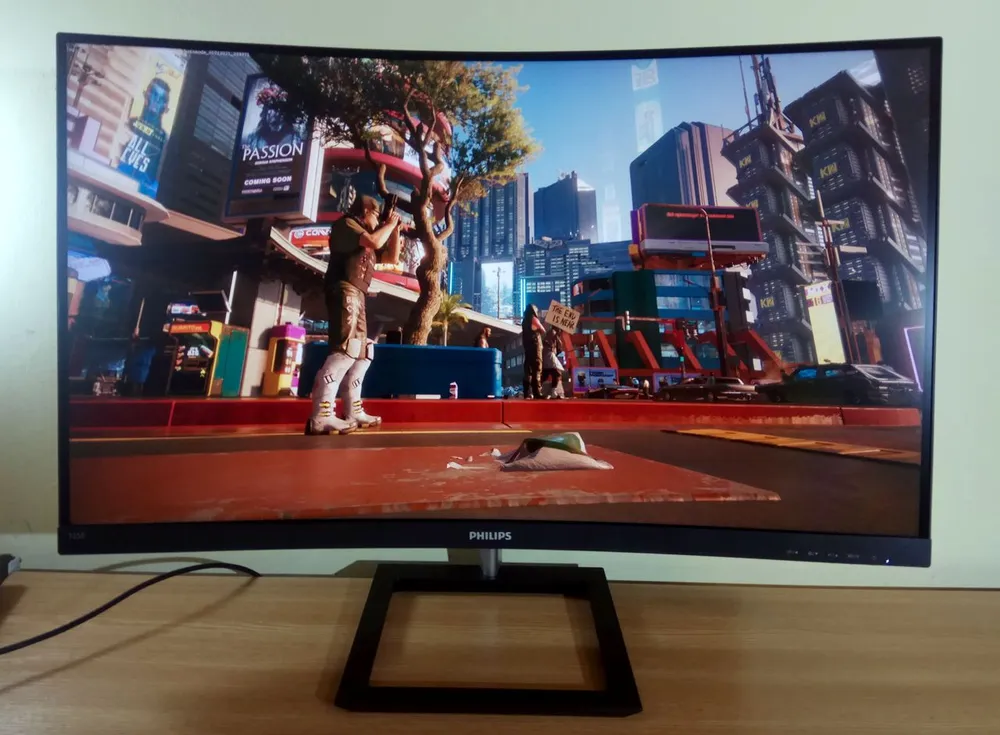
Philips E-Line 325E1: Бюджетный монитор современного уровня
В модели Philips E-Line 325E1 мы сразу находим три ключевых параметра, на которые следует ориентироваться при выборе домашнего монитора: это диагональ 32 дюйма, разрешение QHD и VA-матрица. При этом стоит монитор около $300 (в зависимости от региона), что есть очень конкурентная цена. И вдобавок обладает несколькими бонусами, о которых мы тоже поговорим.
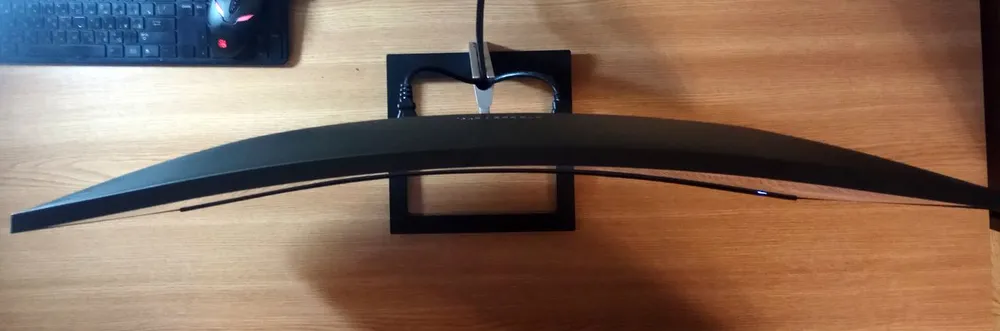
Итак, по порядку. Сегодня установлено опытным путем, что диагональ 32 дюйма – оптимальная, чтобы заполнить область зрения и при этом не приходилось крутить головой. Идеально, что Philips E-Line 325E1 – искривленный монитор (радиус кривизны 1,5 м), то есть разные точки экрана примерно одинаково удалены от глаз, что снижает нагрузку на зрение.
Philips E-Line 325E1: Бюджетный монитор современного уровня
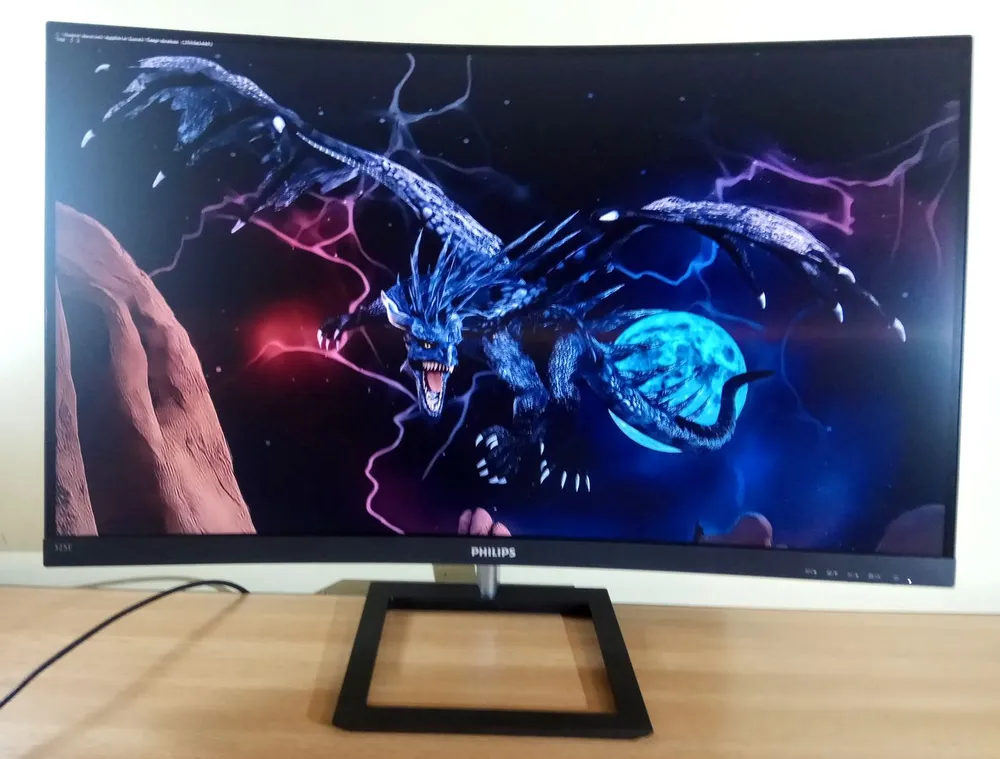
Philips E-Line 325E1: Бюджетный монитор современного уровня
Разрешения Full HD для такого широкого экрана недостаточно, уже были бы видны зазоры между пикселами, картина стала бы зернистой. С другой стороны, вариант Ultra HD сразу обойдется вам на $100 дороже, а вдобавок потребуется видеокарта на ценовой сегмент выше (для современных игр – прямо скажем, топовая). Вывод: разрешение QHD (2560×1440) – это самый сбалансированный вариант, с которым вы точно не прогадаете на ближайшие лет пять.
Теперь о матрице. Вариантов здесь немного: IPS стоят гораздо дороже, а TN выбирают только киберспортсмены ради больших частот в ущерб качеству картинки. Philips E-Line 325E1 поддерживает частоту 75 Гц, комфортную для долгой работы перед экраном и достаточную для одиночных игр.
Philips E-Line 325E1: Бюджетный монитор современного уровня
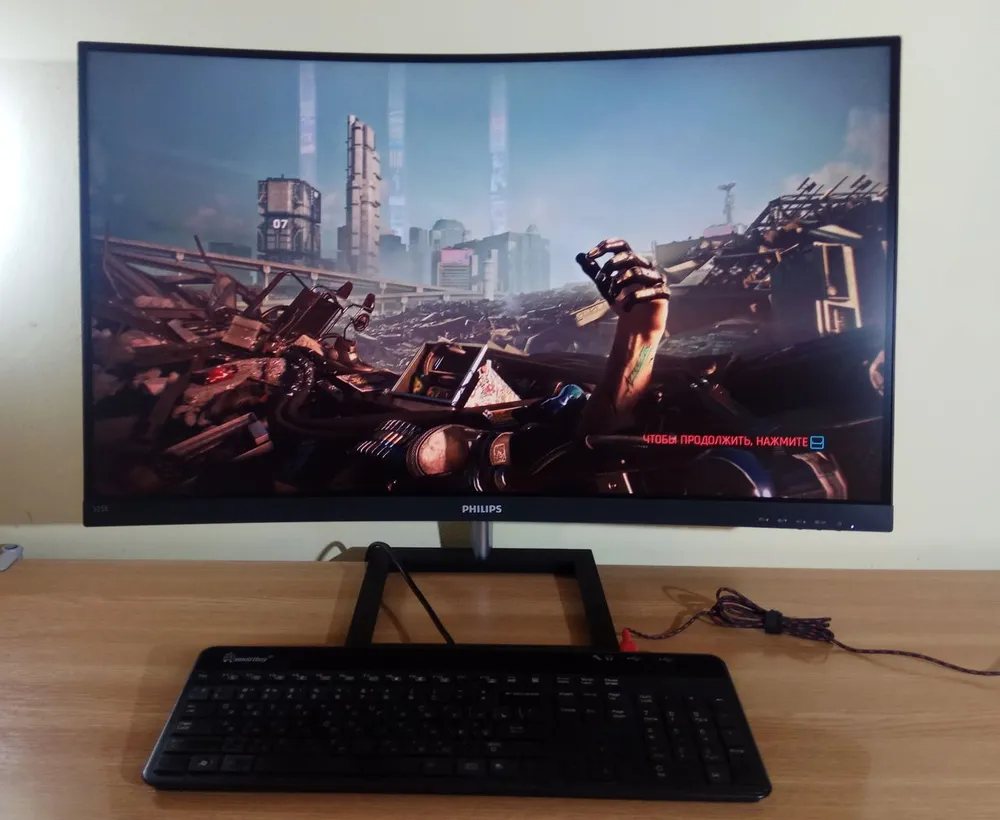
Philips E-Line 325E1: Бюджетный монитор современного уровня
E-Line 325E1 имеет подходящую для помещений яркость 250 кд/м2 и отличную статическую контрастность 3000:1. Это гарантирует глубокий черный цвет, разборчивые затененные сцены и правильную передачу кадров, где одновременно есть темные и светлые области.
При немалой диагонали у монитора равномерная подсветка, черный цвет без значительных утечек. Благодаря технологии устранения мерцания, яркость можно сбрасывать на минимум, не боясь утомить глаза «стробоскопом» – это удобно в темном помещении. Дополнительно для долгой работы с текстами можно включить режим LowBlue, чтобы снизить ультрафиолетовое излучение – тоже полезно для глаз.
Philips E-Line 325E1: Бюджетный монитор современного уровня
Philips E-Line 325E1: Бюджетный монитор современного уровня
Ожидаемо к VA-матрице нет вопросов по углам обзора. Присутствует небольшой блюр под вертикальными углами, но при взгляде под горизонтальным углом цветопередача полностью сохраняется.
Philips E-Line 325E1 отличается от ближайших конкурентов отличным охватом цветовой палитры: 102% для NTSC и 123% для sRGB. С такими цифрами картинка, на практике, будет не хуже, чем у простых HDR-мониторов. Вдобавок цвета отлично калибруются для точной передачи оттенков. Из предустановок самая строгая называется sRGB и обеспечивает наименьшее отклонение гаммы. Остальные режимы предназначены для игровых жанров, и цветопередача в них специально настроена со значительными отклонениями.
Philips E-Line 325E1: Бюджетный монитор современного уровня
Philips E-Line 325E1: Бюджетный монитор современного уровня
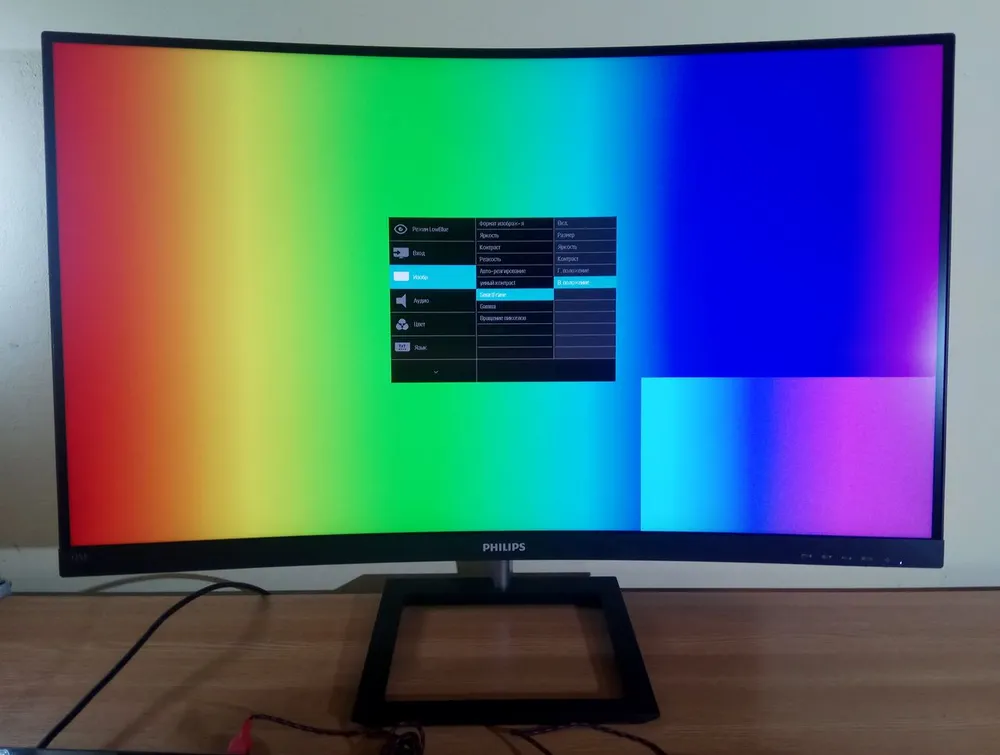
Возможности дисплея расширяются программными режимами. Так, опция SmartContrast подойдет для просмотра фильмов. В отличие от киберспортивного Shadow Control, в этом режиме темные кадры дополнительно затеняются снижением яркости подсветки, а на ярких кадрах подсветка усиливается – так визуально расширяется диапазон контраста. В играх это удобно, если вы хотите получить максимальные впечатления в хоррорах, хотя вот в киберспорте включать – не советую.
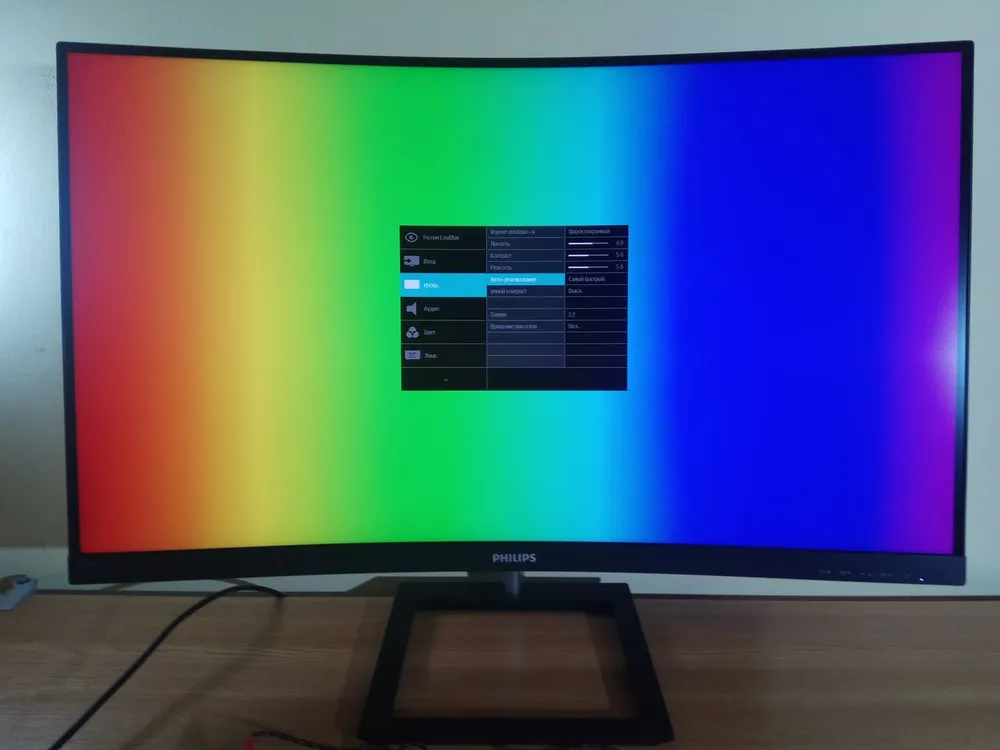
Для сетевых сражений пригодится разгон матрицы (опция меню «Автореагирование»), с его помощью можно снизить время отклика дисплея. В скоростных играх каждая лишняя миллисекунда отклика – это разница между тем, что вы видите на экране, и тем, что на самом деле происходит в игре. Заводской отклики Philips E-Line 325E1 составляет 4 мс при переключении от серого к серому. Разгоном его можно еще снизить, но при этом могут возникнуть графические ошибки (артефакты). Так, при максимальном разгоне на мгновение возникают артефакты при переключении между окнами, но за движущимися объектами (тем же курсором) не появляется характерного шлейфа. Вывод – автореагирование можно смело ставить на максимум в самих играх, но отключать при выходе в систему.
Philips E-Line 325E1: Бюджетный монитор современного уровня
Philips E-Line 325E1: Бюджетный монитор современного уровня
Наконец, опция SmartFrame полезна в случаях, когда яркость, контрастность отдельной области экрана нужно настроить особо. Обычно рекомендуется для игр-стратегий, но я пользуюсь, когда хочу играть в онлайне и одновременно смотреть фильм. К сожалению, часто плеер при этом выглядит слишком тускло – вот тогда на помощь приходит рамочка SmartFrame с усиленной яркостью.
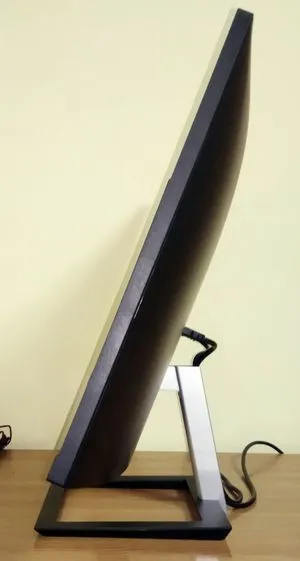
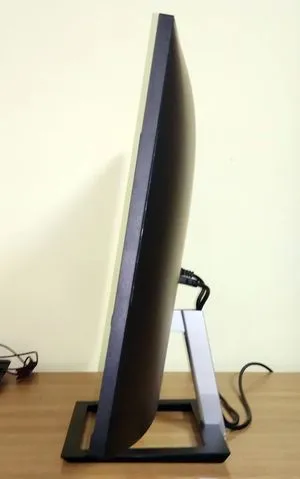
Внешне монитор Philips E-Line 325E1 выглядит скромно, но аккуратно. Подставка для экрана такой величины занимает мало места на столе, плоская и позволяет спрятать кабели внутрь ножки. Регулируется только наклон экрана по высоте; высота и поворот – нет.
Philips E-Line 325E1: Бюджетный монитор современного уровня
Philips E-Line 325E1: Бюджетный монитор современного уровня Philips E-Line 325E1: Бюджетный монитор современного уровня
Philips E-Line 325E1: Бюджетный монитор современного уровня
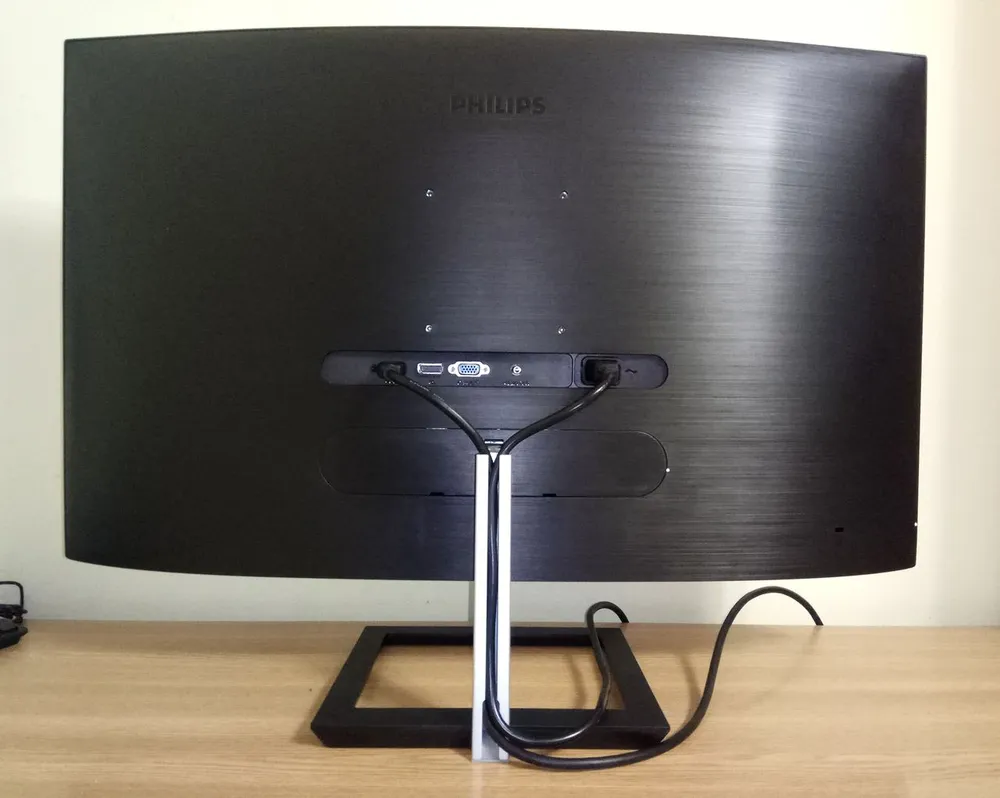
Цвет экрана и подставки черный, ножка – серая. Исполнение близко к безрамочному, широкая только нижняя грань с логотипом Philips. Задняя сторона текстурирована горизонтальными линиями, в верхней части вытиснена еще одна надпись Philips. Материал корпуса – пластик. Швы не идеально точные, особенно внизу боковых кромок экрана, но при работе тепловых щелчков корпуса не замечено. Блок питания встроенный, стенки монитора при этом не греются.
Philips E-Line 325E1 поддерживает интерфейсы VGA, HDMI 1.4 и DisplayPort 1.2, благодаря чему монитор можно подключать как к самым старым, так и самым новым компьютерам. Имеется аудиовыход для наушников. Порты расположены посередине задней стенки и обращены назад. В комплект входят только кабели HDMI и питания монитора.
Philips E-Line 325E1: Бюджетный монитор современного уровня
Philips E-Line 325E1: Бюджетный монитор современного уровня
Меню управляется с помощью кнопок на нижней грани устройства по правую руку. Кроме перечисленных режимов следует отметить ручную регулировку резкости, гаммы и точки белого (цветовой температуры).
Подытоживая, пожалуй, именно внешний дизайн, малофункциональная подставка, материал корпуса только и выдают бюджетность модели E-Line 325E1 от Philips. Внутри это добротное устройство с современной диагональю и разрешением, с превосходной гаммой и контрастностью, без видимых недостатков изображения. Очевидно, что модель разработана для домашнего пользования, и если вы не относите себя к профи-геймерам, такая покупка – отличный вариант.

Игровой монитор — это совокупность технологий в одной коробке. За приставку «игровой» отвечает не только матрица с высокой плотностью пикселей, но и, например, поддержка адаптивной синхронизации частоты кадров. Среди прочих фишек игровых мониторов выделяют и скорость отклика. Производителям сложно совместить быстрые пиксели и матрицу с высокой цветопередачей, поэтому они разгоняют мониторы с завода и называют это овердрайвом. Что это такое и для чего нужно — разбираемся.
В последнее время ни одна игровая сборка не обходится без разгона. За это стоит благодарить производителей материнских плат. Это они сделали так, чтобы компьютер разгонялся нажатием одной кнопки. С каждым поколением процессоры, оперативная память и видеокарты становятся лояльнее к повышению тактовых частот, поэтому большинство моделей разогнаны еще с завода. Но это мало кого удивляет.Компании называют разгон турбобустом, и он теперь существует как должное. То ли дело разогнанные с завода пиксели — это что-то новое и непонятное.
Частота монитора
Мы разбирались с тактовой частотой монитора, рассматривали адаптивные методы синхронизации и даже пытались самостоятельно разогнать обычный монитор (60 Гц) до «игровых» 75 Гц. Все это относится к косвенным факторам, улучшающим изображение. После этих настроек мониторы действительно показывают плавное изображение, хотя на самом деле это скорее визуальное ощущение, а не практическая выгода. Сейчас объясним, почему.
Частота матрицы — это количество обновлений изображения на дисплее за одну секунду. Чем выше частота, тем больше игровых кадров может отобразить монитор. Это влияет на плавность в играх — уже при 60 Гц и 60 к/с игровой процесс становится комфортнее. Однако, чем выше частота кадров и частота монитора, тем больше «мыла» появляется в быстрых сценах. В некоторых играх это не так заметно и не столь существенно, в других же мыло на 100% убивает геймплей и мешает хэдшотить в киберспортивных соревнованиях по CS:GO.
Количество «смазов» зависит от качества матрицы. Поэтому частота монитора — это лишь количественная характеристика. Существует еще и другая величина — качественная. Именно вторая характеристика задает планку резкости для быстро перемещающихся объектов на мониторе. Ее называют скоростью или временем отклика пикселей.
Откуда берутся цвет и полутон
Пиксели, вернее, субпиксели дисплея бывают трех цветов: красный, зеленый и синий. Загораясь вместе или по очереди, они образуют единый пиксель, который человек различает как точку однородного цвета. В обычных матрицах пиксели не светятся сами по себе, а лишь пропускают свет определенной длины волны. За настройку этой длины отвечают электрические сигналы.
Напряжение, поступающее на пиксели, меняется в зависимости от того, какой цвет необходимо сформировать в итоге. Допустим, процессор монитора подает условные 5 В на каждую точку матрицы. Этого достаточно, чтобы свет пропускали только красные субпиксели, тогда как зеленые и синие «отверстия» пребывают в закрытом состоянии. Если видеокарта отправит монитору сигнал с фиолетовой заливкой, то пиксели получат напряжение, достаточное для открытия красного и синего субпикселей, и только зеленый останется в закрытом положении. Так монитор формирует цветное изображение.

На практике, матрица редко работает с полными цветами. Интерфейсы, обои, сайты и игры нарисованы с помощью оттенков и полутонов. Поэтому, чтобы отобразить миллионы цветных вариаций, напряжение пикселей может варьироваться в широком диапазоне. Например, для отображения белого цвета все пиксели должны пропускать свет на 100%. Это режим полного открытия. Если снизить напряжение красного, зеленого и синего пикселей наполовину, то в результате смешивания получится не белый, а серый цвет с интенсивностью 50%. Регулировка интенсивности оттенка происходит до тех пор, пока пиксель остается чувствительным к изменениям напряжения. Это сложно с точки зрения электроники, поэтому чем шире цветовой диапазон, тем выше может оказаться время отклика пикселей.
Время отклика
Частота обновления монитора отвечает только за скорость смены изображения на экране. Но это не значит, что принцип «больше — лучше» будет работать до бесконечности. На практике монитор ограничен не только герцами, но и временем отклика. Немалую роль играет такое понятие, как скорость реакции пикселей на смену состояния.

Время отклика — это максимальное время, которое необходимо пикселю, чтобы полностью сменить цвет. По стандартам ISO настоящая скорость реакции измеряется в режиме полного перехода, то есть, Black-to-Black. Для этого на обесточенный и непрозрачный пиксель подается максимальное напряжение. Он открывается, пропускает свет, напряжение пропадает, пиксель закрывается. Миллисекунды, затраченные на «разогрев» пикселя от черного цвета к белому и его остывание, считаются минимальной скоростью отклика.
Для стандартной IPS-матрицы время отклика пикселей в таком режиме составляет 16–20 мс. TN в этом плане выглядят серьезнее — это всего 5–8 мс. Правда, такие цифры не указывают в характеристиках мониторов. Наоборот, даже в среднем по рынку IPS-дисплее можно встретить 8 мс и даже 5 мс, что намекает на очередную хитрость от производителя. Чтобы добиться низкой задержки, инженеры используют другой способ замера. Вместо полного BtB специалисты считают время по GtG — от серого к серому или от 90% яркости пикселя к 10%.

В этом режиме пиксели оказываются намного шустрее: качественные IPS-матрицы показывают от 1 до 2 мс, а посредственные — не более 5 мс. Эти цифры обычно и публикуют в технических характеристиках дисплеев. При этом нельзя сказать, что производитель обманывает покупателя. Просто пиксели работают быстрее в переходных состояниях благодаря технологии овердрайва.
Скорость работы пикселей влияет на резкость изображаемых объектов в динамичных сценах. Поэтому частота обновления монитора зависит от этого физически. Например, анимацию с приемлемой резкостью на частоте 240 Гц может показать только матрица с быстрыми пикселями (1 мс). В другом случае пользователь не увидит преимуществ быстрого монитора и будет «наслаждаться» плавным месивом из цветных слайдов и пропадающих полутонов.

Овердрайв
Жидкокристаллические пиксели работают по принципу заслонки. Можно представить, что пиксель — это водопровод, а кристаллы — автоматические краны, которые открываются, если подать на них напряжение. Чем выше напряжение, тем сильнее открывается кран и тем больше воды поступает из трубы. То же самое происходит, когда напряжение подается на пиксель. Жидкие кристаллы реагируют на электричество и начинают поворачиваться. Естественно, чем выше напряжение, тем сильнее и быстрее поворачивается кристалл и тем больше он пропускает света.

В теории это звучит просто, но на практике оказывается куда сложнее. Требования к качеству изображения динамических сцен резко возросли с появлением мощных видеокарт и высокочастотных матриц. Поэтому инженеры постоянно модифицируют строение пиксельной сетки, а также форму кристаллов и даже расстояние между ними — все это влияет на скорость работы. Кроме этого, производители ускоряют пиксели с помощью форсирования напряжений.
Допустим, кристаллы в пикселе могут принимать 256 положений. В обычном использовании пиксели редко выключаются полностью, поэтому им приходится работать в половинном режиме. Например, разгораться не от 0 до 255, а от 125 до 240. Эта задача дается кристаллам сложнее из-за особенностей управления питанием, которые нивелируются с помощью технологии Overdrive.
Чтобы решить проблему с запаздыванием медлительных кристаллов, процессор монитора подает повышенное напряжение на пиксель. Тогда он быстрее разгоняется до рабочего состояния, после чего напряжение снижается до уровня, при котором жидкие кристаллы формируют заданный уровень светопропускаемости. Например, система подает напряжение, соответствующее 100% открытия пикселя, но позже снижает его до уровня, достаточного для 70% открытия кристаллов.

Этим решением производители пользуются уже десятки лет. Но, несмотря на отточенность технологий, овердрайв привносит в работу дисплея артефакты и искажения. И чем «злее» настроена эта технология, тем сильнее проявляются недостатки.
Трейлинг и контрастность
В результате работы пикселей в режиме овердрайва изображение страдает от искажений. Их количество зависит как от качества матрицы, типа кристаллов и способа их расположения, так и от настройки технологии разгона пикселей. Большинство мониторов из среднего ценового сегмента настроены таким образом, чтобы след от применения овердрайва оставался незаметным. И все же, видимость артефактов варьируется от устройства к устройству. При этом дисплеи из нижнего ценового сегмента тоже разгоняют кристаллы, и там это происходит намного «очевиднее»

В работе матриц IPS и VA часто возникает эффект, известный как трейлинг. Он проявляется в контрастных сценах с движущимися объектами. Например, если включить плавную прокрутку текста в редакторе, то черные буквы на белом фоне начнут плыть и становиться серыми. Чем проще и приземленнее монитор, тем сильнее эффект. Также трейлинг можно увидеть с помощью тестов UFO.

В актуальных моделях дисплеев разгон пикселей можно регулировать вручную. Это играет нам на руку: попытаемся увидеть разницу в работе пикселей без разгона и в разных режимах овердрайва.

Заметно, что с поднятием напряжения на пиксели уменьшается «хвост» от движущегося инопланетянина. В режиме Faster монитор показывает идеальный результат в соотношении резкости и качества. Но стоит увеличить питание хотя бы на одну ступень, как хвосты возвращаются с двойной силой: теперь это не просто размытое изображение, но еще и шлейф артефактов и призраков.
Визуальные искажения в режиме овердрайва происходят из-за несовершенного строения пикселей матриц и неоптимизированного ПО. Большинство матриц на рынке однотипны, поэтому производителям остается немного адаптировать их под свою продукцию и написать собственные алгоритмы управления пикселями. Естественно, работа аппаратной части и программной стороны оказывается неидеальной: кристаллы имеют свойство подвисать и не всегда реагируют на быструю смену напряжения. Как результат — остаточное изображение в быстрых сценах.
В игровых мониторах этот эффект проявляется намного меньше, поэтому его сложно увидеть невооруженным глазом. Например, в дисплеях Acer серии Predator.
Даже в режиме Extreme монитор показывает достаточно резкую картинку без видимых артефактов. При этом матрица разогнана до 240 Гц. Производителю пришлось постараться, чтобы скорость пикселей соответствовала высокой частоте дисплея.
Второе последствие овердрайва — чрезмерная контрастность, рандомные вспышки и мерцание экрана на сплошных заливках. Но это тоже проблема отсталых технологий и сырого софта, который производители научились «допиливать» только в последнее время. По большей части эти проблемы остались в прошлом вместе с долговязыми пикселями и низкочастотными матрицами.
Быстрее — не лучше
Каждый производитель называет технологию овердрайва собственным именем. В этом же стиле различаются и названия степеней регулировки. Например, мониторы Philips обладают функцией «SmartResponse», в которой предлагается 4 режима: off, fast, faster, fastest. В сравнении выше заметно, что режим Faster работает эффективнее остальных — изображение становится резким, но еще не страдает от видимых артефактов. Сдвиг на следующую ступень уничтожает качество картинки.

Схожим образом это работает и в мониторах других фирм. Например, игровые панели Acer Predator работают адекватно в режиме Normal, хотя качественные матрицы спокойно вывозят и Extreme. Мониторы Samsung ведут себя аналогично в режиме Response Time Acceleration, а устройства BenQ — в Advanced Motion Accelerator. Как правило, базовый алгоритм ускорения пикселей поддерживается любым монитором, но ручные настройки фичи доступны только в мониторах игровых серий.
Не забываем, что в игровых мониторах существуют и другие функции, улучшающие изображение. Это могут быть различные уплавнялки и технологии адаптивной синхронизации, которые тоже влияют на общее впечатление от работы пикселей вместе с овердрайвом. Поэтому степень ускорения лучше выбирать не методом тыка, а в реальных задачах, ориентируясь на глазомер. Еще лучше — изучить обзоры и результаты тестирования монитора, где специалисты выбирали правильный режим, основываясь на замерах с помощью техники.
Повышение времени отклика позволяет увеличить скорость отклика монитора (время перехода пикселей), чтобы уменьшить смещение/двоение быстро движущихся объектов. В зависимости от частоты обновления слишком сильная перегрузка может вызвать выброс пикселей или обратное двоение изображения.
Вы найдете настройки ускорения вашего монитора в его экранном меню (OSD), обычно под одним из следующих имен: Overdrive, Response Time, TraceFree или что-то подобное.
Повышение времени отклика позволяет увеличить скорость отклика монитора (время перехода пикселей), чтобы уменьшить смещение/двоение быстро движущихся объектов. В зависимости от частоты обновления слишком сильная перегрузка может вызвать выброс пикселей или обратное двоение изображения. Вы найдете настройки ускорения вашего монитора в его экранном меню (OSD), обычно под одним из следующих имен: Overdrive, Response Time, TraceFree или что-то подобное.
Чтобы объяснить, что такое овердрайв времени отклика на мониторе, мы сначала рассмотрим скорость отклика.
Вы можете посетить нашу статью «Что означает время отклика монитора?» статья для более подробного объяснения, но вкратце, скорость отклика монитора показывает, насколько быстро пиксель может переходить от одного цвета к другому.
Например, монитор с частотой 60 Гц обновляет изображение 60 раз в секунду, поэтому между двумя циклами обновления проходит 16,67 миллисекунды.
Если время отклика монитора ниже, чем это — это означает, что для изменения пикселя требуется больше 16,67 мс, он продолжит изменяться в следующем кадре, и именно так вы получаете видимый след за движущимися объектами на экране.
Для монитора 144 Гц цикл обновления составляет 6,94 мс, поэтому время отклика должно быть быстрее, и так далее.
Именно здесь задействуется ускорение времени отклика, также называемое RTC (компенсация времени отклика), чтобы заставить пиксели быстрее переходить от одного цвета к другому.
Какой вариант ускорения времени отклика использовать?
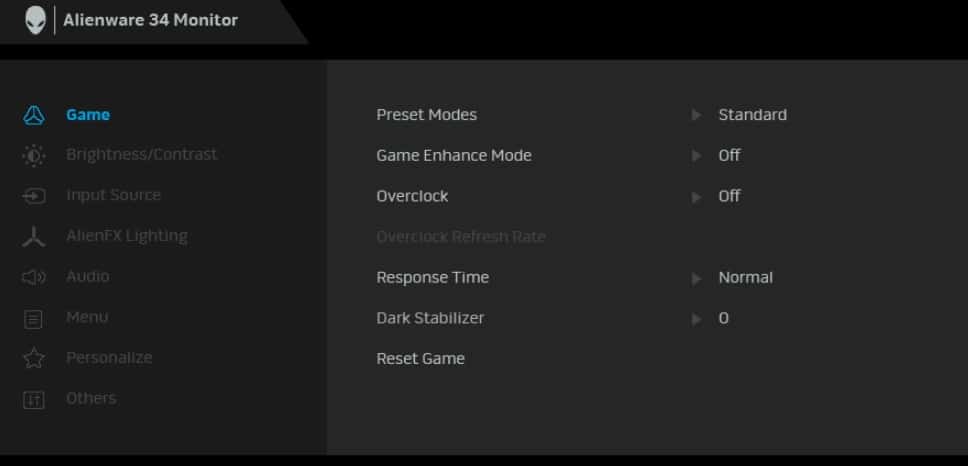
Чтобы получить доступ к настройкам овердрайва монитора, откройте экранное меню (OSD) и найдите опцию овердрайва, обычно под одним из следующих имен: TraceFree (некоторые мониторы ASUS), Rampage Response, Overdrive, OD или просто Response Время.
Должно быть как минимум несколько вариантов на выбор. В зависимости от модели уровни овердрайва будут называться по-разному, и некоторые мониторы могут иметь больше уровней, чем остальные.
Обычно уровни обозначаются как Медленный, Нормальный, Быстрый, Быстрый — Низкий, Средний, Высокий, Самый высокий или просто числами. Опция ASUS TraceFree позволяет, например, регулировать овердрайв от 0 до 100 с шагом 10. У некоторых мониторов также есть возможность полностью отключить овердрайв.
Теперь, если у вас есть современный монитор со светодиодной подсветкой 60 Гц/75 Гц, маловероятно, что его время отклика будет меньше, чем цикл обновления дисплея.
В большинстве случаев вы не заметите заметных ореолов/следа быстро движущихся объектов, даже если перегрузка установлена в положение «Выкл.» Или «Низкий», но настройка «Средний/Нормальный» обычно работает лучше всего. Слишком большой овердрайв может привести к обратному двоению изображения или выбросу пикселей, поэтому не используйте его, если вы не испытываете чрезмерное размытие при движении в динамичных играх.
Для дисплеев с более высокой частотой обновления требуется перегрузка для оптимального игрового процесса. Чтобы проверить, какая настройка ускорения лучше всего подходит для частоты обновления вашего монитора, мы рекомендуем использовать тест на ореолы НЛО от BlurBusters.
Очень важно, чтобы игровой монитор имел хорошую реализацию овердрайва. Некоторые мониторы имеют плохо оптимизированный овердрайв, например, Samsung CHG70, у которого только одна предустановка овердрайва слишком сильна при более низкой частоте кадров, что приводит к заметному перерегулированию.
Таким образом, при поиске игрового монитора простого взгляда на время отклика может быть недостаточно. В наших обзорах мониторов мы всегда рассматриваем реализацию овердрайва дисплея, если она заслуживает внимания.
Время отклика и перегрузка: IPS, TN или VA?
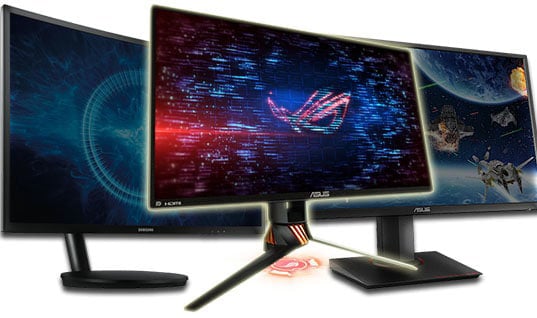
Как правило, производители мониторов просто включают скорость отклика GtG (от серого к серому), которая в основном составляет 1 мс для панелей TN и 3–5 мс для панелей IPS и VA. LG 27GL850 является первым IPS отображение, чтобы достигнуть скоростей GTG от 1мса.
Скорость отклика, указанная GtG, указывает на максимальную скорость, с которой пиксель может переходить от одного оттенка серого к другому при определенных условиях тестирования с применением самого высокого параметра ускорения. Так что всегда относитесь к этим числам с оговорками.
Например, панель TN с заданной скоростью отклика 1 мс (GtG) обычно имеет нормальное время отклика
5 мс. Чтобы получить 1 мс, вам нужно применить овердрайв. Средняя панель IPS будет иметь нормальное время отклика
9 мс, тогда как панели VA обычно имеют время отклика более 12 мс.
Благодаря быстрому отклику дисплеи TN пользуются популярностью среди соревнующихся игроков, играющих в шутеры от первого лица, несмотря на их низкое качество цвета и углы обзора. Панели VA имеют худшее время отклика, но у них самый высокий коэффициент контрастности из этих трех технологий панелей.
Такой высокий коэффициент контрастности позволяет им создавать очень глубокие черные оттенки, изменение которых пикселям занимает больше времени. Следовательно, вы получаете видимое размытие и ореолы в быстро меняющихся сценах, особенно когда задействованы темные пиксели.
Хотя количество ореолов на VA-панелях слишком велико для соревнующихся геймеров, это допустимо для обычных игр, поскольку взамен вы получаете исключительное качество изображения по разумной цене. Панели IPS предлагают хороший баланс между двумя технологиями, но при этом стоят дороже.
MPRT или скорость отклика GtG?
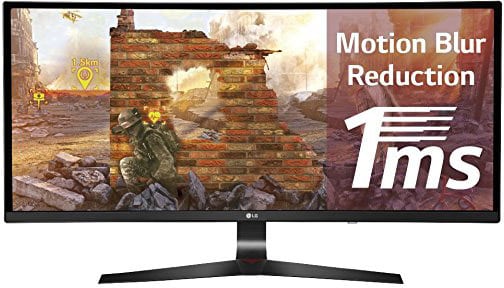
Вы также заметите, что некоторые производители мониторов включают также спецификацию MPRT (время отклика движущегося изображения) 1 мс. Это не то же самое, что время отклика GtG. Вместо этого MPRT указывает, что в мониторе есть технология уменьшения размытости при движении, которая с помощью стробирования задней подсветки уменьшает воспринимаемое двоение изображения.
Проблема возникает, когда производитель монитора заявляет, что скорость MPRT дисплея составляет 1 мс, но не показывает время отклика GtG, вводя в заблуждение потенциальных пользователей, что у монитора скорость отклика 1 мс, тогда как на самом деле время отклика GtG может составлять 4-5 мс.
Уменьшение размытия при движении обеспечивает четкость движения, подобную ЭЛТ, но имеет и свои недостатки: оно снижает максимальную яркость монитора в активном состоянии и вызывает мерцание экрана — оно также не может работать одновременно с технологиями VRR (переменной частотой обновления), такими как FreeSync. и G-SYNC на большинстве мониторов.
Некоторые игровые мониторы могут использовать VRR и MBR одновременно, например, дисплей ASUS VG279QM с эксклюзивной технологией ASUS ELMB-Sync .
Перегрузка и переменная частота обновления
При использовании FreeSync/G-SYNC, который синхронизирует частоту обновления монитора с частотой кадров графического процессора, чтобы исключить разрывы экрана и заикание, следует помнить о некоторых дополнительных вещах, касающихся перегрузки.
Игровые мониторы со встроенным модулем G-SYNC имеют переменную перегрузку, которая позволяет им изменять настройку перегрузки в соответствии с частотой обновления для оптимальной производительности при любой частоте кадров/обновлении.
С другой стороны, мониторы FreeSync не имеют такой возможности. Так, например, если вы работаете со скоростью 144 кадра в секунду с высокой перегрузкой, и ваша частота кадров падает до
60 FPS, перегрузка будет слишком сильной для 60 Гц/кадров в секунду и, следовательно, приведет к перерегулированию. К счастью, это случается нечасто.
Некоторые модели FreeSync, такие как Nixeus EDG27, имеют функцию Adaptive Overdrive, которая автоматически изменяет предустановку овердрайва в соответствии с частотой обновления. Хотя он не так эффективен, как переменный овердрайв G-SYNC, он предотвращает двоение изображения и перерегулирование в определенных сценариях.
С другой стороны, некоторые мониторы FreeSync не могут даже одновременно запускать FreeSync и самый мощный вариант перегрузки.
В этом случае мы рекомендуем отключить FreeSync и использовать High Overdrive при более высокой частоте кадров или использовать Medium Overdrive и FreeSync при более низкой частоте кадров. Это также будет зависеть от ваших предпочтений, более чувствительны ли вы к разрыву экрана или к двоению изображения.
Как настроить монитор филипс
цветовую схему можно настроить в экранном меню, выполнив следующие действия.
Нажмите OK для доступа к экранному меню.
Нажмите клавишу со стрелкой вниз, выберите опцию “Color” (Цвет), затем нажмите OK, чтобы получить доступ к цветовым настройкам (доступно 3 настройки).
Color Temperature (Цветовая температура) — доступно два параметра: 6500 K и 9300 K. Температура 6500 K создает “теплую” палитру с красно-белыми тонами, температура 9300 K формирует “холодную” палитру, с сине-белыми тонами.
sRGB — стандартная настройка для корректной цветопередачи между различными устройствами (например, цифровые фотокамеры, мониторы, принтеры, сканнеры и пр.)
User Define (Пользовательский) — можно самостоятельно настроить красные, зеленые и синие тона.
Информация на данной странице относится к моделям: 220V3LSB/01 , 220V3LSB/62 , 241B4LPYCB/00 , 241B4LPYCS/01 , 241B4LPYCS/00 , 241B4LPYCB/01 , 241S4LCB/00 , 241S4LSS/00 , 241S4LCS/00 , 241S4LCB/01 , 241P4QPYEB/00 , 19B4LPCB/00 , 19S4LCS/00 , 19S4LCB/00 , 19B4LPCS/00 , 19S4LAB/00 , 220V3SB/00 , 220V3AB/00 , 19S4LSB/00 , 19S4LAS/00 , 196V3LSB7/00 , 248X3LFHSB/00 , 220V3LAB/00 , 19S4LSS/00 , 196V3SB27/00 , 196V3LSB7/97 , 220V3LSB/00 , 206V3LSB28/00 , 226V3LSB28/00 , 235PQ2ES/00 , 235PQ2EB/00 , 241S4LYCB/00 , 241B4LPCB/00 , 241S4LYCS/00 , 190V3LSB8/00 , 190V3LAB/00 , 226V3LSB8/00 , 247E3LPHSU/01 , 247E3LHSU/00 , 166V3LAB/00 , 190E3LSU/00 . Нажмите здесь, чтобы увидеть больше номеров продуктов Нажмите здесь, чтобы показать меньше номеров продуктов
Монитор Philips 273V5LHSB. Часть II — настройка и картинка
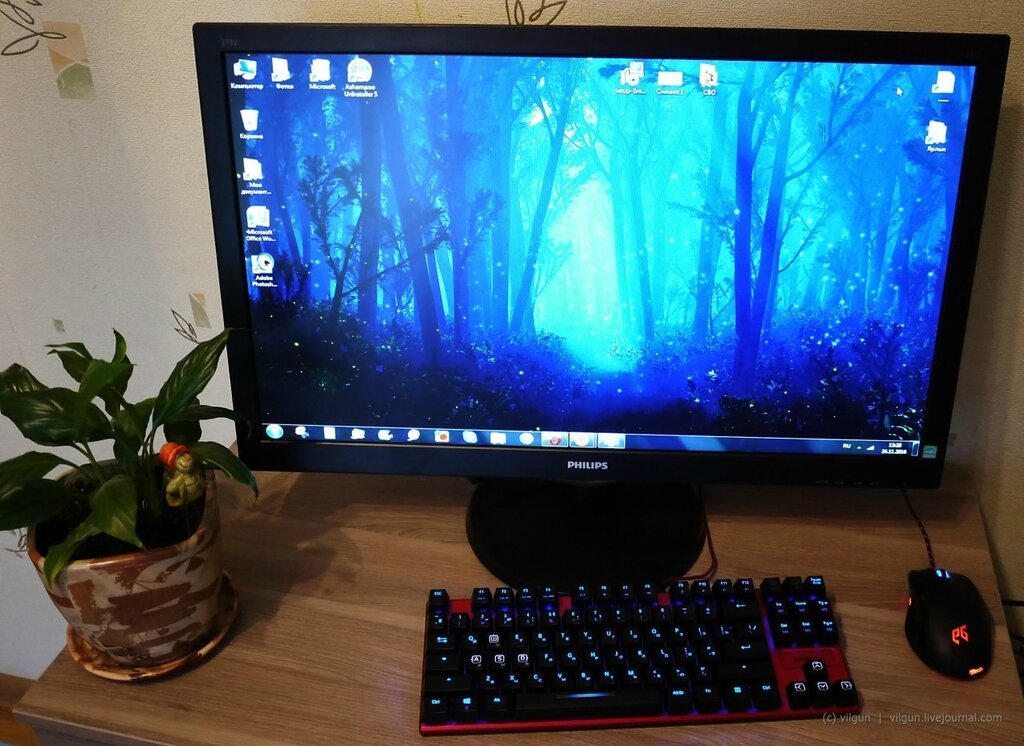
Я пользовался мониторами разных диагоналей, максимальная диагональ — это 24 дюйма и это первый монитор с диагональю 27 дюймов. Данный монитор имеет в своем арсенале функцию SmartContrast. Это алгоритм динамического улучшения изображения. Монитор анализирует картинку, которая поступает на экран и автоматически оптимизирует яркость подсветки и контраст цветов.

Открыв для себя такую диагональ вывода информации с компьютера, даже не хочется обращать внимание на другие диагонали, все настолько круто и объемно, что сев за маленький монитор чувствуешь дискомфорт.

При чем удобно везде, в любой сфере применения компьютера.

Конечно, с такой большой диагональю надо подобрать соответствующую мебель, чтобы монитор был комфортно расположен для глаз.

Монитор настраивается через удобное меню с большими буквами, меню полностью русифицировано.

При этом с официального сайта можно скачать специальную программу для управления меню монитора с помощью компьютера.
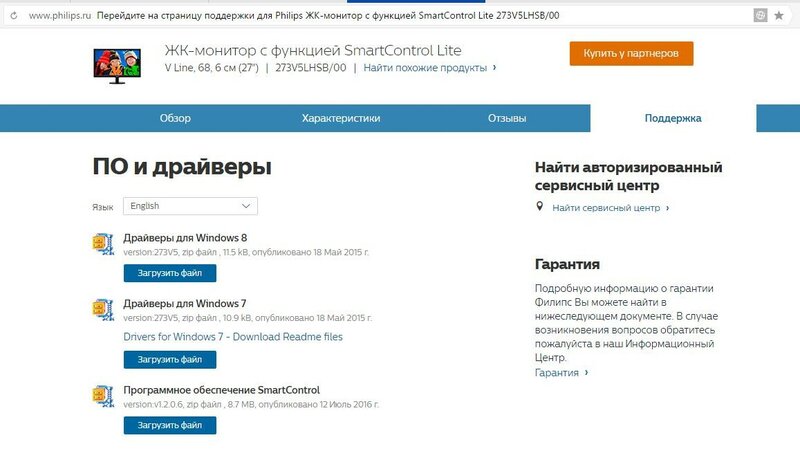
Philips SmartControl Lite позволяет управлять встроенными настройками монитора через компьютер.

С помощью данной программы можно настроить монитор более удобным способом, с помощью мыши.
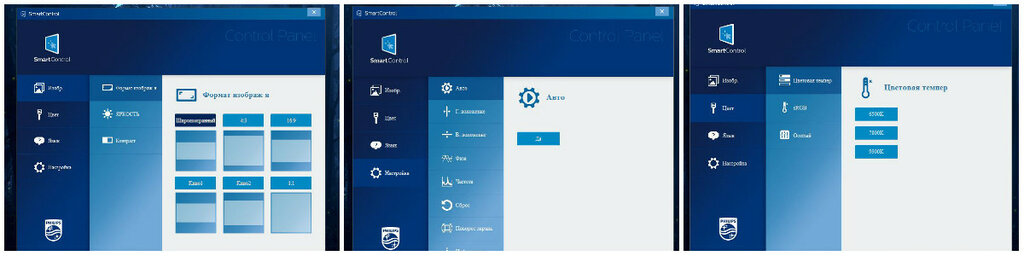
Как здорово, что такая большая диагональ стала доступна любому пользователю, монитор обладает очень доступной ценой.
Инструкция и руководство для Philips 190B7CG на русском на английском
Повышение времени отклика позволяет увеличить скорость отклика монитора (время перехода пикселей), чтобы уменьшить смещение/двоение быстро движущихся объектов. В зависимости от частоты обновления слишком сильная перегрузка может вызвать выброс пикселей или обратное двоение изображения.
Вы найдете настройки ускорения вашего монитора в его экранном меню (OSD), обычно под одним из следующих имен: Overdrive, Response Time, TraceFree или что-то подобное.
Повышение времени отклика позволяет увеличить скорость отклика монитора (время перехода пикселей), чтобы уменьшить смещение/двоение быстро движущихся объектов. В зависимости от частоты обновления слишком сильная перегрузка может вызвать выброс пикселей или обратное двоение изображения. Вы найдете настройки ускорения вашего монитора в его экранном меню (OSD), обычно под одним из следующих имен: Overdrive, Response Time, TraceFree или что-то подобное.
Чтобы объяснить, что такое овердрайв времени отклика на мониторе, мы сначала рассмотрим скорость отклика.
Вы можете посетить нашу статью «Что означает время отклика монитора?» статья для более подробного объяснения, но вкратце, скорость отклика монитора показывает, насколько быстро пиксель может переходить от одного цвета к другому.
Например, монитор с частотой 60 Гц обновляет изображение 60 раз в секунду, поэтому между двумя циклами обновления проходит 16,67 миллисекунды.
Если время отклика монитора ниже, чем это — это означает, что для изменения пикселя требуется больше 16,67 мс, он продолжит изменяться в следующем кадре, и именно так вы получаете видимый след за движущимися объектами на экране.
Для монитора 144 Гц цикл обновления составляет 6,94 мс, поэтому время отклика должно быть быстрее, и так далее.
Именно здесь задействуется ускорение времени отклика, также называемое RTC (компенсация времени отклика), чтобы заставить пиксели быстрее переходить от одного цвета к другому.
Какой вариант ускорения времени отклика использовать?
Чтобы получить доступ к настройкам овердрайва монитора, откройте экранное меню (OSD) и найдите опцию овердрайва, обычно под одним из следующих имен: TraceFree (некоторые мониторы ASUS), Rampage Response, Overdrive, OD или просто Response Время.
Должно быть как минимум несколько вариантов на выбор. В зависимости от модели уровни овердрайва будут называться по-разному, и некоторые мониторы могут иметь больше уровней, чем остальные.
Обычно уровни обозначаются как Медленный, Нормальный, Быстрый, Быстрый — Низкий, Средний, Высокий, Самый высокий или просто числами. Опция ASUS TraceFree позволяет, например, регулировать овердрайв от 0 до 100 с шагом 10. У некоторых мониторов также есть возможность полностью отключить овердрайв.
Теперь, если у вас есть современный монитор со светодиодной подсветкой 60 Гц/75 Гц, маловероятно, что его время отклика будет меньше, чем цикл обновления дисплея.
В большинстве случаев вы не заметите заметных ореолов/следа быстро движущихся объектов, даже если перегрузка установлена в положение «Выкл.» Или «Низкий», но настройка «Средний/Нормальный» обычно работает лучше всего. Слишком большой овердрайв может привести к обратному двоению изображения или выбросу пикселей, поэтому не используйте его, если вы не испытываете чрезмерное размытие при движении в динамичных играх.
Для дисплеев с более высокой частотой обновления требуется перегрузка для оптимального игрового процесса. Чтобы проверить, какая настройка ускорения лучше всего подходит для частоты обновления вашего монитора, мы рекомендуем использовать тест на ореолы НЛО от BlurBusters.
Очень важно, чтобы игровой монитор имел хорошую реализацию овердрайва. Некоторые мониторы имеют плохо оптимизированный овердрайв, например, Samsung CHG70, у которого только одна предустановка овердрайва слишком сильна при более низкой частоте кадров, что приводит к заметному перерегулированию.
Таким образом, при поиске игрового монитора простого взгляда на время отклика может быть недостаточно. В наших обзорах мониторов мы всегда рассматриваем реализацию овердрайва дисплея, если она заслуживает внимания.
Время отклика и перегрузка: IPS, TN или VA?
Как правило, производители мониторов просто включают скорость отклика GtG (от серого к серому), которая в основном составляет 1 мс для панелей TN и 3–5 мс для панелей IPS и VA. LG 27GL850 является первым IPS отображение, чтобы достигнуть скоростей GTG от 1мса.
Скорость отклика, указанная GtG, указывает на максимальную скорость, с которой пиксель может переходить от одного оттенка серого к другому при определенных условиях тестирования с применением самого высокого параметра ускорения. Так что всегда относитесь к этим числам с оговорками.
Например, панель TN с заданной скоростью отклика 1 мс (GtG) обычно имеет нормальное время отклика
5 мс. Чтобы получить 1 мс, вам нужно применить овердрайв. Средняя панель IPS будет иметь нормальное время отклика
9 мс, тогда как панели VA обычно имеют время отклика более 12 мс.
Благодаря быстрому отклику дисплеи TN пользуются популярностью среди соревнующихся игроков, играющих в шутеры от первого лица, несмотря на их низкое качество цвета и углы обзора. Панели VA имеют худшее время отклика, но у них самый высокий коэффициент контрастности из этих трех технологий панелей.
Такой высокий коэффициент контрастности позволяет им создавать очень глубокие черные оттенки, изменение которых пикселям занимает больше времени. Следовательно, вы получаете видимое размытие и ореолы в быстро меняющихся сценах, особенно когда задействованы темные пиксели.
Хотя количество ореолов на VA-панелях слишком велико для соревнующихся геймеров, это допустимо для обычных игр, поскольку взамен вы получаете исключительное качество изображения по разумной цене. Панели IPS предлагают хороший баланс между двумя технологиями, но при этом стоят дороже.
Вращение пикселов philips что это
Здесь легко и интересно общаться. Присоединяйся!
пробуй, может поворот экрана, а может изменение порядка закрашивания субпиксеклей. Думаю перевод плохой
Это для предотвращения выгорания, через определенный момент, приблизительно каждые минут 5 дисплей на секунду полностью гаснет и запускается снова
Современные мониторы оснащаются огромными разрешениями, обладают сверхмалой толщиной, супер натуральной картинкой и множеством «умных» функций. Но главная их особенность в том, что стоят они целое состояние, а по сути, большинство «фишек» является лишь маркетинговым ходом. Что же делать тем, кому нужен монитор с большой диагональю и качественным изображением, но кто не хочет переплачивать за рекламные бонусы. На помощь к таким пользователям пришла компания Philips, выпустившая модель 274E5. Это 27-дюймовый монитор, с интересным дизайном, тонкими рамками и хорошей AH-IPS матрицей, обеспечивающей качественное изображение. При всех этих достоинствах, цена на изделие начинается от 9500 рублей. Сразу следует оговориться, что существует несколько модификаций данной модели, отличающиеся наличием портов, встроенными колонками и некоторыми другими функциями и параметрами. К нам на тест попала наиболее «навороченная» версия Philips 274E5QHAW/00. Давайте же рассмотрим все достоинства и недостатки данного творения инженерной мысли.
Дизайн и комплектация
Изделие поставляется в белой, ничем не примечательной картонной коробке с фотографией изделия. Внутри можно обнаружить сам монитор, подставку под него, внешний блок питания с силовым кабелем, порядком устаревший аналоговый кабель D-Sub, краткое руководство, а также диск с драйверами и дополнительным программным обеспечением. Признаться, комплект поставки немного расстроил: нет ни DVI-, ни HDMI-, ни даже простого звукового кабеля.
Две части монитора собираются воедино за пару секунд с помощью специального винта на нижней поверхности подставки без использования дополнительных инструментов. Благодаря использованию W-LED подсветки и вынесенному блоку питания удалось сделать панель довольно тонкой, но в угоду дизайну немного расширяющеюся ближе к низу. Её толщина колеблется от 15 до 46 мм. Вес монитора: 5,10 кг с подставкой и 4,88 кг без неё, а габаритные размеры составляют 667x546x106 мм.
Материал корпуса – пластик. Большую часть задней поверхности выполнена с текстурой под шлифованный металл, есть обычный матовый пластик, а отдельные элементы выполнены из глянцевой пластмассы. К счастью, на белой поверхности царапины и отпечатки практически незаметны, а вот монитор в черном исполнении отлично их собирает. Подставка, отлично вписывается в общую концепцию и имеет дискообразную форму с текстурой под круговую шлифовку, «играющая» на свету. Корпус и пьедестал соединяет стройная глянцевая ножка с возможностью вращаться в месте крепления к монитору в вертикальной плоскости. Допустимые углы наклона: от -5 до +20 градусов. Снизу на подставке прикреплены четыре резиновые ножки, предназначенные для устойчивого сцепления с опорной поверхностью, которые неплохо справляются со своей задачей.
Все разъемы сосредоточены в самой толстой части монитора сзади, там же расположились отверстия, предназначенные для крепления на стену. В самом низу, слева и справа имеются две горизонтальные прорези с расположенными в них динамиками и специальное отверстие для замка Kensington.
Спереди панель покрыта прозрачным пластиком, под которым расположен непосредственно экран с узкими (около 9 мм) рамками. Снизу – дизайнерская полоска из пластика с логотипом «Philips». Справа, на нижнем ребре монитора имеются 4 клавиши управления и кнопка включения. Пользоваться ими, признаться, не слишком удобно: постоянно путаешься, кто за что отвечает.
Сборка выполнена качественно, люфты между деталями отсутствуют. Монитор довольно уверенно стоит на столе, и если не прикладывать к нему руки, то не качается из стороны в сторону. В продаже доступны белая и чёрная модели.
Экран
Самая важная часть монитора – его экран, который представляет собой 27-дюймовую панель формата 16:9, разрешением Full HD и матовым покрытием. Шаг точек 0,311 мм как по вертикали, так и по горизонтали. Тип матрицы TFT AH-IPS c W-LED подсветкой. Экран не сенсорный. Цветовой охват на 91% соответствует стандартам sRGB. Углы обзора ожидаемо высоки, и составляют 178 градусов, при этом изображение практически не изменяет цвет и не теряет контрастности при отклонении от перпендикуляра.
Запаса яркости (312 нит) достаточно для работы в очень светлом помещении, а также при условии, когда на экран падают лучи солнца. Нижняя граница составляет 71 нит, благодаря чему можно снизить нагрузку на глаза при отсутствии внешнего источника света. Подсветка довольно равномерная, пересветов обнаружено не было. Статическая контрастность составляет 1000:1, а динамическая 20000000:1. В настройках заложено три режима: «Стандарт», «Интернет» и «Игры», определяющие значения яркости, контрастности и цветовой температуры. Частота развертки горизонтальная 30-83 кГц, вертикальная – 56-75 Гц, дисплей поддерживает отображение 16,7 млн цветов.
MPRT или скорость отклика GtG?
Вы также заметите, что некоторые производители мониторов включают также спецификацию MPRT (время отклика движущегося изображения) 1 мс. Это не то же самое, что время отклика GtG. Вместо этого MPRT указывает, что в мониторе есть технология уменьшения размытости при движении, которая с помощью стробирования задней подсветки уменьшает воспринимаемое двоение изображения.
Проблема возникает, когда производитель монитора заявляет, что скорость MPRT дисплея составляет 1 мс, но не показывает время отклика GtG, вводя в заблуждение потенциальных пользователей, что у монитора скорость отклика 1 мс, тогда как на самом деле время отклика GtG может составлять 4-5 мс.
Уменьшение размытия при движении обеспечивает четкость движения, подобную ЭЛТ, но имеет и свои недостатки: оно снижает максимальную яркость монитора в активном состоянии и вызывает мерцание экрана — оно также не может работать одновременно с технологиями VRR (переменной частотой обновления), такими как FreeSync. и G-SYNC на большинстве мониторов.
Некоторые игровые мониторы могут использовать VRR и MBR одновременно, например, дисплей ASUS VG279QM с эксклюзивной технологией ASUS ELMB-Sync .
Итоги
Philips 272C4 – интересная модель на достаточно редкой Super PLS матрице. Он предлагает высокое качество изображения, однако наличие ШИ-модуляции, посредственная подставка и достаточно высокая цена заметно снижают привлекательность этого монитора.
Понравилось + Отличное качество изображения даже без калибровки + Встроенная веб-камера
Не понравилось — Использование ШИМ — Высокая стоимость
Продукт для тестирования предоставлен компанией MMD Украина, www.philips.ua.
| Philips 272C4QPJKAB Уведомить о появлении в продаже | |
| Тип устройства | ЖК-монитор |
| Диагональ экрана, дюймов | 27 |
| Тип ЖК-матрицы | PLS |
| Формат изображения | 16:9 |
| Разрешение, точек | 2560×1440 |
| Шаг точек, мм | 0,233 |
| Время реакции (G-to-G), мс | 12 |
| Угол обзора, гор / верт | 178/178 |
| Тип системы подсветки | WLED |
| Максимальная яркость, cd/m² | 300 |
| Контрастность (динамическая контрастность) | 1000:1 (20000000:1) |
| Покрытие экрана | матовое |
| Диапазон частот вертикальной развертки, Гц | 56-75 |
| VGA (D-sub) | — |
| DVI | + |
| HDMI | + (х2) |
| DisplayPort | + |
| Функция MHL | — |
| Аналоговые и другие видеовходы | — |
| Средства мультимедиа | встроенные колонки 2×2 Вт, встроенная веб-камера 2МП с микрофоном |
| Концентратор USB | — |
| TV-тюнер | — |
| Регулировка подставки по высоте (диапазон регулировки, мм) | — |
| Поворотный экран (pivot) | — |
| Потребляемая мощность, Вт | 40,8 |
| Габариты, мм | 639х495х197 |
| Масса, кг | 6,3 |
Перегрузка и переменная частота обновления
При использовании FreeSync/G-SYNC, который синхронизирует частоту обновления монитора с частотой кадров графического процессора, чтобы исключить разрывы экрана и заикание, следует помнить о некоторых дополнительных вещах, касающихся перегрузки.
Игровые мониторы со встроенным модулем G-SYNC имеют переменную перегрузку, которая позволяет им изменять настройку перегрузки в соответствии с частотой обновления для оптимальной производительности при любой частоте кадров/обновлении.
С другой стороны, мониторы FreeSync не имеют такой возможности. Так, например, если вы работаете со скоростью 144 кадра в секунду с высокой перегрузкой, и ваша частота кадров падает до
60 FPS, перегрузка будет слишком сильной для 60 Гц/кадров в секунду и, следовательно, приведет к перерегулированию. К счастью, это случается нечасто.
Некоторые модели FreeSync, такие как Nixeus EDG27, имеют функцию Adaptive Overdrive, которая автоматически изменяет предустановку овердрайва в соответствии с частотой обновления. Хотя он не так эффективен, как переменный овердрайв G-SYNC, он предотвращает двоение изображения и перерегулирование в определенных сценариях.
С другой стороны, некоторые мониторы FreeSync не могут даже одновременно запускать FreeSync и самый мощный вариант перегрузки.
В этом случае мы рекомендуем отключить FreeSync и использовать High Overdrive при более высокой частоте кадров или использовать Medium Overdrive и FreeSync при более низкой частоте кадров. Это также будет зависеть от ваших предпочтений, более чувствительны ли вы к разрыву экрана или к двоению изображения.
Как изменить цветовую схему монитора?
цветовую схему можно настроить в экранном меню, выполнив следующие действия.
Нажмите OK для доступа к экранному меню.
Нажмите клавишу со стрелкой вниз, выберите опцию “Color” (Цвет), затем нажмите OK, чтобы получить доступ к цветовым настройкам (доступно 3 настройки).
Color Temperature (Цветовая температура) — доступно два параметра: 6500 K и 9300 K. Температура 6500 K создает “теплую” палитру с красно-белыми тонами, температура 9300 K формирует “холодную” палитру, с сине-белыми тонами.
sRGB — стандартная настройка для корректной цветопередачи между различными устройствами (например, цифровые фотокамеры, мониторы, принтеры, сканнеры и пр.)
User Define (Пользовательский) — можно самостоятельно настроить красные, зеленые и синие тона.
Информация на данной странице относится к моделям: 241B4LPYCB/00 , 241B4LPYCS/01 , 241B4LPYCS/00 , 241B4LPYCB/01 , 241S4LCB/00 , 241S4LSS/00 , 241S4LCS/00 , 241P4QPYEB/00 , 19B4LPCB/00 , 19S4LCS/00 , 19S4LCB/10 , 19S4LCB/00 , 19B4LPCS/00 , 19S4LAB/00 , 220V3SB/00 , 220V3AB/00 , 19S4LSB/10 , 19S4LSB/00 , 19S4LAS/00 , 19S4LAB/10 , 196V3LSB7/00 , 248X3LFHSB/00 , 220V3LAB/00 , 19S4LSS/00 , 196V3SB27/00 , 196V3LSB7/10 , 196V3LSB2/10 , 220V3LSB/00 , 206V3LSB28/01 , 206V3LSB28/10 , 206V3LSB28/00 , 226V3LSB28/00 , 235PQ2ES/00 , 235PQ2EB/00 , 226V3LSB28/10 , 241S4LYCB/00 , 241B4LPCB/00 , 241S4LYCS/00 , 190V3LSB8/00 , 190V3LAB/00 , 226V3LSB8/00 , 247E3LHSU/00 , 166V3LAB/00 , 226V3LSB/10 , 190E3LSU/00 , 248C3LSB/00 . Нажмите здесь, чтобы увидеть больше номеров продуктов Нажмите здесь, чтобы показать меньше номеров продуктов
Pixel orbiting philips что это
Повышение времени отклика позволяет увеличить скорость отклика монитора (время перехода пикселей), чтобы уменьшить смещение/двоение быстро движущихся объектов. В зависимости от частоты обновления слишком сильная перегрузка может вызвать выброс пикселей или обратное двоение изображения.
Вы найдете настройки ускорения вашего монитора в его экранном меню (OSD), обычно под одним из следующих имен: Overdrive, Response Time, TraceFree или что-то подобное.
Повышение времени отклика позволяет увеличить скорость отклика монитора (время перехода пикселей), чтобы уменьшить смещение/двоение быстро движущихся объектов. В зависимости от частоты обновления слишком сильная перегрузка может вызвать выброс пикселей или обратное двоение изображения. Вы найдете настройки ускорения вашего монитора в его экранном меню (OSD), обычно под одним из следующих имен: Overdrive, Response Time, TraceFree или что-то подобное.
Чтобы объяснить, что такое овердрайв времени отклика на мониторе, мы сначала рассмотрим скорость отклика.
Вы можете посетить нашу статью «Что означает время отклика монитора?» статья для более подробного объяснения, но вкратце, скорость отклика монитора показывает, насколько быстро пиксель может переходить от одного цвета к другому.
Например, монитор с частотой 60 Гц обновляет изображение 60 раз в секунду, поэтому между двумя циклами обновления проходит 16,67 миллисекунды.
Если время отклика монитора ниже, чем это — это означает, что для изменения пикселя требуется больше 16,67 мс, он продолжит изменяться в следующем кадре, и именно так вы получаете видимый след за движущимися объектами на экране.
Для монитора 144 Гц цикл обновления составляет 6,94 мс, поэтому время отклика должно быть быстрее, и так далее.
Именно здесь задействуется ускорение времени отклика, также называемое RTC (компенсация времени отклика), чтобы заставить пиксели быстрее переходить от одного цвета к другому.
Какой вариант ускорения времени отклика использовать?
Чтобы получить доступ к настройкам овердрайва монитора, откройте экранное меню (OSD) и найдите опцию овердрайва, обычно под одним из следующих имен: TraceFree (некоторые мониторы ASUS), Rampage Response, Overdrive, OD или просто Response Время.
Должно быть как минимум несколько вариантов на выбор. В зависимости от модели уровни овердрайва будут называться по-разному, и некоторые мониторы могут иметь больше уровней, чем остальные.
Обычно уровни обозначаются как Медленный, Нормальный, Быстрый, Быстрый — Низкий, Средний, Высокий, Самый высокий или просто числами. Опция ASUS TraceFree позволяет, например, регулировать овердрайв от 0 до 100 с шагом 10. У некоторых мониторов также есть возможность полностью отключить овердрайв.
Теперь, если у вас есть современный монитор со светодиодной подсветкой 60 Гц/75 Гц, маловероятно, что его время отклика будет меньше, чем цикл обновления дисплея.
В большинстве случаев вы не заметите заметных ореолов/следа быстро движущихся объектов, даже если перегрузка установлена в положение «Выкл.» Или «Низкий», но настройка «Средний/Нормальный» обычно работает лучше всего. Слишком большой овердрайв может привести к обратному двоению изображения или выбросу пикселей, поэтому не используйте его, если вы не испытываете чрезмерное размытие при движении в динамичных играх.
Для дисплеев с более высокой частотой обновления требуется перегрузка для оптимального игрового процесса. Чтобы проверить, какая настройка ускорения лучше всего подходит для частоты обновления вашего монитора, мы рекомендуем использовать тест на ореолы НЛО от BlurBusters.
Очень важно, чтобы игровой монитор имел хорошую реализацию овердрайва. Некоторые мониторы имеют плохо оптимизированный овердрайв, например, Samsung CHG70, у которого только одна предустановка овердрайва слишком сильна при более низкой частоте кадров, что приводит к заметному перерегулированию.
Таким образом, при поиске игрового монитора простого взгляда на время отклика может быть недостаточно. В наших обзорах мониторов мы всегда рассматриваем реализацию овердрайва дисплея, если она заслуживает внимания.
Время отклика и перегрузка: IPS, TN или VA?
Как правило, производители мониторов просто включают скорость отклика GtG (от серого к серому), которая в основном составляет 1 мс для панелей TN и 3–5 мс для панелей IPS и VA. LG 27GL850 является первым IPS отображение, чтобы достигнуть скоростей GTG от 1мса.
Скорость отклика, указанная GtG, указывает на максимальную скорость, с которой пиксель может переходить от одного оттенка серого к другому при определенных условиях тестирования с применением самого высокого параметра ускорения. Так что всегда относитесь к этим числам с оговорками.
Например, панель TN с заданной скоростью отклика 1 мс (GtG) обычно имеет нормальное время отклика
5 мс. Чтобы получить 1 мс, вам нужно применить овердрайв. Средняя панель IPS будет иметь нормальное время отклика
9 мс, тогда как панели VA обычно имеют время отклика более 12 мс.
Благодаря быстрому отклику дисплеи TN пользуются популярностью среди соревнующихся игроков, играющих в шутеры от первого лица, несмотря на их низкое качество цвета и углы обзора. Панели VA имеют худшее время отклика, но у них самый высокий коэффициент контрастности из этих трех технологий панелей.
Такой высокий коэффициент контрастности позволяет им создавать очень глубокие черные оттенки, изменение которых пикселям занимает больше времени. Следовательно, вы получаете видимое размытие и ореолы в быстро меняющихся сценах, особенно когда задействованы темные пиксели.
Хотя количество ореолов на VA-панелях слишком велико для соревнующихся геймеров, это допустимо для обычных игр, поскольку взамен вы получаете исключительное качество изображения по разумной цене. Панели IPS предлагают хороший баланс между двумя технологиями, но при этом стоят дороже.
Вращение пикселов philips что это
Здесь легко и интересно общаться. Присоединяйся!
пробуй, может поворот экрана, а может изменение порядка закрашивания субпиксеклей. Думаю перевод плохой
Это для предотвращения выгорания, через определенный момент, приблизительно каждые минут 5 дисплей на секунду полностью гаснет и запускается снова
Современные мониторы оснащаются огромными разрешениями, обладают сверхмалой толщиной, супер натуральной картинкой и множеством «умных» функций. Но главная их особенность в том, что стоят они целое состояние, а по сути, большинство «фишек» является лишь маркетинговым ходом. Что же делать тем, кому нужен монитор с большой диагональю и качественным изображением, но кто не хочет переплачивать за рекламные бонусы. На помощь к таким пользователям пришла компания Philips, выпустившая модель 274E5. Это 27-дюймовый монитор, с интересным дизайном, тонкими рамками и хорошей AH-IPS матрицей, обеспечивающей качественное изображение. При всех этих достоинствах, цена на изделие начинается от 9500 рублей. Сразу следует оговориться, что существует несколько модификаций данной модели, отличающиеся наличием портов, встроенными колонками и некоторыми другими функциями и параметрами. К нам на тест попала наиболее «навороченная» версия Philips 274E5QHAW/00. Давайте же рассмотрим все достоинства и недостатки данного творения инженерной мысли.
Дизайн и комплектация
Изделие поставляется в белой, ничем не примечательной картонной коробке с фотографией изделия. Внутри можно обнаружить сам монитор, подставку под него, внешний блок питания с силовым кабелем, порядком устаревший аналоговый кабель D-Sub, краткое руководство, а также диск с драйверами и дополнительным программным обеспечением. Признаться, комплект поставки немного расстроил: нет ни DVI-, ни HDMI-, ни даже простого звукового кабеля.
Две части монитора собираются воедино за пару секунд с помощью специального винта на нижней поверхности подставки без использования дополнительных инструментов. Благодаря использованию W-LED подсветки и вынесенному блоку питания удалось сделать панель довольно тонкой, но в угоду дизайну немного расширяющеюся ближе к низу. Её толщина колеблется от 15 до 46 мм. Вес монитора: 5,10 кг с подставкой и 4,88 кг без неё, а габаритные размеры составляют 667x546x106 мм.
Материал корпуса – пластик. Большую часть задней поверхности выполнена с текстурой под шлифованный металл, есть обычный матовый пластик, а отдельные элементы выполнены из глянцевой пластмассы. К счастью, на белой поверхности царапины и отпечатки практически незаметны, а вот монитор в черном исполнении отлично их собирает. Подставка, отлично вписывается в общую концепцию и имеет дискообразную форму с текстурой под круговую шлифовку, «играющая» на свету. Корпус и пьедестал соединяет стройная глянцевая ножка с возможностью вращаться в месте крепления к монитору в вертикальной плоскости. Допустимые углы наклона: от -5 до +20 градусов. Снизу на подставке прикреплены четыре резиновые ножки, предназначенные для устойчивого сцепления с опорной поверхностью, которые неплохо справляются со своей задачей.
Все разъемы сосредоточены в самой толстой части монитора сзади, там же расположились отверстия, предназначенные для крепления на стену. В самом низу, слева и справа имеются две горизонтальные прорези с расположенными в них динамиками и специальное отверстие для замка Kensington.
Спереди панель покрыта прозрачным пластиком, под которым расположен непосредственно экран с узкими (около 9 мм) рамками. Снизу – дизайнерская полоска из пластика с логотипом «Philips». Справа, на нижнем ребре монитора имеются 4 клавиши управления и кнопка включения. Пользоваться ими, признаться, не слишком удобно: постоянно путаешься, кто за что отвечает.
Сборка выполнена качественно, люфты между деталями отсутствуют. Монитор довольно уверенно стоит на столе, и если не прикладывать к нему руки, то не качается из стороны в сторону. В продаже доступны белая и чёрная модели.
Экран
Самая важная часть монитора – его экран, который представляет собой 27-дюймовую панель формата 16:9, разрешением Full HD и матовым покрытием. Шаг точек 0,311 мм как по вертикали, так и по горизонтали. Тип матрицы TFT AH-IPS c W-LED подсветкой. Экран не сенсорный. Цветовой охват на 91% соответствует стандартам sRGB. Углы обзора ожидаемо высоки, и составляют 178 градусов, при этом изображение практически не изменяет цвет и не теряет контрастности при отклонении от перпендикуляра.
Запаса яркости (312 нит) достаточно для работы в очень светлом помещении, а также при условии, когда на экран падают лучи солнца. Нижняя граница составляет 71 нит, благодаря чему можно снизить нагрузку на глаза при отсутствии внешнего источника света. Подсветка довольно равномерная, пересветов обнаружено не было. Статическая контрастность составляет 1000:1, а динамическая 20000000:1. В настройках заложено три режима: «Стандарт», «Интернет» и «Игры», определяющие значения яркости, контрастности и цветовой температуры. Частота развертки горизонтальная 30-83 кГц, вертикальная – 56-75 Гц, дисплей поддерживает отображение 16,7 млн цветов.
MPRT или скорость отклика GtG?
Вы также заметите, что некоторые производители мониторов включают также спецификацию MPRT (время отклика движущегося изображения) 1 мс. Это не то же самое, что время отклика GtG. Вместо этого MPRT указывает, что в мониторе есть технология уменьшения размытости при движении, которая с помощью стробирования задней подсветки уменьшает воспринимаемое двоение изображения.
Проблема возникает, когда производитель монитора заявляет, что скорость MPRT дисплея составляет 1 мс, но не показывает время отклика GtG, вводя в заблуждение потенциальных пользователей, что у монитора скорость отклика 1 мс, тогда как на самом деле время отклика GtG может составлять 4-5 мс.
Уменьшение размытия при движении обеспечивает четкость движения, подобную ЭЛТ, но имеет и свои недостатки: оно снижает максимальную яркость монитора в активном состоянии и вызывает мерцание экрана — оно также не может работать одновременно с технологиями VRR (переменной частотой обновления), такими как FreeSync. и G-SYNC на большинстве мониторов.
Некоторые игровые мониторы могут использовать VRR и MBR одновременно, например, дисплей ASUS VG279QM с эксклюзивной технологией ASUS ELMB-Sync .
Итоги
Philips 272C4 – интересная модель на достаточно редкой Super PLS матрице. Он предлагает высокое качество изображения, однако наличие ШИ-модуляции, посредственная подставка и достаточно высокая цена заметно снижают привлекательность этого монитора.
Понравилось + Отличное качество изображения даже без калибровки + Встроенная веб-камера
Не понравилось — Использование ШИМ — Высокая стоимость
Продукт для тестирования предоставлен компанией MMD Украина, www.philips.ua.
| Philips 272C4QPJKAB Уведомить о появлении в продаже | |
| Тип устройства | ЖК-монитор |
| Диагональ экрана, дюймов | 27 |
| Тип ЖК-матрицы | PLS |
| Формат изображения | 16:9 |
| Разрешение, точек | 2560×1440 |
| Шаг точек, мм | 0,233 |
| Время реакции (G-to-G), мс | 12 |
| Угол обзора, гор / верт | 178/178 |
| Тип системы подсветки | WLED |
| Максимальная яркость, cd/m² | 300 |
| Контрастность (динамическая контрастность) | 1000:1 (20000000:1) |
| Покрытие экрана | матовое |
| Диапазон частот вертикальной развертки, Гц | 56-75 |
| VGA (D-sub) | — |
| DVI | + |
| HDMI | + (х2) |
| DisplayPort | + |
| Функция MHL | — |
| Аналоговые и другие видеовходы | — |
| Средства мультимедиа | встроенные колонки 2×2 Вт, встроенная веб-камера 2МП с микрофоном |
| Концентратор USB | — |
| TV-тюнер | — |
| Регулировка подставки по высоте (диапазон регулировки, мм) | — |
| Поворотный экран (pivot) | — |
| Потребляемая мощность, Вт | 40,8 |
| Габариты, мм | 639х495х197 |
| Масса, кг | 6,3 |
Перегрузка и переменная частота обновления
При использовании FreeSync/G-SYNC, который синхронизирует частоту обновления монитора с частотой кадров графического процессора, чтобы исключить разрывы экрана и заикание, следует помнить о некоторых дополнительных вещах, касающихся перегрузки.
Игровые мониторы со встроенным модулем G-SYNC имеют переменную перегрузку, которая позволяет им изменять настройку перегрузки в соответствии с частотой обновления для оптимальной производительности при любой частоте кадров/обновлении.
С другой стороны, мониторы FreeSync не имеют такой возможности. Так, например, если вы работаете со скоростью 144 кадра в секунду с высокой перегрузкой, и ваша частота кадров падает до
60 FPS, перегрузка будет слишком сильной для 60 Гц/кадров в секунду и, следовательно, приведет к перерегулированию. К счастью, это случается нечасто.
Некоторые модели FreeSync, такие как Nixeus EDG27, имеют функцию Adaptive Overdrive, которая автоматически изменяет предустановку овердрайва в соответствии с частотой обновления. Хотя он не так эффективен, как переменный овердрайв G-SYNC, он предотвращает двоение изображения и перерегулирование в определенных сценариях.
С другой стороны, некоторые мониторы FreeSync не могут даже одновременно запускать FreeSync и самый мощный вариант перегрузки.
В этом случае мы рекомендуем отключить FreeSync и использовать High Overdrive при более высокой частоте кадров или использовать Medium Overdrive и FreeSync при более низкой частоте кадров. Это также будет зависеть от ваших предпочтений, более чувствительны ли вы к разрыву экрана или к двоению изображения.
Обзор монитора Philips 239C4QH
Пожалуй, одной из самых востребованных категорий мониторов являются бюджетные 23-дюймовые модели на IPS-матрице – они предлагают достаточно высокое, как для домашнего использования, качество изображения, приличную диагональ и при этом цена на них сейчас начинается всего с $200. Неудивительно поэтому, что в этом сегменте предлагается такой богатый выбор, причем одна из самых больших линеек – у компании Philips.
Дизайн
Эта модель выпускается в двух модификациях – черном и белом корпусе (отличаются последней буквой в названии модели – B и W, соответственно). В нашей редакции побывала белая версия – 239C4QHSW. Монитор относится к серии Blade 2, которая характеризуется малой («лезвийной») толщиной корпуса. Экран крепится к подставке тонкой ножкой, позволяющей регулировать лишь угол наклона – ни поворота вокруг своей оси, ни регулировки высоты, ни тем более перехода в портретный режим она не поддерживает.
Монитор поставляется в собранном виде, пользователю не нужно самому прикручивать подставку к экрану. Система собрана достаточно жестко, экран на ножке не раскачивается. К слову, крепление ножки к подставке выполнено не самым привычным образом – видимо, для удобства транспортировки предусмотрена возможность полного «складывания» монитора, от чего его предохраняет специальный выступ, упирающийся в стол в рабочем состоянии. Монитор довольно легкий (3 кг), однако случайно сдвинуть его с места не получится благодаря прорезиненным ножкам.
Все разъемы сосредоточены в подставке, что может создать проблемы в случае, когда пользователь хочет придвинуть монитор вплотную к стене. Сзади имеются порт HDMI и VGA-вход, сбоку – еще один HDMI и выход на наушники. Как видим, модель бюджетная – ни DVI, ни тем более DisplayPort в ней нет. Впрочем, для подключения по DVI можно использовать переходник или соответствующий кабель, а DisplayPort до сих пор особой популярности не получил, так что двух HDMI-входов будет вполне достаточно. Также стоит отметить, что в этой модели не предусмотрена возможность крепления на стену.
Кнопки управления также находятся на подставке, они сенсорные и нажимаются достаточно четко, ложных срабатываний не бывает. Кнопка питания расположена по центру, что не очень удобно при работе с меню.
При открытии меню первым разделом почему-то идет выбор видеовхода (явно не самая востребованная функция, тем более что она также доступна вообще без вызова меню, с помощью соответствующей кнопки).
В разделе «Изображение» можно настроить яркость, контраст, изменить значение гаммы (регулируется в пределах 1.8-2.6 с шагом 0.2), включить автоматическую подстройку контраста, а также активировать функции SmartKolor (повышает насыщенность цветов) и SmartTxt (повышает четкость текста). Кроме того, тут же имеется функция Pixel Orbiting («вращение пикселов»), предназначенная для предотвращения «выгорания» статической картинки на экране – откровенно говоря, ее практическая ценность в ЖК-мониторе нам кажется довольно сомнительной.
В меню «Аудио» можно отрегулировать громкость звука в аудиовыходе на наушники, а также полностью его отключить, в разделе «Цвет» выбирается цветовая температура (шесть предустановок в пределах 5000-11500K), включается режим sRGB, а также производится ручная регулировка трех основных цветов по отдельности.
В меню «Язык» выбирается язык интерфейса (есть русский, но нет украинского), в разделе «Настройка меню» можно отрегулировать положение меню на экране, включить прозрачность и указать период неактивности, после которого меню будет автоматически закрыто.
Кроме того, с помощью крайней левой кнопки (SmartImage) можно переключаться между предустановленными режимами изображения — Текст, Игра, Кино, Офис (который в русском варианте меню почему-то назван «Управление») и т.д.
В работе
В Philips 239C4QH используется 23-дюймовая панель e-IPS производства LG. Соотношение сторон 16:9, «родное» разрешение – 1920х1080 точек (размер пиксела 0.265 мм). Заявленное время отклика – 14 мс, при использовании фирменной технологии Smart Response (в русском варианте «авто-реагирование») оно снижается до 7 мс.
Мерцание подсветки у Philips 239C4QH есть, «карандашный» тест перестает его обнаруживать примерно на 80% яркости (по результатам измерений это 210 кд/м², т.е. откровенно высокий уровень).
При выключенном SmartImage в режиме sRGB мы видим чуть холодноватую температуру (порядка 7000K – к слову, такой же результат получается при ручном указании в меню монитора температуры 6500K) и несколько повышенную гамму – ее среднее значение оказывается на уровне 2.3, что приводит к чуть большей, чем стоило бы, контрастности картинки.
Цветовой охват, график цветовой температуры и кривая гаммы по шкале яркости при выключенном SmartImage, режим sRGB:
При выборе в меню SmartImage режима Text повышается резкость изображения, а гамма устанавливается на среднем уровне 1.95, причем со значительным снижением в светлых областях, что должно повысить читаемость текста. Режим Office, по заявлению производителя, «приглушает» яркость и улучшает отображение текста – впрочем, яркость приглушается лишь до 70%, в то время как комфортное ее значение у данной модели находится в районе 30-50%. В режиме Photo яркость поднимается до 100%, плюс значительно повышается резкость, а гамма устанавливается на уровень 2.3 с некоторым повышением в светлых областях – суммарно это дает чересчур яркую насыщенную картинку с утрированной четкостью; возможно, это позволяет выставить в выигрышном свете плохо сделанные снимки, однако для работы с фото такой режим точно не годится. В режиме Cinema опять же устанавливается завышенная резкость, картинка чересчур холодная (цветовая температура находится на уровне 7300K), а гамма сильно задрана в темных областях и занижена – в светлых (что приводит к сильной потере деталей в тенях и блеклой картинке на светлых участках). Также в этом режиме включается технология Smart Response. В Games ситуация практически такая же, лишь картинка чуть ярче и теплее. Самым приемлемым для комфортной работы, как ни странно, оказался режим Economy – яркость приглушается до 20% (90 кд/м²), цветовая температура снижается до 6900K, излишняя резкость отключается. Другими словами, если вы не хотите ковыряться в настройках, оптимальным выходом будет использование именно этого режима.
Тест на точность цветопередачи продемонстрировал вполне ожидаемые от монитора такого класса результаты, однако после калибровки картина значительно улучшилась, и как среднее значение deltaE, так и максимальное вполне укладывались в требуемые рамки.
Минимальная яркость у этой модели действительно очень низкая – чуть меньше 18 кд/м², так что любой пользователь наверняка сможет подстроить этот параметр под себя, даже при работе за монитором в полной темноте. Среднее значение максимальной яркости при измерении по 35 точкам составило 254 кд/м², при этом разница между наиболее (центр и низ экрана) и наименее (верхние углы) яркими участками составила 60 кд/м², что достаточно много.
В этом мониторе используется антибликовое покрытие экрана, и оно создает сильный кристаллический эффект, хорошо заметный на однотонных областях – пожалуй, это один из наиболее ярко выраженных КЭ, которые нам доводилось видеть. Углы обзора – типичные для IPS-панели, яркость при отклонении по горизонтали снижается равномерно и достаточно умеренно, при отклонении по вертикали – сначала ощутимо снижается, но с увеличением угла немного повышается. При взгляде по диагонали на черном фоне наблюдается заметный фиолетовый отсвет.
Итоги
Philips 239C4QH – достаточно типичный представитель категории бюджетных мониторов на IPS-матрице. С одной стороны — умеренная цена, интересный дизайн (особенно в белом цвете), хорошее качество изображения после калибровки, традиционно для IPS большие углы обзора. С другой – ярко выраженный кристаллический эффект, простая конструкция ножки и невозможность настенного крепежа.
Понравилось
+ Интересный дизайн
+ Хорошее качество изображения
+ Невысокая стоимость
Не понравилось
— Кристаллический эффект
— Простая конструкция ножки
Обзор монитора Philips 239C4QH
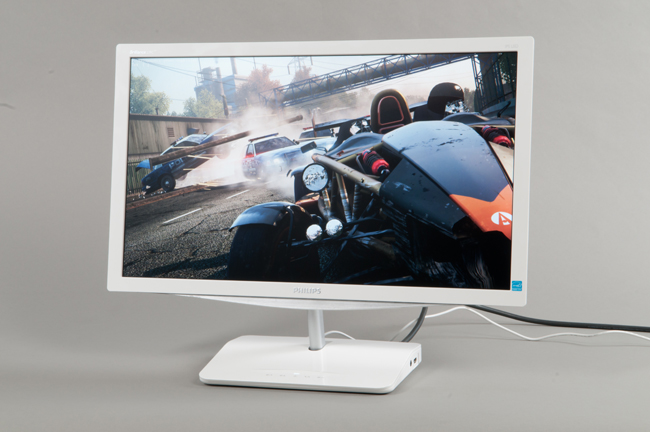
Пожалуй, одной из самых востребованных категорий мониторов являются бюджетные 23-дюймовые модели на IPS-матрице – они предлагают достаточно высокое, как для домашнего использования, качество изображения, приличную диагональ и при этом цена на них сейчас начинается всего с $200. Неудивительно поэтому, что в этом сегменте предлагается такой богатый выбор, причем одна из самых больших линеек – у компании Philips.
Дизайн
Эта модель выпускается в двух модификациях – черном и белом корпусе (отличаются последней буквой в названии модели – B и W, соответственно). В нашей редакции побывала белая версия – 239C4QHSW. Монитор относится к серии Blade 2, которая характеризуется малой («лезвийной») толщиной корпуса. Экран крепится к подставке тонкой ножкой, позволяющей регулировать лишь угол наклона – ни поворота вокруг своей оси, ни регулировки высоты, ни тем более перехода в портретный режим она не поддерживает.
Монитор поставляется в собранном виде, пользователю не нужно самому прикручивать подставку к экрану. Система собрана достаточно жестко, экран на ножке не раскачивается. К слову, крепление ножки к подставке выполнено не самым привычным образом – видимо, для удобства транспортировки предусмотрена возможность полного «складывания» монитора, от чего его предохраняет специальный выступ, упирающийся в стол в рабочем состоянии. Монитор довольно легкий (3 кг), однако случайно сдвинуть его с места не получится благодаря прорезиненным ножкам.
Все разъемы сосредоточены в подставке, что может создать проблемы в случае, когда пользователь хочет придвинуть монитор вплотную к стене. Сзади имеются порт HDMI и VGA-вход, сбоку – еще один HDMI и выход на наушники. Как видим, модель бюджетная – ни DVI, ни тем более DisplayPort в ней нет. Впрочем, для подключения по DVI можно использовать переходник или соответствующий кабель, а DisplayPort до сих пор особой популярности не получил, так что двух HDMI-входов будет вполне достаточно. Также стоит отметить, что в этой модели не предусмотрена возможность крепления на стену.
Кнопки управления также находятся на подставке, они сенсорные и нажимаются достаточно четко, ложных срабатываний не бывает. Кнопка питания расположена по центру, что не очень удобно при работе с меню.
При открытии меню первым разделом почему-то идет выбор видеовхода (явно не самая востребованная функция, тем более что она также доступна вообще без вызова меню, с помощью соответствующей кнопки).
В разделе «Изображение» можно настроить яркость, контраст, изменить значение гаммы (регулируется в пределах 1.8-2.6 с шагом 0.2), включить автоматическую подстройку контраста, а также активировать функции SmartKolor (повышает насыщенность цветов) и SmartTxt (повышает четкость текста). Кроме того, тут же имеется функция Pixel Orbiting («вращение пикселов»), предназначенная для предотвращения «выгорания» статической картинки на экране – откровенно говоря, ее практическая ценность в ЖК-мониторе нам кажется довольно сомнительной.
В меню «Аудио» можно отрегулировать громкость звука в аудиовыходе на наушники, а также полностью его отключить, в разделе «Цвет» выбирается цветовая температура (шесть предустановок в пределах 5000-11500K), включается режим sRGB, а также производится ручная регулировка трех основных цветов по отдельности.
В меню «Язык» выбирается язык интерфейса (есть русский, но нет украинского), в разделе «Настройка меню» можно отрегулировать положение меню на экране, включить прозрачность и указать период неактивности, после которого меню будет автоматически закрыто.
Кроме того, с помощью крайней левой кнопки (SmartImage) можно переключаться между предустановленными режимами изображения — Текст, Игра, Кино, Офис (который в русском варианте меню почему-то назван «Управление») и т.д.
В работе
В Philips 239C4QH используется 23-дюймовая панель e-IPS производства LG. Соотношение сторон 16:9, «родное» разрешение – 1920х1080 точек (размер пиксела 0.265 мм). Заявленное время отклика – 14 мс, при использовании фирменной технологии Smart Response (в русском варианте «авто-реагирование») оно снижается до 7 мс.
Мерцание подсветки у Philips 239C4QH есть, «карандашный» тест перестает его обнаруживать примерно на 80% яркости (по результатам измерений это 210 кд/м², т.е. откровенно высокий уровень).
При выключенном SmartImage в режиме sRGB мы видим чуть холодноватую температуру (порядка 7000K – к слову, такой же результат получается при ручном указании в меню монитора температуры 6500K) и несколько повышенную гамму – ее среднее значение оказывается на уровне 2.3, что приводит к чуть большей, чем стоило бы, контрастности картинки.
Цветовой охват, график цветовой температуры и кривая гаммы по шкале яркости при выключенном SmartImage, режим sRGB:
При выборе в меню SmartImage режима Text повышается резкость изображения, а гамма устанавливается на среднем уровне 1.95, причем со значительным снижением в светлых областях, что должно повысить читаемость текста. Режим Office, по заявлению производителя, «приглушает» яркость и улучшает отображение текста – впрочем, яркость приглушается лишь до 70%, в то время как комфортное ее значение у данной модели находится в районе 30-50%. В режиме Photo яркость поднимается до 100%, плюс значительно повышается резкость, а гамма устанавливается на уровень 2.3 с некоторым повышением в светлых областях – суммарно это дает чересчур яркую насыщенную картинку с утрированной четкостью; возможно, это позволяет выставить в выигрышном свете плохо сделанные снимки, однако для работы с фото такой режим точно не годится. В режиме Cinema опять же устанавливается завышенная резкость, картинка чересчур холодная (цветовая температура находится на уровне 7300K), а гамма сильно задрана в темных областях и занижена – в светлых (что приводит к сильной потере деталей в тенях и блеклой картинке на светлых участках). Также в этом режиме включается технология Smart Response. В Games ситуация практически такая же, лишь картинка чуть ярче и теплее. Самым приемлемым для комфортной работы, как ни странно, оказался режим Economy – яркость приглушается до 20% (90 кд/м²), цветовая температура снижается до 6900K, излишняя резкость отключается. Другими словами, если вы не хотите ковыряться в настройках, оптимальным выходом будет использование именно этого режима.
Тест на точность цветопередачи продемонстрировал вполне ожидаемые от монитора такого класса результаты, однако после калибровки картина значительно улучшилась, и как среднее значение deltaE, так и максимальное вполне укладывались в требуемые рамки.
Минимальная яркость у этой модели действительно очень низкая – чуть меньше 18 кд/м², так что любой пользователь наверняка сможет подстроить этот параметр под себя, даже при работе за монитором в полной темноте. Среднее значение максимальной яркости при измерении по 35 точкам составило 254 кд/м², при этом разница между наиболее (центр и низ экрана) и наименее (верхние углы) яркими участками составила 60 кд/м², что достаточно много.
В этом мониторе используется антибликовое покрытие экрана, и оно создает сильный кристаллический эффект, хорошо заметный на однотонных областях – пожалуй, это один из наиболее ярко выраженных КЭ, которые нам доводилось видеть. Углы обзора – типичные для IPS-панели, яркость при отклонении по горизонтали снижается равномерно и достаточно умеренно, при отклонении по вертикали – сначала ощутимо снижается, но с увеличением угла немного повышается. При взгляде по диагонали на черном фоне наблюдается заметный фиолетовый отсвет.
Итоги
Philips 239C4QH – достаточно типичный представитель категории бюджетных мониторов на IPS-матрице. С одной стороны — умеренная цена, интересный дизайн (особенно в белом цвете), хорошее качество изображения после калибровки, традиционно для IPS большие углы обзора. С другой – ярко выраженный кристаллический эффект, простая конструкция ножки и невозможность настенного крепежа.
Понравилось
+ Интересный дизайн
+ Хорошее качество изображения
+ Невысокая стоимость
Не понравилось
— Кристаллический эффект
— Простая конструкция ножки
Philips Brilliance monitor periodically shifts screen by 2 pixels and cuts off screen borders
I noticed a strange issue with my new Philips Brilliance 242B7 (23.8″) monitor: more or less every 5 minutes, the image moves 2 pixels vertically or horizontally.
The problem is that when the image moves, the border in that direction is cut off by 2 pixels. Here’s some picture (taken obviously with a smartphone, since a screenshot from the OS wouldn’t show the issue).
Lower border normal: 
Lower border cut (note the incomplete Classic Shell Start button on the left and the missing blue lines): 
Upper border normal: 
Upper border cut: 
Left border normal (this is an icon left-aligned on the desktop): 
Left border cut: 
Switching the monitor off and on again solves (temporarily) the problem.
There is no «adjust picture» or similar option in the monitor settings that I could try to use.
The monitor is set to 2560×1440 (native resolution) and is connected to the computer via DisplayPort. The computer has a NVIDIA GeForce GTX 1080 graphic card.
Шёпот НООСФЕРЫ
Функция Pixel Orbiting может вызвать недоумение у пользователей мониторов. Собственно, это технология, предназначенная для предотвращения выгорания пикселей при длительном (месяцы и годы) отображении статичной картинки, как например в различных центрах мониторинга или в режиссерских студиях. При включении, монитор периодически смещает изображение на один пиксель сначала вниз, потом влево, потом вверх, а затем вправо. Таким образом, экран делает круг на один пиксель.
Если она включена, вы можете заметить как время от времени, примерно раз в час, экран еле-заметно сдвигается. Для домашнего использования эта технология никакой пользы не несёт и лучше её отключить.