Как скачать Плей Маркет на Хуавей и как обойти запрет
Владельцы смартфонов Хуавей иногда нуждаются в использовании сервисов Google, однако их установку непосредственно провести нельзя. Такая ситуация возникла из-за санкций США по отношению к Китаю. Без этих сервисов объём продаж таких гаджетов сократился. Ограничение на инсталляцию действует в отношении гаджетов, которые выпущены с мая 2021 года.
Почему нельзя напрямую установить на Huawei Play Market и другие Гугл-сервисы
Смартфоны Хуавей известны высоким качеством и имеют многих поклонников. Однако невозможность использовать все доступные приложения создаёт покупателям сложности. Чтобы решить проблему, достаточно провести установку Google Play и обеспечить стандартную установку имеющихся здесь приложений.
Такая установка стала трудней, но она по-прежнему возможна. Инсталлированные таким образом программы будут работать без сбоев и обеспечивать выполнение всех необходимых функций.
Как установить Плей Маркет на Хуавей
Существует несколько способов того, как установить Плей Маркет на Хуавей. Далее они будут рассмотрены более подробно. Если некоторые из них не приведут к желаемому результату, необходимо использовать другие из них.
Вручную
Можно установку Play Market выполнить вручную. Как установить Play Market на Huawei рассказано далее:
- В мобильнике Хуавей необходимо перейти к настройкам.
- Открывают раздел «Дополнительные настройки».
- Переходят в блок «Безопасность».
- Нужно активировать опцию «Разрешить установку приложений из неизвестных источников».
- Необходимо загружать файлы APK для установки приложений Google Play Store , Google Play Services и Google Services Framework.
- Нужно провести инсталляцию программ в указанном порядке.
- После этого приложение Google Play станет доступно в качестве одной из программ, установленных на гаджете. Для работы с ним будет необходимо предварительно войти в свой аккаунт Google.
После этого Плей Маркет станет доступен на смартфоне Хуавей без каких-либо ограничений.
Через Google Apps Installer
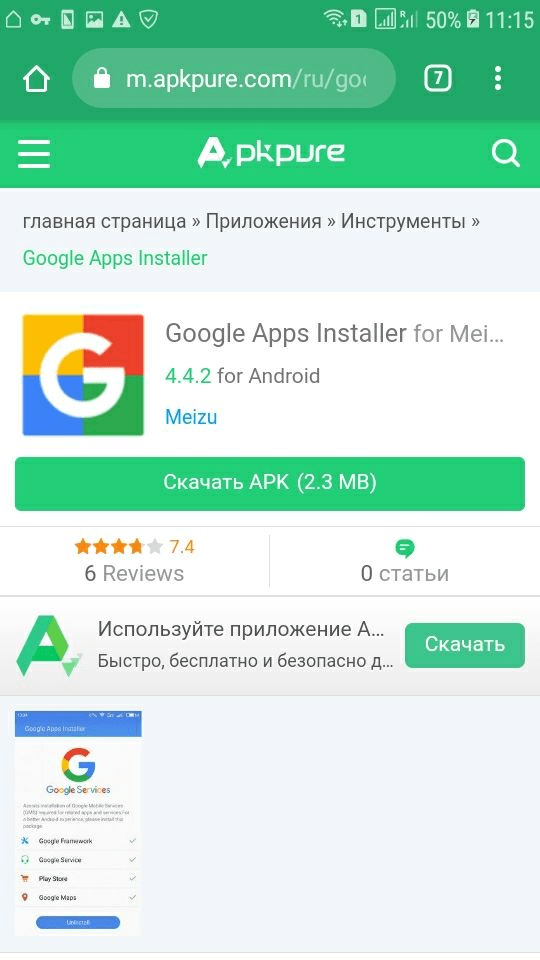
Была разработана специальная утилита Google Apps Installer, которая позволяет осуществлять установку сервисов на телефоны китайского производителя. Изначально она была создана для смартфонов MeiZu. Эта программа производит поиск, скачивание и установку сервисов Google в автоматическом режиме. Чтобы воспользоваться таким способом, необходимо сделать следующее:
- Скачать приложение из фирменного магазина или других источников, например со страницы.
- После завершения процедуры установки приложение необходимо запустить.
- Сначала произойдёт автоматическая проверка наличия сервисов Google. Если они имеют устаревшую версию, их будет предложено сначала удалить, а затем установить в самом последнем варианте.
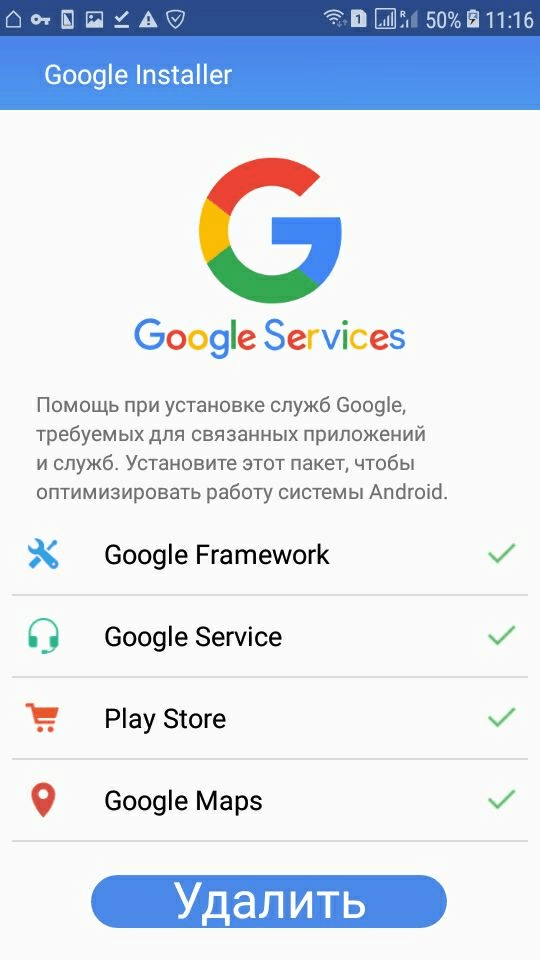
- После переустановки пользователь может инсталлировать любые сервисы Google, в том числе Play Market.
Процедура установки требует устойчивого доступа в интернет в течение всей рассматриваемой процедуры.
Через Open Gapps Manager и Recovery
Для того, чтобы получить возможность работы с Google Play, можно воспользоваться различными способами. В большинстве они не требуют root доступа. При этом нужно учитывать, что эффективность различных вариантов зависит от модели смартфона и версии операционной системы. Способ с применением Recovery требует выполнения следующих действий:
- Для получения root прав нужно перейти в режим Recavery, затем качают и устанавливают TWRP. Это приложение доступно для скачивания с сайта. Если предварительно получить root права, инсталляция произойдёт в автоматическом режиме.
- После этого потребуется скачать и установить Open Gapps Manager, который доступен на странице.
- После его запуска предоставляют права суперпользователя.
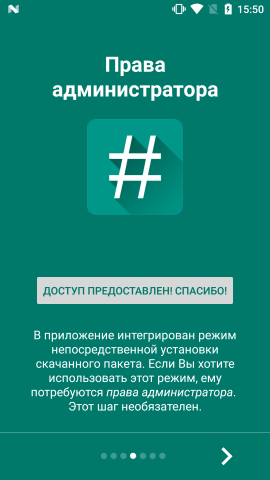
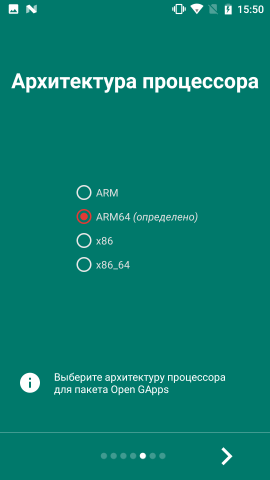
- Далее требуется указать архитектуру процессора.
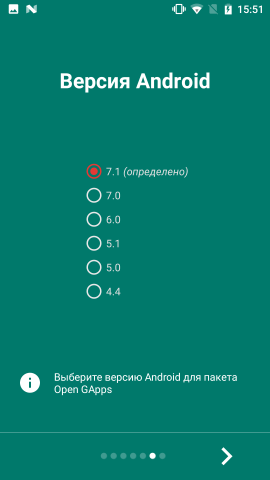
- Нужно отметить версию операционной системы.
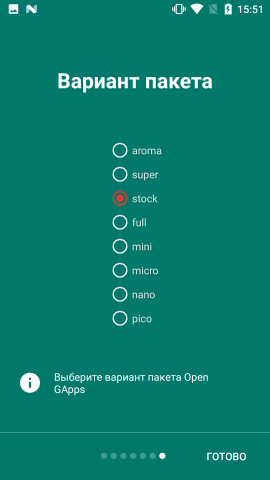
- В списке доступных вариантов отмечают нужный набор Google сервисов.
- Далее запускают загрузку сервисов. После того, как она будет завершена, произойдёт установка.
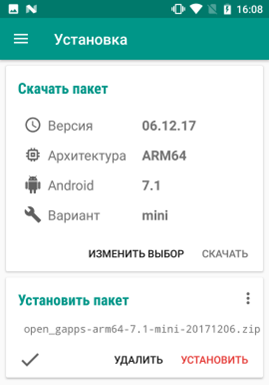
Далее пользователь может пользоваться магазином приложений Google и другими установленными сервисами.
Использование установщика Google
Для установки магазина приложений доступно использование установщика Google. Чтобы применить такой способ, потребуется предпринять такие шаги:
- Сначала в настройках необходимо перейти в раздел «Дополнительные настройки». В подразделе «Безопасность» активируют опцию «Разрешение установки из неизвестных источников».
- Затем нужно скачать APK файл установщика Google.
- Его необходимо запустить для того, чтобы осуществить установку программы на смартфон. Когда она завершится, приложение необходимо запустить.
- После этого откроется главная страница. На ней в нижней части нужно тапнуть по круглой синей кнопке с надписью «Install».
- Далее необходимо нажать на жёлтый кружок.
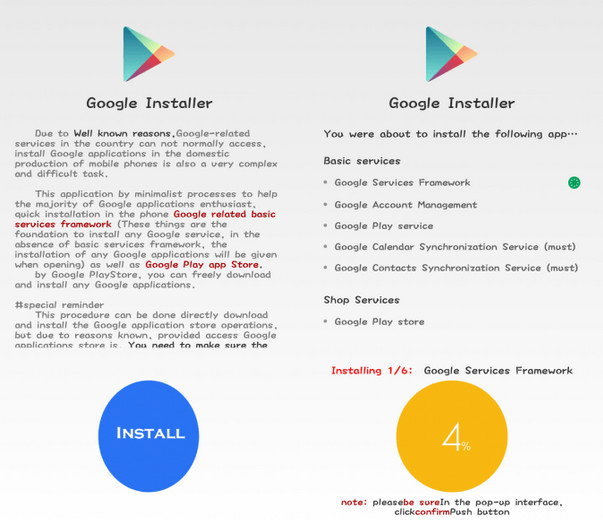
- Далее производится установка Google Services Framework на используемый смартфон.
- Чтобы это сделать, будет необходимо тапнуть по красной кнопке и предоставить те разрешения, которые необходимы для работы.
- Теперь можно провести установку магазина приложений.
Далее можно установить и использовать любые сервисы Google.
С использованием приложения VMOS
Чтобы воспользоваться этим способом, делают следующее:
- Требуется перейти на сайт vmos.
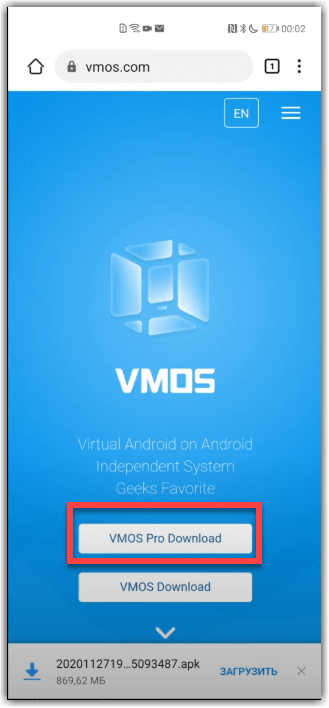
- Нужно нажать на кнопку «VMOS Pro Download». Затем необходимо подождать завершения загрузки APK файла.
- Далее его необходимо открыть, и произвести установку приложения.
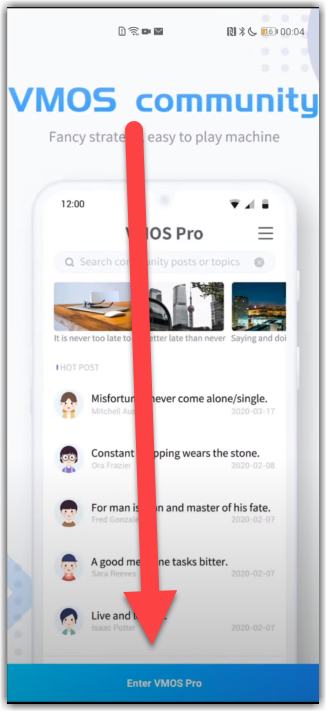
- После этого программу запускают. После этого происходит кратккая презентация её возможностей. Когда она завершится, нужно тапнуть по кнопке «Enter VMOS Pro».
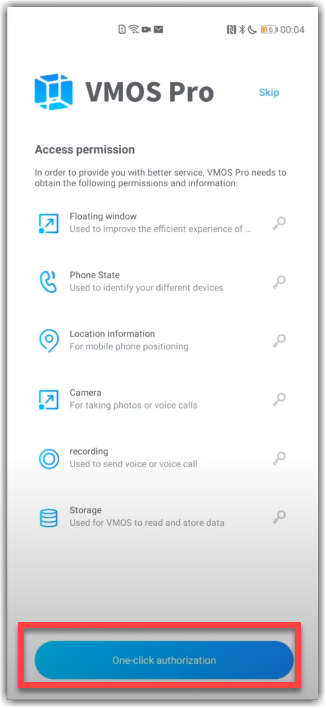
- Для выполнения поставленной задачи приложению необходимо получить от пользователя несколько разрешений. Они будут перечислены на открытой странице. Чтобы поставить разрешения при помощи одного действия, достаточно будет нажать на кнопку «One-click Authorization», находящуюся в нижней части экрана. В результате будут установлены все нужные разрешения.
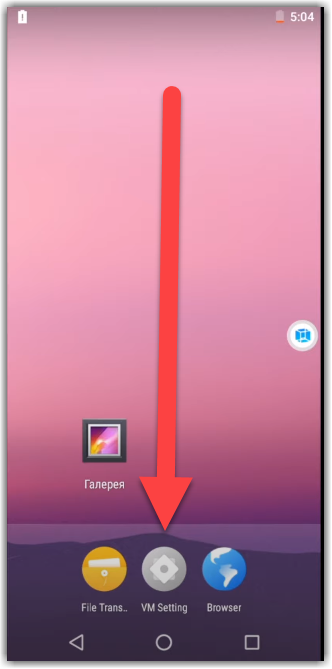
- В результате будет показан виртуальный рабочий стол телефона. Следует перейти к настройкам, нажав на кнопку «VM Settings».
- На следующей странице можно будет увидеть меню. В нём требуется отыскать строку «Google Services». Переключатель, находящийся справа, необходимо установить в активное положение. После этого начинается установка необходимых обновлений. Нужно дождаться её окончания.
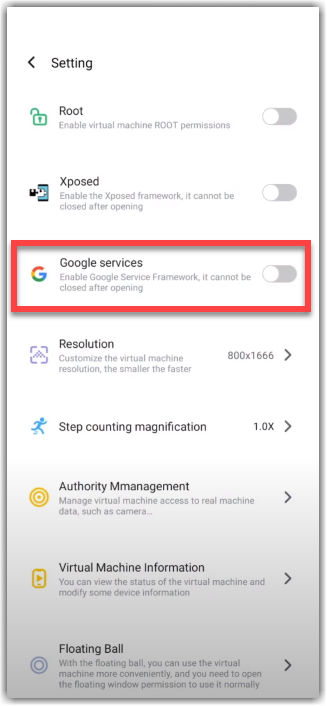
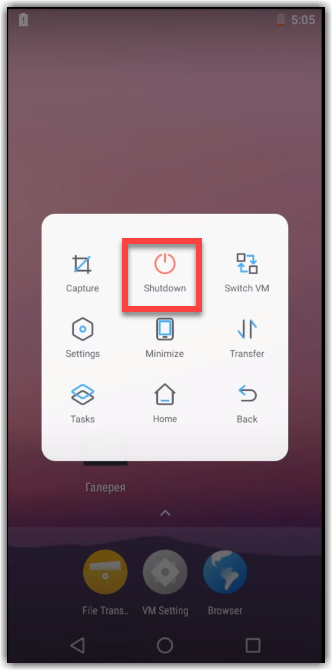
- Требуется кликнуть по иконке, расположенной в правой части экрана в центре страницы. После этого появится меню, в котором нужно будет выбрать «Shutdown».
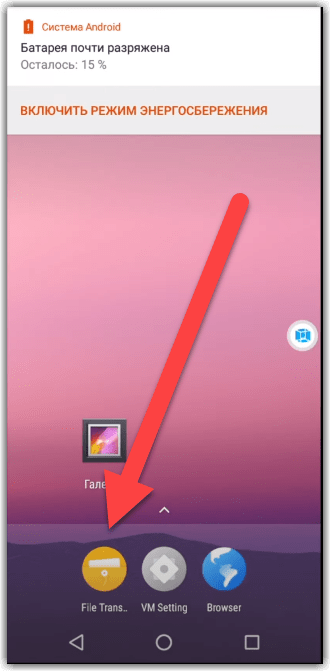
- После этого программа будет свёрнута. Далее потребуется её снова запустить. На открывшейся странице выбирают опцию «File Transfer». Далее отмечают вариант «I want to import».
- Далее будет открыт список приложений для установки. Необходимо выбрать программу «Aurora Store».
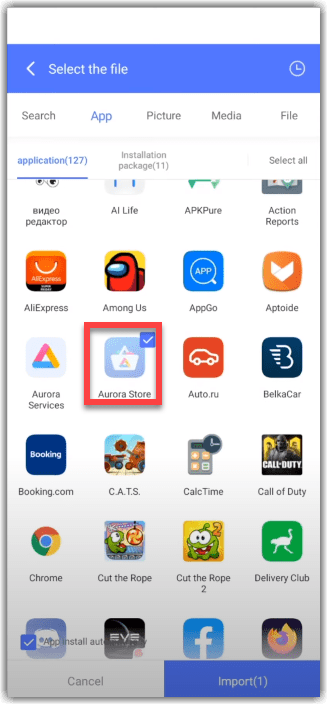
После этого на рабочем столе будет открыт значок для Play Market. Для работы с ним потребуется войти в свой аккаунт Google. Далее можно производить установку любых программ оттуда обычным образом. При использовании этого способа установки нет необходимости использовать root права.
С помощью Aurora
Эта программа является клоном Google Play. Установив её на смартфон, можно пользоваться ей также, как оригинальным магазином приложений. Чтобы использовать программу Aurora, нужно выполнить такие действия:
- Перейти на сайт auroraoss.
- Чтобы загрузить, надо нажать кнопку «Downloads», затем на «Stable».
- Выбирают последнюю версия APK для скачивания. После получения файла, проводят инсталляцию программы.
- После первого запуска можно получить инструкции к использованию и сделать необходимые корректировки.
Пользоваться установленным сервисом можно также, как магазином приложений Google. Интерфейс здесь является аналогичным. Здесь можно не только проводить инсталляции, но и обновлять приложения. Нужно учитывать, что этот сервис является неофициальным. При этом пользователь пользуется им на свой страх и риск.
Как на планшет Huawei установить Плей Маркет
IT-гигант Huawei, еще недавно, имел перспективы стать крупнейшим производителем мобильных устройств в мире, но в дело не вмешалась политика, торговый департамент США заявлял «Такое решение было принято на основе полученной департаментом информации, которая дает причины сделать вывод, что Huawei причастна к действиям, которые противоречат интересам национальной безопасности США». И вот компания попадает под санкции, и удар пришёлся в самое больное место — в фирменные сервисы Гугл.
Многие пользователи лишись простого доступа к своим привычным вкладкам. Но, как оказалось,есть несколько простых способов на планшет Huawei установить приложение Плей Маркет . Сейчас это стало даже проще чем обычно! Причем есть несколько вариантов, и каждый может сам выбрать, какой из методов подойдет именно ему.
Установка через магазин приложений
Запуск Плей Маркет через надежный магазин приложений – один из самых простых вариантов установить сервис. Конечно, это не сделает устройство Huawei полноценным Google-андроидом, но, тем не менее, даст доступ к ряду ранее недоступных функций. Для этого потребуется открыть встроенный фирменный магазин AppGallery и установить оттуда GSpace. Далее перейти в скачанное приложение, там высветятся уже Google-совместимые сервисы для скачивания. После клика на иконку, программа перекинет на страницу обычного Плей Маркет, с которым можно взаимодействовать как на обычных Android-устройствах.
Фактически, это наиболее простой и легальный метод установить необходимые интернет сервисы. Данная программа выступает в роли эмулятора, и никак не прописывает Google-сервисы в корневую структуру операционной системы. Минус заключается в том, что сервисы, установленные таким образом, не смогут выдавать уведомления и оповещения.
Данная манипуляция откроет доступ на планшете к Плей Маркет и таким сервисам, как:
- Play игры
- Google фото
- Google карты
- YouTube и прочим
Установка Google сервисов вручную
Существует два метода, как установить Google-сервисов на устройство Huawei вручную – инсталляция оригинального APK-файла с сайта Android.com, либо через сервис Googlefier. Первый способ подходит также и для других китайских смартфонов, мобильных устройств Xiaomi, Meizu, Honor.
Установка оригинального APK-файла Плей Маркет с сайта Android.com
Это не самый распространенный вариант установки для планшета Huawei, так как подходит только для старых устройств. Чтобы установить, нужно просто скачать APK-файл установщика сервисов Google с cайта Android.com, после чего Плей Маркет появится в списке приложений. Если устройство более свежее, то запуск будет возможен только через Recovery-menu, этот способ будет рассмотрен в следующем разделе.
Установка Плей маркет через Googlefier
Данный метод подходит только для устройств под управлением EMUI 10 и ниже. Инсталляция на планшет Huawei производится при помощи приложения Googlefier, необходимо скачать исходный APK-файл этого приложения. Он доступен на многих сайтах/форумах, посвященных Android-тематике.
Скачав файл, нужно запустить установку, она займет около 5 минут, затем нужно дать программе все разрешения, которые она запросит. Далее можно открыть Googlefier и установить все нужные Google сервисы.
Важно отметить, если ранее предпринимались попытки запустить Плей Маркет или сервисы иными способами, то перед установкой Googlefier, может потребоваться сброс устройства Huawei до заводских настроек.
Установка через Recovery
Можно поставить Google-сервисы, Плей Маркет непосредственно скачав исходный APK-файл с официального сайта Android.com. Но запустить данный файл на устройстве, в обычном режиме, не получится. Это можно сделать только через Recovery menu. После того как файл скачан, необходимо выключить планшет. Затем зажать комбинацию кнопка включения + кнопка громкости.
В зависимости от модели комбинация может различаться:
- кнопка питания + громкости вверх
- питания + кнопка громкости вниз
- питания + громкости вверх + кнопка громкости вниз
- кнопка громкости вверх + громкости вниз
Если, точной информации нету, то один из перечисленных выше способов точно подойдет.
Планшет Хуавей загрузится в Recovery menu, где нужно выбрать пункт «Install zip from sdcard», указать путь где лежит скачанный APK-файл и подтвердить установку «Install». После установки нужно перезагрузить планшет. После перезагрузки Плей Маркет появится в меню планшета Huawei.
Как Плей Маркет установить через Open GApps
Данная программа может будет установлена двумя способами, в зависимости от того есть ли у пользователя Root-права.
сли Root-права есть
Скачивается APK-файл и устанавливается стандартно, как любая программа.
Если Root-прав нету
Планшет Huawei необходимо перезагрузить, запустить в Recovery-меню(нажатием комбинации кнопок), где нужно выбрать пункт «Install zip from sdcard», указать путь где лежит скачанный APK-файл и подтвердить установку «Install». После чего загрузить планшет в обычном режиме.
Настройка через Open GApss
Настройка производится одинаково, вне зависимости от того, каким способом было установлено приложение. При запуске приложение запросит права суперпользователя, нужно подтвердить, после указать архитектуру процессора планшета, а также версию Android. Затем Open GApss предложит выбрать вариант необходимого установочного пакета, они могут следующие:
- pico — минимальный набор чтобы установить Плей Маркет;
- nano — добавляет к предыдущему Google-поиск;
- micro — добавляет к предыдущему Google-календарь и Google-почту;
- mini — добавляет к предыдущему YouTube и Google-карты;
- full — полный перечень всех сервисов Google;
- stock — добавляет к mini камеру и Google-клавиатуру;
- super — добавляет к предыдущему Android Pay и Google-переводчик;
- aroma — тоже самое, что и super, но с ручным выбором необходимых приложений.
Данный способ превращает планшет Huawei в полноценное Android-устройство с поддержкой всех сервисов Google store, включая Play Market. Причем с уровнем кастомизации, которому позавидуют владельцы обычных Android устройств.
Если не удалось разобраться
В случае, если не получилось полноценно установить Плей Маркет и Google-сервисы, можно использовать стандартный магазин AppGallery, с аналогами основных привычных Android-приложений. Или скачать альтернативные магазины приложений, из которых, также как из Плей Маркет, можно установить программы на планшет Хуавей. Наиболее популярные — APK Mirror, APK Combo и APK Pure, все они являются бесплатными и легко обнаруживаются в поисковике.
Санкции не помеха
Несмотря на введенные ограничения, умелые пользователи всё-таки смогли преодолеть трудности и продолжить полноценно пользоваться планшетами Huawei. Рассмотренные выше способы подойдут практически под любое устройство Huawei, и позволят получить доступ к привычным приложениям и интерфейсу. Это еще раз доказывает, что при хорошем изучении вопроса санкции не помеха, и они не смогу повлиять на свободу выбора, каким именно устройством пользоваться конечному пользователю.
Как обойти блокировку Гугл сервисов на смартфоне Хуавей

Покупая новые смартфоны фирмы Honor, многие владельцы столкнулись с тем, что в них отсутствую сервисы Google. В том числе нет Гугл Плей. Как обойти блокировку Гугл Плей на Хуавей, будет описано далее. Научимся скачивать приложения с помощью встроенного маркета, а также из Интернета.
Почему Huawei не размещает Play Market и другие сервисы Google непосредственно на Huawei?
Санкции… Санкции… Huawei, производитель, который сделал долгую и процветающую карьеру, не смог почувствовать боль от того, что правительство США сняло с него санкции.
Это прискорбное событие заставило компанию страдать 15 мая 2019 года. В этот день президент США Дональд Трамп подписал указ «О защите национальной безопасности в сфере информационных коммуникаций». Это сделало невозможным дальнейшее сотрудничество с Huawei. Это стало возможным потому, что компания находится под китайским законодательством.
Это решение привело к тому, что Huawei потеряла возможность заказывать продукты у Google или других американских компаний. Та же участь постигла и Honor, ее дочернюю компанию. Им также был закрыт доступ к Android OS, сервисам Google и всем вытекающим последствиям.

Как и в истории с ZTE, против Huawei были введены санкции со стороны США, лишившие ее доступа к продукции американского производства, например, к продуктам Google.
Способы установки
Несмотря на отсутствие Google Mobile Services по умолчанию, их все-таки можно установить на смартфон Huawei и продолжать пользоваться устройством как ни в чем не бывало. Но перед этим важно рассказать и о другом бренде мобильной техники, который тесно связан с «Хуавей».
«Хонор» – это суббренд Huawei, ориентированный на западный рынок. Как и основное подразделение китайского производителя смартфонов, он попал под санкции США в 2020 году. Но буквально через год смог выбраться из сложившейся ситуации, благодаря фиктивной продаже подразделения. Поэтому гаджеты Honor, выпущенные в период с 2020 по 2021 года лишены Google-сервисов, а поступившие в продажу позже – имеют их.

Описанные хитросплетения мешают рядовому покупателю понять, столкнется ли он с проблемой отсутствия GMS, если купит смартфон Huawei или Honor сейчас. Чтобы этого не произошло, перед покупкой важно уточнять информацию у продавца консультанта или изучить сведения об устройстве на сайте производителя.
Если вы видите надпись «With Huawei Mobile Services», то понравившийся гаджет лишен сертификации Гугл. Но, даже если вы случайно купите смартфон без Плей Маркета, то сможете обойти ограничений, воспользовавшись одним из средств принудительной установки Google Mobile Services, о которых мы расскажем далее.

Приложение Gspace — простой обход блокировки
Вот как скачать Плей Маркет без root-прав, перепрошивки и прочих “бубнов”. В телефоне предустановлен магазин AppGallery — аналог Play Market. Там вы и найдете приложение Gspace.

Инструкция выглядит так:
- Скачайте и затем установите приложение в AppGallery.
- Произведите запуск программы Gspace.
- Осуществляя первый запуск вам будет предложено прочитать положения политики конфиденциальности сервиса. Смело пропускайте и нажимайте “Начать”.
- Gspace попросит разрешение на загрузку оставшегося контента. Это сервисы, которые обходят ограничения Google. Согласитесь и продолжайте.
- Готово.
В главном окне приложения будут представлены стандартные варианты Google: Map, Google Play, YouTube, Drive и прочие. Выберите то, которое вам подходит и произведите авторизацию под собственным аккаунтом.


Функционал открыт, но работает с рекламными оповещениями. Их можно и пропустить, если заказать подписку. Перед тем, как установить Гугл Плей на Хуавей, учтите, что Gspace не будет присылать уведомления некоторых из установленных программ. Поэтому даже Gmail придется проверять вручную.

Что странно, т.к. YouTube, WhatsApp и Insta работают нормально. Кроме этого, не получится скачать некоторые потоковые видеосервисы, как Netflix, но при этом нормально работает Amazon Video Prime. Google Pay скачивается и устанавливается, но оплатить ничего не получится. Зато основные приложения от «Гугл» работают отлично.

Googlefier — полный аналог Gspace
Аналогичное приложение для обхода ограничений. В стандартном магазине его нет, поэтому придется скачивать самостоятельно с форума 4PDA.

После установите его, и пройдите стандартную инициализацию. Помните, что перед тем, как осуществить установку Google Play, для стабильной работы приложения нужна оболочка EMUI минимум 11-й версии.

Что касается совместимости, то она сравнима с Gspace. Разница только в нестабильной работе Googlefier.

У пользователей иногда возникают перебои в работе сервисов. Так YouTube показывает, что соединение потеряно, когда колонка Wi-Fi заполнена полностью. Также встречается внезапное отключение приложения, после чего оно отказывается включаться.

Googlefier плохо работает с VPN: значительно падает скорость, нарушается подключение и теряется соединение. В плане UX GSpace более практичный и простой в обращении. К тому же у него больше российское комьюнити, где можно найти ответы на основные вопросы.
VMOS Pro: система внутри системы
А вот и самое крутое приложение, чтобы установить Google Play на Huawei. В отличие от Gspace, она создает виртуальное пространство в телефоне, делая как бы систему в системе: будто в вашем телефоне от Huawei появляется небольшой кусок телефона от другого производителя.

Проще говоря, за работу с Плей Маркет на Хуавей будет отвечать другая система, которая не попадает под ограничения от Google.
Работает VMOS пошустрее Googlefier и Gspace, к тому же предоставляет прямой доступ к Root-правам, если необходима доп. настройка.

Одновременно с удобством, это самое сложное в настройке приложение, к тому же она отнимает часть физической памяти. Учтите, что приложение не русифицировано и русификаторов нет, но с инструкцией проблем не возникнет:
- Скачайте приложение с официального сайта vmos.com.

- После подтвердите установку.

- Когда запустите приложение, появится плашка о политике конфиденциальности — нажмите “Agree”.

- Появится презентация — просвайпайте ее влево, пока не появится кнопка “Enter VMOS Pro”.

- На следующем экране кликните по “One-click Autorization”.

- VMOS попросит доступ к отображению поверх других. Здесь нужно кликнуть по “Set up now”, и передвинуть соответствующих ползунок.

- Приложение еще раз попросит доступ к работе с проводником, вызовом и т.д. — соглашайтесь.

- VMOS покажет плашку, что приложение готово к установке. Нажмите “Enter Now”.

- Откроется окно “ROM Installing”.

- Когда установка закончится, на экране появится новый рабочий стол. Обратите внимание, в нижней док-панели появится ярлык Setting. Кликните на него, и не перепутайте с “Настройки”.

- Проскрольте экран вниз, пока не увидите ярлык Google Services с ползунком справа. Сдвиньте его, после чего начнется загрузка.

- Когда закончится установка, вернитесь обратно на рабочий стол и кликните по ярлыку VMOS Pro.

- Появится окно “Shotdown”, нажав на который вы вернетесь в обычный рабочий стол смартфона.

- Опять зайдите в приложение VMOS, и найдите значок треугольника в кружке. Дождитесь окончания загрузки, после чего Google-сервисы наконец-то попадут на рабочий стол смартфона.

Вот как установить Гугл Сервисы и Плей Маркет на Хуавей Хонор, чтобы они “прижились” как родные. Работа с ними не отличается от привычного Android.

Что касается нюансов VMOS, то их несколько:
- Устанавливать нужно именно ту версию, которая подходит для вашего ядра.
- Приложение требует 2 ГБ постоянной памяти, что много, а на флешку его не установить.
- Одновременно можно сразу установить несколько виртуальных машин, что весьма удобно.
- Устанавливается билд GL — глобальный. Он предназначен для общего использования, когда CN без английской локализации.
Доступ к Плей-Маркету через Aurora
Оказывается, для того чтобы пользоваться фирменными приложениями Гугл, вовсе не обязательно иметь в системе своего устройства магазин встроенных покупок. Вместо этого можно воспользоваться агрегатором приложений, применяя их для получения Google-сервисов без скачивания Play Market и запуска фирменных служб отслеживания пользовательской активности.
Прекрасно справится с этой задачей клиент Aurora Store, главная фишка которого высокая степень анонимности (о ее важности чуть позже).
А чтобы воспользоваться этим агрегатором, достаточно выполнить следующие действия:
- Скачать соответствующий APK-файл на собственное устройство.
- Перейти в «Файлы» и выбрать искомую папку.
- Произвести установку на смартфон или планшет.
- Выбрать из двух предложенных режим «Анонимный», иначе Google может заблокировать вашу учетную запись при попытке входа с незарегистрированного устройства, к коим сегодня и относятся все новые модели Huawei и Honor.
Вот и все – качайте Google-приложения на свое устройство, автоматически получив к ним доступ после проделывания описанных выше манипуляций – все будет работать, даже если речь идет о таком ПО, как Google.Maps с обязательной привязкой к пользовательским геоданным и Instagram.
К сожалению, не обойдется и без неприятных сюрпризов, ведь тот же YouTube или «Юлу» вы на своем Huawei не запустите, поскольку программа будет ссылаться на отсутствие поддержки сервисов Google, и Aurora здесь, к сожалению, не поможет.

Сегодня вполне реально обойти практически любой запрет. История с доступом к Google-сервисам для Huawei — не исключение. Главное, сохранять анонимность, чтобы не рисковать своей учетной записью, которая может подпасть под блокировку
- свободный доступ;
- простота скачивания и установки;
- высокая степень анонимности и возможность получения доступа к Гугл-сервисам без регистрации и учетной записи;
- хороший выбор приложений и их корректная работа на устройстве после скачивания.
- невозможность скачивания платных приложений;
- не работает YouTube, Юла и другие сервисы.
Как установить Play Market Huawei на Chat Partner
Альтернативой для Aurora может стать не менее удобный в использовании инструмент Chat Partner, на загрузку утилиты которого уйдут считанные секунды.
Дальнейший алгоритм действий также не представляет собой ничего суперсложного:
- После загрузки APK-файла выполните его запуск.
- На главном экране приложения выберите команду Detect Device.
- Кликните по виртуальной клавише Repair Now, после чего будет запущена установка Гугл-сервисов.
- Дождитесь завершения установочного процесса, воспользовавшись кнопкой активации.
- Пройдите обязательную процедуру авторизации, введя данные своей учетной записи Google.
- Откройте фирменный магазин встроенных покупок и приступайте к выбору и загрузке необходимых приложений.
Как видите, все просто и понятно.
Другое дело, что обратная сторона медали использования этого клиента не ограничивается отсутствием поддержки каких-либо приложений. И самый главный недочет сводится к блокировке вспомогательного сервиса, которую осуществляет сам Google, в результате чего многие пользователи начали жаловаться на некорректную работу Chat Partner.

Плюсы Chat Partner:
- доступность клиента;
- легкая загрузка и установка на мобильное устройство;
- прямое скачивание приложений с Гугл Плей.
- необходимость авторизации с введением логина и пароля учетной записи и всеми вытекающими отсюда рисками;
- возможность блокировки Гугл-аккаунта при введении его данных;
- сбои в работе системы из-за действий разработчиков Google.
Как перекинуть данные со старого смартфона?
В этом отношении переживать не стоит. Восстановить данные можно, но только через приложение Phone Clone от HUAWEI. Вы без труда найдете его в Google Play на старом телефоне, а на свежем устройстве оно уже предустановлено.
После включения смартфона HUAWEI или HONOR будет предложено перекинуть данные. Следуйте инструкциям, которые появятся на экране.
Откуда качать приложения?
Как и в случае со старым телефоном, на HUAWEI (HONOR) вы сможете устанавливать новые приложения. Но делать это придется через предустановленный магазин AppGallery. Большинство нужных программ здесь есть, но некоторые (WhatsApp, Instagram, YouTube) все-таки отсутствуют.
В AppGallery нет Instagram и YouTube. Что делать?

Эти два приложения не представлены в магазине приложений AppGallery. Основной выход из ситуации – использование веб-версий Instagram и YouTube через любой браузер.
Есть и альтернативный вариант. Вы можете установить недостающие программы через отдельные APK-файлы. Но и тут есть загвоздка. К примеру, у вас не получится авторизоваться в YouTube, а потому подписки будут недоступны.
Что делать с WhatsApp?
Аналогичным образом придется установить приложение через отдельный APK. Но, несмотря на то, что вы спокойно авторизуетесь в мессенджере, восстановить переписку не получится. Проблема заключается в использовании Google Drive в качестве облачного хранилища данных WhatsApp. А Гугл, как вы уже поняли, на HUAWEI и HONOR не работает.
Чаты и медиа можно восстановить только вручную, перекинув со старого устройства на новое каталоги «Database» и «Media», расположенные в папке с мессенджером
Если нет Google Pay, то как пользоваться NFC?
Практически все новые модели HUAWEI и HONOR оснащены датчиком NFC для бесконтактной оплаты покупок. Но через Google Pay расплачиваться не получится. Придется использовать приложения банков (практически все они есть в AppGallery) или программу «Кошелек».
Собственные сервисы – Huawei Mobile Services
А что же сервисы, которые Huawei разработал в срочном порядке на смену Google – совсем не годятся? Чтобы ответить на этот вопрос, достаточно ознакомиться с разницей между HMS и GMS, которая сводится к тому, что вместо привычного Google Play на устройствах Huawei теперь используется собственный магазин приложений AppGallery со своими механизмами Push-уведомлений.
То есть для того, чтобы попасть в AppGallery любое приложение должно пройти комплексную оптимизацию HMS, что, конечно же, чревато нестабильной работой и всевозможными багами. Вот и имеем то, что имеем: ограниченный выбор соцсетей, среди которых ВКонтакте, Telegram и Viber, браузер Chrome без возможности авторизации в собственном Google-аккаунте, неработающий ни при каких обстоятельствах YouTube и Gmail.
Последний, к слову, все-таки можно использовать, но только в предустановленном по умолчанию фирменном почтовом клиенте от Huawei. То есть все, как с адаптированными оболочками для операционных систем, часто используемыми китайскими производителями, – вроде бы ничего страшного, но с оригиналом было бы проще и приятнее.

Подпав под санкции, компания оперативно разработала фирменные сервисы Huawei Mobile Services. К сожалению, пока они способны обеспечить корректную работу далеко не для всех приложений, из-за чего пользователям и приходится искать всевозможные пути обхода запрета
Конечно, ситуация может в любой момент измениться, как уже было с печально известной китайской компанией ZTE, на которую Штаты неоднократно накладывали санкции, пока в итоге они не были сняты. Но пока Huawei переживает далеко не лучшие времена, что безусловно на руку ее конкурентам.
Как пользоваться Huawei и Honor без Google Play
Если не удалось разобраться с тем, как установить Google Play Store на Huawei или на Honor, можно продолжать спокойно пользоваться смартфоном и без GApps. В таком случае пригодятся сторонние магазины приложений.
Большинство программ, доступных на Андроид, можно найти в AppGallery. Это стандартный магазин приложений Huawei и Honor. Внешне он похож на Google Play, так что разобраться в его функционале не составит труда.
Для установки необходимого софта можно использовать и альтернативные магазины приложений. Например, APKPure APKCombo или APKMirror. В отличие от AppGallery, здесь представлены те программы, которых нет в стандартном магазине приложений Huawei, являются популярными и распространённые в Google Play Store.
А чтобы установить Ютуб без Гугл сервисов и другие программы, понадобится загрузчик АПК Комбо. Его можно скачать с официального сайта разработчиков, предварительно выбрав тип устройства и версию операционной системы.
И если с тем, как установить приложения без Google Play на Huawei ситуация более-менее прояснилась, то с аккаунтами может возникнуть проблема. Дело в том, что некоторые приложения (например, WhatsApp) используют Google Drive для загрузки резервной копии. Поэтому восстанавливать эту и другие учетные записи придется иначе:
- Скачайте и установите Huawei Phone Clone на старый смартфон.
- Запустите приложение на новом устройстве и выберете тип девайса (Huawei, Android, iPhone).
- Считайте QR-код с экрана старого телефона.
- Отключите интернет на предыдущем устройстве и подключитесь к локальной сети нового аппарата.
- На старом гаджете выберете информацию для переноса.
Теперь учетные записи приложений, использующие для хранения данных Гугл диск, перенесутся в полном объеме на Huawei Honor, Meizu, Xiaomi или любой другой китайский смартфон, работающий на Android.
Установите Google Play Store на Huawei MatePad и MatePad Pro (2022 г.)
Это самый простой способ установить Google Play Store и загрузить сервисы Google Play на свой компьютер. Huawei MatePad и Huawei MatePad Pro. Ниже мы рассмотрим шаги по установке Google Apps на ваш MatePad, давайте посмотрим на некоторые характеристики планшета ниже.
Huawei MatePad
СОДЕРЖАНИЕ Huawei MatePad — это планшет премиум-класса от Huawei с поддержкой стилуса, а также с большим экраном размером 10.4 дюйма и разрешением 1200 x 2000 пикселей. Он имеет чипсет Kirin 810 с оперативной памятью до 6 ГБ и встроенной памятью 128 ГБ. Huawei MatePad также поддерживает карты micro SD.
Он поставляется с массивной батареей емкостью 7250 мАч внутри, а также поддерживает сеть 4G LTE. Huawei MatePad работает под управлением операционной системы Android 10. Это означает, что на планшете нет Google Play Store, поэтому и возникла эта статья.
Huawei Matepad 10.4 (2022 г.)
Huawei Matepad 10.4 — новейший планшет китайской компании. Tab поставляется с экраном размером 10.4 дюйма, разрешением 1200 x 2000 пикселей, соотношением сторон 5:3 (плотность
224 ppi). Он работает под управлением Android 10, EMUI 10.1, без сервисов Google Play и имеет Kirin 820 5G (7 нм) со встроенной памятью 64 ГБ 4 ГБ ОЗУ и 128 ГБ 4 ГБ ОЗУ.
MatePad 10.4 питается от массивной батареи емкостью 7250 мАч с быстрой зарядкой 22.5 Вт и в настоящее время продается по цене 350 евро.
Вы можете посмотреть видео здесь или перейти к шагам.
Как установить Google Play Store на Huawei MatePad
Чтобы установить Google Play Store на свой Huawei MatePad, выполните следующие действия и сообщите нам, какой из них вам подходит, в разделе комментариев.
Способ 1: установите Google Play Store на Huawei MatePad и Pro через APK-файл
Шаг 1: Перейдите в панель приложений Huawei MatePad.
Шаг 2: Откройте приложение Настройка приложения.
Шаг 3: Теперь выберите Дополнительные настройки.
Шаг 4: Нажмите на «Безопасность«, А затем нажмите на»Разрешить установку из неизвестных источников».
Шаг 5: Вы увидите уведомление «этот тип файла может нанести вред вашему устройству». Просто нажмите «ОК» для подтверждения.
Шаг 6: Загрузите магазин Google Play из ВОТ.
Шаг 7: Загрузите сервисы Google Play с ВОТ.
Шаг 8: Загрузите Google Services Framework с ВОТ
Шаг 9: После установки всех трех файлов перейдите в панель приложений и запустите Google Play Маркет.
Шаг 10: Здесь вам нужно будет войти в свою учетную запись Google или создать ее в такси, если у вас ее нет.
После этого вы можете открыть Google Play Store на своем Huawei MatePad и загрузить любые приложения, которые хотите.
Способ 2: установите Google Play Store на Huawei MatePad через установщик GSM
Шаг 1: Перейдите в панель приложений Huawei MatePad.
Шаг 2: Откройте приложение Настройки приложения.
Шаг 3: Выберите «Дополнительные настройки».
Шаг 4: Нажмите «Безопасность», затем нажмите «Разрешить установку из неизвестных источников».
Шаг 5: Здесь вам нужно будет скачать и установить установщик GSM ВОТ.
Шаг 6: После этого загрузите APK-файл Google Play Store с ВОТ.
Шаг 7: Установите APK-файл Google Play Store на свой телефон Huawei Y7p, а затем войдите в систему и наслаждайтесь загрузкой приложений из Google Playstore.
Способ 3: установите Google Play Store на Huawei MatePad через установщик Google
Шаг 1: Скачать APK установщика Google ВОТ и Google Play Store APK ВОТ.
Шаг 2: Включите неизвестные источники в настройках Huawei.
Шаг 3: Теперь найдите файлы APK, которые вы только что загрузили, и установите их, следуя инструкциям на экране.
Шаг 4: После этого вам нужно будет установить устройство Google Services Framework.
Шаг 5: Просто нажмите красную кнопку, примите условия и предоставьте все разрешения.
Шаг 6: Теперь вы можете найти Google Playstore и установить его.
Шаг 7: Предпочтительно установить сервисы Google Play перед установкой Google Playstore.
Способ 4. Установите Google Play Store на Huawei MatePad через приложение Chat Partner.
Шаг 1: Загрузите и установите приложение ВОТ.
Шаг 2: После запуска приложения коснитесь Обнаружить устройство становятся Ремонт сейчас, и, наконец, активировать.
Способ 5. Установите Google Play Store или GMS на Huawei Matepad Pro через платформу сервисов Google.
Шаг 1: Скачать Huawei HiSuite на вашем ПК.
Шаг 2: Загрузите Lazy App и Google Apps с здесь.
Шаг 3: Как видите, для выполнения этого процесса вам понадобится ПК.
Шаг 4: После установки этих приложений на шагах 1 и 2 подключите телефон Huawei к компьютеру через USB-кабель и установите для него режим передачи файлов.
Шаг 5: После этого перейдите в «Настройки» и найдите HDB.
Шаг 6: Теперь выберите «Разрешить HiSuite использовать параметр HDB».
Шаг 7: Подождите некоторое время, пока ваше устройство подключится к ПК через HiSuite.
Шаг 8: Как только он будет подключен, вы должны увидеть экран HiSuite на вашем ПК.
Шаг 9: Теперь загрузите и извлеките LZPlay приложение на вашем ПК. Появится запрос пароля, просто введите a12345678 как пароль. Хорошо, установка LZPLAY завершена.
Шаг 10: Теперь вы можете перейти к своему устройству Huawei и с помощью приложения файлового менеджера установить шесть приложений, которые вы загрузили на шаге 2.
Шаг 11: Убедитесь, что вы устанавливаете все приложения одно за другим и разрешаете их.
Шаг 12: После завершения установки запустите LZPlay приложение на вашем устройстве. Нажмите «Активировать» и игнорируйте все, что вы видите на экране меню.
Шаг 13: Это все. Просто зарегистрируйте свое устройство с помощью Google ID.
Это все, ребята. Мы надеемся, что вы найдете эту статью полезной. Однако, если у вас возникнут проблемы со входом в свою учетную запись Google, удалите Google Play Store и установите его снова.
опубликовано Опубликовано: май 16, 2022 — Последнее обновление: 23 августа 2023