Как настроить wifi на приставке lumax
Wi-Fi является одной из основных технологий, которая позволяет подключить устройства к беспроводной сети и получать доступ к интернету. Если у вас есть приставка Lumax и вы хотите настроить Wi-Fi соединение, то вам потребуется следовать нескольким простым шагам. В этой статье мы расскажем вам о том, как настроить Wi-Fi на приставке Lumax, и дадим некоторые полезные советы.
Первым шагом для настройки Wi-Fi на приставке Lumax является открытие меню настроек. Для этого необходимо нажать кнопку меню на пульте управления и выбрать пункт «Настройки». Затем откроется список всех доступных настроек, в котором нужно выбрать пункт «Сеть». Здесь вы найдете все настройки связанные с сетевым соединением, включая Wi-Fi.
Когда вы попадаете в меню настроек Wi-Fi, вы увидите список доступных Wi-Fi сетей. Если ваша сеть отображается в списке, выберите ее и введите пароль для подключения. Если ваша сеть не отображается, возможно, это из-за того, что она скрыта. В этом случае вы можете выбрать опцию «Добавить сеть» и вручную ввести имя сети и пароль.
Совет: Если ваша приставка Lumax находится на значительном расстоянии от роутера или преградами, такими как стены или мебель, возможно, сигнал Wi-Fi будет слабым. Чтобы улучшить качество сигнала, вы можете разместить роутер ближе к приставке Lumax или использовать усилитель Wi-Fi сигнала.
После ввода пароля и подключения к Wi-Fi сети, приставка Lumax будет автоматически подключена к интернету. Теперь вы можете наслаждаться множеством онлайн-функций и контентом, доступным через приставку Lumax.
Готово! Вы успешно настроили Wi-Fi на приставке Lumax. Теперь вы можете наслаждаться высокоскоростным и надежным интернет-соединением без необходимости использования проводного подключения.
Создание учетной записи
Прежде чем настроить Wi-Fi на приставке Lumax, вам потребуется создать учетную запись.
Для этого выполните следующие действия:
Шаг 1:
Перейдите в меню настройки приставки и найдите раздел «Учетные записи».
Примечание: расположение этого раздела может различаться в зависимости от версии программного обеспечения приставки.
Шаг 2:
В разделе «Учетные записи» найдите опцию «Создать новую учетную запись» и выберите ее.
Шаг 3:
Заполните необходимые поля для создания учетной записи, такие как имя пользователя и пароль.
Убедитесь, что вы используете надежные данные, чтобы обеспечить безопасность вашей учетной записи.
Шаг 4:
Сохраните новую учетную запись и закройте меню настроек.
Теперь у вас есть учетная запись, которая будет использоваться для настройки Wi-Fi на приставке Lumax.
Перейдите к следующему разделу статьи для получения дальнейших инструкций о настройке Wi-Fi.
Регистрация на официальном сайте
Для настройки Wi-Fi на приставке Lumax необходимо выполнить регистрацию на официальном сайте производителя. Это позволит получить доступ к дополнительным функциям и настройкам.
Для регистрации на официальном сайте Lumax следуйте этим простым шагам:
- Откройте веб-браузер на компьютере или мобильном устройстве.
- Перейдите на официальный сайт Lumax (ссылка: www.lumax.com).
- На главной странице найдите раздел «Регистрация» и кликните на него.
- В открывшейся форме заполните все необходимые поля, такие как имя, фамилия, электронная почта и пароль.
- Прочитайте и принимайте условия использования.
- Нажмите кнопку «Зарегистрироваться».
- На указанную вами электронную почту придет письмо с подтверждением регистрации. Откройте письмо и кликните на ссылку для подтверждения.
После успешной регистрации на официальном сайте вы получите доступ к личному кабинету, где сможете настраивать и управлять своей приставкой Lumax, включая настройку Wi-Fi.
Заполнение личной информации
После успешного подключения к Wi-Fi, вам потребуется заполнить личную информацию на приставке Lumax. Это позволит вам получить доступ к различным функциям и сервисам.
1. Перейдите в меню настроек.
Найдите на пульте дистанционного управления кнопку «Настройки» и нажмите на нее. В открывшемся меню выберите раздел «Личная информация».
2. Введите свое имя и фамилию.
Используйте клавиатуру на экране для ввода своего имени и фамилии. Убедитесь, что вы используете правильную раскладку клавиатуры, чтобы избежать опечаток.
Пример: Если ваше имя – Иван, а фамилия – Иванов, введите «Иван» в поле «Имя» и «Иванов» в поле «Фамилия».
3. Введите свой адрес электронной почты.
Используйте клавиатуру на экране для ввода своего адреса электронной почты. Убедитесь, что вы вводите правильный адрес, чтобы получать уведомления и сообщения от приставки Lumax.
Пример: Если ваш адрес электронной почты – example@mail.com, введите «example@mail.com» в соответствующее поле.
4. Введите пароль.
Придумайте надежный пароль для защиты своей личной информации. Используйте клавиатуру на экране для ввода пароля.
Совет: Пароль должен содержать как минимум 8 символов и включать в себя как буквы, так и цифры.
5. Подтвердите пароль.
Введите пароль еще раз для подтверждения. Убедитесь, что вводимые пароли совпадают.
6. Сохраните настройки.
Проверьте еще раз введенные данные и нажмите на кнопку «Сохранить». Ваши личные данные будут сохранены, и вы получите доступ к различным функциям и сервисам приставки Lumax.
Начальные настройки
Перед началом настройки Wi-Fi на приставке Lumax, убедитесь, что у вас подключены к интернету и установлены все необходимые компоненты. Затем следуйте инструкциям ниже:
Шаг 1: Включите приставку Lumax и подождите, пока система загрузится.
Шаг 2: На главном экране приставки найдите и выберите раздел «Настройки».
Шаг 3: В разделе «Настройки» найдите и выберите пункт «Сеть».
Шаг 4: В меню «Сеть» найдите опцию «Настройки Wi-Fi» и выберите ее.
Шаг 5: Приставка Lumax начнет поиск доступных беспроводных сетей. Дождитесь окончания поиска.
Шаг 6: После завершения поиска, выберите вашу домашнюю Wi-Fi сеть из списка доступных сетей.
Шаг 7: Если ваша домашняя сеть зашифрована, вам будет предложено ввести пароль для подключения к Wi-Fi.
Шаг 8: Введите пароль и нажмите «Подключиться».
Шаг 9: После успешного подключения к Wi-Fi сети, приставка Lumax будет использовать беспроводной интернет для доступа к контенту и сервисам.
Следуйте этим простым шагам, чтобы настроить Wi-Fi на приставке Lumax и наслаждайтесь интернетом без проводов!
Включение приставки Lumax
Чтобы включить приставку Lumax, следуйте следующим шагам:
- Убедитесь, что приставка подключена к источнику питания с помощью кабеля питания.
- Нажмите кнопку включения на задней панели приставки.
- Дождитесь, пока приставка загрузится.
- На экране появится логотип Lumax, а затем главное меню.
Теперь приставка Lumax готова к дальнейшей настройке Wi-Fi соединения.
Подключение приставки к телевизору
- Удостоверьтесь, что у вас есть все необходимые компоненты для подключения приставки Lumax. Обычно, в комплекте с приставкой должны поставляться кабели HDMI, пульт дистанционного управления и блок питания.
- Перед подключением приставки, убедитесь в том, что телевизор выключен.
- Найдите свободный порт HDMI на вашем телевизоре. Вставьте один конец HDMI-кабеля в порт HDMI на приставке Lumax, а другой конец – в свободный порт HDMI на телевизоре.
- Убедитесь, что кабель плотно вставлен в оба порта.
- Если ваш телевизор не поддерживает HDMI, вы можете использовать компонентный или композитный кабель.
- Подключите приставку к электропитанию, используя блок питания, который поставляется в комплекте. Убедитесь, что вы вставили блок питания в розетку.
- Включите телевизор и выберите соответствующий источник сигнала HDMI или AV на вашем телевизоре, используя пульт дистанционного управления.
- Теперь, когда ваша приставка Lumax подключена к телевизору, вы можете начать процесс настройки Wi-Fi, следуя инструкциям, указанным в соответствующей статье.
Следуя этим простым шагам, вы сможете быстро и легко подключить приставку Lumax к телевизору и начать наслаждаться ее функциональностью.
Пошаговая настройка Wi-Fi
Для настройки Wi-Fi на приставке Lumax следуйте указанным ниже шагам:
1. Найдите на пульте дистанционного управления кнопку «Settings» и нажмите на нее.
2. В меню настройки найдите раздел, отвечающий за подключение к интернету. Обычно он называется «Network» или «Connections».
3. В этом разделе выберите вариант «Wi-Fi» и нажмите на него.
4. Перейдите в список доступных Wi-Fi сетей и выберите свою домашнюю сеть из списка.
5. Введите пароль от своей Wi-Fi сети, используя пульт дистанционного управления. Обычно это делается с помощью экранной клавиатуры, которая появится на экране приставки.
6. После ввода пароля, нажмите на кнопку «OK» или «Соединиться», чтобы установить соединение с Wi-Fi сетью.
7. Проверьте, что соединение установлено успешно, открыв веб-браузер на приставке и попытавшись загрузить любую веб-страницу.
8. Если страница успешно загружается, значит настройка Wi-Fi на приставке Lumax завершена успешно! Теперь вы можете пользоваться интернетом на вашей приставке.
Следуя этим простым шагам, вы сможете настроить Wi-Fi на вашей приставке Lumax без особых проблем. Удачи вам!
Настройка и подключение приставки Lumax к телевизору – пошаговое руководство
Возник вопрос как подключить и настроить приставку Lumax к телевизору? Каждый пользователь сталкивался с проблемой соединения цифрового тюнера к телевизору. Компания Люмекс является известным представителем приставок для цифрового телевидения. Благодаря современным технологиям устройство поддерживает Wi-FI. Это позволяет свободно выйти в интернет и посмотреть любой фильм или сериал на большом экране. Ресивер проигрывает массу популярных каналов. Он подключается к любой модели телевизора. Помимо этого, обладает мощным функционалом. Цена приставки доступна каждому. Возникли проблемы с настройками тюнера? Воспользуйтесь советами ниже.

Lumax Electronics: как подключить к телевизору и настроить каналы
Люмакс Электроникс – поставщик цифрового телевидения для пользователей России. Компания предлагает несколько вариантов пакетов. Они делятся на две категории. Первая носит развлекательный характер, а вторая информационный. В разделы входят несколько десятков топовых телеканалов. Основные модели приемников:
- dv1120hd;
- dv4205hd;
- dv2108hd;
- dv2120hd;
- dv3206hd;
- 41103hd;
- dv1110hd;
- dv2107hd;
- dv1108hd;
- dv2115hd;
- dv2118hd;
- dv1120hd;
- dv3210hd.
Подключить к телевизору достаточно просто. Для этого выполните следующие действия:
- подключите ТВ к ресиверу с помощью кабеля;
- используйте провода, которые идут в наборе или купите отдельный;
- теперь воткните штекер и активируйте модем.
Теперь переходим к настройке каналов. Используйте краткую инструкцию для быстрой активации:

- возьмите пульт и нажмите на кнопку «Меню»;
- в открывшимся окне найдите пункт «Поиск и редактирование каналов» и перейдите дальше;
- запустите поиск, нажав на соответствующую кнопку;
- вручную введите нужные параметры, тип и режим поиска – автоматический и сетевой;
- дождитесь появление сообщения «Поиск окончен», который свидетельствует об окончании операции;
- полностью выйдите из меню и настроек;
- каналы синхронизированы.
Подключение прибора
Как подключить Lumax Electronics? Для начала разберемся с основными разъемами на проигрывающей технике. Рекомендуется активировать ресивер через вход HDMI. Так, получите высококачественный доступ к цифровому ТВ. Однако не каждый старый телевизор обладает такой опцией. В подобном случае воспользуйтесь портом HR. Обычно в наборе приёмника предоставляются нужные провода. В случае поломки, легко купить новый кабель в любом магазине техники. Устройства работают вместе, поэтому осуществите соединение. После подключения переходите к дальнейшим установкам.
Начальные установки
Теперь установите нужные параметры. Что же нужно делать? Для начала воспользуйтесь системой глобального поиска. В случае сбоя автоматическое включение параметров может не сработать. Тогда придётся находить телеканалы вручную. Используйте пульт адаптера и кликните на кнопку «Меню». Задайте частоту нужного канала и дождитесь запуска. В случае удачного проведения операции, система возобновит поиск.
Основные операции
Пульт поможет воспроизводить любые действия на телевизоре. Запомните некоторые комбинации, чтобы быстро активировать любую опцию. Например, кнопка «Меню» позволит перейти в настройки параметров. Клавиши «Право», «Лево», «Вверх», «Вниз» дают возможность выбирать нужные параметры. Листайте каналы в разные стороны или же меняйте громкость. Пользователь может записывать экран, ставить просмотр на «Стоп», показывать информацию о канале и включать субтитры. Перед использованием устройства внимательно изучите инструкцию.
Менеджер программ
Раздел «Менеджер программ» откроет перед пользователем такие папки как «Редактирование», «Электронная программа передач», а также «Сортировка». Эти опции помогают размещать телеканалы в различных вариациях, переименовывать их или удалять и формировать списки любимых. Выполняйте последовательность нажатия кнопок, чтобы получить нужный результат.
Настройка изображения
Чтобы настроить соотношение сторон, установить разрешения экрана, правильный формат, видео выход и собственно картинку, воспользуйтесь этой опцией. Используйте режимы по умолчанию. Можно также задать определенные параметры.
Поиск каналов
Любая модель тюнера способна найти определённый телеканал из списка доступных для пакета. Для этого пользователь выбирает нужный способ:
- отыскать включение с помощью системы «Автопоиска»;
- попробовать найти ручным методом;
- через антенну;
- с помощью выбора страны.
Клиенты компании смогут составить персональный список с любимыми программами.
Настройка времени
С помощью этой опции получится установить правильное время, выбрать часовой пояс и регион страны. Помимо этого, здесь есть таймер для сна. Если не хотите выключать телевизор перед сном, воспользуйтесь функцией автоматического отключения устройства через 15,20,30,40 минут. Далее техника переходит в режим сна.
Настройка опций
Настроить приставку Lumax возможно через меню опций. Здесь размещены такие характеристики как:
Если у Вас остались вопросы или есть жалобы — сообщите нам
 Задать вопрос
- язык подачи;
- язык субтитров;
- звуковое сопровождение ТВ;
- специальный звук для поддержания режима HDMI;
- прозрачность окон.
Эти опции доступны на любом роутере и активируются при нажатии на кнопку. Среди доступных языков чаще используется русский, английский, французский, немецкий.
Системные настройки
Системные установки подразумевают функцию родительского контроля, запоминания паролей для входа, различные заводские параметры, обновление системы, а также настройка сети. Разобраться здесь достаточно просто. Открываете пункт меню и находите нужную строку. Далее выбираете нужные шаги.
Как подключить цифровой ТВ приемник Люмакс к старому телевизору?
Цифровой приемник соединяется с любой моделью телевизора. Главное подобрать правильный провод. В наборе с тюнером идут стандартные кабеля и штекеры. Поэтому нужно купить отдельный провод. С одной стороны, он имеет стандартный вход как для наушников, а с другой 3 отдельных штекера красного, жёлтого и белого цветов. С помощью такого девайса подключите любую модель адаптера к цифровому аппарату.

Как подключить Lumax Electronics к WI-FI?
При наличии домашнего интернета, приставка легко соединятся по Вай-Фаю. Для этого требуется подключить роутер и приёмник через ЮСБ вход. Теперь откройте на телевизоре «меню». Найдите соответствующий элемент и пароль для входа в «мировую паутину». Смотрите любимые фильмы через Ютуб на большом экране. Для того нужна опция «Кинозал».
Возможные проблемы и их решение
Основной сбой в работе связан с неисправностью адаптера или подключающих проводов. Рекомендуем проверить состояние устройства самостоятельно. Возможно штекер немного «отошёл» или сломался. Не можете решить проблему? Обратитесь в сервисный центр. Можно также воспользоваться гарантией и вернуть адаптер в магазин. С собой не забудьте взять Документы и чек о покупке.
USB Wi-Fi адаптер для ТВ LUMAX DV0002HD: руководство пользователя
Wi-Fi модуль для ТВ LUMAX DV0002HD – сверхсовременное устройство компактных размеров. Он предназначен для приема/отправки интернет-трафика, позволяет соединять электронные устройства с интернетом и между собой без использования кабеля.
Спецификации
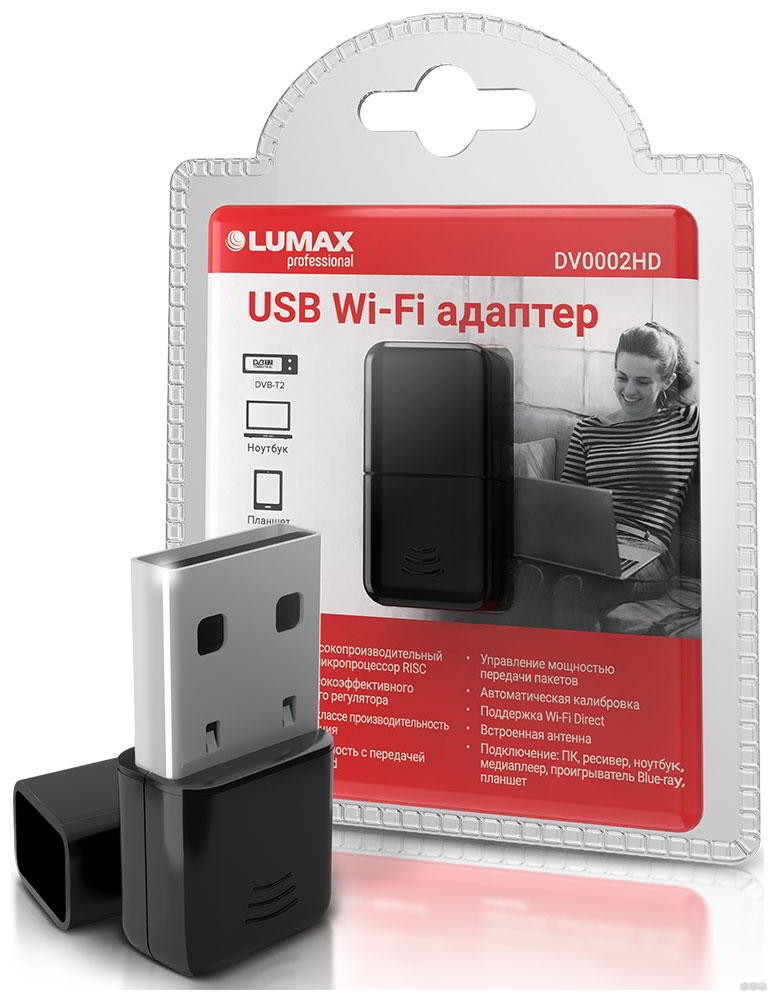
Ресивер имеет хорошие характеристики, что делает его популярным среди пользователей:
- максимальная пропускная способность – 150 Мбит/секунду;
- поддерживаемые протоколы беспроводной связи – 802.11b/g/n;
- радиус действия – до 180 метров;
- способы безопасности – WEP/TKIP/AES/WPA/WPA2;
- рабочая частота – 2.4 ГГц;
- габариты – 8,5 х 16 х 26,1 мм.
Wi-Fi USB–адаптер Lumax DV0002HD поддерживается различными операционными системами. Так, производитель предусмотрел для него драйверы под операционные системы Windows/Linux и Mas OS. При потребляемой мощности 5 В устройство расходует по минимуму электроэнергии.
Родственная модель – USB Wi-Fi модуль Lumax DV0001HD – оснащен dongle-индикатором, отображающим состояние подключенной сети.
Зачем нужен модуль?
Помимо возможности подключения ресивера к ПК, Wi-Fi адаптер Lumax можно подключить к телевизионному приемнику DVB-T2 от этого производителя и различным веб-сервисам. Это позволит соединить телевизор с интернетом «по воздуху», даст возможность запускать на ТВ приложения «Кинотеатр Megogo» или «Кинозал Lumax», представляющие собой библиотеку фильмов (более 20000 в первом и 500 новинок во втором). Причем смотреть их можно полностью без рекламы.
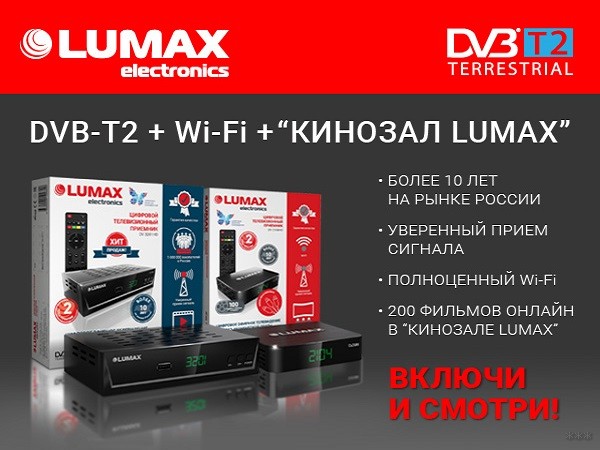
Также с ресивером можно пользоваться сервисом потоковой трансляции видео YouTube или запускать сервисы от Google (Карты, Погода и другие).
Устройство рекомендуется для работы с тюнерами Lumax DV2118HD по USB разъему или другими моделями из данной линейки. В таком случае отпадает необходимость устанавливать драйверы, а скорость соединения будет максимальной.
Обзор приставки смотрите в следующем видео:
Руководство пользователя
Полное руководство по эксплуатации скачивайте ЗДЕСЬ.
Wi-Fi модуль Lumax DV0002HD подключается к телевизорам, а также к компьютерам и ноутбукам. Будет 2 инструкции.
Подключение к ТВ
Вот пошаговый порядок действий:
- Вставьте адаптер в свободный USB порт на приемнике Lumax.
- ОС автоматически определит новое устройство.
- Откройте меню «Система», зайдите в раздел «Настройка сети».
- В списке доступных найдите свою сеть, подключитесь к ней (если нужно, введите пароль от нее).
- Зайдите в раздел «USB», далее в «Интернет». Здесь можно настроить ТВ так, что он будет подключаться только к домашнему роутеру.
Теперь можно пользоваться всеми доступными приложениями, в том числе уникальным кинотеатром Lumax. Интерфейс «Кинозала» простой: нужно просто подключиться к интернету, перейти в приложение и следовать подсказкам.
Подключение к ПК
Инструкция для ноутбуков и стационарных ПК под Windows XP/2000/Vista/7:
- Подключите устройство в USB порт.
- Скачайте с сайта поддержки адаптера драйверы для Lumax DV0002HD.
- Из скачанных файлов выберите Setup.exe, запустите его.
- Откроется Мастер установки, где нужно принять условия пользовательского соглашения.
- Нажать NEXT, затем Install.
- После завершения установки нажмите «Finish».
- В системном трее появится значок «Конфигурация и монитор». Если нет, перезагрузите ПК.
- Теперь найдите свою сеть в списке доступных и подключитесь к ней.
Если даже после перезагрузки компьютер не видит устройство, удалите загруженное программное обеспечение и установите заново.
Заключение
Вай-Фай адаптер Lumax DV0002HD стоит примерно 500-600 рублей и предлагает обширные возможности, особенно при подключении его к ТВ-тюнеру. Его можно использовать для ПК и Смарт-ТВ, что делает его максимально универсальным. Отзывы покупателей положительны, что существенно выделяет модель на фоне конкурентов. Наконец, устройство, судя по отзывам, может служить своему владельцу годами.
DVB приставка Lumax: как подключить и настроить

Компания Lumax работает на нашем рынке уже более 15 лет. За это время фирма активно начала выпускать различного род цифровые приставки и даже стала официальным поставщиком у РТРС. По нашей скромной статистике, ресиверы Lumax входят в ТОП 3 самых популярных у пользователей.
Инструкция по всем приставкам Lumax
Учитывая, что за прошлый год в нашей стране уже продали более 10 млн. приставок, вопросов меньше не становится. Особенно острыми остаются темы правильного подключения той или иной модели DVB приемника к телевизору и последующий поиск всех возможных цифровых каналов. Сегодня этот вопрос мы изучим на личном примере и постараемся дать инструкцию, применимую ко всем моделям приставок Lumax.
Характеристики всех цифровых приставок Lumax
Все устройства приставок Lumax оборудованы практически одинаково. Особенность их является то, что даже самые первые модели оборудованы возможностью выхода в интернет по WiFi сигналу. Это особенно удобно, например в процессе прошивки оборудования и установки нового ПО.
*В таблице “+ DVB-C” обозначает возможность устройства работать с DVB-T, DVB-T2 и DVB-C.
Подключение цифровой приставки Lumax
Процедура и характер подключения приставки зависит от самого телевизора. В зависимости от условий, может быть выбрано до 3х способов присоединения. О них мы и расскажем.
Передняя панель приставки Lumax с дисплеем
Для примера давайте возьмем 2 наиболее популярные модели цифровых приставок Lumax – DV1108HD и DV2105HD. Если у Вас другая модель тюнера, не расстраивайтесь. Процедура подключения одинакова для всех.
Сначала рассмотрим заднюю панель представленной приставки.
Задняя панель приставки Lumax
Здесь имеется несколько выходов:
- Ant IN. Выход для подключения антенны к приемнику.
- Loop Out. Нужен для соединения двух ресиверов и приема цифрового сигнала от одной антенны.
- HDTV. Один из разъемов HDMI выхода, по которому можно дополнительно подключить не только телевизор, но и компьютерный монитор.
- CVBS, R и L. Соответствующие RSA выходы. Желтый отвечает за показ картинки (Video), а остальные два за правую (R) и левую (L) колонки телевизора.
Важно! При отсутствии заземления на внешних антеннах, компанию Lumax не гарантирует безопасность использования приставки в период грозы. Поэтому по наступлению подобных погодных условий, лучше антенный кабель выдернуть
Подключение по HDMI
Примеры входов на телевизоре
При покупке лучше не скупиться. В различных магазинах можно встретить цены от 100 рублей, но чем качественнее будет кабель, тем дольше он Вам прослужит
При подключении сначала устанавливается HDMI, затем можно вставлять антенну и включать приставку в сеть.
Подключение при помощи RSA или SCART-RSA
Зачастую в комплектах цифровых приставок ложат RSA кабели. Их еще обычно называют “Тюльпаны”. Они выполнены в разной расцветки и подключаются по соответствующим разъемам.
На некоторых более стары телевизорах еще можно встретить вход для SCART. В этом случае единственным вариантом подключить приставку будет использование специального переходника, конвертирующего сигнал с RSA на SCART. Встретить такой можно в любом магазине техники. Стоит он недорого.
Настройка и поиск каналов на ТВ приставке Lumax
Вне зависимости от того, какой способ подключения был выбран. Проверкой работы станет первый запуск приставки. Для того, чтобы его произвести правильно, необходимо выбрать соответствующий режим отображения устройства на телевизоре.
Из списка выбирается тот режим, по которому Вы подключали приставку
В данном случае мы будем выбирать из 3 вариантов:
- Если подключение производилось при помощи HDMI кабеля, то в настройках стоит перейти на режим HDTV или HDMI (какой будет), в зависимости от модели телевизора.
- Если при помощи RSA, то следует найти значок AV (Audio Video).
- При использовании SCART, будет показана соответствующая надпись.
Искать эту настройку стоит в меню телевизора. Обычно она бывает в параметрах изображения.
В некоторых случаях можно увидеть 2 или 3 разъема одного и того же формата. Например HDMI 1 и 2. В этом случае выбирайте тот, по которому идет сигнал от кабеля. Посмотреть его можно на задней крышке устройства
- После того, как необходимый канал отображения выбран. Следует включить приставку Lumax с пульта ДУ.
- При первом входе откроется окно главного меню. В нем необходимо указать параметры языка. Если у вашей цифровой антенны имеется усилитель сигнала, то в графе “Питание” необходимо поставить ВКЛ.
- После этого нажимаем поиск каналов.
Устройство самостоятельно подберет удобную частоту сигнала, на котором наблюдается наибольшая сила приема цифры. По завершению список будет сохранен и Вы сможете смотреть любимые передачи.
Поиск каналов ТВ по частоте в ручном режиме
В случае, когда автоматический поиск находит слишком мало телеканалов вещания или же их качество показа Вас не устраивает, можно попытаться самостоятельно подобрать необходимую частоту приема с телевышки и найти на ней соответствующие каналы.
Для управления пунктами меню, необходимо на пульте ДУ приставки использовать Vol+/- и кнопку OK для выбора параметра
Последовательность поиска каналов в ручном режиме следующая:
- Сначала необходимо узнать частоту передачи цифрового сигнала от Вашей ближайшей телевизионной вышки. Это можно сделать, воспользовавшись интерактивной картой ЦЭТВ.
- Затем необходимо нажать “Menu” на пульте ДУ. В нем выбираем раздел поиск каналов.
- Переходим на ручной поиск и задаем номер канала, который был взят ранее для Вашей области, по указанной ранее карте. Ждем несколько секунд и смотрим на уровень сигнала, он должен измениться. Нажимаем ОК.
Устройство произведет поиск по заданной Вами частоте приема и найдет на ней все имеющиеся программы. Так необходимо сделать для DVB-T и DVB-T2 параметров.
Как подключить приставку Lumax к Wi-Fi
Все современные модели компании Lumax оборудованы выходом в интернет. Прежде всего это необходимо для своевременного обновления устройств фирмы и установки свежей прошивки с новой версией ПО. Однако также у Lumax имеются дополнительные опции, которые понравятся киноманам. О них мы расскажем немного позднее.
Wi-fi адаптер Lumax
Для того, чтобы приставка могла беспрепятственно выходить в интернет, на ней должна стоят соответствующая антенна-приемник wifi. В комплекте с устройством данные передатчики не идут и их необходимо покупать дополнительно. В магазинах они стоят в пределах 500-700 рублей. И внешне выглядят, как обычные флеш-накопители, подключаемые по USB.
Кинозалы Lumax
Такую популярность устройства компании приобрели не случайно. Для всех обладателей оборудования, Lumax совершенно бесплатно дарит возможность дополнительного скачивание некоторых российских и зарубежных фильмов и мультфильмов. В списке более 500 вариантов, которые Вы можете скачать на свой приемник и смотреть на телевизоре, с возможностью перемотки и остановки трансляции.
Для приема того или иного фильма, необходимо:
- Купить для приставки соответствующий фирменный WiFi адаптер – LUMAX DV0002HD. Стоит он 550 рублей.
- Зайти в меню и выбрать “Сеть и приложения”. Нажимаем ОК и выбираем “FTP скачать”
- После этого нажимаем синюю кнопку на пульте ДУ.
- Начнется загрузка обновления, длительность ее зависит от скорости интернета. По окончанию необходимо нажать ОК и подтвердить установку.
- В последствии в самом меню, можно зайти в раздел “сеть и приложения” и выбрать нужный Вам фильм из общего каталога.
Таким образом, помимо 20 бесплатных каналов, с приобретением приставки Вы еще можете бесплатно смотреть некоторые премьеры.
Устранение неполадок
Инструкция к пульту ДУ от Lumax
При эксплуатации оборудования возможны возникновения различных ситуаций, которые частично или полностью ограничат полноценную работу устройств Люмакс. К этом случае мы приведем наиболее действенные решение, на основе популярных ошибок:
Приставку не видно на телевизоре/изображение пропадает
- Если изображение периодически пропадает, то в большинстве случаев это говорит о неисправности какого-либо кабеля.
- В случае полного отсутствия картинки, необходимо также убедиться в правильном выборе режима отображения устройства. Об этом мы писали ранее.
Находит мало каналов/вовсе их не находит
- Проверьте антенну. Для этого лучше всего подключить к ней другую приставку и посмотреть уровень приема сигнала.
- Убедитесь в правильном выборе частоты при ручном поиске.
Долгая загрузка обновлений
Скорость загрузки обновлений приставки зависит от скорости интернета в Вашем доме. Чем она будет Выше, тем быстрее модуль сможет заказать необходимые файлы по Wi Fi.
Устройство произвольно выключается и перезагружается
Необходимо сбросить его до заводских настроек и заново произвести поиск каналов. Также причина может быть в устаревшей версии ПО.
Отзывы о приставках Lumax
В настоящее время продукты компании пользуются популярностью среди пользователей. Во-первых все оценивают простоту установки данных устройств и в целом их надежность. В среднем одна такая приставка способна проработать более 5 лет, в то время как некоторые устройства других фирм, сгорают за полгода использования.
Кроме того, при покупке, Вы имеете возможность дополнительного кинозала, в котором собраны только самые популярные фильмы. Также там имеется около 100 советских мультфильмов, что на “УРА” воспримут Ваши дети.
Если говорить о средней оценке в интернете, то продукции компании можно смело поставить 4.5 по 5 бальной шкале.