Razer Chroma – единое программное обеспечение для настройки RGB-подсветки всех устройств

Если вы энтузиаст настольного ПК, то вы, вероятно, знакомы хотя бы с одним программным обеспечением для управления RGB-подсветкой. Более того, вы можете знать даже несколько таких программ. Ведь почти у каждого производителя есть свой собственный инструмент управления RGB на видеокартах, модулях оперативной памяти, материнских платах, вентиляторах, корпусах ПК, клавиатурах, мыши, мониторах и практически любом другом аксессуаре, о который только есть. Разве не было бы лучше собрать все эти инструменты в одной-единственной программе?
Компания Razer ответственно подошла к этому вопросу, создав ПО Chroma для большего количества устройств (и не только представителей семейства Razer). Chroma известна благодаря своим облачным возможностям, которые позволяют владельцам сохранять определённые цветовые схемы, а затем загружать их на разные машины Razer. Конечно, для этой функции требуется учетная запись Chroma, но она создаёт ощущение унификации всех ваших компьютеров и аксессуаров от Razer. С этого момента данная функция будет работать не только на устройствах Razer, но и на Biostar, MSI, AMD, AOC, Lian Li и других.
Многим очень нравится эта идея, потому что она призвана облегчить жизнь энтузиастам, которые постоянно разрываются между ПО компьютера и ПО различных аксессуаров. Ещё неизвестно, как эта сделка повлияет на существующее программное обеспечение для настройки RGB 25 производителей, участвующих в этом проекте. К тому же, ряд популярных производителей, таких как Corsair, Asus, Logitech или Dell Alienware, пока отсутствуют в списке.
Обзор устройств серии Razer Chroma
С момента релиза первого девайса от Razer компанию любили критиковать: то за сильно завышенную цену, то за качество сборки. Давайте рассмотрим девайсы серии Chroma и решим, стоят ли они приобретения или нет.
Оценки:
Razer DeathAdder Chroma — изумительно

Razer BlackWidow Chroma — похвально

Razer Kraken 7.1 Chroma — проходняк

P.S. Хотите еще обзоры игровых девайсов? 🙂


Лучшие комментарии
Месяц назад стоила около 16 тыс ) Хорошо, что рубль укрепляется
Не, басы тут уж совсем того 🙁 А мышка отличная, да. Моя первая мышь от Razer была diamondback 3g — отличная мышь! Жаль, что ее больше не производят. Она у меня почти 7 лет прослужила
Хых, у меня мышки X7 тоже были. Покупал в 2006-2007 году, вроде. Очень быстро они ломались в то время 🙁
Тебе именно наушники или гарнитуру? Я всегда всем рекомендую присмотреться к Sennheiser
Обзор Razer Chroma

За 2014 год Razer существенно обновила линейку продукции, а так как под конец года новых громких устройств она не выпускала, то, видимо, решила компенсировать это приведением большинства своих флагманских девайсов к общему знаменателю. Изначально такой экосистемо й стали единые драйвера Synapse 2.0. Теперь же настала очередь следующего шага — Razer Chroma. Эта программа объединила флагманские продукты компании улучшенной и детально настраиваемой подсветкой. К нам на обзор попали три таких решения: клавиатура BlackWidow Ultimate, гарнитура Kraken 7.1 и мышь DeathAdder.
Перед тем как останавливаться на каждом из них конкретно, мы подробнее расскажем о том, чем именно хороша Chroma и чем подобные устройства отличаются от своих собратьев с обычной подсветкой. Итак, традиционно девайсы Razer светились каким-то одним цветом, чаще всего зеленым. Можно было настроить яркость, мерцание и… все. Chroma же кардинально меняет этот подход. Здесь у нас полный спектр цветов (16.8 миллионов), с которыми мы вольны делать фактически все, что захотим.
Каждое отдельное устройство (и его элемент) можно настроить индивидуально. К примеру, колесико мыши подсветить оранжевым, а логотип заставить мерцать желтым. Настраивается яркость, частота мерцания, и оттенок. Изюминка в том, что помимо этого мы можем синхронизировать Chroma-девайсы друг с другом, чтобы они, к примеру, все вместе плавно меняли цвета. Выглядит очень впечатляюще. И это далеко не все.
К примеру, вместе с новыми устройствами разработчики получили в свое распоряжение и SDK, позволяющий внедрять функционал Chroma в игры. Sony недавно провернула очень интересный трюк, заставив геймпад консоли мерцать красным и синим во время полицейской погони обновленной версии GTA 5. Razer, по сути, дает разработчикам PC-игр аналогичную возможность. Достаточно представить, как эффектно будет выглядеть целый набор периферии во время аналогичной погони в какой-нибудь Rivals или насколько актуально будет загорающаяся красным подсветка при критическом уровне здоровья в любом сетевом шутере.
Здесь мы постепенно переходим к функционалу, который делает подсветку не только красивой, но и полезной. Особенно хороша в этом плане оказалась клавиатура. Тем более приятно, что никаких разработчиков здесь ждать не нужно, а все самое необходимое легко настроить самостоятельно. Прямо в Synapse есть множество вариантов настройки подсветки, среди которых есть «ручной» вариант. Здесь доступен ряд предустановленных профилей для разных жанров. К примеру, в профиле FPS подсвечивается WASD и ряд других кнопок, актуальных для шутеров. Это определенно очень удобно, потому что позволяет определять нужные клавиши по цвету. Есть и профили конкретных игр, таких как, например, DOTA 2 и CS:GO.
Интереснее всего то, что создавать и редактировать профили можно самостоятельно. В программу встроен редактор, где мы просто выбираем цвет и наносим его на нужную кнопку. Это дает какие-то просто запредельные возможности кастомизации. Мы можем разукрасить клавиатуру и как новогоднюю елку (особенно актуально в преддверии праздника), и подсветить лишь самое необходимое, чтобы ничего не отвлекало от игры. Да даже просто подсветить все активные и используемые в очередной MMO клавиши будет явно не лишним. Вот так Razer превратила украшение в полезный функционал. Выглядеть, впрочем, оно тоже от этого стало только лучше. К тому же, мы всегда можем наплевать на все эти возможности и просто включить режим, в котором клавиатура будет переливаться разноцветными волнами — вполне подойдет в качестве новогоднего украшения. Ну а теперь мы перейдем к самим Chroma-устройствам.
Kraken 7.1 Chroma
Эти наушники неспроста активно используются киберспортсменами всего мира. Kraken 7.1 — настоящий монстр. В первую очередь, это потрясающее звучание в играх. Объемное звучание тонко настраивается и калибруется, благодаря чему в любой игре с поддержкой подобной технологии можно точно определить, откуда прилетел снаряд и с какой стороны раздаются шаги. Если же выкрутить звук на полную громкость, то басы в какой-нибудь Battlefield 4 создадут ощущение, что вы попали в зону самых настоящих боевых действий и, возможно, там и останетесь. От страха. Ощущений от игры, во всяком случае, будет на порядок больше. Конечно, слушать в них музыку тоже очень здорово, но весь потенциал, само собой, раскроется именно в играх.
С помощью Synapse ,кстати, можно включить ряд интересных функций, которые позволят настроить звучание под конкретную ситуацию. Количество басов можно увеличить (если взрывы вдруг покажутся недостаточно объемными) или уменьшить (а это для тех, кто считает, что в Kraken с ними переборщили). Есть и популярная сегодня опция выравнивания звука, которую оценят, к примеру, любители Titanfall, где стартовая заставка всегда проигрывается очень громко вне зависимости от настроек звука. Здесь же настраивается микрофон, что позволяет очищать голос от помех и регулировать громкость входящих звонков (назло аналогичной и крайне назойливой функции Skype).
Что же до комплектации и внешнего вида, то тут все, в целом, без изменений. Мягкие и плотно прилегающие к уху амбушюры, обеспечивающие отличную звукоизоляцию как вовне, так и внутрь, практически не давят на уши при длительном использовании. Выдвижной микрофон традиционно великолепен, а теперь еще и подсвечен светоидом. Технология Chroma же используется при подсветке логотов Razer на внешней стороне каждого «уха». Провод имеет плотную тканевую обмотку, что, с одной стороны, не позволит ей быстро выйти из строя, однако с другой, имеет неприятную тенденцию тереться об одежду с достаточно громким звуком, который слышен при надетой гарнитуре. И это, пожалуй, единственный минус Kraken 7.1.
DeathAdder Chroma
DeathAdder — традиционно одна из самых массовых и универсальных мышек Razer. Тут нет множества дополнительных кнопок или какой-то необычной формы. Она сделала для того, чтобы подойти любому геймеру в любой игре. Надо сказать, с этой задачей она справляется неплохо. Довольно большая и тяжелая, она отлично лежит в средней и большой руке. Девушкам и детям, конечно, стоит выбрать что-то покомпактнее, однако большинство пользователей наверняка оценят ее эргономику.
Мышь вполне комфортно чувствует себя на любой поверхности и даже способна программно подстраиваться под разные коврики Razer. Резиновые вставки по бокам помогут руке не соскальзывать. Это же касается и колесика, с прокруткой которого проблем также нам выявить не удалось. Дополнительных кнопок всего две — обе они расположены под большим пальцем. Даже чувствительность менять придется в Synapse. Стоит отметить, что промазать по дополнительным кнопкам очень трудно: они очень большие, да и расположены удобно.
Подсвечиваются два элемента: колесико и логотип. Очевидно, что существует возможность встроить подсветку в экосистему Chroma или, к примеру, заставить светиться разными цветами.
Отдельно стоит сказать, что помимо эргономики и подсветки DeathAdder может похвастаться каким-то просто запредельным разрешением в 10000 dpi, что выдает в ней настоящий геймерский инструмент. Трудно представить, кто будет использовать весь этот потенциал, однако очевидно, что настроить под себя и под любую игру мышь сможет абсолютно каждый.
BlackWidow Ultimate Chroma
Самое интересное мы оставили на закуску. Как и было написано в разделе про Chroma, именно клавиатура максимально использует ее возможности. Все написанное там про детальное программирование подсветки, возможность переливов и подключение цветовых профилей актуально по отношению к BlackWidow, поэтому заострять внимание на подсветке вновь мы не будем и расскажем про другие особенности клавиатуры. Скажем лишь, что помимо самих кнопок светится и логотип Razer, расположенный под пробелом.

Клавиатура относительно небольшая, а за исключением пяти клавиш слева никаких дополнительных блоков и панелей здесь нет. Благодаря прорезиненным ножкам и внушительному весу на столе она держится крепко. Кнопки расположены классически, а все дополнительные функции активируются с помощью клавиши Fn в сочетании с альтернативным режимом F1-F12. Здесь можно изменить яркость подсветки и управлять воспроизведением. Кнопка F10 отвечает за включение игрового режима, который блокирует такие клавиши, как Win. Также имеется функция записи макросов, что называется, на лету — это очень удобно, когда нет времени переходить в Synapse, а на клавишу нужно срочно повесить макрос. Также можно легко перебить кнопки, которые, скажем, в игре переназначить нельзя.
Левая панель добавляет еще пять кнопок, настраивать которые можно по собственному желанию. С одной стороны, это удобно, с другой, однако, поначалу рука инстинктивно тянется к этим клавишам вместо Ctrl или Tab, которые теперь находятся не с краю.
Razer Chroma
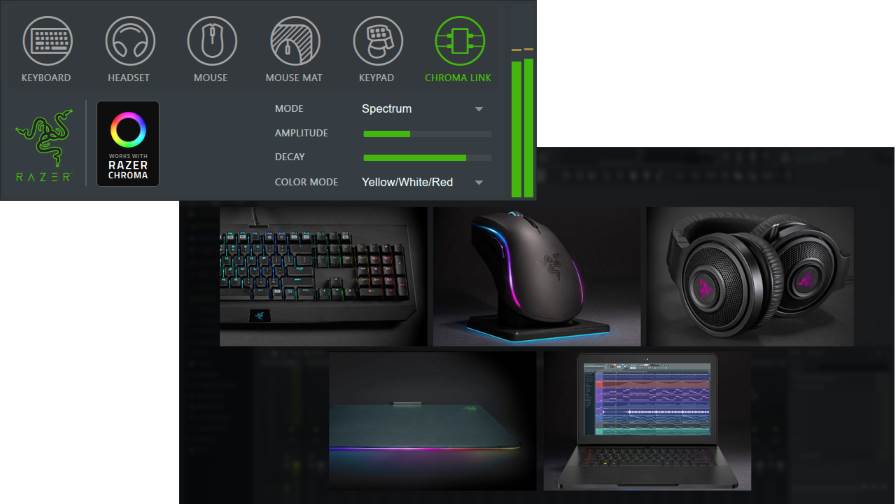
Razer Chroma — это визуальный эффект для управления оборудованием Razer Chroma, включая: ноутбуки, клавиатуры, мыши, коврики для мыши и гарнитуры от команд FL Studio.
Содержание
Параметры [ править ]
Razer Chroma — это эффект визуализации. Он будет реагировать на темп проекта или аудиовход канала микшера, на который он загружен. Вы можете использовать столько плагинов Razer Chroma, сколько у вас есть устройств, или использовать его для управления ими.
Устройства [ править ]
Выберите Razer Chroma устройство для управления. Чтобы отдельно управлять более чем одним устройством Razer Choma, используйте отдельный плагин Razer Chroma на каждое устройство и выберите на нем только целевое устройство.
- Клавиатура — печатная клавиатура и клавиатура ноутбука Razer Choma.
- Гарнитура — гарнитура Razer Choma.
- Мышь — мышь Razer Choma.
- Коврик для мыши — коврик для мыши Razer Choma.
- Числовой блок — числовой блок Razer Choma.
- Связь Chroma — пользовательский светодиодный контроллер Razer.
Параметры [ править ]
- Mode (режим) — Выберите между:
- Spectrum (спектр) — эффект в стиле пикового-измерителя в ответ на разные частоты.
- Level (уровень) — пиковый уровень, левого и правого каналов.
- Metronome (метроном) — пульсация устройств/а в темп/ритм проекта. Клавиатура подсвечавается на каждый удар.
- Plain (обычный) — статический цвет, никаких эффектов, связанных со звуком.
- Breathing (дыхание) — медленно пульсирующая подсветка.
- Wave (волна) — волна освещенности проходит по устройству.
- Typing Piano (печатное фортепиано) — освещает клавиатуру Chroma для отображения фортепианной клавиатуры. Убедитесь, что в FL Studio включена функция использования обычной клавиатуры в качестве фортепианной.
Настройка устройства Chroma [ править ]
Плагин Razer Chroma работает с оборудованием Razer Chroma следующим образом:
- Убедитесь, что у вас установлено последнее программное обеспечение Razer Synapse и ваши устройства Chroma подключены к вашему компьютеру.
- Откройте проект FL Studio.
- Из Браузер FL Studio > Plugin Database > Effects > Visual, перетащите плагин Razer Chroma на канал микшера, которая получает звук.
- Доступные устройства будут выделены в плагине. Нажмите значок «Стрелка обновления», чтобы обнаружить дополнительные устройства, подключенные после добавления в проект плагина.
- Включите устройства, которыми вы хотите управлять, щелкнув их значки. Выберите режим, амплитуды, затухания и настройте цвета для анимации.
- Загрузите дополнительные плагины Razer Chroma на разные каналы микшера для создания различных анимаций на разных устройствах.
Поддерживаемые устройства [ править ]
- Клавиатуры:
- BlackWidow Chroma
- BlackWidow Chroma TE
- BlackWidow X Chroma
- BlackWidow X Chroma TE
- DeathStalker Chroma
- DeathAdder Chroma
- Diamondback
- Mamba
- Mamba TE
- Naga Epic Chroma
- Naga Chroma
- Firefly
- Kraken 7.1 Chroma
- Razer Blade 14″ (2016 Chroma model)
- Razer Stealth
- Orbweaver Chroma
- Tartarus Chroma
 Не все эффекты возможны на всех устройствах.