Фитнес браслет фит мастер колор инструкция по эксплуатации
Фитнес браслет Фит Мастер Колор – незаменимый помощник для всех, кто заботится о своем здоровье и физической форме. Он отслеживает ваши физические активности, сон, пульс, и даже ваши эмоциональные состояния. Однако, для полноценной работы этого умного устройства, нужно правильно выполнить настройку. В этой статье мы расскажем вам о том, как настроить фитнес браслет Фит Мастер Колор, чтобы вы смогли в полной мере пользоваться всеми его функциями.
Первым шагом к настройке фитнес браслета Фит Мастер Колор является его зарядка. Подключите браслет к компьютеру или сетевому адаптеру, используя прилагаемый кабель USB. Когда браслет будет полностью заряжен, вы сможете приступить к установке приложения на свой смартфон.
Шаг 2. Сопряжение браслета и смартфона
После установки приложения на свой смартфон, откройте его и следуйте инструкциям по сопряжению браслета и смартфона. Вам может потребоваться включение Bluetooth на обоих устройствах. Когда смартфон найдет браслет, выберите его в списке доступных устройств и подтвердите сопряжение.
Шаг 3. Первоначальные настройки и синхронизация данных
После успешного сопряжения, вам нужно будет выполнить первоначальные настройки фитнес браслета Фит Мастер Колор через приложение. В этом разделе вы сможете указать свои личные данные, такие как рост, вес, пол и возраст, а также выбрать параметры отслеживания. После завершения настроек, ваши данные будут синхронизированы с браслетом и вы сможете приступить к использованию его функций.
- Знакомство с фитнес браслетом Фит Мастер Колор
- Функциональные возможности браслета
- Как правильно настроить Фит Мастер Колор
- Особенности использования браслета в повседневной жизни
- Важные моменты при зарядке браслета
Знакомство с фитнес браслетом Фит Мастер Колор
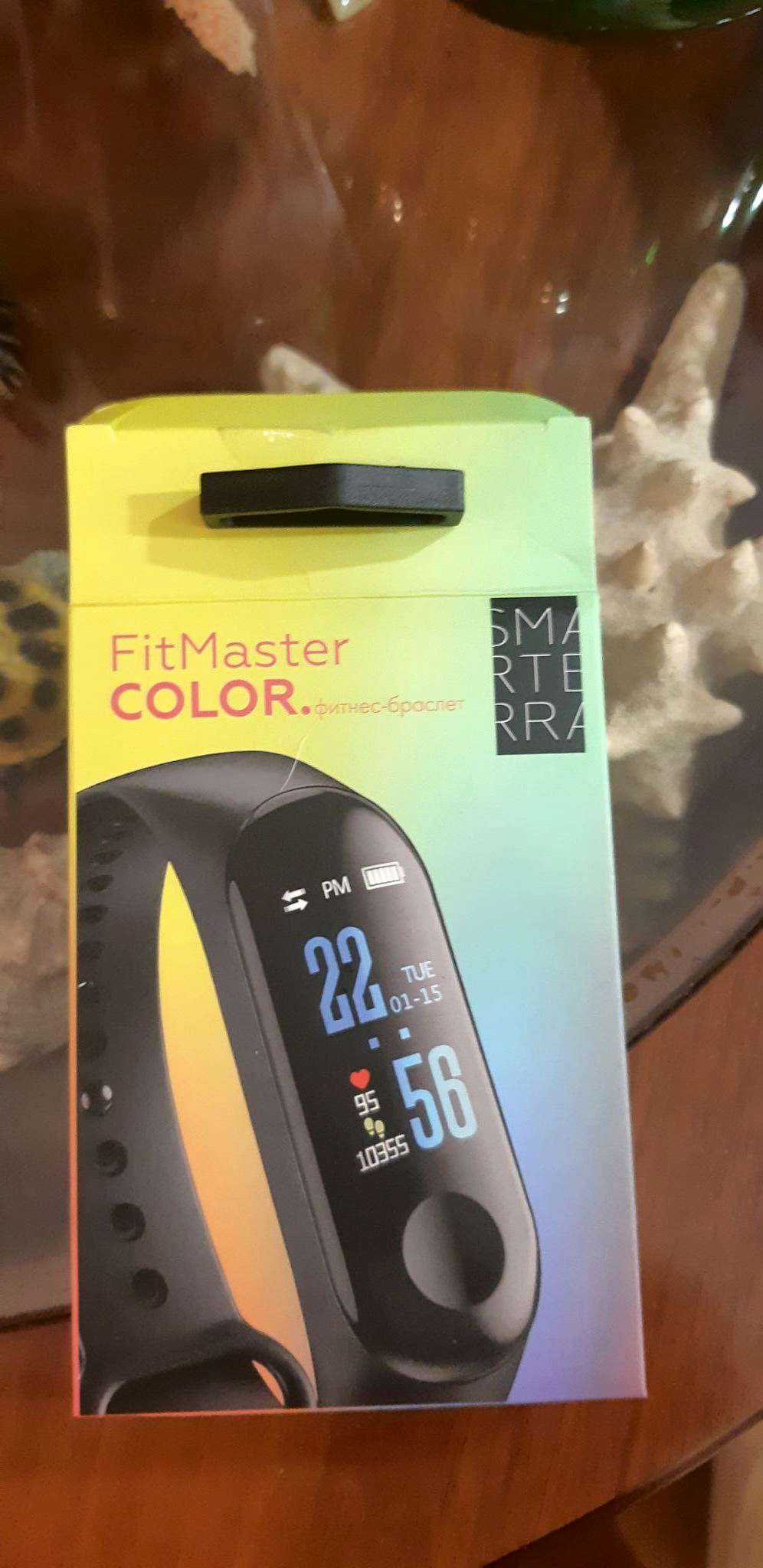
Дизайн браслета Фит Мастер Колор компактный и стильный, он легко украшает вашу руку и подходит для каждодневной носки. Браслет оснащен удобным дисплеем, который отображает время, количество пройденных шагов, пройденное расстояние, количество сожженных калорий и другую полезную информацию.
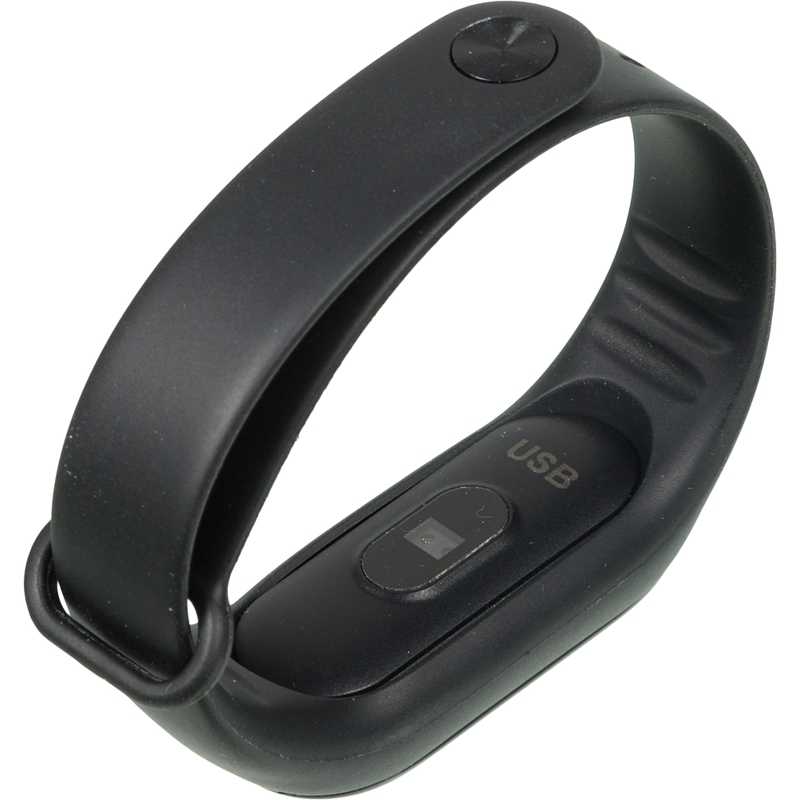
Для начала использования браслета Фит Мастер Колор необходимо его зарядить при помощи прилагаемого USB-кабеля. Когда индикатор зарядки погаснет, это будет означать, что браслет полностью заряжен и готов к работе.
Чтобы использовать браслет, необходимо скачать соответствующее мобильное приложение на свой смартфон. После этого следует активировать Bluetooth на своем смартфоне и синхронизировать его с браслетом Фит Мастер Колор.
Однажды синхронизировав браслет с приложением, вы сможете настроить различные параметры, такие как ваша цель по количеству шагов в день, уведомления о входящих звонках и сообщениях, напоминания о физической активности и другие функции.

Кроме того, на браслете Фит Мастер Колор есть кнопки управления, с помощью которых вы можете легко переключаться между различными функциями браслета.
Наконец, важно помнить о том, что браслет Фит Мастер Колор является непременным аксессуаром для тех, кто следит за своим здоровьем и уровнем физической активности. Он поможет вам оставаться в форме, отслеживать свой прогресс и мотивировать на достижение поставленных целей.
Функциональные возможности браслета
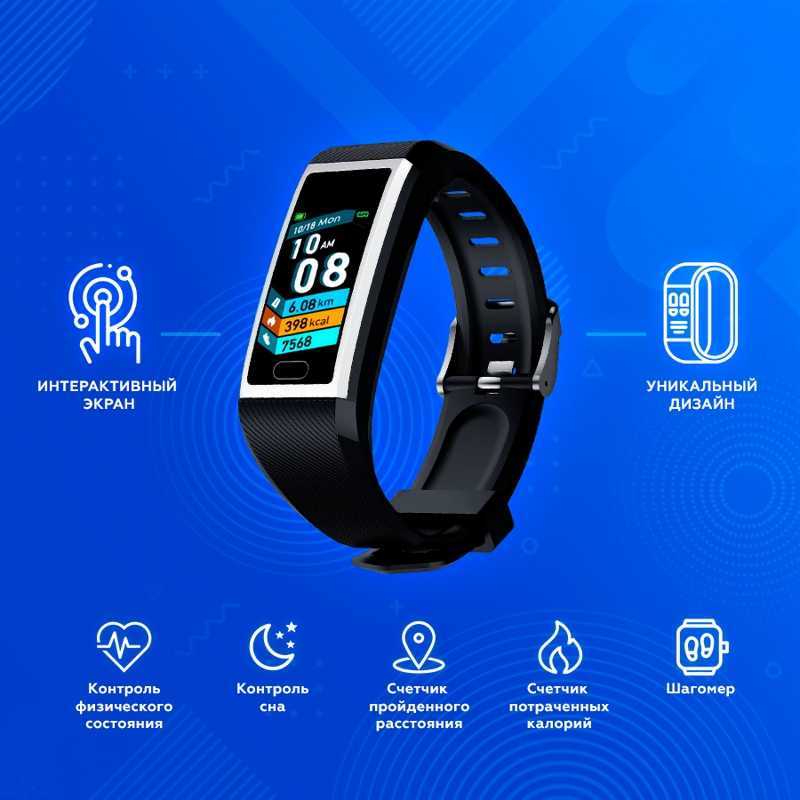
Фитнес браслет Фит Мастер Колор обладает рядом полезных функций, которые помогут вам вести активный и здоровый образ жизни:
Шагомер: Браслет считает количество сделанных вами шагов в течение дня. Эта функция поможет вам контролировать вашу активность и поддерживать необходимый уровень физической активности.
Пульсометр: С помощью встроенного пульсометра браслет измеряет ваш пульс. Это особенно полезно во время занятий спортом, так как вы сможете контролировать свою нагрузку и уровень выносливости.
Счетчик калорий: Браслет подсчитывает количество сожженных калорий в течение дня. Это поможет вам следить за вашей пищевой энергией и контролировать свой вес.
Сон и отдых: Браслет снимает данные о вашем сне и отдыхе. Вы сможете анализировать качество вашего сна и принимать меры для его улучшения.
Уведомления: Браслет может отображать уведомления с вашего смартфона, такие как входящие звонки, сообщения и уведомления от приложений. Это позволит вам быть в курсе всех актуальных событий.
Водозащита: Браслет имеет степень защиты от воды и пыли, что позволяет вам носить его даже при плавании или в дождливую погоду.
Долгое время работы: Браслет имеет большую емкость батареи, благодаря чему он может работать продолжительное время без подзарядки.
Эти функциональные возможности делают Фит Мастер Колор незаменимым помощником в достижении ваших фитнес-целей и улучшения вашего общего физического состояния.
Как правильно настроить Фит Мастер Колор
1. Зарядите фитнес браслет до полной емкости, используя прилагаемый USB-кабель и портативное зарядное устройство или компьютер.
2. Установите на смартфон или планшет приложение «Fit Master Color», которое доступно для скачивания в App Store и Google Play.
3. Запустите приложение и следуйте инструкциям на экране для создания нового аккаунта или входа в существующий.
4. Подключите фитнес браслет к смартфону или планшету с помощью Bluetooth. Для этого откройте меню «Настройки» на устройстве и найдите раздел «Bluetooth». Включите Bluetooth и найдите в списке доступных устройств ваш Фит Мастер Колор. Нажмите на него, чтобы установить соединение.
5. После успешного подключения фитнес браслет будет автоматически синхронизироваться с приложением. Вам может потребоваться ввести пароль или код, указанный на экране фитнес браслета.
6. Перейдите в настройки приложения «Fit Master Color», где вы сможете указать свой пол, возраст, вес, рост и другие параметры. Введенные данные необходимы для точного подсчета активности и калорий, а также корректного мониторинга вашего здоровья.
7. После завершения настройки перезапустите фитнес браслет и убедитесь, что он правильно синхронизируется с вашим устройством.
Теперь вы готовы использовать Фит Мастер Колор для отслеживания своей физической активности, сна и здоровья. Убедитесь, что браслет плотно сидит на вашем запястье и соблюдайте регулярность использования для достижения максимальных результатов. Удачи и спортивного настроения!
Особенности использования браслета в повседневной жизни
Мониторинг физической активности
Браслет Фит Мастер Колор позволяет отслеживать количество шагов, пройденные расстояние и количество сожженных калорий в течение дня. Это особенно полезно для тех, кто ведет активный образ жизни или занимается спортом. Браслет мотивирует к достижению поставленных целей и побуждает к более активному образу жизни.
Мониторинг сна
Браслет Фит Мастер Колор также позволяет отслеживать качество сна. Он анализирует длительность сна и его стадии: глубокий сон, быстрый сон, просыпания. Полученная информация поможет определить оптимальное время сна и принять меры для улучшения его качества.
Мониторинг сердечного ритма
Один из главных функциональных возможностей браслета Фит Мастер Колор — мониторинг сердечного ритма. Браслет позволяет контролировать пульс в режиме реального времени и отслеживать его изменения в течение дня. Это особенно важно для людей, занимающихся спортом или имеющих проблемы с сердцем.
Уведомления и оповещения
Браслет Фит Мастер Колор связан с смартфоном и позволяет получать уведомления о входящих звонках, сообщениях и других оповещениях. Благодаря этому, вам не придется доставать телефон из кармана или сумки каждый раз, когда на нем появляется новое сообщение.
Водонепроницаемость
Фитнес браслет Фит Мастер Колор имеет защиту от воды и позволяет носить его при контакте с водой, например, во время мытья рук или принятия душа. Это значительно увеличивает его удобство использования в повседневной жизни.
Учитывая все эти особенности, браслет Фит Мастер Колор может стать незаменимым помощником в приведении вас к здоровому образу жизни и поддержке физической активности на каждый день.
Важные моменты при зарядке браслета
1. Используйте только оригинальное зарядное устройство
Для зарядки фитнес браслета Фит Мастер Колор необходимо использовать только оригинальное зарядное устройство, которое поставляется в комплекте с браслетом. Использование другого зарядного устройства может привести к поломке браслета или неправильной работе.
2. Подключите зарядное устройство к источнику питания
Подключите зарядное устройство к розетке или другому источнику питания, используя кабель, входящий в комплект. Убедитесь, что источник питания работает и зарядное устройство правильно подключено.
3. Правильно подключите браслет к зарядному устройству
Подключите конце одного из кабелей зарядного устройства к порту зарядки на фитнес браслете. Обратите внимание на правильную ориентацию разъемов — они должны соответствовать друг другу.
4. Дайте браслету время для полной зарядки
После подключения зарядного устройства, дайте браслету достаточно времени для полной зарядки. Обычно это занимает около 1-2 часов. Отдельные модели браслетов могут иметь свое время зарядки, поэтому обратитесь к инструкции к вашей модели для более точных данных.
5. Не оставляйте браслет на зарядке ночью
Хотя браслеты обычно имеют защиту от перезаряда, рекомендуется не оставлять браслет на зарядке ночью или на длительное время без присмотра. Это позволит избежать возможных неприятных ситуаций, связанных с возможными неисправностями или повреждениями браслета.
Следуя этим важным моментам, вы сможете правильно зарядить ваш фитнес браслет Фит Мастер Колор и обеспечить его безупречную работу.
Фитнес браслеты стали популярными не только среди профессиональных спортсменов, но и среди обычных людей, стремящихся вести здоровый образ жизни. Одна из самых востребованных моделей на рынке — Фит Мастер Колор. Этот умный браслет предлагает широкий спектр функций: от отслеживания физической активности до анализа сна и работы сердечного ритма. Однако, чтобы воспользоваться всеми возможностями браслета, необходимо правильно настроить его.
В данном руководстве мы расскажем вам, как настроить фитнес браслет Фит Мастер Колор и получить максимум от его функциональности. Мы покажем вам, как подключить браслет к вашему смартфону, установить приложение, синхронизировать данные и осуществить основные настройки. Мы также рассмотрим различные режимы работы, включая тренировочные программы и уведомления.
Необходимо отметить, что настройка фитнес браслета Фит Мастер Колор может отличаться в зависимости от модели вашего смартфона и операционной системы. В данном руководстве мы описываем наиболее распространенные шаги, но рекомендуем ознакомиться с инструкцией пользователя для вашей модели браслета и смартфона для получения более подробной информации.
- Фитнес браслет Фит Мастер Колор: все, что нужно знать
- Первые шаги с Фит Мастер Колор
- Основные функции Фит Мастер Колор
- Настройка Фит Мастер Колор под ваши нужды
- Шаг 1: Установка приложения Фит Мастер Колор
- Шаг 2: Подключение Фит Мастер Колор к смартфону
- Шаг 3: Заполнение личной информации
- Шаг 4: Настройка уведомлений
- Шаг 5: Использование других функций
- Советы и рекомендации по использованию Фит Мастер Колор
Фитнес браслет Фит Мастер Колор: все, что нужно знать
С помощью Фит Мастер Колор вы сможете отслеживать и контролировать свою физическую активность – количество шагов, пройденное расстояние, количество сожженных калорий и даже уровень физической активности в течение дня. Вы сможете установить себе цели и отслеживать их выполнение.
Браслет также следит за вашим сном, анализируя его качество и продолжительность. Он автоматически отслеживает время, которое вы проводите в глубоком и легком сне, а также время, проведенное в периодах бодрствования.
Фит Мастер Колор имеет встроенный датчик пульса, который позволяет измерять ваш пульс в реальном времени. Вы сможете контролировать свое состояние и подбирать оптимальные нагрузки для тренировок.
Браслет синхронизируется с вашим смартфоном, позволяя получать уведомления о звонках, сообщениях и других событиях. Вы можете настроить уведомления, чтобы быть в курсе всех важных событий.
Фит Мастер Колор позволяет записывать вашу физическую активность и сон на длительный период времени. Вы сможете отслеживать свои достижения и прогресс в улучшении своего здоровья.
Фитнес браслет Фит Мастер Колор – это удобный и компактный спутник, который поможет вам следить за вашим здоровьем и достигать своих фитнес-целей. Он совместим с большинством современных смартфонов и поддерживает подключение через Bluetooth.
Первые шаги с Фит Мастер Колор
Перед началом использования Фит Мастер Колор необходимо выполнить несколько простых действий.
| Шаг | Описание |
|---|---|
| 1 | Распакуйте упаковку Фит Мастер Колор и найдите сам браслет, USB-кабель и руководство пользователя. |
| 2 | Подключите USB-кабель к браслету и компьютеру или зарядному устройству. |
| 3 | Дождитесь, пока браслет полностью зарядится. Это может занять несколько часов. |
| 4 | Скачайте и установите приложение «Фит Мастер» на свой смартфон или планшет. |
| 5 | Включите Bluetooth на своем смартфоне или планшете. |
| 6 | Откройте приложение «Фит Мастер» и следуйте инструкциям для синхронизации браслета. |
| 7 | Пройдите процесс регистрации, создайте учетную запись при необходимости. |
| 8 | Настройте свои цели и предпочтения в приложении, чтобы браслет мог отслеживать их. |
| 9 | Наденьте Фит Мастер Колор на запястье и начинайте использовать его для отслеживания активности. |
Следуя этим простым шагам, вы быстро будете готовы использовать Фит Мастер Колор и получать максимальную пользу от отслеживания своей активности, сна и других параметров здоровья.
Основные функции Фит Мастер Колор
| Шагомер | Отслеживайте свои шаги и пройденное расстояние, чтобы быть в курсе своей активности и достичь своих фитнес-целей. |
| Пульсометр | Браслет Фит Мастер Колор имеет встроенный пульсометр, который позволяет измерить ваш пульс в режиме реального времени и отслеживать его изменения. |
| Сон и отдых | Фит Мастер Колор следит за вашим сном, отслеживая его длительность и качество. Он также предоставляет функцию напоминания о важности достаточного отдыха. |
| Уведомления | Получайте уведомления о входящих звонках, сообщениях и других приложениях прямо на экране вашего фитнес браслета. |
| Контроль музыки | Используйте Фит Мастер Колор для управления музыкой на вашем смартфоне без необходимости доставать его из кармана или сумки. |
| Водонепроницаемость | Фит Мастер Колор обладает степенью защиты от воды IP68, что позволяет использовать его даже во время плавания. |
Это лишь некоторые из основных функций, которые предлагает Фит Мастер Колор. Используйте его, чтобы получить полный контроль над своей физической активностью и улучшить свое общее здоровье и благополучие.
Настройка Фит Мастер Колор под ваши нужды
Шаг 1: Установка приложения Фит Мастер Колор
Первое, что вам потребуется сделать, это установить приложение Фит Мастер Колор на свой смартфон. Приложение доступно для загрузки на официальных маркетплейсах — App Store и Google Play.
Шаг 2: Подключение Фит Мастер Колор к смартфону
После установки приложения, откройте его и следуйте инструкциям для подключения Фит Мастер Колор к вашему смартфону. Обычно это выполняется через беспроводное соединение Bluetooth.
Шаг 3: Заполнение личной информации
После успешного подключения браслета, вам будет предложено заполнить некоторую личную информацию, такую как ваш возраст, пол, рост, вес и цель тренировок. Эти данные помогут Фит Мастер Колор более точно анализировать вашу активность и давать рекомендации для достижения ваших целей.
Шаг 4: Настройка уведомлений
Фит Мастер Колор позволяет вам получать уведомления о звонках, сообщениях и других событиях на вашем смартфоне. В приложении вы можете настроить, какие уведомления вы хотите получать и какие не хотите. Также вы можете настроить время сна, чтобы Фит Мастер Колор мог отслеживать ваш сон более точно.
Шаг 5: Использование других функций
Когда вы завершили базовую настройку, вы можете начать использовать другие функции Фит Мастер Колор, такие как отслеживание активности, сердечного ритма, сна и др. Возможности браслета разнообразны, поэтому ознакомьтесь с руководством пользователя или посмотрите видео-инструкцию для получения подробной информации о каждой функции.
Следуя этим простым шагам, вы сможете настроить Фит Мастер Колор под ваши нужды и получить максимальную пользу от использования этого умного фитнес браслета.
Советы и рекомендации по использованию Фит Мастер Колор
1. Ношение браслета
Фит Мастер Колор предназначен для ношения на запястье. Убедитесь, что браслет плотно прилегает к коже, но не сжимает ее. Это поможет улучшить точность измерений и предотвратить потерю браслета.
2. Зарядка аккумулятора
Перед началом использования Фит Мастер Колор рекомендуется полностью зарядить аккумулятор. Используйте прилагаемый USB-кабель для подключения браслета к источнику питания.
3. Синхронизация с мобильным устройством
Для полноценного функционирования браслета необходимо синхронизировать его с мобильным устройством, на котором установлено приложение Фит Мастер Колор. Следуйте инструкциям в приложении для настройки синхронизации.
4. Пользовательские настройки
Приложение Фит Мастер Колор позволяет настраивать различные параметры, включая уведомления, цели тренировок, уведомления о звонках и сообщениях, и другие. Изучите функционал приложения и настройте его под свои предпочтения.
5. Водонепроницаемость
Фит Мастер Колор обладает степенью защиты от попадания влаги и пыли, соответствующей стандарту IP67. Однако не рекомендуется нырять с браслетом в воду или длительно подвергать его воздействию воды или других жидкостей. Это может повредить браслет или снизить его производительность.
6. Обновление прошивки
Разработчики Фит Мастер Колор периодически выпускают обновления прошивки для улучшения функциональности и исправления возможных ошибок. Проверяйте наличие обновлений в приложении и следуйте инструкциям для их установки.
7. Синхронизация с другими приложениями
Фит Мастер Колор может быть синхронизирован с другими популярными приложениями для отслеживания физической активности и здоровья. Изучите возможности и настройте синхронизацию с приложениями, которые вы уже используете.
Следуя этим советам и рекомендациям, вы сможете настроить и использовать Фит Мастер Колор максимально эффективно и комфортно.
Fitmaster color — это современный и удобный фитнес браслет, который поможет вам отслеживать и контролировать вашу физическую активность, сон, пульс и другие параметры здоровья. Правильная настройка браслета — это важный шаг для его эффективного использования.
Первым шагом при настройке фитнес браслета fitmaster color является загрузка соответствующего приложения. Для работы с браслетом необходимо установить приложение Fitmaster на ваш смартфон. После установки приложения вам необходимо зарегистрироваться и войти в свой личный кабинет.
После входа в личный кабинет вам нужно синхронизировать ваш фитнес браслет с приложением. Для этого необходимо зайти в настройки браслета, выбрать опцию «Синхронизация» и следовать инструкциям на экране. После успешной синхронизации вы будете получать информацию о вашей физической активности, сне и других параметрах здоровья прямо на смартфоне.
- Как настроить фитнес браслет fitmaster color:
- Подробная инструкция по первоначальной настройке
- Как подключить браслет к мобильному приложению
- Основные функции фитнес браслета fitmaster color
- Тренировка с фитнес браслетом: рекомендации и советы
Как настроить фитнес браслет fitmaster color:
- Зарядите браслет до полной емкости, используя прилагаемый кабель.
- Скачайте и установите приложение Fitmaster на ваш смартфон.
- Откройте приложение и создайте учетную запись, если у вас еще нет.
- Включите Bluetooth на вашем смартфоне и синхронизируйте его с браслетом. Для этого откройте меню «Настройки» на браслете, найдите пункт «Bluetooth» и выберите опцию «Включить».
- Настройте персональные данные в приложении, такие как возраст, пол, рост и вес. Это поможет браслету точнее отслеживать ваши показатели.
- Выберите желаемые настройки отображения в приложении, такие как цветовая схема, типы уведомлений и дополнительные функции.
После завершения этих шагов ваш фитнес браслет Fitmaster Color будет готов к использованию. Он будет отслеживать вашу активность, мониторить ваш пульс и сон, а также предоставлять различные функции для улучшения вашего фитнес-опыта.
Подробная инструкция по первоначальной настройке
Шаг 1: Распакуйте фитнес браслет из упаковки и зарядите его при помощи USB-кабеля.
Шаг 2: Установите приложение «Fitmaster» на свое мобильное устройство. Для этого перейдите в соответствующий магазин приложений (App Store или Google Play), введите название приложения в поиск и загрузите его на свой смартфон.
Шаг 3: После установки приложения «Fitmaster» откройте его и пройдите процесс регистрации. Зарегистрируйтесь, введя свой электронный адрес и создав пароль.
Шаг 4: После регистрации войдите в приложение, используя свои учетные данные.
Шаг 5: Подключите фитнес браслет к мобильному устройству через приложение «Fitmaster». Для этого в главном меню приложения выберите раздел «Настройки» или «Устройства», а затем найдите опцию «Добавить устройство».
Шаг 6: В списке доступных устройств выберите «Fitmaster Color» и следуйте инструкциям на экране для завершения процесса подключения.
Шаг 7: После успешного подключения вы сможете настроить различные параметры вашего фитнес браслета, такие как единицы измерения, напоминания и уведомления.
Теперь ваш фитнес браслет Fitmaster Color готов к использованию! Он будет отслеживать вашу активность, сон и сердечный ритм, и предоставлять вам полезные данные о вашем состоянии здоровья и физической активности.
Как подключить браслет к мобильному приложению
Для использования всех возможностей вашего фитнес браслета Fitmaster Color вам необходимо подключить его к мобильному приложению, которое управляет работой браслета и отображает данные о ваших тренировках и состоянии здоровья. Вот пошаговая инструкция:
- Убедитесь, что ваш фитнес браслет заряжен и включен.
- Откройте на своем мобильном устройстве магазин приложений (Google Play или App Store) и найдите приложение Fitmaster Color.
- Нажмите на кнопку «Установить» и дождитесь окончания загрузки и установки приложения.
- После установки откройте приложение Fitmaster Color на своем мобильном устройстве.
- В приветственном окне приложения вам будет предложено создать учетную запись или войти, если вы уже зарегистрированы.
- Следуйте инструкциям приложения для создания учетной записи или войдите, указав свои данные.
- Настройте соединение между фитнес браслетом и мобильным устройством, следуя указаниям в приложении. Обычно для подключения используется функция Bluetooth.
- После успешного подключения вы увидите, что браслет отображается на экране приложения.
- Теперь вы можете настроить ваш фитнес браслет по вашим предпочтениям, выбрав нужные параметры в приложении.
- Вы также можете просматривать данные о своих тренировках, здоровье и активности на главном экране приложения или в соответствующих разделах.
Поздравляем! Теперь вы успешно подключили свой браслет Fitmaster Color к мобильному приложению и можете использовать все его возможности для отслеживания и улучшения своей физической активности и здоровья.
Основные функции фитнес браслета fitmaster color
Основные функции фитнес браслета fitmaster color включают:
| Функция | Описание |
| Шагомер | Отслеживает количество пройденных шагов и расстояние, преодоленное в течение дня. |
| Пульсометр | Измеряет пульс пользователя, а также предоставляет информацию о его сердечном ритме в режиме реального времени. |
| Калории | Расчет количества сожженных калорий на основе физической активности и других факторов. Позволяет отслеживать количество потребляемых и сжигаемых калорий. |
| Сон | Анализирует качество и продолжительность сна пользователя. Фитнес браслет фиксирует время засыпания, время пробуждения и глубину сна, предоставляя рекомендации для улучшения сна. |
| Уведомления | Браслет позволяет получать уведомления о звонках, сообщениях и других событиях на своем смартфоне, отображая их на дисплее браслета. |
| Водонепроницаемость | Фитнес браслет имеет степень защиты IP67, что означает, что он устойчив к пыли и воде до глубины 1 метра. Поэтому вы можете использовать браслет даже во время плавания. |
| Синхронизация с мобильным приложением | Чтобы получить более подробную информацию о своей физической активности и здоровье, вы можете синхронизировать браслет с мобильным приложением. Полученные данные отображаются в приложении в удобном виде, позволяя вам более детально изучить свои результаты. |
Фитнес браслет fitmaster color обладает всеми необходимыми функциями, чтобы помочь вам следить за своим физическим состоянием, достигать поставленных целей и жить более активной и здоровой жизнью.
Тренировка с фитнес браслетом: рекомендации и советы
1. Начните с установки приложения.
Перед использованием фитнес браслета Fitmaster Color необходимо установить специальное приложение на свой смартфон. Для этого откройте App Store или Google Play, найдите приложение Fitmaster Color и установите его на свое устройство.
2. Создайте аккаунт и введите свои данные.
После установки приложения, откройте его и создайте свой личный аккаунт. Введите свои данные, такие как имя, возраст, рост и вес. Эти данные помогут фитнес браслету точно отслеживать ваши тренировки и рассчитывать калорийность сжигаемых калорий.
3. Свяжите фитнес браслет с приложением.
Включите Bluetooth на своем смартфоне и откройте приложение Fitmaster Color. В настройках приложения найдите пункт «Связать браслет» и следуйте инструкциям на экране. Сопряжение браслета с приложением позволит передавать данные о тренировках для их последующего анализа.
4. Настройте параметры тренировок.
В настройках приложения укажите, какие параметры вы хотите отслеживать во время тренировки. Вы можете выбрать отслеживание пульса, калорийности, шагов и дистанции. Это позволит вам более детально анализировать свои тренировки и прогресс.
5. Интуитивно пользоваться фитнес браслетом.
Фитнес браслет Fitmaster Color оснащен интуитивно понятным интерфейсом, который позволяет легко переключаться между режимами и функциями. Устройство оснащено цветным дисплеем, на котором вы можете видеть основные показатели тренировок.
Следуя этим рекомендациям, вы сможете настроить фитнес браслет Fitmaster Color и использовать его во время тренировок с максимальной пользой.
Fitmaster Color — стильный и многофункциональный браслет, который поможет вам следить за своим здоровьем и улучшить физическую форму. В данной статье мы расскажем, как правильно настроить браслет и использовать его возможности для достижения ваших целей.
Первым шагом после покупки Fitmaster Color является его настройка. Для этого подключите браслет к вашему смартфону через беспроводное соединение Bluetooth. После установки соединения вы сможете загрузить специальное приложение Fitmaster, которое будет служить вам помощником при использовании браслета.
После настройки вы сможете начать отслеживать вашу физическую активность. Fitmaster Color позволяет контролировать количество пройденных шагов, замерять пульс, обнаруживать физическую активность и даже анализировать качество сна. Все данные будут отображаться на ярком и красочном дисплее браслета.
Не забывайте, что Fitmaster Color также прекрасно подходит для любителей активного отдыха и спорта. Браслет имеет режимы тренировок, позволяющие отслеживать результаты ваших тренировок и устанавливать новые рекорды.
Важно отметить, что Fitmaster Color обладает водонепроницаемыми свойствами, что позволяет вам использовать его даже во время занятий спортом или плавания. Поэтому вы всегда сможете быть на пульсе и следить за своими достижениями.
- Установка приложения для браслета Fitmaster Color
- Скачивание и установка приложения на смартфон
- Сопряжение браслета с приложением
Установка приложения для браслета Fitmaster Color
Для полноценной работы браслета Fitmaster Color необходимо установить специальное приложение на свой смартфон или планшет. Это приложение позволит вам настраивать и использовать все функции браслета, а также просматривать статистику и результаты тренировок.
Следуйте инструкциям ниже, чтобы установить приложение:
- Откройте магазин приложений на вашем устройстве (App Store для iPhone или Google Play для Android).
- В поисковой строке введите «Fitmaster Color» и нажмите на кнопку поиска.
- Найдите приложение «Fitmaster Color» в списке результатов и нажмите на него.
- Нажмите на кнопку «Установить» или «Скачать», чтобы начать загрузку и установку приложения.
- После завершения установки откройте приложение и пройдите процесс регистрации, следуя инструкциям на экране.
Теперь приложение для браслета Fitmaster Color успешно установлено на вашем устройстве. Вы можете настроить и использовать браслет, а также получать подробную статистику о ваших тренировках и физической активности.
Примечание: Для работы приложения требуется подключение к интернету и совместимое устройство соответствующей операционной системы.
Скачивание и установка приложения на смартфон
Для настройки и использования браслета Fitmaster Color необходимо скачать и установить специальное приложение на ваш смартфон. Следуйте инструкциям ниже, чтобы установить приложение:
1. Откройте магазин приложений на вашем смартфоне.
2. Введите в поисковую строку название приложения — «Fitmaster Color».
3. Найдите приложение в списке результатов поиска и нажмите на него.
4. Нажмите кнопку «Установить», чтобы начать загрузку и установку приложения на ваш смартфон.
5. Подождите, пока процесс установки не завершится. Время установки может зависеть от скорости интернет-соединения.
6. После завершения установки найдите иконку приложения на главном экране вашего смартфона или в списке всех приложений.
Теперь вы можете открыть приложение Fitmaster Color и начать настраивать и использовать свой браслет. Не забудьте включить Bluetooth на вашем смартфоне перед настройкой браслета.
Сопряжение браслета с приложением
Для полноценной работы браслета Fitmaster Color необходимо сопрягнуть его с приложением на вашем смартфоне. Это позволит вам получить доступ к расширенным функциям браслета, управлять настройками и просматривать статистику активности.
Для сопряжения браслета с приложением выполните следующие шаги:
- Установите приложение Fitmaster Color с главной страницы магазина приложений на вашем смартфоне.
- Запустите приложение и выполните вход, используя вашу учетную запись.
- Настройте Bluetooth-соединение на вашем смартфоне, чтобы он был доступен для сопряжения устройств.
- Откройте раздел настроек приложения и выберите пункт «Сопряжение устройств» или аналогичный.
- На дисплее браслета Fitmaster Color появится уведомление о готовности к сопряжению.
- Выберите ваш браслет в списке доступных устройств на экране смартфона.
- Подтвердите сопряжение, следуя инструкциям на экране.
- После успешного сопряжения, вы сможете настроить браслет и приступить к его использованию.
Примечание: В зависимости от вашего смартфона и операционной системы, некоторые шаги могут отличаться. Все необходимые инструкции и подробности сопряжения вы можете найти в руководстве пользователя смартфона и приложения Fitmaster Color.
Fitmaster color – это современный фитнес браслет, который поможет вам контролировать вашу физическую активность и следить за вашим здоровьем. Он обладает большим количеством полезных функций и является незаменимым помощником в достижении ваших фитнес-целей.
Однако, в наше время навыки и умения использования электронных устройств стали неотъемлемой частью нашей повседневной жизни. Fitmaster color не является исключением. Чтобы настроить браслет и начать использовать его функции, необходимо выполнить несколько простых шагов.
Важно знать, что при первом использовании фитнес браслета Fitmaster color необходимо провести процедуру активации. В противном случае, браслет не сможет корректно функционировать и предоставлять вам нужную информацию.
Прежде всего, убедитесь, что ваш фитнес браслет полностью заряжен. Затем, подключите браслет к вашему смартфону или компьютеру с помощью специального USB-кабеля. Установите приложение Fitmaster на ваше устройство, которое позволит вам синхронизировать браслет с вашим телефоном.
- Прохождение активации
- Установка приложения
- Настройка основных параметров
- Режимы работы
- Дополнительные функции и настройки
- Уведомления о звонках и сообщениях
- Управление музыкой
- Мониторинг сна
- Синхронизация данных
Прохождение активации
1. Включите ваш фитнес браслет fitmaster color, нажав на кнопку питания.
2. Скачайте и установите официальное приложение «Fitmaster» с Google Play или App Store на свой смартфон.
3. Запустите приложение и создайте новый аккаунт, если у вас его еще нет, или войдите в свой существующий аккаунт.
4. В приложении выберите в меню пункт «Добавить новое устройство».
5. Выберите фитнес браслет Fitmaster Color из списка доступных устройств и подтвердите свой выбор.
6. Параллельно с этим на фитнес браслете появится код активации. Введите этот код в приложении и нажмите «Далее».
7. Дождитесь завершения активации, процесс может занять некоторое время. При успешном окончании активации вы увидите уведомление о готовности браслета к использованию.
8. Поздравляю! Вы успешно активировали ваш фитнес браслет fitmaster color и можете начать пользоваться всеми функциями, которые он предлагает.
Установка приложения
Для работы с фитнес браслетом fitmaster color необходимо установить специальное мобильное приложение. Чтобы это сделать, следуйте инструкциям:
- Перейдите в магазин приложений. Откройте магазин приложений на вашем мобильном устройстве (App Store для iOS или Google Play для Android).
- Найдите приложение FitMaster Color. В поисковой строке введите название приложения и нажмите «поиск». Когда приложение найдено, нажмите на него для перехода на страницу приложения.
- Установите приложение. На странице приложения нажмите кнопку «Установить». Это начнет загрузку и установку приложения на ваше мобильное устройство.
- Запустите приложение. По завершении установки приложение появится на домашнем экране устройства. Найдите его и нажмите на иконку, чтобы запустить приложение.
- Пройдите регистрацию или войдите в свой аккаунт. При первом запуске приложение может потребовать вас пройти процесс регистрации. Если у вас уже есть аккаунт, вы можете войти с помощью своих учетных данных.
После успешной установки вы будете готовы начать использовать свой фитнес браслет fitmaster color вместе с приложением для мониторинга своей активности и здоровья.
Настройка основных параметров
После того, как вы установили и подключили fitmaster color к своему смартфону, вам потребуется настроить основные параметры устройства.
Для начала, откройте приложение fitmaster на своем смартфоне и зайдите в раздел настроек.
Внутри раздела настроек вы найдете ряд параметров, которые можно настроить под свои предпочтения и потребности. Ниже перечислены основные параметры, доступные для настройки:
- Язык: Выберите язык, на котором вы хотите видеть данные на своем fitmaster color. Варианты языков могут отличаться в зависимости от вашего региона.
- Единицы измерения: Выберите систему измерения, с которой вы привыкли работать. Вы можете выбрать метрическую систему или систему американских единиц.
- Цель: Определите вашу цель тренировок, чтобы fitmaster color мог отслеживать ваши достижения и предлагать соответствующие рекомендации. Вы можете выбрать цель для снижения веса, повышения физической активности или поддержания текущей формы.
- Уведомления: Установите предпочитаемые уведомления, которые будут появляться на вашем fitmaster color. Вы можете настроить уведомления о прогрессе, достижениях, важных событиях и других событиях.
После того, как вы настроите все необходимые параметры, сохраните изменения и вы будете готовы использовать fitmaster color с настройками, которые наиболее подходят вам.
Режимы работы
Фитнес браслет Fitmaster Color предлагает несколько режимов работы, чтобы удовлетворить потребности каждого пользователя:
1. Режим отслеживания активности – в этом режиме браслет будет автоматически мерить вашу активность в течение дня, отслеживая количество шагов, пройденное расстояние и сжигаемые калории. Вы сможете видеть свои результаты на дисплее браслета или в приложении на смартфоне.
2. Режим сна – включая этот режим, вы сможете контролировать качество и продолжительность своего сна. Браслет автоматически анализирует данные о вашем сне и дает рекомендации по его улучшению.
3. Режим уведомлений – в этом режиме браслет будет отображать уведомления о входящих звонках, SMS-сообщениях и уведомлениях от приложений на вашем смартфоне. Вы сможете видеть текст уведомления на дисплее браслета и просматривать его подробности на смартфоне.
4. Режим тренировок – этот режим предназначен для записи информации о тренировках, включая время тренировки, пульс, дистанцию и сжигаемые калории. Вы сможете выбрать нужный вид спорта и отслеживать свой прогресс.
5. Режим съемки фото – с помощью фитнес браслета Fitmaster Color вы сможете использовать его таймер для съемки фотографий на вашем смартфоне без необходимости держать его в руках.
Чтобы выбрать нужный режим работы, просто прокручивайте меню на дисплее браслета и выбирайте нужный режим с помощью кнопок управления.
Дополнительные функции и настройки
Уведомления о звонках и сообщениях
Fitmaster Color имеет возможность уведомлять вас о входящих звонках и сообщениях. Чтобы включить эту функцию, откройте приложение Fitmaster на своем смартфоне и найдите настройки уведомлений. Включите оповещения о звонках и сообщениях, и ваш браслет будет вибрировать и отображать информацию на экране, когда вы получаете звонок или сообщение.
Управление музыкой
С помощью Fitmaster Color вы можете управлять воспроизведением музыки на своем смартфоне. Включите функцию управления музыкой в настройках браслета, и вы сможете легко переключать треки, регулировать громкость и приостанавливать воспроизведение прямо с браслета.
Мониторинг сна
Fitmaster Color позволяет вам отслеживать качество вашего сна. Чтобы включить функцию мониторинга сна, перейдите в настройки браслета и активируйте эту функцию. Браслет будет автоматически отслеживать ваш сон и предоставлять подробные отчеты о качестве сна, продолжительности и других параметрах.
Синхронизация данных
Для того чтобы увидеть свои данные на смартфоне, необходимо синхронизировать Fitmaster Color с приложением на вашем устройстве. Откройте приложение Fitmaster, перейдите в раздел синхронизации и следуйте инструкциям, чтобы сопрячь браслет с вашим телефоном. После успешной синхронизации вы сможете просматривать вашу активность, данные о сне и другую информацию на своем смартфоне.
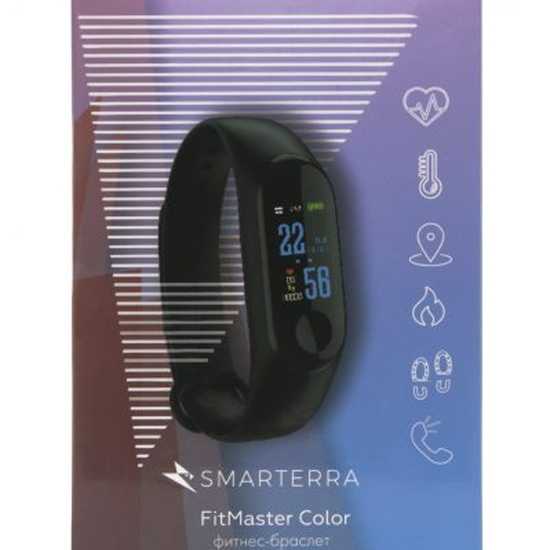
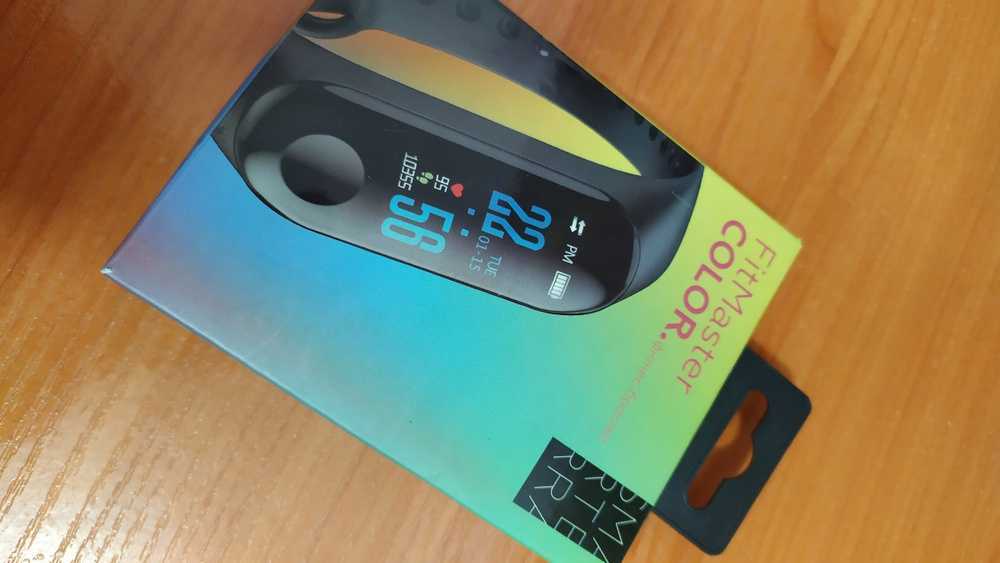
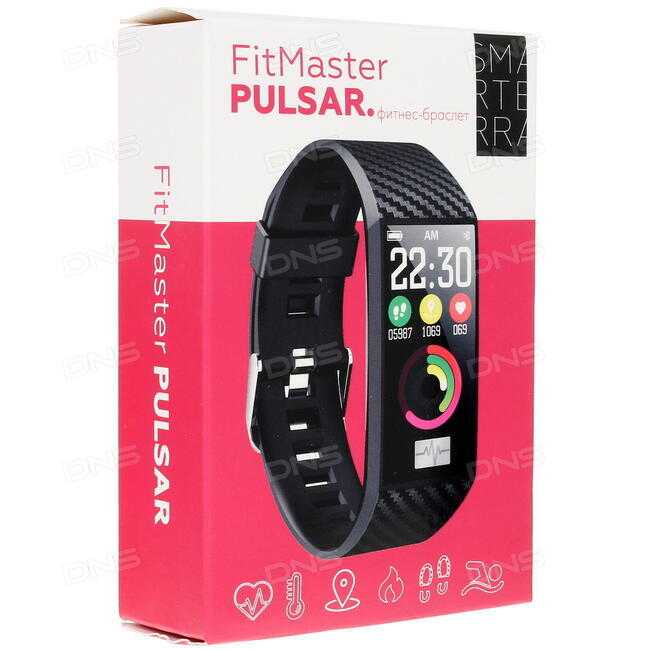
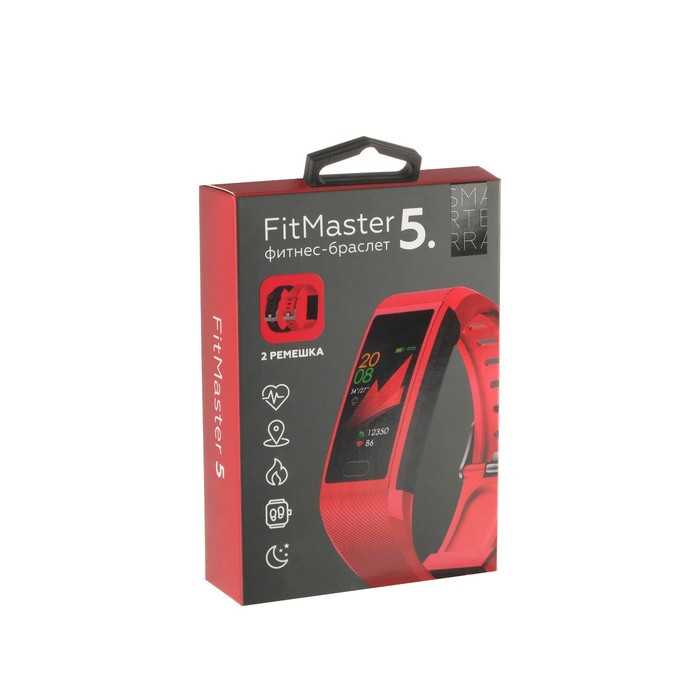
Обзор Smarterra FitMaster Color: характеристики, плюсы и минусы + цена
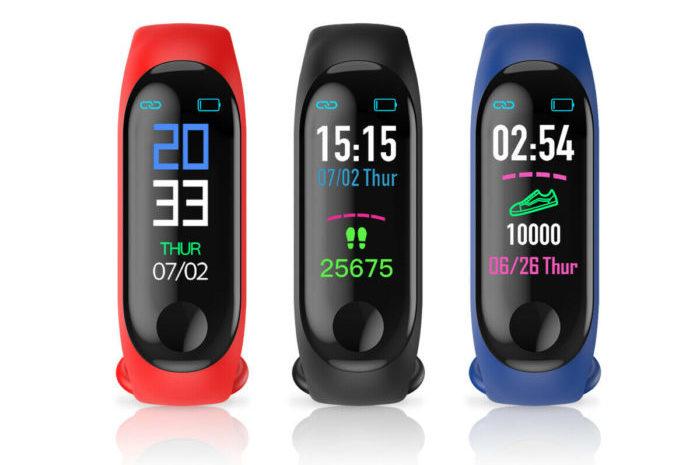
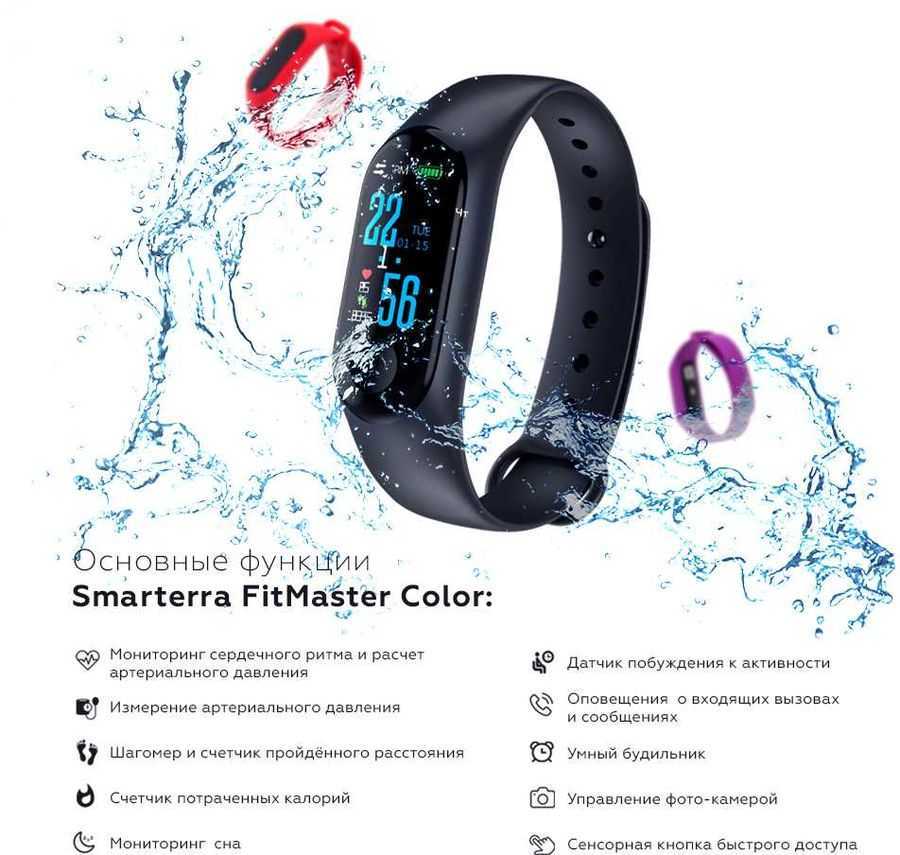
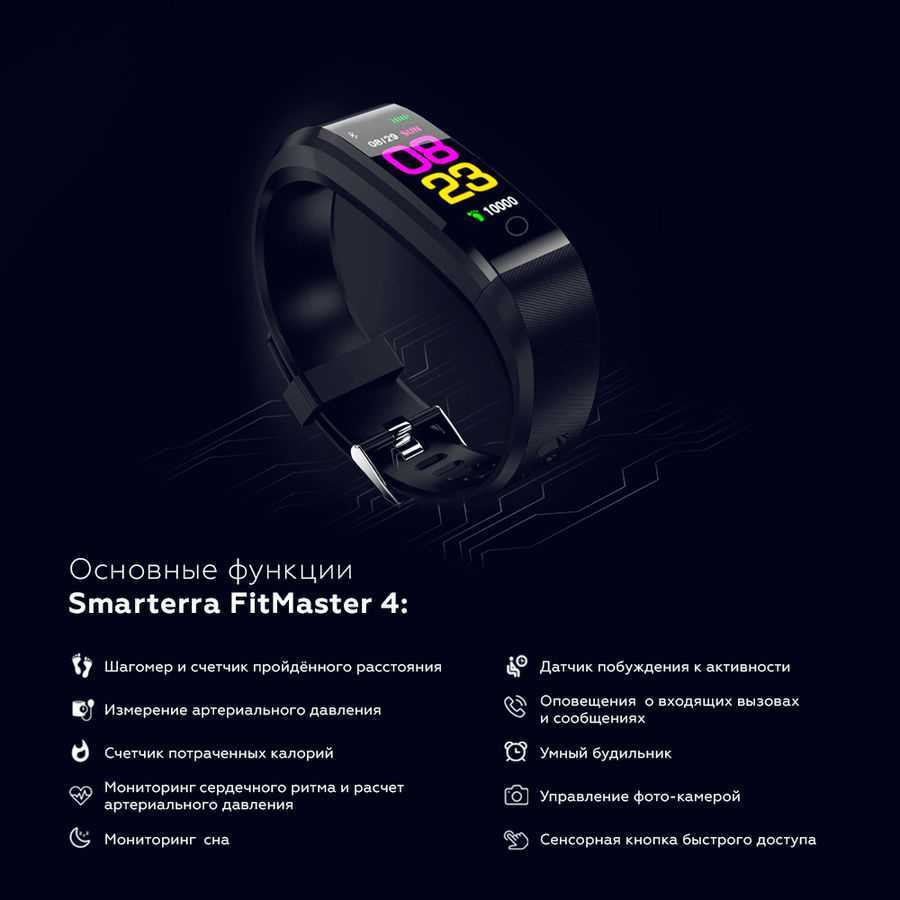
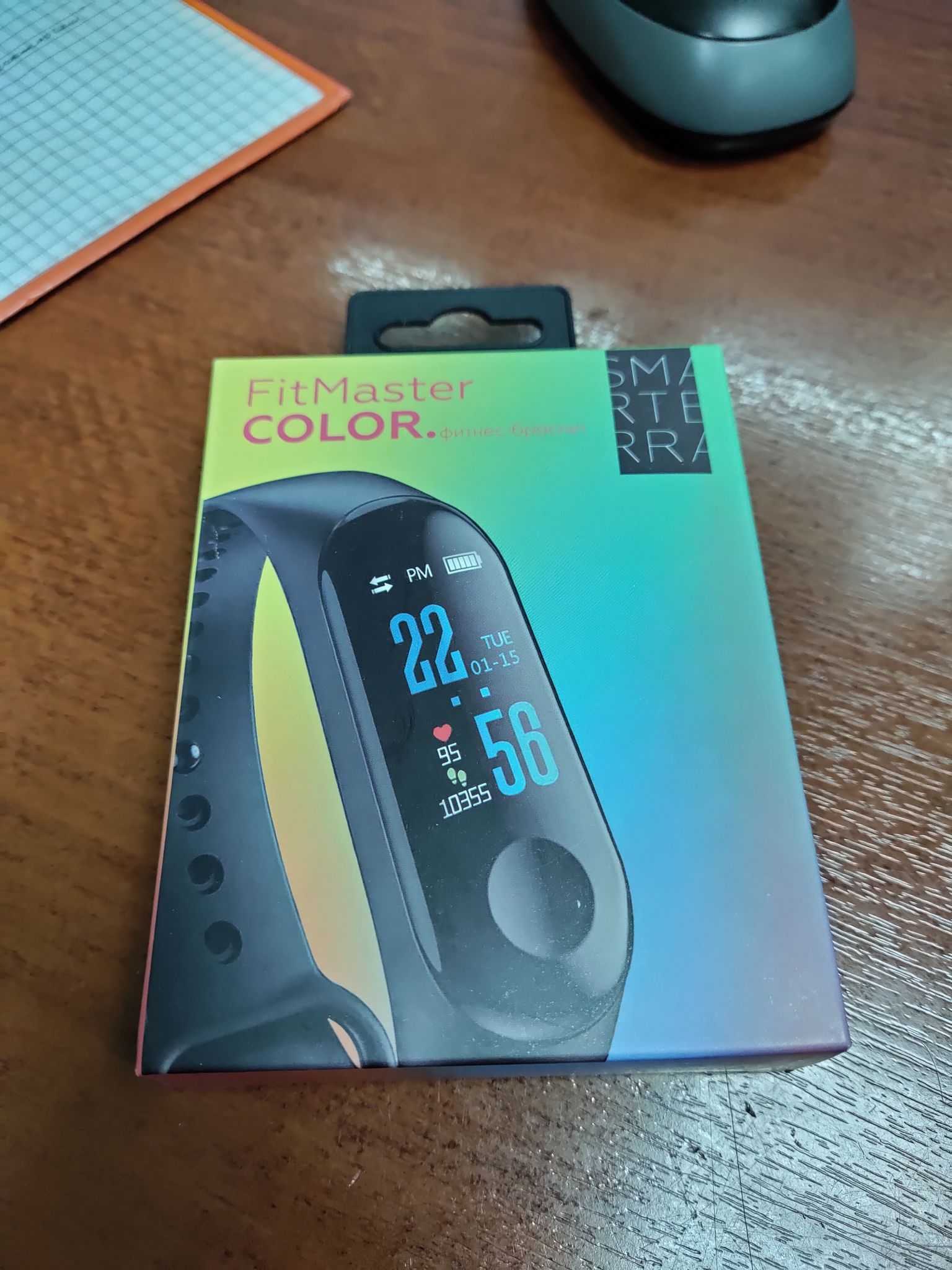
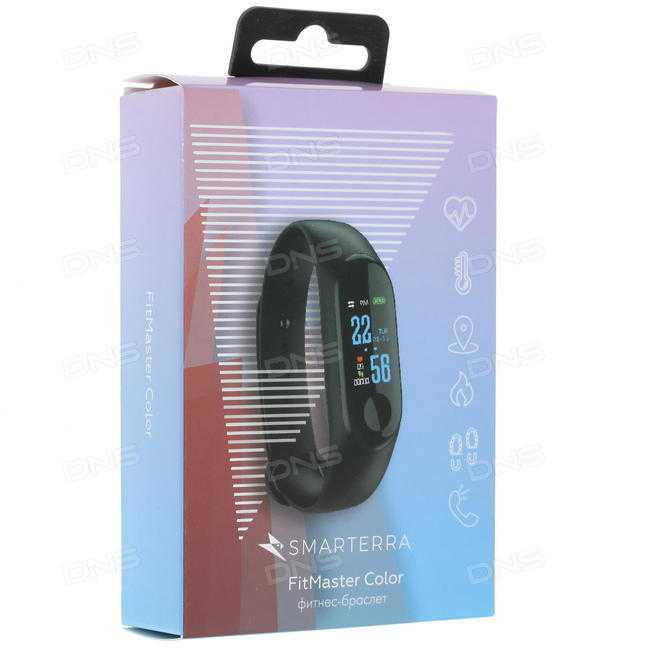
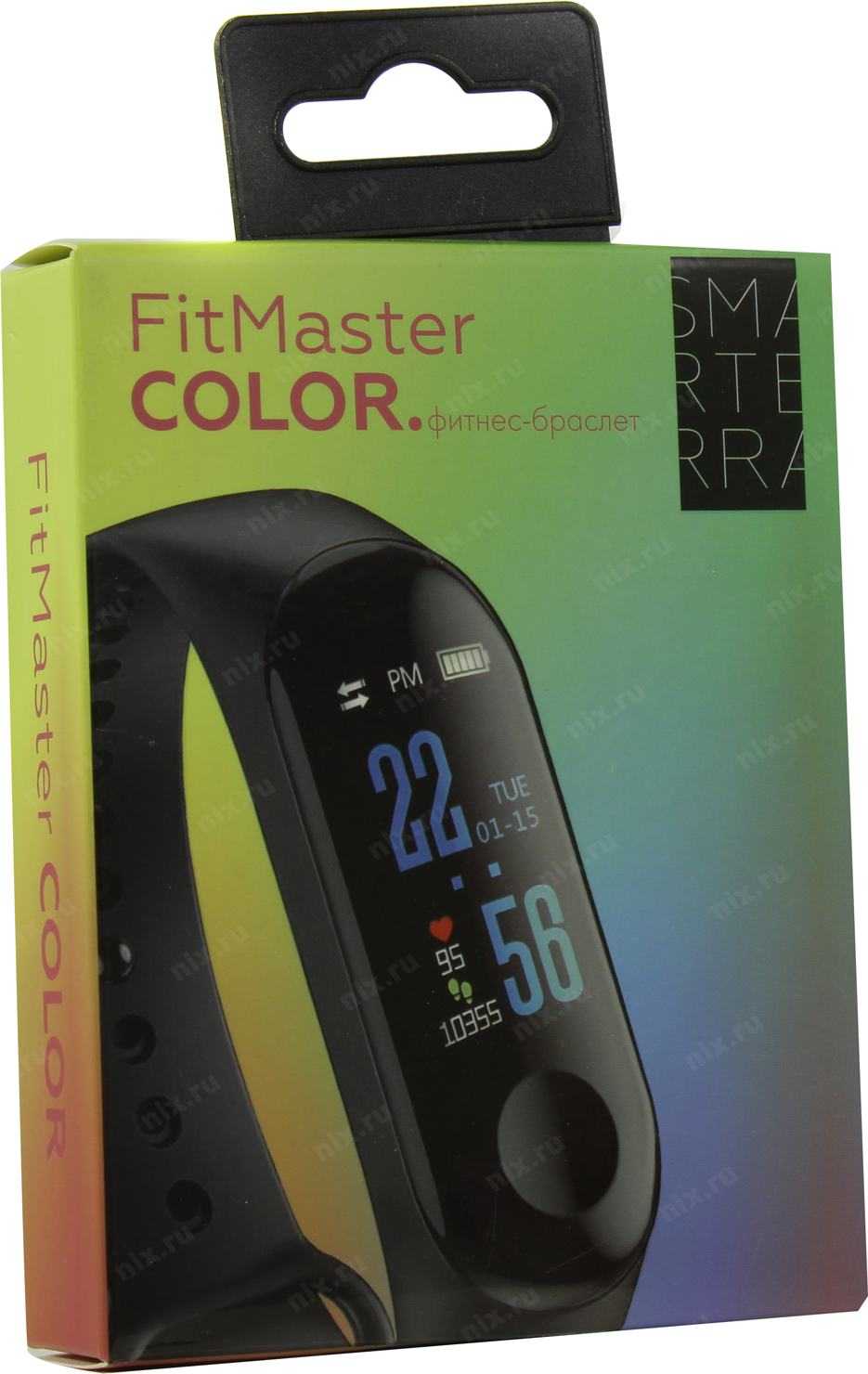
Трекер Smarterra FitMaster Color обладает основными спортивными и смарт-функциями. Это отличный бюджетный гаджет, который справляется с базовыми необходимыми функциями. Все подробности читайте ниже.
Технические характеристики
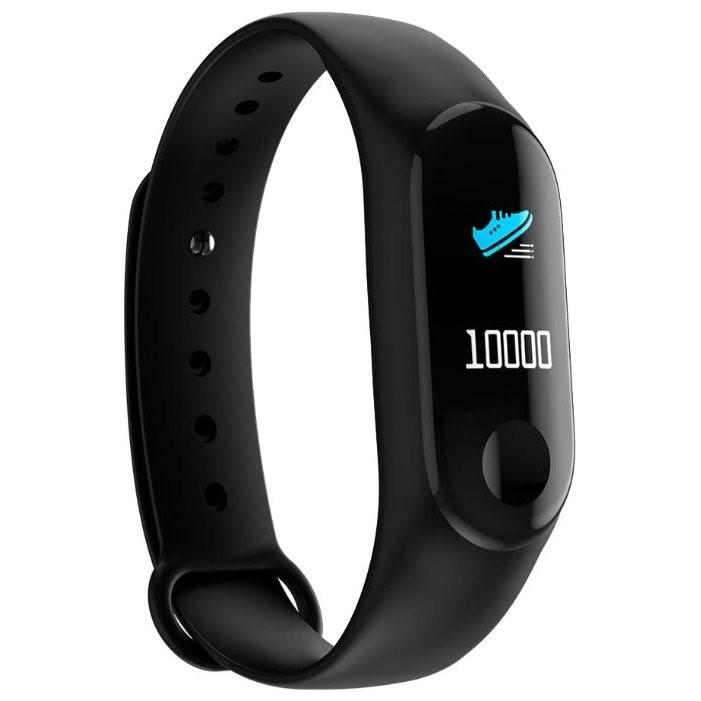
- Тип – фитнес-браслет
- Совместимость с ОС – iOS, Android
- Минимальная поддерживаемая версия Android – 4.4
- Минимальная поддерживаемая версия iOS – 8
- Уведомления с просмотром или ответом – SMS, почта, календарь, Facebook, Twitter, погода
- Вибрация – есть
- Материал браслета/ремешка – силикон
- Способ отображения времени – цифровой (электронный)
- Тип стекла – устойчивое к царапинам
- Влагозащита – есть
- Возможность смены браслета/ремешка – есть
- Наличие экрана – есть
- Тип – IPS, сенсорный, с подсветкой
- Разъем для наушников – отсутствует
- Телефонные звонки – уведомление о входящем звонке
- Мобильный интернет – отсутствует
- Интерфейсы – Bluetooth 4.1
- Мониторинг – сна, калорий, физической активности
- Датчики – акселерометр, встроенный пульсометр
- Таймер – есть
- Секундомер – есть
- Аккумулятор – несъёмный Li-Polymer
- Тип разъема для зарядки – съёмный крэдл
- Дополнительная информация – будильник
Дизайн
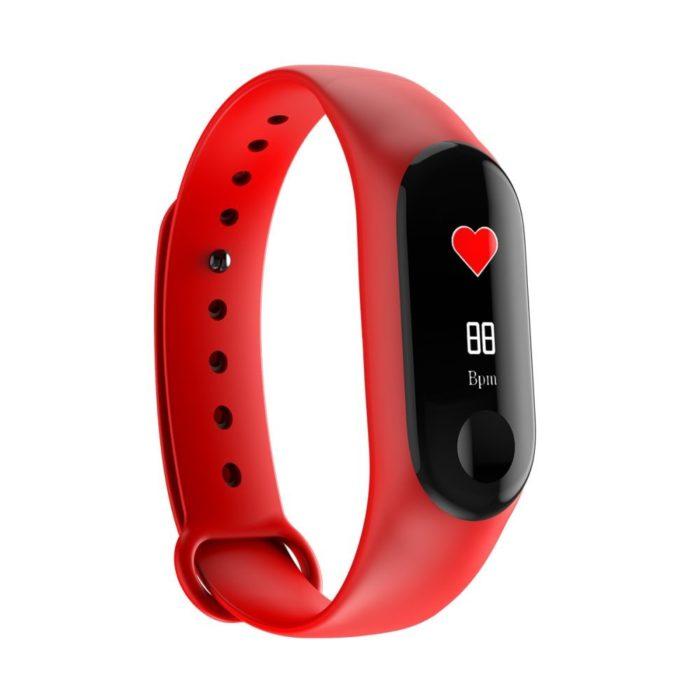
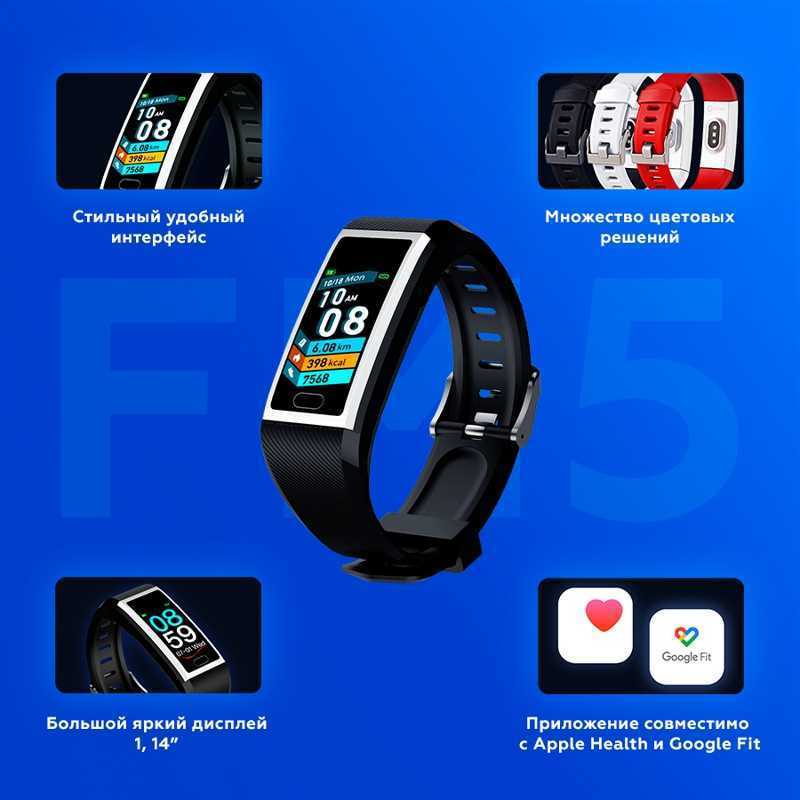
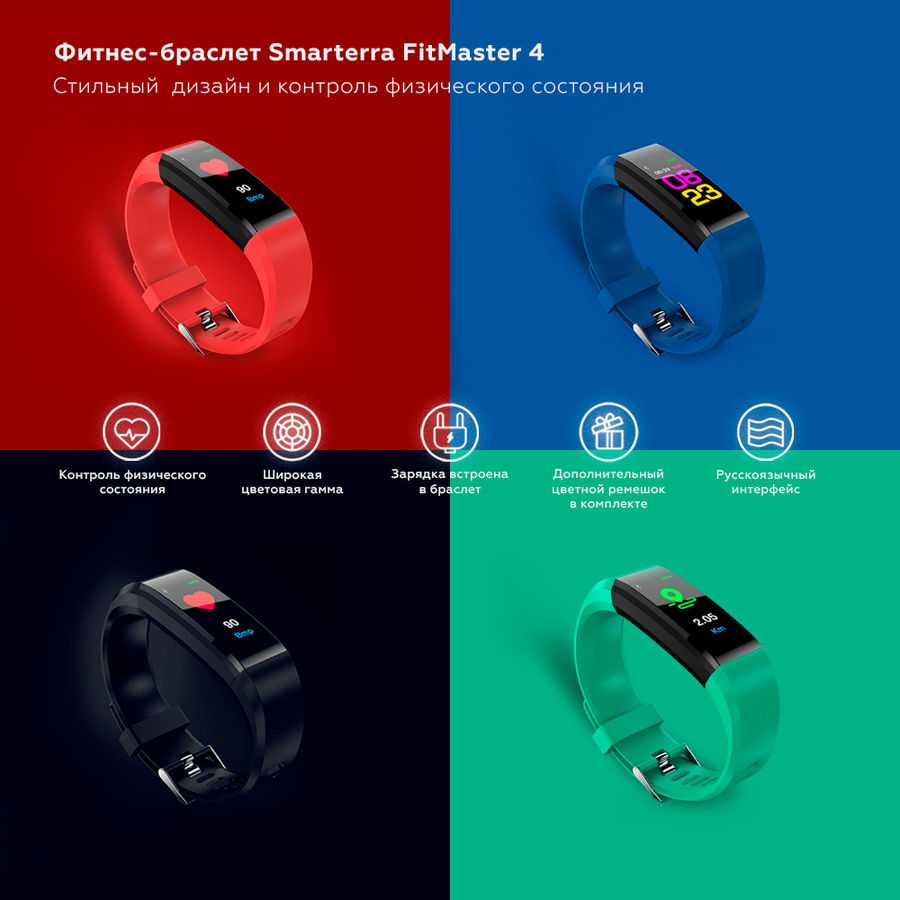
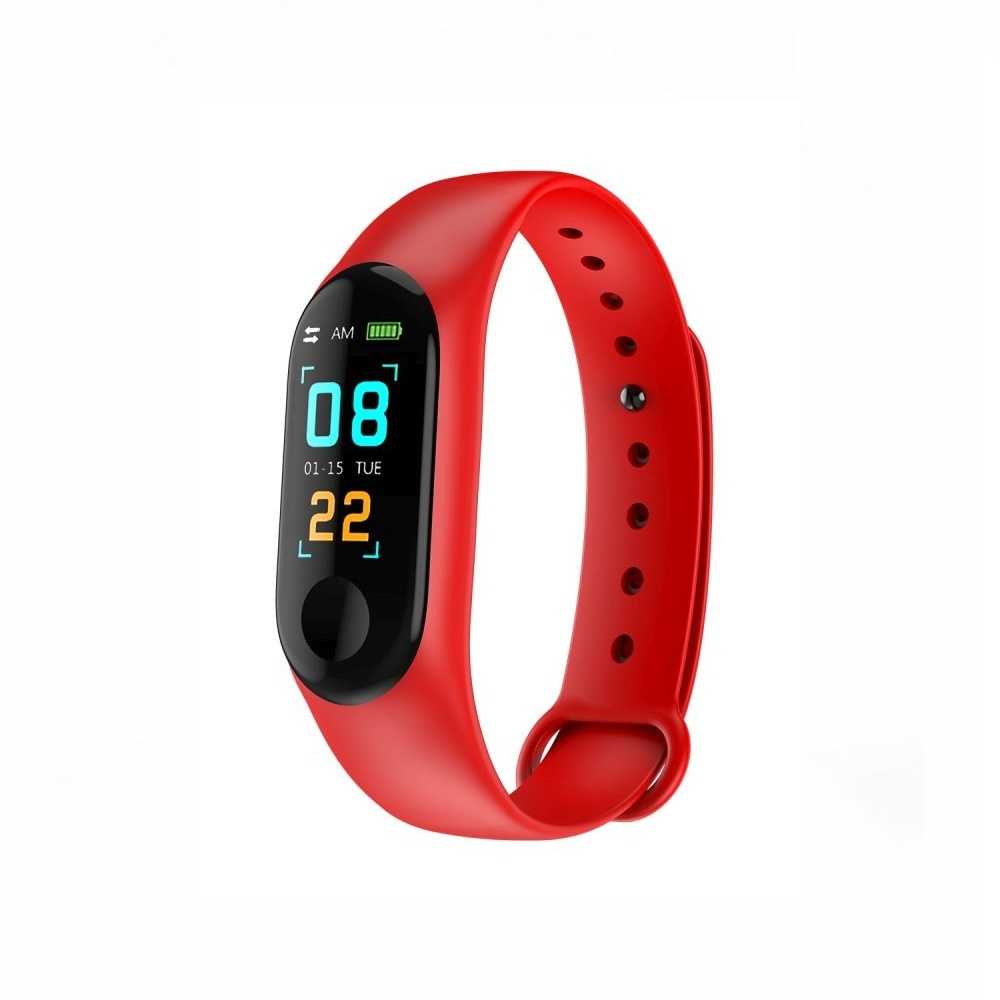
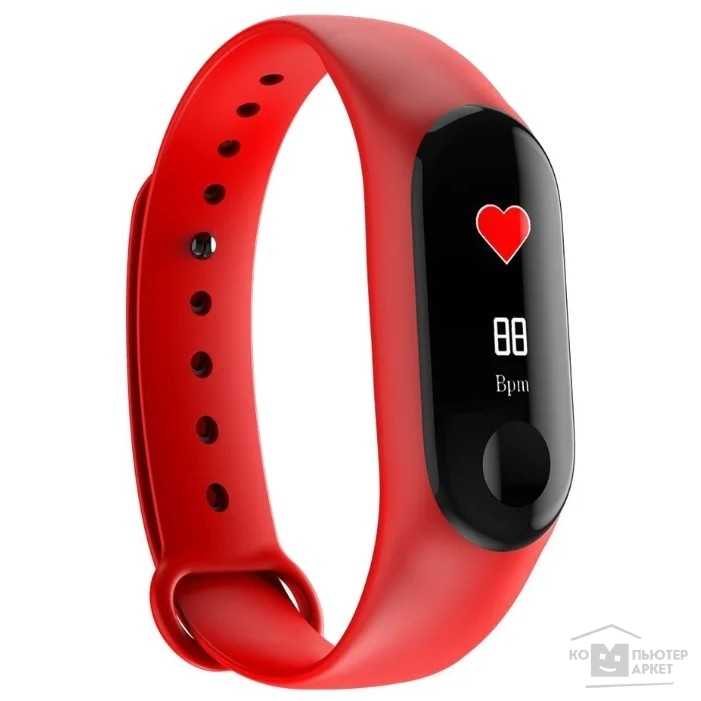
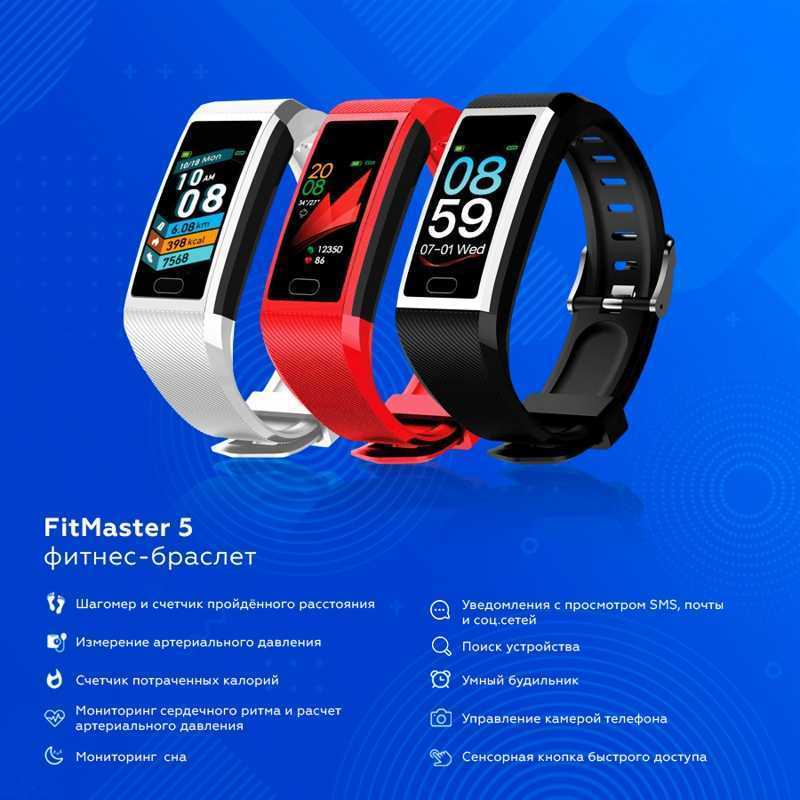
Фитнес-браслет имеет стильный дизайн и набор полезных функций. Гаджет имеет стильный и лаконичный дизайн. Его корпус изготовлен из прочного пластика, а ремешок – из полиуретана. Браслет для фитнеса представлен в базовом черном, а также красном, синем, фиолетовом цвете. Как гласят отзывы, лучше покупать трекер в черном цвете, так как он меньше пачкается, маскирует темные пятна, царапины, потертости. Черный браслет подходит практически под любой наряд.
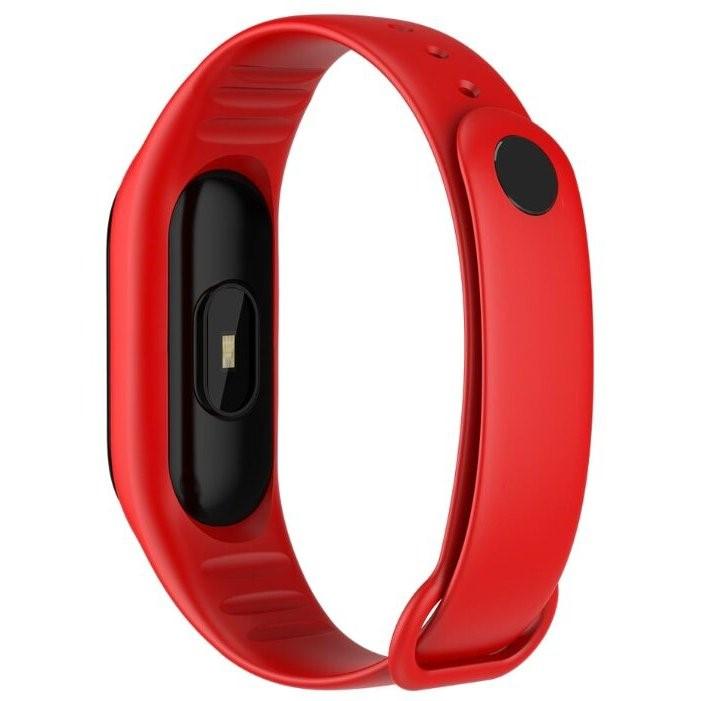
Smarterra Fitmaster серии Color продается с черным, синим или красным ремешком, который можно заменить.
Smarterra Fitmaster имеет удобную и надежную застежку, которая не позволит потерять гаджет. Материал браслета гипоаллергенный и приятный на ощупь. Фитнес-браслет имеет легкий вес – от 17 до 23 г, поэтому практически не ощущается на руке и не вызывает дискомфорта во время сна. Он представлен в двух размерах, что позволяет подобрать гаджет для женщин и мужчин.
Рекомендуем:
-
: новый обзор : подробный обзор фитнес часов : обзор, характеристики, плюсы и минусы
Возможности
Интерфейс достаточно простой и понятный, поэтому даже начинающий пользователь сможет найти и выбрать нужные функции. На экране фитнес-браслета (после его синхронизации со смартфоном) можно настроить оповещения, которые вы хотите получать (входящие звонки, СМС, активировать умный будильник, управлять камерой телефона на расстоянии.
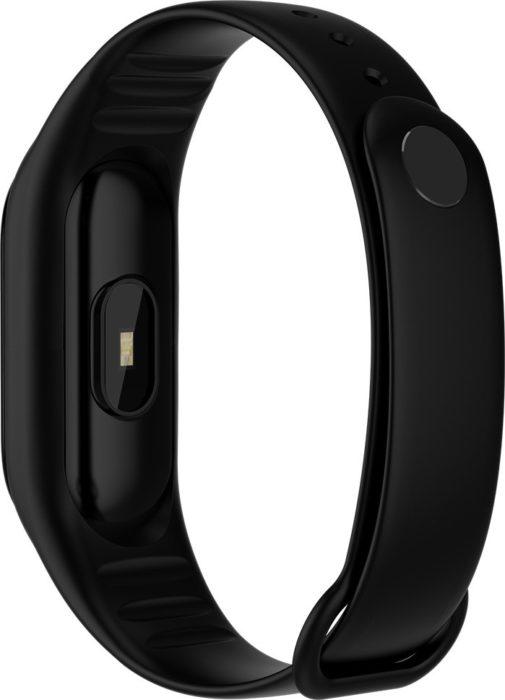
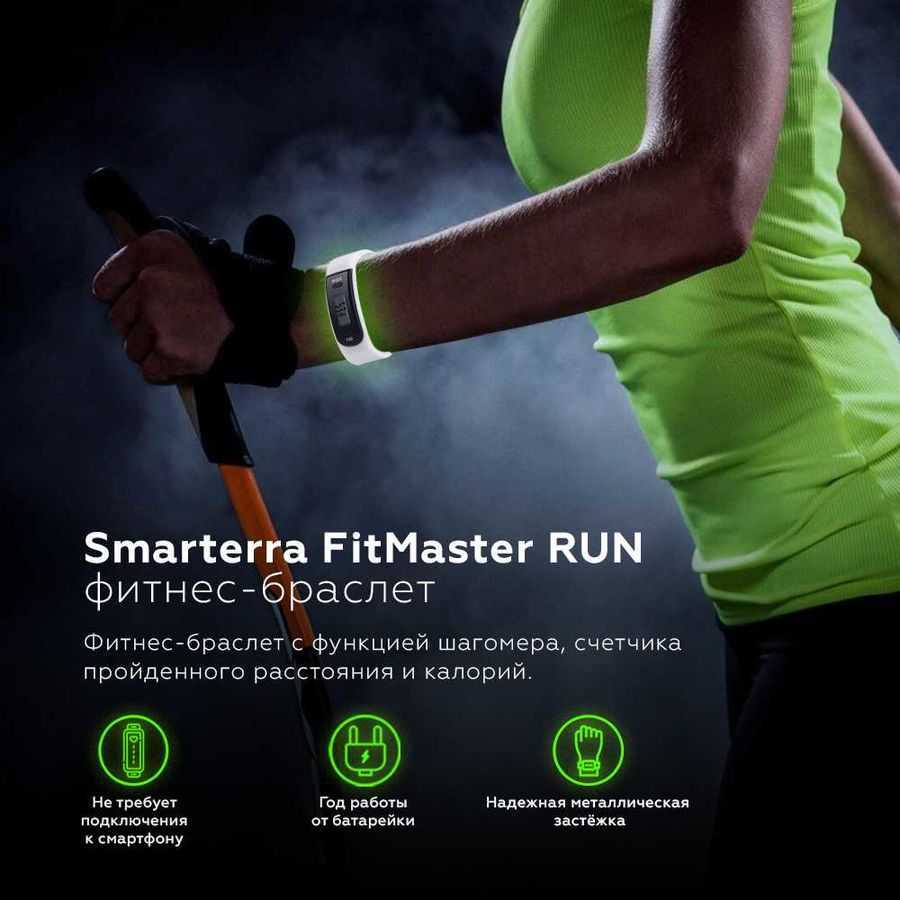
- Считает шаги и пройденную дистанцию.
- Определяет количество сожженных килокалорий.
- Измеряет частоту сердцебиения в реальном времени на протяжении 24 часов, выстраивает графики.
- Автоматически отслеживает фазы сна, анализирует его качество.
- Напоминает о бездействии через определенный период времени, который определит пользователь. В нужный момент появится вибрация, которая будет стимулировать размяться.
- Отображает уведомления о входящих звонках, а также SMS.
- Будильник пробуждает в нужное время выбросигналом.
- Позволяет управлять фотокамерой на смартфоне.
- Имеет сенсорную кнопку внизу экрана для быстрого доступа к нужным функциям (время, статистика, различные напоминания).
- Устройство работает без подзарядки около недели.
- Фитнес-браслет устойчив к влаге, способен продолжать корректно работать даже после временного погружения в воду. Не боится пыли, защищен от коррозии.
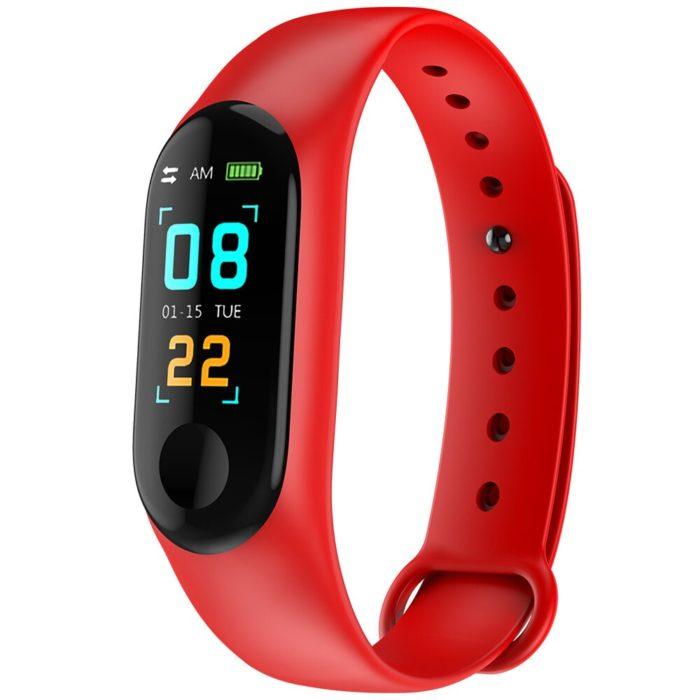
Важно! Smarterra Fitmaster Color позволяет управлять камерой телефона при включенном Блютузе, отображает оповещения со смартфона. После зарядки фитнес-браслет будет работать на протяжении 336 часов. Девайс совместим с мобильными устройствами, которые работают на Android 4, IOS 7 и выше.
Браслет имеет хороший функционал для своей цены. Устройства этой серии покажут, сколько потратит калорий пользователь, будет контролировать частоту сердцебиения на протяжении суток, проанализирует сон. Мягкая, но ощутимая вибрация напомнит о том, что пора проснуться или сделать зарядку.
Функционал
На OLED-дисплее можно посмотреть информацию о звонках и сообщениях. Также пользователь может увидеть оповещения от соцсетей или мессенджеров. Фитнес-браслет способен работать на протяжении 360 часов, а при использовании всех функций – 168 часов. Устройство защищено от пыли и влаги.
Зарядка
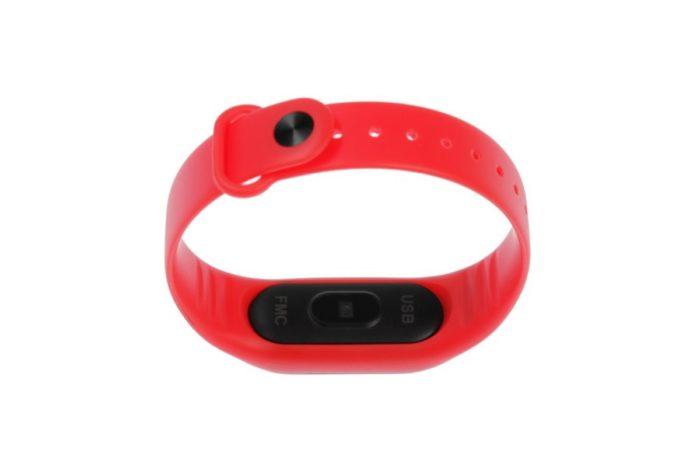
Чтобы его зарядить через стандартный разъем (можно даже в компьютере) USB, вам надо вытащить прибор из пластикового ремешка и поставить на зарядку (примерно 1,5 часа).
Достоинства
- Цена;
- Сборка.
Недостатки
- Неточность измерений.
Выводы
Итог: Smarterra FitMaster Color – обладает основными спортивными и смарт-функциями. Это отличный бюджетный гаджет, который не лишен некоторых недостатков.
Где купить
Видео: Распаковка фитнес-браслета Smarterra FitMaster Color / Unboxing Smarterra FitMaster Color
Fit master color браслет: как настроить и использовать
Браслеты для отслеживания активности стали очень популярными среди людей, ведущих активный образ жизни. Они помогают отслеживать количество шагов, пройденное расстояние, калории, сон и другие показатели здоровья. Один из таких популярных браслетов — Fit master color.
Fit master color — это удобный и стильный браслет, который поможет вам следить за вашей физической активностью и здоровьем. Но прежде чем начать пользоваться этим браслетом, вам необходимо настроить его.
В этой пошаговой инструкции мы расскажем вам, как настроить браслет Fit master color. Вы узнаете, как подключить браслет к своему смартфону, как настроить его функции, как настроить уведомления и многое другое. Следуйте нашим рекомендациям и вы сможете настроить свой браслет самостоятельно и быстро.
Как настроить браслет Fit Master Color
- Распакуйте браслет и проверьте на наличие всех комплектующих. Убедитесь, что у вас есть браслет, USB-кабель для зарядки и инструкция по использованию.
- Подключите USB-кабель к браслету и к компьютеру или зарядному устройству. Подключение к компьютеру позволит вам установить специальное программное обеспечение для управления браслетом.
- Дождитесь, пока браслет полностью зарядится. Обычно это занимает около 1 часа.
- Скачайте и установите приложение Fit Master на свой смартфон или планшет. Для этого перейдите в App Store или Google Play и найдите приложение Fit Master. Установите его на устройство.
- Откройте приложение и выполните регистрацию. Создайте личный аккаунт и введите все необходимые данные о себе, чтобы приложение могло корректно отслеживать и анализировать ваши результаты.
- Синхронизируйте браслет с приложением, следуя инструкциям в приложении. Обычно это происходит автоматически после регистрации аккаунта.
- Настройте предпочтения в приложении. Вы можете выбрать тип активности, который вы хотите отслеживать, установить цели тренировок и настроить оповещения и напоминания для достижения ваших целей.
- Носите браслет ежедневно и пользуйтесь им для отслеживания своей физической активности, сна и других метрик здоровья. Вся информация будет записываться и анализироваться приложением Fit Master.
Теперь вы знаете, как настроить браслет Fit Master Color. Следуйте этой инструкции и наслаждайтесь всеми его функциями и преимуществами для поддержания здорового образа жизни!
Покупка и распаковка браслета
Прежде чем приступить к настройке браслета Fit master color, вам необходимо приобрести данный устройство. Вы можете приобрести его в специализированных магазинах электроники или в онлайн-магазинах.
Как только вы получили браслет, необходимо провести его распаковку. Проверьте, что внутри коробки находятся виджет браслета, ремешок, зарядное устройство и инструкция по эксплуатации. Убедитесь, что все комплектующие на месте и не повреждены.
После того, как вы убедились в наличии всех компонентов, приступайте к дальнейшим шагам настройки вашего браслета Fit master color.
Подключение браслета к устройству
Для начала, убедитесь, что браслет Fit master color полностью заряжен. Для этого подключите его к компьютеру или зарядному устройству.
Далее, найдите на вашем устройстве магазин приложений и установите приложение «Fit master» или «Фитнес мастер». Откройте установленное приложение и зарегистрируйтесь, если у вас еще нет аккаунта.
После успешной регистрации откройте приложение и следуйте инструкциям для подключения вашего браслета Fit master color. Обычно вам будет предложено включить браслет и нажать на кнопку «Подключить устройство» в приложении.
После нажатия на кнопку «Подключить устройство», приложение начнет поиск доступных Bluetooth-устройств. Выберите ваш браслет Fit master color из списка устройств и подтвердите соединение.
После успешного подключения, вы можете настроить режимы работы, уведомления и другие параметры своего браслета в приложении «Fit master» или «Фитнес мастер».
Вот и все! Теперь ваш браслет Fit master color полностью подключен к вашему устройству и готов к использованию.
Регистрация и настройка аккаунта
Для начала использования браслета Fit master color необходимо зарегистрировать аккаунт в приложении Фитнес-мастер. Следуйте этим шагам, чтобы создать и настроить свой аккаунт:
Скачайте и установите приложение Фитнес-мастер на свой смартфон. Вы можете найти его в App Store или Google Play Store.
Откройте приложение и нажмите на кнопку «Создать аккаунт».
Заполните все необходимые поля для регистрации, такие как ваше имя, электронная почта и пароль.
Нажмите на кнопку «Зарегистрироваться», чтобы создать аккаунт.
После успешной регистрации вам будет предложено войти в свой аккаунт. Введите вашу электронную почту и пароль, которые вы указали при регистрации.
Поздравляю! Вы успешно зарегистрировались и вошли в свой аккаунт в приложении Фитнес-мастер. Теперь вы можете приступить к настройке вашего браслета Fit master color.
Персонализация настроек браслета
Браслет Fit master color предлагает широкий спектр настроек, которые можно персонализировать под свои потребности. В этом разделе мы расскажем, как сделать это.
1. Сначала включите браслет, удерживая кнопку включения в течение нескольких секунд.
2. Когда браслет включится, перейдите в меню «Настройки», нажав на соответствующую иконку на главном экране.
3. В меню «Настройки» вы сможете настроить следующие параметры:
- Дата и время: выберите желаемый формат отображения даты и времени, а также установите часовой пояс.
- Оповещения: настройте уведомления, которые будут появляться на браслете, такие как входящие звонки, SMS-сообщения и уведомления от приложений.
- Активность и сон: установите цели для физической активности и сна, чтобы браслет автоматически отслеживал вашу активность и сон и предоставлял отчеты.
- Яркость экрана: регулируйте яркость экрана браслета в зависимости от условий освещения.
- Цветовая схема: выберите предпочитаемую цветовую схему для интерфейса браслета.
4. Персонализируйте каждый из этих параметров, следуя инструкциям на экране браслета. Для перемещения по настройкам используйте сенсорный экран или кнопки на браслете.
5. Когда вы закончите настройку параметров, нажмите кнопку «Сохранить» или аналогичную кнопку на браслете, чтобы применить изменения.
Теперь ваш браслет Fit master color будет настроен и персонализирован в соответствии с вашими предпочтениями.
Помните, что каждый браслет может иметь немного различный интерфейс и набор настроек, поэтому следуйте инструкциям, предоставленным в руководстве пользователя для вашей конкретной модели браслета.
Использование функционала браслета
Браслет Fit master color представляет собой полезный гаджет, который помогает вам отслеживать вашу физическую активность, контролировать пульс, а также получать уведомления о входящих звонках и сообщениях. Однако это не единственные функции браслета. Вот некоторые из дополнительных возможностей:
1. Мониторинг сна
Браслет Fit master color позволяет отслеживать ваш сон, анализировать его качество и давать советы по улучшению сна. Он автоматически определяет фазы сна и может пробудить вас в оптимальное время, чтобы вы проснулись свежими и отдохнувшими.
2. Шагомер и расчет калорий
Браслет считает количество сделанных вами шагов, а также оценивает количество сожженных калорий. Он помогает вам вести здоровый образ жизни и достигать поставленных фитнес-целей.
3. Уведомления о событиях
Браслет может быть настроен на получение уведомлений о важных событиях, таких как входящие звонки, сообщения и уведомления от приложений. Вы можете настроить параметры уведомлений в специальном мобильном приложении.
4. Удаленное управление камерой смартфона
С помощью браслета Fit master color вы сможете использовать его как пульт для съемки фотографий на вашем смартфоне. Это особенно удобно, когда вы хотите сделать групповое фото и никого нет, кто мог бы нажать на кнопку.
Это только некоторые из функций, которые можно использовать с браслетом Fit master color. Он предлагает широкий спектр возможностей, и вы можете настроить его именно под ваши нужды и предпочтения.
Регулярное обслуживание и обновление ПО браслета
В процессе эксплуатации браслета, возможно, будут выпущены обновления ПО, которые исправляют ошибки, улучшают функциональность и добавляют новые возможности. Чтобы получить эти обновления, вам понадобится подключить браслет к своему устройству и выполнить процедуру обновления.
Вот шаги, которые следует выполнить для обслуживания и обновления ПО браслета:
| Шаг | Описание |
|---|---|
| 1 | Убедитесь, что ваше устройство смартфон или планшет) имеет последнюю версию операционной системы. |
| 2 | Откройте приложение для управления браслетом на своем устройстве. Если у вас нет приложения, загрузите его из официального магазина приложений. |
| 3 | Синхронизируйте браслет с вашим устройством через Bluetooth. |
| 4 | В приложении найдите раздел «Обновления» или «Настройки». |
| 5 | Проверьте наличие обновлений ПО для браслета. Если обновления доступны, нажмите кнопку «Обновить». |
| 6 | Дождитесь завершения процесса обновления. Время обновления может варьироваться в зависимости от размера обновления и скорости вашего интернет-соединения. |
| 7 | После завершения обновления перезагрузите браслет и проверьте его функциональность. |
| 8 | Повторяйте процедуру обновления ПО регулярно, чтобы быть уверенным в актуальности вашего браслета. |
Выполняя регулярное обслуживание и обновление ПО браслета Fit master color, вы сможете наслаждаться всеми его возможностями и быть уверенными в точности получаемой информации. Используйте наши инструкции для обеспечения бесперебойной работы вашего браслета!
Фитнес-браслет smarterra fitmaster color: отзывы о аксессуаре для современных и активных людей
Сейчас рынок фитнес-браслетов довольно широк и представлен моделями различных производителей.
Все они имеют свои особенности, в том числе и в вопросе заряда батареи. В частности, у моделей может различаться расположение контактов, время, необходимое для полной зарядки и т. д.
Xiaomi
Пожалуй, самые известные фитнес-браслеты выпускает крупная китайская компания Xiaomi. Модели Mi Band 2 и Mi Band 3 пользуются большой популярностью среди потребителей.
Чтобы узнать уровень заряда на фитнес-браслете этой фирмы сразу после покупки, необходимо нажать на кнопку несколько раз и пролистать высвечивающиеся на дисплее функции, дойдя до иконки с процентом заряда батареи.
Если же браслет уже скоординирован с приложением Mi Fit на смартфоне, понадобится лишь зайти в него и выбрать раздел профиль. Рядом с названием устройства будет указан процент заряда аккумулятора.
Заряжать фитнес-браслет Xiaomi необходимо описанным выше способом с помощью специального кабеля USB. Он идет в комплекте вместе с капсулой и ремешком
При зарядке важно следить, чтобы контакты капсулы плотно прилегали к контактам разъема USB
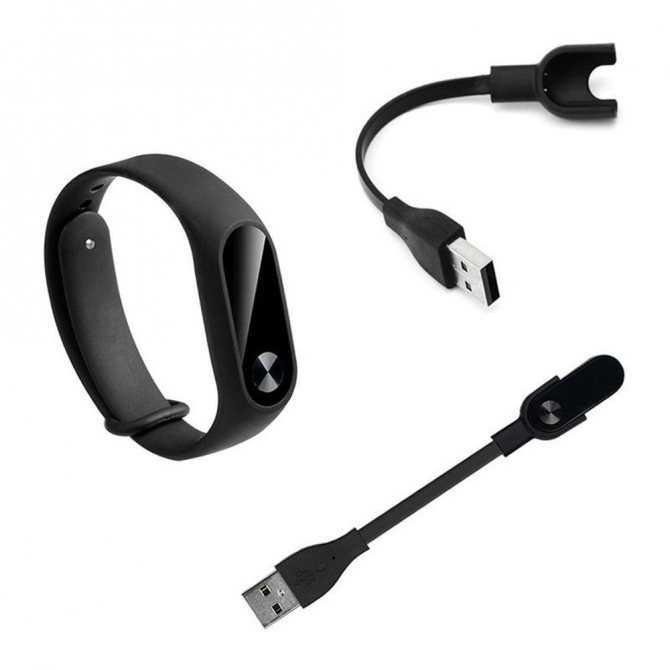
Для полной зарядки фитнес браслета Mi Band требуется 2–3 часа. После этого производитель обещает автономную работу устройства в течение 7–20 дней
Jet Sport
Фитнес-браслеты от Jet Sport, в отличие от Xiaomi, не требуют извлечения капсулы из ремешка для зарядки. Контакты расположены на обратной стороне капсулы. К ним крепится разъем зарядного устройства, которое поставляется в комплекте.
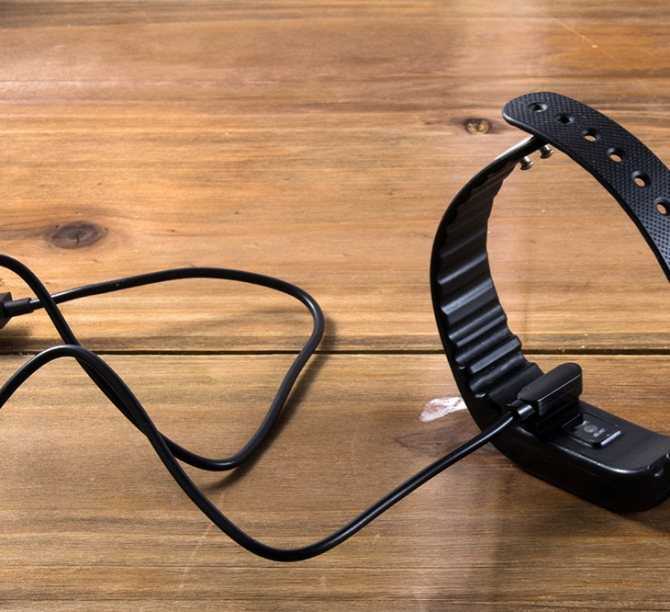
Фитнес-браслеты от Jet Sport, по отзывам владельцев, заряжаются довольно быстро. Время работы в автономном режиме — приблизительно от 3 до 5 дней.
Huawei Honor Band 3 (NYX-B10)
Еще одна популярная модель фитнес-браслета — Huawei Honor Band 3 или NYX-B10. В комплекте с самим браслетом находится кабель USB и зарядная платформа.
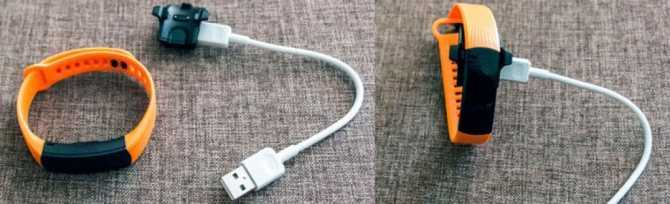
Время автономной работы устройства после полной зарядки составляет от 10 до 30 дней. Чтобы зарядить батарею до 100%, потребуется всего 1,5 часа.
Почему не стоит покупать подделки
Рассмотрим, с какими проблемами можно встретиться, приобретая подделку.
Первая важная проблема — это недолговечность. Обычно у зарядной системы дешёвых приборов нет защиты от перезаряда и короткого замыкания. Это может стать причиной преждевременного выхода аккумуляторной батареи из строя, а её замена нецелесообразна из-за высокой стоимости.
К тому же такие гаджеты обычно оснащены батареями небольшой ёмкости, и энергии хватает на очень непродолжительное время. Если качественный smart trecker может работать без подзарядки 15–20 дней, то дешёвые подделки 2–3 дня.
Кроме этого, пользователи жалуются на другие проблемы. Например, часто недорогие фитнес-браслеты грешат неточными показателями датчиков, такими как подсчёт пульса или шагомер. Он может считать поездку в транспорте или жестикуляцию за ходьбу. Иногда женщины жалуются, что при прогулке с ребёнком, когда они везут коляску, и руки почти не двигаются, шагомер не работает.
Кроме этого, у таких девайсов часто неправильно работает счётчик калорий, мониторинг сна. Часто бывают проблемы с синхронизацией приложений.
Разновидности и особенности фитнес-браслетов
Одно из сленговых названий устройства звучит по-английски как trаcker, что в переводе на русский язык означает «спутник, маячок». Эти термины отражают роль гаджета — быть всегда в пути с пользователем и сообщать ему нужную информацию.
Разновидность сфер применения трекера:
- Лучшее применение он находит во время занятия спортом: контроль параметров при беге, в велосипедном спорте и плавании.
- Популярная функция среди пользователей — шагомер, который используется для мониторинга физической активности в течение дня. Согласно рекомендациям спортивных врачей, человеку необходимо за день (сутки) пройти 10 тыс. шагов.
- Некоторые люди используют его в качестве замены смартфону, когда нет необходимости брать его с собой. Браслет не мешает и не создает помех при пробежках и тренировках. В то же время способен отображать многие действия со смартфона: поступившие уведомления, звонки и СМС-сообщения.
- При повседневной эксплуатации трекеры могут быть часами и подсчитывать потраченные калории, анализировать КБЖУ потребляемой пищи.
В зависимости от личной потребности человеку нужно обратить внимание на модели с теми функциями, которые для него важны. Также не последнюю роль играет цена устройства
Таблица 1. Сравнительные параметры распространенных моделей трекеров и их особенности.
При солнечном свете — яркий, функция MIP.
Разрешение: 72×144 точки
Вес: 24,1 г (малая модель); 27,0 г (большая модель)
- пульсометр;
- шагомер;
- будильник;
- контроль сна;
- контроль траты калорий и др.
Контроль и анализ сна: советы для улучшения качества отдыха.
- пульсометр;
- шагомер;
- будильник;
- контроль сна и др.
Функционал
Скачав софт для фитнес-браслета, пользователь наслаждается всеми функциями умного гаджета, коих немало.
За многофункциональность устройство и обрело популярность! С помощью браслета вы получите такие данные:
- Стандартные для спортивного аксессуара показатели: общее количество шагов, число сожжённых калорий и маршрут, по которому двигался спортсмен.
- Скорость передвижения как средняя, так и интервальная, мониторинг максимальных показателей.
- Монитор сердечного ритма, устройство оснащено датчиком пульса и ЭКГ, что позволяет вывести кардиограммы на экран смартфона. ЭКГ стало одним из главных достоинств изделия, ведь спортсмен получает актуальные данные о работе сердца, рассчитать нагрузки и тренировки оптимальным образом.
- «Фишкой» кардиобраслета считается наличие тонометра. Пользователь в любой момент измеряет давление, например, может наблюдать этот показатель во время физической активности. Погрешность в сравнении с обычным тонометром хоть и небольшая, но есть (в пределах 5-10 мм рт. ст.). Таким образом владелец всегда сможет увидеть критические изменения.
- Полезной функцией станет и мониторинг снов с последующим анализом через фирменное приложение. Пробуждение с помощью браслета деликатное, оно не нарушает биологического ритма и не создаёт дискомфорт окружающим.
- С помощью браслета пользователь узнает о входящих звонках, сообщениях и уведомлениях из социальных сетей, ведь устройство легко синхронизируется со смартфоном.
- Если у ваших близких на руках аналогичные браслеты, вы сможете «мониторить» их показатели состояния здоровья в режиме реального времени, что станет полезной функцией для людей преклонного возраста и их детей.
- Браслет работает и в режиме термометра, замеряет температуру воздуха в помещении и на открытом пространстве.
- Устройство управляет отдельными функциями телефона, например, камерой, которая активируется потряхиванием браслета.
- Тем, кто привык чётко организовывать своё время, понравится возможность создания напоминаний и заметок.
Функционал умного браслета с измерением пульса, давления и кардиограммой порадует как опытного пользователя, так и новичка!
Естественно, что о таких чудесах, как секундомер, время и дата, упоминать в перечне характеристик не стоит.
Использование шагомера и пульсометра
Первая опция была изначально предназначена для фитнес-устройств подобного типа: часов и браслетов. Поэтому сегодня все производители ставят ее на выпускаемые модели. Кроме спортсменов, функция шагомера также пользуется спросом у всех пользователей, желающих контролировать свою физическую активность. Она позволяет подсчитать количество пройденных шагов за нужный период.
По мнению ученых, для поддержания организма в нормальном состоянии человеку необходимо пройти (или пробежать) в день несколько тысяч шагов. А если пользователь знает длину своего среднего шага, то при необходимости сможет узнать пройденное расстояние.
В современных моделях измерение пульса проводит встроенный инфракрасный излучатель, а искусственный интеллект помогает в обработке полученных данных. Поэтому пользователь в любое время суток получает достоверные значения о частоте своего сердечного ритма. Функция востребованна среди спортсменов-профессионалов (бегунов, пловцов, дайверов). Если человек имеет некоторые проблемы с сердечно-сосудистой системой, то контроль за частотой пульса ему важен не только при занятиях спортом, но и в любое время суток.
Общие настройки
Основные функции независимо от производителя устройства обычно одинаковы. Это часы, дата, будильник, шагомер и т. д. Настраивать параметры просто, информация указывается в инструкции к спорт-трекеру.
Рассмотрим, как настроить некоторые опции, такие как время, дата и прочие базовые функции на фитнес-браслете.
Как установить и изменить время
При синхронизации со смартфоном вопрос, как выставить время на фитнес-браслете сразу же отпадает. Часы и дата настраиваются автоматически, поскольку устройство считывает данные с сопряжённого с ним телефона, на котором стоит соответствующий софт. Формат отображаемой информации меняется в настройках. При этом установить время на фитнес-браслете можно и с использованием компьютера, для чего потребуется эмуляция Android-среды.
Если возник вопрос, как поменять текущее время, то это осуществимо путём изменения параметра на смартфоне. Данные на браслете будут изменены после повторного подключения трекера к телефону, обновления прошивки и синхронизации устройств.
Как поменять дату
Изменить дату можно посредством установленного ПО. Браслет копирует данные со смартфона, если выбрана опция отображения на дисплее трекера даты. При возникновении необходимости поменять текущую дату, потребуется произвести изменение параметра на телефоне. После этого следует выполнить повторное сопряжение устройств, обновить прошивку и подождать, пока произойдёт синхронизация.
Не задействовав смартфон, менять время и дату на самом трекере, можно только на моделях премиум-сегмента.
Как ставить будильник
Для этого также потребуется обратиться к установленному на смартфоне приложению, в меню которого имеется соответствующая вкладка. Здесь можно устанавливать время, когда будильник на смарт-браслете среагирует (путём вибрации или звукового сигнала). В большинстве случаев браслеты оснащены опцией «настойчивого пробуждения», отличающейся тем, что для отключения будильника нужно жать соответствующую кнопку с заданной интенсивностью и продолжительностью, иначе будильник снова среагирует через 5-10 минут.
Если пользователь после срабатывания будильника отключил его, тогда как фитнес-трекер на протяжении 10 минут не увидел никакой физической активности, сигнал снова сработает, и будет включаться до той поры, пока владелец устройства не проявит активность.
Другие настройки устройства
Функционал трекеров обычно позволяет настроить и включение подсветки при поднятии руки, что позволит экономить заряд батареи. При отключении параметра, подсветка будет активна всегда.
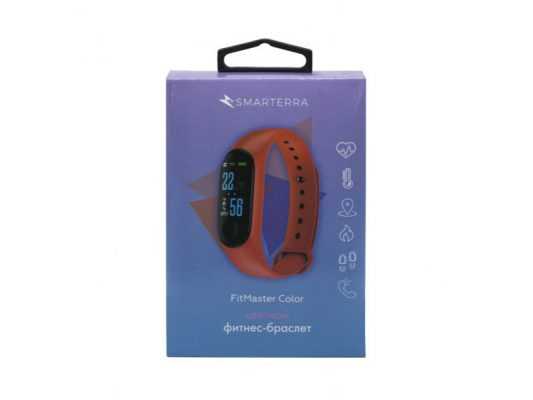
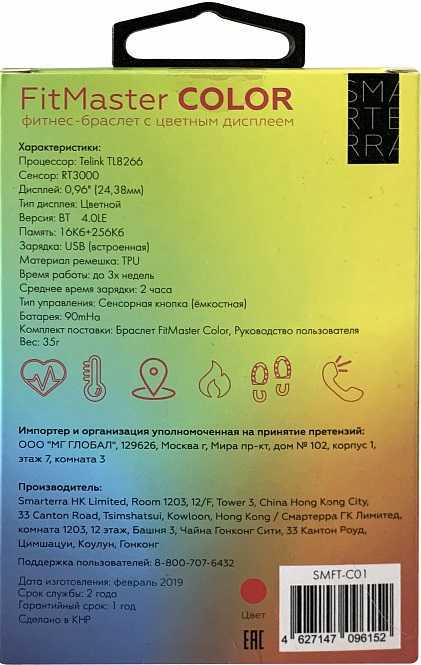
Интересен также режим отслеживания сна, при активации которого можно получить информацию о собственном физическом состоянии во время сна. Для получения расширенных данных и включения будильника в наиболее подходящее для пробуждения время, пользователь может установить измерение пульса.
Настройка параметров доступна в разделе «Уведомления», где можно настроить оповещения на браслет о входящем вызове на телефон (трекер завибрирует и высветится имя звонящего), смс (появится имя отправителя и часть текста), уведомлениях из приложений и т. д. Есть также возможность настройки часов, когда уведомления не потревожат.
Если вы не желаете засиживаться долго на месте, можно настроить опцию оповещения при бездействии. При отсутствии активности браслет напомнит вибрацией о том, что следует подвигаться. Также можно ставить цели, при достижении которых браслет завибрирует.
Что нужно, чтобы синхронизировать со смартфоном
Синхронизация с телефоном не является обязательным условием использования браслета, но наделяет его дополнительными возможностями. В большинстве случаев, функционал браслета сильно ограничивается без привязки к смартфону, так что лучше всё-таки привязать устройство. Перед тем, как подключить фитнес-браслет к телефону, следует убедиться, что установленная версия ОС поддерживается.
Зарядить и включить устройство
Это первое, что понадобиться сделать для осуществления синхронизации браслета со смартфоном. Чаще всего фитнес-трекеры комплектуются USB-шнуром, одним концом он подключается к браслету, а другим – к источнику питания, в качестве которого может выступать компьютер, ноутбук, или же к розетке через блок питания. При этом различные модели имеют свои особенности выполнения подзарядки, эта информация будет в документации. Заряженное устройство будет включено автоматически, можно также использовать специальную кнопку.
Включить Bluetooth
В зависимости от модели устройства для управления также потребуется осуществить соединение по Bluetooth или Wi-fi. Включить Bluetooth на телефоне можно в настройках или из шторки уведомлений. На трекерах Bluetooth включён постоянно, поэтому нет необходимости в его включении, но некоторые модели позволяют отключать сигнал, когда сопряжение не требуется, что значительно экономит заряд.
Как включить Bluetooth на фитнес-браслете:
- Идём в меню настроек трекера.
- Находим раздел с соединением (Bluetooth Smart).
- Активируем опцию.
Установить и настроить приложение
На смартфон нужно скачать официальное приложение либо софт от сторонних разработчиков. В случае с Android установить ПО можно из магазина Google Play, а с iOS – из App Store. Так, настройка браслета Xiaomi Mi Band 4 или другой версии выполняется с помощью официального приложения Mi Fit, чтобы ускорить процедуру можно отсканировать смартфоном QR-код (в инструкции к браслету). После установки и старта ПО потребуется пройти регистрацию и создать Mi-аккаунт, для чего нужно будет указывать адрес электронной почты или номер мобильного для подтверждения. В случае с некоторыми приложениями можно и не создавать учётную запись, но тогда не получится перенести имеющиеся данные на другой смартфон.
Как подключить фитнес-браслет к телефону на платформе Android
- Заряжаем и включаем фитнес-трекер.
- Активируем на смартфоне Bluetooth (или Wi-Fi, если браслет предполагает такой тип соединения).
- Включаем Bluetooth на смарт-браслете, если модель позволяет выполнять включение/отключение опции.
- Скачиваем подходящее приложение, лучше официальное, но можно качать софт и от сторонних разработчиков.
- Запускаем утилиту для выбора раздела с привязкой браслета к смартфону.
- Выполняем сопряжение устройств по Bluetooth стандартным способом (в первый раз нужно запустить поиск устройств).
- Смартфон и браслет синхронизируются, после чего появятся варианты выполнения обновления ПО – автоматически (приложение будет обновляться самостоятельно, от пользователя ничего не требуется) или вручную (в этом случае нужно будет нажимать кнопку «Обновить» при необходимости обновления).
Принцип подключения смарт-браслета к iPhone такой же, как и в случае с Android.
Настройки устройства
В зависимости от модели устройства, настройки в этом меню могут немного отличаться. Мы рассмотрим их на примере смарт-часов Amazfit Bip Lite. О настройках Mi Band 4 можно подробнее прочитать в этой инструкции, Mi Band 3 — в этой.
В верхней части вкладки можно наблюдать состояние заряда аккумулятора.
Настройки циферблата. В зависимости от устройства, количество доступных циферблатов для главного экрана может существенно отличаться. Для изменения главного экрана достаточно выбрать понравившийся вариант и дождаться синхронизации устройства с приложением.
Разблокировка экрана. Это функция разблокировки экрана смартфона браслетом. Следуя подсказкам можно настроить работу устройств так, что бы при приближении браслета к телефону он разблокировался (работает только с MIUI).
Входящий вызов. В этом разделе можно настроить уведомления о входящем вызове, показ имя контакта, задержку уведомления и время задержки.
События. Настройка уведомления о каком-либо событии.
Будильник. Настройка времени и повторов будильника.
Уведомления. Настройка уведомлений от приложений и из социальных сетей.
Напоминание о разминке. Включение этой функции активирует напоминание о том, что вы слишком долго находитесь без движения (1 час).
Еще. В это подменю повторяется часть настроек, перечисленных выше, а также можно настроить уведомления о достижении цели и о разрыве соединения связи с приложением.
Найти часы. При нажатии кнопки часы будут вибрировать.
Режим обнаружения. Включение этой опции сделает браслет видимым для всех устройств в зоне покрытия Bluetooth (зачем это нужно, до сих пор не пойму).
Расположение. Здесь нужно выбрать, на какой руке часы или браслет будут носиться. От этого зависит точность и правильность измерений.
Поднимите запястье для просмотра информации (включение/выключение функции активации экрана поднятием запястья).
Измерение пульса. В этом разделе можно настроить следующие параметры, связанные с пульсометром:
Автоматическое измерение пульса;
Измерение пульса во время сна;
Частота измерения (от 1 до 30 минут);
Автоопределение активности (при обнаружении активности частота измерения пульса увеличивается);
Уведомление о пульсе (при активации браслет будет предупреждать вибрацией о превышении установленного значения);
Значение порогового пульса.
Запуск в фоновом режиме. Для корректной синхронизации и получения уведомлений приложению Mi Fit необходимо разрешить работу в фоне.
Настройки дисплея. Порядок отображения функций на экране часов/браслета и удаление неиспользуемых функций.
Вибрация. В этом разделе можно настроить «рисунок» вибрации для каждого уведомления (продолжительность и интервалы между вибрациями).
Настройки погоды (выбор местоположения и активация уведомлений о погоде).
Справка (ответы на некоторые вопросы по настройке).
Версия программного обеспечения.
В самом низу вкладки «Профиль» находится кнопка отключения устройства от приложения. Она понадобится в том случае, если гаджет будет подключаться к другой учетной записи.
Авторизация в приложении
Для входа в приложение необходимо в нем авторизоваться. Это можно сделать несколькими способами:
- Через учетную запись Mi Fit
- Через Mi аккаунт;
- Через WeChat;
- Через профиль в Facebook;
- Через аккаунт Google;
- С помощью Apple ID.
Процесс создания учетной записи в приложении Mi Fit очень простой и не должен вызвать никаких трудностей. Зарегистрировать аккаунт можно двумя способами:
- Через приложение;
- Через браузер.
Регистрация аккаунта в приложении Mi Fit
Открываем установленное на смартфоне приложение и жмем кнопку «Создать аккаунт»
В следующем окне заполняем все поля:
Вводим пароль (должен содержать не менее 8 символов и состоять из цифр и латинских букв)
Вводим код подтверждения с картинки (капчу)
Соглашаемся с «Политикой конфиденциальности» (галочка ниже кнопки «Регистрация»). Ниже политики есть также пункт «Присоединиться к программе улучшения качества», его можно не активировать, если, конечно, вы не горите желанием внести свой скромный вклад в программу улучшения качества.
Жмем кнопку «Регистрация» и ждем некоторое время.
В следующем окне необходимо заполнить данные профиля:
- Имя;
- Пол;
- Дату рождения;
- Рост;
- Вес;
- Цель активности (количество шагов, которые вы ставите за цель пройти за один день. ВОЗ рекомендует проходить в день не менее 8000 шагов).
Эти данные стоит указывать правильно, так как они влияют на точность работы датчиков. Например, от указанного роста будет зависеть точность подсчета шагов и расстояния.
В некоторых случаях на этом шаге может появиться ошибка «Сбой синхронизации». Решается эта проблема, чаще всего, включением VPN. Для регистрации аккаунта через браузер нужно перейти по этой ссылке: https://account.xiaomi.com/pass/serviceLogin?&_locale=ru_RU и дальше повторить по шагам все, о чем написано выше.
Регистрация Mi аккаунта
Учетная запись в приложении Mi Fit и Mi-аккаунт – не совсем одно и то же. Наличие аккаунта Mi открывает доступ к фирменным сервисам и приложениям Xiaomi: Mi Home, Mi Wallet, Mi Credit, Mi Pass, облачному сервису Mi Cloud и т.д. Поэтому, рекомендуем входить в приложение именно с помощью Mi аккаунта.
Регистрация аккаунта происходит так:
1. Открываем приложение и выбираем вход через учетную запись Mi.
Все, теперь можно переходить к подключению устройства и его настройке.
Профиль
В этом разделе приложения собраны все основные настройки как аккаунта, так и часов или браслета. В верхней части вкладки находится аватарка, при нажатии на которую открывается профиль пользователя. Здесь можно указать или изменить личные данные, если это не было сделано при регистрации аккаунта: пол, рост, вес, дата рождения. Эти данные нужны для более точной работы датчиков.
В средней части экрана список подключенных к приложению устройств. Чтобы перейти к настройкам гаджета необходимо выбрать нужный из списка. На этом пункте остановимся подробнее ниже по тексту.
В нижней части вкладки расположены настройки аккаунта:
Установить цели. Здесь можно установить цель по количеству дневных шагов и по желаемому весу.
Друзья (список добавленных друзей).
Метки поведения. Это такая штука, которая используется для калибровки шагомера. Для минимизации обнаружения трекером «фантомных» шагов в этой вкладке нужно записывать метки определенного вида активности, например: за рулем, в транспорте, иду, бегу, сижу, чищу зубы и т.д.
Добавить аккаунты. В этом подменю можно синхронизировать данные Mi Fit с аккаунтами Google Fit и WeChat.
Отчет об ошибке. Если во время работы с приложениями вы столкнулись с какими-либо ошибками, эта вкладка позволяет «пожаловаться» на них разработчикам.
Умный анализ. Здесь включается анализ качества сна и анализ телосложения.
Настройки. В этой вкладке находятся настройка единиц измерений, отключение уведомлений в шторке смартфона, настройка рекламы (персонализированная или нет), проверка наличия обновлений, а также информация о приложении.
В самом низу вкладки «Настройки» находится кнопка выхода из приложения.
Синхронизация со смартфоном
Браслет-спутник может функционировать в автономном режиме, но с ограниченным набором функций. Для полноценной работы его необходимо синхронизировать с телефоном. Для этого у последнего должен быть рабочий Bluetooth не ниже 4.0, для пользователей iOS — версия 9.0.
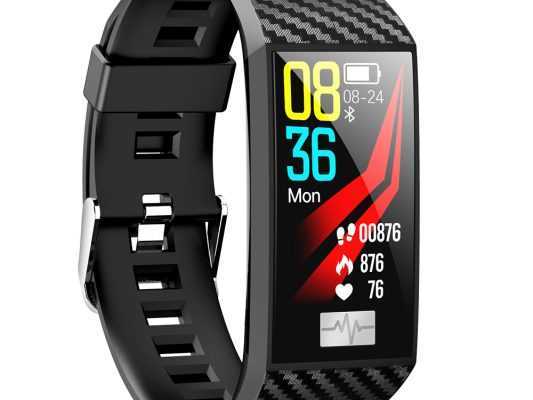
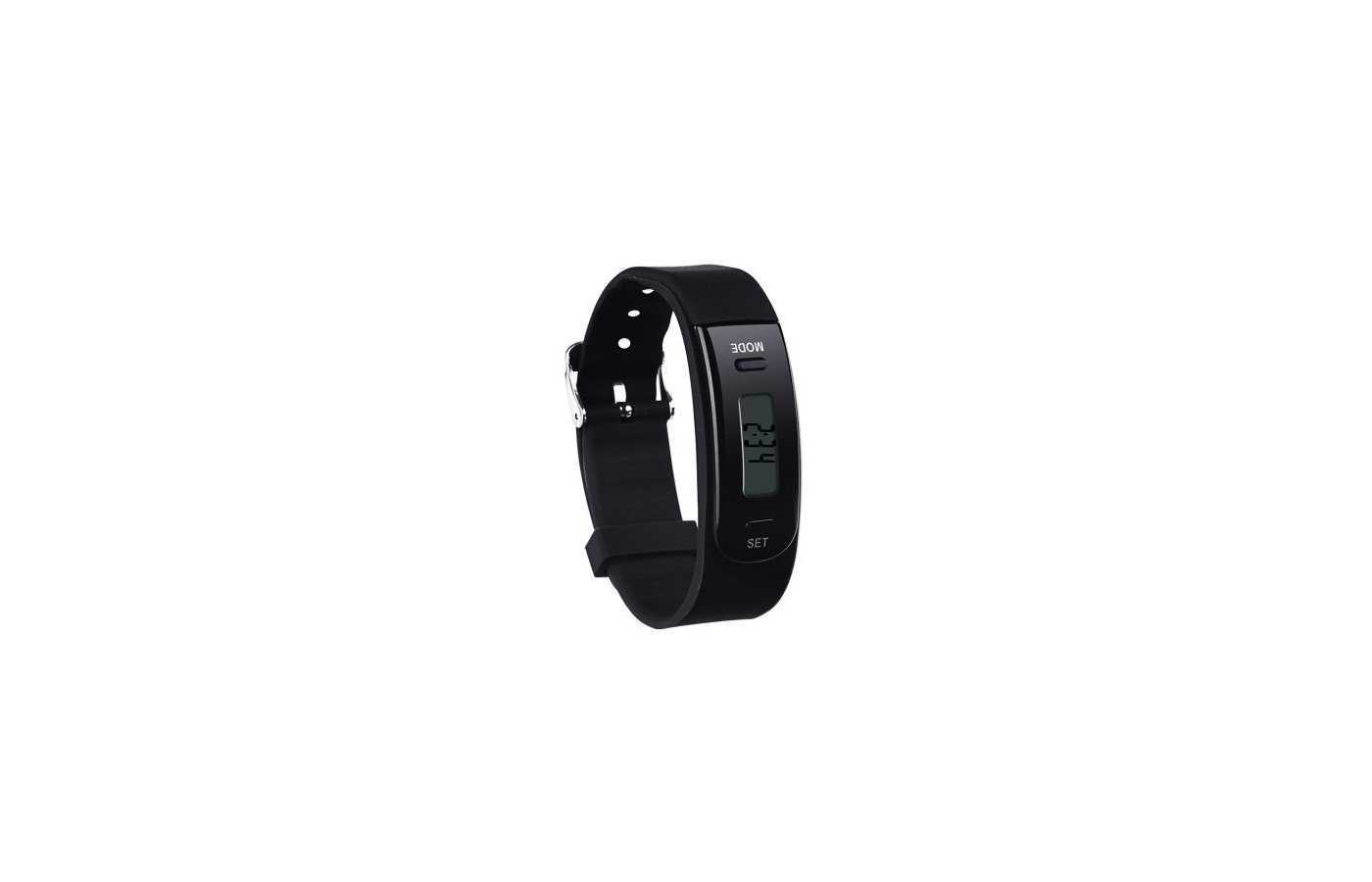
Порядок синхронизации трекера Mi Band 4 и телефона при первом включении:
- На смартфоне включить Bluetooth.
- В программе Mi Fit (если ее нет — скачать с интернета) зайти в раздел «Статус» и в окошке «Добавить устройство» выбрать «Браслет» из предложенного списка.
- Трекер и смартфон поместить близко друг к другу.
- Как только браслет издаст вибрацию, нажать 1 раз на сенсорный экран. Этим действием пользователь осуществляет завершение привязки.
Большинство производителей «умных» браслетов устанавливают у себя ПО, которое позволяет синхронизировать их с Андроид-устройствами и iPhone по подобному принципу.
Как включить браслет
Устройства от разных производителей наделены многочисленными опциями, поэтому фитнес-браслет не просто стильный аксессуар для создания образа, а функциональный девайс, обеспечивающий выполнение отдельных задач.
Как включить фитнес-браслет
Устройство включиться автоматически сразу же после подзарядки, обычно никаких клавиш нажимать не надо, но зависимо от конструктивного исполнения модели может быть предусмотрена кнопка включения.
Перед тем как настраивать девайс, требуется зарядить его посредством кабеля, док-станции (предлагается в комплектации). Способы могут отличаться в зависимости от модели. Одни имеют зарядную капсулу, извлекаемую из ремешка при зарядке, в других снимается часть ремешка, где спрятаны контакты, в отдельных моделях USB внедряется в саму конструкцию браслета и кабель для подключения не требуется.
Как работает фитнес-браслет
Ещё один важный момент – принцип работы устройства. В смарт-браслетах предусмотрены датчики, реагирующие на определённые показатели. Путём подсчётов полученных данных, например, при вычислении скорости движения, замеров пульса и периода активности, девайс может подсчитать количество потраченных калорий или длительность сна.
Благодаря синхронизации со смартфоном поступившие данные можно наблюдать в приложении. При этом следует учитывать и совместимость модели браслета с платформой.
Принцип определения пульса фитнес-браслетом
Как правильно носить фитнес-браслет, на какой руке
Спорт-трекеры оснащены функционалом, подразумевающим измерение физиологических показателей и степени активности пользователя. Так, чтобы снизить погрешности показаний устройства, нужно следовать некоторым правилам ношения браслета. Однозначно сказать, на каком из запястий надо носить трекер, нельзя, поскольку у каждого человека ведущей может быть как правая, так и левая рука. Здесь всё дело в активности, отслеживаемой браслетом и принимаемой при подсчётах результатов измерений.
Правильно носить фитнес-браслет на руке, которая менее активна. Это связано с тем, как работает устройство. Например, при подсчёте шагов замеряются взмахи руки, а не движения ног, так что шагомер может засчитать и жестикуляцию, осуществляемую сидя. Ведущая рука двигается чаще, поэтому, надев браслет на неё, можно получить результаты, не соответствующие действительности
Что касается таких опций, как измерение пульса, давления или ЭКГ – здесь важно, чтобы запястье было расслабленным, тогда как работа мышц активной руки, чаще находящейся в напряжении, может искажать замеры
Важно знать не только на какой руке, но и как носить фитнес-браслет. Если для простых устройств с шагомером не принципиально, как закреплён трекер, то для тех, что с опциями измерения пульса, давления, ЭКГ, этот момент важен
Подобные девайсы оснащают светодиодом, который просвещает кожу и мышцы, в то время как светочувствительным датчиком может определяться уровень наполненности сосудов. Для точности результатов трекер должен закрепляться на расстоянии 2-3 см от сгиба кисти, поскольку его нахождение ближе к ладони усложняет сканирование сосудов, чем впоследствии обуславливается погрешность показаний.
Как пользоваться фитнес-браслетом
После настройки смарт-устройства его закрепляют на руке. Трекер будет вести счёт шагам, и отправлять информацию в приложение. При наличии экрана данные можно просмотреть и с устройства.
Перед пробежкой следует активировать соответствующий режим или применить приложение Runtastic. Спорт-трекет измерит пульс и расстояние, преодолённое пользователем, а при значительной нагрузке сообщит о финале тренировки.
У каждого устройства свои особенности и набор функций. От этого напрямую зависит и стоимость. Чтобы использовать все возможности трекера, необходимо связать его со смартфоном или иным девайсом.
Если вы ищете устройство для отслеживания показателей активности во время тренировок, повседневной деятельности или сна. Фитнес-браслет Fitbit Charge 4 отлично справится с этой работой. Дисплей, хотелось бы иметь получше, но Charge 4 обладает прочным дизайном, выносливой батареей и защитой от воды.
Стоит ли покупать
В линейке Fitbit эта модель находится между фитнес-трекером Inspire HR и умными часами Versa 2. Благодаря добавлению модуля GPS, Spotify, Fitbit Pay и инструментов для отслеживания сна, Charge 4 можно считать одним из лучших спортивных браслетов на сегодняшний день который определённо стоит покупать.
Обзор спортивного браслета Fitbit Charge 4 — видео
Introducing Fitbit Charge 4
Второе имя Павлины — Pandora. Не потому, что она опасна, как мифологический ящик, а из-за страсти к познанию нового и неизвестного. Нет темы, которую ей не удалось бы раскрыть, даже если это принесёт разочарование. Почему она в TehnObzor? Вот ответ… «Мне не только с детства интересны технологии и гаджеты, но и то, как они меняют людей, их быт или межличностные отношения».
Обновлённый спртивный трекер с GPS
Дизайн и удобство
Дисплей и читаемость
Итого
91
Fitbit Charge 4 отличное устройство для отслеживания показателей активности во время тренировок, повседневной деятельности или сна.
Преимущества и недостатки
Встроенный GPS
Поддержка Spotify
Прочная конструкция
Функциональное приложение
Больше инструментов отслеживания сна
Оплата Fitbit Pay доступна на всех моделях
Метрика мотивации через минуты в активной зоне
Базовый интерфейс
Не хватает цветного дисплея
Пробуждение экрана не всегда чётко работает