How to enable smart move
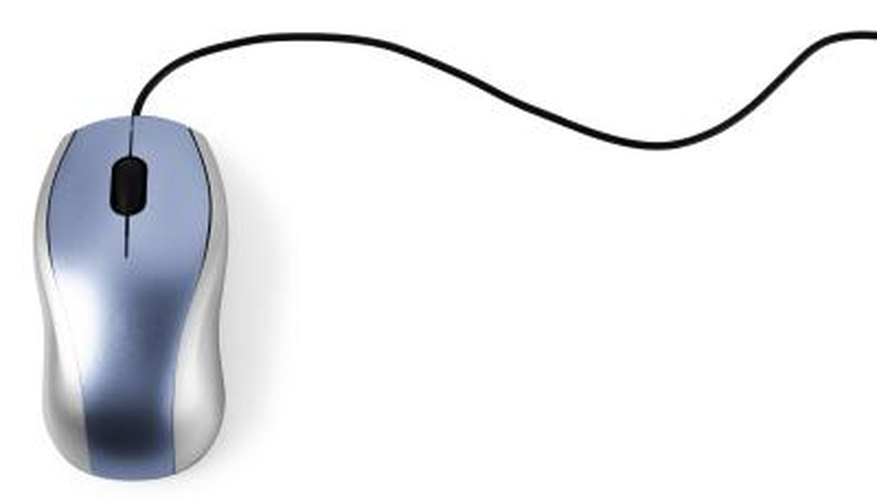
«Smart Move» is a feature of a Logitech mouse, included in their program SetPoint. This feature automatically moves the mouse pointer to the default button when dialogue boxes appear. For example, you have probably seen a dialogue box asking «Are you sure you want to move this file to the Recycle Bin?» or something to that effect. With Smart Move enabled, the mouse pointer would automatically move to the «Yes» button, so you don’t have to move before clicking it.
Although «Smart Move» is a feature of Logitech mice, Windows 7 also has this feature in its basic mouse controls. However, Windows calls this feature «Snap To.»
- «Smart Move» is a feature of a Logitech mouse, included in their program SetPoint.
- Although «Smart Move» is a feature of Logitech mice, Windows 7 also has this feature in its basic mouse controls.
Open your Logitech SetPoint program.
Click the second tab on the left that displays an image of a moving mouse pointer. The tab title is «Mouse Movement,» but you cannot see the title until you click the image.
- Open your Logitech SetPoint program.
- The tab title is «Mouse Movement,» but you cannot see the title until you click the image.
Click the box under «Smart Move» so that you leave a check mark in it to «enable» the option. Click «Apply» to confirm the selection and «OK» to exit the settings.
Click «Start,» type «mouse» and select «mouse» to open the mouse controls.
Select the «Pointer Options» tab.
Place a check mark in the box by «Automatically move pointer to the default button in a dialogue box,» which is located within the «Snap To» section. Press «Apply» to confirm selection and «OK» to exit the window.
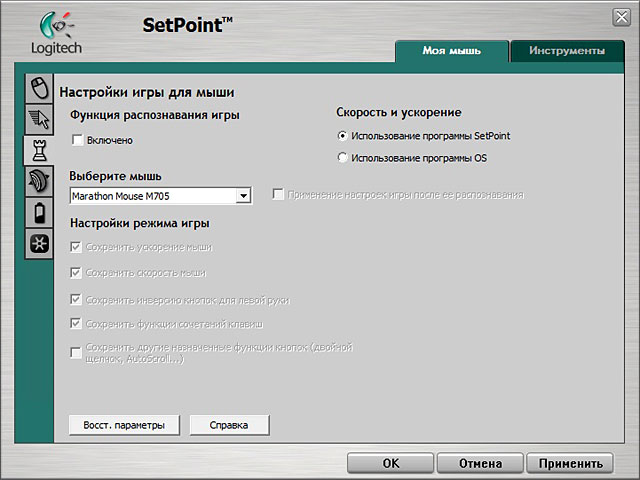
Logitech Setpoint — программное обеспечение (драйвер) для мыши и клавиатуры, или набор мышь+клавиатура производства Logitech для использования в Windows XP, Vista, Se7en и 8.
Logitech SetPoint нужно устанавливать в следующих случаях:
Если вы хотите изменить функции кнопок мыши. SetPoint позволяет назначать кнопкам мыши различные функции, включая перечисленные ниже новые функции Windows® 8.
Если у вашей мыши более пяти кнопок. В Windows встроена поддержка мыши с пятью кнопками, но если у мыши более пяти кнопок, для поддержки дополнительных кнопок потребуется установить SetPoint. Если у вас игровая мышь Logitech G-Series, требуется установить игровое программное обеспечение Logitech, а не SetPoint.
Если у вас мышь с панорамным колесиком и вы хотите с ее помощью выполнять прокрутку влево и вправо в традиционных настольных приложениях Windows наподобие Microsoft Excel.
Если вы хотите назначить быстрый доступ к часто используемым функциям Windows 8 с помощью F-клавиш.
Функции мыши, встроенные в Windows 8
Щелчок левой кнопкой мыши
Щелчок правой кнопкой мыши
Щелчок средней кнопкой мыши*
Кнопки «Вперед» и «Назад» для навигации по веб-страницам
*Если вы хотите назначить кнопкам мыши другие функции, используйте SetPoint, чтобы изменить действия, выполняемые кнопками мыши.
**Кроме того, если у мыши есть панорамное колесико, оно будет работать в большинстве приложений в стиле Windows 8; но если вам нужна горизонтальная прокрутка в традиционных настольных приложениях Windows, то понадобится SetPoint.
Следующие функции можно назначить F-клавишам клавиатуры, средней кнопке мыши или дополнительным кнопкам мыши, если таковые есть в вашей мыши Logitech. За исключением действия «Свернуть все окна», эти функции будут работать только в Windows 8.
Начальный экран. Если начальный экран назначен кнопке мыши или клавише клавиатуры, при ее нажатии мгновенно откроется начальный экран. Повторное ее нажатие возвращает в прежнее местоположение.
Показать рабочий стол. Переход на рабочий стол в Windows 8. Сворачивает открытые окна приложений в Windows 7.
Переключить приложения. Эта функция позволяет циклически переключаться между открытыми приложениями — по одному приложению при каждом нажатии кнопки.
Чудо-кнопки. Открывает панель чудо-кнопок Windows 8.
Панель приложения. Открывает панель приложения в приложениях в стиле Windows 8.
Возможности SetPoint для мыши:
Есть кнопка, которую вы не используете? Можно изменить ее функцию в соответствии со своими потребностями.
На некоторых мышах, таких как MX™ Revolution и VX™ Revolution, можно даже назначить кнопке разные функции для разных программ.
Программа SetPoint обеспечивает возможность управления курсором мыши. Вы можете изменить скорость и ускорение, включить след курсора, а также включить функцию Smart Move, чтобы курсор автоматически устанавливался на заданной по умолчанию кнопке в диалоговых окнах. В некоторых случаях программа также позволяет настраивать скорость прокрутки.
Вы можете включить определение игры и выбрать параметры режима игры, которые дадут вам дополнительное преимущество.
Срок службы батареек близится к завершению? Это просто выяснить — просто щелкните вкладку Mouse Batteries («Батарейки мыши»), чтобы определить состояние заряда. Некоторые мыши позволяют узнать, сколько времени осталось до истечения срока службы батареек.
Возможности SetPoint для клавиатуры:
По вашему мнению, специальные клавиши выполняют недостаточно специальные функции? Вы можете легко изменить это положение при помощи программы SetPoint. Выберите клавиатуру, специальную клавишу, функции которой хотите изменить, и можете назначить этой клавише любое действие.
Выбранная клавиша может открывать определенную веб-страницу, запускать избранное приложение, открывать файл или папку и многое другое. Также вы можете назначить специальной клавише определенную последовательность нажатий клавиш.
Выбранные по умолчанию назначения F-клавиш не должны диктовать вам свой выбор. Вы можете сами назначить F-клавишам выполнение функций по собственному усмотрению. Просто откройте вкладку функциональных клавиш и внесите необходимые изменения.
Больше не нужно беспокоиться о случайном включении режима Caps Lock. Программа SetPoint позволяет отключить клавиши, случайное нажатие которых может быть нежелательно — клавиши-переключатели, Insert или «Пуск» Windows®.
Теперь следить за уровнем заряда батарей просто — вкладка Battery позволяет оперативно определить, много ли энергии в батарейках, чтобы не остаться без электропитания.
Если ваша клавиатура оборудована кнопками масштабирования, ЖК-дисплеем, сенсорной панелью TouchDisc или панелью Media Pad, программа SetPoint поможет вам выполнить их настройку. Вы можете увеличить или уменьшить скорость изменения масштабирования. Отключить уведомления, отображаемые на ЖК-дисплее, когда вы слушаете музыку. Изменить скорость перемещения курсора при использовании сенсорной панели TouchDisc. И многое другое.
ВНИМАНИЕ! Прежде чем устанавливать это программное обеспечение, ознакомьтесь с приведенными ниже сведениями.
— Нужно закрыть все открытые приложения и документы, прежде чем приступать к установке данного программного обеспечения.
— Если у вас установлена более ранняя версия SetPoint, при установке SetPoint 6.50 она будет удалена, а компьютер в процессе установки будет перезагружен.
— Если установлена версия SetPoint 4.x, настройки не сохранятся при обновлении программного обеспечения до версии SetPoint 6.2. Настройки из версии SetPoint 5.x сохранятся.
— Если вы не видите изображения настраиваемого вами в SetPoint 6.50 устройства, убедитесь в наличии подключения к Интернету. Изображение устройства должно загрузиться автоматически в фоновом режиме.
— Если ваша мышь или клавиатура подключена к порту PS/2 и вы хотите, чтобы она распознавалась программным обеспечением SetPoint, нужно активировать драйвер PS/2. Для этого следует открыть SetPoint, перейти на вкладку «Сервис» и нажать кнопку «Установить драйвер PS/2». Если эта кнопка отображается в сером цвете, то драйвер PS/2 уже установлен.
ОС: Windows XP/Vista/7/8/10 (x86/x64)
Размер: 75,82 Мб + 77,85 Мб
Видео








Похожие программы

Driver logitech

Smart switch
Autologic

Кряк для eset smart security 7

Eset smart security 4

All my movies portable

Astroburn lite
Realtek hd audio windows xp
Другие статьи, обзоры программ, новости
SMART MOVE meaning in English, значение слова
Перевод SMART MOVE с русского на английский язык в русско-английских словарях.
- SMART — I. ?smär]t, -ma?], usu ]d.+V\ verb ( -ed/-ing/-s ) Etymology: Middle English smerten, from Old English smeortan; akin to Middle …
Перевод статьи Smart Moves: Intelligent Pathfinding
Brian Stout, 1997
Translation into Russian Maxim Kamensky
Хотя поиск пути не тривиальная задача, существует несколько хороших, надежных алгоритмов, которые заслуживают большей известности в сообществе разработчиков.
Некоторые алгоритмы поиска пути не очень эффективны, но их изучение позволяет постепенно вводить концепции. Так можно понять, как решаются различные проблемы.
Типичной проблемой в поиске пути является обход препятствий. Наипростейшим подходом к проблеме является игнорирование препятствий до столкновения с ними. Такой алгоритм будет выглядеть примерно так:
Этот подход прост, так как он предъявляет совсем немного требований: все, что необходимо знать — это относительные положения объекта и его цели, и признак блокирования препятствием. Для многих игровых ситуаций этого достаточно.
Различные стратегии обхода препятсвий включают в себя:
Перемещение в случайном направлении. Если препятствия маленькие и выпуклые, объект (показан зеленой точкой) может, вероятно, обойти их путем небольшого смещения в сторону до тех пор, пока не достигнет цели (показана красной точкой). Рисунок 1А показывает, как работает такая стратегия. Проблемы у этого метода возникают, если препятствия большие или вогнутые, как показано на рисунке 1Б — объект может полностью застрять или как минимум потерять много времени, пока не будет найден обходной путь. Существует только один способ избежать этого: если проблему очень трудно преодолеть, то измените игру так, чтобы эта проблема никогда не возникала. То есть, убедитесь, что в игре никогда не будет вогнутых объектов.
Logitech SetPoint Rus скачать бесплатно, обновить
 Logitech SetPoint — это сочетание драйверов и программного обеспечения может пригодится обладателям клавиатур и мышек производства фирмы Logitech. Утилита предназначена для более тонкой настройки устройств, поможет изменить или назначить «горячие» клавиши клавиатуры и присваивать различные функции кнопкам мыши.
Утилита расширяет возможности управления курсором мыши. Пользователь сможет изменять скорость и ускорение, включить след курсора, а также включить функцию Smart Move. позволяющую автоматически устанавливать курсор на заданной по умолчанию кнопке в диалоговых окнах. В некоторых случаях позволяет также изменять скорость прокрутки колёсика.
Если мышь беспроводная, то кликнув по вкладке Mouse Batteries можно узнать состояние заряда батарейки, что позволит вовремя заменить источник питания.
С SetPoint пользователю не нужно больше беспокоиться о случайном включении режима Caps Lock. В программе имеется возможность отключать клавиши, случайное нажатие которых не очень нежелательно — клавиши-переключатели, Insert или «Пуск» Windows®.
В случае если клавиатура оборудована кнопками масштабирования, ЖК-дисплеем, сенсорной панелью TouchDisc или панелью Media Pad. программа SetPoint облегчит выполнение их настроек. Функции позволяют увеличить или уменьшить скорость изменения масштабирования, отключать уведомления, отображаемые на мониторе, когда идёт прогслушивание музыки или просмотр фильма. Есть возможность изменять скорость перемещения курсора при использовании сенсорной панели TouchDisc. И много других возможностей.
Обзор сенсорной мыши Logitech Touch Mouse M600
Успех сенсорной мыши Magic Mouse от Apple побудил к производству подобных решений и других производителей, в частности главного оппонента в лице компании Microsoft, которая на данный момент имеет несколько таких моделей – Touch Mouse и недавно анонсированная Wedge Touch Mouse. Также сенсорные манипуляторы можно увидеть в модельных рядах компаний Verbatim, Rapoo и SPEEDLINK – Wireless Optical Touch, T6 Multi-touch и CUE Wireless Multitouch Mouse соответственно.
брошюру по настройке манипулятора;
брошюру с информацией об гарантийных обязательствах.
Одной из первых, а главное немаловажных, особенностей является использование USB-приемника Logitech Unifying, который не только имеет миниатюрные размеры и работает на частоте 2,4 ГГц, но и обеспечивает возможность одновременного подключения до шести совместимых устройств. При этом стоит отметить, что приемник осуществляет шифрование передаваемого сигнала 128-битным ключом по алгоритму AES и имеет встроенную защиту от помех.
Наличие замшевого чехла, выполненного в виде мешочка, позволяет не беспокоиться о появлении на корпусе мыши царапин и потертостей во время различных поездок, а также убирать насобиравшиеся за время работы отпечатки пальцев.
Внешний вид и расположение элементов
Сенсорная мышь Logitech Touch Mouse M600 за счет отсутствия привычных элементов управления выглядит очень необычно и весьма оригинально, при этом благодаря плавным контурам и практически полному отсутствию острых граней, манипулятор изрядно напоминает какой-нибудь элемент декора или хорошо обточенный водой камень, нежели устройство для позиционирования курсора. Такому впечатлению способствует и обилие глянца с необычной текстурой на «спинке».
Корпус мыши получился излишне приземистым, его высота составляет всего 29,2 мм против привычных 40±3 мм, поэтому многим, особенно обладателям крупной ладони, он может показаться неудобным. Однако к этой особенности можно достаточно быстро привыкнуть. К тому же благодаря симметричной форме корпуса манипулятор подойдет как правше, так и левше.
Верхняя часть, окрашенная в черный цвет, гладкая и несет лишь крупную сенсорную панель, занимающую приблизительно половину всей площади. Нижняя сторона также черного цвета, но имеет матовую шероховатую поверхность. На ней расположен оптический сенсор, значительно смещенный в переднюю часть, с кнопкой включения/выключения питания и светодиодным индикатором, а также две достаточно крупных тефлоновых ножки и пластиковая крышка.
Сняв крышку, открывается доступ к отсеку для установки двух батареек типа AA и гнезду для USB-приемника.
На боковых гранях, а также передней и задней, можно увидеть лишь крупную полупрозрачную окантовку, выполненную из глянцевого пластика серого цвета. Никаких дополнительных элементов в Logitech Touch Mouse M600 больше нет.
Особенности мыши
Несомненно, главной особенностью Logitech Touch Mouse M600 является наличие сенсорной поверхности, заменяющей две стандартных и две дополнительных кнопки, а также колесико прокрутки.
Впрочем, механическая кнопка, хоть и одна, но присутствует и при ее срабатывании нажимается не привычная область в передней части корпуса, а вся верхняя часть мыши, что свою очередь сказывается на удобстве, но об этом немного ниже.
В общей сложности манипулятор предлагает пользователю всего шесть действий, причем все они самые простые: левый и правый клик, вертикальная прокрутка и функции «Назад» и «Вперед». К сожалению, в ней не реализованы такие действия, как средняя кнопка и какие-либо жесты, которые, наверняка, могли бы оказаться полезными.
Однако интересно то, что на аппаратном уровне, используемая сенсорная панель, обладает возможностью обрабатывать мультитач действия, поэтому есть вероятность, что в ближайшее время компания Logitech выпустит новые драйвера с поддержкой данной функции и набором из нескольких жестов.
Также стоит отметить, что для нормальной работы Logitech Touch Mouse M600 достаточно установки лишь одной батарейки типа AA, но тогда она проживет лишь три месяца, вместо заявленных шести при установке двух батареек.
ПО: Logitech SetPoint и Logitech Flow Scroll
Для настройки параметров сенсорной мыши предусмотрено программное обеспечение Logitech SetPoint. которое необходимо загрузить с сайта производителя.
Программа, имеющая достаточно простое оформление, как обычно, разделена на две вкладки – «Моя мышь» и «Инструменты». При этом каждая из них имеет несколько пунктов.
В пункте «Настройка кнопок» предоставляется возможность выбора левой или правой кнопки, правда назначить какую-либо другую функции на них нельзя. Также отсюда можно инвертировать функции кнопок, что будет полезно для левши, и восстановить параметры по умолчанию.
Далее следует пункт «Настройки указателя и прокрутки», в котором можно изменить скорость перемещения указателя, т.е. значение dpi (правда никаких конкретных числовых значений здесь нет), выбрать необходимое ускорение указателя и включить функцию Smart Move, которая автоматически устанавливает курсор на кнопке по умолчанию при появлении диалогового окна. Также можно включить след указателя, выбрать шаг прокрутки и включить плавную прокрутку.
В пункте «Батареи мыши» отображается информация об уровне заряда используемых батареек или аккумуляторов.
Последний пункт в данной вкладке предназначен для запуска программы Unifying (Logitech Unifying Software ), с помощью которой осуществляется подключение дополнительных совместимых устройств. Данное приложение необходимо скачивать и устанавливать отдельно.
Первым пунктом во вкладке «Инструменты» является «Информационные», в котором можно узнать версии ПО и драйвера мыши, перейти на сайт поддержки, установить драйвер PS/2 и сохранить системный отчет.
В пункте «Параметры SetPoint» можно настроить отображение значка SetPoint в области уведомлений (трэе) и всплывающих индикаторов состояния, а также проверить на наличие обновлений для ПО и вернуть все параметры на значение по умолчанию.
Последний пункт, как таковой во вкладке «Моя мышь», предназначен для запуска программы Unifying.
Утилита Logitech Flow Scroll. а точнее надстройка или расширение, способствует осуществлению более плавной прокрутки в различных браузерах, а именно в Internet Explorer 8, Internet Explorer 9, Firefox 6 и более поздних версий, а также Chrome 13 и выше. Стоит отметить, что Flow Scroll работает только под ОС Windows 7.
Впечатления от работы
Работать с сенсорной мышью Logitech Touch Mouse M600 достаточно удобно, правда, только после привыкания к очень низкому корпусу и нестандартному расположению одной единственной кнопки – под всей верхней частью манипулятора. Результатом такого расположения получился неинформативный, можно сказать вялый, процесс нажатия на кнопку, при этом, по ощущениям, она немного «залипает» в нажатом положении (все-таки кнопке приходится поднимать массу практически всей мыши), из-за чего трудно совершить быстрое двойное нажатие. Также последствием использования лишь одной кнопки является невозможность одновременного выполнения действий левой и правой клавиш мыши, что часто встречается в играх, когда сначала необходимо прицелиться, а затем осуществить выстрел. Впрочем, манипулятор на игры и не рассчитан.
В остальном же каких-либо замечаний не возникает. Сенсорная панель отлично определяет все шесть доступных действий, причем они очень удобны и идеально проработаны. Более того, после M600 при работе за обычной мышкой поначалу так и хочется осуществлять переход на предыдущую или следующую страницу простым смахиванием вбок. Кроме этого стоит отметить, что тефлоновые ножки способствуют легкому скольжению по поверхностям.
Несмотря на дороговизну сенсорной мыши, в ней используется оптический сенсор, а не лазерный. В данной модели установлен Logitech Advanced Optical, которого более чем достаточно для тех целей, на которые рассчитана Logitech Touch Mouse M600. Так, сенсор отлично справляется с позиционированием по всем часто используемым поверхностям, в частности обычным пластиковым коврикам, гибридным игровым поверхностям и разного рода столешницам, в том числе и лакированным. Зеркальные и стеклянные поверхности, как и положено оптической технологии, остаются недоступными.
В целом, сенсорная мышь Logitech Touch Mouse M600 является весьма интересным устройством, которое определенно найдет своего покупателя, однако особой популярности ей не сыскать. В первую очередь за счет достаточно высокой стоимости, а во вторую – не очень удобного корпуса, который излишне приземистый. Тем не менее, если необходима стильная и необычная мышь, которая большую часть своего времени будет проводить как дополнение для ноутбука, а не в качестве основного устройства для управления настольным ПК, то Logitech Touch Mouse M600 может стать отличным вариантом при выборе.
Конечно, манипулятор за счет отсутствия на программном уровне поддержки мультитач жестов, предлагает лишь шесть достаточно простых, а главное быстро запоминающихся, действий, в отличие от основных конкурентов в лице моделей от Apple и Microsoft, однако при этом предлагает до 6 месяцев бесперебойной работы. По крайней мере, за неделю использовании Logitech Touch Mouse M600 в качестве основной, уровень заряда батареек остался на прежнем уровне.
Отличный и очень оригинальный внешний вид.
Симметричная форма корпуса (может использоваться правшами и левшами).
Обзор трекбола Logitech Wireless Trackball M570
Востребованность трекболов обусловлена в основном эргономическими проблемами, возникающими при использовании других манипуляторов. Думаю, что практически любому пользователю доводилось ощущать усталость руки после долгого использования мыши. Кроме того, в таких случаях часто появляется мозоль, от которой не спасает даже специальный коврик. Впрочем, для трекболов эргономика — не пустой звук, а для героя сегодняшнего обзора и подавно.
Первоначально стоит сказать и о других преимуществах трекболов, а также их основном назначении. Конечно, некоторым просто нравится с ними работать, но суть кроется не в этом. Дело в том, что в различных графических пакетах, программных комплексах для проектирования и создания чего-либо точность позиционирования курсора и плавность его перемещения имеют решающую роль. Согласитесь, при движении всей рукой точность значительно ниже, чем когда вы перемещаете манипулятор одним лишь пальцем.
Само устройство поставляется в большой коробке, традиционной для решений от Logitech. Здесь вы найдете сам трекбол, помещенный под блистерную прозрачную упаковку, а также приемник Unifying, батарейку типа AA и инструкцию. Драйверы для настройки всех параметров придется скачивать из интернета — Logitech давно отказалась от использования дисков в своих комплектах.
Logitech Wireless Trackball M570 имеет весьма современный дизайн, основанный на эргономичной форме устройства. Такую форму дизайнеры компании уже не раз использовали. Достаточно вспомнить модель Trackman Wheel, которая является «дедушкой» нашего сегодняшнего героя. Сразу стоит оговориться, что асимметричная форма предполагает использование трекбола лишь правшами.
Корпус манипулятора выполнен из матового пластика темного цвета. На ощупь пластик бархатистый, приятный. На корпусе имеются специальные анатомические углубления для удобного расположения большого пальца и мизинца.
Сбоку находится ярко выделяющийся голубым цветом шарик, крупный и гладкий. Что характерно, шарик однотонный, в отличие от модели Logitech Trackman Marble. где шар имеет специальные вкрапления, помогающие устройству считывать изменения положения вне зависимости от степени загрязненности шарика. Вероятно, инженерам Logitech удалось разработать новые принципы считывания, при которых грязь влияет на нее в меньшей степени. Но полностью, к сожалению, эта проблема не исчезла: по мере загрязнения качество позиционирования заметно снижается.
В передней части находятся две функциональные клавиши, колесо прокрутки и две дополнительные кнопки. Все они имеют плавный ход и ощутимый тактильный эффект при нажатии. Колесо крутится легко, на мой взгляд, даже слишком. Вместе с батарейкой устройство весит 137 г, но по ощущениям — намного больше, и в данном случае это плюс. Благодаря тому, что сам трекбол не нужно двигать по столу (коврику, полу, колену, нужное подчеркнуть), большая масса является гарантией того, что устройство будет надежно стоять. Кроме того, устойчивости прибавляют специальные резиновые накладки на нижней панели.
Также там находится отсек для батарейки, в котором размещается миниатюрный USB-приемник, и тумблер включения. Сигнальный светодиод, расположенный на лицевой части трекбола, загорается зеленым при включении устройства. Приемник точно такой же, как и у всех последних беспроводных устройств от Logitech, он работает на частоте 2.4 ГГц и способен принимать сигнал от шести беспроводных устройств одновременно.
В целом дизайн устройства по сравнению с проводным «дедушкой» TrackMan Wheel стал современнее, формы более плавными и изящными, добавились дополнительные кнопки.
Эргономика
Среди линейки трекболов, которую предлагает сегодня Logitech, рассматриваемое нами сегодня устройство является наиболее удобным для правши и единственным, где управлять шариком нужно большим пальцем. При этом положение руки практически такое же, как на мыши, но при этом ей не надо двигать. Остальные модели, а это Cordless Optical TrackMan и проводной TrackMan Marble, имеют довольно нестандартное расположение клавиш.
По ширине трекбол способен разместить все пальцы с большим удобством, причем, это характерно не только для женских пальчиков, но и для большой мужской руки. Как показало тестирование, Logitech Wireless Trackball M570 в самом деле существенно уменьшает нагрузку на мышцы руки. После 10-часовой работы усталость в руке практически никак себя не проявляла, в отличие от работы с мышью, когда на кисти появляются красные раздраженные области из-за постоянного трения с поверхностью стола или коврика, а также напряжения в суставах. Особенно трекбол придется по нраву людям с различными заболеваниями суставов и мышц.
Стоит сказать несколько слов о шарике. Здесь он имеет средний размер и довольно приятный ход. При использовании шарик загрязняется быстро, так что чистить его придется регулярно. Впрочем, это занимает всего минуту — шарик извлекается надавливанием снизу, для чего там предусмотрено специальное отверстие. Сама очистка заключается в освобождении от грязи трех миниатюрных шариков, которые удерживают основной шар в нужном положении и обеспечивают его плавный ход.
Программное обеспечение и настройки
Для начала работы нужно лишь подключить приемник в один из портов USB, переключить тумблер в состояние «вкл»… и все. В этом плане устройства от Logitech непреложно подчиняются правилам Plug and Play — все просто и без лишних действий. Впрочем, наша задача не ограничивается лишь простым «работает и все». Программа SetPoint определила мой беспроводной набор EX 100 и предложила настроить не только трекбол, но и его.
Настройка кнопок Logitech Wireless Trackball M570
Со времен нашего обзора трекбола Logitech Trackman Marble программа изменилась не слишком сильно. Наибольшие изменения коснулись ее внешнего вида, а также списка поддерживаемых устройств. Остались те же самые недочеты, которые были и полтора года назад — скорость прокрутки в браузере все так же не меняется, несмотря ни на что.
После установки драйвер автоматически определяет тип и модель используемого устройства и в соответствии с этим предлагает широкий набор различных настроек.
Настройка кнопок Logitech Wireless Trackball M570
Настройка кнопок Logitech Wireless Trackball M570
Настройка кнопок Logitech Wireless Trackball M570
Первая вкладка называется «Настройки кнопок». Здесь можно назначить действия всем клавишам трекбола. При этом правую и левую клавиши можно лишь поменять местами, в то время как для остальных список назначений выглядит значительно шире. Например, для колеса прокрутки возможные настройки включают более двадцати различных значений, большинство из которых рядовому пользователю вряд ли пригодятся. Также здесь находится упомянутая выше настройка скорости прокрутки.
Настройка курсора и прокрутки Logitech Wireless Trackball M570
Следующая вкладка — «Настройки указателя и прокрутки». Здесь можно отрегулировать чувствительность шарика, а также некоторые другие параметры. В их числе: ускорение указателя, шаг прокрутки в строках, возможность включения и регулировки длины следа указателя, и функция Smart Move, автоматически помещающая курсор на заданную по умолчанию кнопку.
Управление питанием Logitech Wireless Trackball M570
Третья вкладка предназначена для контроля уровня заряда батареи. Здесь нет никаких настроек, кроме возможности отключения оповещения при низком уровне заряда.
Четвертая вкладка посвящена игровым возможностям периферии. Она носит название «Настройки для игры». Впрочем, трекболы не предназначены для игр и явно проигрывают в них традиционным мышкам, так что заострять внимание на игровых настройках SetPoint мы не станем.
Настройка ориентации Logitech Wireless Trackball M570
Следующий раздел — настройки ориентации. Здесь пользователю предлагается настроить положение устройства на столе таким образом, чтобы двигать шарик было удобнее всего, а также оптимальный угол положения устройства в руке.
Менеджер устройств в программе SetPoint
Вкладка Unifying предназначена для подключения к одному приемнику сразу нескольких беспроводных устройств Logitech, в частности, клавиатуры. Здесь настройки вынесены в отдельное одноименное приложение.
Дополнительные настройки Logitech Wireless Trackball M570
Дополнительные настройки Logitech Wireless Trackball M570
Последняя вкладка называется «Дополнительные настройки». Здесь назначение клавиш трекбола можно задать для различных приложений. Весьма удобно, если приходится постоянно пользоваться определенными программами со сложным интерфейсом.
Несмотря на то, что на сегодняшний день на рынке представлено очень мало моделей трекболов, данный тип устройств может оказаться весьма полезным. Основные преимущества трекболы показывают в различных редакторах, будь то Photoshop, Corel Draw, 3ds MAX или AutoCAD. Благодаря тому, что само устройство не нужно двигать при перемещении курсора, точность позиционирования здесь значительно выше, чем при работе с мышью.
Выделение фрагмента изображения с помощью мышки
Выделение фрагмента изображения с помощью Logitech Wireless Trackball M570
Для наглядности я приведу пример произвольного выделения участка картинки в Photoshop с помощью мыши и трекбола. На первом снимке выделение осуществлялось с помощью мыши, а на втором — с помощью Logitech Wireless Trackball M570. Как можно заметить, при выделении трекболом точность значительно выше, особенно, в обведении мелких деталей снимка.
Основные плюсы трекбола — высокая эргономика, что особенно ощутимо для людей с болезнями суставов, а также значительно меньшее необходимое пространство на рабочем столе, более высокая точность позиционирования. Минусы Logitech Wireless Trackball M570 включают его ориентацию только на правшей, быстрое загрязнение шарика, а также программные проблемы с регулировкой скорости прокрутки колеса. В целом, устройство подойдет для людей, которые часто работают в различных редакторах, а также для тех, кто бережет свои суставы и просто подолгу работает за компьютером.
Рекомендованная стоимость трекбола составляет около 1800 рублей.Если речь идет о постоянной повседневной работе либо о здоровье, это не слишком высокая цена.
Зачем и кому нужен трекбол? Обзор трекбола Logitech Trackman Marble.
Развлечения, которым предаются люди, разнообразны по форме, но зачастую совпадают по сути. Взять, например, гольф – игру «сильных мира сего». Её цель – провести мяч кратчайшей дорогой из точки А в точку Б. Не правда ли, чем-то она похожа на простейшие задачки для дошкольников: «покажи мышке дорогу к сыру», «найди путь из лабиринта» и подобные? Есть и более практичный, современный вариант задачи – отрисовать сложный контур или просто переместить курсор в нужное положение на экране. Продолжим ассоциативную цепочку и сравним игру в гольф с управлением трекболом, тем более, что цель остается той же – провести «мяч» с минимальными усилиями по нужной траектории. Объект нашего сегодняшнего исследования – трекбол компании Logitech. Как же им играть на компьютерном поле?
Как и в гольфе, сначала познакомимся, так сказать, с мячами и клюшками, т.е. с самим устройством поближе. Коробка трекбола обычна для устройств такого рода, вполне удобна и функциональна. В комплекте мы получили сам девайс, компакт-диск с программным обеспечением Logitech® для Mac и Windows и краткое руководство по эксплуатации. Собственно, больше ничего и не нужно.
Похож наш испытуемый, как многие считают, на морского зверька – не то ската, не то диковинную рыбу. Действительно, в нем есть что-то от жителя глубин: обтекаемая гибкая форма, серебристо-зеленая окраска, клавиши-«плавники». Вот только крупный вишневый шар в голове выглядит немного странно, но… каких только существ не рождает глубокое синее море. К дизайну претензий нет – красиво и гармонично.
Трекбол выполнен из хорошей прочной пластмассы, на нижней стороне — тонкие резиновые накладки , которые не дадут ему сдвинуться с места при работе. Устройство симметрично и может с одинаковой легкостью использоваться левшами и правшами. Шар трекбола, как уже было сказано, вишневого цвета в крапинку, система отслеживания движения полностью оптическая. Компания утверждает, что фирменная оптическая технология плавного отслеживания Marble (те самые крапинки) позволяет более точно считывать положение шара и не допускать сбоев при его загрязнении.
На боках «зверька» 4 функциональные кнопки: две большие, выполняющие стандартные функции мыши, и две дополнительные маленькие – левая выполняет переход на предыдущую страницу в интернет-браузере, правая включает механизм универсального скроллинга. Отдельного колесика для скроллинга у трекбола нет.
С трекболами у компьютерщиков отношения как-то не сложились, в отличие от мышей. Грызуны завоевали абсолютно господствующее положение, размножаясь и видоизменяясь с невиданной скоростью, под стать своим животным собратьям. Трекболы же заняли крайне малую обособленную нишу, оставаясь прерогативой редких чудаков и фанатов. А ведь принцип работы у них один и тот же: трекбол, по сути, представляет собой перевернутую механическую (шариковую) мышь, только у мыши передвигают весь корпус, а у трекбола на неподвижном корпусе крутят шарик. Но не судьба, несмотря на улучшенную эргономичность.
Дело в том, что во время управления мышью работают мышцы руки, предплечья, плеча и груди – ведь двигаем мы мышь всей рукою. А за трекболом нагружены только мышцы пальцев руки, которая спокойно лежит запястьем на столе. Например, производитель трекболов ITAC Systems утверждает, что после 4-часовой активной работы с мышью, в результате усталости запястья, рука становится до 60 % слабее в тестах, тогда как использование трекбола не оказывает влияния на исследуемые показатели. Таким образом, возникновение «туннельного синдрома» при использовании трекбола практически исключено. Причем, очевидно, использование его из эргономических соображений при работе с текстами бессмысленно, так как здесь основную часть времени руки заняты клавиатурой и редкие отвлечения к мыши их не перегружают. А вот при работе с графикой и в играх, многочасовое напряженное манипулирование мышкой приводит к болям в запястье и руке в целом.
Но даже это, очевидное и сильное преимущество перед мышами, не помогло трекболам завоевать хоть сколько-нибудь заметную популярность. Возможно, множество мелких недостатков перевесили огромный существенный плюс.
Подключение устройства к USB-порту, как вы понимаете, никаких проблем не вызвало. Гаджет работал без специальных драйверов, довольствуясь стандартными системными. Но и функции выполнял минимально: движение курсором и действия правой и левой кнопок стандартной мыши. Для скачивания новейшей версии фирменного драйвера я зашел на сайт компании-производителя и обомлел: пограмма SetPoint, являющаяся фактически драйвером устройства, весила 65,5 Мб (!), причем на сайте застенчиво указано: «примерно 50 Мб». Это что же такое находится внутри? Какие суперфункции выполнит чудесный трекбол? Может белье постирает и сварит кофе? А ну, если что покруче?! Ведь, скажем, 11-я, пусть не последняя, версия полнофункционального векторного графического редактора Corel Draw занимает каких-то 52 Мб, а полноценная издательская система Scribus так вообще всего 20.
Скачали драйвер, установили, перегрузились. Все предсказуемо – в автозагрузке оказалась программа настойки кнопок трекбола SetPoint, в оперативной памяти – она же на 13 Мб и еще один процесс на 5 Мб из папки KHAL2. Немало для настройки «мышки». При более внимательном прочесывании системных папок все стало окончательно ясно. Компания Logitech поставила на компьютер несчастного пользователя ВСЕ драйвера для ВСЕХ устройств, которые она выпускает, вплоть до веб-камер и микрофонов. Вот откуда 65 Мб, а вовсе не от полета технической мысли и сверхфункциональности трекбола!
Но вернемся к возможностям настройки. В первой закладке программы можно настроить задачи для кнопок трекбола: вариант для больших кнопок всего один – поменять их функции местами, а вот для маленьких репертуар значительно шире (см. скриншот). Пункт «Другое» открывает еще больше вариантов, включая открытие кнопки «Пуск», свертывание окон и пр. Интересно, что настройка скорости прокрутки для функции “Universal Scroll”, при прокрутке интернет-страницы в Опере ничего не дала: скорость абсолютно не изменялась при любых значениях.
На следующей закладке можно отрегулировать скорость перемещения и другие параметры курсора. Имеется чекбокс включения функции “Smart Move”. Кстати, попытка неопытного пользователя выяснить, что это за хитрость с помощью кнопки «Справка» вызовет немалые трудности. Нет, справочная система хороша – она полностью на русском языке, подробна и осмысленна. Но она опять же предназначена для всех манипуляторов, точнее, мышей сразу и содержит множество отсутствующих у данного девайса функций. Придется потратить время, чтобы разобраться, что относится к вашему устройству, а что нет.
Третья закладка выборочно отключает установленные параметры трекбола при распознавании игры, а последняя четвертая помогает настроить «вертикаль» перемещения шара.
Второй раздел фирменной утилиты под названием «Инструменты» неожиданно оказывается просто областью ссылок на сайт Logitech.
Вот теперь «морской зверек» совсем готов к работе, рука так и просится занять свое место на его гладкой спинке, мозг страстно желает получить ответ на главный вопрос: удастся ли провести курсор из точки А в точку В кратчайшим путем и с меньшими усилиями. Приступим.
Надо признаться, у меня нет опыта близкого знакомства с трекболами. Не то что бы я их совсем не знал, но это было скорее так, шапочное знакомство. На этом фоне привычные попытки сдвинуть девайс наподобие мыши продолжались не более нескольких минут, еще полчаса-час рука устраивалась на выпуклой поверхности устройства, а запястье выбирало оптимальное место неподвижной опоры на столе, наконец, 2-3 часа пальцы принаравливались к кнопкам и управлению шаром. Так что неоптимистичные заявления о том, что на привыкание к трекболу после пользования мышкой нужно несколько дней или неделя, не так уж и верна. Понятно, до совершенства еще далеко, но работать можно абсолютно свободно уже через несколько часов.
Кстати, в сети ходит мнение, что движение мыши интуитивно понятно человеку, а вот движение шара трекбола нет, его трудно предсказать. Чепуха! Уровень понимание направления движения ровно тот же, ни больше, ни меньше.
Первое и очевидное преимущество трекбола – минимум занимаемого места — не требует каких-либо доказательств. Из первого логично вытекает второе преимущество – «коврик» трекбола никогда не кончается. Работая на больших экранах, часто приходится переносить мышь обратно, когда она уезжает слишком далеко вперед или упирается в край стола. У трекбола стол никогда не кончается, правда, иногда «кончаются» пальцы. Это бывает, когда нужно вести длинную аккуратную линию: пальцы упираются в край лунки для шара и приходится перебирать ими, что сбивает курсор в стороны из-за легкости и подвижности шара. И вот тут, на мой взгляд, сталкиваются преимущества с недостатками обоих видов манипуляторов. Мышь более громоздка и ею трудно провести точную линию в заданном направлении. Но именно из-за этого линия получается более плавной. Шар трекбола более легок и подвижен, и может направляться пальцами с большей точностью. И именно это очевидное достоинство, особенно при переборе пальцами, создает резкие рывки, делая линию более неровной. Хотя тренировка, по-видимому, может существенно улучшить результаты. Вот примеры выделения участка изображения инструментом «Лассо» с помощью трекбола (1)и мыши (2).
Logitech Wheel Mouse Optical
После выпуска Microsoft первой оптосенсорной мыши IntelliMouse Explorer были выпущены аналогичные модели и другими производителями компьютерных мышек. Мы уже рассмотрели модели от Genius и Dexxa и вот теперь появилась возможность опробовать модель от ведущего производителя компьютерых мышек, я бы даже сказал, «короля мышей» — фирмы Logitech. Logitech всегда делал отличные мышки и у большинства крутых геймеров скорее всего мышки именно этой фирмы. Ну что же посмотрим, что особенного будет у оптической мыши Logitech Wheel Mouse Optical.
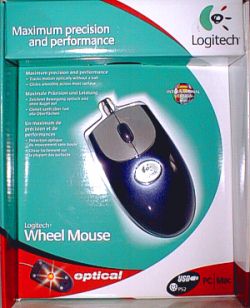
Пройти мимо коробки с Logitech Wheel Mouse Optical, и не заметить ее, очень трудно, т.к. в нижнем левом углу большой коробки, там где изображен вид мышки снизу, расположен светодиод, который моргает с частотой примерно один раз в секунду и это сразу привлекает внимание. Как оказалось светодиод питают две «пальчиковых» батарейки Duracell Ultra, которые, в случае покупки мыши, можно использовать, ну например, в плейере, что я собственно и сделал 😉 На коробке написано, что гарантия от Logitech составляет пять лет. В коробке, кроме мыши, находится переходник USB-PS/2, несколько книжек с печатной документацией на нескольких языках (про русский, кстати, забыли), компакт-диск с драйверами и утилитами под Windows 9x, Windows NT, Windows 2000 и Mac OS. Все ранее расмотренные нами новые мышки оснащены добавочными кнопками, а Logitech Wheel Mouse Optical, следуя принципу «лучше меньше, да лучше», имеет только стандартные кнопки. Не знаю как другие, но я, например, практически не использую добавочные кнопки своей Genius NetScroll Optical, так что для меня отсутствие дополнительных кнопок не является огромным недостатком. Logitech Wheel Mouse Optical совместима не только с PC, но и Мacintosh, и поэтому у нее дизайн с прозрачными встравками, как и положено всем Mac-совместимым устройствам. Цвет мыши синий металик, кнопки цвета аллюминия, на верхней части мышки наклеен большой логотип Logitech.

Мышка небольшая, самая маленькая и самая легкая среди ранее рассмотренных нами оптосенсорных мышей. Форма мышки классическая — холмиком, симметричная от продольной оси, так что мышкой можно пользоваться как правой, так и левой рукой. Кнопок всего две и одно колесо-кнопка, никаких дополнительных кнопок нет, хотя, на такую небольшую мышь навешивать боковые кнопки было бы лишним. Бока у мышки скошены внутрь и поднимать ее очень удобно, при том, что и вес у нее очень маленький. Кнопки мягкие, нажимаются легко и тихо. Колесо прокрутки имеет глаткую поверхность, прокручивается дискретно с оптимально жесткой фиксацией положения, что исключает нечаянное движение колеса. Жесткое прокручивание колеса будет удобно тем, кто привык его использовать в играх для смены оружия, я, например, на своей NetScroll Optical никак не могу быстро и точно на одну позицию сместить колесо, из-за мягкости в движении оно всегда проскакивает, хотя колесом с мягким ходом удобнее просматривать большие документы или WEB-страницы. Кнопка под колесом в меру упругая и ее тоже случайно не нажмешь. Качество сборки очень высокое и никаких нареканий не вызывает.
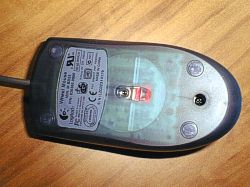
Нижняя сторона мыши, как и у большинства оптосенсорных мышей, сделана из просвечивающего синего пластика. В самом центре, как и у всех оптических мышей, находится небольшое углубление, в котором расположен оптический сенсор и красный излучатель. Излучатель постоянно горит ровным тусклым светом, а при движении мыши он загорается значительно ярче, освещая рабочую поверхность под мышкой. Опорные ножки у мыши в меру скользкие и она хорошо сколзит даже по обычному столу без коврика. Мышка хорошо работает как на однотонных поверхностях, так и на поверхностях с рисунком.
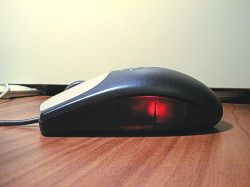
Следуя моде принятой для устройств совместимых с Mac, нижняя часть у Wheel Mouse Optical прозрачная. Из прозрачной синеватой пластмассы выполнен не только самый низ мыши, но и бока, так что во время движения мыши видно как ярче загорается светодиод, подсвечивающий рабочую поверхность. Так и приходят на ум слова: «. а вместо сердца пламенный мотор. » 🙂
Форма мышки очень удачная, рука удобно ложится на такой холмик, что ни говори, а классика есть классика!
Мышь работает на стандартных для USB-мышек 125Гц, а о работе через переходник USB-PS/2 поговорим ниже.
Подключение и драйверы
На компакт-диске, входящем в комплект, записан последний MouseWare версии 9.0, при установке драйверов предлагается выбрать язык интерфейса настроек мыши (про русский язык и тут тоже забыли). Для USB-устройств рекомендуется сначала установить драйверы, а только потом подключать их к компьютеру, что я и сделал. После подключения мышки система радостно сообщила об обнаружении нового устройства USB Optical WheelMouse и с этого момента мышь начала свою жизнь в моем компьютере. После этого MouseWare выдал приглашение настоить новую мышь, поотвечав на вопросы возникающие в диалоговых окнах программы настрйки, мышка быстро была настроена под правую руку, а колесу-кнопке была присвоена функция WebWheel. WebWheel напоминает функцию EasyJump, имеющуюся у мышей от Genius, при нажатии на колесо-кнопку на экране высвечивается круглое меню в котором можно быстро обратится к основным функциям при работе в WEB.
В отличие от EasyJump это меню может настраиваться. Левая половина помогает в навигации в сети, а правая половина меню содержит ссылки, которые можно настроить на свои наиболее посещаемые узлы в сети. Идея очень хорощая и я сразу очистил окно броузера от врехней строки с кнопками навигации, расширив тем самым площадь для получаемой информации, а к фунуциям навигации обращался через нажатие колеса-кнопки (WebWheel).
Посмотрим чего интересного и полезного можно обнаружить в настройках мыши после установки MouseWare.
- В закладке Quick Setup можно посмотреть текущие настройки кнопок мыши и в случае необходимости повторно запустить быструю программу настройки мышки в диалоговом режиме.
- В закладке Buttons естественно подробно рассматриваются настройки копок мыши. Вариантов для действия при нажатии кнопок очень много, но т.к. дополнительная кнопка только одна (колесо-кнопка), то только ей имеет смысл задавать нестандартные фукции.
- Тут же, в окне Options, можно настроить скорость двойного нажатия кнопки мыши.
- Колесо прокрутки тоже можно настроить, настройке подлежит шаг скролинга при прокрутке колеса на одну позицию.
- Cursor Speed and Acceleration — установка скорости движения курсора и акселерации при резко движении мыши
- Установкой акселерации можно выбрать удобный режим, при котором, в случае быстрого рывка мыши движения курсора будут еще более ускоренными. Данный режим не стоит применять в играх, а то при резком повороте можно оказаться не там где хотелось бы.
- Smart Move — автоматическая установка курсора на кнопку по умолчанию будет удобна при работе в большом количестве окон диалога.
- Cursor Trails — включает хвост мыши, который полезен при работе на дисплее ноутбука
- Advanced Features — эта опция появляется только для мышей поключенных к порту PS/2 и позволяет изменить частоту опроса порта мыши.
- Настройка ориентации мыши, позволяет настроить мышь на удобный для пользователя угол удержания мыши в руке. Требуется взять мышь в удобное положение и поднять воздушный шар вверх, таким образом, если вы удерживаете мышь не строго по оси ее сенсора, а немного повернув ее, то после этой операции вертикальная ость сенсора будет пересчитана в новое положение индивидуально для вас.
- Окно смены текушей мыши, если к компьютеру поключена не одна мышь, и информация от версии драйверов и панели управления.
Отдельно стоит упомянуть про скроллинг. Если у Microsoft IME скроллинг работает только в активном окне, а у Genius NetScroll Optical он работает в любом окне над котором находится курсор, пусть даже оно не активно, то у Logitech Wheеl Mouse скролинг работает в любом окне над которым находится курсор, но оно тотчас становится активным. Конечно это зависит не от каждой конкретной мыши, а от используемого програмного обеспечения, но т.к обычно используется обычно родной софт от производителя, то это является тоже становится некоторой особенностью приобретаемой мышки. Мне, например, нравится как реализован скроллинг в драйверах мышей Genius. Возможно в будущем этому уделять большее внимание и можно будет выбирать разные режими прокрутки.
Совместимость с ДОС некоторых тоже может волновать. Рапортую, что мышь подсоединенная к USB в «голом» ДОСе при помощи стандартного драйвера, идущего в поставке MouseWare, определяется как PS/2-мышь и прекрасно работает.
Работа через переходник
Переходник USB-PS2 позволяет использовать эту мышь в системах не имеющих поддержки USB, таковыми являются системы на базе Windows NT или компьютеры просто лишенные USB-порта. Так же не маловажным фактором является частота опроса мыши при работе через порт PS/2. Так например, Genius NetScroll Optical PS/2 и Microsoft IntelliMouse Explorer через переходник PS/2 работают на частоте 80Гц, Dexxa Optical PS/2 уже на частоте 100Гц, а Logitech Wheel Mouse Optical при работе через переходник USB-PS/2 заработал на частоте в 120Гц, что практически равно его штатной частоте опроса, при работе через USB, и значительно выше частоты опроса у конкурирующих мышек. Устанавливать частоту опроса мыши можно прямо из MouseWare, в закладке Motion, но только если мышь подключена к порту PS/2. Эта опция выполняет функцию идентичную популярной програме разгона мышек PS2Rate Plus.
Выводы
Logitech Wheel Mouse Optical — мышь отличного качества, прекрасно подойдет как для продуктивной рабты в интернет, так и для игр. Небольшой вес, мягкие кнопки, высокое качество сборки и высокая точность в позиционировании, вот основные дстоинства данной мышки. Четкое позиционирование колеса прокрутки позволит геймерам быстро менять оружие в играх, а функция WebWheel упрощает получение информации через интернет. Не маловажным фактором для покупки являестя цена, она примерно на 15$ ниже чем вариант Microsoft IntelliMouse Explrer в комппекте с переходником на PS/2 и составляет около 40$, что не многим больше чем мыши от не таких иментитых производителей как Logitech.