Видеоредакторы для Windows

 CapCut
 Spark AR Studio
 Clipchamp
 VideoProc Vlogger
 MiniTool MovieMaker
Мы используем собственные и сторонние файлы cookie для рекламы, доступа, аналитики и социальных сетей. Любое действие, кроме блокирования файлов cookie, а также и запрос услуг, связанные с файлами cookie, заключают соглашение для установки и использования данных файлов. Прочитайте нашу Политике Конфиденциальности.
Лучшие бесплатные программы и приложения для монтажа видео 2023

 4.5 Оценок: 229 (Ваша: )
Нужен лучший софт для монтажа видео? Скачайте ВидеоМОНТАЖ:
Мы протестировали известный платный и бесплатный софт и составили подборку наиболее удачных, на наш взгляд, редакторов. Как определить, стоит ли вообще рассматривать программу для себя или лучше сразу перейти к другой? Есть 3 базовых параметра, на которые стоит опираться прежде всего:
- Стоимость лицензии. Если вы начинающий монтажер, но готовы вложиться в обучение — это одно. Другое — если вы не уверены, что сделаете монтаж частью своей жизни. В этом случае стоит рассмотреть варианты подешевле или попробовать бесплатные версии.
- Русская локализация. Если программа не русифицирована, а вы не очень владеете английским языком, придется осваивать меню приложения со словарем наперевес. Проще сразу подобрать программу на русском.
- Работа на слабом ПК. Мощному компьютеру с двумя крутыми видеокартами все нипочем. Но что, если у вас неигровой ноутбук, купленный, чтобы сидеть с него во ВКонтакте и печатать рефераты? Нужна будет программа «полегче», чтобы не перегружать процессор и поберечь оперативную память.
Для вашего удобства мы свели в таблице эти основные характеристики и добавили критерии по функционалу, чтобы все возможности ПО были наглядно видны. Листайте карусель — все программы там.
ВидеоМОНТАЖ Скачать

Adobe Premiere Pro Скачать

Результаты тестирования программ
Теперь подробно рассмотрим функционал выбранных приложений, начиная с самого удобного и популярного среди пользователей.
- Функционал: . 10
- Интерфейс: . 10
- Цена/функциональность: . 10
- Общая оценка: . 10
- Удобное и понятное меню на русском языке;
- Все необходимые инструменты для создания профессиональных фильмов;
- Замена фона у видеоряда за несколько кликов;
- Несколько десятков готовых шаблонов для оформления титров и заставок;
- Оригинальные фильтры для обработки видео;
- Коллекция интересных плавных переходов;
- Опции замены звука и наложения фоновой музыки;
- Сохранение готовых роликов в любом формате, включая Full HD;
- Подготовка к просмотру на устройствах андроид и айфон;
- Работает на всех версиях Windows;
- Низкие требования к компьютеру.
- Пробная версия имеет небольшие ограничения по функционалу.
- Функционал: . 10
- Интерфейс: . 10
- Цена/функциональность: . 9,5
- Общая оценка: . 9,8
- Есть русскоязычная версия;
- Достаточно удобное меню при большом количестве функций;
- Возможность добавления анимации, эффектов и переходов;
- Сохранение готового ролика в любом формате.
- Высокие требования к ресурсам компьютера;
- Большая стоимость.

Adobe Premiere Pro
- Функционал: . 10
- Интерфейс: . 10
- Цена/функциональность: . 9,5
- Общая оценка: . 9,8
- Понятный русскоязычный интерфейс;
- Обширная встроенная библиотека титров, заставок и фонов;
- Реалистичная анимация движения и впечатляющие 3D эффекты;
- Наложение световых эффектов и имитация погодных явлений;
- Возможность добавлять красочные надписи в выбранном стиле;
- Удобная опция Хромакей;
- Оригинальная анимация плавных переходов;
- Сохранение проекта в любом формате на выбор;
- Подготовка роликов к публикации в интернете.
- Можно скачать программу по работе с видео и использовать её бесплатно, но пробная версия действительна только 10 дней.
- Функционал: . 10
- Интерфейс: . 10
- Цена/функциональность: . 9
- Общая оценка: . 9,7
- Качественная стабилизация изображения;
- Создание титров и заставок к фильму;
- Калибровка скорости воспроизведения;
- Настройка цветовой гаммы изображения;
- Установка плавных переходов;
- Работа со звуком.
- Сложный интерфейс;
- Очень высокая стоимость.
- Функционал: . 10
- Интерфейс: . 9
- Цена/функциональность: . 8
- Общая оценка: . 9
- Большая коллекция встроенных шаблонов;
- Многообразие инструментов редактирования;
- Создание эффекта замедленной съемки;
- Подготовка видео к публикации в интернете.
- Отсутствует русскоязычное меню;
- Бесплатная версия даётся всего на 30 дней.

Corel VideoStudio Pro
- Функционал: . 9
- Интерфейс: . 9
- Цена/функциональность: . 8
- Общая оценка: . 8,6
- Простое меню;
- Обработка видео- и аудиоматериала;
- Добавление эффектов, фильтров и сглаживающей анимации;
- Возможность сохранить видео в популярных форматах.
- Нестабильная работа (иногда глючит, зависает)
- Не все функции реализованы удачно.

AVS Video Editor
- Функционал: . 9
- Интерфейс: . 8
- Цена/функциональность: . 9
- Общая оценка: . 8,6
- Захват видеоматериала из различных источников;
- Понимает большинство популярных расширений;
- Работает с видео- и аудиодорожками;
- Позволяет создавать анимацию, добавлять переходы.
- Мало инструментов для создания впечатляющих видео, ориентирован на видеоуроки.
- Интерфейс не слишком простой, требуется время, чтобы разобраться.

- Функционал: . 10
- Интерфейс: . 8
- Цена/функциональность: . 7
- Общая оценка: . 8,3
- увеличенная раскадровка на таймлайне;
- встроенный плагины с красивыми бликами и хромакеем.
- не работает на Windows ниже 10;
- нет русскоязычной техподдержки;
- возникают ошибки при попытке загрузить бесплатную версию.

MAGIX Video Pro X
- Функционал: . 9
- Интерфейс: . 8
- Цена/функциональность: . 7
- Общая оценка: . 8
- Русскоязычный интерфейс;
- Улучшение качества изображения;
- Добавление титров и визуальных эффектов;
- Возможность работы со звуком;
- Сохранение видео в произвольном формате и публикация в интернет.
- Короткий пробный период;
- При создании видео в триальной версии на изображении появляется водяной знак;
- Некоторые инструменты придётся скачать отдельно;
- Работает недостаточно быстро.

Movavi Video Suite
- Функционал: . 9
- Интерфейс: . 7
- Цена/функциональность: . 8
- Общая оценка: . 8
- Достаточно понятное меню;
- Возможность добавить эффекты и переходы;
- Установка и редактирование титров;
- Возможность работы со звуком;
- Сохранение в различных форматах.
- Требовательна к ресурсам ПК;
- Долгая конвертация готового видео;
- Мало шаблонов и эффектов.

- Функционал: . 8
- Интерфейс: . 6
- Цена/функциональность: . 10
- Общая оценка: . 8
- Можно скачивать и пользоваться бесплатно;
- Позволяет добавлять эффекты и применять фильтры;
- Работает с файлами всех форматов;
- Захватывает видеоматериал с внешних устройств;
- Обрабатывает видео с экшн камеры;
- Конвертирует в любой выбранный формат.
- Занимает много места на ПК;
- Привыкание к меню требует времени.

VSDC Free Video Editor
- Функционал: . 9
- Интерфейс: . 7
- Цена/функциональность: . 7
- Общая оценка: . 7,7
- Достаточно удобные инструменты для базовой обработки видеоматериала;
- Можно использовать эффекты, переходы и фильтры;
- Есть библиотека встроенных шаблонов;
- Работает с различными форматами;
- Загружает проект в соцсети.
- Англоязычное меню;
- Работает не на всех версиях Windows.

- Функционал: . 10
- Интерфейс: . 6
- Цена/функциональность: . 7
- Общая оценка: . 7,7
- поддержка плагинов с фильтрами;
- установка аудио- и видеоэффектов по выбору;
- экспорт в качестве до 8К.
- пробная версия перестает работать через месяц;
- чтобы работать без подключения к интернету, придется купить лицензию;
- водяной знак на роликах, созданных в демо-период.

- Функционал: . 7
- Интерфейс: . 8
- Цена/функциональность: . 7
- Общая оценка: . 7,3
- Поддержка большинства известных расширений видео;
- Обрезка и склеивание клипов;
- Наложение фильтров и эффектов;
- Конвертация в желаемый формат.
- Загружаемые в программу ролики должны иметь одинаковое расширение;
- Нет официальной локализации.

- Функционал: . 8
- Интерфейс: . 6
- Цена/функциональность: . 7
- Общая оценка: . 7
- Инструменты для редактирования видео;
- Доступны визуальные эффекты, титры и переходы;
- Можно добавлять клипы всех популярных форматов;
- Можно накладывать музыку;
- Русскоязычное меню.
- Недоступно для Windows XP;
- В пробной версии на видеоряд накладывается водяной знак.

Bolide Movie Creator
- Функционал: . 8
- Интерфейс: . 6
- Цена/функциональность: . 10
- Общая оценка: . 7
- Инструменты для цветокоррекции;
- Возможность обрабатывать видео до 8K;
- Загрузка дополнительных плагинов VFX;
- Синхронизация аудио;
- Опции для нелинейного монтажа;
- Работа с 2D и 3D заголовками;
- Создание анимированной графики;
- Отправка данных напрямую на YouTube и другие сайты;
- Мультиплатформенность: поддержка Windows, MacOS, Linux.
- Для загрузки программного обеспечения необходимо пройти регистрацию и указать ФИО, адрес электронной почты и телефон;
- Софт требователен к ресурсам системы;
- Если бесплатной версии не хватает, то необходимо купить расширение за 379$.

- Функционал: . 6
- Интерфейс: . 8
- Цена/функциональность: . 7
- Общая оценка: . 7
- Более 100 встроенных переходов;
- Готовые шаблоны для оформления слайд-шоу и презентаций;
- Работа со слоями и масками;
- Настройка визуального ряда и применение фильтров;
- Добавление водяных знаков;
- Подготовка файла для просмотра на телевизоре или ПК, а также загрузки в соцсети;
- Создание ролика в HD-качестве и 4К;
- Встроенная коллекция аудиотреков.
- Программа предназначена для создания слайд-шоу, а не монтажа видео;
- Требовательность к ресурсам компьютера;
- Разработчик больше не поддерживает программу, поэтому теперь ее можно скачать только со сторонних сайтов.

- Функционал: . 6
- Интерфейс: . 7
- Цена/функциональность: . 8
- Общая оценка: . 7
- Не требуется установка, так как программа входит в стандартный набор Windows;
- В программе легко освоиться;
- Подходит даже для слабых ПК.
- Недостаточно функций для полноценного монтажа;
- Работает далеко не со всеми форматами;
- Не очень удобный интерфейс.

- Функционал: . 6
- Интерфейс: . 6
- Цена/функциональность: . 9
- Общая оценка: . 7
- Можно установить на любую операционку;
- Есть возможность добавить эффекты, плавные переходы и фильтры;
- Даёт возможность накладывать аудиодорожку;
- Преобразует видео в любой формат, записывает на DVD.
- Требовательна к «железу»;
- Отсутствует русское меню;
- Для работы нужна регистрация.

- Функционал: . 8
- Интерфейс: . 6
- Цена/функциональность: . 6
- Общая оценка: . 6,7
- Папка с видеоредактором мало весит;
- Имеет достаточно инструментов редактирования и встроенных эффектов;
- Может взаимодействовать со всеми популярными расширениями видеофайлов.
- Нет русскоязычного интерфейса;
- Иногда возникают сбои в работе.

ZS4 Video Editor
- Функционал: . 8
- Интерфейс: . 6
- Цена/функциональность: . 6
- Общая оценка: . 6,7
- Есть необходимые опции редактирования: обрезка, кадрирование, вращение;
- Можно добавлять эффекты, заставки, анимацию;
- Работа с аудиодорожкой.
- Очень медленно работают некоторые функции;
- В пробной версии на готовый ролик устанавливается водяной знак.

- Функционал: . 8
- Интерфейс: . 6
- Цена/функциональность: . 6
- Общая оценка: . 6,7
- Доступны основные инструменты редактирования;
- Можно накладывать текст и добавлять титры;
- Присутствует опция Хромакей;
- Доступна обработка аудио.
- Многие функции реализованы неудобно;
- Громоздкий интерфейс.

- Функционал: . 6,5
- Интерфейс: . 6
- Цена/функциональность: . 7
- Общая оценка: . 6,5
- Обрезает и склеивает видеофрагменты;
- Позволяет наложить фильтры и визуальные эффекты;
- Есть опция видеозахвата.
- Нет русского меню;
- Базовый инструментарий очень скромный.

- Функционал: . 6,5
- Интерфейс: . 6
- Цена/функциональность: . 7
- Общая оценка: . 6,5
- Компактный удобный интерфейс;
- Распространяется бесплатно;
- Можно улучшить качество видео.
- Нестабильная работа;
- Не все функции удачно реализованы.

- Функционал: . 8
- Интерфейс: . 7
- Цена/функциональность: . 4
- Общая оценка: . 6,3
- интеграция с OneDrive;
- работает даже на устаревших версиях Windows;
- трансляции через Nero Streaming Player.
- чтобы получить пробную версию, нужно зарегистрироваться;
- сложно разобраться, как работает хромакей;
- техподдержки только на английском.

Лучшие бесплатные приложения для монтажа видео
для Android и iPhone
Для тех, кто любит снимать и тут же монтировать, даем подборку кроссплатформенных приложений для смартфонов.
- Функционал: . 10
- Интерфейс: . 10
- Цена/функциональность: . 10
- Общая оценка: . 10
- Маскировка области экрана через инструмент «Мозаика»;
- Встроенная коллекции музыки, разбитая по категориям;
- Запись голоса с микрофона;
- Наложение анимированного текста и разные шрифты для надписей;
- Фильтры и динамические спецэффекты (зум, помехи, импульсы в ритм музыке);
- Ускорение и замедление видео;
- Разделение ролика на фрагменты и их обрезка;
- Обратное проигрывание.
- Часть фильтров и спецэффектов доступны только в версии PRO;
- Много рекламы.

- Функционал: . 10
- Интерфейс: . 10
- Цена/функциональность: . 9,5
- Общая оценка: . 9,8
- Обрезка и кадрирование;
- Работа со вторым слоем — наложение фото и наклеек поверх кадра;
- Эффекты панорамирования и масштабирования;
- Анимированные титры и стикеры;
- Каталог музыки и звуковых эффектов;
- Балансировка звука и автоматическое приглушение.
- Нельзя извлечь музыку из видео;
- Часто вылетает при рендеринге, проект теряется;
- Большинство музыки и титров доступны только в Premium пакете.

Adobe Premiere Rush
- Функционал: . 10
- Интерфейс: . 9
- Цена/функциональность: . 9
- Общая оценка: . 9,3
- Кадрирование и разделение клипа на фрагменты;
- Таймлапс — создание короткого ролика из длинных видео;
- Удаление фона через хромакей;
- Добавление собственной музыки с устройства (для Android);
- Виснет при выборе музыки;
- Демо-период всего 7 дней;
- В демоверсии сильно урезан функционал.

- Функционал: . 9
- Интерфейс: . 8
- Цена/функциональность: . 9
- Общая оценка: . 8,7
- Каталог лицензированной музыки;
- Запись озвучки;
- Звуковые эффекты для голоса — робот, монстр и т.д.;
- Масштабирование выбранного участка;
- Свободное рисование поверх изображения;
- Размытие фона.
- Водяной знак в бесплатной версии;
- Чтобы отключить рекламу, придется покупать пакет VIP;
- Не работает на iPhone 4 и 4S.

- Функционал: . 9
- Интерфейс: . 7
- Цена/функциональность: . 7
- Общая оценка: . 7,7
- Встроенные каталоги с графикой и анимацией;
- Обрезка и разделение фрагментов на части;
- Готовые шаблоны для тематических слайд-шоу;
- Настройки цвета, шрифта и положения текста;
- Экспорт проектов в соц. сети напрямую из приложения.
- Ватермарк в кадре при использовании демо версии;
- В пакете Premium максимальная длина видео всего 10 минут;
- Снимаются деньги еще на этапе промо периода.

Заключение
Вот вы и узнали, какие самые лучшие бесплатные программы для монтажа видео можно скачать, если требуется удобный софт на русском языке. По итогам тестирования выявились три лидера, каждый из которых хорош для тех или иных задач.
Если вы готовитесь составить конкуренцию голлливудским мастерам и готовы выложить ради этого крупную сумму — приобретайте Adobe Premiere Pro. Он порадует профессиональными инструментами для монтажа любой сложности.
Если же хотите получить многофункциональный, но при этом доступный редактор для создания качественных роликов, настоящей находкой станут ВидеоМОНТАЖ и ВидеоШОУ. Убедитесь в этом сами – скачайте и попробуйте одну из программ прямо сейчас!
Среди мобильных приложений победил InShot, как самый функциональный и стабильный. Он не подвисает при рендеринге и готов стать заменой компьютерной программе, если вам срочно понадобилось смонтировать клип и отправить его друзьям.
15 несложных видеоредакторов, доступных из России
Если вам нужно быстро смонтировать видеоролик для рекламной кампании или других целей, совсем не обязательно изучать сложные программы. Собрали 15 простых инструментов, с которыми справится даже новичок в видеомонтаже. Все они бесплатные, имеют бесплатную версию или их можно оплатить из России. Читайте новую подборку от редакции click.ru.
Десктопные приложения
Movavi Video Editor
Movavi Video Editor – видеоредактор для начинающих, но практически с таким же набором возможностей, как профессиональные редакторы. Все элементы управления – кнопки, меню, монтажный стол, дорожки – расположены логично, что позволяет разобраться в них всего за несколько минут без инструкции.
Стоимость: 2508 рублей за бессрочную лицензию. Есть тестовый период с неограниченным функционалом, но с другими ограничениями. Например, с водяным знаком на видео и пр.
Платформы: Windows, macOS. Есть мобильные версии для iOS, Android.
Кому подойдет: и новичкам, и продвинутым монтажерам.

Особенности и преимущества:
отдельная панель с базовыми функциями монтажа – поворотом видео, разделением на клипы, кадрированием, цветокоррекцией;
поддержка обработки звука, добавление фото и аудио. Можно легко изменить скорость видео или проиграть его в обратном направлении;
панель расширенных настроек для продвинутых пользователей. Можно добавить переходы, стикеры, титры, эффекты, фильтры, музыку;
внутренний магазин Movavi, где можно купить понравившиеся шаблоны эффектов;
дружелюбный интерфейс с нераздражающими подсказками, которые быстро позволяют понять, что к чему. Никаких дополнительных окон с метаданными, маркерами и прочими элементами, которые путают новичков;
минимальные системные требования – подойдет ПК или ноутбук с оперативной памятью от 2 Гб и не устаревшей моделью видеокарты;
канал на Ютуб с полезными видео о монтаже.
DaVinci Resolve
DaVinci Resolve – не просто видеоредактор, а полноценная среда для постобработки видео и звука. В описании указано, что программа используется при создании голливудских шедевров, хотя конкретных примеров нет. Возможностей DaVinci Resolve хватает, чтобы эффектно смонтировать видео с нуля. Но для этого потребуется разобраться в сложностях процесса и освоить интерфейс многофункциональной программы.
Стоимость: полностью бесплатно, водяных знаков нет. Есть платная версия с расширенным функционалом, десятком плагинов и фильтров. Цена – 295 долларов за лицензию.
Платформы: Windows, macOS, Linux.
Язык: более 30 языков.
Кому подойдет: всем, кто планирует в будущем более профессионально заниматься видеомонтажом. DaVinci используют многие специалисты кино- и телеиндустрии.

Особенности и преимущества:
все инструменты для монтажа – постобработка звука, цветокоррекция, наложение визуальных эффектов;
рабочая область, разделенная на вкладки: импорт в одной, монтаж в другой, цветокоррекция в третьей;
контекстно-зависимость – редактор может определять, как именно вы хотите обрезать ролик, в зависимости от положения вашей мыши.
ShotCut
ShotCut – отличный видеоредактор, который, хотя и не является профессиональным, имеет множество эффектов и функций для работы с видеороликами. Пользователи высоко ценят программу за функционал для работы с кадрами, который освоит даже новичок.
Платформы: Windows, macOS, Linux.
Кому подойдет: всем, кому нужны инструменты мощнее, чем встроенные в операционные системы.

Особенности и преимущества:
поддержка видеоэффектов, цветокоррекция, работа с дорожками и аудио;
захват потока с разных источников, включая внешние устройства;
возможность использовать мультимедиа напрямую из встроенного в рабочую область проводника. Это сильно ускоряет процесс, но влияет на потребление аппаратных ресурсов;
OpenShot Video Editor
Видеоредактор с открытым исходным кодом. ПО умеет обрезать видео, добавлять эффекты и переходы, настраивать дорожки.
Стоимость: бесплатно без ограничений.
Платформы: Windows, macOS, Linux.
Язык: поддерживает более 70 языков.
Кому подойдет: тем, кому важна кроссплатформенность и простой интерфейс.

Особенности и преимущества:
широкий функционал, который включает нарезку, склейку, добавление субтитров, текста, эффектов, переходов между сценами, аудиодорожек;
возможность склеить вместе несколько слоев поверх друг друга. Например, можно наложить на ролик текст, логотип, водяной знак, временной штамп и прочее, что потребуется. Чем больше слоев находится на временной шкале, тем больше ресурсов компьютеру потребуется для обработки и конвертации проекта в готовый видеоролик;
возможность выбрать в настройках экспорта оптимальный формат для загрузки ролика на YouTube, во ВКонтакте и другие соцсети.
VSDC Video Editor
Это редактор, программа для записи экрана и конструктор для создания презентаций одновременно. При запуске VSDC появляется плашка с названиями главных функций, чтобы сразу было понятно, куда переходить. Бесплатная версия почти ничем не отличается от платной. Это большая редкость для таких редакторов. Главное ограничение – скорость экспортирования файлов.
Стоимость: бесплатно без ограничений. Есть платная премиум-версия с расширенным функционалом, 19,99 долларов в год.
Язык: более 10 языков, включая русский.
Кому подойдет: тем, кто часто редактирует видеофайлы и создает видеоклипы различной сложности с использованием видео- и аудиоэффектов.

Особенности и преимущества:
множество инструментов для обработки видео, включая обрезку, склейку, добавление эффектов, настройку цветовой гаммы, работу с аудио;
поддержка большого количества форматов – для редактирования подойдут любые ролики, от AVI-файлов и MP4 до flash-видео в SWF;
удобный интерфейс, который, правда, многим кажется устаревшим;
поддержка слоев и ключевых кадров для создания анимаций и специальных эффектов;
широкий выбор эффектов и фильтров, профессиональные возможности цветокоррекции;
функционал маскирования, который позволяет создавать различные эффекты и скрывать ненужные элементы на видео.
Avidemux
Максимально простой кроссплатформенный инструмент с базовыми функциями для несложного и быстрого редактирования видеофайлов: удаления ненужных частей, наложения стандартных фильтров и кодирования. Хотя у него ограниченные функции монтажа, можно легко склеить простой ролик и добавить интересные эффекты.
Платформы: Windows, macOS, Linux, PC-BSD.
Язык: более 17 языков, включая русский.
Кому подойдет: тем, кому нужен максимально простой кроссплатформенный инструмент.

Особенности и преимущества:
простой и понятный интерфейс, напоминающий интерфейс старых проигрывателей для Windows;
небольшой вес и нетребовательность к «железу»;
удобное выполнение разных простых операций, например вырезание, копирование, вставка, корректировка размера изображения, добавление эффектов;
калькулятор для расчета оптимальных параметров кодирования;
возможность указать очередность выполнения задач.
Lightworks
Lightworks – мощная программа для профессионального монтажа видео и работы с музыкой. По функциональности не уступает популярным Adobe Premiere Pro или Sony Vegas, но при этом доступна бесплатно. С помощью Lightworks можно создать практически голливудский фильм. Среди проектов, которые монтировались в этом видеоредакторе, – «Бэтмен навсегда», «Остров проклятых», «Король говорит», «Авиатор», «Криминальное чтиво» и много других. При этом она подойдет и новичкам. В программе доступны обучающие видеоролики.
Стоимость: бесплатно с ограничениями. Есть платная pro-версия – 23,99 долларов в месяц.
Платформы: Windows, Linux, macOS.
Кому подойдет: тем, кому нужен мощный многофункциональный инструмент для сложного монтажа.

Особенности и преимущества:
нелинейный монтаж видео, который позволяет обрезать, разделять, склеивать и перемещать видеоклипы на временной шкале. Можно настраивать скорость воспроизведения и добавлять переходы между видео;
широкие возможности цветокоррекции. Можно изменять яркость, контрастность, насыщенность и оттенки видео;
возможность добавлять фоновую музыку и звуковые эффекты, настраивать уровни громкости, записывать голосовые комментарии прямо в программе;
настраиваемая панель инструментов;
возможность добавлять текстовые надписи, титры и субтитры, выбирать различные шрифты, размеры и стили;
более 100 встроенных эффектов и фильтров, таких как размытие, эффекты перехода, цветовые фильтры и другие. Также можно самостоятельно создавать свои эффекты;
поддержка профессионального оборудования. Lightworks интегрируется с пультами управления, видеоинтерфейсами и другими устройствами для более удобного управления процессом монтажа;
возможности для совместной работы над проектами – обмена файлами, комментариями с коллегами.
VirtualDub
VirtualDub похож на Avidemux, который был в нашем списке. Пользователи часто используют редактор для быстрой нарезки и склейки клипов. У ПО нет широких функций, но, тем не менее, оно популярно у пользователей.
Стоимость: бесплатная GNU General Public License (GPL).
Кому подойдет: тем, кому нужен максимально простой редактор.

Особенности и преимущества:
малый вес (1-2 Мб), не требуется установка;
простой и понятный интерфейс, в программе легко работать – вырезать нужный/ненужный фрагмент, обрезать/склеивать части видео, конвертировать и перекодировать видео, добавлять эффекты и т. д.;
возможность обрезать, добавлять,заменять звуковые дорожки, работать с несколькими дорожками;
высокая скорость работы;
копирование видео напрямую, без перекодирования. С помощью редактора можно обрезать и склеивать видео- и аудиодорожки, а затем сохранять готовый файл, не теряя в качестве.
ВидеоМОНТАЖ
Решение от российских разработчиков для создания роликов и фильмов высокого качества. Основной функционал разбит в меню на блоки: картинки, текст, переходы, эффекты. Разделы помогают улучшить и стилизовать кадр, добавить заголовки, графические акценты, субтитры.
Стоимость: от 690 рублей за бессрочную лицензию.
Кому подойдет: для новичков и профессионалов.

Особенности и преимущества:
все необходимые функции для качественной обработки видеоряда – обрезка, коррекция цвета, кадрирование, стабилизация;
поддержка более 50 мультимедиа форматов;
поддержка работы с текстом;
минимальные системные требования;
встроенный конструктор, который проводит по основным этапам создания ролика и помогает быстрее освоиться;
можно накладывать надписи, создавать титры и заставки. В каталоге футажей есть коллекция роликов, которые можно использовать для перебивок;
настройки конвертации, позволяющие загружать готовый проект на любое современное портативное устройство. Также видеоредактор помогает адаптировать запись для загрузки на сайт или популярный видеохостинг вроде YouTube;
более 150 эффектов для видео – тонирование, стилизации под винтаж, виньетки, имитации кинопленок и пр.
VideoPad
Функциональный, но несложный софт. В VideoPad используется высокоскоростной процессор. Благодаря ему файлы обрабатываются и выгружаются быстрее обычного.
Стоимость: основной инструментарий бесплатный, но если хочется использовать профессиональные опции, можно купить бессрочную лицензию за 35 долларов.
Платформы: Windows, macOS, iOS, Android.
Язык: более 20 языков, включая русский.
Кому подойдет: тем, кому нужна простая программа с широким функционалом.

Особенности и преимущества:
возможность микшировать несколько звуковых дорожек, музыки и повествования. Имеется библиотека звуковых эффектов и атмосферной фоновой музыки;
редактирование 360-градусного видео;
захват видео с цифровой видеокамеры, устройства видеозахвата или веб-камеры;
более 50 эффектов тонирования, которые можно использовать в первозданном виде или создавать уникальные шаблоны фильтров для будущих проектов;
ряд функций для оптимизации видео, включая добавление субтитров, цифровых изображений, цветокоррекцию, регулировку скорости воспроизведения;
возможность работать с «объемным» видео. Можно редактировать 3D-исходники или переводить 2D в 3D;
библиотека звуковых эффектов для работы с аудио. Для озвучки доступна запись с микрофона;
возможность сконвертировать клип в HD или FullHD, выгрузить на YouTube или сохранить на компьютере.
Онлайн-сервисы
Clipchamp
Clipchamp – онлайн-платформа для нелинейного редактирования и сжатия видео от австралийской компании Clipchamp Pty Ltd. 7 сентября 2021 года Microsoft официально объявила о приобретении Clipchamp. В результате сделки программа стала частью операционной системы Windows 11. Теперь пользователи могут использовать как онлайн-, так и десктопную версию программы для редактирования видеоматериалов.
Стоимость: бесплатно. Есть платный тариф 11,99 евро в месяц с расширенным функционалом.
Платформы: онлайн в браузере.
Кому подойдет: владельцам слабых компьютеров, которым нужен простой инструмент без лишнего функционала. Можно выполнять небольшие проекты.

Особенности и преимущества:
все основные функции видеоредакторов – кадрирование, обрезка, поворот, работа со слоями, обработка звука, разделение дорожек, добавление музыки и фото;
сжатие видео без потери качества. Это полезно, когда необходимо уменьшить размер видеофайла для загрузки или передачи через интернет и сохранить высокое качество изображения;
возможность создавать автоматически точные субтитры на более чем 140 языках;
широкий функционал для преобразования текста в речь. Можно выбрать язык, тембр, темп голоса и пр.;
тренажер для тренировки речи при записи на веб-камеру. Можно отслеживать свой темп, тон и слова-вставки;
поддержка цветокоррекции, фильтров и текста. Эффектов немного, но они очень качественные;
современный, стильный и удобный интерфейс.
Online video cutter от 123apps
У сервиса 123apps есть несколько веб-приложений: инструменты для работы с .pdf, конвертеры аудио и видеоредактор. Online video cutter – браузерный аналог видеоредакторов в смартфонах. Это наиболее быстрый вариант, если нужно немного отредактировать короткое видео, поменять разрешение или переписать его формат.
Стоимость: бесплатно – десять сохраненных файлов в день. На платной версии количество не ограничено. Цена – 6 евро в месяц. Максимальный размер файла – до 4 Гб.
Платформы: онлайн в браузере.
Кому подойдет: всем, кому нужно решать несложные повседневные задачи.

Особенности и преимущества:
возможность обрезать, кадрировать, зациклить и стабилизировать видео;
возможность изменить скорость, громкость и разрешение файла. Например, с .avi на .mp4;
минималистичный интерфейс. Все настройки находятся на панели и нигде не спрятаны.
При этом тут нет поддержки работы с дорожками. Нельзя добавить фото, текст и другие эффекты. Также не получится наложить аудио поверх видео.
Clideo
Легкая кроссплатформенная программа для монтажа видео. Ролики добавляются с Google Диска, из внутренней памяти устройства или облака Dropbox. Сервис используют сотрудники крупных и малых компаний по всему миру – Amazon, Google, Loreal, Microsoft и пр.
Стоимость: бесплатно с ограничениями. Платная версия – от 6 долларов в месяц.
Платформы: онлайн-сервис, не требует загрузки и установки. Работает на macOS, Windows, Android и iOS.
Кому подойдет: всем, у кого нет опыта, но нужен широкий функционал.

Особенности и преимущества:
несколько дорожек (видеофайл, аудио, текстовое поле), которые можно редактировать отдельно друг от друга;
возможность сделать видео квадратным, горизонтальным или вертикальным, чтобы поделиться им в YouTube, Instagram* и пр.;
изменение скорости воспроизведения, громкости, регулировка яркости и контрастности каждого файла;
возможность добавить текст и персонализировать его. Например, изменить шрифт, размер, цвет, толщину, добавить фон и пр.;
функция разделенного экрана, позволяющая отображать в одном кадре несколько клипов сразу. Так создается эффект картинка-в-картинке, который пригодится для оформления динамичного видео о путешествии или вечеринке.
Мобильные приложения
InShot
InShot выпустила компания InShot Inc. У нее есть и другие программы для монтажа с подобным интерфейсом. Но у них нет своих страниц на сайте. InShot – одно из самых популярных приложений для видеомонтажа на мобильных устройствах.
Стоимость: условно бесплатно с рекламой, ограничениями функционала и водяным знаком. На тарифе Pro есть доступ ко всем платным эффектам, переходам, стикерам. Водяной знак отсутствует. От 350 рублей в месяц.
Платформы: iOS, Android.
Кому подойдет: всем, кто хочет монтировать видеоролики на телефоне.

Особенности и преимущества:
приложение объединяет сразу три программы – фоторедактор, редактор коллажей и программу для монтажа. Подпрограммы разделяют три кнопки на главном экране;
наличие всех базовых функции – обрезки, кадрирования, изменения скорости, монтажа из нескольких фото и видео, звуков, наложения музыки, голоса и текста;
возможность добавлять стикеры, переходы и фильтры. Широкоугольное видео возможно поместить в квадрат и разбавить фоном пустые участки;
возможность записывать озвучку, а потом изменять голос – делать его женским, мужским, детским или похожим на робота;
функция отмены и возврата действий;
понятный интерфейс. Имеется справка по неочевидным и базовым функциям. Наглядные подсказки можно прочитать за несколько минут и изучить полезные фичи, способные пригодиться в работе.
Splice
Еще одно мультиплатформенное приложение для видеомонтажа на смартфонах. Уступает по функциональности InShot.
Стоимость: есть бесплатная версия, но в приложении больше рекламы, чем в InShot, и меньше бесплатного контента. Например, визуальные динамические эффекты доступны только за деньги. Также в Pro-версии есть маски, которые позволяют делать боковую виньетку в кадре или круглые видео. Также в платной версии можно заменить фон – нужно отметить пипеткой цвет на удаление, и объект вырежется.Стоимость платной версии – 899 рублей в неделю.
Платформы: iOS, Android.
Язык: доступно на английском, французском, немецком, испанском, итальянском, португальском, русском, японском и китайском языках.
Кому подойдет: всем, кто хочет монтировать видеоролики на телефоне.

Особенности и преимущества:
все возможности для редактирования видео. Можно настраивать скорость воспроизведения, регулировать цвета, добавлять переходы, текст;
широкая библиотека лицензированной музыки и звуковых эффектов. Можно искать треки по настроению, жанру или вокалу;
более 70 бесплатных фильтров, которые можно настроить по интенсивности;
интересная подборка шрифтов. Например, есть как трендовые шрифты с засечками в стиле New York Times, так и в виде надписей TikTok;
экспорт видео в различных форматах, включая HD и 4K.
Надеемся, наша подборка упростит вам процесс подготовки креативов. А если вы знаете какой-то отличный сервис для работы с видео, который мы не указали в статье, расскажите в комментариях.
*Социальные сети Instagram и Facebook запрещены в РФ. Решением суда от 21.03.2022 компания Meta признана экстремистской организацией на территории Российской Федерации.
9 программ для видеомонтажа, которые подойдут и новичкам, и профессионалам
C появлением «Ютуба» и «Тиктока» потребность в программах для видеомонтажа стала массовой.
Программ для работы с видео много, но они радикально отличаются друг от друга в плане доступности для новичков. Чтобы выбрать подходящую, я рекомендую заранее определиться, насколько сложные проекты вы хотите делать.
Если монтаж нужен исключительно для склеек между кадрами и классических переходов, стоит обратить внимание на простые решения — Movavi Video Editor для ПК, iMovie для девайсов Apple или Videoleap для смартфонов и планшетов. Некоторые мобильные приложения и вовсе бесплатны — про них мы писали отдельно.
Если вам нужны более серьезные решения, придется присмотреться к профессиональному софту. Я монтирую видео более пяти лет, за это время успел поработать с Disgusting Men, XYZ Media, DTF, Onliner и другими изданиями. Рассмотрю несколько популярных программ для монтажа и укажу, на что стоит обратить внимание при их выборе.
Про какие программы расскажу

Movavi Video Editor
Кому подойдет: новичкам, которые не планируют заниматься монтажом профессионально
Сколько стоит: 2990 ₽ за единоразовую покупку или 2390 ₽ за годовую подписку, есть бесплатная версия, но в ней доступны не все функции
Преимущества. В Movavi Video Editor можно разрезать кадры, работать с несколькими видео- и аудиодорожками, использовать заранее заготовленные переходы и эффекты, добавлять текст. Этого достаточно, чтобы сделать, например, видео для личного блога
Разработчики позиционируют программу как решение для блогеров: на официальном ютуб-канале рассказывают, как сделать интересную заставку или эффект для видео. Многие заготовленные эффекты в программе специально созданы для того, чтобы упростить работу контент-мейкерам: например, можно одним кликом кадрировать футаж для соцсетей или включить режим «Картинка в картинке», где видео с лицом блогера автоматически перенесется в угол экрана.
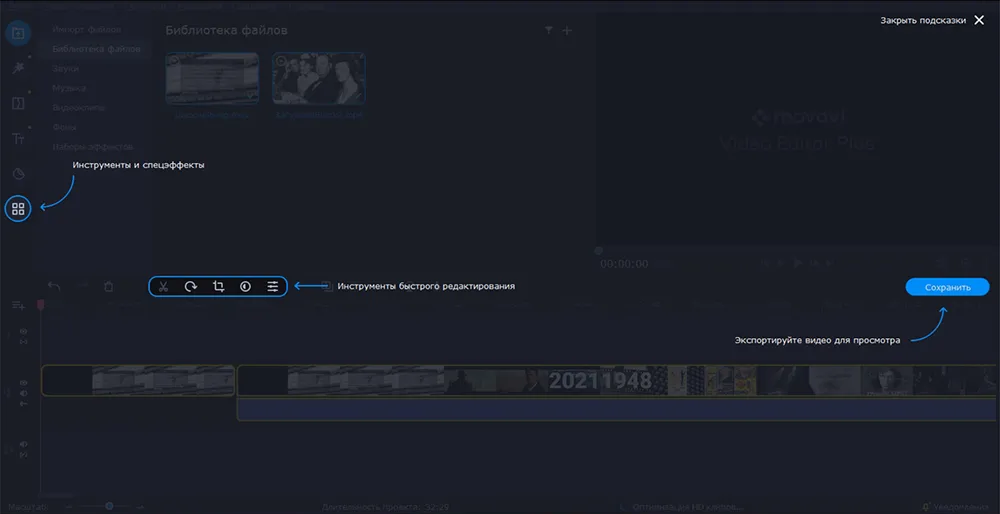
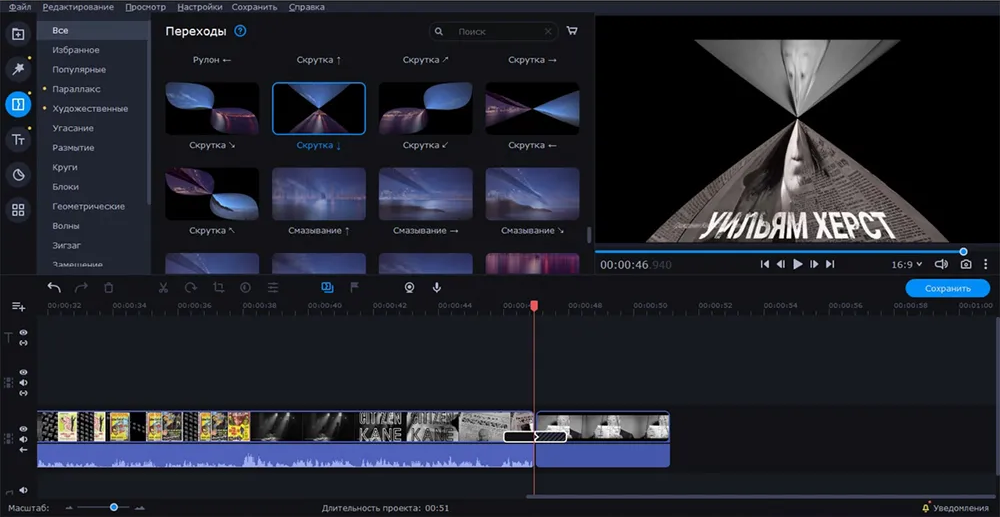
Еще один плюс Movavi Video Editor — доступность. Интерфейс программы очень простой: рабочее пространство состоит только из таймлайна, окна предпросмотра и панели с эффектами. Никаких дополнительных окон с маркерами, метаданными и прочими элементами, которые могут запутать новичка.
Если интерфейс покажется слишком сложным, при первом запуске программа выводит контекстные подсказки, которые помогут освоиться с функциями.
Недостатки. В работе практически отсутствует гибкость. Допустим, в Movavi Video Editor можно добавить к видео популярные переходы, но более детально настроить их не получится: как правило, изменить можно только длительность перехода.
Создавать собственные эффекты нельзя. Даже свободно расположить кадры в желаемом месте на таймлайне не получится: кадр автоматически «прилипает» к другому кадру.
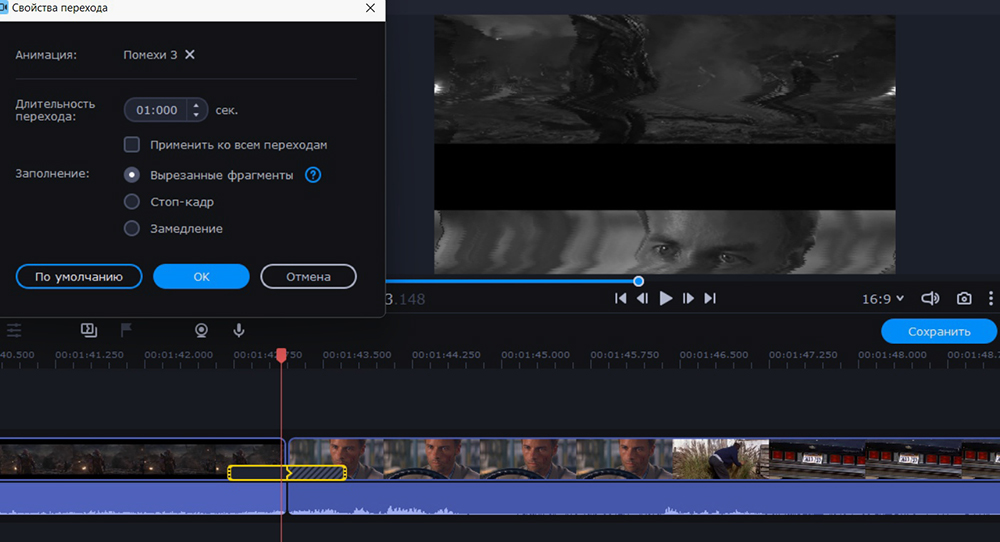
Самостоятельно сделать, скажем, переход с имитацией VHS-помех в Movavi Video Editor не получится — нет нужных инструментов. В этом и разница между ним и более продвинутыми программами: например, в Premiere Pro готового перехода через VHS-помехи нет, но его можно сделать при помощи эффектов, доступных в программе по умолчанию.
К тому же в Movavi нельзя работать с ключами анимации, создавать маску произвольной формы и так далее. В ней нет многих фундаментальных функций, без которых у пользователя не получится создать задуманные эффекты и сделать что-то уникальное со своим роликом.
Еще одна проблема недорогих программ для монтажа — необходимость докупать новые эффекты и переходы. Исходный функционал Movavi Video Editor очень скудный: чтобы интересно оформить видео, придется купить наборы в магазине производителя софта. В случае с Movavi они стоят 1490 ₽ в месяц или 3590 ₽ в год.
Adobe Premiere Pro
Кому подойдет: тем, кто планирует осваивать монтаж на продвинутом уровне
Сколько стоит: 20,99 $ ( 2052 ₽) в месяц по подписке, картой российского банка оплатить не получится
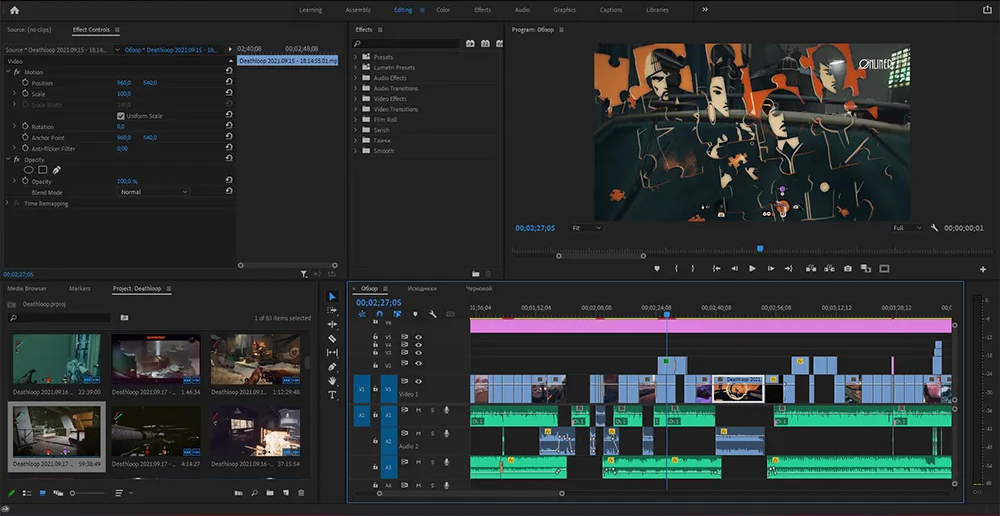
Преимущества. Adobe Premiere Pro — одна из самых популярных программ для монтажа на сегодняшний день. Новичкам ее интерфейс может показаться перегруженным, но это стандарт для индустрии. Освоившись в «Премьере», можно без особых усилий пересесть почти на любую альтернативную программу.
По сравнению с дешевыми и бесплатными аналогами, у Premiere Pro значительно более продвинутый инструментарий. Например, здесь можно создавать маски для каждого кадра, работать с ключами анимации, проводить цветокоррекцию и использовать корректирующие слои: эффекты, которые применяются к ним, автоматически применяются и ко всем слоям ниже.
Главное преимущество Premiere Pro — ее популярность: найти решение проблемы или способ реализации необычной идеи всегда можно на форумах или на «Ютубе».
К тому же за годы существования программы в интернете появилось много пользовательских переходов и эффектов, которые можно купить или скачать бесплатно.
Другая важная особенность программы — взаимосвязь с остальными продуктами пакета Adobe: Photoshop, After Effects или Audition.
Допустим, пользователю нужно сделать какой-то эффект или инфографику в After Effects. Затем созданный проект нужно отрендерить, а готовое видео перенести на таймлайн программы для монтажа. Если что-то пошло не так или появились новые идеи, придется заново заходить в After Effects, вносить изменения и вновь рендерить.
Функция Dynamic Link упрощает этот процесс: с помощью нее можно перекинуть на таймлайн не готовое видео, а файл проекта After Effects, который будет обновляться с каждым изменением, сделанным в программе. В больших проектах это может сэкономить много времени и нервов.
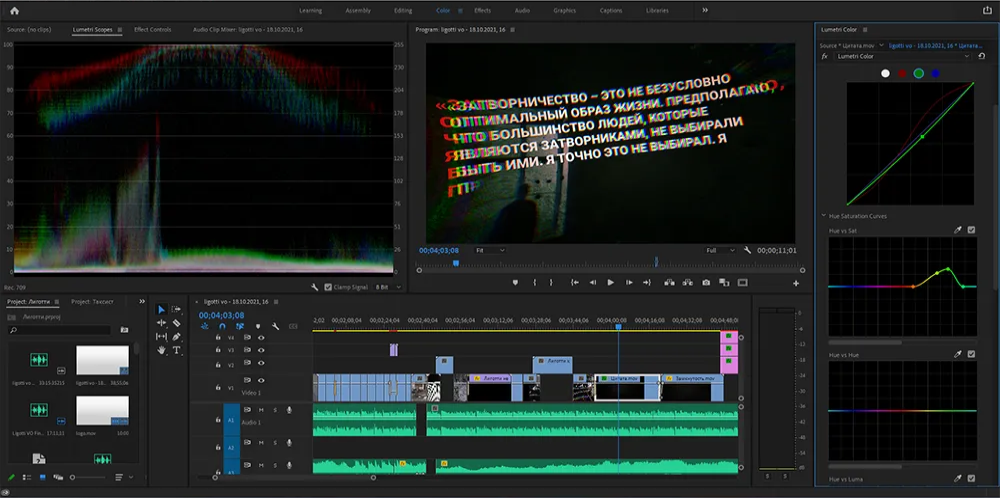
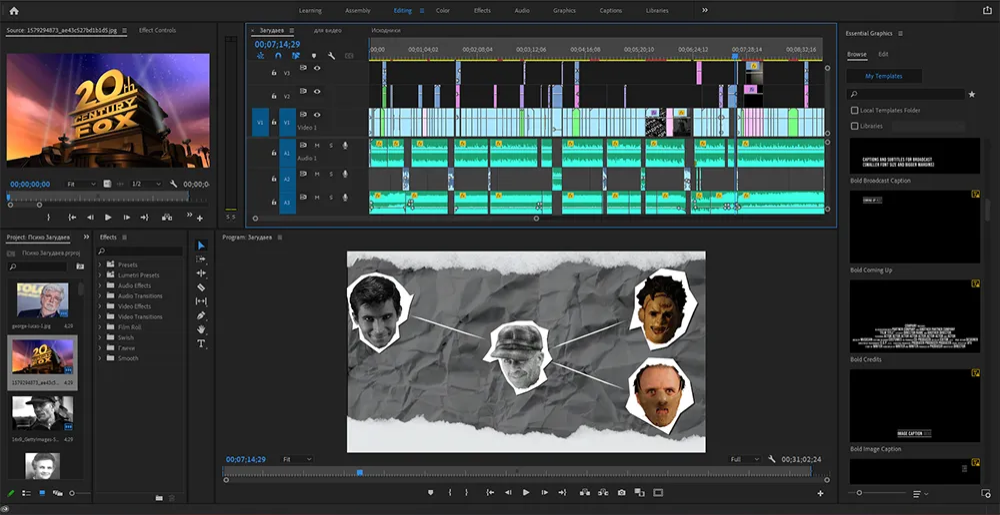
Недостатки. Программа существует на рынке уже много лет, но все еще может выдавать спонтанные ошибки на монтаже и при рендере, причем и на мощных компьютерах тоже. Ситуацию частично исправляет функция автосохранения проектов, но все равно неприятно натыкаться на ошибки, особенно когда нужно сдавать проект.
А еще полноценно купить программу не получится. Premiere Pro, как и прочие продукты Adobe, распространяется по подписке. В России подписку не купить. Придется либо искать карту иностранного банка, либо обращаться к посредникам — а это может быть небезопасно. Для оплаты подписки нужно будет завести зарубежный аккаунт Adobe, воспользовавшись VPN.

DaVinci Resolve
Кому подойдет: пользователям, которым нужны флагманские инструменты для цветокоррекции, и тем, кто не хочет вылезать из одной программы при работе над видео
Сколько стоит: 295 $ ( 28 838 ₽), но картой российского банка оплатить не получится, есть бесплатная версия с ограничениями
Преимущества. DaVinci Resolve — «новичок» в индустрии программ для монтажа, но уже на равных конкурирует с лидерами рынка — во многом благодаря нескольким особенностям.
Например, в отличие от Premiere Pro, DaVinci можно купить один раз и навсегда. К тому же есть бесплатная версия — она отличается количеством эффектов и рядом ограничений, связанных с выводом видео: например, в ней нет рендера в HDR, а также некоторых популярных эффектов вроде Lens Flare и Film Grain.
DaVinci Resolve — не просто программа, а группа инструментов с классическим монтажным «столом», программой для обработки аудио, работы с эффектами и цветокоррекцией. Проект можно создать с нуля, не прибегая к помощи сторонних решений как у Adobe, где для работы со звуком придется включать Audition, а создание сложной графики не обойдется без After Effects.
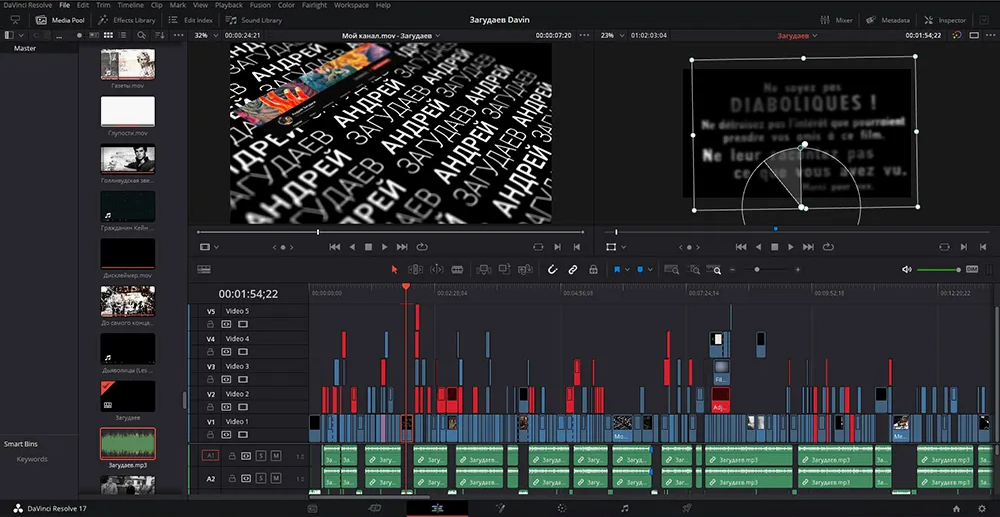
Цветокоррекция в DaVinci Resolve считается самой продвинутой в индустрии. Это неудивительно: программа изначально и предназначалась только для цветокора и лишь затем обросла функциями для полноценного монтажа.
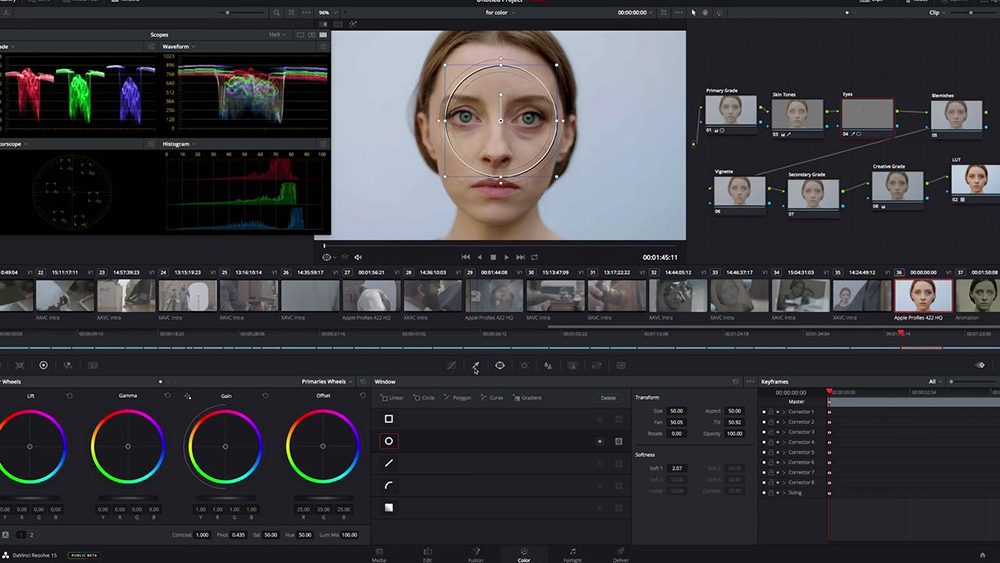
Для работы с цветом в DaVinci есть целая вкладка с впечатляющим количеством параметров: например, она позволяет корректировать отдельные тона в видео, накладывать маски для локальной обработки небольшого участка видео. Также в DaVinci крайне удобно работать с HDR.
У прочих программ для монтажа таких функций либо нет, либо они реализованы значительно хуже. Например, чтобы наложить маску для обработки какого-то объекта в кадре в Premiere Pro, придется создавать отдельный корректирующий слой и добавлять эффекты цветокоррекции к нему. Это сильно перегружает таймлайн и занимает больше времени, чем в DaVinci, где на каждый кадр можно без проблем добавить много удобных масок.
DaVinci Resolve отличается от прочих программ для монтажа еще и тем, что иначе организовывает таймлайн. Конкуренты работают со слоями: объекты на таймлайне располагаются вертикально относительно друг друга, и более высокие имеют приоритет над теми, что находятся ниже.

Скажем, для качественной обработки цвета в кадре нужно сначала провести цветокоррекцию и только потом грейдинг — чтобы придать картинке какую-то специфическую фактуру, сделать ее «киношной». В этом случае слой с цветокоррекцией должен находиться под слоем с грейдингом, ведь последний применяется не только к исходному кадру, но и к слою цветокоррекции.
DaVinci Resolve же вместо традиционных слоев использует нодовую систему — она позволяет добиться тех же результатов, но визуально организована иначе. Каждый эффект представляет собой отдельную ячейку. Сеть между всеми ячейками позволяет более наглядно проследить логику использования каждого эффекта в проекте.
Обычно нодовая система используется в программах для создания текстур и моделей. Поэтому, если вы после монтажа решите уйти, например, в индустрию CG, то полученные в DaVinci Resolve навыки сильно упростят вам жизнь.
Недостатки. Научиться работать в DaVinci Resolve намного сложнее, чем в других программах для монтажа. У нее более сложный интерфейс, а некоторые функции неочевидны для начинающих.
Например, в Premiere Pro можно анимировать одно из свойств кадра прямо на таймлайне: изменить прозрачность, позицию или масштаб. В DaVinci все свойства показываются на таймлайне одновременно и занимают больше места. Это удобно профессионалам, ведь они могут более точно настроить безье анимации и посмотреть, как разные ключи анимации соотносятся друг с другом. Но новичкам такой интерфейс наверняка покажется слишком перегруженным.
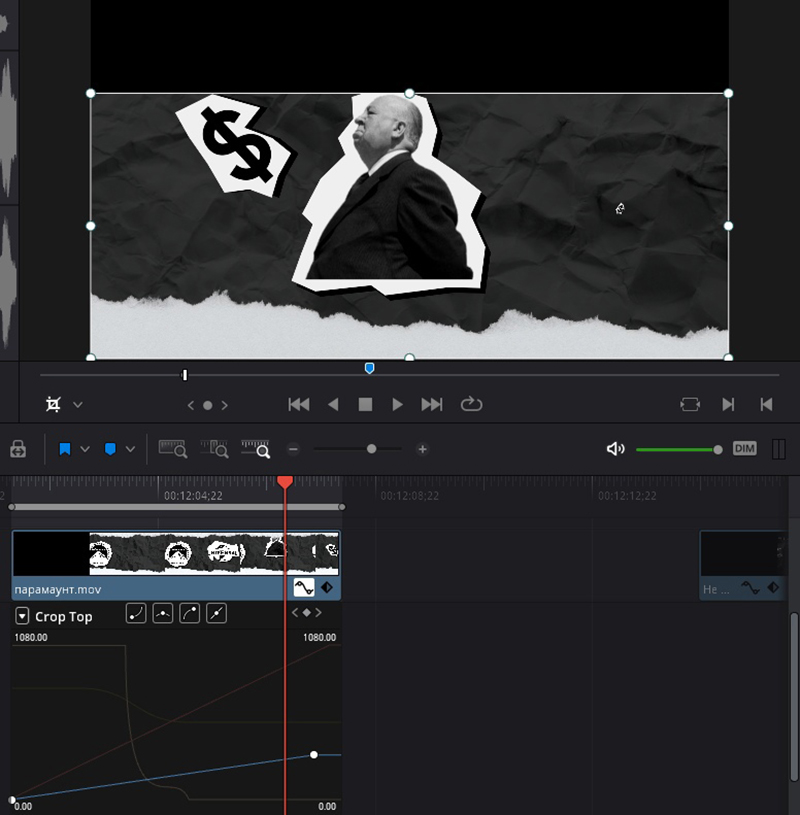
В русскоговорящих странах программа еще не столь популярна, как тот же Premiere Pro, поэтому искать в интернете ответы на возникшие вопросы будет сложнее.
Еще один недостаток программы — требовательность к ресурсам. DaVinci Resolve значительно прожорливее, чем Premiere Pro или Vegas. Более того, если программа заметит, что ей не хватает памяти, она может выдать соответствующую ошибку и закрыться, в то время как другие программы будут стараться работать и дальше.
К тому же , при всей своей универсальности, DaVinci Resolve не подойдет для решения абсолютно любых задач. Например, раздел для создания графики Fusion на порядок примитивнее After Effects: он слаб в создании шейповой анимации, а нодовая структура визуально усложняет даже простые процессы.
Но это все-таки вопрос привычки: у Fusion есть свои поклонники, которые будут отстаивать ее удобство и функциональность нодов. Поэтому при выборе подходящего инструмента для создания эффектов и графики ориентируйтесь на свои предпочтения, но держите в голове, что обучающих материалов по After Effects в интернете значительно больше.


Vegas Pro
Кому подойдет: тем, кто хочет изучить нелинейный монтаж, но не хочет платить за приложение ежемесячно
Сколько стоит: 548 $ ( 53 571 ₽) при единоразовой покупке или месячная подписка за 34,99 $ ( 3421 ₽), не продается в России, есть пробный период на 30 дней
Преимущества. Около десяти лет назад Vegas Pro считался главным конкурентом Premiere Pro. Сегодня же о ней говорят редко: программа обновляется не очень быстро и не поспевает за актуальными трендами. Ее основное преимущество перед Premiere Pro — возможность разовой покупки.
Тем не менее у Vegas есть несколько приятных особенностей. При покупке программы вы получаете набор плагинов Primatte Studio от Boris FX. Он позволяет более детально работать с кеингом — выделением отдельного объекта в кадре для его дальнейшей обработки. Это довольно мощный набор инструментов, который лучше справляется со своей задачей, чем то, что по умолчанию предлагают конкуренты. В случае с Premiere Pro его придется покупать отдельно за 299 $ ( 27 415 ₽).