Что такое USB FDD ? Для чего нужен USB FDD?
Usb FDD это устройство для чтения магнитных дискет 3.5 дюйма. Сейчас используется довольно редко, но ещё в начале 2000 его можно было часто увидеть в системных блоках компьтера, а ещё раньше его предшественника для чтения дисков 5 дюймов, а ещё раньше 8 дюймов. Флоппи диск, это магнитный диск упакованный в пластиковый конверт с отверстием для привода и чтения информации с диска. Обьем информации он вмещал не большой, где-то 1.4 мгб, что позволяло переносить на нем текстовые файлы и программки dos.

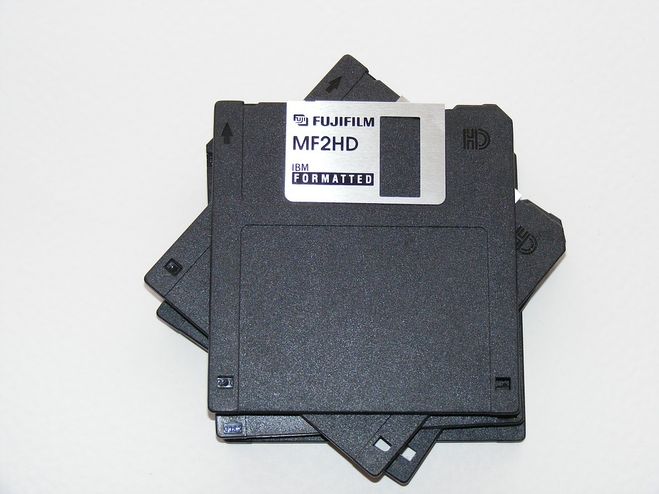
Сейчас, когда слышишь об объеме в гигабайтах, размер в мегабайтах вообще не рассматривается и кажется смешным, но когда-то это была очень удобная и незаменимая вещь. И главное, что более удобной альтернативы не было. СД диски распространились позже.
USB-FDD — это тип загрузочной записи. Когда-то у ноутбуков были флоппи (FDD) дисководы. Но со временем они пропали, занимали слишком много места. Операционные системы, которые устанавливались при помощи дискет стало невозможно установить на ноутбуки. Какое-то время можно было спасаться оптическими приводами. Но сейчас и они стали редкостью.
Некоторое время применялись устройства USB FDD. Но они были большой редкостью.
Выход был найден при помощи загрузочной записи USB-FDD. Она позволила записывать образ дискеты на флешку. При этом BIOS воспринимает флешку как дискету. Сам образ может быть большим, важна лишь загрузочная запись. Сейчас такие фокусы применяются всё реже. Образы дисков можно записывать прямо на флешку, делая их загрузочными.
Но иногда требуется чистый DOS. Например, для программы MHDD. Тогда без загрузочной записи USB-FDD не обойтись.
USB FDD, USB HDD, USB ZIP – что это и как правильно выбрать?
Всем привет! Сегодня мы рассмотрим настройки для подключения внешнего USB носителя: USB FDD, USB HDD и USB ZIP – что это такое в БИОСе и какую конфигурацию лучше выбрать для установки операционной системы, проверки оперативной памяти, жесткого диска или чего-то еще. Если у вас возникнут какие-то дополнительные вопросы – пишите в комментариях и специалисты портала WiFiGiD.RU вам помогут.
USB FDD, USB HDD и USB ZIP
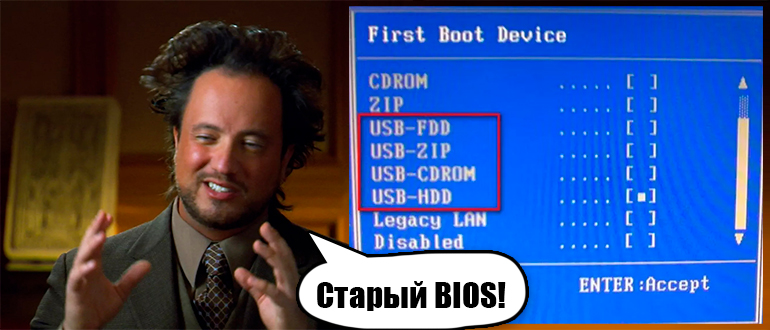
Данные конфигурации можно встретить на старых материнских платах в разделе приоритета и выбора загрузки. Например, вам нужно выбрать вашу флешку или внешний жесткий диск для загрузки операционной системы. В таком случае дополнительно нужно также указать и тип устройства, который вы используете. В противном случае BIOS может отказаться запускать загрузчик с внешнего носителя, а значит ОС мы не установим.
Давайте коротко рассмотрим все типы настроек:
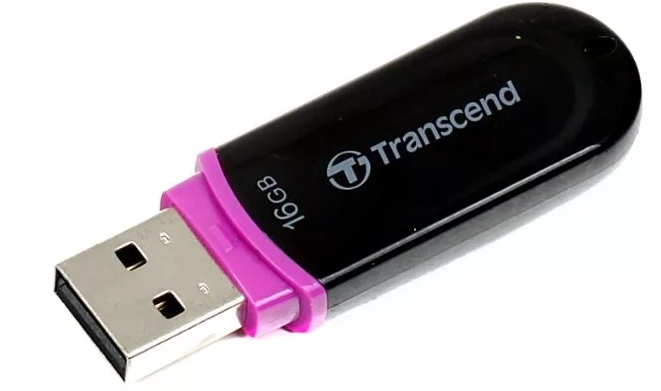
- USBHDD – подключение и работа с внешними жесткими дисками или флешками.
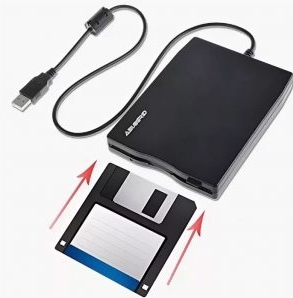
- USB FDD – использует подключение к внешним дисководам типа Floppy с дискетами. Именно поэтому подобное можно встретить только на очень старых материнских платах в BIOS.
- USBZIP – позволяет подключать супер-древние ZIP дисководы по USB. Напомню, что ZIP – это магнитные диски, которые были разработаны еще в 90-е годы.
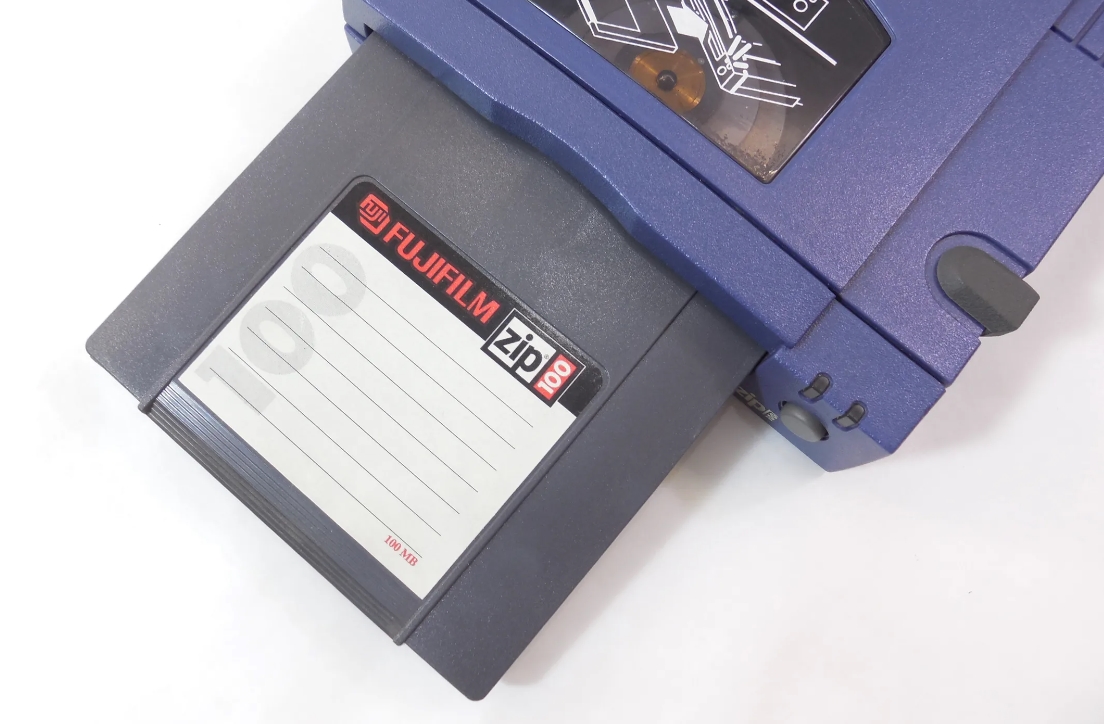
Какой параметр ставить?
Как вы можете догадаться, в большинстве случаев при подключении жесткого HDD диска или флешки нужно выбирать параметр USB HDD. В таком случае у вас должна пойти нормальная загрузка программного обеспечения с носителя. Для ребят, кто пытается поиграться со старыми машинками – можете попробовать USB ZIP или USB FDD, если у вас есть соответствующий внешний привод и диски.
Для остальных, кто работает с современными системами, я советую почитать дополнительные статьи для общего образования:
What Is Usb FDD In Bios? Everything You Need to Know
During the booting process of a computer, BIOS plays a significant role. It identifies the hard drive containing the OS of the device and eventually functions to slot it into the device memory. If you are curious about BIOS boot options like the USB FDD, you are at the right place.
Now, what is USB FDD in BIOS?
In BIOS, there are a couple of USB boot options. One of these options is the USB FDD. Here, FDD stands for “Floppy Disk Drive.” Therefore, USS FDD in BIOS is an option you can boot from if you want to do it from a floppy disk. You have to ensure it is connected to one of your USB ports first.
BIOS And Its Boot Options
BIOS or Basic Input/Output System is a built-in firmware that is responsible for booting up a computer system. To put it simply, it’s a pre-built operating system that comes with a motherboard.
BIOS acts as a bridge between the computer and its attached devices in order to successfully run the machine. The internal data transmission between the computer system and connected devices, like hard drive , keyboard, mouse, and video adapter, is managed by the BIOS.
Entering the BIOS interface is quite simple. You have to press either F1, F2, F10, or DEL, depending on the manufacturer of your motherboard, while booting up your PC.
Despite being easier to access, most BIOS interfaces are not user-friendly. A typical BIOS interface is a hub of developer tools that one shouldn’t tamper with unless they know what they’re doing.
However, the option we just discussed is from the latest BIOS boot menu. There are some older options that are still in use, and the USB FDD option is one of those.
The Other USB Boot Options
Let’s talk about the previous boot options available for USB devices. You can still use these options if your computer system has a simpler BIOS configuration or if you don’t have the “Menu” option.
The three older options to be discussed are as follows:
USB-FDD
Of the three options, this one is the most outdated. This option was mostly used when floppy disk drives in computers were still in vogue. Back in the day, USB interfaces were not available. That is why this option was used for USB booting to BIOS or DOS.
USB-HDD
The USB-HDD is the most advanced of the three. One is most likely to select this option if their BIOS offers it. If your BIOS is capable of offering this option, it means it can also determine the framework of the USB flash drive.
USB-ZIP
The USB-ZIP option is mostly used when the system is incapable of offering the USB-HDD option.
However, there is a catch here. You will not be able to readily use this boot method instead of the HDD one. You will have to tweak the framework of your USB flash drive to make it work.
Frequently Asked Questions
1. How to boot from a USB Drive or CD on any computer?
At first, restart your computer. Then, select a boot device or order. After choosing the right drive from there, follow the directions onwards and save the changes.
2. Which USB boot option should I use?
If your BIOS provides a couple of USB options to boot from, you should pick one, depending on how your flash drive is set up. Choose the option that is compatible with the setup of your flash drive.
3. How do I make a USB drive bootable?
You can make any USB drive bootable by using the softwares like Rufus, YUMI, UNetBootin, etc. Using the right software, you have to inscribe all your ISO files to your USB drive.
4. How do you know if a USB is bootable?
It is easy to know if a USB is bootable or not. In the latest version of Windows, you can check the bootable status from the disk manager, Command Prompt application, or the Windows PowerShell application.
5. Can all computers boot from USB?
No, all computers cannot boot from USB. It depends on the motherboard. If the motherboard is compatible with the USB device involved in booting, the computer will be able to boot from USB.
Bottom Line
So now you know what is USB FDD in BIOS . It’s basically one of the many boot options your BIOS will provide you. If your computer has a floppy disk drive and you want to boot from it, you may select this option. This option is only applicable if your device has a floppy disk drive.
However, since it is more practical, you should select one of the options from the new menu. All the best!
В биосе загрузка с флэшки — это USB FDD или USB HDD?
из службы те поддержки acer
Добрый день.
Благодарим вас за обращение в техническую поддержку Acer.
Попробуйте выполнить полный возврат до заводских настроек с помощью Ваших дисков recovery.
этого зайдите в БИОС (F2 при включении), во вкладке Main установите значение пункта F12 boot menu равным Enabled и нажмите F10-Yes. Диск 1 уже должен быть при этом вставлен в дисковод.
При появлении лого Acer многократно нажимайте F12. В появившемся меню выберите загрузку с привода оптических дисков. — В ДАННОМ СЛУЧАЕ МОЖНО УСТАНОВИТЬ ФЛЕШКУ — ТАМ ЧЁТКО ОБОЗНАЧЕНО HDD.
Далее процедура восстановления аналогична проводимой через Alt+F10, нужные диски (2-3-4) компьютер будет просить.
После полного завершения процесса ОС должна восстановиться в первоначальном состоянии с драйверами, утилитами и т. д.