Что такое Windows Server Essentials
Подробнее о 64-разрядной версии Windows Server Essential 2019
Плюсы: мы наконец отказываемся от наших коробок R2 2008 года, и это хорошее обновление. Макет очень похож на 2016. Не забудьте выбрать правильный пакет во время установки (Desktop Experience), иначе вы можете подумать, что знакомые инструменты графического интерфейса отсутствуют.
Минусы: могло быть дешевле
Плюсы: я заказал этот продукт, потому что мне нужен был сервер для демонстрации веб-приложений, которые я разрабатываю для других. Мои потребности невелики, и этот серверный продукт отвечает и даже превосходит мои потребности. До сих пор это было так же, как полный продукт. У меня возникла проблема, из-за которой я не мог найти код активации продукта, чтобы спасти свою жизнь. Не было никакого упоминания, что я мог найти где-нибудь, чтобы сказать, как это найти. Наконец, в воскресенье, не меньше, я связался с Newegg, чтобы узнать, есть ли на самом деле код активации или мне нужно его купить. Эвелин С. была в чате и помогла мне найти код активации продукта, который у меня был все это время. Прошло некоторое время с тех пор, как мне приходилось использовать код для активации чего-либо, и я не осознавал, что он скрывается под стираемым покрытием на этикетке, на которой четко указано, что это не сертификат подлинности. Смотрите фото. Я быстро преодолел свое смущение и поблагодарил Эвелин за то, что она так быстро и эффективно помогла мне. С ней было очень приятно работать, и если она хоть как-то свидетельствует об общем уровне обслуживания клиентов Newegg, то их обслуживание просто выдающееся!
Минусы: нет, за исключением того, что я не смог найти код активации продукта без посторонней помощи (вероятно, больше по моей вине).
Общий обзор. Я бы порекомендовал этот продукт, если вы ищете небольшой мощный Windows Server для своего малого бизнеса. Это привлекательная цена, а служба поддержки клиентов Newegg является исключительной.
Плюсы: прибыл на следующий день до уведомления об отправке. Очень доволен этим.
Общий отзыв: отличный сервис.
Плюсы: Установлено и работает как положено. Улучшение по сравнению со стандартом WS2016 Std. ОС
Минусы: Куплена на распродаже, все-таки очень дорого.
Общая оценка: рекомендую.
Плюсы: — Если вы не новичок в установке Windows Server, этот продукт очень легко установить. — Активация без проблем — Купил у NewEgg в качестве продавца.
Минусы: — довольно дорогая серверная ОС для небольшого офиса.
Общий обзор: — если ваши технические потребности требуют надежной серверной ОС, то, на мой взгляд, это должен быть один из первых вариантов.
Плюсы: я не эксперт в области ИТ или что-то в этом роде, а скорее гуру/энтузиаст. Обновлен со старой коробки, работающей под управлением 2012 R2 Essentials, поэтому я взялся за этот обзор. Я использую сервер для запуска Jira, Confluence, Jenkins, Perforce, IIS и MySQL. Также он используется в качестве контроллера домена, DHCP- и DNS-сервера и сетевого хранилища файлов. У меня не было проблем ни с одной из этих вещей. Пользовательский интерфейс, безусловно, выглядит лучше, чем в 2012 году, и больше похож на Windows 10. Я не использую пользовательский интерфейс ежедневно или что-то в этом роде, но когда мне нужно подключить к нему удаленный рабочий стол, приятно, что он кажется знакомым и не имеет дерзости, как Интерфейс Windows 8, который был в 2012 году. В целом я доволен. Я не думаю, что на самом деле он делает что-то, чего я не мог бы сделать с 2012 R2, но мне приятно иметь последнюю версию Windows.
Минусы. Самое странное, что при новой установке диспетчер сервера будет жаловаться на то, что служба MapsBroker не запускается. Из того, что я могу сказать в Интернете, это также было проблемой с 2016 годом, и кажется небрежным, что новая установка операционной системы гарантирует ошибку. Насколько я могу судить, эту услугу можно смело отключать. Я видел жалобы на отсутствие удобной панели инструментов из предыдущих версий Essentials. Для меня это не проблема, так как я обнаружил, что погуглить, как что-то сделать в Server 2019, достаточно просто. Также есть жалобы на то, что это будет последняя версия «Essentials», и я думаю, что нам, пользователям Essentials, придется пересечь этот мост, когда он появится. В одном обзоре также упоминалось, что он поддерживает только 64 ГБ ОЗУ. У меня установлено только 32 ГБ, а с приложениями, которые я запускаю (перечислены выше), я видел только около 10 ГБ используемой памяти, так что лично для меня это не было проблемой, хотя это интересное ограничение. Ограничение в 64 ГБ указано на веб-сайте сравнения версий Server 2019, поэтому, если вам нужно больше, вы не можете использовать Essentials. Как бы то ни было, моя материнская плата поддерживает только до 64 ГБ. Было немного сложно подключить ПК с Windows 10 к домену, возможно, это связано с отсутствием у меня знаний в области ИТ, но некоторые из моих поисков в Google, которые привели к ошибкам, которые я испытал, предположили, что может быть ошибка в Windows 10. Я смог подключиться к домену, отключив IPv6 на клиентском компьютере с Windows 10, и я смог снова включить его после подключения компьютеров.Опять же, это, вероятно, моя вина из-за некоторых неправильных настроек, а не Microsoft, но я хотел опубликовать этот комментарий на случай, если у кого-то еще возникнет такая же проблема.
Общий обзор: Процессор Intel® Xeon® E-2176G 2X Crucial 16 ГБ DDR4 SDRAM ECC Небуферизованная DDR4 2666 (PC4 21300) Серверная память CT16G4WFD8266 SUPERMICRO MBD-X11SCA-FO Серверная материнская плата ATX LGA 1151 Intel C246 Windows Server 2019 Essential 64-разрядная версия — 1 сервер, 2 процессора — OEM (диск ОС) Intel 660p Series M.2 2280 512 ГБ PCI-Express 3.0 x4 3D NAND Внутренний твердотельный накопитель (SSD) SSDPEKNW512G8X1 2X (RAID 1, хранилище) Жесткий диск WD Red 3 ТБ NAS — Класс 5400 об/мин SATA 6 Гбит/с, кэш-память 64 МБ, 3,5 дюйма — WD30EFRX 2X (RAID 1, хранилище MySQL) WD Blue 3D NAND, 250 ГБ, внутренний твердотельный накопитель — SATA III 6 Гбит/с, 2,5 дюйма/7 мм, твердотельный накопитель — WDS250G2B0A SUPERMICRO CSE-732D4-500B, черный Серверный корпус Noctua NH-U12S, процессорный кулер премиум-класса со 120-мм вентилятором NF-F12
Плюсы: —поддерживает 2 процессора —НО, я также использую много Hyper-V . см. минусы ограничений, которые не озвучены в объявлении о продаже.
Минусы: — хотя в описании предмета ясно говорится о поддержке процессора, в нем ничего не говорится об ограничении оперативной памяти! Меня поражает, что Windows 10 Pro поддерживает больше оперативной памяти, чем эта серверная ОС, которая стоит гораздо дороже. Эта базовая версия поддерживает только 64 ГБ ОЗУ при установке! Я довольно разумный парень. Что это за хитрость, которая ограничивает объем памяти поддерживаемого сервера ниже уровня операционной системы их рабочей станции — и НЕ говорит об этом в описании товара!
Общий обзор: — я бы не рекомендовал это, если у вас более 64 ГБ оперативной памяти сервера.

Если в вашем малом бизнесе работает не более 25 сотрудников, практически отсутствует ИТ-поддержка и требуется централизованное управление устройствами, хранение данных и возможность подключения, вам понравится Windows Server Essentials.
Майкрософт, создатель Windows Sever Essentials (официальное название: Windows Server Essentials 2012 R2), известен своими надежными, но сложными серверными решениями. Однако с Windows Server Essentials они пошли другим путем, чтобы удовлетворить потребности рынка малого бизнеса — проще простого.
Да, у Microsoft Server Essentials может быть меньше функций, чем у других их серверных предложений, однако его легко настроить, им легко управлять, а то, что было упущено, обычно не требуется для малого бизнеса с 25 или менее сотрудниками. .
Поэтому пришло время подробнее рассмотреть и ответить на вопрос: «Что такое Windows Server Essentials и как вы используете его для своего бизнеса?»
Что такое Windows Server Essentials?
Windows Server Essentials — это серверное решение Microsoft для домашних и других малых предприятий. Разработанный для простоты использования для малых предприятий с минимальной ИТ-поддержкой или без нее, он демонстрирует стремление компании обслуживать этот рынок.
Эта простота использования является ключевой в двух различных областях:
- Простая установка: процесс установки и запуска Windows Server Essentials — самый простой из когда-либо разработанных корпорацией Майкрософт. Пользователей знакомят с контрольным списком настройки, и по ходу дела все объясняют:
- Панель навигации: щелкните раздел на панели навигации, чтобы получить доступ к информации и задачам, связанным с этим разделом. Каждый раз, когда вы открываете панель инструментов, по умолчанию отображается домашняя страница.
- Панель категорий: на этой панели отображаются области функций, обеспечивающие быстрый доступ к информации и инструментам настройки. Они помогут вам установить и настроить сервер. Нажмите на категорию, чтобы отобразить задачи и ресурсы, связанные с этой категорией.
- Панель задач: на этой панели отображаются ссылки на задачи и информацию, относящиеся к выбранной категории. Нажмите на задачу или ресурс, чтобы отобразить дополнительную информацию.
- Панель действий. На этой панели представлено краткое описание функции или задачи, а также ссылки для открытия мастеров настройки и информационных страниц. Нажмите на ссылку, чтобы предпринять дальнейшие действия.
Вот рабочий пример панели управления:
Помимо простоты использования, корпорация Майкрософт создала удобную базу знаний, которую люди могут использовать для ускорения работы.
При цене 501 доллар США Windows Server Essentials дешевле, чем любая другая версия сервера Microsoft Windows, и этот факт поддерживает меньшие бюджеты целевого рынка. Еще лучше: быстрый поиск в Интернете позволил найти еще более дешевые варианты покупки.
Чего не хватает Windows Server Essentials?
Как упоминалось выше, функции, которые были упущены, обычно не нужны для малого бизнеса с 25 или менее сотрудниками, однако, если вам нужна одна из этих функций, вам следует проверить другие серверные предложения Microsoft.
Как вы используете Microsoft Server Essentials для своего бизнеса?
- Общие папки: общий доступ к файлам в общих папках лежит в основе серверной технологии и готов к работе после установки Windows Server Essentials.
- Пользователи и группы: если вы собираетесь предоставлять общий доступ к папкам и файлам, вам необходимо настроить разрешения. Пользователи и группы — это то, как вы это делаете.
- Интеграция с размещенными службами и приложениями. Понимая, что на целевом рынке малых предприятий вряд ли будут собственные реализации Exchange, SharePoint, SQL Server и служб обновления Windows Server, корпорация Майкрософт упростила интеграцию размещенных на внешнем сервере версий те через приборную панель. Варианты интеграции также включают Office 365 и Widows Azure.
- Пространства для хранения: эта очень удобная функция позволяет управлять хранилищем вашего сервера как пулом, а не по отдельности. Это значительно упрощает весь процесс управления хранилищем, что делает его использование подходящим для Windows Server Essentials.
- Обмен мультимедиа: делитесь фотографиями, видео и музыкой через сеть или Интернет.
- Удаленный доступ: разрешите своим сотрудникам работать в дороге с помощью удаленного доступа. Как и в случае с Windows Server Essentials, процесс настройки удаленного доступа стал проще, чем когда-либо, и вы даже можете управлять доступом для мобильных устройств.
- Резервное копирование: Windows Essential Server можно настроить для резервного копирования как файлов сервера, так и файлов клиента (т. е. ПК с Windows 8, подключенных к сети).
- Отчеты о работоспособности: отслеживайте любую часть или процесс, выполняемый вашим сервером. Вы также можете настроить оповещения и отчеты.
- BranchCache: эта интегрированная функция позволяет свести к минимуму использование Интернета и ускорить доступ к данным за счет локального кэширования данных, поступающих из внешних источников.
Заключение
Простая в установке и управлении, достаточно надежная, чтобы поддерживать бизнес вашего размера и по конкурентоспособной цене, Microsoft действительно попала в цель с помощью Windows Server Essentials.
Если в вашем малом бизнесе работает не более 25 сотрудников, и вам нужны перечисленные выше возможности и функциональные возможности, то это решение создано специально для вас.
Мэтт Мэнсфилд – технический редактор и менеджер по поисковой оптимизации в Small Business Trends. Он отвечает за направление и написание множества обзоров продуктов на сайте, инструкций по технологиям и списков ресурсов для малого бизнеса, а также за расширение охвата наших содержание.
привет, Мэтт, Windows Server Essentials *изначально* нельзя было использовать в качестве хоста Hyper-V, но в конце 2013 года это было изменено:
«Роль Hyper-V и консоль диспетчера Hyper-V теперь входят в состав Windows Server 2012 R2 Essentials! Права лицензирования сервера были расширены, что позволяет вам установить экземпляр Essentials на ваш физический сервер для запуска роли Hyper-V»
Документация Microsoft не всегда отражает указанное выше изменение, поэтому она может немного сбивать с толку, что лично я обнаружил. Поэтому я надеюсь, что ваши читатели сочтут вышеуказанное дополнение полезным для проверки виртуализации и Server Essentials.
2018 Автор: Mike Комментарии отключены Последнее обновление: 3 октября 2021 г.
5 сентября 2018 г. группа разработчиков Microsoft Windows Server объявила в блоге Windows Server, что прекращает существование Windows Server Essentials в его нынешнем виде:
Хотя Microsoft по-прежнему будет выпускать SKU «Essentials» для Windows Server 2019, он будет полностью лишен всего того, что мы считаем частью Windows Server Essentials в его нынешнем виде. MVP Small Business Server Роберт Пирман резюмирует предстоящий выпуск Windows Server 2019 Essentials следующим образом:
«С выпуском Server 2019 Essentials наступил конец эпохи. Исчезли мастера и инструменты, предназначенные для владельцев малого бизнеса.
Функция удаленного веб-доступа больше не используется.
Коннектор Essentials ушел в прошлое.
Резервное копирование клиентского ПК исчезло.
Убрана интеграция с Office 365.
Панель управления исчезла.
Основная роль действительно ушла в прошлое.
Все, что осталось от Essentials, — это название Essentials и лицензионные ограничения для Essentials SKU — 25 лицензий клиентского доступа.
То, что нам представлено, теперь больше соответствует базовому серверу Windows, выпущенному несколько лет назад.“
По сути, Microsoft выпускает свой первый (и последний) второстепенный выпуск Windows Server Essentials, который полностью лишен всего, что даже отдаленно напоминает Windows Server Essentials в том виде, в каком мы его знаем в настоящее время. И очевидно, что без базовых компонентов Essentials больше не может быть новых выпусков продуктов WSE RemoteApp или WSE WorkFolders в будущем.
Это было весело, но мы действительно подошли к концу эры Windows Server Essentials.
Я предлагаю тем, кто хочет продолжить работу с локальным сервером Essentials, приобрести как можно больше лицензий Windows Server 2016 (Standard, Datacenter или Essentials) (до того, как они все исчезнут). а затем использовать эту конкретную версию до тех пор, пока корпорация Майкрософт будет предоставлять для нее поддержку (см. график обслуживания Windows Server 2016 Essentials).
Le Roi Est Mort, Vive Le Roi!

Серверное решение для малых и домашних предприятий по всему миру — это Windows Server Essentials. Процесс установки прост, так как Microsoft предоставила контрольный список и объяснение процесса. Он также имеет панель инструментов, которая проста и понятна для тех, кто не разбирается в ИТ. Программа идеально подходит для предприятий с числом сотрудников до 25 и 50 устройств, а также для предприятий с небольшой ИТ-поддержкой. Если вашему малому бизнесу требуется централизованное управление устройствами, возможность подключения и хранение данных, вам подойдет Windows Server Essentials, однако это не единственное решение серверной дилеммы.
Привлекательные функции Windows Server Essentials, полезные и удобные для пользователя:
- Общие папки: совместное использование файлов, содержащихся в общих папках, лежит в основе серверной технологии и доступно сразу после установки Windows Server Essentials.
- Пользователи и группы: при совместном использовании папок и файлов необходимо настроить разрешения. Пользователи и группы делают настройку простой и управляемой.
- Интеграция с размещенными службами и приложениями: простая интеграция и внедрение внешних хост-версий Exchange, SharePoint, SQL Server и служб обновления Windows Server через панель инструментов. Варианты интеграции также включают Office 365 и Windows Azure.
- Пространства для хранения: функция, позволяющая управлять хранилищем вашего сервера коллективно, а не по отдельности. Это упрощает управление хранилищем.
- Обмен мультимедиа: делитесь видео, фотографиями и музыкой через Интернет или сеть.
- Удаленный доступ: позволяет сотрудникам работать удаленно. Windows Server Essentials упрощает процесс определения удаленного доступа и обеспечивает доступ к мобильным устройствам.
- Резервное копирование: сервер в Windows Essential легко настраивается для резервного копирования как клиентских, так и серверных файлов (т. е. ПК с Windows 8, подключенных к сети).
- Отчеты о состоянии: мониторинг и/или обработка оповещений и отчетов для сотрудников.
- BranchCache: встроенная функция, позволяющая свести к минимуму использование Интернета при одновременном расширении доступа к данным за счет кэширования входящих данных, поступающих из внешних источников.
- Экономичность: Windows Server Essentials по цене около 500 долларов США дешевле, чем другие версии серверов Microsoft Windows, и обходится дешевле, чем приобретение опций.
Альтернативы и варианты Windows Server Essentials
Линукс
По словам Тима Секстона, директора по продажам поставщика серверов Linux Igaware, «у многих малых предприятий нет иного выбора, кроме как найти альтернативу Linux SBS. По его словам, переход на облачное решение нецелесообразен, потому что им не хватает достаточно быстрого или достаточно надежного подключения к Интернету. Есть и другие преимущества перехода на альтернативу SBS на базе Linux вместо Windows Server Essentials, говорит Секстон. Для начала нет ограничений для пользователей, поэтому решение полностью масштабируемо. , стоимость на пользователя аналогична Office 365, но варианты на базе Linux предлагают дополнительные функции и более эффективное программное обеспечение. Вы можете работать на более низком оборудовании с всего 1 ГБ памяти вместо машины с 32 ГБ.»
Плюсы Минусы Бесплатно Комплексная работа Администраторы пользуются свободами, предоставляемыми администрацией системы Некоторые сторонние программы могут быть установлены только администратором Поддерживает совместную работу, без повреждения ядра программы пользователями Портирование дистрибутивов Linux не является приоритетом для многих разработчиков аппаратного и программного обеспечения Редкие атаки киберпреступников Может включать сложный процесс обновления Редкие случаи ошибок безопасности, и если они все же возникают, их легко устранить Долгосрочная поддержка может быть не включена в каждую версию Меньше требований к вашему оборудованию Многие профессиональные программы не работает с Linux Встроенная удаленная функция для удаленного администрирования
Офис 365
Выпуск Windows Server Essentials разработан специально для малых предприятий и обеспечивает их подключение к облаку. Однако перед установкой любой версии Windows Server Essentials рекомендуется рассмотреть Microsoft 365. Преимущества Office 365 включают:
- Беспрепятственное сотрудничество в команде: несколько пользователей могут одновременно работать над одной частью работы.
- Регулярные автоматические обновления. Office 365 регулярно выпускает автоматические обновления, избавляя ИТ-персонал от медленного и устаревшего программного обеспечения.
- Снижает риски безопасности благодаря расширенным функциям защиты: обеспечивает максимально надежную защиту данных, загружаемых в облачную систему.
- Предотвращение потери данных: позволяет компаниям отслеживать, регулировать и защищать конфиденциальные бизнес-данные.
- Аналитика угроз: позволяет пользователям Enterprise E5 лучше видеть и быстрее реагировать в угрожающих ситуациях.
- Управление мобильными устройствами: функция, позволяющая вашим ИТ-специалистам использовать удаленные возможности.
- Расширенная безопасность: обеспечивает повышенную защиту от угроз, скрытых в электронных письмах и вложениях, т. е. двухфакторную аутентификацию.
- Несколько гибких настраиваемых планов: Microsoft предлагает на выбор семь планов.
- Надежность: когда и если ваш интернет прервется, у вас не будет доступа к вашему программному обеспечению и данным.
- Под вопросом безопасность: в облачном хранилище данные размещаются в центре обработки данных Microsoft. Это может быть плюсом или минусом для компаний, которым важно, где хранятся их данные.
- Необходимость. Хотя он предоставляет все в одном пакете, существуют и другие альтернативы для доступа к ресурсам компании.
Вопросы?
Готовы ли вы извлечь максимальную пользу из ИТ? Запланируйте звонок со специалистом сегодня.
What is Windows Server Essentials?

Windows Server Essentials is the only Microsoft’s server answer giving for home-based as well as other small firms. Created for ease-of-use for smaller businesses with small-to-no IT services, it shows the company’s commitment to supporting that market.
That Simplicity-Of-Use Is Important In Two Unique Areas:
· Easy setup: the procedure to get Windows Server Essentials up and running is the easiest encounter Microsoft has ever created. Users are walked through a system register and everything’s described on the way:
· Navigation bar: click an area on the Navigation Bar to get into the details and tasks that are connected with those sections. Every time you open the Dashboard, the Home web page displays automatically.
· Category Pane: this name shows feature fields that offer quick access to details and structure equipment. They assist you to put in place and personalize the server. Click an area to show tasks as well as resources that are connected with that category.
· Tasks pane: this pane shows links to jobs and information that affect a selected category. Click an activity or source to show more information.
· Actions pane: This pane provides a short explanation of a feature or job, and offers links that open configuration wizards and info pages. Click a link to take additional actions.
How Can You Use Microsoft Server Essentials For Your Organization?
What Windows Server Essentials offers are super-useful features and benefits that are convenient to apply and use?
· Shared files: sharing documents within distributed folders is situated at the central of server technology and it is all set to go when you install Windows Server Essentials.
Users and groups: should you be sharing files and documents, you have to set up permissions.
· Incorporation with hosted solutions and applications: knowing that its target audience of smaller businesses would not most likely have in-house implementations of SharePoint, Exchange, SQL Server, and Windows Server Upgrade Services, Microsoft managed to get simple to integrate outwardly hosted variations of these with the dashboard.
· Storage space: this super useful feature allows you to control your server’s storage space as a pool, certainly not drive-by-drive. This simplifies the whole storage space administration procedure greatly, that makes its use a great match for Windows Server Essentials.
· Media posting: share photos, music and videos through your Internet or network.
Remote control access: allow your employees to work with the remote with remote access. As common of Windows Server Essentials, the process of establishing remote control access is easier than ever before and you can even control access for mobile phones with your Microsoft Windows Server 2019 Essentials 1 Device Product License Key.
· Backup: a Windows Essentials Server could be configured to back-up both server documents and customer documents
· Health Reviews: monitor any a part of, or procedure run by, your server. You can arrange notifications and reviews as well.
· Branch Cache: this built in feature allows you to reduce Internet use and accelerate data access by locally caching data contained in external resources.
Conclusion
Easy-to-install and control, strong to support a company competitively, Microsoft has actually hit the tag with Windows Server Essentials. In case your small company has 25 or less employees and you require or need the features in the above list, then this post is just for you.
You have to ensure that you know that kind of software Microsoft Windows Server 2019 Essentials 1 Device Product License Key that you are likely to purchase by exploring the explanation and its features. Some software will give a trial work for period. You take advantage of this chance to ensure that you examine it. After you have verified the performance and get comfortable with all the product features only then you are safe make your decision whether to continue with the purchase of the Microsoft Windows Server 2019 Standard 1 Device Product License Key or not.
Лучший ответ: что такое Windows Server Essentials 2016?
Windows Server 2016 Essentials — это предыдущая версия Windows Server Essentials, предназначенная для малых предприятий с 25 пользователями и 50 устройствами. Server Essentials также можно использовать в качестве основного сервера в многосерверной среде для малых предприятий.
В чем разница между Windows Server 2016 Essentials и Standard?
Windows Server 2016 Essentials лучше всего подходит для небольших организаций с минимальными ИТ-требованиями, тогда как Windows Server 2016 Standard больше подходит для компаний с невиртуализированными средами, которым требуются расширенные возможности функциональности Windows Server.
Что такое роль опыта Windows Server Essentials?
Windows Server Essentials Experience — это роль сервера, доступная в Windows Server 2012 R2 Standard и Windows Server 2012 R2 Datacenter. … Интеграция служб Вы можете интегрировать сервер с онлайн-службами Microsoft (такими как Microsoft 365, SharePoint Online и Microsoft Azure Backup).
Как избавиться от работы с Windows Server Essentials?
В открытом диспетчере сервера щелкните «Управление» в правом верхнем углу. Затем выберите Удалить роль и компоненты. 2. в разделе «Роли сервера» снимите флажок «Возможности Windows Server Essentials».
В чем разница между Windows Server 2012 Essentials и Standard?
Для небольших организаций выбор был между выпусками Standard и Essentials, которые доступны через розничные каналы. Essentials ограничен 25 пользователями и 250 подключениями RRAS, тогда как Standard поддерживает неограниченное количество обоих.
Сколько оперативной памяти мне нужно для Server 2016?
Память — минимум 2 ГБ или 4 ГБ, если вы планируете использовать Windows Server 2016 Essentials в качестве виртуального сервера. Рекомендуемый размер — 16 ГБ, а максимальный, который вы можете использовать, — 64 ГБ. Жесткие диски. Вам потребуется как минимум жесткий диск объемом 160 ГБ с системным разделом на 60 ГБ.
Сколько пользователей может поддерживать Windows Server 2016?
Поддержка 500 пользователей и 500 устройств
Windows Server 2016 Essentials поддерживает 500 пользователей и 500 устройств.
Нужны ли вам клиентские лицензии для Windows Server 2016 Essentials?
Для выпуска Windows Server 2016 Essentials клиентские лицензии не требуются. Когда клиент приобретает лицензию на ОС Windows Server (например, выпуск Windows Server 2016 Datacenter), он получает лицензию, которая позволяет ему установить операционную систему на сервер.
Может ли Windows Server 2016 Essentials быть контроллером домена?
Вы также можете развернуть Windows Server Essentials, если в вашей организации уже есть существующая среда Active Directory. Кроме того, вы можете выбрать, хотите ли вы развернуть Windows Server Essentials в качестве контроллера домена.
Что входит в Windows Server 2019 Essentials?
Windows Server 2019 Essentials включает поддержку нового оборудования, а также функции и улучшения, такие как Windows Server 2019 Standard, в том числе службы миграции хранилища, System Insights и многие другие. Windows Server 2019 Essentials не будет включать роль Essentials Experience.
Как отключить мастер 2016 Windows Server Essentials?
Загляните в HKLM / software / microsoft / windows / current version / run и удалите ключ мастера Essentials. Это остановит его подъем.
Какие есть четыре редакции Windows Server 2012?
В четверг Microsoft сообщила, что Windows Server 2012, доступная в настоящее время в качестве кандидата на выпуск, будет иметь только четыре редакции: Datacenter, Standard, Essentials и Foundation.
Каковы версии Windows Server 2012 R2?
Этими четырьмя выпусками Windows Server 2012 R2 являются: выпуск Windows 2012 Foundation, выпуск Windows 2012 Essentials, выпуск Windows 2012 Standard и выпуск Windows 2012 Datacenter. Давайте подробнее рассмотрим каждую редакцию Windows Server 2012 и то, что они могут предложить.
Для чего используются серверы Windows?
ОС Microsoft Windows Server (операционная система) — это серия серверных операционных систем корпоративного класса, предназначенных для совместного использования служб с несколькими пользователями и обеспечения обширного административного управления хранилищем данных, приложениями и корпоративными сетями.
Обзор Windows Server 2016 Essentials
На днях мне в руки попал экземпляр Windows Server 2016 Essentials. Для тех, кто не в курсе, Essentials — это редакция Windows Server, специально предназначенная для использования в небольших организациях. Она входит в линейку серверных операционных систем Microsoft, однако имеет некоторые особенности, о которых мы сегодня и поговорим.
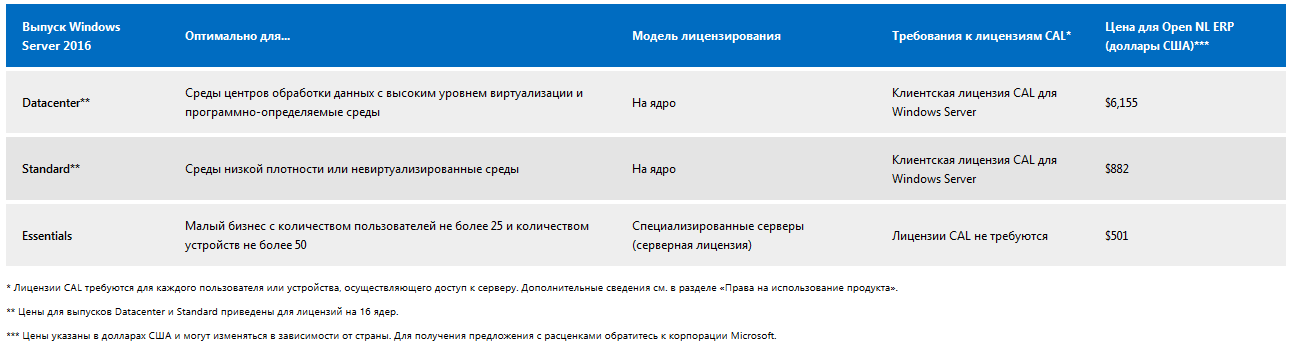
Для наглядности рассмотрим таблицу сравнения основных редакций Windows Server 2016, взятую с сайта Microsoft. Как видно из нее, ключевое отличие Essentials заключается в схеме лицензирования:
• Редакции Standard и Datacenter лицензируются по количеству физических ядер процессора, а для доступа к серверу требуются клиентские лицензии CAL;
• Редакция Essentials лицензируется на сервер и не требует наличия клиентских лицензий, а на количество подключений действует фиксированное ограничение в 25 пользователей\50 устройств.
Есть несколько сценариев использования Windows Server Essentials. Предполагаемый по умолчанию — это первый (и единственный) сервер в небольшой организации. С него и начнем.
Установка в качестве первого сервера
Установка Essentials возможна как на физический сервер, так и в качестве виртуальной машины на Hyper-V. Независимо от варианта установки на сервере должно быть не более 2-х физических процессоров и максимум 64 Гб оперативной памяти.
Сама процедура установки операционной системы ничем не отличается от обычной, все самое интересное начинается позднее. Сразу после установки автоматически запускается мастер настройки, с помощью которого и происходит превращение обычного сервера в Windows Server Essentials.
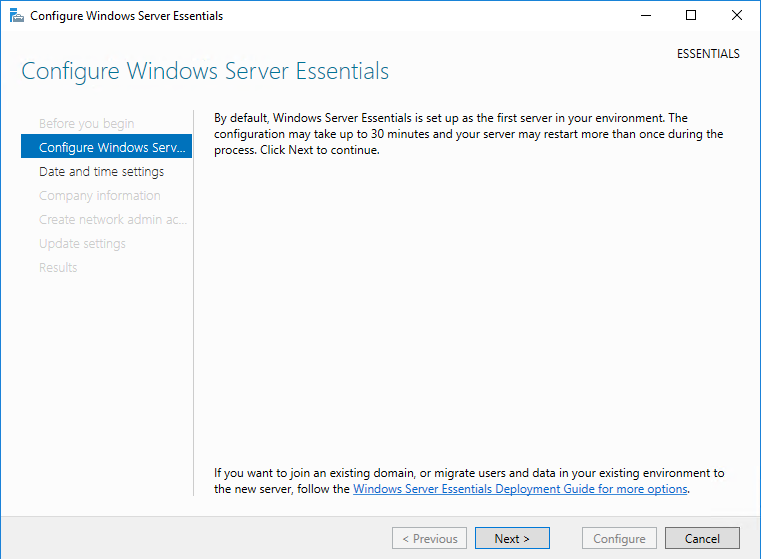
Первым делом мастер предлагает настроить дату, время и выбрать часовой пояс.
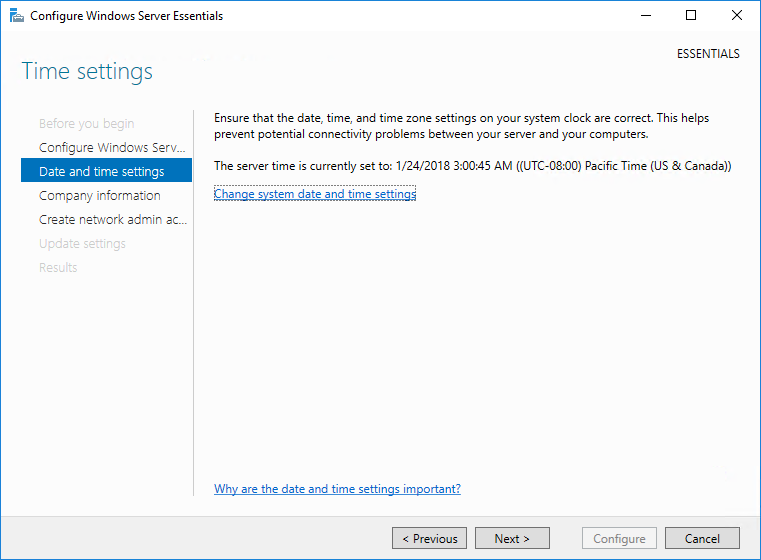
В следующем окне надо ввести информацию о компании. Этот этап очень важен, поскольку в процессе подготовки будет создан домен Active Directory, а указанное имя будет выбрано в качестве имени домена. Изменить эти настройки позже не получится, поэтому к выбору имени надо подходить серьезно.
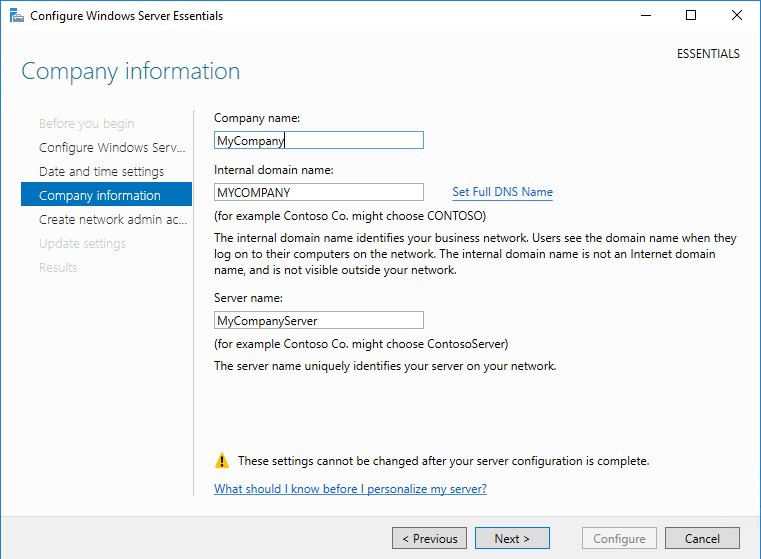
Если нажать на ссылку «Set Full DNS Name», то появится дополнительное окно для указания полного доменного имени. По умолчанию используется имя DomainName.local.
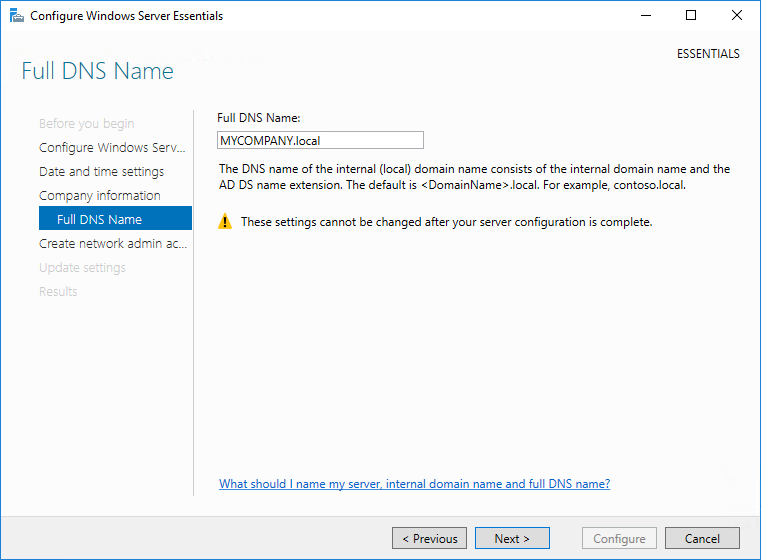
Затем надо задать учетные данные пользователя, который будет иметь административные права на сервере. Обратите внимание, что после окончания работы мастера все ранее созданные на сервере пользователи будут недоступны.
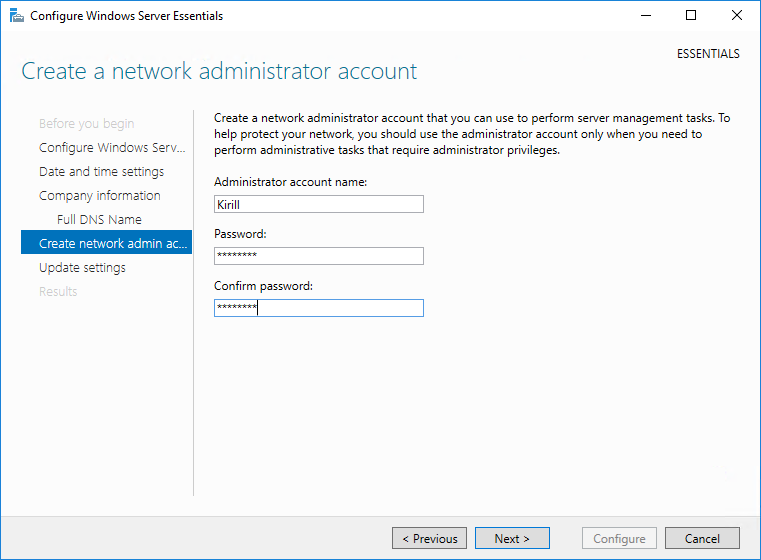
В завершение требуется выбрать настройки автоматического обновления. Здесь можно просто согласиться с рекомендованными параметрами или отложить настройку на потом. На этом этапе можно вернуться назад и поменять введенные настройки, например изменить имя домена или учетные данные администратора. Если же вы уверены в своих действиях, то надо нажать кнопку «Configure»
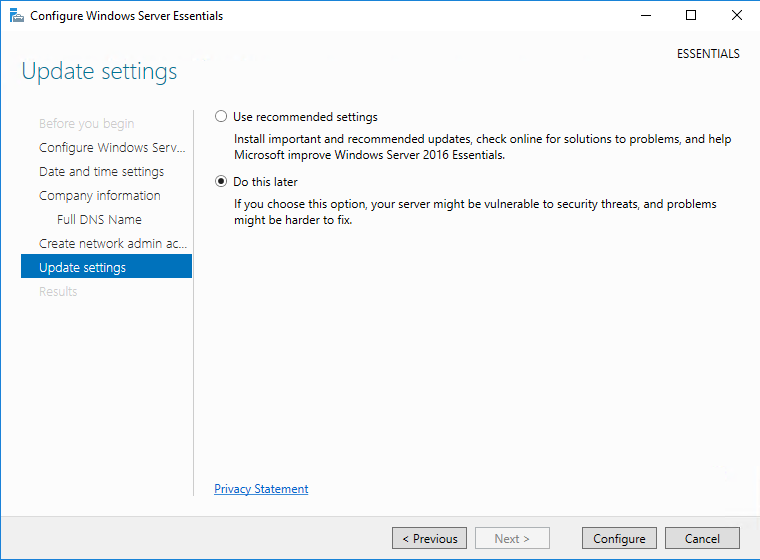
и дождаться окончания настройки. Процесс достаточно длительный и занимает от 10 до 30 минут, в зависимости от быстродействия сервера. В процессе сервер несколько раз перезагружается.
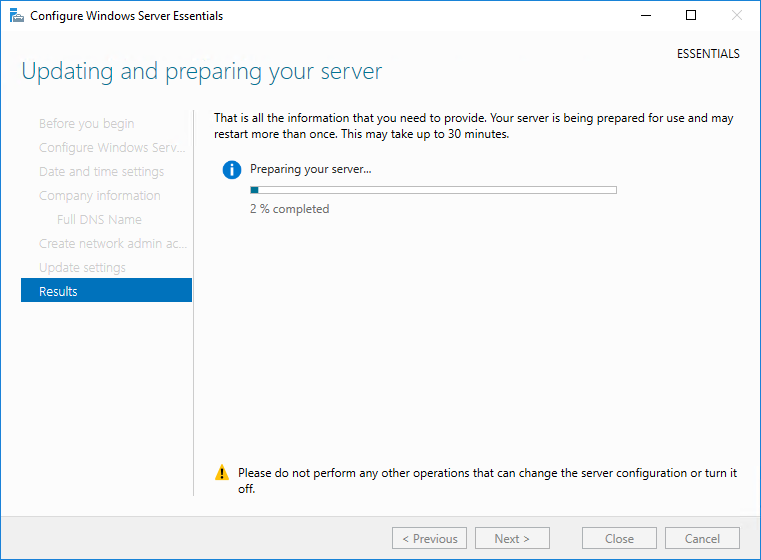
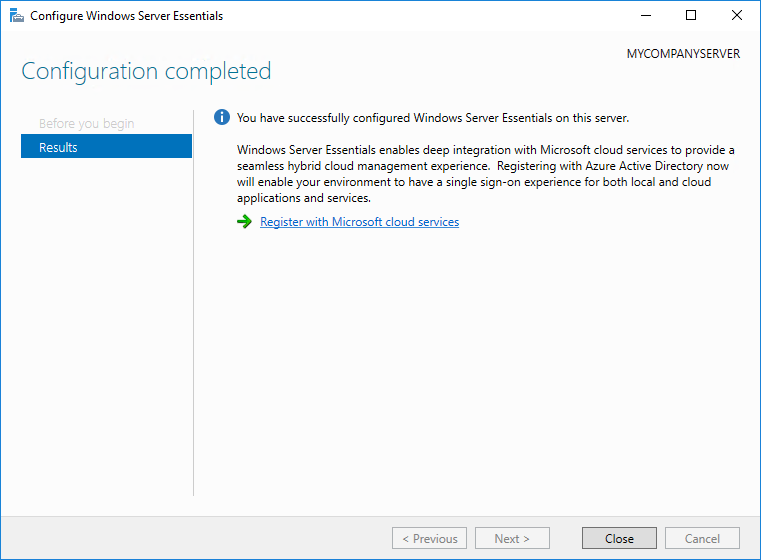
По окончании настройки можно сразу зарегистрировать сервер в облачных сервисах Microsoft.
Процедура настройки выглядит несерьезной, но это только на первый взгляд. На самом деле в процессе настройки на сервер устанавливаются роли доменного контроллера, сервера DNS, центра сертификации, файлового сервера, веб-сервера, роль Windows Server Essentials Experience и еще много всего по мелочи. Что примечательно, изменить набор устанавливаемых компонентов невозможно.
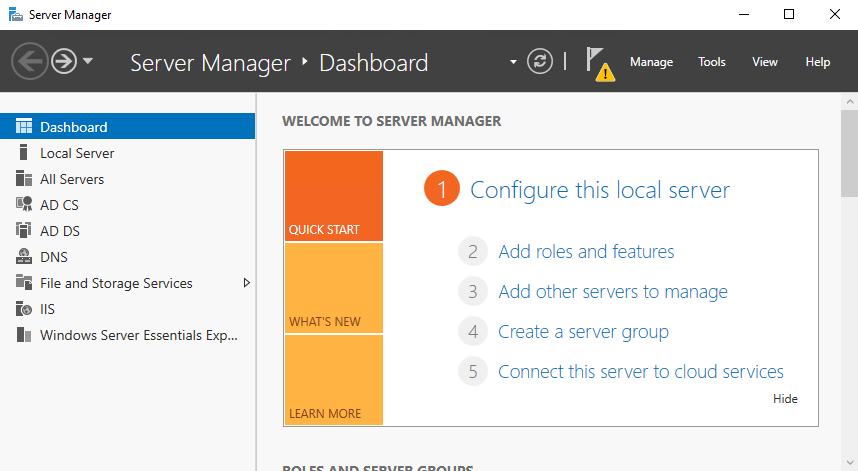
Установка в качестве рядового сервера в домене
Если у вас уже имеется домен Active Directory и вы зачем то хотите установить Windows Server Essentials в качестве рядового сервера, то сначала необходимо добавить сервер в домен и только после этого запускать мастер настройки. При этом процедура настройки сокращается до минимума.
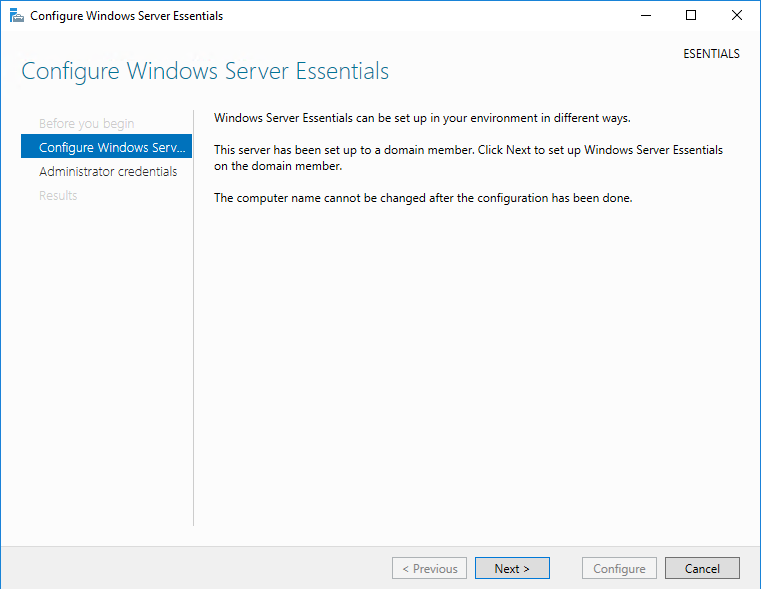
Надо только указать учетные данные пользователя для подключения к домену и запустить настройку. Обратите внимание, что указанный пользователь должен быть членом группы Enterprise Admins.
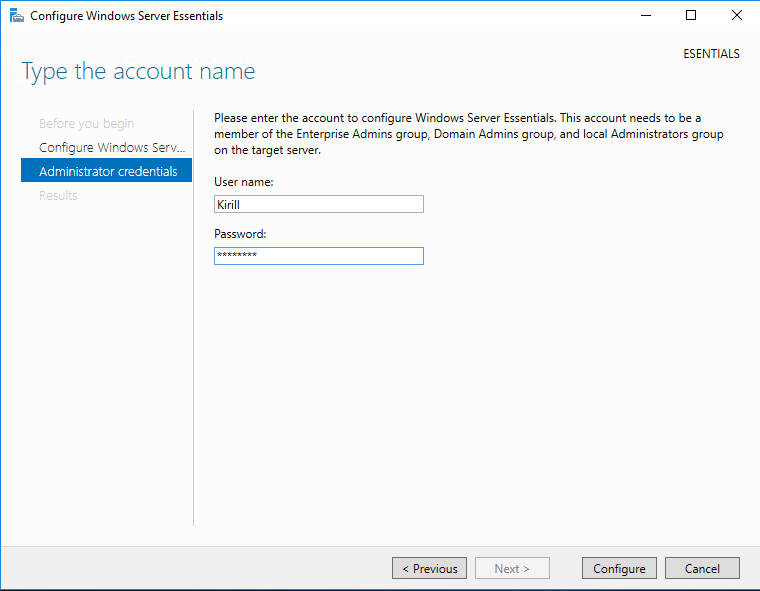
При таком варианте настройки на сервер устанавливаются все те-же компоненты, кроме роли доменного контроллера и DNS-сервера.

Панель управления
Кроме стандартных оснасток в Windows Server Essentials имеется специальная панель Windows Server Essentials Dashboard, которая становится доступной после завершения работы мастера. Эта панель предназначена для управления сервером и является отличительной чертой Essentials, поэтому рассмотрим ее поподробнее.
Внешне панель напоминает оснастку Server Manager, однако по своей сути кардинально от нее отличается. Предполагается, что редакция Essentials будет использоваться в небольших компаниях или филиалах, где зачастую отсутствуют квалифицированные системные администраторы, а управление сервером осуществляет сотрудник, более-менее знакомый с IT. Поэтому задача панели управления — предоставить максимально простой и быстрый доступ к наиболее важным функциям сервера.
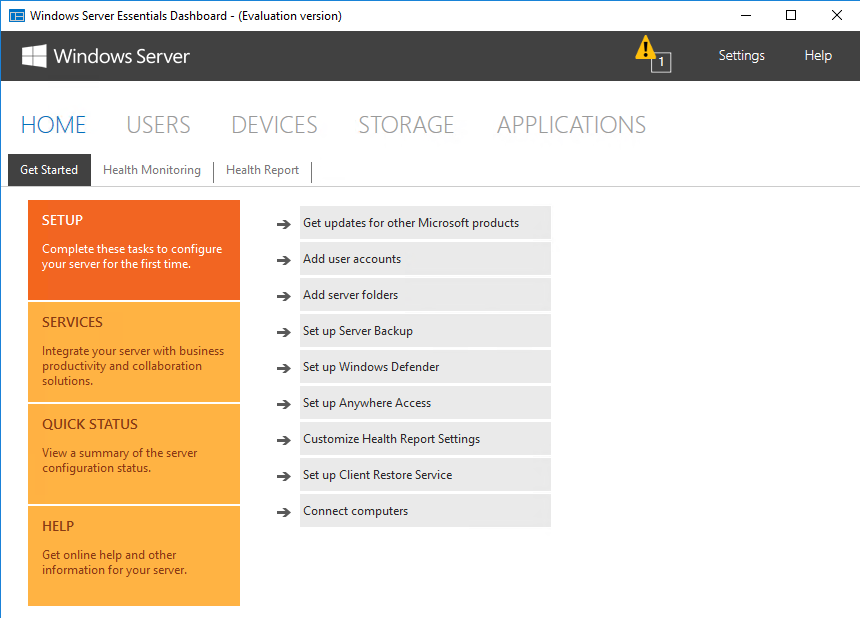
Панель состоит из нескольких основных разделов. Большинство разделов пересекаются между собой и ссылаются друг на друга. При запуски панели открывается домашний раздел, в котором имеется несколько вкладок. На вкладке «Setup» находятся ссылки на некоторые базовые настройки сервера. Все настройки производятся с помощью мастеров, достаточно только перейти на нужную вкладку и нажать на ссылку.
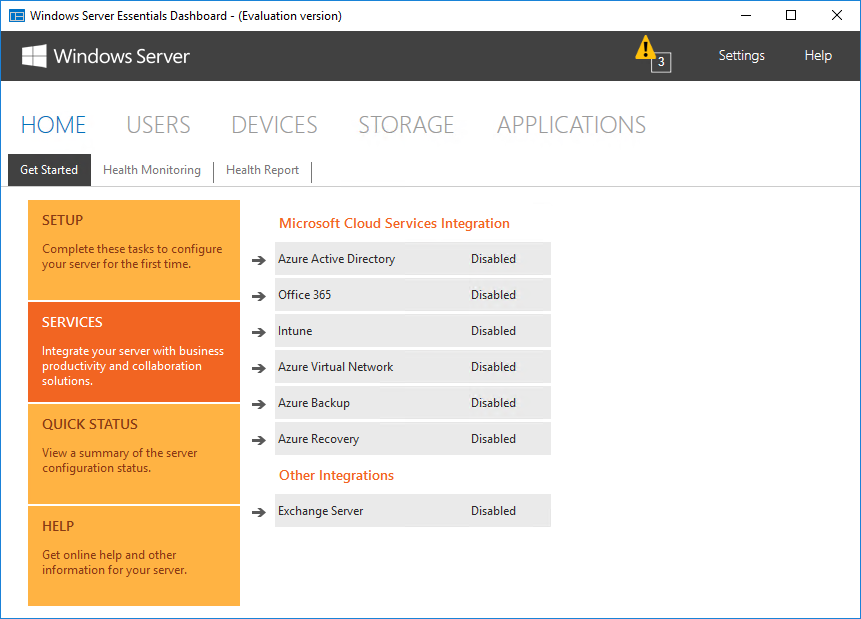
Windows Server 2016 Essentials можно интегрировать с облачными сервисами Microsoft, такими как Azure или Office 365. На вкладке «Services» показано состояние этих служб и отсюда же можно подключиться к нужной службе, при наличии активной подписки. После подключения службой можно управлять напрямую из консоли управления, это является особенностью Essentials.
На вкладке «Quick Status» можно оперативно посмотреть текущее состояние сервера — количество пользователей и устройств, общие папки, состояние резервного копирования и т.п.

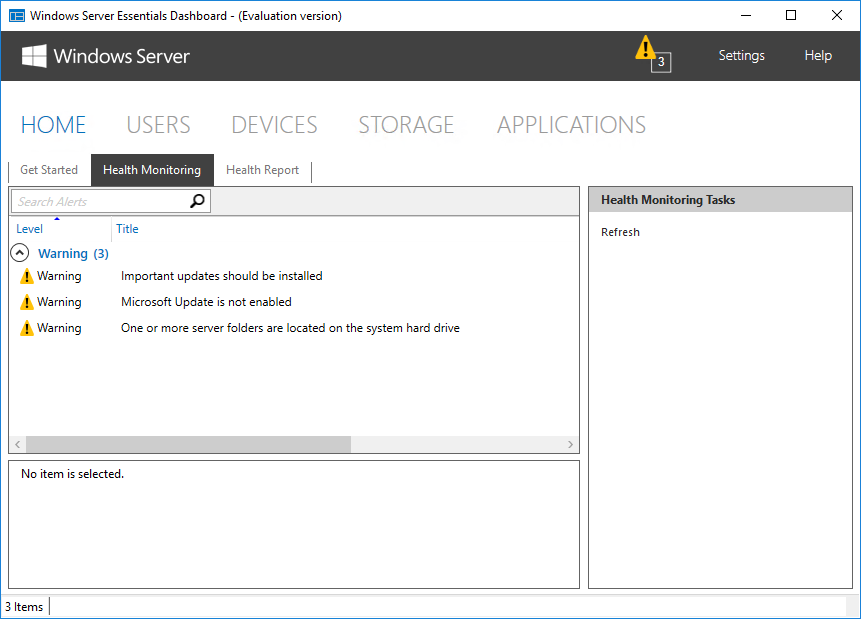
В подразделе «Health Monitoring» показаны сообщения системы о наличии проблем в работе сервера.
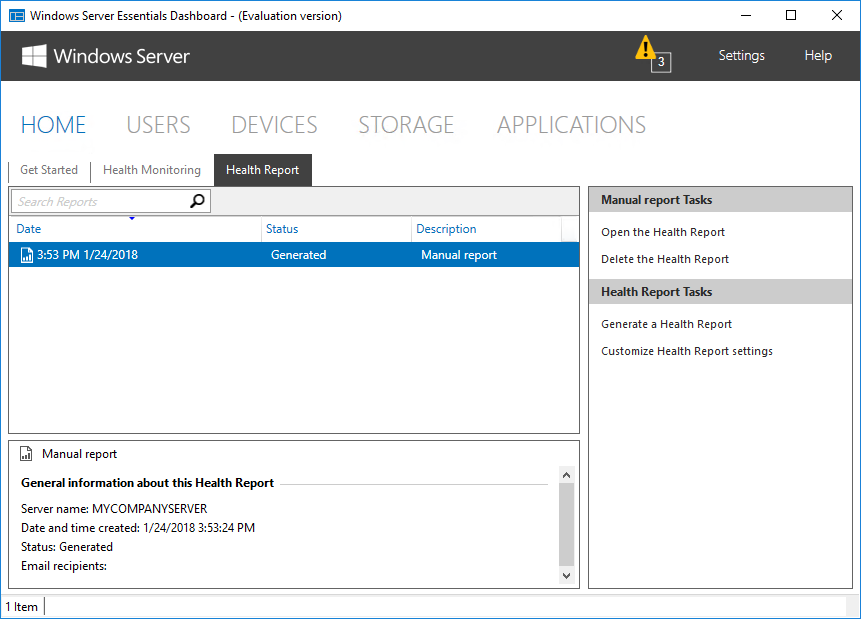
А в подразделе «Health Report» есть возможность получить отчет о состоянии сервера. В отчет входят в основном сообщения из предыдущего раздела, но с более подробным описанием. Отчет можно сгенерировать вручную или настроить создание по расписанию. Также при необходимости готовый отчет может отправляться на указанные адреса e-mail.
Переходим к следующему разделу «Users». Из этого раздела можно управлять пользователями и группами (создавать, удалять и т.п.) а также настраивать политику паролей (длина, сложность и т.п.).
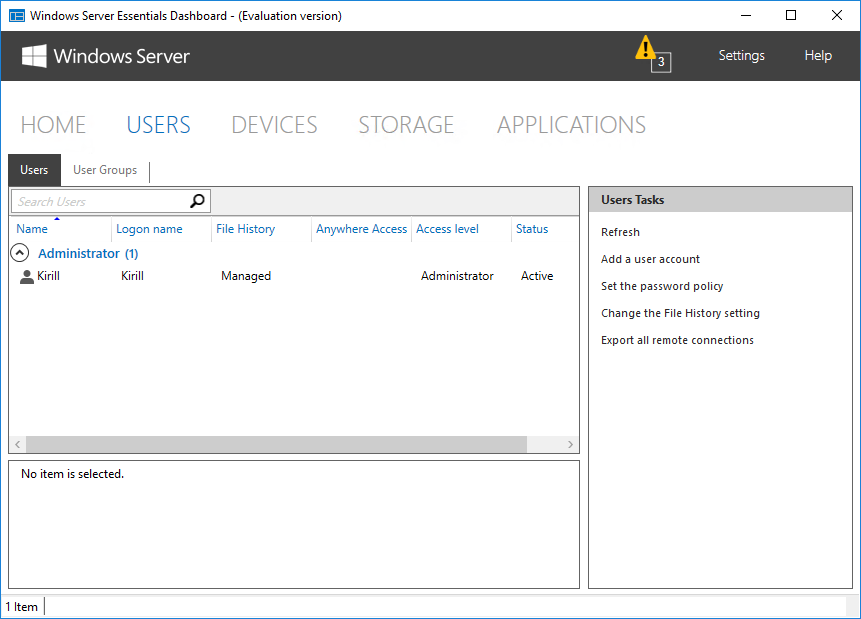
Надо сказать, что поскольку интерфейс управления рассчитан на ″неискушенного″ пользователя и сильно упрощен, некоторые важные моменты в нем просто отсутствуют. К примеру при создании нового пользователя доступно только два уровня доступа — Standard User и Administrator. При этом Administrator означает, что пользователь будет добавлен не куда нибудь, а в группу администраторов домена.
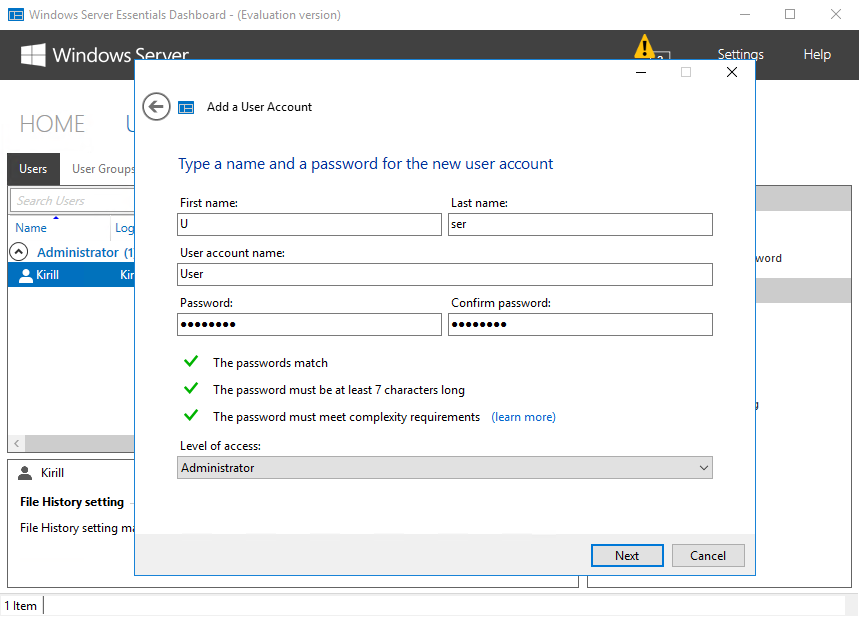
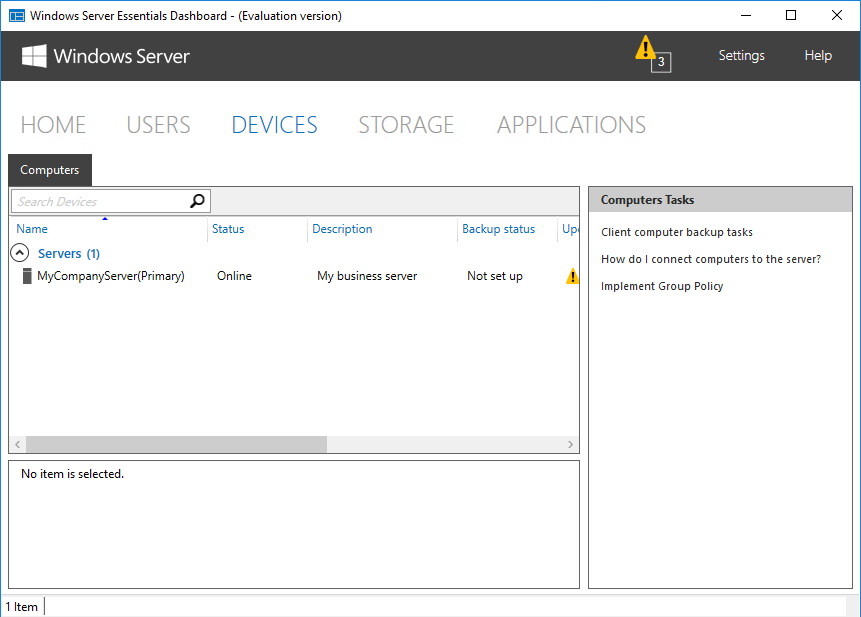
В разделе «Devices» отображаются компьютеры, подключенные к данному серверу. Чуть позже я расскажу о том, что представляет из себя процедура подключения.
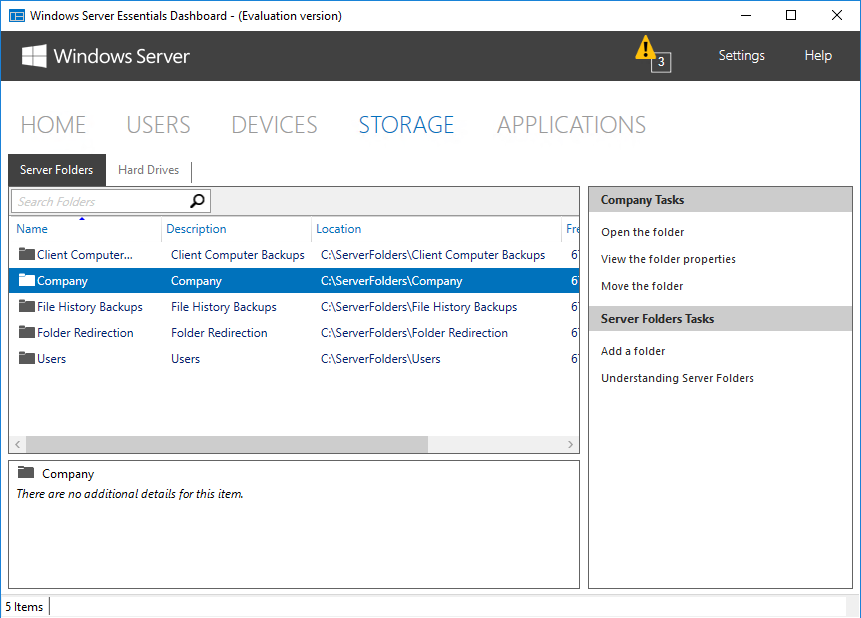
В разделе «Storage» показаны общие папки и жесткие диски, имеющиеся на сервере. Поддерживается технология Storage Spaces и при наличии на сервере нескольких физических дисков на базе Windows Server Essentials можно собрать отказоустойчивое файловое хранилище.
В разделе «Applications» должны отображаться специальные приложения, установленные на сервере.
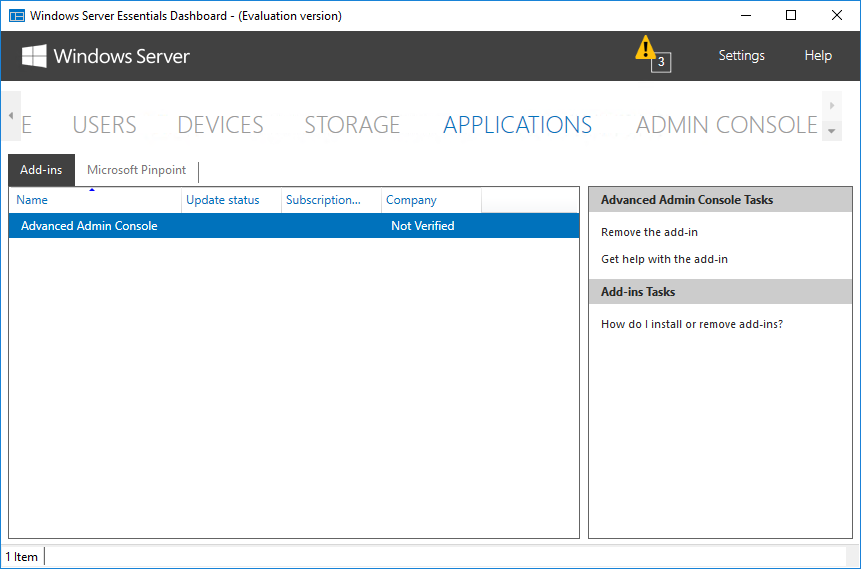
Приложения эти представляют из себя дополнения для стандартного функционала для Windows Server Essentials. Их можно найти в Центре партнеров Microsoft (бывший Microsoft Pinpoint), на сайтах разработчиков либо написать самому, с помощью Windows Server Essentials SDK.
В качестве примера я установил приложение Advanced Admin Console, предназначенное для администрирования сервера. Как видите, приложения интегрируются в консоль управления и расширяют ее функциональность.
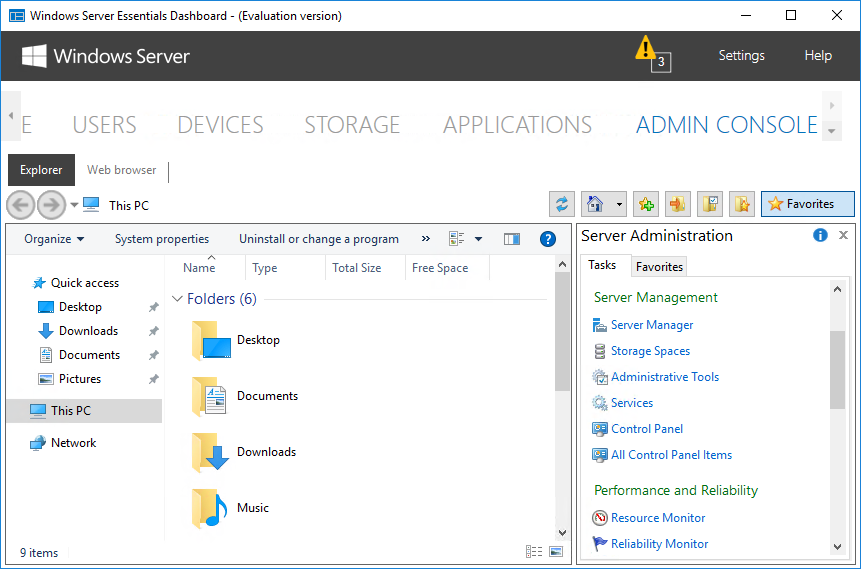
Удаленный доступ
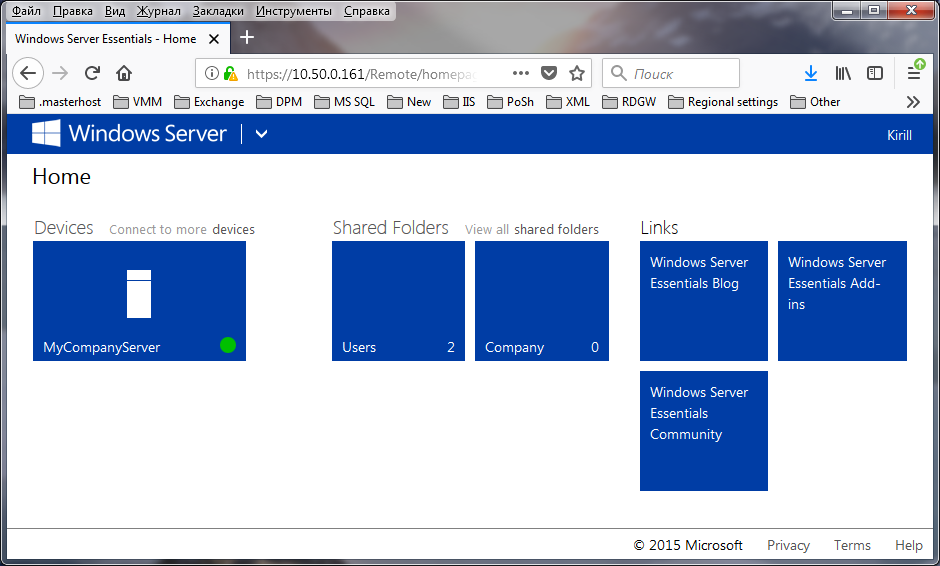
Одна из интересных возможностей Windows Server Essentials является функция под ″скромным″ названием повсеместный доступ (Anywhere Access). Эта функция обеспечивает удаленный доступ к данным и приложениям с помощью веб-браузера. По умолчанию Anywhere Access не включен и перед тем, как его использовать, необходимо произвести настройку. Настройка осуществляется с помощью мастера, который запускается по ссылке на вкладке «Setup».
Примечание. Для настройки Anywhere Access в обязательном порядке требуется наличие SSL-сертификата.
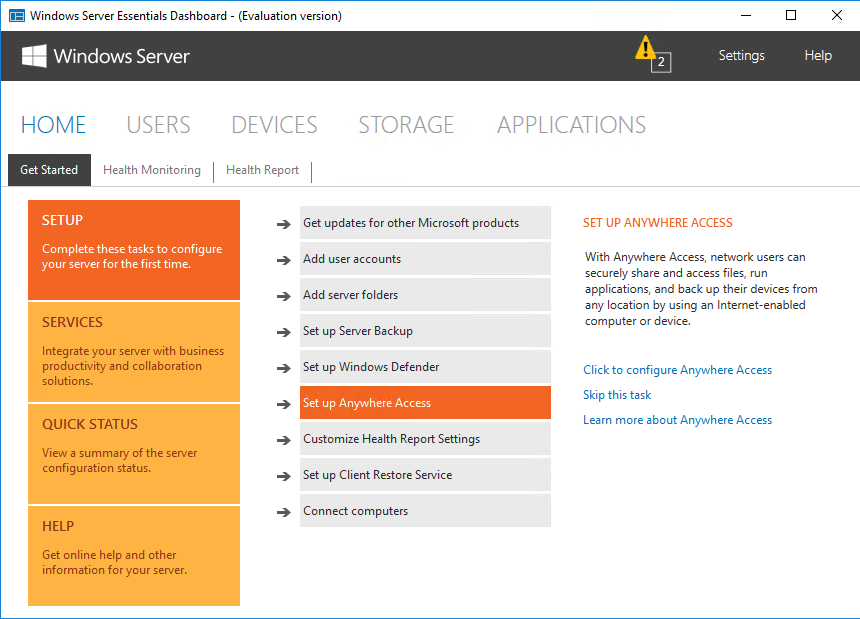
Подключение снаружи осуществляется по адресу https://DomainName/Remote, а при подключении внутри локальной сети https://ServerName/Remote.
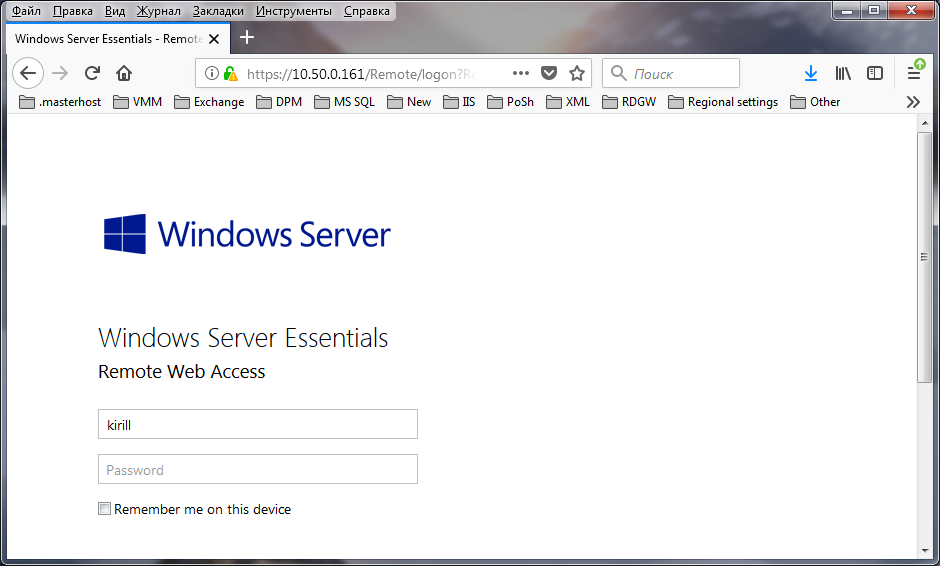
Надо сказать, что веб-консоль не особо функциональна, в основном ее можно использовать для управления файлами и папками, находящимися на сервере. Однако большим плюсом консоли является то, что доступ к файлам можно осуществить практически с любого устройства, на котором имеется подключение к сети и веб-браузер.
Подключение компьютера
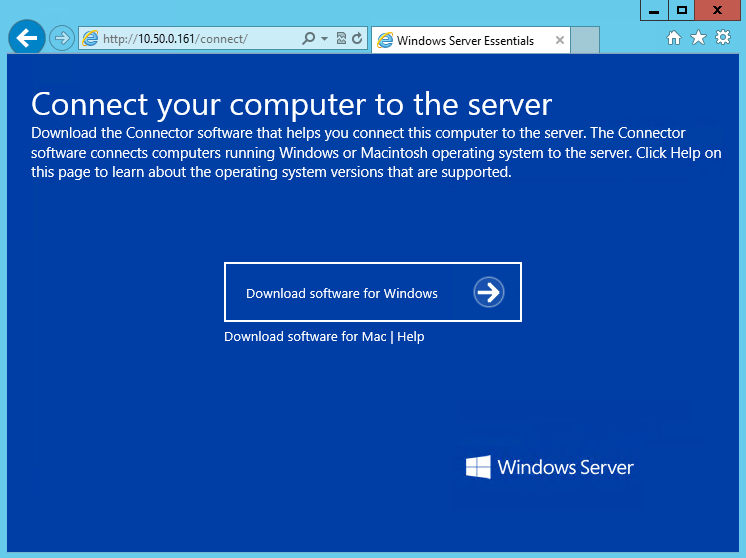
Подключение компьютера — одна из эксклюзивных функций Essentials. Подключить можно клиентские и серверные ОС Windows, а также MacOS. Для подключения необходимо зайти по адресу http://ServerName/connect, загрузить коннектор и установить его на подключаемый компьютер.
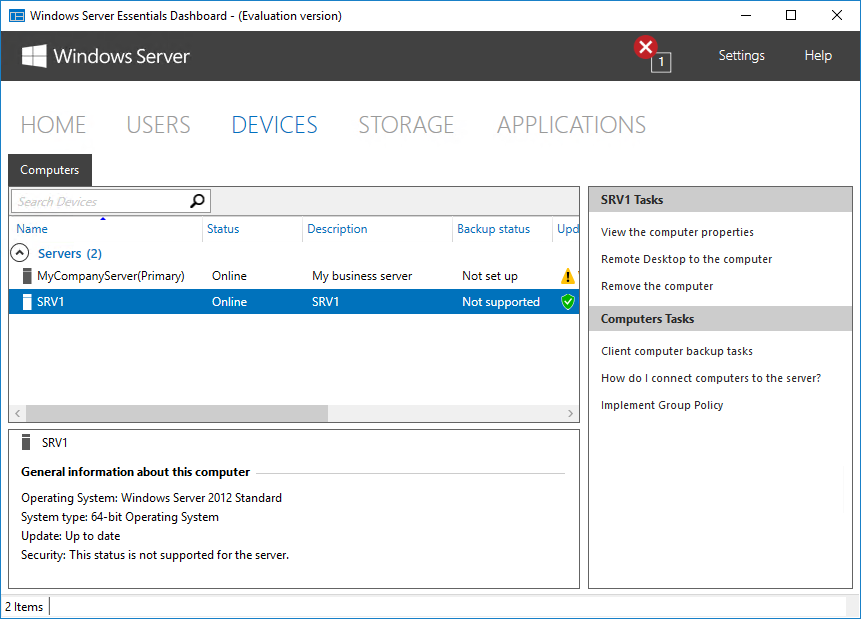
После установки и настройки коннектора подключенный компьютер появляется в панели управления и мы можем посмотреть его свойства и состояние некоторых компонентов. Также для каждого подключенного устройства автоматически настраивается резервное копирование. Ну и еще можно подключиться к выбранному компьютеру по RDP прямо из панели управления.
А теперь рассмотрим некоторые интересные моменты, которые отсутствуют в официальной документации.
Без настройки
Первый вопрос, который возник у меня — можно ли использовать Windows Server Essentials как обычный сервер? Технически можно, для этого достаточно отменить процедуру настройки. Мастер настройки представляет собой обычный исполняемый файл с именем EssentialsRoleConfigurationVizard.exe, находящийся в папке C:\Windows\System32. Автоматический запуск мастера обеспечивается с помощью ключа реестра EssentialsRoleConfigurationVizard в разделе HKLM\Software\Microsoft\Windows\CurrentVersion\Run и для отмены запуска достаточно удалить этот ключ.
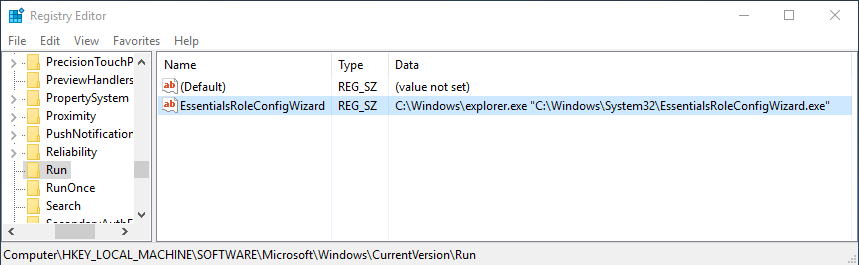
После этого сервером вполне можно пользоваться, но без настройки не запустится панель управления и, соответственно, все эксклюзивные возможности Windows Server Essentials будут недоступны. Кроме того возможно, что подобное поведение нарушает лицензионное соглашение.
Ограничения
Редакция Essentials отличается от остальных редакций Windows наличием некоторых ограничений. Это очень важный момент, поэтому рассмотрим эти ограничения поподробнее.
Приложения
Windows Server Essentials никак не ограничена в установке приложений и на данную редакцию вполне можно устанавливать такие серверные приложения как Exchange, SQL Server и т.п. Однако при этом необходимо помнить, что редакция Essentials поддерживает не более 2-х физических процессоров и максимум 64 Гб оперативной памяти. Если лимит на процессоры не особо ограничивает сервер по производительности, то с памятью все гораздо хуже. 64 Гб ОЗУ для сервера это крайне мало, поэтому на базе Essentials не получится создать более-менее производительное решение. Обойти это ограничение невозможно, сколько бы памяти не было установлено в сервере, доступно системе будет не более 64Гб.
Роли сервера
В Windows Server 2016 Essentials доступен весь базовый функционал Windows Server. Отсутствуют все новые фичи виртуализации, такие как контейнеры или нано-сервер, но роль Hyper-V установить можно. Хотя при ограничении на количество памяти использование Essentials как сервер виртуализации не имеет особого смысла.
Отдельно стоит упомянуть о ролях RDS (Remote Desktop Services). Эти роли доступны для выбора и их все можно установить на сервер. Однако редакция Essentials ограничена всего 2 подключениями по RDP и это ограничение никак нельзя обойти. Даже если установить на сервер роль RDP-сервера и навесить на него терминальные лицензии, количество возможных подключений не увеличится.
Дело в том, что для подключения по RDP необходимо наличие клиентских лицензий (CAL), а Essentials не использует клиентские лицензии. Это обстоятельство исключает возможность использования Windows Server Essentials в качестве сервера RDS.
Пользователи и устройства
Редакция Essentials отличается наличием ограничения на 25 пользователей\50 устройств. Но что именно означают эти ограничения и можно ли их обойти?
Для примера возьмем ограничение в 25 пользователей и попробуем его превысить. И действительно, при попытке создать пользователя сверх лимита будет выдано сообщение о нарушении лицензионного соглашения, а сам процесс создания завершится ошибкой. Но это только при создании пользователя из панели управления.
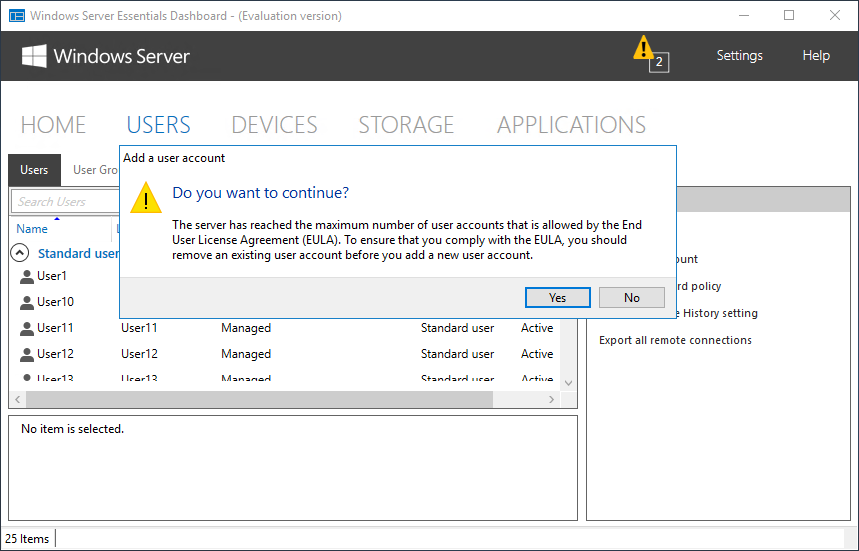
Используя оснастку ADUC или PowerShell можно без проблем создать любое количество пользователей. Т.е. ограничение не техническое и при необходимости его можно легко обойти, хотя это и будет нарушением лицензионного соглашения.
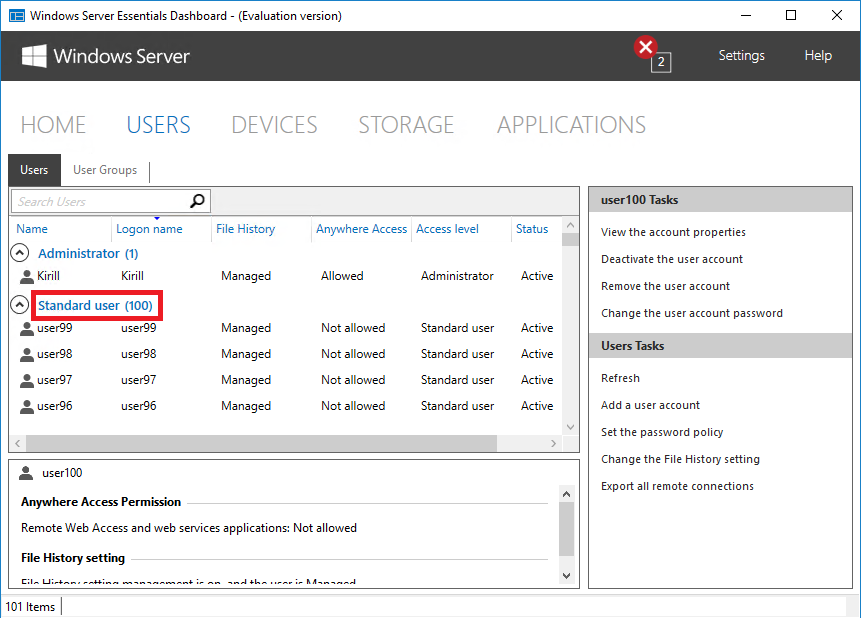
Что касается 50 устройств, то тут ограничение работает, но только на количество подключенных устройств. Т.е. количество учетных записей компьютеров в Active Directory не ограничено и их также можно создавать в любом количестве.
Смена редакции
При выборе Windows Server Essentials необходимо четко понимать все ограничения этой операционной системы и быть уверенным в том, что они не станут препятствием для роста компании в будущем. Однако если это уже произошло, то отчаиваться не стоит. Конечно, изменить лимиты невозможно, но можно изменить саму редакцию операционной системы.
Сделать это можно с помощью утилиты dism. Например так можно посмотреть текущую редакцию:
Dism /Online /Get-CurrentEdition
А так — определить редакцию, на которую можно перейти:
Dism /Online /Get-TargetEditions
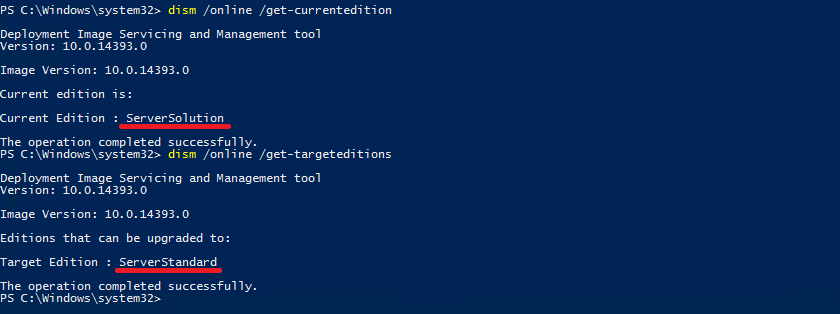
Как видите, с Essentials можно перейти на редакцию Standard. Для этого достаточно выполнить такую команду:
Dism /Online /Set-Edition:ServerStandard /AcceptEula /ProductKey:xxxxx-xxxxx-xxxxx-xxxxx-xxxxx
Что примечательно, после апгрейда настройки и установленные роли сервера остаются неизменными, при этом снимаются все ограничения редакции Essentials. Конечно после этой операции потребуется раскошелится на клиентские лицензии, а также пересчитать количество серверных лицензий в соответствии с ядрами процессора.
Заключение
В заключение рассмотрим плюсы и минусы Windows Server Essentials. К плюсам можно отнести:
+ Экономия на покупке клиентских и серверных лицензий;
+ Простота настройки и использования;
+ Интеграция с облачными службами;
+ Возможность без особых потерь перейти на полноценную редакцию Windows Server.
Ну и минусы, как же без них:
– Лимит на количество пользователей\устройств;
– Ограничение на количество процессоров и максимальный размер памяти;
– Невозможность использования в качестве сервера удаленных рабочих столов;
– Непрозрачная процедура настройки, не позволяющая выбрать только необходимый функционал;
– Очень грубые и примитивные (на мой взгляд) настройки в консоли управления.
Минусов получилось больше, хотя в целом Windows Server Essentials неплохая система, вполне подходящая для своих целей. Главное при выборе четко понимать все ее особенности и быть уверенным в своем выборе.