Как включить подсветку на клавиатуре logitech k280e

Изображение может отличаться от фактического продукта, могут быть аксессуары и детали, не поставляемые с реальным продуктом.
- Бесплатная доставка в посылочный автомат Omniva: в понедельник, 28.03.2022
- Piegāde uz DPD Pickup Paku Skapi бесплатно: в понедельник, 28.03.2022
- Доставка по адресу в Риге 3,99 €: в понедельник, 28.03.2022
- Доставка по адресу в Латвии 6,99 €: в понедельник, 28.03.2022
- Доставка в пункт выдачи посылок Dateks.lv на улице Земитана 9: в четверг, 24.03.2022 после 15:00

- Клавиатура с подсветкой: навигация
- Цвет: черный.
- Язык клавиатуры: ENG/RUS
- Комплект мыши: навигация
- Savienojuma veids: Арваду
- Использование: дома и в офисе.
Указанный цвет клавиатуры является приблизительным и может немного отличаться от фактического цвета клавиатуры.
Язык клавиш клавиатуры указывает, какие символы отображаются на клавишах клавиатуры и какие дополнительные языки можно использовать. Язык клавиатуры ENG означает, что на клавиатуре только латинские символы; клавиатуры, помеченные как ENG/RU или LAT/RUS, имеют латинские символы в качестве основных символов, а также символы кириллицы. Перед покупкой клавиатуры вы должны убедиться, что язык клавиатуры соответствует вашим требованиям.
Этот параметр указывает, включена ли мышь в клавиатуру. Более подробную информацию о характеристиках и подключении мышки вы можете получить на сайте производителя или позвонив нашим менеджерам.
Подключение клавиатуры к компьютеру. Порты USB и PS/2 доступны для подключения клавиатуры к большинству современных компьютеров. Все компьютеры с портом PS/2 поддерживают клавиатуры PS/2. Перед покупкой клавиатуры убедитесь, что ваш компьютер поддерживает USB-клавиатуру.
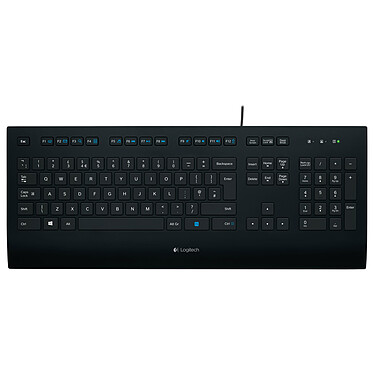
Проводная клавиатура Logitech K280e идеально подходит для корпоративного рабочего места благодаря усиленному корпусу, прочным регулируемым ножкам и брызгозащищенной конструкции. Он рассчитан на многолетнее интенсивное использование в офисе и оснащен сверхплоскими клавишами.
Проводная клавиатура с защитой от брызг – AZERTY, французский язык
Обзор
Технические характеристики
Сопутствующие товары
Отзывы клиентов

Удобная, практически бесшумная клавиатура
Проводная клавиатура Logitech K280e идеально подходит для корпоративного рабочего места благодаря усиленному корпусу, прочным регулируемым ножкам и брызгозащищенной конструкции. Разработанный, чтобы выдерживать многолетнее интенсивное использование в офисе, он оснащен сверхтонкими клавишами, которые практически бесшумны и выдерживают более 10 миллионов нажатий.
Кроме того, он оснащен удобной подставкой для запястий и мягким набором текста для идеального повседневного использования.
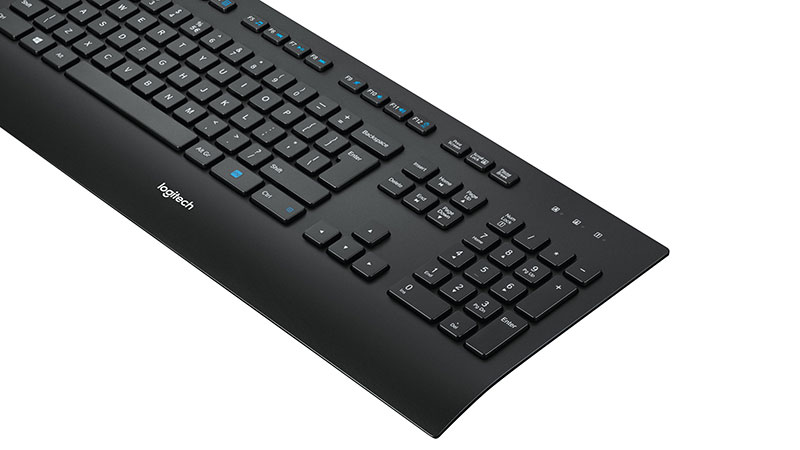
Усиленное шасси
Брызгозащищенная проводная клавиатура Logitech K280e имеет усиленный корпус, обеспечивающий дополнительную надежность. Благодаря элегантному современному профилю он легко впишется в вашу рабочую среду.
Это еще не все. K280e также оснащен высококачественной печатью клавиш с прокладкой и УФ-покрытием, что гарантирует, что он выдержит годы интенсивного использования в офисе.
Тихие клавиши
Клавиатура Logitech Corded Keyboard K280e оснащена почти бесшумными сверхплоскими клавишами с мягким нажатием, которые идеально подходят для вашей рабочей среды. Не нужно обращать внимание на своих коллег!
Готов к использованию благодаря USB-подключению. Просто подключите его к компьютеру, чтобы использовать.
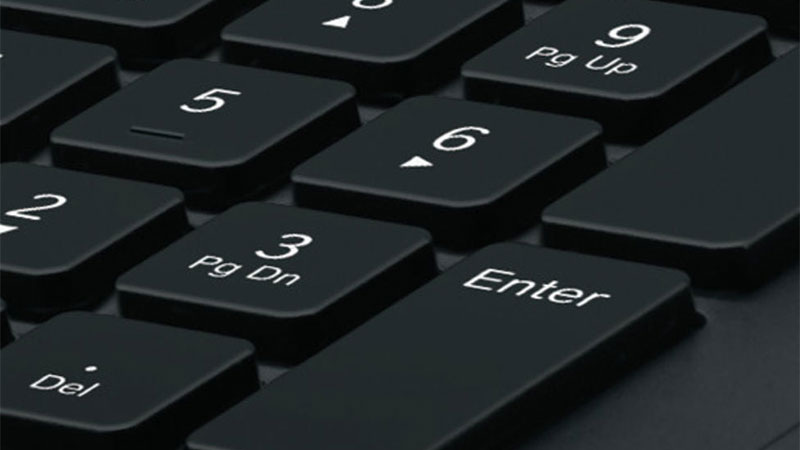
Основные особенности:
- Усиленное шасси для долговечности.
- Рассчитан на 10 миллионов нажатий клавиш.
- Защита от брызг
- Удобная подставка для запястий.
- Сверхтонкие, почти бесшумные клавиши
- Световой индикатор, показывающий, какой режим набора текста используется
- Подключи и работай
- Совместим с Windows XP, 7, 8 и 10.

Общая информация
Название продукта
Бренд
Модель
Формат клавиатуры
Формат
Компактный
Эргономичный
Стандарт клавиатуры
Местоположение
Интерфейс
Беспроводная связь
Интерфейс с компьютером
Технология подключения клавиатуры
Эргономика
Тип ключей
Клавиатура с подсветкой
Подсветка RGB
Макроклавиши
Мультимедийные клавиши
Цифровая клавиатура
Физические характеристики
Совместимость
Поддерживаемые ОС
Гарантии
Юридическая гарантия
Дата ссылки на продукт: 8 января 2018 г. | Последнее изменение: 23 июля 2020 г.

Клавиатура не такая уж и тихая.
Пробел издает адский шум, когда вы печатаете быстро, а клавиша «i» работает каждый раз. Что касается тихой стороны, нам придется попробовать дважды.
Всегда неприятно «сильно стучать» по клавише, чтобы она работала нормально, а значит и шуметь адски!
Копия для редактирования!
Могло бы быть лучше
Я перешел со старой проводной клавиатуры Logitec Deluxe Access Keyboard Y-SG13 с подставкой для рук на эту модель для новой машины. Примерно через месяц использования вот мои наблюдения:
— Клавиатура немного тише старой, но все же относительно шумная по сравнению с другими клавиатурами такого типа.
— Занимаемая площадь лучше, чем на Y-SG13. Он тяжелее, но на практике это не имеет большого значения.
— Встроенная подставка для рук делает свое дело, хотя и коротковата. Это работает с моими маленькими руками, но должно быть более неудобно для людей с большими ладонями. Клавиатура должна лежать ровно, без задних ножек. Проблема в том, что это действительно работает только тогда, когда у вас есть голые руки! С одним или двумя тяжелыми прыгунами ладони плавают сверху, что гораздо менее удобно. Зимой приходилось подкладывать доску, чтобы выровнять! Но я предполагаю, что почти все тонкие клавиатуры имеют эту проблему.
— Маркерные штифты на F и J практически неосязаемы. В результате вы делаете гораздо больше ошибок в позиционировании, особенно когда у вас на пальцах немного валторны (регулярная игра на музыкальных инструментах).
— Точно так же клавиши идеально плоские, а не вогнутые. Это нарушает сенсорные сигналы, и вы чаще оказываетесь между двумя клавишами.
— Не знаю, как символы были нанесены на клавиши, но глядя на них сбоку на свету, похоже, что это какие-то декали. Я надеюсь, что это продлится со временем. Мне не очень нравится большой логотип Logitec на передней панели (который отлично вписался в пластик!), попробую убрать его наждачной шкуркой.
Если горячие клавиши на клавиатуре Logitech не работают должным образом, чтобы решить эту проблему, попробуйте методы, описанные в этом посте. Попробуйте каждый из этих методов по порядку. Посмотрите, работают ли клавиши после каждого метода. Перейдите к следующему способу, если проблема не устранена. Попробовав все методы, проблема должна решиться.
Способ 1. Удаление драйвера клавиатуры в диспетчере устройств
Клавиатура не будет работать правильно, если есть проблема с драйвером клавиатуры. Попробуйте перезагрузить драйвер и посмотрите, решится ли проблема.
Выполните следующие действия:
2) В диспетчере устройств разверните категорию «Клавиатуры». Щелкните правой кнопкой мыши имя устройства с клавиатурой Logitech и выберите «Удалить» в контекстном меню.

3) Windows предложит вам подтвердить удаление. Нажмите кнопку ОК, чтобы продолжить.

4) Как можно скорее перезагрузите компьютер. Затем Windows автоматически загрузит драйвер клавиатуры.
Способ 2. Обновите драйвер клавиатуры
Проблема с неработающей клавиатурой Logitech, вероятно, вызвана проблемами с драйвером. Описанные выше действия могут решить эту проблему, но если это не поможет, попробуйте обновить драйвер клавиатуры.
Если у вас нет времени, терпения или навыков работы с компьютером, чтобы обновить драйвер вручную, вы можете сделать это автоматически с помощью Driver Easy.
Driver Easy автоматически распознает вашу систему и найдет для нее подходящие драйверы. Вам не нужно точно знать, какая система работает на вашем компьютере, вам не нужно рисковать загрузкой и установкой не того драйвера, и вам не нужно беспокоиться об ошибках при установке драйвера.
Вы можете автоматически обновлять драйверы с помощью БЕСПЛАТНОЙ или профессиональной версии Driver Easy. Но с версией Pro это займет всего 2 клика (и вы получите полную поддержку и 30-дневную гарантию возврата денег).
1) Загрузите и установите Driver Easy.
2) Запустите Driver Easy и нажмите кнопку «Сканировать сейчас». Затем Driver Easy просканирует ваш компьютер и обнаружит проблемные драйверы.
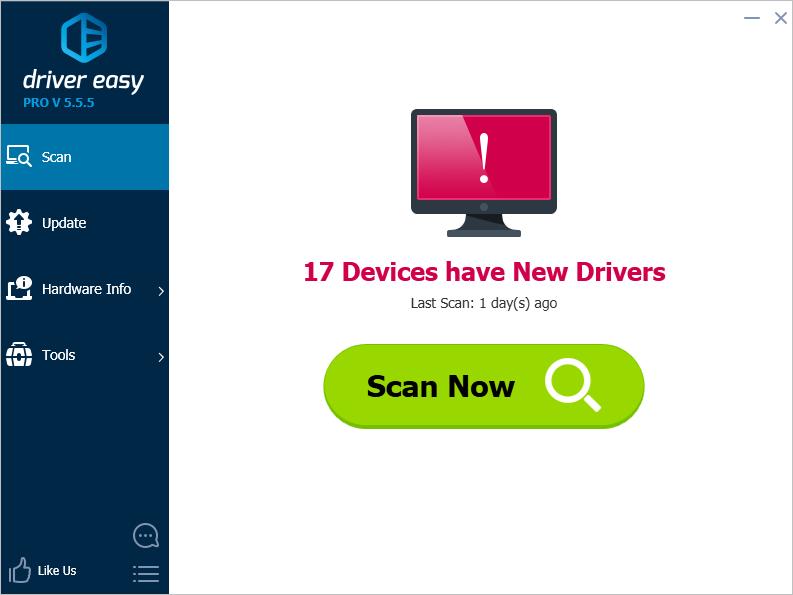
3) Нажмите кнопку «Обновить» рядом с отмеченным именем устройства клавиатуры, чтобы автоматически загрузить правильную версию этого драйвера, после чего вы можете установить его вручную (вы можете сделать это в БЕСПЛАТНОЙ версии).
Или нажмите «Обновить все», чтобы автоматически загрузить и установить правильные версии всех отсутствующих или устаревших драйверов в вашей системе. (Для этого требуется версия Pro с полной поддержкой и 30-дневной гарантией возврата денег. Вам будет предложено выполнить обновление, когда вы нажмете «Обновить все».)
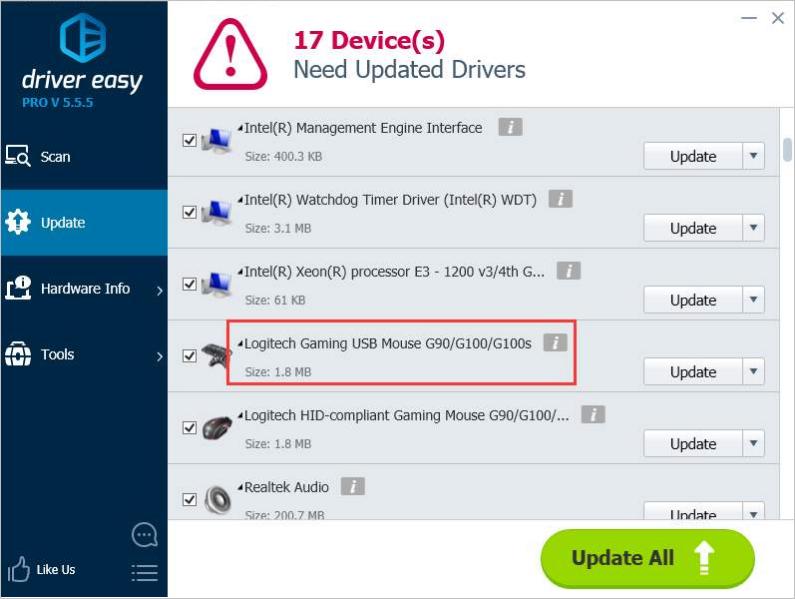
4) Перезагрузите ноутбук и проверьте, работает ли клавиатура.
ВАЖНО: Driver Easy — это инструмент, устраняющий любые проблемы с драйверами. Если проблема с неработающей клавиатурой Logitech не вызвана неисправными драйверами, Driver Easy не сможет ее исправить. Если Driver Easy Pro не поможет вам решить проблему, вы можете запросить полный возврат средств. Кроме того, вы можете обратиться в нашу службу технической поддержки для получения дополнительной помощи. Вам просто нужно отправить нам URL этой статьи и подробную информацию о проблеме.
Мы приложим все усилия, чтобы помочь вам устранить проблему. В этом случае вам не нужно тратить больше времени на поиск дальнейших решений.
Способ 3. Перезапустите службу пользовательского интерфейса HID
Если служба HID Human Interface отключена, горячие клавиши вообще не будут работать.
Выполните следующие действия, чтобы проверить и при необходимости перезапустить службу.
1. Нажмите Win + R (клавиша Windows и клавиша R) одновременно. Появится диалоговое окно «Выполнить».
2. Введите services.msc в поле «Выполнить» и нажмите кнопку «ОК».

3. В списке имен служб на панели сведений дважды щелкните Доступ к устройствам с интерфейсом пользователя, а затем убедитесь, что для параметра Тип запуска установлено значение Автоматически.


4. Если вы измените настройку, перезагрузите компьютер, чтобы изменения вступили в силу.
Способ 4. Используйте клавиатуру на другом компьютере
Если возможно, подключите клавиатуру к другому компьютеру и проверьте, возникает ли проблема. Если клавиатура не работает должным образом и на другом компьютере, может потребоваться ее замена.


› Переключатель: Механический купол | Раскладка: немецкий
› Подсветка: RGB | Материал корпуса: пластик
› Вес: 1 кг | Размеры: 452 x 218 x 33 мм.
› Подставка для запястья, Элементы управления мультимедиа, Защита от ореолов, .


› Переключатель: Romer-G | Раскладка: Немецкая
› Подсветка: красная | Материал корпуса: алюминий
› Вес: 1,1 кг | Размеры: 445 x 34 x 132 мм.
›Макроклавиши, 26 одновременных нажатий, защита от фантомных изображений

› Переключатель: Omron Romer-G Tactile | Макет: Немецкий
› Подсветка: нет | Материал корпуса: пластик
› Вес: 1460 г | Размеры: 478 x 216 x 33 мм
› 16 мультимедийных клавиш, профили bluetooth, держатель для смартфона

› Переключатель: Romer G | Раскладка: немецкий
› Подсветка: RGB | Материал корпуса: пластик
› Вес: 1500 г | Размеры: 505 x 210 x 36 мм.
› Anti-Ghosting, регулировка громкости, 16 мультимедийных клавиш.

› Переключатель: мембранный | Макет: Немецкий
› Подсветка: нет | Материал корпуса: пластик
› Вес: 930 г | Размеры: 459 x 182 x 20 мм
› мультимедийные клавиши, влагозащищенные

› Переключатель: Мембрана | Макет: Немецкий
› Подсветка: нет | Материал корпуса: белый пластик
› Вес: 930 г | Размеры: 459 x 182 x 20 мм.
› Мультимедийные клавиши с защитой от брызг

› Переключатель: Мембрана | Макет: Немецкий
› Подсветка: нет | Материал корпуса: пластик
› Вес: 380 г | Размеры: 354,3 x 139,9 x 23 мм
› вкл. сенсорная панель и мультимедийные клавиши, без десяти клавиш

› Переключатель: мембранный | Раскладка клавиатуры: Немецкая
› Вес клавиатуры: 550 г | Вес мыши: 90 г
› Сенсор мыши: оптический | 1 000 dpi
› влагозащищенный, удобный форм-фактор мыши
› Переключатель: мембранный | Раскладка клавиатуры: Немецкая
› Вес клавиатуры: 475 г | Вес мыши: 70,5 г
› Сенсор мыши: оптический | 1.000 точек на дюйм | двусторонняя
› Клавиатура: мультимедийные клавиши, влагозащищенная

› Переключатель: мембранный | Раскладка клавиатуры: Немецкая
› Вес клавиатуры: 498 г | Вес мыши: 75,2 г
› Сенсор мыши: оптический | 1.000 точек на дюйм | Двусторонняя мышь
› Клавиатура: мультимедийные клавиши, влагозащищенная
› Переключатель: мембранный | Формат: DE
› Подсветка: белая | Материал: черный пластиковый корпус
› Вес: 810 г | Размеры: 430,2 x 131,6 x 20,5 мм
›Мультимедийные клавиши, ручные датчики приближения
Обзор клавиатуры Logitech K280E

Клавиатура Logitech K280E имеет стандартную раскладку, снабжённую нумпадом и изготовлена в тонком корпусе, а клавиши у клавиатуры низкопрофильные и обладают мембранным механизмом. К неоспоримым достоинствам клавиатуры можно отнести качественные материалы изготовления, низкую стоимость и двухлетнюю гарантию.
Я давно знаком с клавиатурами компании Logitech, правда у меня ранее во владении были дорогие модели Logitech K740 Illuminated и Logitech diNovo Edge. Могу отметить что две эти клавиатуры оставили только положительное впечатление от продукции швейцарского бренда, а клавиатура diNovo Edge уже работает 9 лет на родном аккумуляторе. Поэтому испытав на себе качество продукции именитой фирмы и когда понадобилась недорогая клавиатура я решил приобрести продукт от проверенного бренда и выяснить его положительные и отрицательные стороны.
Характеристики клавиатуры
- артикул клавиатуры — 920-005215
- тип клавиатуры — мембранная с бесшумными и низкопрофильными клавишами
- количество клавиш — 103
- тип раскладки клавиш — ANSI
- присутствие NumPad — есть
- ресурс нажатий на клавиши — до 10 000 000
- материал изготовления корпуса — пластик с шершавой текстурой
- наличие влагозащиты клавиш — имеется
- способ подключения клавиатуры — с помощью кабеля USB 2.0
- длина провода — 1.8 метра
- оплетка провода — отсутствует
- Совместимость ОС: Windows 7, 8, 10, Chrome OS
- размеры клавиатуры ШхГхВ — 459×182.6×20.4 мм
- вес клавиатуры — 930 грамм
- страна происхождения — Китай
- срок гарантии — 2 года
Упаковка и комплектация

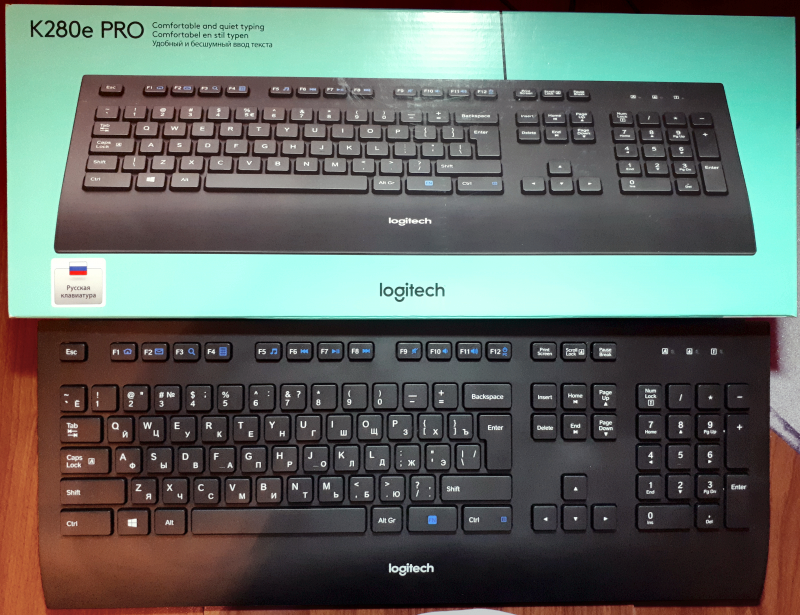
Клавиатура Logitech K280E поставляется в негабаритной картонной коробке, окрашенной в предпочтительный на данный момент производителем голубой цвет. На передней поверхности упаковки имеется большое цветное изображение клавиатуры и сверху и снизу от него указана модель клавиатуры вместе с производителем, а справа от изображения наклеен серый стикер указывающий на стандартную раскладку клавиш дополненную кириллицей.
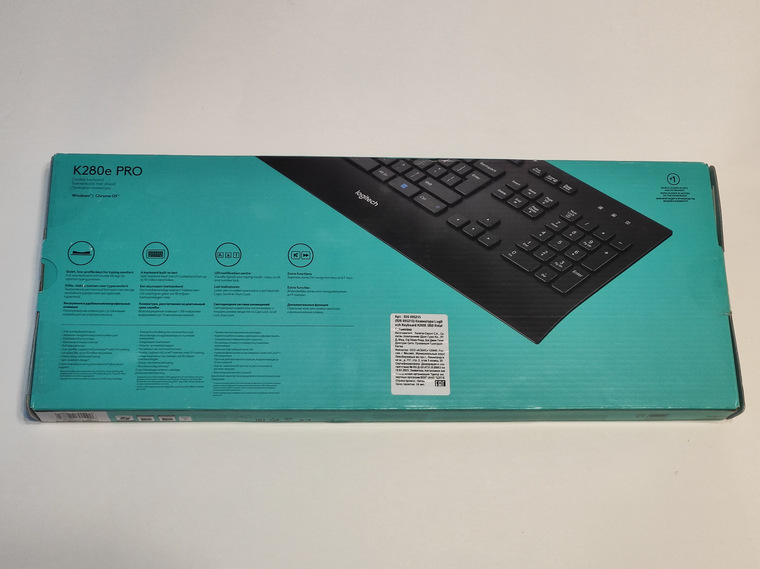
На обратной стороне упаковки ближе к правой части нанесено изображение в виде части клавиатуры справа от него указаны достижения компании Logitech в качестве мирового лидера в производстве клавиатур и мышей, а слева от изображения клавиатуры при помощи различных языков перечислены главные преимущества клавиатуры K280E и рядом наклеен русскоязычный стикер с дополнительной информацией.
На двух боковых гранях и одной тыльной нет никакой полезной информации.
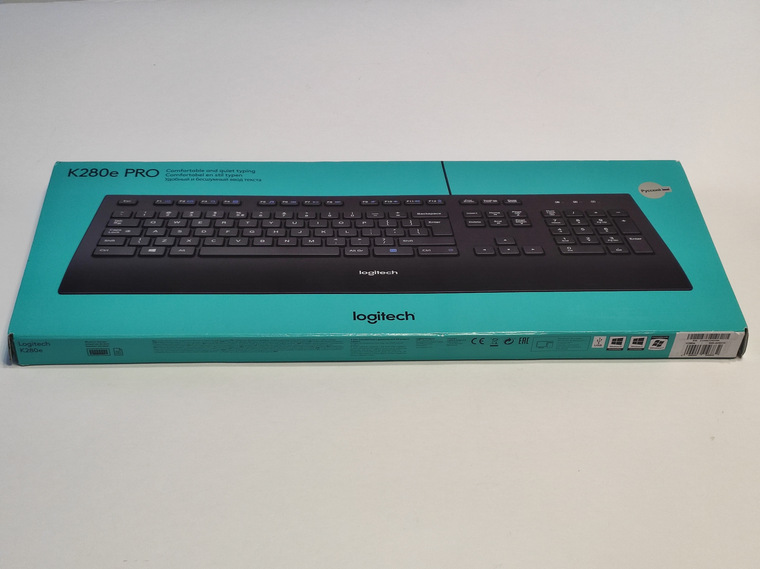
На передней грани указан комплект поставки и имеется информация об производителе, импортёре, гарантийном сроке, списке поддерживаемых операционных систем и приклеен белый стикер с серийным номером, артикулом и штрих кодом.
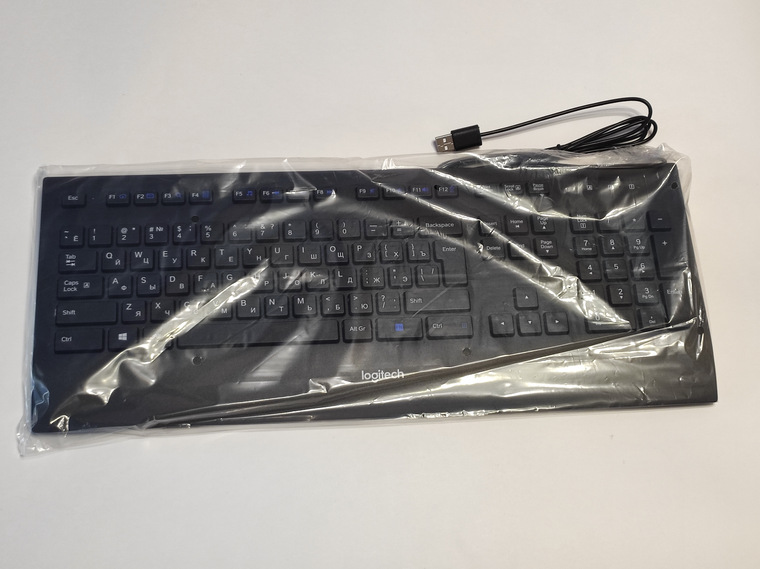
Обе боковые крышки коробки опечатаны круглыми прозрачными пломбами, слева их две, а справа наклеена одна. Внутри упаковки клавиатура размещается в полиэтиленовом пакете.

Комплект поставки:
- клавиатура Logitech K280E
- документация
Внешний вид
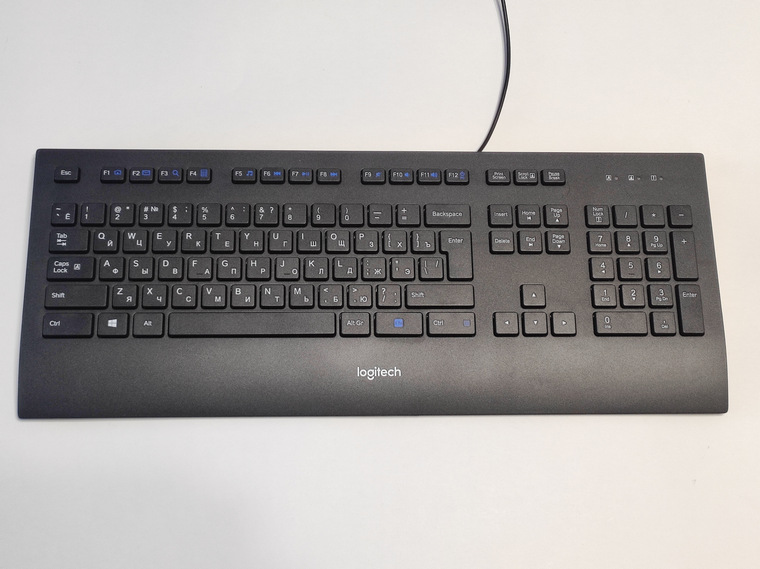
Корпус клавиатуры изготовлен из качественного шероховатого пластика, который имеет хороший внешний вид, а на чёрные клавиши качественно нанесены буквы и символы. Блок оповещений оснащён зелёными светодиодами.
Верхняя поверхность корпуса клавиатуры выполнена из приятного на ощупь и нескользкого матового шершавого пластика. В корпусе сделаны отверстия под каждую клавишу и расстояние между близко расположенными клавишами составляет около 4 мм., поверхность у клавиш матовая и не скользкая. В середине нижней поверхности корпуса на подставке под ладонь белой краской нанесён логотип производителя компании Logitech.
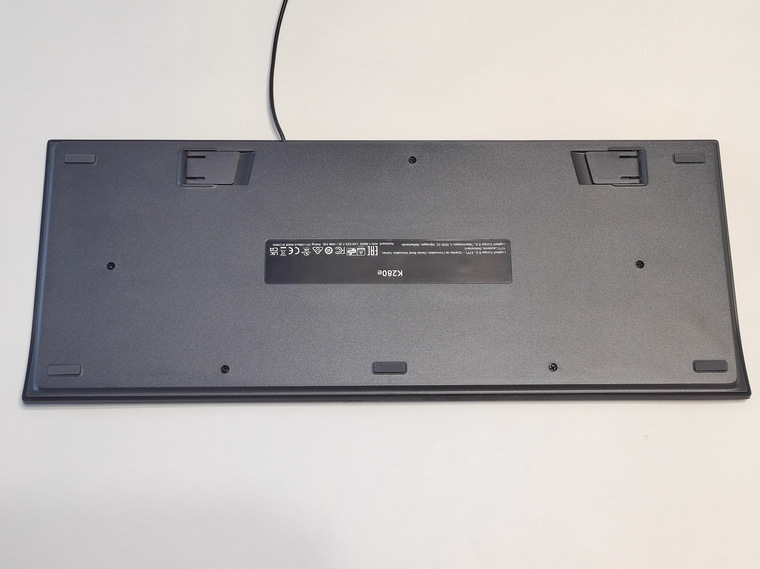
Нижняя поверхность корпуса клавиатуры тоже изготовлена из серого матового пластика и по краям приклеены пять длинных прямоугольных резиновых ножек, которые способствуют надёжной фиксации клавиатуры на поверхности стола. Вблизи краёв задней части клавиатуры имеются две выдвигающиеся ножки приподнимающие клавиатуру под углом, и на своих концах ножки имеют резиновые вставки. Также в середине корпуса в выемку наклеен длинный чёрный стикер на котором указаны производственные данные об клавиатуре.
Левая поверхность клавиатуры изготовлена абсолютно также, как и правая поверхность клавиатуры.
На задней грани клавиатуры имеется отверстие из которого выходит провод и у него в пазу нет защиты от перегиба.
Провод клавиатуры имеет среднее сечение он покрыт чёрной изоляцией и жестковато гнётся. Прямоугольный пластиковый корпус USB коннектора выполнен из матового пластика и выглядит пристойно.
Проводная клавиатура Logitech K280E вместе с проводом весит 922 грамма, а без провода она весит 901 грамм.
Эксплуатация
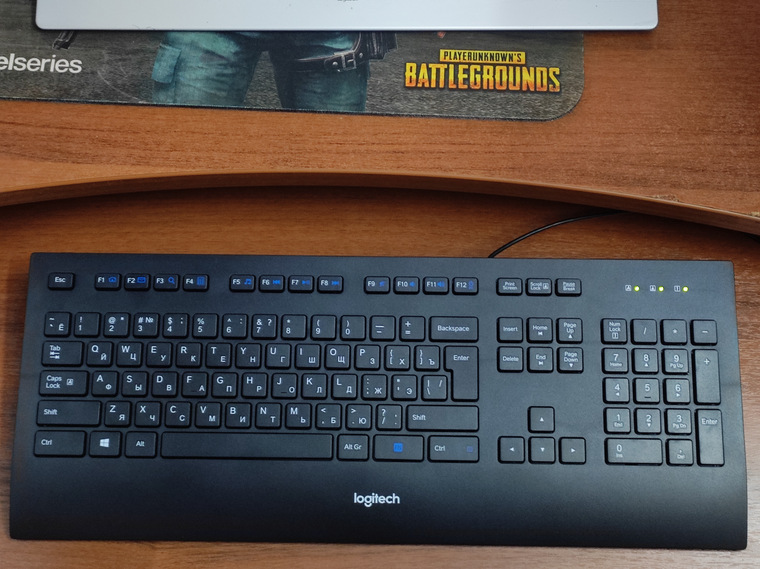
Опробовав новую недорогую клавиатуру Logitech K280E после продолжительного использования клавиатуры Logitech DiNovo Edge я был обескуражен непривычным набором текста. Ведь у предыдущей клавиатуры все клавиши находятся рядом, а у нового варианта клавиши размещаются на значительном расстоянии друг от друга, поэтому привычная постановка пальцев оказалась неприемлемой и я часто промазывал по нужной букве. Также на клавиатуре Logitech K280E чуть больший ход клавиш и он тоже оказался непривычным и даже неудобство проявилось в игре GRID и управлять автомобилем оказалось не так удобно, как хотелось бы.
Ход у клавиш достаточно приличный и все они нажимаются одинаково со средним усилием. В процессе нажатия на клавиши они работают не сильно шумно, но при быстром наборе их работу тихой назвать нельзя.
Клавиши у клавиатуры разделены на несколько зон, это зона с основными клавишами у них имеется две полноразмерные клавиши "Shift", также сверху располагается зона с функциональными клавишами, а двигаясь в право мы видим островок где одиноко размещаются четыре клавиши стрелочки и сверху от них так же в одиночестве находятся шесть клавиш справа от которых размещается нумпад. Поэтому такое раздельное размещение кнопок и некоторых групп клавиш нужно оценивать ваше удобство заранее иначе использование клавиатуры будет не очень комфортным и придётся тянуться до некоторых кнопок и будут совершаться ошибочные нажатия не тех клавиш.
Выводы
Проводная клавиатура Logitech K280E по сути неплохое устройство выполненное из качественных материалов, она стоит недорого и обладает двухлетней гарантией, а вот эргономика клавиатуры с раздельным размещением каждой клавиш и формирование островков с кнопками различных групп не всем будет удобна и поэтому перед покупкой нужно пальцами проверять удобство расстановки клавиш. Кнопки клавиатуры имеют приличный ход они нажимаются со средним усилием и если печатать быстро то нажатия на клавиши отнюдь не бесшумные и находятся на среднем уровне шумности. Подводя итоги можно сказать что для поклонников такого формата размещения клавиш клавиатура не плохая и хорошо выполненная, но она явно относится к офисным вариантам и не очень заточена под игровой процесс.
Как включить подсветку клавиатуры logitech k280e
Быстрый ответ: Как включить подсветку на клавиатуре Логитек?
Правее над клавишами F9-F12 расположены световые индикаторы активности клавиш Num Lock/Caps Lock/Scroll Lock/Game Mode, и светятся они белым светом. Над специализированным клавишным блоком расположены кнопки включения/выключения клавиши Windows и подсветки клавиатуры.
Как включить подсветку клавиатуры Логитек?
Для клавиш F1 – F12: Нажмите одну клавишу, чтобы выбрать функцию: «Регулировка яркости подсветки»…
…
Существуют три уровня интенсивности:
- При ярком освещении: клавиатура не подсвечивается.
- При слабом освещении: интенсивность подсветки полная.
- В темноте: интенсивность подсветки уменьшена до половины.
Как включить подсветку на клавиатуре?
Чтобы включить или выключить подсветку, нажмите Fn + пробел или Esc на клавиатуре, чтобы изменить режим подсветки клавиатуры. Есть три режима: Выкл., Низкий (тусклый) и Высокий (яркий). Нажмите клавиши еще раз, чтобы изменить режимы.
Как поменять режим подсветки на клавиатуре Logitech?
Для этого вам нужно установить на компьютер программу Logitech Gaming Software. После этого выбрать в программе значок лампочки (в нижней части окна). Перед вами откроется палитра для выбора цвета. На сайте Logitech есть подробное описание смены цвета на клавиатуре G серии: Настройка цвета подсветки.
Как управлять подсветкой клавиатуры?
Чтобы включить или выключить подсветку, нажмите Fn + пробел или Esc на клавиатуре, чтобы изменить режим подсветки клавиатуры.
Как чистить клавиатуру Logitech g213?
Удерживая клавиатуру вверх дном, удалите загрязнения при помощи баллончика со сжатым воздухом. Клавиши можно протереть влажной тканью.
Что такое RGB подсветка на клавиатуре?
RGB подсветка RGB подсветка – вариант подсветки клавиатуры, в котором пользователю дается возможность менять цвет и яркость через компьютер. … Клавиатуры с RGB подсветкой могут быть механического, мембранного или любого другого типа, под каждой клавишей которых располагается источник света.
LOGITECH K280e PRO (920-005215) инструкция по эксплуатации онлайн — страница 5
Инструкция LOGITECH K280e PRO (920-005215) для устройства клавиатура содержит страницы на русском языке.
Размер файла: 614.15 kB. Состоит из 7 стр.
Вы можете скачать pdf файл этой инструкции: Скачать PDF


Logitech Corded Keyboard K280e and Comfort Keyboard K290
Чтобы воспользоваться функциональной клавишей, такой как F1, нажмите и удерживайте
голубую клавишу FN в нижнем ряду, а затем нажмите нужную функциональную клавишу.
Чтобы выбрать дополнительную функцию, просто нажмите соответствующую функциональную
клавишу. Доступны следующие дополнительные функции:
F1 = Поиск
F2 = Общий доступ
F3 = Устройства
F4 = Параметры
F5 = Переключение между
приложениями
F6 = Предыдущая композиция
F7 = Воспроизведение/пауза
F8 = Следующая композиция
F9 = Отключение звука
F10 = Уменьшение громкости
F11 = Увеличение громкости
F12 = Перевод компьютера
Для назначения этим клавишам других функций воспользуйтесь программным обеспечением
Logitech SetPoint. Приложение SetPoint можно загрузить на странице
Клавиатура не работает
• Проверьте правильность подключения
• Используйте другой USB-порт.
• Подключитесь непосредственно
Руководство Logitech K280e Клавиатура
Требуется руководство для вашей Logitech K280e Клавиатура? Ниже вы можете просмотреть и загрузить бесплатно руководство в формате PDF. Кроме того, приведены часто задаваемые вопросы, рейтинг изделия и отзывы пользователей, что позволит оптимально использовать ваше изделие. Если это не то руководство, которое вы искали, – свяжитесь с нами.
Ваше устройство неисправно, и в руководстве отсутствует решение? Перейдите в Repair Café для получения бесплатных ремонтных услуг.
Руководство
Рейтинг
Часто задаваемые вопросы
Наша служба поддержки выполняет поиск полезной информации по изделиям и отвечает на часто задаваемые вопросы. Если вы заметили неточность в наших часто задаваемых вопросах, сообщите нам об этом с помощью нашей контактной формы.
Буквы на клавиатуре не в тех местах, к которым я привык, почему? Проверенный На большинстве клавиатур используется раскладка QWERTY, обозначающая первые шесть букв на клавиатуре. Однако существуют разные раскладки клавиатуры, соответствующие конкретным потребностям определенного языка. Также возможно, что клавиши клавиатуры поменялись местами. Это легко сделать, особенно со старыми клавиатурами.
Это было полезно ( 765 ) поделиться
Как лучше всего очистить мою клавиатуру Проверенный Никогда не вставляйте предметы между краями клавиш, так как это в основном приведет к попаданию грязи и повреждению клавиатуры. Лучше всего очищать клавиатуру сжатым воздухом, держа ее вверх ногами. Верхнюю часть клавиш можно протирать слегка влажной тканью.
Это было полезно ( 60 ) поделиться
Присоединиться к беседе по данному изделию
Ciabatti 16-04-2020
Привет, я не могу набрать @
ответить | Это было полезно ( 0 ) (Translated by Google)
Steven 05-06-2020
Не могу использовать м, что я делаю не так
ответить | Это было полезно ( 0 ) (Translated by Google)
Wendy Joint 26-06-2021
@ и «были переставлены. @ отображается на клавиатуре как» и наоборот. Очень запутанно. Поэтому, когда я набираю ключ с надписью «, я на самом деле получаю @. Мне потребовалось время, чтобы решить эту проблему, когда я пытался ввести свой адрес электронной почты. Не уверены, есть ли какой-либо ответ, кроме наклеивания стикера на ключи?
ответить | Это было полезно ( 0 ) (Translated by Google)
Добро пожаловать в службу поддержки Logitech
Для данного продукта пока нет загружаемых файлов
Для данного продукта пока нет вопросов и ответов
Для данного продукта пока нет запасных частей
Включение подсветки
Чтобы включить подсветку, нажмите клавишу включения/отключения подсветки в правом верхнем углу клавиатуры Pro.
ПРИМЕЧАНИЕ. Сведения о включении и отключении подсветки игровой клавиатуры см. в разделе Управление игровым режимом и подсветкой на игровой клавиатуре Pro.
Изменение настроек подсветки в ПО Logitech Gaming Software
- Режимы подсветки
- Встроеннаяпамять
- Индивидуальная настройка подсветки для профилей
Используйте ПО Logitech Gaming Software (LGS) версии 8.91.48 или более поздней для изменения настроек подсветки клавиатуры. Если ПО Logitech Gaming Software еще не установлено, скачайте его последнюю версию на странице загрузки LGS. Запустите ПО LGS, выберите игровую клавиатуру Pro и щелкните значок Настройки подсветки. Установите один из четырех доступных режимов подсветки, а также задайте настройки подсветки для каждого игрового профиля в отдельности.

Режимы подсветки
-
Свободный стиль Используйте этот режим для настройки цвета подсветки отдельных клавиш, клавиш включения режима игры и подсветки, логотипа G, а также клавиш-индикаторов Caps Lock и Scroll Lock. Установите один из стандартных цветов или воспользуйтесь колесиком выбора цвета, чтобы задать нужный цвет. Затем щелкните клавишу, для которой следует применить выбранный цвет. Кроме того, при желании можно отключить подсветку для одной или нескольких клавиш. В правом нижнем углу перечня стандартных цветов выберите черный, а затем щелкните клавишу, для которой требуется отключить подсветку.

Зоны Группировка клавиш по цветовым зонам. Каждой зоне можно назначить только одну клавишу за раз.

Чтобы добавить клавиши к зоне, выберите требуемую зону на панели Зоны с подсветкой, а затем — нужную клавишу. Для создания дополнительных зон нажмите клавишу +.

ПРИМЕЧАНИЕ. Название активной зоны отмечено синим флажком в правом углу.
Эффекты Активируйте один из шести пользовательских эффектов подсветки, перечисленных ниже.

- Фиксированный цвет. С помощью специального колесика задайте один из имеющихся цветов или создайте нужный оттенок самостоятельно.
- Дыхание. Выберите этот параметр, чтобы активировать эффект дыхания. Кроме того, можно настроить частоту изменения подсветки для этого эффекта. Нажмите на ползунок и перетащите его вправо, чтобы увеличить частоту изменения. Перетащите ползунок влево, чтобы уменьшить частоту.

Эффект звезд. Выберите этот эффект, чтобы имитировать мерцание звезд на небе. В этом случае отдельные клавиши («звезды») будут постепенно подсвечиваться выбранным цветом. После достижения максимальной интенсивности свечение постепенно угаснет, пока не приобретет цвет неба. Вы можете выбрать количество «звезд», а также цвета «звезд» и «неба». Кроме того, для эффекта звезд доступна настройка частоты смены цветов.

Цветовой цикл. Отрегулируйте скорость смены цветов подсветки клавиатуры.

Цветовая волна. Выберите направление смены цветов (по горизонтали, по вертикали или от центра к краям). Чтобы задать скорость цветовой волны, используйте ползунок.

Нажатие клавиш. Выберите этот параметр, чтобы при нажатии клавиш их подсветка постепенно приобретала выбранный цвет и вскоре после этого возвращалась к фоновому цвету. Для параметров Нажатие клавиш и Фон можно задать отдельные цвета. Чтобы установить скорость изменения подсветки для этого эффекта, используйте ползунок.

Ваши эффекты Создание пользовательских анимированных эффектов подсветки и управление ими. Выберите один из 16 предварительно заданных цветов или создайте собственные цвета, следуя указаниям в разделе Создание эффектов подсветки с помощью ПО Logitech Gaming Software и управление ими.

Встроенная память
Игровая клавиатура Pro оснащена встроенной памятью, в которой можно сохранить эффекты подсветки. Это полезная возможность, если на используемом компьютере не установлено ПО LGS. На момент выпуска клавиатуры в ее внутренней памяти можно было сохранить только схемы подсветки в свободном стиле и по зонам. Дополнительные сведения см. в разделе Доступ к эффектам подсветки игровой клавиатуры Pro.
Индивидуальная подсветка для профилей
По умолчанию выбранные настройки подсветки применяются ко всем профилям игровой клавиатуры Pro. Однако их можно также задать отдельно для каждого профиля.
Чтобы включить индивидуальную подсветку для профилей, выполните следующие действия.
-
Щелкните двойные стрелки влево в правом верхнем углу окна ПО Logitech Gaming Software.

Установите флажок Включить индивидуальную подсветку для профилей. Отобразится список активных игровых профилей LGS.

Ознакомиться с гарантией Logitech можно здесь
Обзор на Клавиатура Logitech Keyboard K280E USB Retail (920-005215)
Добрый день, посетители.
Решил поделиться с вами моим обзором с фотографиями после покупки этой клавиатуры в 2017 году.
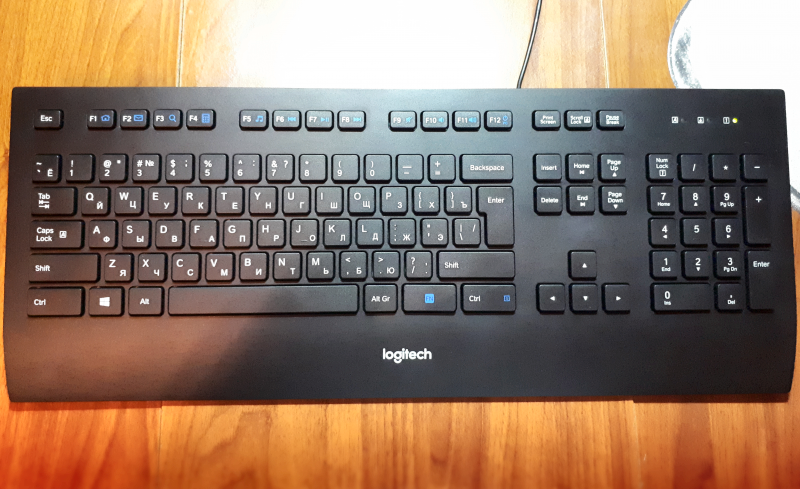

В спецификациях на обратной стороне коробки перечислены ключевые особенности K280e. Это:
1. Бесшумные низкопрофильные клавиши (см. подробное фото ниже)
2. Клавиатура, рассчитанная на длительный срок службы (и уверен, что так и есть)
3. Светодиодная система оповещений (маст-хэв для клавиатур любого формата)
4. Отдельные зоны для клавиш навигации и функциональных клавиш (моё мнение по этому поводу читайте ниже)

Немного о клавиатуре:
Как видно на фото, покрытие самого корпуса и клавиш матовое. Буквы на оба языка сделаны белым цветом, что мне понравилось, учитывая мой опыт использования разных клавиатур. Двухцветная раскладка, где, например, вторая розовая, в условиях недостаточной освещенности заставляет вас щуриться.
Мультимедиа-клавиши интегрированных в ряд F-клавиш можно использовать, нажимая их в комбинации с Fn-клавишей, находящейся внизу и имеющей выделяющийся синий стикер. Моё мнение на этот счет неоднозначно, так как, с одной стороны, при отсутствии лишних клавиш можно легче ориентироваться на ней, а с другой стороны, использование именно комбинаций клавиш для управления мультимедиа максимально удобным решением не назовешь.
Звук клавиш тихий. Немного ни их фоне выделяется клавиша пробела, которая немного громче, что считаю в пределах допустимого (клавиша пробела все-таки имеет свой механизм креплений).
А вот толщина провода клавиатуры меня расстроила: не ожидал такого тонкого провода. Так что если для вас толстый провод важен и вы то и дело ерзаете клавой во время работы, то советую подумать над тем, как и чем этот провод обернуть, оплести и т.п, так как мне кажется что он всё-таки не крепкий и не износостойкий.
А теперь переворачиваем клавиатуру и смотрим на подножки и резинки:
Плоских резинок по периметру 5 штук;
2 выдвигающиеся подножки БЕЗ резинок (но, впрочем, и без таких резинок клавиатура не ерзает по столу, и это радует)

А теперь рассмотрим поближе сами клавиши:
Рубль на клавиатуре служит в качестве ориентира для понимания размера клавиш, потому что некоторым они могут показаться мелкими для их пальцев. Говорю сразу, что низкопрофильные клавиши всегда кажутся маленькими, но это не так.

А вот здесь хорошо видна высота клавиш:

И также я сделал пару фотографий с LED-индикаторами на клавиатуре. Свет их достаточно яркий, и, в то же самое время, в ночных условиях лампочки не бросаются в глаза и не отвлекают. Лампочки находятся как бы в углублении на 1-2 мм, благодаря чему, при взгляде под углом исчезает лишнее окружное свечение.


На этом у меня всё.
Ставьте палец вверх, если увидели или прочитали здесь важную и полезную информацию.
Удачных вам покупок.