Как сделать, чтобы все летало? Выбрать 5 ГГц или 2,4 ГГц? Помогите настроить домашний Wi-Fi!
Когда дома не работает Wi-Fi, это бесит. При этом большинство людей мало знают о том, как именно устроена эта технология. Вместе с провайдером «Дом.ru» отвечаем на сложные вопросы о беспроводном интернете.
Чтобы Wi-Fi хорошо работал, нужен правильный роутер. Чем больше у него антенн, тем лучше?
Не всегда, зачастую количество внешних антенн у устройства — это просто маркетинговый ход, и часто антенны скрыты внутри корпуса. На качество сигнала и радиус действия Wi-Fi влияет мощность антенн, которая обозначается цифрами с припиской mW (милливатт) или dBm (децибелы на милливатт), а также dBi (коэффициент усиления антенны). Чем эти значения выше, тем дальше будет добивать Wi-Fi-сигнал.
Другой важный параметр роутера — максимальная скорость приема и передачи данных, заявленная производителем. Она обозначается в мегабитах в секунду (Мбит/с), зависит от стандартов Wi-Fi и частоты передачи данных устройства. Покупать самый мощный и быстрый роутер чаще всего не имеет смысла — его нужно подбирать под конкретное помещение, под количество устройств, которые будут подключаться, и скорость, которую может обеспечить интернет-провайдер.
Сколько устройств можно подключить одновременно к одной беспроводной сети?
В теории, сколько угодно. Есть одно ограничение — количество IP, которые может выдать DHCP-сервер. Чем больше людей подключится к роутеру, тем ниже будет скорость соединения, и в какой-то момент ее не будет хватать, чтобы страницы нормально грузились.
Каждый роутер рассчитан на определенную скорость передачи данных. Недорогого роутера со скоростью до 100 Мбит/с хватит для подключения до 6 устройств. К роутеру класса повыше (до 300 Мбит/с) можно без проблем подключить до 10 устройств. А премиального роутера (до 600 Мбит/с) будет достаточно даже для очень большой семьи или маленького офиса и до 15 устройств. Все это — скорость «по воздуху», по кабелю будет еще быстрее, но так можно подключить всего несколько устройств в зависимости от количества портов у роутера (как правило, их не больше четырех).
Правда ли, что мощность сигнала роутера можно увеличить вручную?
На некоторых роутерах мощность может быть искусственно занижена, потому что в разных странах разные технические требования для сетей. Мощность роутера теоретически можно увеличить, но делать этого не стоит. Когда Wi-Fi сигнал слишком сильный, он может затеряться — так же, как когда он слишком слабый. Дело в том, что ваш ноутбук или телефон может поддерживать связь с роутером до тех пор, пока мощности его передатчика хватает для обратной связи. Когда, например, мощность передатчика в роутере 100 мВт, а у телефона 30-50 мВт — сигнал может быть потерян, и чем больше разница между мощностями, тем больше эта вероятность. Так устройство будет видеть точку доступа, но подключиться к ней уже не сможет.
Если сигнал не добивает до соседней комнаты, надо поставить два роутера?
Уровень сигнала в разных комнатах сильно зависит от положения роутера в квартире. Для начала нужно удостовериться, правильно ли он установлен. Не стоит ставить роутер у несущей стены, в окружении зеркал и электрических приборов — особенно микроволновок, радиотелефонов и больших удлинителей. Если у вас квартира нестандартной планировки или большой площади, можно поставить второй роутер или повторитель сигнала или более сложные для настройки системы — PLC и Mesh.
У роутера еще есть какие-то каналы. Зачем они и как их настраивать?
Каналы — это «подчастоты», на которых работают Wi-Fi роутеры и любая другая техника, использующая беспроводное соединение. Есть два основных диапазона частот — 2,4 и 5 ГГц, которые поделены на каналы — так же как автомобильные дороги поделены на полосы. Это сделано, чтобы к каждому каналу можно было подключить отдельные устройства, и они не создали помехи друг для друга. Если у вас в квартире много передатчиков, может случиться, что они займут один канал, и это будет замедлять скорость передачи данных. Как правило, роутеры могут автоматически выбирать оптимальный, то есть наименее загруженный канал, но иногда может потребоваться сделать это вручную. Например, набор каналов устройств из США и Европы могут отличаться, поэтому, возможно, вам понадобится ручная настройка.
Вижу две сети с одним и тем же именем — только одна 5 ГГц, а другая 2,4 ГГц. К какой подключаться?
Две сети, как и все устройства, работают в разных диапазонах частот — 2,4 и 5 Ггц. Частота 2,4 ГГц более загружена, она чаще используется для передачи данных по Wi-Fi, на ней же работают некоторые микроволновки и другая бытовая техника — поэтому скорость передачи на ней низкая. Частота 5 ГГц намного свободнее, поэтому она гарантирует большую скорость без помех и разрывов. Но есть и другое различие: согласно законам физики, чем выше частотный диапазон волны, тем быстрее она затухает. Поэтому хотя скорость передачи информации на 2,4 ГГц ниже, сигнал способен «добить» дальше.
Часто попадаются аббревиатуры WPA и WPA2. Что вообще это значит?
WPA — протокол шифрования для защиты беспроводных сетей. Это защита, которая не позволяет хакерам подключаться к устройствам. А WPA2 — его улучшенная версия, представленная в 2004 году, и на сегодня все сертифицированные устройства должны поддерживать протокол WPA2. В начале 2018 года был анонсирован WPA3, доработанный в том числе с учетом растущего числа устройств «интернета вещей» — разных «умных» чайников, термостатов и ворот от гаража с доступом, подключающихся к сети.
А стоит бояться, что кто-то посторонний подключится к моему домашнему Wi-Fi?
Да. Поэтому надо серьезно отнестись к паролю и вопросам безопасности. Особенно если у вас настроена локальная сеть — несколько компьютеров, которые обмениваются файлами. Если кто-то попадет в вашу беспроводную сеть, он может перехватить файлы или, например, загрузить в сеть вирус. Как правило, сети Wi-Fi атакуют «грубой силой» — то есть автоматическим перебором пароля. Поэтому проблем можно избежать, просто придумав сложный набор символов. Еще при настройке сети надо обязательно отключить на роутере WPS — функцию быстрой настройки Wi-Fi, благодаря которой достаточно зажать пару кнопок на роутере и ввести PIN, записанный на корпусе устройства. Для таких роутеров можно подобрать ключи за несколько часов.
Как узнать, что кто-то сидит на моем Wi-Fi?
Введите в браузере 192.168.1.1, потом логин и пароль (если не получилось, то загляните в инструкцию к вашему роутеру). Далее нужно найти список подключенных устройств по MAC-адресу (это уникальный идентификатор любого устройства). Если у вас есть подозрения, что вашим интернетом пользуется кто-то посторонний, узнайте, какой у ваших устройств MAC-адрес и удалите лишние. Чтобы никто лишний к сети точно не подключился, ее можно сделать невидимой и настроить фильтрацию по MAC-адресам и т. д.
Беспроводной или проводной интернет: какой выбрать для загородного дома

В мегаполисах нет проблем при подключении к интернету. В загородных домах и на даче выбор компаний и предложений ограничен. Из-за стоимости и больших расходов не каждый провайдер рискнет создавать сеть в частном секторе. В обзоре подробно разберем проводные и беспроводные варианты от разных компаний для коттеджа.
Технологии подключения к сети
Продуктивность домашнего интернета часто зависит от способа, по которому услуга поступает в дом. Правильно подобранная технология обеспечит бесперебойное и качественное соединение. Модемный вид по телефонной линии из-за низкой скорости и нестабильного сигнала уже устарел, поэтому разберем современные варианты.
Оптическое волокно
Пользователя подключают к интернету по кабелю. Провод заводят в дом к распределяющему оборудованию. Через оптоволокно по роутеру легко подсоединить как гаджеты, так и телефон с кабельными ТВ. Характеристики интернета зависят от материала, из которого сделали линию:
- Оптика. Кабель из стекла или полимеров обеспечивает высокую скорость при минимальных потерях. Импульсы не ослабевают при передаче на большое расстояние.
- Медь. По витой паре подают электрический сигнал с информацией. У металлического провода наблюдаются помехи и затухание импульсов.

Чаще всего провайдеры к дому подводят оптоволокно, а потом к пользователям распределяют по меди. В среднем, скорость подключения –100 Мбит/с. В мегаполисах абонентам предлагают тарифы с показателями более 200 Мбит/с. Существует сверхпродуктивная гигабитная сеть, но она очень дорогая и доступна только корпоративным клиентам.
Единственный минус оптоволоконной технологии – высокая стоимость подключения. Провайдеру дешевле подсоединить многоквартирное строение, чем загородный дом. Чтобы поставщик услуг не отказался, расходы на прокладку кабеля рекомендуем разделить между соседями по улице.
Мобильный
Если есть хорошее покрытие сотовых операторов, то на даче лучше установить беспроводной интернет. Выход в сеть осуществляют при помощи модема с поддержкой SIM-карт или смартфона. Устройство обращается к базовой станции и получает доступ.
Минус мобильного интернета – низкая скорость и нестабильный сигнал. При подключении к стандарту EDGE параметры не превышают 3,6 Мбит/с. Более современные технологии (3G, 4G) максимально могут разгоняться до 100 Мбит/с, в среднем – до 40 Мбит/с.
Чтобы обеспечить стабильный сигнал, кроме модема нужна MIMO-антенна. Устройство объединяет несколько частотных каналов в единую широкополосную полосу. Оборудование помогает уменьшить потери и стабилизирует передачу данных. Аппарат можно устанавливать даже в 30 км от вышки.
Видео описание
Лучшие Wi-Fi роутеры 2020: какой роутер выбрать для дома?
Спутниковый
Технология подходит для самых удаленных поселков, в которых не ловит мобильная сеть. Метод позволяет подсоединить не только интернет, но и телевидение. Для подключения понадобятся:
- приемник;
- усилитель-конвертер;
- спутниковая антенна.
Максимальная скорость интернета не превышает 45 Мбит/с. К минусам пользователи относят высокую стоимость оборудования. У поставщиков услуг бывают акции, которые позволяют купить устройства в рассрочку или по сниженной цене. У технологии специфические настройки, поэтому подключение лучше доверить специалистам.
Рейтинг провайдеров
При выборе поставщика услуг за городом редко обращают внимание на скорость или объем дополнительных опций. Отдают предпочтение компаниям, которые расширяют собственные сети в коттеджных поселках. В рейтинге разберем предложения для частного сектора 13 популярных провайдеров.
Ростелеком
«Rostelecom» в Москве известен под названием «Онлайм». Крупнейший поставщик услуг предоставляет проводной, мобильный и спутниковый интернет. Скорость по кабелю варьируется от 100 до 500 Мбит/с, стоимость – от 500 до 890 рублей в месяц. В зависимости от тарифа пакет может включать:
- онлайн-кинотеатр;
- облачное хранилище;
- игровые опции.
Скорость беспроводного интернета от «Ростелеком» зависит от тарифа. В безлимитных пакетах есть ограничение – до 4 Мбит/сек. Присутствует поминутная плата за потраченное в сети время, начисления за дни пользования и месячные гигабайты. Стоимость варьируется от 130 до 750 рублей.
Провайдер предоставляет доступ к сети по оптоволоконной технологии. Скорость домашнего интернета колеблется от 100 до 750 Мбит/с. Минимальная стоимость безлимитного пакета – 390 рублей. При подключении новых абонентов можно выбрать социальный тариф (270 р). В зависимости от типа услуги пользователям предлагают:
- 162 канала IPTV;
- онлайн-кинотеатр «IVI»;
- подписку на антивирус;
- аренду роутера.
При внесении годовой оплаты стоимость снижается на 20%. Провайдер охватил не весь частный сектор, поэтому отдельные дачные поселки за городом могут быть до сих пор вне зоны действия. Возможность подключения можно узнать на сайте. У поставщика нет мобильного и спутникового интернета.
Инетком
Провайдер подсоединяет абонентов к сети по оптоволокну. Помимо широкополосного доступа отдельно присутствуют опции телефонии и видеонаблюдения. В услугу кроме интернета входит 130 каналов цифрового телевидения. Скорость варьируется от 15 до 200 Мбит/с. Тариф для частного дома – 900 рублей.
Акадо
Еще один популярный провайдер, который работает в столице и в Московской области. Интернет подключают по технологии EuroDOCSIS 3.0 (по телевизионному кабелю), что позволяет достичь параметров до 500 Мбит/с без задержек и помех. В линейке тарифов пользователю предлагают скорость от 50 до 200.
Подключение к услуге бесплатно. Возможность подсоединения к сети за городом рекомендуем проверить на сайте поставщика. Помимо интернета во все пакеты входит роутер. Интерактивное телевидение нужно оплачивать отдельно.
Мосинтер
Московская компания предлагает подключение к мобильному и проводному интернету (оптоволокно). Скорость соединения – от 20 до 100 Мбит/с. При постоянном положительном балансе начальные параметры увеличиваются на 10 Мбит за каждый месяц платежей без просрочек.
Абонентская плата варьируется от 300 до 800 рублей. Телевизионные каналы не входят в базовый тариф. Во время акций можно подобрать недорогое предложение, которое по скорости и качеству выше, чем у конкурентов.
Qwerty
Популярность провайдер заслужил быстротой подключения и удобной оплатой (картами, электронными кошельками). Бонусная система — основное преимущество компании. При постоянном использовании услуг абоненты накапливают баллы, которые можно потратить на ежемесячную плату. Поставщик работает в Москве, возможность функционирования в частном секторе лучше уточнить на сайте.
Провайдер «Кверти» подключает к сети по оптоволоконной технологии. Скорость соединения варьируется от 30 до 100 Мбит/с. В стандартные пакеты не входит услуга интерактивного ТВ, в расширенных присутствуют 127 и 227 каналов. Минимальная стоимость – 365, максимальная – 750 рублей.
Netbynet
Идеальный вариант для частного сектора. Провайдер предоставляет услуги проводного и мобильного интернета. Скорость по оптоволокну варьируется от 50 до 500 Мбит/с. Беспроводная технология по стандарту 4G функционирует в пределах 100 Мбит. Пользователь приобретает SIM-карту и объем гигабайтов (одноразово или на 30 дней).
Существуют тарифы, разработанные специально для загородного дома («Коттедж»). Стоимость от 1200 до 2100 рублей в месяц. Провайдер предлагает подписку на антивирус и интерактивное ТВ. Несколько популярных услуг можно объединить в пакет и сэкономить на абонентской плате.
Rinet
Сеть компании работает по оптоволоконной технологии. Пропускная возможность провайдера – до 1 Гбит. Скорость соединения зависит от тарифа, поэтому варьируется от 100 до 500 Мбит. Параметры позволяют полноценно использовать интернет без потерь для интерактивного телевидения, игр и видеозвонков.
Стандартная абонентская плата – 470 и 900 рублей. Основную услугу можно расширить за счет подключения цифровых каналов (135-195 шт.). При максимальных тарифах бонусом открывают доступ к онлайн-кинотеатру «Мегого» и пакету «Амедиатека».
Видео описание
Интернет в частный дом — какой выбрать?
Starlink
Основное преимущество провайдера – высокая скорость соединения по оптоволоконному кабелю. Пользователям доступны 3 безлимитных тарифа, работающие при 200, 333 и 500 Мбит/с. Качество сигнала на любом выбранном трафике всегда остается стабильным и без помех.
Абонентская плата для минимальной скорости – 450 рублей, на максимальной – 550 р. Пользователь может расширить традиционный пакет дополнительными услугами (ТВ, онлайн-кинотеатры, антивирусы). Клиенты по желанию получают защищенный электронный ящик на сервере компании, размером до 250 Мб. Оборудование (роутер, ТВ-приставку) настраивают бесплатно.
Seven Sky
Провайдер подключает интернет по технологии EPON (кабель). Скорость – от 150 до 500 Мбит, стоимость – от 500 рублей. Дополнительно тариф можно расширить пакетами цифрового телевидения и IP-телефонией. Постоянные пользователи могут получить от 3 до 10 дней бесплатного доступа в сеть. При годовой оплате клиентам дают скидку в 20%.
Virgin Connect
Скоростной интернет (70-100 Мбит) подключают по оптоволокну. Если нет возможности подсоединения, то абонентам предложат беспроводную связь. Переход от другого сотового оператора происходит с сохранением номера.
Стоимость интернета для частного сектора варьируется от 1000 до 2000 рублей. Мобильный вариант – 100- 250 р. На цену влияет скорость и дополнительные опции. Пользователь может самостоятельно настроить тариф и взять только нужные услуги.
SenSat
Если в поселке отсутствует возможность подсоединения по кабелю или по сотовой связи, тогда лучше выбрать спутниковый интернет. Основное преимущество провайдера – быстрота подключения нового клиента после оставленной заявки. Компания работает со спутниками, которые охватывают Центральную и Западную Россию.
Абонентская плата – от 670 до 5000 рублей при скорости в 45 Мбит. От стоимости зависит объем трафика и дополнительных услуг (пакеты интерактивного ТВ). Связь не такая стабильная и качественная, как по оптоволоконной технологии, но позволяет получить доступ к сети в частном секторе. Пользователю придется докупить оборудование (от 27 тыс.руб). По акции подключение бесплатно.
Триколор
Популярный спутниковый провайдер предлагает беспроводной интернет для дачи и загородного дома. Преимущество компании – безлимитная связь. Абоненту не нужно следить за объемом потребленного трафика, а просто пользоваться доступом к сети. Скорость варьируется от 10 до 40 Мбит. Минимальная стоимость – 2000 рублей.
Для подсоединения нужно специальное оборудование. Абоненты рекомендуют подключать во время акций, когда цена с 30 снижается до 6-5 тысяч рублей. Чтобы в эксплуатации не возникли проблемы, установку и настройку техники лучше доверить сотрудникам компании.
Видео описание
Интернет на даче или как разводят на этом рынки.
Заключение
Пропускная способность в частном секторе зависит от возможностей провайдера. Самый стабильный сигнал при подключении к сети по оптоволокну. Если подсоединиться нельзя, то остается беспроводной вариант (мобильный, спутниковый). Понимая, какой домашний интернет лучше, легко подобрать поставщика по скорости, цене для жилья за городом.
Как выбрать роутер (маршрутизатор)

Стремительное распространение беспроводных технологий привело к тому, что модели с подключением к Интернету сегодня можно найти у любого вида техники: не только у телефонов и телевизоров, но и у холодильников, утюгов и даже зубных щеток.
Но мало купить телевизор с возможностью выхода в Интернет, надо еще, чтобы он мог этой возможностью воспользоваться. Для этого в месте установки устройства должна наличествовать беспроводная сеть WiFi. Маршрутизатор (он же роутер) как раз и организует такую сеть — устройство подключается к проводной сети (обычно по предоставляемому провайдером кабелю) и обеспечивает доступ к ней устройствам с поддержкой WiFi и/или по сети Ethernet.
Однако покупка первого попавшегося роутера может обернуться большим разочарованием. Прежде чем покупать роутер, придется немного разобраться в технологиях WiFi, иначе даже с качественным устройством известного производителя возможны низкая скорость Интернета, «подвисания» сети и пропадание сигнала.
От чего зависит скорость сети WiFi
Скорость Wi-Fi — первое, что интересует покупателя при выборе роутера. Однако просто сравнивать разные роутеры по скоростям, написанным на их коробках, нельзя. Самый дешевый роутер «обещает» скорость в 150 Мб/с. Для просмотра онлайн-видео в формате FullHD достаточно стабильной скорости в 8 Мбит/с. Казалось бы, скорости роутера в 150 Мбит/с должно хватить, чтобы видео в высоком разрешении можно было смотреть на 10–15 устройствах одновременно, чего большинству пользователей более чем достаточно. Но надо быть готовым к тому, что в реальности все будет намного хуже (в десятки раз). Скорость сети WiFi складывается из множества факторов; надо знать, что влияет на скорость соединения в беспроводной сети, и как характеристики роутера могут ее повысить.
В первую очередь следует определиться с тем, в каком диапазоне будет организована ваша сеть WiFi — на 2,4 ГГц или на 5 ГГц. Некоторые роутеры работают только в диапазоне 2,4 ГГц, некоторые — в обоих. В чем разница между этими частотами?

Роутеры, работающие на частоте 2,4 ГГц заметно дешевле, кроме того, радиоволны на этой частоте обладают лучшими проникающими способностями — в многокомнатной квартире 2,4 ГГц роутер скорее охватит всю площадь, чем 5 ГГц. Так зачем же нужна частота 5 ГГц?
Во-первых, диапазон 2,4 ГГц очень сильно загружен — в многоквартирных домах запросто можно «поймать» несколько десятков сетей WiFi в одной точке. С учетом того, что в диапазоне 2,4 ГГц существует всего три непересекающихся канала, все эти сети сильно мешают друг другу. Это приводит к снижению их скорости — и иногда до полной непроходимости сигнала. Нельзя назвать такую ситуацию безвыходной — существуют способы улучшить качество связи в условиях большой загруженности диапазона, но иногда бывает проще сразу озаботиться созданием сети в намного менее загруженном 5 ГГц диапазоне.
Во-вторых, на частоте 5 ГГц можно добиться куда большей скорости — и дело не только в ее загруженности. На частоте 2,4 ГГц даже в самых идеальных условиях на большинстве устройств скорость не будет превышать 150 Мб/с и не важно, какие числа нарисованы на коробке роутера (об этом чуть позже). На частоте же 5 ГГц реальная скорость соединения вполне может достигать около гигабита в секунду.
Следует иметь в виду, что далеко не все гаджеты поддерживают связь на частоте 5 ГГц — большинство даже новых недорогих смартфонов и планшетов работает только на частоте 2,4 ГГц.
Как узнать, загружен ли диапазон 2,4 ГГц в месте предполагаемой установки роутера? Проще всего — установив на смартфон приложение анализа WiFi-сетей, например, WiFi Analyzer.

Если сетей в диапазоне 2,4 ГГц немного (не более 3–5), можно смело ставить 2,4 ГГц роутер. Если сетей от 5 до 12, то новая сеть на этой частоте будет работать, но скорость уже может быть заметно ниже. Если сетей больше 15, о просмотре фильмов онлайн можно забыть — скорости будет едва-едва хватать для неторопливого серфинга. В этом случае лучше поставить роутер с возможностью одновременной работы в двух диапазонах — тогда хотя бы часть устройств (с поддержкой 5 ГГц) не будет испытывать проблем со скоростью.
Определившись с частотой, можно прикинуть скорость будущей сети. Вот только параметр максимальная скорость по частоте тут почти что ни при чем. Скорость соединения на частоте 2,4ГГц, скорее всего, не будет выше 150 Мб/с. Потому что именно такова максимальная скорость одноканального соединения по стандарту 802.11n (WiFi 4). Если у роутера указана максимальная скорость по частоте 2,4 ГГц в 450 Мб/с, это означает, что у него три передающих тракта, и он способен передавать данные с такой максимальной скоростью. Вот только три приемных тракта встречается только у топовой техники. У большинства гаджетов вообще только один приемный тракт. И принимать он будет максимум на 150 Мб/с. WiFi 4 же поддерживает многопотоковую передачу данных только с одним клиентом (SU-MIMO), поэтому распределить скорость по нескольким клиентам не получится, и 300 Мб/с из заявленных 450 будет уходить «вникуда».

Гаджеты с поддержкой WiFi 5 (802.11ac) также редко имеют более одного приемного тракта, но зато каждый из них может принимать со скоростью до 867 Мб/с. Кроме того, пятый WiFi поддерживает многопотоковую передачу данных с несколькими клиентами одновременно (MU-MIMO), поэтому возможности роутера используются эффективнее.
WiFi 4 работает на частоте 2,4 ГГц, WiFi 5 — 5 ГГц.
WiFi 6 может работать и на 2,4, и на 5 ГГц, обеспечивая до 1,2 Гб/с на канал в обоих диапазонах. Кроме возросшей скорости, новый стандарт приносит множество полезных новшеств, направленных на облегчение и упрощение совместной работы множества сетей в одном месте. WiFi 6 — наиболее перспективный стандарт, способный обеспечить максимальную скорость в условиях плотной загруженности эфира. Увы, поддерживающих его устройств пока немного. Впрочем, вполне можно взять роутер «на вырост» — все маршрутизаторы с поддержкой WiFi 6 поддерживают и предыдущие версии.
На итоговую скорость сети может влиять и скорость проводного подключения. Если, к примеру, скорость проводного соединения составляет 100 Мб/с, то и скорость выхода в Интернет не будет выше, пусть даже в самой сети WiFi будет 300 или 450 Мб/с.
Площадь покрытия сети
Пожалуй, второе, что интересует каждого покупателя — как далеко будет «добивать» роутер. Вопрос немаловажный, тем более, что на скорость он также влияет, ведь чем мощнее сигнал в точке приема, тем быстрее соединение.
Увеличить площадь покрытия можно двумя путями — во-первых, правильно установив и сконфигурировав роутер. А во-вторых, можно позаботиться об увеличении площади еще перед покупкой, с помощью соответствующих параметров.

В общем случае рекомендуется располагать роутер в геометрическом центре помещения.
Если в некоторой области сконцентрировано большинство клиентов WiFi (рабочая зона, кабинет), имеет смысл приблизить роутер к этой области.
Если у вас есть сервер, роутер лучше расположить поближе к нему (а лучше — вообще подключить кабелем).
Если помещение разделено капитальной стеной или другим препятствием для прохождения сигналов, роутер следует разместить как можно ближе к препятствию, в той части помещения, которая больше. Не следует располагать в непосредственной близости от источников электрических помех — радиопередатчиков, двигателей, холодильников и пр.

Если следует охватить пространство в пределах одного этажа, можно выбирать модель с большим коэффициентом усиления антенн — такие антенны хорошо распределяют сигнал в одной плоскости. И чем больше коэффициент усиления, тем большая часть мощности сигнала пойдет в стороны и меньшая — вверх или вниз. Поэтому, если сеть должна быть доступна на нескольких этажах здания, лучше выбирать модель с коэффициентом усиления, близким к 1 — это обеспечит шарообразную зону покрытия. А если точки расположения клиентов строго определены, можно достигнуть лучшего результата, ориентируя антенны с высоким коэффициентом усиления таким образом, чтобы создать зону покрытия сети нужной формы.
Некоторые роутеры способны использовать технологию beamforming, при которой сигнал с двух антенн сдвигается по фазе таким образом, чтобы интерференционный максимум приходился на точку расположения клиента. У таких роутеров количество антенн больше, чем количество каналов, и, прежде чем пытаться изменять их положение, следует ознакомиться с инструкцией по эксплуатации.
Если роутер с нужными характеристиками антенн подобрать не удается, их можно приобрести отдельно — обратите внимание на тип антенн. Многие роутеры оснащаются съемными внешними антеннами и их можно заменить на более подходящие.
Теперь, что касается параметров, увеличивающих площадь покрытия.
Как уже упоминалось выше, на «дальнобойность» роутера влияет рабочая частота — при наличии различных препятствий 2,4 ГГц сеть покроет большую площадь, чем 5 ГГц.
Мощность передатчика определяет зону покрытия сети WiFi — чем больше мощность, тем дальше будет распространяться сигнал. Но не все так просто — максимальная мощность роутеров ограничена решением Государственной комиссии по радиочастотам (ГКРЧ) и не должна превышать 24 dBM, передатчики с большей мощностью должны регистрироваться в Роскомнадзоре.

Нельзя сказать, что за соблюдением этого запрета ведется тщательный контроль (в продаже встречаются роутеры с большей мощностью передатчика), но сильно увеличить зону покрытия с помощью «сверхмощного» роутера не получится, поскольку сигнал должен идти в обе стороны — как от роутера к клиенту, так и наоборот. А мощность абонентских передатчиков WiFi тем же решением ограничена величиной в 20dBM.
Поэтому выбирать роутер с большой мощностью имеет смысл разве что для увеличения скорости в зоне неуверенного приема или для создания протяженного «моста» между двумя мощными роутерами.
Коэффициент усиления антенны, так же, как и мощность передатчика, влияет на дальность распространения сигнала. Но усиление сигнала антенной производится за счет перераспределения энергии сигнала в пространстве — при использовании круговых антенн сигнал по сторонам антенны будет усиливаться за счет верхней и нижней полусферы — выше и ниже роутера сигнал ослабнет.

При использовании направленных антенн сигнал будет усиливаться только по оси усиления антенны, в остальных направлениях он будет ослабевать. Поэтому тип и коэффициент усиления антенны следует подбирать в соответствии с тем, как должен распространяться сигнал.
Если же одного роутера никак не хватает на всю площадь помещения, обратите внимание на маршрутизаторы с поддержкой MESH.
MESH — это масштабируемая система из множества роутеров, образующих одну WiFi сеть — устройство будет автоматически переключаться от одного роутера к другому (смотря от какого сигнал сильнее) совершенно незаметно для пользователя.

MESH-сети могут содержать сотни роутеров и покрывать площади в несколько квадратных километров. Причем для их организации не требуется обладать специальными навыками — добавление нового MESH-роутера к сети производится быстро и просто. Поэтому даже если сейчас вам и хватает одного роутера, но в дальнейшем вы собираетесь «расширяться», подумайте о поддержке MESH уже сейчас, и тогда в будущем у вас не будет никаких проблем с расширением сети.
Дополнительные коммуникативные способности
Вне зависимости от характеристик WiFi, максимальную скорость и надежность соединения роутер обеспечивает при проводном или оптическом соединении. Если часть клиентов (ноутбуки, стационарные компьютеры) имеют разъем RJ-45, лучше выбирать роутер с LAN-портами и подключать клиенты к ним с помощью патч-кордов. Большинство роутеров имеет 4 порта LAN дополнительно к порту WAN для подключения к кабелю от провайдера. Но можно найти роутер и с другим количеством LAN-портов — от 1 до 10.

Некоторые высокоскоростные маршрутизаторы оснащены SFP-портами, в которые (с соответствующим модулем-переходником) можно подключать как витую пару, так и оптический кабель. Маршрутизаторы с SFP-портами обычно используются для организации высокоскоростных сетей, но в продаже появляются и обычные бытовые роутеры с SFP-портами. Если ваш провайдер предоставляет доступ в Интернет по технологии P2P Active Ethernet, вы можете подключить такой роутер к оптике напрямую, без дорогостоящего медиаконвертера.

Не всегда есть возможность подключения к Интернету по проводной или оптоволоконной линии, поэтому многие роутеры способны подключаться к Интернету с помощью мобильных сетей. Следует только убедиться в наличии беспроводного выхода в Интернет на выбранной модели и уточнить способ подключения к мобильной сети. Большинству роутеров для подключения требуется USB-модем, некоторые уже им оснащены.
Поддержка WiFi. Иногда требуется «раздавать» Интернет только по проводным соединениям, без организации беспроводной сети. Например, правила безопасности некоторых организаций требуют полного отсутствия беспроводных точек доступа в локальной сети предприятия. В подобном случае для обеспечения компьютерам рабочей группы доступа в Интернет можно использовать роутер без поддержки WiFi. Впрочем, в большинстве роутеров с поддержкой WiFi ее можно отключить в настройках устройства.
Дополнительные опции
Времена «свободного Интернета» уже в прошлом — теперь каждый клиент всемирной сети постоянно находится под пристальным наблюдением поисковых систем и скован различными ограничениями. Это вполне закономерно привело к росту популярности технологии VPN, позволяющей скрыться от назойливого внимания в сети и обойти некоторые из ограничений.

Производители роутеров не остались в стороне и в большинстве моделей есть поддержка одного или нескольких VPN-протоколов. Если в списке функций VPN выбранного роутера есть PPTP-клиент, OpenVPN-клиент, IPSec-клиент или L2TP-клиент, значит, он подготовлен для создания защищенной сети с использованием соответствующего VPN-сервиса. Если вы планируете использовать VPN, имеет смысл сначала разобраться с этой технологией, подобрать подходящий сервис и, при выборе роутера, обратить внимание на наличие нужной функции VPN.
Многие роутеры имеют некоторое количество USB-портов для подключения периферийных устройств. USB-порты на роутере могут обладать весьма полезными функциями:
- DLNA-сервер позволяет роутеру предоставлять медиа-ресурсы (фотографии, видео и музыку) другим DLNA-устройствам в вашей сети: телевизорам, медиаплеерам, музыкальным центрам и пр.
- torrent-клиент позволяет возложить на роутер задачи по скачиванию файлов из торрент-сетей.
- файловый сервер (сервер Samba) предоставляет клиентам локальной сети к доступ к файлам на подключенном внешнем накопителе.
- принт-сервер (сервер Samba) позволяет подключить к роутеру принтер и осуществлять печать на нем с клиентов локальной сети.
Также USB-порт может использоваться в качестве источника постоянного тока для подзарядки смартфонов и других мобильных устройств.
Варианты выбора
Если у вас доступ в Интернет по кабелю со скоростью до 100 Мбит/с и вы хотите «раздать» его в пределах небольшой квартиры или одного помещения, вам будет достаточно недорогого роутера, работающего на частоте 2,4 ГГц — конечно, если на этой частоте не «сидит» десяток соседних роутеров.

Если вы кроме WiFi-клиентов собираетесь подключить к Интернету компьютер и ноутбук, выбирайте среди моделей с 2–4 портами LAN.

Если никакой провайдер еще не дотянул Интернет-кабель до вашего дома, для выхода во «всемирную паутину» можно воспользоваться мобильными сетями 3G — они покрывают уже практически все населенные пункты. Потребуется только роутер с выходом в Интернет через 3G или роутер с возможностью подключения USB-модема. Только в последнем случае потребуется купить еще и USB-модем.
Если вы проживаете в зоне покрытия какой-нибудь из сетей 4-го поколения, вы можете подключить все свои гаджеты к Интернету на достаточно высокой скорости при помощи роутера с 4G/LTE беспроводным выходом в интернет или роутера с возможностью подключения 4G USB-модема.

Если 2,4 ГГц сеть в месте установки роутера сильно загружена, выбирайте среди моделей, работающих в диапазоне 5 ГГц.
Если одного роутера для покрытия всей нужной площади недостаточно, или вы хотите иметь возможность в будущем расширить свою сеть, выбирайте среди роутеров с поддержкой MESH.

Если вы хотите, чтобы ваш роутер не только обеспечил максимальную скорость сейчас, но и еще долгое время оставался актуальным, а не устаревал морально, становясь самым «слабым звеном» сети, выбирайте среди моделей с поддержкой WiFi 6.
Лучшие Wi-Fi роутеры для дома
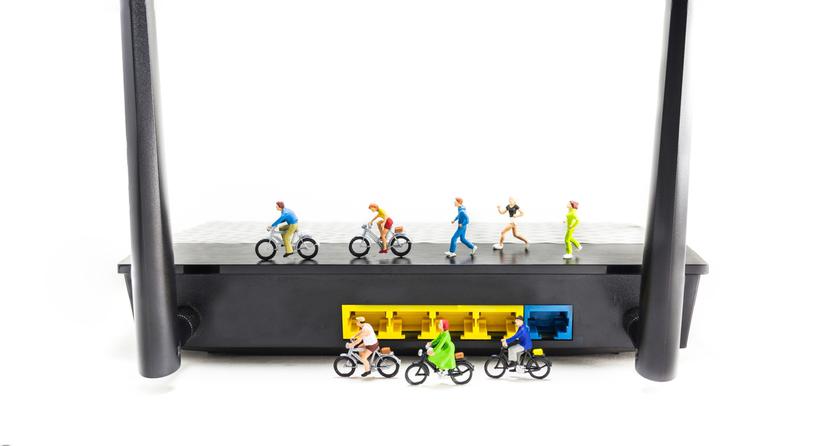
В наших домах появляется всё больше техники, которой требуется доступ в сеть. Просто воткнуть кабель провайдера в ПК, как раньше, уже недостаточно — для раздачи интернета на компьютеры, ноутбуки, смартфоны и другие устройства понадобится Wi-Fi роутер, он же маршрутизатор. Эти маленькие коробочки с «рожками» (или без — антенны могут быть и встроенными) могут сильно отличаться по своим возможностям и цене. Неподготовленному человеку немудрено запутаться. Мы решили облегчить задачу и подобрали самые интересные модели для разной толщины кошелька. Ниже вы также найдёте общие рекомендации по выбору роутера для квартиры.
Рейтинг роутеров:
Keenetic Giga KN-1010
Производительный роутер для дома и офиса
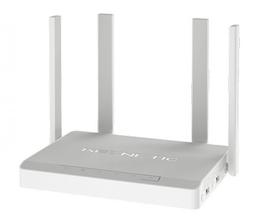
Keenetic Giga обеспечивает отличное покрытие Wi-Fi и высокую скорость соединения. Он не будет «задыхаться» в домашней или офисной сети из десятков подключённых к интернету устройств, а там, где одному маршрутизатору никак не справиться, выручит технология Mesh. Пользователь может организовать сразу несколько резервных каналов на случай проблем у основного провайдера, для гиков модель будет интересна возможностью гибкой настройки.
TP-Link Archer C7
Mesh на минималках
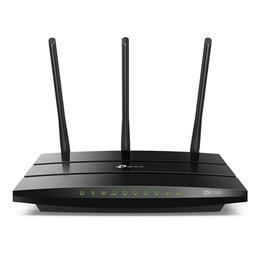
TP-Link Archer C7 — достаточно производительный роутер с USB-портом для подключения внешних устройств. Его можно легко настроить с помощью мобильного приложения или классического веб-интерфейса. Более продвинутые пользователи найдут привычные для флагманских моделей функции, а новая технология OneMesh позволяет с минимальными затратами расширить покрытие Wi-Fi с помощью усилителей сигнала. Больше никаких разрывов связи при перемещении по дому.
D-Link DIR-853
Домашний роутер с USB, недорого
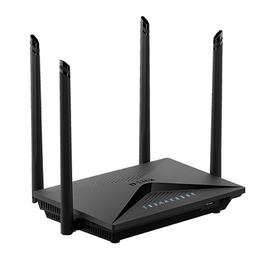
D-Link DIR-853 — это превосходство функции над формой. За невзрачной внешностью аппарата скрывается неплохое «железо», да и проблемы ранних прошивок давно исправлены обновлениями. Бонусом идёт USB-порт, с помощью которого можно настроить общий доступ к домашнему принтеру, воспроизводить контент с внешних накопителей или подключить 4G-модем. Неплохой вариант для тех, кому нужно чуть больше, чем просто раздача интернета на устройства.
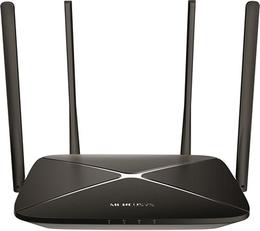
Mercusys AC12G
Mercusys AC12G станет оптимальным выбором для тех, кто ищет роутер с поддержкой актуальных технологий, но не хочет переплачивать за ненужные функции. Два диапазона Wi-Fi, гигабитные порты, удобный интерфейс настройки — и всё это по адекватной цене.
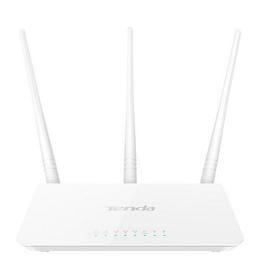
Tenda F3
Простой, но дальнобойный роутер
Простой в настройке роутер с достаточно большим радиусом действия Wi-Fi и приятным дизайном. Если вы не планируете в ближайшее время переводить домашнюю сеть на 5 ГГц, однодиапазонная модель Tenda F3 будет оправданной покупкой.
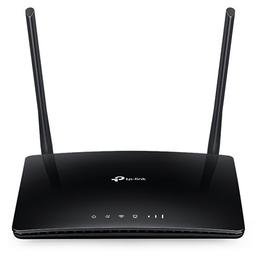
TP-Link Archer MR400
Роутер для дачи или загородного дома
С TP-Link Archer MR400 можно быть в онлайне там, куда ещё не добрались проводные провайдеры. Мобильный модем уже встроен в роутер, пользователю достаточно вставить SIM-карту. В новой аппаратной версии производитель вернул съёмные LTE-антенны, при необходимости их можно заменить на более мощные для улучшения приёма сигнала. Радиус действия Wi-Fi у модели не самый большой, но для небольшого дачного дома хватит за глаза.
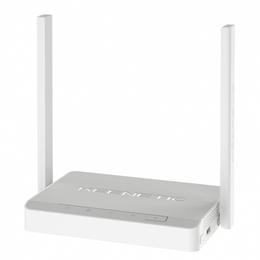
Keenetic DSL KN-2010
Выбор роутеров со встроенным ADSL-модемом не слишком богатый, но он есть. В сравнении с самыми дешёвыми вариантами Keenetic DSL не только обеспечит более широкую зону покрытия Wi-Fi — здесь есть USB-разъём, а в случае смены провайдера LAN-порт легко превращается в WAN, чтобы вам не пришлось тратиться на покупку ещё одного маршрутизатора. Для полного счастья не хватает поддержки частоты 5 ГГц, модель однодиапазонная.
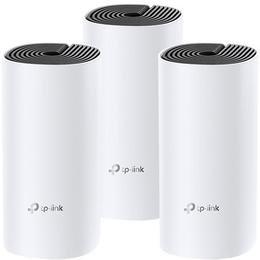
TP-Link Deco M4
Ваш первый Wi-Fi Mesh
Для домашнего пользователя TP-Link Deco M4 предлагает хорошее соотношение цены и качества. Mesh-система работает в диапазонах 2.4 и 5 ГГц, каждый модуль оснащён парой гигабитных портов для проводных подключений. Система управляется через фирменное приложение. И поскольку все устройства Deco совместимы друг с другом, Deco M4 можно комбинировать с точками других серий.
TP-Link Deco M5
Бесшовный Wi-Fi в большом доме
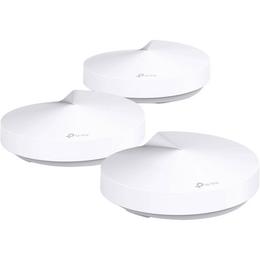
Если роутер не «добивает» до дальних комнат, Mesh-система TP-Link Deco M5 поможет решить проблему. В сравнении с Deco M4 старшая модель имеет более широкий радиус действия и поддерживает дополнительные функции безопасности. Модули совсем не похожи на традиционные роутеры и незаметны в интерьере, что тоже плюс.
Asus ZenWiFi AC (CT8)
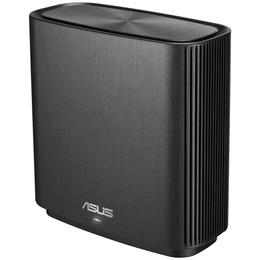
По своим возможностям Asus ZenWiFi AC практически ни в чём не уступает флагманским роутерам. Точки Mesh-системы не урезаны по количеству сетевых портов, к каждой можно подключать различные USB-устройства, для тонкой настройки домашней сети используется функциональный веб-интерфейс (хотя новички могут ограничиться приложением Asus Router). На выбор предлагаются версии в чёрном и белом корпусе. Модель заслуженно попала в наш топ роутеров. Остановить от покупки комплекта может разве что высокая цена.
1. Keenetic Giga KN-1010: роутер для дома и офиса
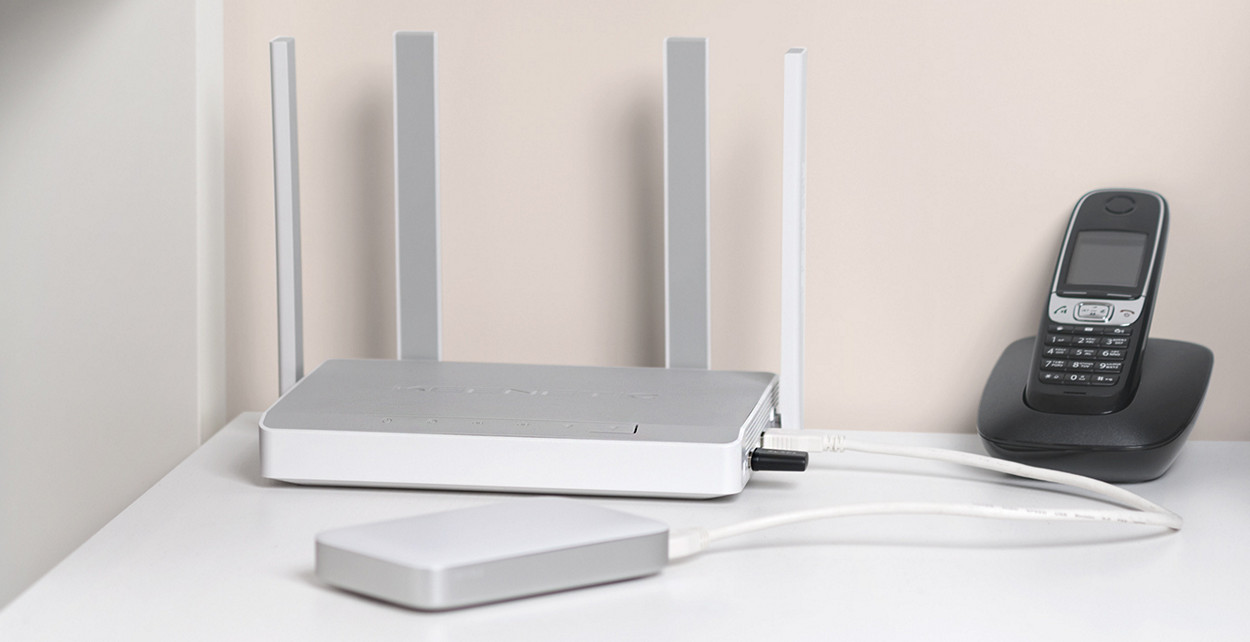
Keenetic Giga — почти топовая модель в линейке производителя, возможностей которой хватит не только для домашнего использования, но и для установки в небольшом офисе. Двухдиапазонный роутер оснащён четырьмя внешними антеннами, работающими в конфигурации MIMO 2×2. Пропускная способность на частоте 2.4 ГГц составляет 400 Мбит/с, на 5 ГГц — 867 Мбит/с, а усилители приёма/передачи на каждый канал обеспечивают более равномерное покрытие. Сбоку находятся порты USB 2.0 и USB 3.0. Функциональные кнопки рядом с каждым из них отвечают за безопасное извлечение USB-устройств, плюс предлагается возможность переназначить их на выполнение других действий. Кроме принтеров, накопителей и мобильных модемов в разъём можно вставить фирменные модули DECT-телефонии и DSL-соединения, хотя они уже редко встречаются в продаже.
«Интернет-центры» Keenetic также легко объединяются в Mesh-систему. За несколько лет разработчики доработали технологию, и если в первых версиях требовалось подключение узлов с помощью кабеля, то в новых прошивках можно обойтись без него — роутеры научились создавать скрытую точку доступа для обмена данными без проводов. Причём в качестве элементов «бесшовной» Mesh-сети могут выступать простые однодиапазонные модели.
В задней части рядом с гигабитными портами LAN и WAN расположен слот SFP. Он вряд ли понадобится для подключения к провайдеру, зато его можно перевести в режим LAN и организовать оптоволоконную связь между удалёнными помещениями. Пользователи также могут запустить VPN-сервер. За Keenetic Giga просят до $140.
- высокая производительность и скорость
- стабильная работа с большим числом устройств
- обеспечивает хорошее покрытие
- сразу два USB-порта
- вам не нужен такой мощный роутер
2. TP-Link Archer C7: Mesh на минималках
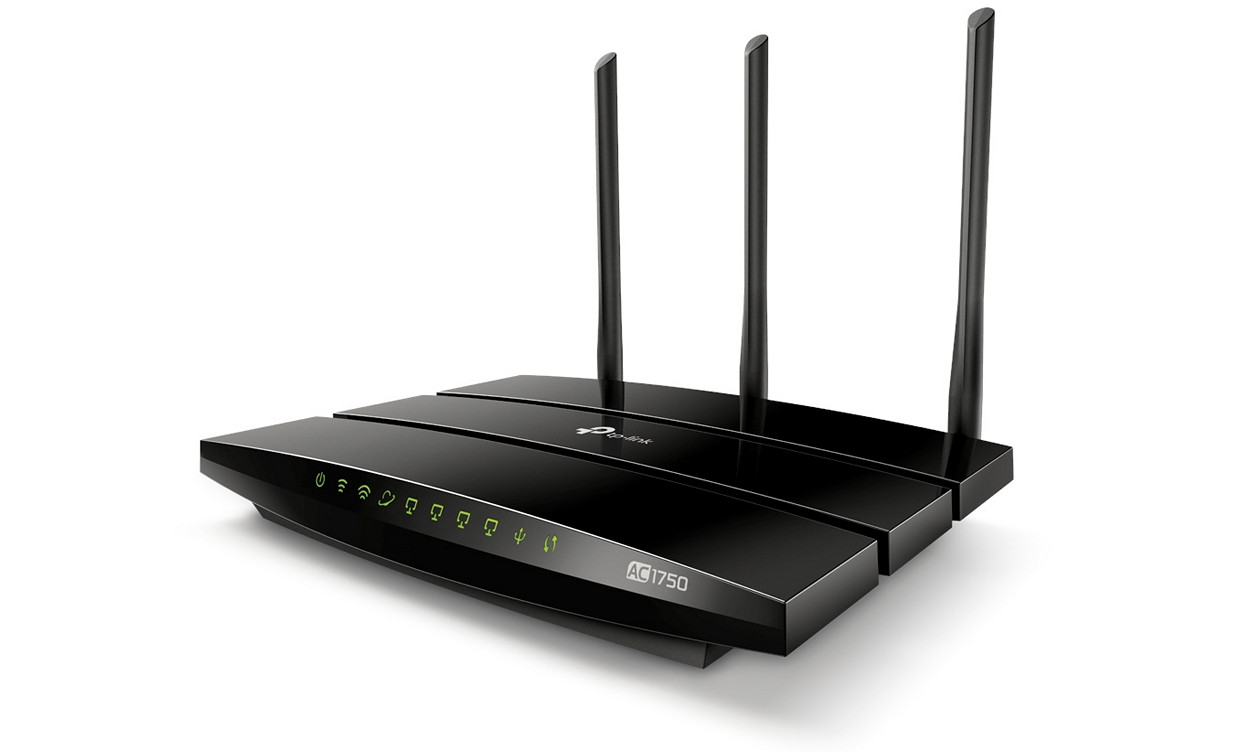
Если новый роутер стоит в несколько раз дороже старого, это ещё не означает, что радиус действия сети Wi-Fi тоже улучшится в разы. Производительные модели ценят за стабильную работу при большом количестве работающих устройств и какие-то дополнительные функции, в то время как мощность передатчика можно увеличивать только до определённого предела (связано с законодательными нормами). Тут у TP-Link Archer C7 есть козырь в виде технологии OneMesh. Маршрутизатор можно использовать вместе с усилителями сигнала для создания бесшовного соединения на всей площади дома. Этот способ менее затратный, чем покупка Mesh-системы, и более удобен в сравнении с подключением второго роутера или обычного Wi-Fi повторителя.
В TP-Link Archer C7 поддержка OneMesh появилась с обновлениями ПО, так что опция может появиться только после загрузки актуальной версии прошивки. Мы уже успели протестировать новую технологию на примере ретранслятора TP-Link RE300 — обязательно почитайте его обзор. Сам роутер относится к классу AC1750: скорость может достигать 1300 Мбит/с в диапазоне 5 ГГц и 450 Мбит/с на 2.4 ГГц. Межсетевой экран, родительский контроль, VPN, IPTV и другие стандартные функции роутеров на месте. Помимо WAN и четырёх LAN-портов (все Gigabit Ethernet) есть разъём USB 2.0 для подключения внешнего накопителя, модема или принтера. На задний торец для удобства вынесены кнопки питания и WPS, последняя по долгому нажатию отключает Wi-Fi.
Модель поддерживает удалённое управление с помощью приложения TP-Link Tether, есть и привычный веб-интерфейс. Цена TP-Link Archer C7 составляет порядка $80.
- хорошая производительность
- поддержка OneMesh
- порт USB 3.0
- физические кнопки управления
- маркий глянцевый корпус
- OneMesh не работает между роутерами
3. D-Link DIR-853: домашний роутер с USB, недорого
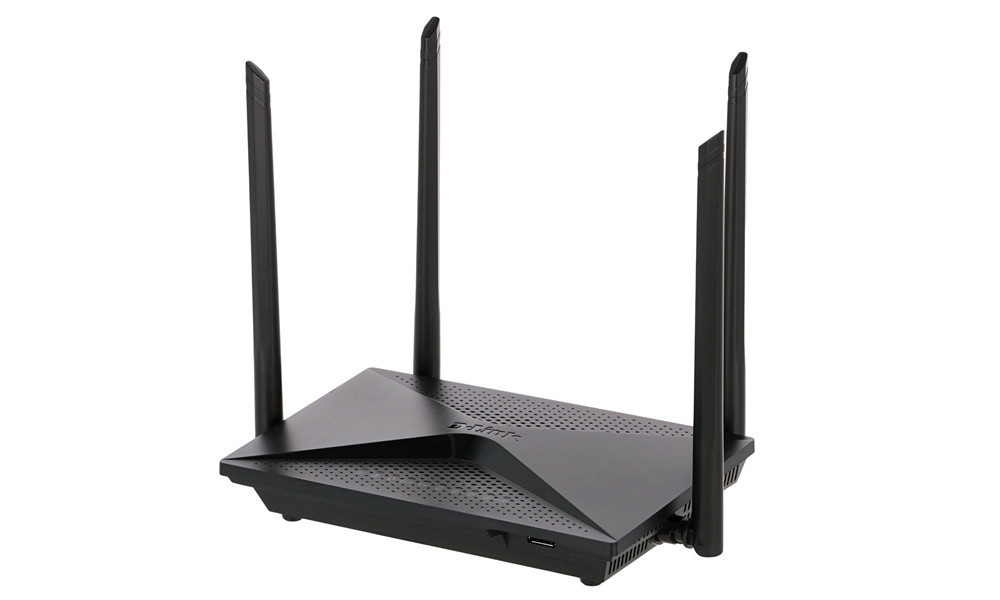
D-Link DIR-853 выглядит неказисто, зато предлагает хороший набор возможностей за свои деньги. Маршрутизатор работает в двух диапазонах и поддерживает технологию 2×2 MIMO для одновременной передачи данных на несколько устройств. Спереди находится разъём USB 3.0, он полнофункциональный: можно подключить сетевой принтер, 3G/4G-модем (список совместимых моделей есть на сайте производителя ) или внешний накопитель. Есть функция DLNA-медиасервера и встроенный Torrent-клиент для закачки файлов. Настройка роутера происходит либо через браузер, либо в мобильном приложении D-Link Assistant. Из полезных дополнений — возможность создания гостевой сети и блокировки доступа к определённым сайтам.
Сразу после первичной настройки рекомендуется обновить программное обеспечение D-Link DIR-853. Это можно сделать прямо в веб-интерфейсе, роутер сам найдёт и загрузит нужный файл прошивки. В следующем апдейте до версии 4.0 разработчики обещают добавить опцию переназначения любого из четырёх гигабитных LAN-портов в резервный WAN. Кроме того, появится функция Super Mesh, позволяющая объединять нескольких маршрутизаторов компании в одну бесшовную сеть (но этот режим ещё предстоит протестировать). Сзади на корпусе находятся кнопки питания, отключения Wi-Fi и быстрого соединения WPS. Цена — до $60 .
- достаточно функциональный
- хорошая скорость на 5 ГГц
- работает с флешками и 3G/4G-модемами
- не самый простой процесс настройки
- дизайн «не очень»
4. Mercusys AC12G: доступный гигабит
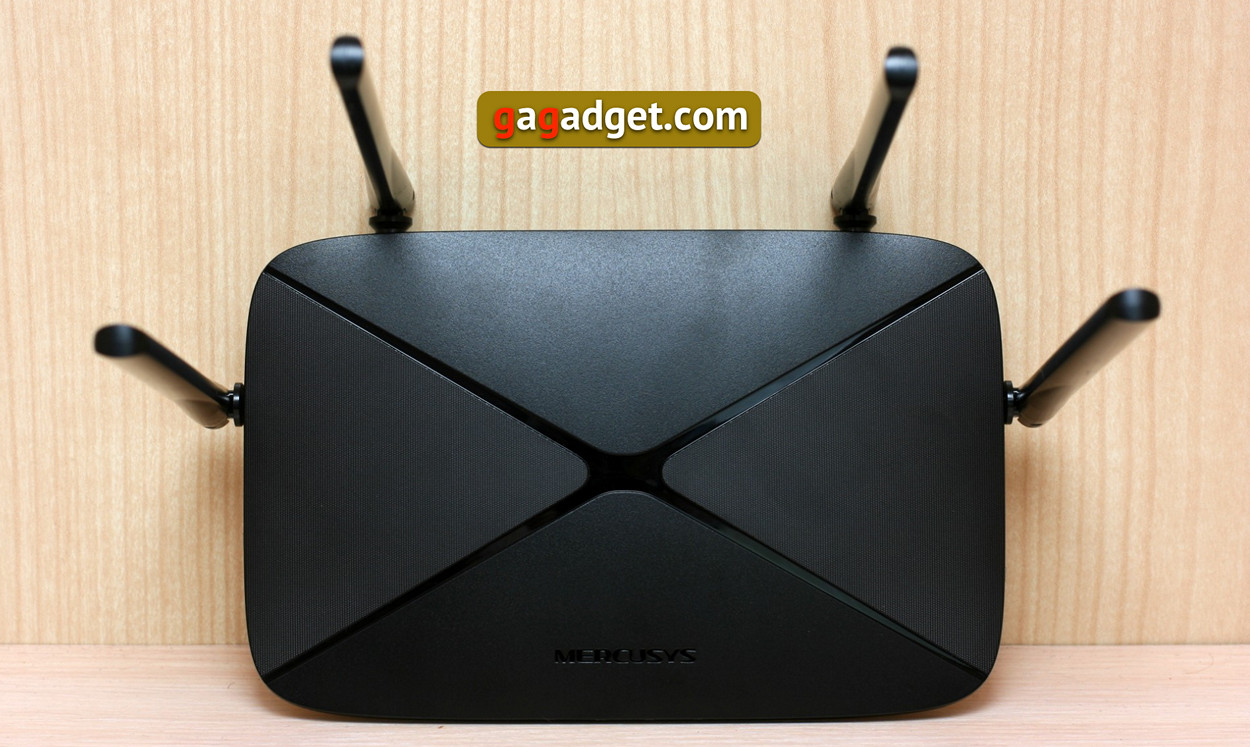
Двухдиапазонные маршрутизаторы — не такое уж дорогое удовольствие. Mercusys AC12G к тому же предлагает гигабитные порты, а значит, его не придётся менять через год-два из-за перехода на более скоростной тариф. Роутер управляется через браузер, поддерживается простой режим интерфейса с основными настройками, также есть родительский контроль и функция гостевой точки доступа, изолированной от устройств домашней сети. Модель подходит для просмотра интернет-телевидения (IPTV).
Mercusys AC12G оснащён четырьмя внешними антеннами, по две на каждый диапазон. Максимальная теоретическая скорость соединения составляет 300 Мбит/с на частоте 2.4 ГГц и 867 Мбит/с на 5 ГГц (суммарно почти 1200 Мбит/с в соответствии с классом AC1200). На практике достичь гигабитных скоростей не удастся, но для большинства домашних пользователей этого и не нужно. Сзади находится порт WAN и три LAN для проводного подключения устройств. Единственное неудобство — «язычки» коннекторов практически упираются в выступающую часть корпуса. Чтобы отсоединить кабель, надо приловчиться. Снизу сделаны отверстия для подвешивания на стене.
На нашем сайте есть обзор Mercusys AC12G. Цена маршрутизатора составляет меньше $30.
- один из самых доступных двухдиапазонных роутеров
- ещё и с гигабитными Ethernet-портами
- удобный веб-интерфейс
- не рассчитан на большие нагрузки
- вам нужен USB-порт
5. Tenda F3: доступный и дальнобойный роутер
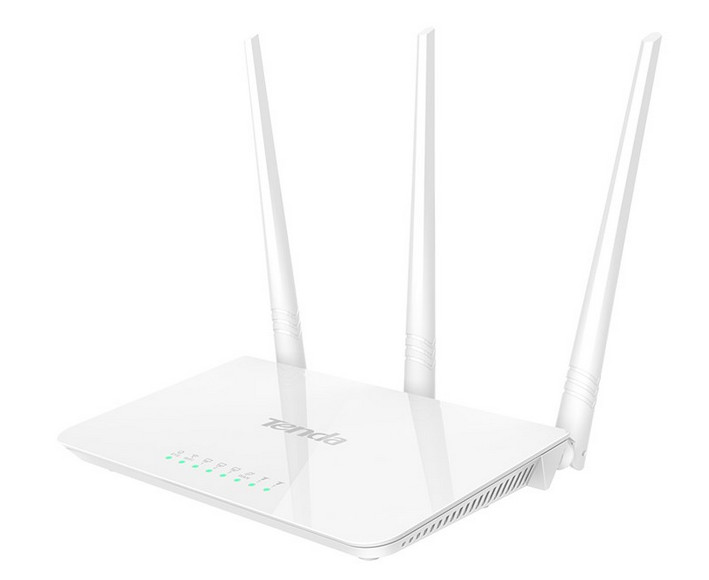
Можно делать всего одну вещь, но делать ее хорошо. Tenda F3 — однодиапазонная модель, которая создаёт беспроводную сеть на частоте 2.4 ГГц со скоростью передачи данных до 300 Мбит/с. Роутер оснащён тремя внешними антеннами и способен обеспечить покрытие Wi-Fi на площади до 200 м², заявляет производитель. На практике всё будет зависеть от планировки, толщины стен и других факторов, но владельцы F3 также отмечают хорошую дальность связи. Сзади расположены WAN-порт и три LAN, скорость до 100 Мбит/с.
Маршрутизатор очень легко настроить в web-интерфейсе (на русском или украинском языке). Здесь же можно ограничить пропускную способность для отдельных устройств домашней сети. Tenda F3 поддерживает IPTV и режим моста для расширения сети Wi-Fi. Имеется крепление на стену — вроде бы мелочь, но в бюджетных моделях об этом часто забывают. Роутер обойдётся всего в $17.
- хорошая зона покрытия Wi-Fi
- удобен в настройке
- IPTV и другие полезные функции
- нет кнопок для отключения питания и Wi-Fi
6. TP-Link Archer MR400: роутер для дачи или загородного дома
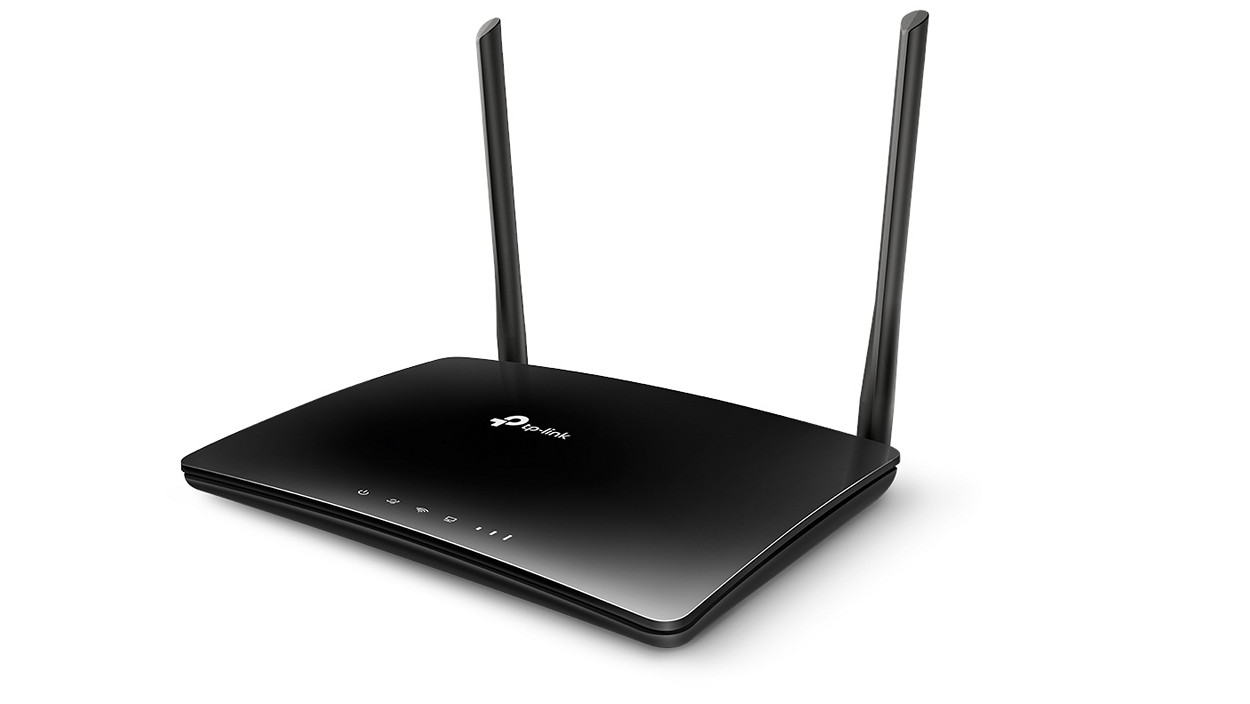
В местах, где недоступен скоростной проводной интернет, остаётся положиться на операторов мобильной связи. Если интернет нужен не только на вашем смартфоне, с раздачей Wi-Fi на все устройства в доме отлично справится маршрутизатор со встроенным 3G/4G-модемом. В TP-Link Archer MR400 есть слот для карточки micro-SIM, а с помощью комплектного адаптера можно вставить и более мелкую nano-SIM. Роутер автоматически устанавливает соединение с базовой станцией, на корпусе есть индикатор уровня сигнала.
Текущая аппаратная версия TP-Link Archer MR400 (V3) получила две встроенные Wi-Fi антенны. Внешние отвечают за работу в мобильной сети, и поскольку они съёмные, при слабом приёме есть возможность подключения более мощной выносной антенны. Скорость 4G-интернета может достигать 150 Мбит/с на загрузку и 50 Мбит/с на отдачу. Роутер создаёт две беспроводные точки доступа в диапазонах 2.4 ГГц и 5 ГГц с пропускной способностью 300 Мбит/с и 867 Мбит/с соответственно.
Если говорить о проводных подключениях, в наличии три порта LAN и совмещённый LAN/WAN. Пользоваться стационарным интернетом можно, но скорость будет ограничена 100 Мбит/с. Кроме стандартной «админки» доступно фирменное приложение TP-Link Tether, а в будущих прошивках разработчики обещают добавить поддержку уже упомянутой технологии OneMesh для расширения покрытия сети Wi-Fi. TP-Link Archer MR400 обойдётся примерно в $100.
- два диапазона
- простота настройки
- качество приёма LTE лучше, чем у USB-роутера
- не самая большая зона покрытия Wi-Fi
- дороговат
7. Keenetic DSL KN-2010: универсальный ADSL-роутер
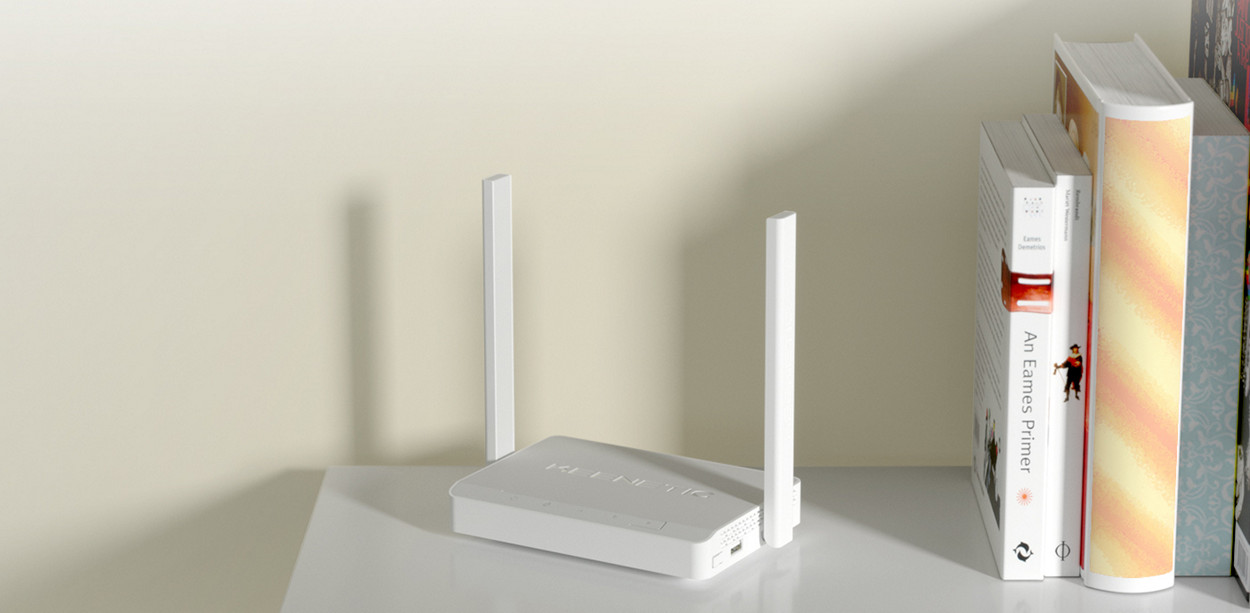
Провайдеры постепенно отказываются от устаревшей технологии ADSL и занимаются расширением оптических сетей, но более скоростное соединение пока доступно не везде. При DSL-подключении абоненту могут предложить простой Wi-Fi роутер со сравнительно небольшой зоной покрытия. Keenetic DSL — куда более интересная альтернатива. Модель работает под управлением той же операционной системы, что и топовые маршрутизаторы компании, и тоже предлагает инструменты для гибкой настройки интерфейсов. К примеру, можно вставить в USB-разъём совместимый 4G-модем и использовать его как резервный канал. А в случае смены типа подключения или провайдера любой из четырёх стомегабитных LAN-портов легко превращается WAN.
Keenetic DSL поддерживает только один диапазон — 2.4 ГГц, скорость передачи данных может достигать 300 Мбит/с. Внешние антенны 5 дБи с усилителями приёма обеспечивают хороший радиус действия. Поддерживаются функции файлового сервера, DLNA и Time Machine, плюс есть автономный торрент-клиент Transmission. Роутер стоит порядка $60.
- стабильно работает
- поддерживает Ethernet WAN
- есть USB-порт
- стомегабитные порты
- нет Wi-Fi 5 ГГц
А теперь мы переходим к Mesh-системам.
Технология Mesh уже упоминалась выше в тексте. Она позволяет создавать «бесшовный» Wi-Fi в больших помещениях, чтобы при переходе из комнаты в комнату у пользователя не прерывалось видео и не сбрасывался звонок в мессенджере. Некоторые производители реализовали данную функциональность в «обычных» маршрутизаторах. Тогда в чём разница? Узлы Mesh-системы — те же роутеры, но с более интересной внешностью (не каждый сходу опознает в них устройство для раздачи интернета) и максимально простым процессом настройки. Справится даже новичок.
8. TP-Link Deco M4: ваш первый WiFi Mesh
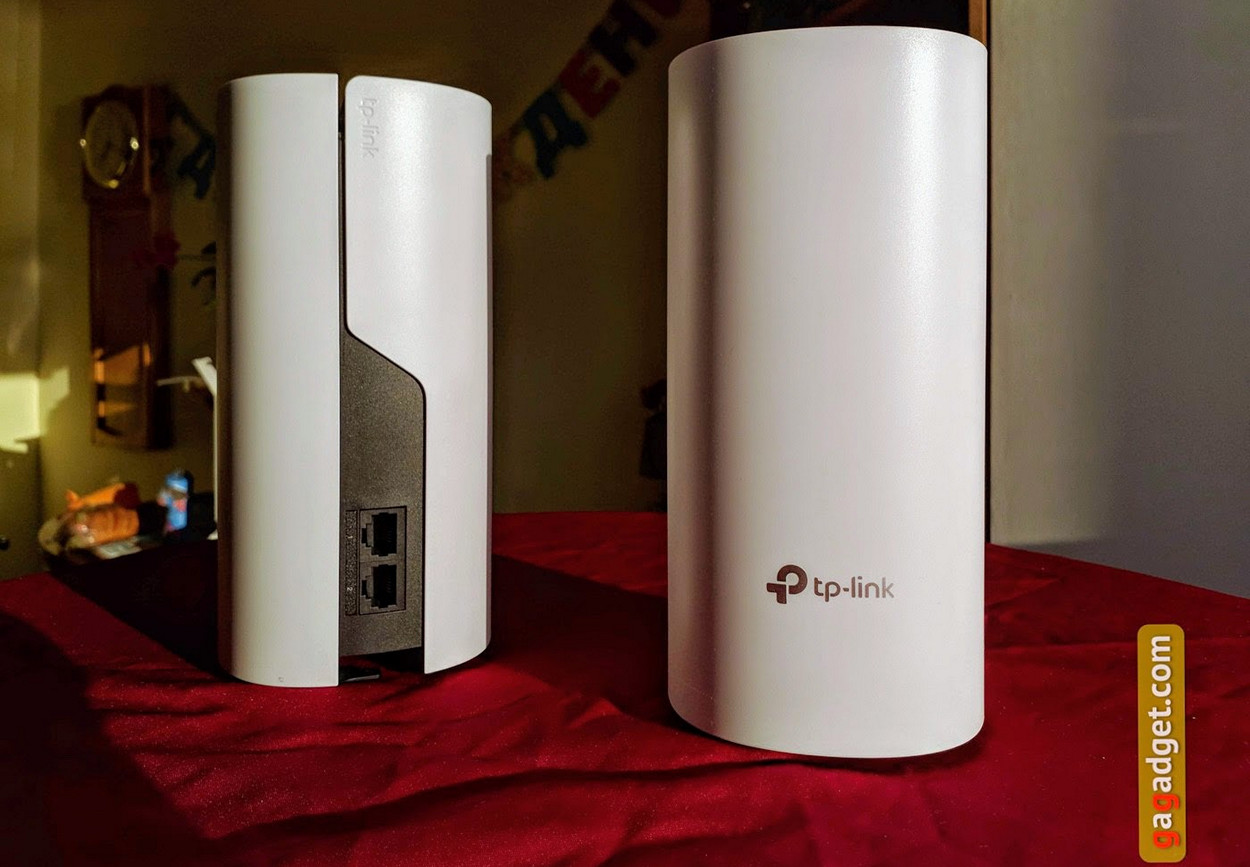
В линейке Mesh-систем TP-Link это самая доступная модель с гигабитными портами, и для большинства пользователей её возможностей будет достаточно. Сами модули по форме напоминают цилиндр и имеют две встроенные двухдиапазонные антенны. Скорость может достигать 867 Мбит/с в диапазоне 5 ГГц и 300 Мбит/с на 2.4 ГГц, заявлена технология MU-MIMO. Для настройки системы нужно скачать приложение TP-Link Deco (для Android и iOS) и следовать подсказкам. Узлы можно соединить кабелем для более стабильной работы, но тогда теряется часть магии Mesh. На официальном сайте указано, что две такие станции способны покрыть площадь до 260 м², а всего при беспроводном соединении можно использовать до 10 устройств Deco.
В TP-Link Deco M4 только два сетевых разъёма, оба могут использоваться как WAN для организации резервного канала. Есть родительский контроль, а вот гибкого управления диапазонами, VPN и некоторых других функций современных роутеров не предусмотрено. К слову, для действительно бесшовной сети нужно включить в настройках «быстрый роуминг» (старые устройства могут не поддерживать стандарт 802.11r, и, видимо, производитель решил подстраховаться). Deco умеют работать с голосовым помощником Amazon Alexa и сервисом автоматизации IFTTT. И что самое главное, модули всех линеек полностью совместимы. Их можно комбинировать в любых сочетаниях в зависимости от потребностей конкретного пользователя.
Одна станция TP-Link Deco M4 стоит примерно $67. Если брать сразу три, комплект обойдётся примерно в $170 (на $30 дешевле, чем по отдельности).
- смотрится интереснее обычных роутеров
- настраивается за несколько минут
- покрытие легко расширить установкой новых точек
- нет веб-интерфейса
- вам нужно более функциональное устройство
Читайте также: обзор TP-Link Deco M4
9. TP-Link Deco M5: бесшовный Wi-Fi в большом доме
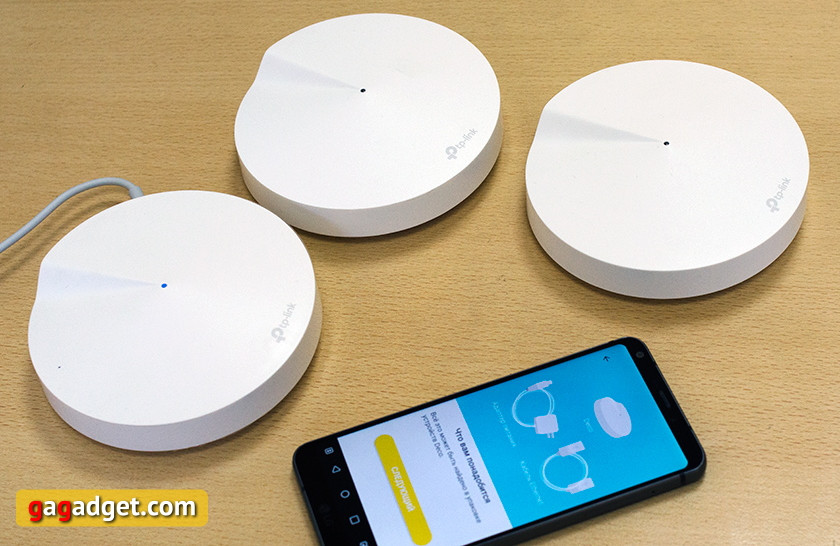
TP-Link Deco M5 в линейке стоит над Deco M4. Модули системы выглядят как круглая белая коробочка с волной на верхней панели и единственным светодиодом по центру. Есть два порта Gigabit Ethernet, кабель провайдера можно подключать в любой из них. Пропускная способность достигает 400 Мбит/с на частоте 2.4 ГГц и 867 Мбит/с на 5 ГГц. Поскольку узлы обмениваются данными между собой, на подключённом ноутбуке или смартфоне максимальная скорость доступа будет ниже. Внутри каждого Deco M5 находятся четыре антенны. Возможность крепления на стену не предусмотрена. Из отличий от младшей модели — встроенный антивирус (бесплатно в первые три года использования) и увеличенный радиус действия W-Fi. Компания обещает стабильное соединение на площади до 350/510 м² при использовании двух или трёх модулей соответственно.
Беспроводную сеть легко расширить за счёт новых модулей. Настройка займёт буквально пару минут: ставим ещё один Deco в зоне уверенного приёма сигнала, включаем в сеть и ждём, пока работающие точки не опознают своего собрата. Если возможности Deco M5 кажутся вам избыточными или, наоборот, недостаточными, в построении Mesh можно использовать станции других линеек. Немного об их особенностях (со ссылками на наши обзоры):
- TP-Link Deco M9 Plus— топовая трёхдиапазонная Mesh-система компании. Выглядит как Deco M5, оснащена сразу шестью внутренними Wi-Fi антеннами и дополнительно имеет поддержку Bluetooth и Zigbee для работы с «умным» домом. Выделенный канал 5 ГГц для связи между узлами обеспечивает более высокую суммарную пропускную способность (класс AC2200). Кроме двух портов Gigabit Ethernet сзади находится USB-порт, но его активируют только в будущих прошивках.
- TP-Link Deco P7 предлагает возможности Deco M5 с бонусом в виде технологии Powerline для передачи сигнала по силовой линии. Если проводка в доме позволяет, такая конфигурация обеспечивает более высокую скорость соединения. И не нужно прокладывать кабели.
- TP-Link Deco P9. По сути, это Deco M4 с поддержкой Powerline.
- TP Link Deco E4 — дизайн как у Deco M4 и упрощённые характеристики. Порты точек стомегабитные, нет поддержки MU-MIMO и некоторых других технологий оптимизации беспроводной сети.
- TP-Link Deco E3. Комплект из модуля Deco E4R (такой же, как в четвёртой серии) и усилителя сигнала Deco M3W, который вставляется в розетку. Относительно простой способ улучшить покрытие там, где один роутер немного «не добивает».
- TP-Link Deco M3. Новый набор, по аналогии с Deco E3, состоит из двух устройств. В качестве основного модуля выступает более продвинутый Deco M4R, который работает в паре с ретранслятором Deco M3W.
Узлы Deco продаются в том числе поштучно, это позволяет собрать Mesh-систему по своему бюджету. К примеру, несколько модулей Deco M5 можно использовать с более доступными Deco E4. Хотя покупать большие комплекты одной серии иногда получается даже выгоднее.
Цена Deco M5 стартует с $85 за один модуль, набор из трёх обойдётся дешевле $225.
- интересный дизайн
- быстро и легко настроить
- большой радиус действия
- только базовые функции
- высокая цена
Читайте также: обзор TP-Link Deco M5
10. Asus ZenWIFI AC (CT8): Mesh-сеть по-взрослому
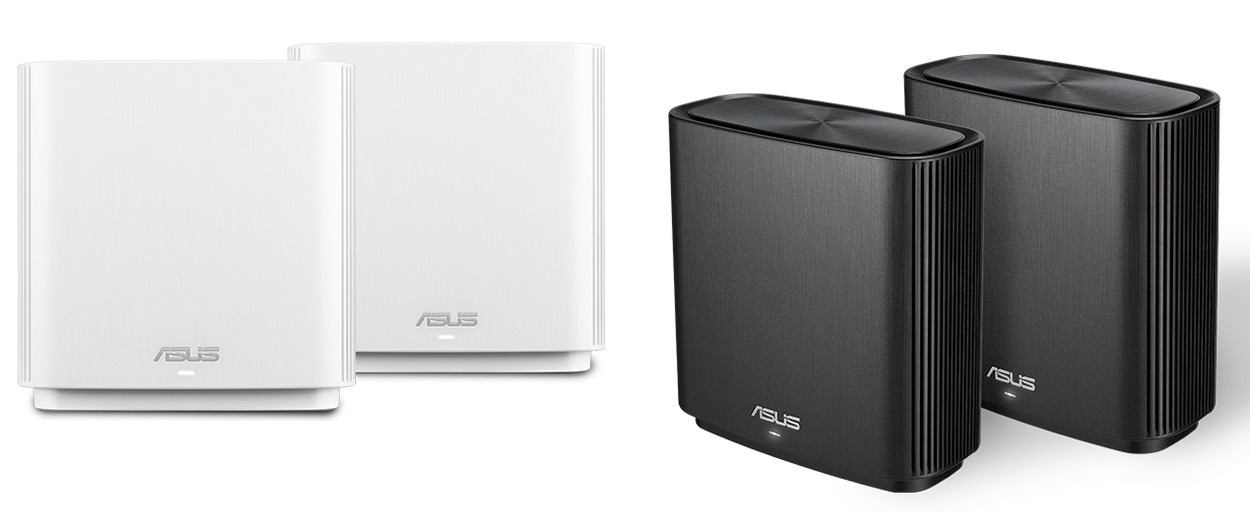
Продвинутым пользователям часто не хватает функциональности Mesh-систем. С Asus ZenWiFi AC (CT8) совсем другая история. Потребности в проводных подключениях полностью закрывают четыре сетевых разъёма Gigabit Ethernet (вместо двух, как у большинства конкурентов) и универсальный порт USB 3.0 на каждом модуле. Так, если к одному из узлов уже подсоединили принтер, на остальных остаются свободные USB для работы с внешними накопителями и 4G-модемами. Заявлена поддержка VPN-сервера и приоритизации трафика Adaptive QoS. Не забыли разработчики и о функции родительского контроля, плюс система AiProtection Pro на базе технологий Trend Micro обеспечивает дополнительный уровень защиты от DDoS-атак и прочих угроз. Комплект настраивается через мобильное приложение Asus Router в три простых шага, для более гибкого управления можно открыть веб-интерфейс.
Asus ZenWiFi AC работает в трёх диапазонах. На 2.4 ГГц в режиме 2×2 скорость может достигать 400 Мбит/с, а на 5 ГГц из двух каналов с пропускной способностью 867 Мбит/с (2×2) и 1733 Мбит/с (4×4) последний зарезервирован для связи модулей между собой. Внутри корпуса спрятаны шесть Wi-Fi антенн. Часть из них расположены под углом в 45°, что позволяет улучшить приём сигнала в многоэтажных домах. Комплект из двух модулей рассчитан на площадь до 500 м².
Систему можно использовать для расширения существующей Wi-Fi сети, если в доме уже работает роутер Asus с поддержкой фирменной технологии AiMesh. Наконец, ZenWiFi можно дополнить Mesh-точками из линейки Asus Lyra, например, «шайбами» Lyra Mini с хорошей производительностью в диапазоне 2.4 ГГц.
Цена Asus ZenWiFi AC (CT8) доходит до $420 — за широкие возможности Mesh-системы приходится платить. У компании также есть более продвинутая модель ZenWiFi AX (XT8) с поддержкой нового стандарта Wi-Fi 6, но она обойдётся дороже $500 за пару точек.
- хорошая производительность
- четыре гигабитных порта
- USB 3.0
- возможность работы с роутерами по AiMesh
- дорого стоит
Как выбрать роутер?
Для начала пару слов о том, что такое роутер. Он во многом похож на обычный компьютер: у него тоже есть процессор, оперативная память, встроенный накопитель и операционная система. Эта маленькая коробочка устанавливает соединение с интернетом и распределяет трафик между подключёнными устройствами. Когда в сеть одновременно выходит большое количество гаджетов, управлять потоками данных становится затруднительно, могут случаться разрывы и зависания. Здесь стоит задуматься о покупке более мощного роутера, способного выдерживать возросшие нагрузки. И да, роутер и маршрутизатор — это одно и то же. Теперь переходим к практическим советам.
Узнайте тип подключения, который использует провайдер
Кабель от провайдера вставляется во входной разъём WAN. Чаще всего используется Ethernet-подключение через порт RJ-45, если же речь идёт об обычной телефонной линии, нужен роутер с портом RJ-11 и ADSL-модемом. Когда возможность проводного соединения отсутствует в принципе, придётся сузить выбор до маршрутизаторов со встроенным 4G/LTE-модемом. Или с USB-разъёмом, в который можно вставить внешний модем. В последнем случае перед покупкой необходимо выяснить, с какими 3G/4G-модемами совместима конкретная модель роутера, и поддерживается ли такая функция вообще (само наличие USB это не гарантирует).
Подключение может осуществляться по протоколам L2TP, PPPoE и PPTP — эти технологии поддерживают все современные роутеры.
Посчитайте, сколько устройств будут подключаться по кабелю
Домашний ПК, игровая консоль и «умный» телевизор всегда находятся на одном месте, и по возможности для них лучше использовать проводное соединение — оно надёжнее и зачастую быстрее, чем Wi-Fi. Часто роутеры оснащаются четырьмя LAN-портами, к которым можно подключать такие стационарные устройства, но в некоторых моделях их всего два или три. Впрочем, важно не только количество.
Существует два типа сетевых портов. У Fast Ethernet максимальная скорость обмена данными составляет 100 Мбит/с, а для Gigabit Ethernet она в десять раз больше — 1 Гбит/с. Если по тарифу скорость выше 100 Мбит/с, выбирайте среди моделей с гигабитными LAN и WAN. Это также неплохой вариант «на вырост», чтобы потом не покупать новый роутер при переходе на более скоростной тарифный план.
Обратите внимание на стандарты Wi-Fi
Беспроводные маршрутизаторы создают вокруг себя сеть Wi-Fi для раздачи интернета без кабеля. Самые простые модели работают только в частотном диапазоне 2.4 ГГц по стандарту 802.11n. Но экономия на такой покупке не всегда оправдана — другие точки доступа поблизости и домашняя техника (микроволновки, радионяни) могут создавать серьёзные помехи. В результате пользователю придётся часто наблюдать кружки загрузки видео, разрывы сессий в онлайн-играх и плохое качество картинки во время видеозвоноков. Более стабильное соединение обеспечит роутер с поддержкой стандарта 802.11ac с частотой 5 ГГц. В этом диапазоне намного выше предельная скорость передачи данных, разве только радиус действия «вайфай» будет чуть меньше. Модели, работающие на 5 ГГц, обычно обратно совместимы с 802.11n, их ещё называют двухдиапазонными.
В продаже уже появились устройства с поддержкой новейшего стандарта Wi-Fi 6 или 802.11ax. Он позволяет более эффективно передавать данные в существующих спектрах 2.4 ГГц и 5 ГГц, но совместимые маршрутизаторы — удовольствие не из дешёвых. Со временем технология станет более доступной, и вот тогда уже можно будет рассматривать такие модели к покупке. Что интересно, с внедрением Wi-Fi 6 (802.11ax) предыдущие версии стандарта тоже получили короткий вариант названия: 802.11ac может упоминаться как Wi-Fi 5, а 802.11n — как Wi-Fi 4.
Пометки N300 или AC1200 на коробке с роутером обозначают его класс. «N» говорит о том, что устройство работает только на частоте 2.4 ГГц, «AC» указывает на поддержку стандарта 802.11ac, а «AX» — на Wi-Fi 6. Число после букв отражает теоретическую максимальную пропускную способность с учётом всех поддерживаемых диапазонов. На маршрутизаторе 802.11n можно получить до 600 Мбит/с (класс N600), с двумя рабочими частотами — более 3000 Мбит/с, если речь идёт о топовых моделях. Также существуют трёхдиапазонные роутеры, они создают сразу три сети: одну на 2.4 ГГц и две на 5 ГГц.
Что нужно знать об антеннах
Антенны могут быть внешними или встроенными, когда из роутера ничего не торчит. Иногда в одном устройстве комбинируются оба типа. Чем больше антенн, тем стабильнее покрытие и выше максимальная (теоретическая) скорость передачи данных в Wi-Fi сети. Рекомендуется выбирать модель с двумя и более антеннами, коэффициент усиления которых составляет 5 дБи и выше, хотя этот параметр всё реже указывают в характеристиках. Обычно производители рекомендуют располагать внешние антенны вертикально, однако никто не запрещает экспериментировать с углами наклона.
Системы из нескольких антенн позволяют одновременно передавать данные на несколько устройств. Эта технология называется MU-MIMO, её наличие в роутере — хороший бонус. Если антенны съёмные, при необходимости можно установить более мощные и немного улучшить приём Wi-Fi.
Как поставить роутер?
Универсального ответа на этот вопрос нет. Для равномерного охвата всех комнат желательно разместить его ближе к центру дома. И чтобы на пути распространения сигнала было как можно меньше преград. Найдите высокое место (как минимум на столе, а лучше на шкафу или повесить прямо на стену). И не стоит забывать, что металлические поверхности отражают сигнал Wi-Fi.
Когда одного роутера недостаточно, расширить зону покрытия можно с помощью Wi-Fi повторителей. В большинстве случаев на каждом репитере скорость доступа падает как минимум в два раза. Этого недостатка лишены Mesh-системы, которые состоят из нескольких модулей и создают одну большую сеть. Причём легко расширяемую: при плохом качестве сигнала в дальних комнатах достаточно установить ещё одну или несколько дополнительных точек. Бесшовный Wi-Fi можно создать и на базе обычных роутеров с поддержкой Mesh-технологии. Такую функцию предлагают Asus, Keenetic, D-Link и (в немного упрощённом варианте) TP-Link.
Если роутер работает с ошибками, решить проблему может актуальная версия прошивки. Более дорогие модели поддерживают автоматические обновления в приложении или через веб-интерфейс, для остальных придётся скачать апдейт на сайте производителя и установить его вручную.
Ответы на популярные вопросы:
Чем дорогой роутер отличается от более дешевого?
Самые простые маршрутизаторы не могут обеспечить высокие скорости передачи данных и зависают при большом количестве подключений. Зачастую после появления в доме новых устройств с выходом в интернет старый роутер приходится периодически перезагружать. У топовых моделей подобных проблем нет, производительное «железо» легко справляется с распределением нагрузки на каналы и держит стабильную скорость. Часть функций также доступна только в роутерах более высокого класса.
Для чего нужен USB-порт на роутере?
Функциональность разъёма USB может отличаться от модели к модели. Некоторые роутеры позволяют подключить к нему сетевой принтер или USB-модем, другие поддерживают только работу с внешними накопителями. В более продвинутых устройствах есть даже менеджер загрузки для автономного скачивания торрентов без участия компьютера. Тем, кто планирует организовать медиасервер и транслировать видео высокого разрешения на телевизор, скорости USB 2.0 будет уже недостаточно. В таком случае стоит смотреть на варианты с портом стандарта USB 3.0, как D-Link DIR-853. А в Keenetic Giga KN-1010 есть входы обоих типов.
Какой роутер выбрать для большого дома?
Если прежний роутер не охватывал всё помещение, новому тоже вряд ли это удастся. Для большого дома самым простым и удобным решением будет Mesh-система, как TP-Link Deco M4 или Asus ZenWiFi AC. Они состоят из нескольких модулей, которые создают «бесшовную» сеть сразу на всей территории. При переходе между комнатами устройства будут незаметно для пользователя переключаться с одной точки на другую без разрывов. В качестве альтернативы можно также рассмотреть «классический» роутер с поддержкой технологии Mesh, например, Keenetic Giga и TP-Link Archer C7 из нашего рейтинга.
Почему роутер режет скорость по Wi-Fi?
Указанная в характеристиках скорость редко достижима на практике. В общем случае роутер «общается» с устройствами по очереди, соответственно, реальная скорость на каждом смартфоне или компьютере будет ниже максимальной. Интернет может работать медленнее из-за помех от соседских Wi-Fi сетей в плотно занятом диапазоне 2.4 ГГц, поэтому мы рекомендуем покупать двухдиапазонные модели с поддержкой частоты 5 ГГц. Тем более, что это не так уж затратно — Mercusys AC12G стоит как недорогие наушники Xiaomi. Поскольку скорость зависит и от приёмного устройства, на ноутбуке не помешает проверить обновления драйвера беспроводного адаптера. Обновления прошивки самого маршрутизатора тоже повышают стабильность его работы. Ещё один момент: дешёвый роутер может сильно резать скорость при использовании протокола PPTP с шифрованием.
Чем отличается роутер от маршрутизатора?
Ничем. Мы говорим о разных названиях одного и того же устройства. Маршрутизатор — это буквальный перевод английского слова router. И хотя оно читается как «ру́тер» с ударением на первый слог, у нас прижился термин «ро́утер».