Как настроить VPN — пошаговая инструкция
VPN — это технология, которая позволяет создать безопасное соединение с подменой местоположения пользователя. Это возможность подключиться к сайтам, которые не доступны в одном регионе, но доступны в другом. Собрали гайд по тому, как настроить VPN (ВПН) на Android, iPhone, планшете, компьютере и в браузере.
 Подключить VPN просто на любом девайсе. Достаточно следовать инструкциям. Фото: web-promo.ua
Как настроить встроенный ВПН на телефоне или планшете без приложения
Важно: настроить такое подключение невозможно, если человек не знает данные о настройках ВПН (IP Address, пароль). Для этого ему нужно воспользоваться услугами ВПН-провайдера. Услуга может быть платной или бесплатной. Пример бесплатного сайта — https://www.vpngate.net/en/.
Подробно пошаговую настройку на Андроиде и iOS вы найдете ниже. Пароли, общий ключ, учётная запись, которые мы указываем в материале, актуальны только для серверов, собранных на сайте https://www.vpngate.net/en/. Если вы воспользовались услугами другого сайта, всю дополнительную информацию нужно уточнять у него.
 Так выглядит таблица, которая нам нужна. Во второй колонке указан IP адрес. А в шестой колонке должна стоять галочка. Иначе этот адрес не будет работать с L2TP, которое нам нужно. Фото: vpngate.net/en
Как настроить встроенный VPN (ВПН) на iPhone
На своём iPhone или iPad можно настроить подмену адреса подключения даже без использования специальных приложений. Нужно:
- войти в Настройки;
- кликнуть на «Общие» (может называться «Основные»);
- выбрать «VPN»;
- нажать на «Добавить конфигурацию VPN».
В новом окне нужно кликнуть на «Тип» L2TP и ввести:
- описание — можно ввести любое своё название;
- сервер — его нужно взять из второго столбца таблицы «DDNS hostname IP Address (ISP hostname)». Ввести можно или буквы (например: public-vpn-171.opengw.net), или цифры (например: 219.100.37.137). Лучше вводить буквы, потому что цифровой IP адрес может смениться;
- учётная запись — нужно ввести «vpn»;
- пароль — vpn;
- общий ключ — vpn.
Важно: напротив выбранного IP адреса нужно поставить галочку в колонке «L2TP/IPsec Windows, Mac, iPhone, Android No client required». Это говорит о том, что поддерживается настраиваемый протокол L2TP/IPsec.
После этого нужно нажать на «Готово» и в предыдущем окне передвинуть кнопку, подключив VPN.
Выключить ВПН просто, нужно:
- войти в Настройки;
- кликнуть на «Общие» (может называться «Основные»);
- выбрать «VPN»;
- передвинуть кнопку, чтобы статус сменился на «Не подключено».
 Всего за несколько шагов на iPad и iPhone можно подключить ВПН. Иллюстрация: Елизавета Чупикова, Фотосклад.Эксперт
 Все данные для ввода можно взять у ВПН провайдера. Иллюстрация: Елизавета Чупикова, Фотосклад.Эксперт
Как настроить VPN (ВПН) на Android — пошаговая инструкция
В целом механизм подключения похож на описанный для Айфонов.
- перейти в «Настройки»;
- кликнуть на «VPN».
На нашем примере подключаем vpn на телефоне Xiaomi. Настройка на других телефонах с этой операционной системой может немного отличаться. Например, VPN может быть «спрятан» в ещё одной папке. Если не можете найти его, воспользуйтесь поиском. В «Настройках» обычно вверху есть строка с лупой. В неё достаточно ввести «vpn».
Дальше нужно нажать на «+», «добавить новую сеть», «новая сеть vpn» (возможны разные варианты написания), ввести:
- название — любое;
- тип — L2TP;
- адрес сервера — его нужно взять из второго столбца таблицы «DDNS hostname IP Address (ISP hostname)». Лучше вводить буквенный вариант (например public-vpn-171.opengw.net), потому что цифровой IP адрес может смениться;
- общий ключ IPSec — нужно ввести «vpn»;
- имя пользователя — vpn;
- пароль — vpn.
Нужно нажать на галочку в правом верхнем углу, сохранить изменения. После этого можно вернуться на предыдущую страницу и передвинуть кнопку, подключив VPN. Если нужно отключиться от ВПН, нужно заново нажать на эту кнопку.
 Настроить VPN на Андроид просто. Достаточно воспользоваться инструкцией. Иллюстрация: Елизавета Чупикова, Фотосклад.Эксперт
Как настроить приложение VPN (ВПН) на смартфоне
Есть более простой способ подключить ВПН. Для этого есть уже готовые приложения. Они есть платные и бесплатные. Все они работают по одному принципу — скрывают реальный IP-адрес человека и его местоположение.
Интерфейс у приложений обычно отличается, но основа всегда одна:
- на экране есть кнопка, нажав которую включаем ВПН;
- выбор сервера — можно выбрать, IP-адрес какой страны лучше использовать. Стандартно программа автоматически подключает к самому быстрому из доступных. Но эта функция не всегда бесплатная. Например, с VPN99 выбор стран открывается только после покупки платного тарифа. А Turbo VPN предлагает на выбор несколько серверов даже в бесплатной версии.
 Пример дизайна Turbo VPN для Андроид. Можно подключиться к разным странам даже в бесплатном режиме. Иллюстрация: Елизавета Чупикова, Фотосклад.Эксперт
Примеры приложений, которые работают на Android и iOS.
VPN99
- работает на всех устройствах (смартфоны, планшеты, компьютеры — есть расширение для браузеров);
- конфиденциальность — компания утверждает, что не хранит логи пользователей. А значит, не узнает, какие сайты посещал пользователь;
- использует современный протокол Wireguard. Он более быстрый и безопасный, чем OpenVPN, который до недавнего времени использовали все ВПН сервисы.
В бесплатную версию входит:
- 120 минут подключения в сутки;
- отсутствие рекламы.
В платную версию входит:
- круглосуточное подключение;
- возможность выбрать сервер — 17 вариантов.
Оплатить можно 1 месяц (459 рублей) или сразу весь год (2 290 рублей). Есть версия для Android и iOS.
 Интерфейс простой, типичный для таких приложений. Иллюстрация: Елизавета Чупикова, Фотосклад.Эксперт
Surfshark
Приложение платное — 7090 рублей в год (на момент написания статьи). Но есть бесплатный пробный тариф — 7 дней. Карту нужно привязать сразу, но списываться деньги начнут после завершения пробного периода. Есть версия для Android и iOS.
- большой выбор серверов;
- быстрое соединение;
- есть приложение для телефонов, планшетов, пк — везде можно заходить под своей одной учётной записью;
- есть техническая поддержка, куда можно обратиться.
 Приложение Surfshark с приятным и понятным интерфейсом. Иллюстрация: Елизавета Чупикова, Фотосклад.Эксперт
Как настроить автоматическое включение ВПН на iPhone
Удобное решение предусмотрели разработчики для пользователей айфонов. Вы можете выбрать приложение, и VPN будет автоматически включаться при входе в него. Для этого нужно установить 2 приложения:
– AdGuard VPN. Есть бесплатная версия (ограничение по количеству использованного интернет трафика 13 Гб). Платная версия без ограничений 999 рублей в месяц или 4090 рублей в год.
Обратите внимание: автоматизация работает именно с этим приложением VPN. Вы можете попробовать подключить другое, но возможны сбои сценария. Например, автоматизация вместо фонового включения будет физически открывать приложение VPN, закрывая основное приложение и тем самым запуская второй сценарий — отключение VPN.
Как подключить автоматическое включение VPN
- войти в установленные «Команды», зайти в меню «Автоматизация»;
- выбрать пункт «Создать автоматизацию для себя»;
- в новом списке выбрать пункт «Приложение»;
- на следующем шаге поставить галочку у надписи «Открыто», нажать «Выбрать»;
- ввести название приложения;
- выбрать «Готово», потом «Далее»;
- на новом экране выбрать «Добавить действие» и ввести название используемого ВПН приложения;
- убедиться, что выбран сценарий «Включить VPN соединение»;
- нажать «Настроить соединение», «Далее»
- на следующей странице передвинуть ползунок «Спрашивать до запуска» в неактивное положение (чтобы не горел цветом);
- подтвердить, что не нужно дополнительно спрашивать вас при запуске приложения.
Как настроить автоматическое выключение VPN
- повторить первые три пункта из предыдущего списка;
- поставить галочку у надписи «Закрыто», нажать «Выбрать»;
- ввести название нужного приложения;
- выбрать «Готово» , потом «Далее»;
- на новом экране выбрать «Добавить действие» и ввести название используемого ВПН приложения;
- убедиться, что выбран сценарий «Выключить VPN соединение»;
- выбрать «Настроить соединение», «Далее»;
- на следующей странице убрать ползунок «Спрашивать до запуска» в неактивное положение;
- подтвердить, что не нужно дополнительно спрашивать вас при запуске приложения.
Теперь настроены 2 сценария:
- один автоматически включает ВПН как только пользователь заходит в приложение;
- другой выключает его, когда используемое приложение закрывают.
Работать схема будет при подключении к интернету (Wi-Fi или мобильный интернет).
Как настроить ВПН на компьютере (ПК)
Подключить интернет на ноутбуке или стационарном компьютере тоже можно разными способами. Например, можно использовать специальные расширения для браузера, подключить впн в настройках самого ноутбука.
Важно: если планируете настраивать vpn на самом ПК, то понадобятся те же данные, что и при настройке подключения на смартфонах. В этом случае можно воспользоваться услугами платных или бесплатных провайдеров. Для подключения с ПК можно использовать бесплатный сайт, который мы уже упоминали ранее — https://www.vpngate.net/en/. Пошаговую настройку описываем ниже.
Важно: все пароли, общий ключ, учётная запись, которые мы указываем в материале, актуальны только для серверов, собранных на сайте https://www.vpngate.net/en/. Эта информация актуальна на момент написания статьи. На этом сайте также размещена инструкция по подключению. Если условия подключения поменяются, информация в этом материале уже не будет актуальной. Если вы воспользовались услугами другого сайта, всю дополнительную информацию нужно уточнять на нём.
Как настроить ВПН на Виндовс (Windows)
В Windows 7 нужно сразу войти в «Центр управления сетями». Все дальнейшие шаги идентичны.
 Пошаговая настройка ВПН на Windows 10. Часть 1. Иллюстрация: Елизавета Чупикова, Фотосклад.Эксперт
 Пошаговая настройка vpn на Windows. Часть 2. Иллюстрация: Елизавета Чупикова, Фотосклад.Эксперт
После этого всё будет работать.
Как правильно настроить бесплатный ВПН (VPN) на Mac
Для пошаговой настройки нужно:
- выбрать в меню Apple «Системные настройки», затем «Сеть»;
- в левом меню выбрать «Добавить» в поле «Интерфейс» нужно выбрать «VPN»;
- обязательно нужно выбрать тип подключения. Для этого во всплывающем меню «Тип VPN» нужно выбрать подходящий (стандартно выбирают L2TP);
- нужно назвать сеть и нажать «Создать»;
- нужно заполнить оставшиеся поля. Адрес сервера — IP адрес с сайта (например, public-vpn-171.opengw.net), имя учётной записи — «vpn»;
- открыть «Настройки аутентификации», в поля «Пароль», «Общий ключ» ввести «vpn»;
- нажать «Ок», «Применить»;
- во вкладке «Дополнительно» нужно поставить галочку напротив пункта «Отправлять весь трафик через VPN»;
- осталось нажать на «Подключить» и дождаться пока в верхней части монитора появится новый значок подключения.
ВПН в браузере
Для подключения VPN в браузере нужно использовать готовые плагины. Они все практически идентичны по функциональности, а отличаются в основном дизайном. Сейчас расскажем про несколько самых популярных.Важно: у расширений для браузера (как и в приложениях на смартфон) есть возможность выбрать страну, в которой пользователь якобы находится. Человек подключается к ВПН. После этого он может остаться на автоматически выбранном сервере или выбрать другой, из доступных.Для чего нужно переключение между странами?
- Посещаемый сайт может быть заблокирован не только в России, но и в другой стране. Например в той, которую приложение выбрало автоматически.
- Сервера отличаются по качеству, скорости подключения. Можно попробовать разные, чтобы понять, какой для вас самый удобный.
Как настроить ВПН (VPN) в Яндекс.Браузере
friGate
Простой в использовании, не требует настройки. Достаточно нажать на одну кнопку, чтоб заработал.
Нужно зайти на него из Яндекс.Браузер, выбрать «friGate 2 для Google Chrome».
ВПН тут же загрузится и в правом верхнем углу появится его значок. Чтобы включить ВПН, нужно:
- нажать на значок;
- нажать на кнопку включения — расположена под надписью «сайт из списка friGate».
На этом всё. Если захотите сменить страну, это можно сделать, нажав на флажок под надписью «прокси включён вручную».
 Пользоваться friGate максимально просто. Достаточно нажать на одну кнопку и программа сама подключится к нужному серверу. Иллюстрация: Елизавета Чупикова, Фотосклад.Эксперт
Browsec VPN
Чтобы установить расширение, нужно:
- открыть Яндекс.Браузер;
- в строку «Введите запрос или адрес» в верхней части экрана вставить ссылку https://browsec.com/en/. Откроется страница на английском;
- нажать на большую зеленую кнопку в правом верхнем углу «Install Browsec for FREE». В соседней вкладке откроется страница этого расширения в интернет-магазине Chrome;
- нажать на синюю кнопку «Установить»;
- дождаться появления сообщения о том, что расширение успешно установлено.
Почему открывается интернет-магазин Chrome в Яндекс.Браузере? Оба браузера сделаны на одном движке. Проще говоря — у них одна основа. Поэтому приложения из интернет-магазин Chrome подходят и для этого браузера.
Как подключиться?
Достаточно кликнуть на значок расширения в правом верхнем углу и нажать на «Start VPN». Автоматически подключается расширение к самому быстрому из доступных. Нажав на «Change», можно выбрать другой сервер. Часть из них бесплатная, часть платная.
Платный тариф — 2,99 доллара в месяц. В него входят доступ ко всем серверам, что есть в базе и высокоскоростное соединение (на бесплатных серверах сайты грузиться будет более медленно).
 Запускается ВПН нажатием одной кнопки. При необходимости можно сменить локацию. Иллюстрация: Елизавета Чупикова, Фотосклад.Эксперт
Как настроить ВПН (VPN) в Опере на компьютере
У Оперы есть встроенный ВПН, но воспользоваться им могут граждане не из РФ. Opera отключила поддержку VPN в браузере для пользователей из России после ограничений 17.06.2021 года.
Но можно воспользоваться расширениями. Например, DotVPN — better than VPN. По управлению практически не отличается от остальных. Единственное, нужна регистрация — приложение просит ввести адрес почты и придумать пароль. После этого автоматически включается.
Есть платная версия (цена — от 1,6 долларов в месяц, зависит от того, на какой срок покупаете подписку. Чем она короче, тем дороже один месяц). Отличия платной версии: выше скорость соединения и больше серверов на выбор для подключения.
 Удобное и простое приложение с привычным интерфейсом, которое запускается от одного нажатия на кнопку. Иллюстрация: Елизавета Чупикова, Фотосклад.Эксперт
ВПН в Chrome
Одно из лучших приложений (бесплатное, стабильное соединение, есть выбор серверов) — Touch VPN. Интерфейс максимально прост и понятен. Достаточно нажать на значок расширения в правом верхнем углу и нажать «Connect». Если нужно изменить локацию, достаточно нажать на название выбранной страны и выбрать любую другую из предложенного списка.
 Touch VPN работает в Chrome, Chromium, Canary. Иллюстрация: Елизавета Чупикова, Фотосклад.Эксперт
Как правильно подключить VPN на iPhone и какое приложение выбрать?

Спрос на «яблочную» продукцию находится на неизменно высоком уровне. А все по той причине, что именно при работе на iOS можно гарантировать своим данным максимальную защиту. Но ничего нет совершенного, поэтому при выходе в интернет с незнакомой точки Wi-Fi, вы можете просто отдать злоумышленникам все свои пароли и банковские данные. Именно по этой причине, несмотря на надежность ОС iOS, нужно знать, как включить VPN на Айфоне. Также, если вы будете знать, как настроить VPN на iPhone, вы сможете обходить блокировки любимых интернет-ресурсов. Нужно будет активировать сервис, и вы для всех находитесь в другом государстве. Следовательно, вы без проблем можете пользоваться запрещенными сайтами. Провайдер или организация не будут знать, откуда и куда вы зашли.
Многие даже не пытаются разобраться, как включить ВПН на Айфоне. А все по той причине, что процедура вызывает ассоциации чего-то сложного и трудновыполнимого для среднестатистического пользователя. Но это абсолютно не так.
Мы с вами разберемся, как включить VPN на iPhone с помощью стандартных настроек и установленного приложения. Необходимо отметить, что инструкция подходит не только для iPhone, но также для iPod и iPad.
Как настроить ВПН на Айфоне ручным способом?
Чтобы понять принцип работы виртуальной приватной сети, нужно рассмотреть способ настройки ручным способом. В качестве сервиса ВПН в примере будет использоваться бесплатный сервис VPN Gate с технологией L2TP/IPsec. Настройка будет проводиться на строенной операционной системе iOS. Процесс настройки выглядит следующим образом:
- Зайдите в «Настройки» на своем телефоне или планшете, после чего выберите опцию «VPN», либо «Основные» и «VPN»

- В строке «Тип» нужно указать L2TP
- В поле «Описание» нужно указать произвольное имя для соединения

- Когда все поля будут заполнены, нужно будет ввести адрес ВПН-сервера, с помощью которого вы хотите выходить в интернет. Чтобы получить адрес сервера, вам необходимо открыть страницу vpngate.net/en. Здесь выбрать оптимальный вариант в большой таблице Public VPN Relay Servers, в столбце L2TP/IPsec. Актуальные только те сервера, которые светятся зеленым цветом;
- Когда выбор сделан, нужно скопировать числовой IP на выбор или строку с окончанием …onengw.net в поле «Сервер»

- В строках «Учетная запись», «Пароль» и «Общий ключ» нужно написать слово VPN

- Когда все поля заполнены, нажмите на кнопку «Готово».
Если вы хотите начать использовать частную виртуальную сеть, то в меню настроек ВПН нужно «Статус» переключить в «ON». Если хотите выключить – нужно убрать переключатель на «OFF» Если все правильно настроено, то увидите соответствующий индикатор в верхней панели. Теперь вы знаете, как настроить VPN на Айфоне вручную. 
Как установить VPN на Айфон при помощи приложения?
Если сравнивать эти два способа, то способ с помощью приложения значительно проще и занимает всего несколько минут. Вам достаточно просто установить приложение VPN на свой смартфон, а после установки вы увидите две кнопки: «Включить» и «Выключить». Всего одного щелчка по экрану достаточно, чтобы запустить соединение через VPN. Вам нужно просто зайти в App Store и ввести там одно из приложений, которые мы рассмотрим ниже. Все они имеют интуитивно понятный интерфейс, поэтому гарантированно сможете разобраться, как подключить VPN на iPhone. 
Возможные проблемы при подключении VPN к iPhone
Если iPhone подключается к сети через VPN, вы увидите об этом информацию под видом соответствующего значка в верхней панели уведомлений. Случаются ситуации, когда он начинает неожиданно пропадать. Зачастую причиной неполадок является:
- нестабильное подключение к сети интернет;
- сбои на серверах, которые предлагает ВПН.
Если возникла одна из этих ошибок, то вам необходимо:
- вручную отключиться и подключиться к VPN;
- проверить, насколько стабильно работает подключение к мобильному интернету или Wi-Fi;
- проверьте правильность ввода указанных настроек;
- если подключаетесь с помощью настроек, то просто установите другой сервис, возможно, что не работает сервис;
- попробуйте отключить антивирус или перезагрузите устройство.
Какое приложение выбрать для своего iPhone?
Естественно, прежде чем начинать серфить с максимальной безопасностью, нужно подобрать идеальное приложение. Оно позволяет не только защищать от внешних атак, но и само не будет воровать у вас информацию. Мы представляем вашему вниманию ТОП 3 приложений для вашего iPhone.
Как включить ВПН на Айфоне
Смартфоны айфон обладают широким спектром функций, большинство из которых никогда не используются. Среди лучших функции айфона о которых мало кто знает — это VPN. О том как включить ВПН на Айфоне сегодня и поговорим.
Ручная настройка VPN на iPhone
Чтобы включить VPN на iPhone, выполните следующие шаги:
- На главном экране своего iPhone откройте приложение «Настройки».
- Пролистайте вниз и выберите вкладку «VPN».
- Нажмите на кнопку «Добавить конфигурацию VPN».
- Выберите тип VPN, который вы хотите использовать, например, L2TP, PPTP или IPSec.
- Заполните поля с информацией о сервере VPN, включая имя пользователя и пароль, если они требуются.
- Нажмите на кнопку «Готово» в верхнем правом углу экрана.
Чтобы подключиться к VPN, перейдите в раздел «VPN» и включите переключатель рядом с VPN-сервером, к которому вы хотите подключиться.
Какой VPN-протокол лучше выбрать на Айфоне и почему?
На iPhone доступны следующие типы VPN-протоколов: L2TP, IPSec и IKEv2. Каждый из них имеет свои преимущества и недостатки, поэтому выбор зависит от ваших конкретных потребностей.
L2TP (Layer 2 Tunneling Protocol) — это протокол, который шифрует ваш трафик и создает защищенное соединение между вашим устройством и VPN-сервером. Он считается достаточно надежным и работает на большинстве устройств, в том числе на iPhone. Однако он может работать немного медленнее, чем другие протоколы VPN.
IPSec (Internet Protocol Security) — это протокол, который обеспечивает конфиденциальность и целостность данных, передаваемых между устройством и VPN-сервером. Он также считается надежным и быстрым. Однако некоторые сети могут блокировать трафик, проходящий через этот протокол.
IKEv2 (Internet Key Exchange version 2) — это протокол, который предназначен для быстрого и надежного установления соединения VPN. Он работает хорошо на iPhone и обеспечивает быстрое соединение с VPN-сервером. Однако некоторые провайдеры VPN могут ограничивать его использование.
В целом, если вы ищете протокол VPN, который обеспечивает высокую скорость и безопасность, рекомендуется выбирать протоколы IPSec или IKEv2. Если вы находитесь в стране, где сильно ограничен доступ к интернету, L2TP может быть более подходящим выбором.
Как настроить VPN (L2TP/IPsec) на iPhone
Вот пошаговая инструкция по настройке VPN (L2TP/IPsec) на iPhone:
- На главном экране вашего iPhone откройте меню «Настройки».
- В меню «Настройки» прокрутите вниз до раздела «VPN» и выберите его.
- Нажмите кнопку «Добавить конфигурацию VPN».
- В новом окне выберите тип VPN «L2TP».
- В разделе «Описание» введите название вашей VPN-конфигурации (например, «VPN на работе»).
- В разделе «Сервер» введите адрес сервера VPN, к которому вы хотите подключиться.
- В разделе «Имя пользователя» введите имя пользователя, которое вы получили от администратора сервера VPN.
- В разделе «Пароль» введите пароль, который вы получили от администратора сервера VPN.
- В разделе «Секрет» введите секрет, который вы получили от администратора сервера VPN.
- В разделе «Прокси» установите значение «Выкл.».
- Нажмите кнопку «Готово» в правом верхнем углу экрана.
- Теперь ваша VPN-конфигурация добавлена в список VPN-соединений на вашем iPhone.
- Чтобы подключиться к VPN, вернитесь в меню «VPN» и включите переключатель рядом с вашей VPN-конфигурацией.
- После того, как вы включите VPN, ваш iPhone должен автоматически подключиться к серверу VPN.
Теперь вы знаете, как настроить VPN (L2TP/IPsec) на iPhone. Если у вас возникнут проблемы, не стесняйтесь обращаться к администратору сервера VPN или к поддержке Apple.
Почему не работает VPN на айфоне?
Существует множество причин, по которым VPN может не работать на iPhone. Некоторые из наиболее распространенных проблем и их решения перечислены ниже:
- Неправильные учетные данные: убедитесь, что вы ввели правильные данные для подключения к VPN-серверу, включая имя пользователя и пароль. Проверьте, что вы не допустили ошибок при вводе данных.
- Проблемы с подключением к Интернету: убедитесь, что у вас есть рабочее подключение к Интернету, так как VPN работает через Интернет. Если вы используете мобильный интернет, проверьте, что у вас достаточно данных для использования VPN.
- Проблемы на стороне VPN-сервера: проверьте, что VPN-сервер работает правильно и не был отключен или перезагружен. Обратитесь к администратору VPN-сервера, чтобы убедиться, что на стороне сервера нет проблем.
- Проблемы на стороне iPhone: иногда на iPhone могут возникать технические проблемы, которые могут приводить к проблемам с VPN. Попробуйте перезапустить свое устройство или выполните сброс сетевых настроек.
- Несовместимость VPN-протокола: убедитесь, что VPN-протокол, который вы используете, совместим с вашим iPhone. Некоторые VPN-протоколы не поддерживаются некоторыми моделями iPhone.
- Блокировка VPN: в некоторых странах и на некоторых сетях VPN могут быть заблокированы. Проверьте, не блокируется ли VPN на вашем месте нахождения или в вашей сети.
Если вы не можете решить проблему самостоятельно, рекомендуется обратиться к администратору VPN-сервера или связаться с поддержкой Apple для получения дополнительной помощи.
Почему стоит присмотреться к платным вариантам
Покупка коммерческого VPN на айфоне имеет ряд преимуществ перед самостоятельной настройкой. Во-первых, это гораздо проще и удобнее, так как провайдеры VPN обычно предоставляют простые приложения, которые легко устанавливаются и не требуют дополнительной настройки. Во-вторых, провайдеры VPN обеспечивают более высокий уровень безопасности и защиты данных, чем тот, который может быть достигнут при самостоятельной настройке VPN. В-третьих, провайдеры VPN предоставляют доступ к большому количеству серверов в различных странах, что позволяет выбирать оптимальный сервер для использования в зависимости от местоположения и требований.
Кроме того, при покупке коммерческого VPN вы получаете надежность и стабильность сервиса, а также круглосуточную техническую поддержку. В целом, покупка коммерческого VPN на айфоне является более удобным, безопасным и надежным вариантом, чем самостоятельная настройка VPN.
Среди прочих коммерческих ВПН, можем порекомендовать следующих провайдеров:
Разбираемся как включить VPN на Айфоне
Устройства Apple пользуются неизменно высоким спросом по всему миру из-за их качества и высокой степени защиты личных данных пользователей. Но, несмотря на надежность ОС iOS, даже пользователям этой операционки может понадобиться ВПН. Во-первых, он нужен для посещения сайтов, заблокированных в определенной стране. Во-вторых, VPN используется для выхода в Интернет, если для подключения подключаются к незнакомой Wi-Fi сети. И, если с выбором подходящего ВПН проблем обычно не возникает, то с его включением некоторые пользователи испытывают сложности. Об этом и пойдет речь в статье.
Как включить VPN на Айфоне 2023
Для начала разберемся, что собой представляет VPN. Это виртуальная частная сеть со множеством серверов по всему миру. Благодаря этому пользователь подключается к веб-сайту не напрямую, а через сервер-посредник.
За счет этого становится возможным обойти всевозможные блокировки, защитить свои личные данные и предотвратить отслеживание трафика третьими лицами.
Настройка ВПН на iPhone ручным способом
Операционная система iOS располагает ресурсами для ручной настройки встроенного ВПН. При этом пользователю нужно быть готовым к тому, что над настройками устройства придется «поколдовать».
Пошагово процесс ручной настройки ВПН выглядит так:
- Зайдите в «Настройки», перейдите в раздел «Основные», а потом во вкладку VPN.
- Перед пользователем откроется окно со строками, которые необходимо заполнить. Например, в строке «Тип» указывают L2TP. В строке с названием «Описание» можно указать произвольное имя. Оно будет присвоено созданному интернет-соединению.
- После заполнения всех строк также необходимо указать IP-адрес сервера, через который будет осуществляться подключение. Как правило, адреса таких серверов можно найти в свободном доступе в Интернете, но пользоваться нужно только проверенными ресурсами, чтобы случайно не стать жертвой злоумышленников.
- Адрес сервера копируют в строку с соответствующим названием. В оставшихся строчках (учетная запись, пароль и общий ключ) просто указывают слово VPN.
Рисунок 1. Включение ВПН в ручном режиме на Айфоне требует внесения корректировок в настройки
На завершающем этапе пользователю достаточно нажать на кнопку «Готово» для сохранения внесенных изменений. В дальнейшем, когда пользователю необходимо подключиться к Интернету через сторонний сервер, ему достаточно просто перейти в настройки гаджета и перевести бегунок напротив ВПН с позиции OFF в позицию ON.
Установка приложения Planet VPN
Далеко не все пользователи настолько уверены в своих знаниях Айфонов, чтобы вносить какие-либо корректировки в настройки. В данном случае отличным выбором станет установка стороннего приложения, например Planet VPN для iPhone.
Преимущество любого стороннего ВПН-приложения заключается в том, что его разработчики реально заботятся о конфиденциальности пользователей и используют только самые современные технологии, которые обеспечивают быстрое подключение к удаленным серверам и стабильно высокую скорость соединения.
Если говорить о приложении Planet VPN, то с его скачиванием и установкой никаких проблем не возникает. Скачать приложение можно на AppStore, а после завершения загрузки значок приложения сразу появится на рабочем экране гаджета.
Рисунок 2. Сервис Planet VPN предоставляет все необходимое для доступа к заблокированным сайтам
Пользователю не нужно вносить никаких дополнительных корректировок в настройки гаджета. Когда потребуется подключение через сторонний сервер, достаточно просто кликнуть по значку приложения, выбрать страну размещения сервера и нажать на кнопку «Подключиться». Когда соединение будет установлено, можно смело заходить на любые сайты, не опасаясь за сохранность своих личных данных.
Как настроить VPN на Айфоне
Вопреки распространенному стереотипу, настроить ВПН можно не только на компьютере с MacOS, но и на мобильных устройствах Apple. При этом настройка планшета практически ничем не отличается от настройки смартфона.
Встроенными средствами
Чтобы настроить ВПН на Айфоне, вовсе не обязательно скачивать стороннее приложение. В устройствах уже есть встроенные средства для настройки защищенного интернет-соединения.
Для этого необходимо:
- Зайти в раздел настроек, перейти во вкладку «Общие», а потом в раздел VPN. В других версиях ОС этот путь будет выглядеть как Настройки — Сеть — Еще — VPN.
- Далее необходимо кликнуть по строке «ДобавитьVPN-конфигурацию». Перед пользователем откроется окно с настройками, которые можно менять.
- В строке с типом подключения указывают L2TP для iOS от 11 и выше или L2TP/IPsec для более ранних версий.
- В поле с описанием прописывают произвольные слова.
- В строке «Сервер» необходимо указать адрес сервера. Для этого лучше всего использовать ресурс VPNGate. На этом сайте размещена таблица с огромным количеством серверов. Доступные подсвечены зеленым. Выбранный адрес переписывают или копируют в соответствующую строку в настройках устройства.
- Поля с учетной записью, паролем и общим ключом заполняют только словом vpn, причем обязательно маленькими буквами.
Рисунок 3. Встроенные средства ОС Айфона позволяют в ручном режиме настраивать ВПН-соединение
Остается только кликнуть по кнопке «Готово», чтобы запустить все введенные настройки, а при необходимости подключения к стороннему серверу пользователю нужно лишь передвинуть бегунок VPN в позицию ON.
С помощью сторонних приложений
Существует достаточно много сторонних приложений, которые позволяют с минимальными усилиями со стороны пользоваться настроить VPN на iPhone.
Главное, что требуется от пользователя, это скачать подходящую утилиту с официального интернет-магазина AppStore.
Одно из самых удобных приложений — TunnelBear. С его помощью можно не только устанавливать стабильное интернет-соединение, но и отслеживать оставшийся трафик. Также среди пользователей популярно приложение Betternet. Оно отличается максимально простым интерфейсом, поэтому с настройкой ВПН-соединения справятся даже новички.
Как включить VPN на Айфоне для Instagram
Сейчас большинство пользователей скачивают ВПН для Айфона для того, чтобы иметь стабильный доступ к заблокированному Инстаграму.
Сразу следует уточнить, что никаких особых действий для разблокировки популярной социальной сети не понадобится. Как уже было написано выше, пользователь может самостоятельно внести изменения в настройки устройства, либо скачать стороннее приложение, которое будет обеспечивать стабильный доступ к зарубежным серверам.
Для чего нужен VPN на iPhone
Казалось бы, не существует более надежного мобильного гаджета, чем iPhone и iPad. Но, несмотря на высокие протоколы безопасности, даже эти устройства не защищены от взлома полностью. Кроме того, даже Айфон последней модели не располагает средствами для доступа к заблокированным сайтам.
Рисунок 4. ВПН для Айфона должен быть быстрым и обеспечивать защиту личных данных пользователя
Именно для этого и нужно скачать стороннее ВПН-приложение или вручную откорректировать настройки гаджета. Большинство пользователей предпочитают первый вариант, но при этом крайне важно знать, какой VPN лучше всего скачивать для Айфона и по каким критериям его выбирать.
Как определить лучший ВПН для Айфона
Критериев, по которым выбирают лучший ВПН для Айфона, существует сравнительно немного, а точнее — три.
К ним относятся:
- Скорость соединения: важно, чтобы пропускная способность стороннего сервера была максимально высокой и страницы веб-сайтов прогружались достаточно быстро. К сожалению, бесплатные приложения не могут похвастаться такой особенностью, поэтому лучше сразу искать платную программу.
- Протоколы безопасности: все без исключения провайдеры шифруют данные пользователей. Остается лишь выбрать протокол, который обеспечивает максимальную защиту. Одним из самых старых считается PPTP. Он достаточно быстрый, но далеко не всегда надежный. Более современным считается протокол IKev2/IPSec, но самым лучшим в данный момент признан OpenVPN и SSTP.
- Цена и качество: стоимость ВПН всегда должна соответствовать его качеству. Важно помнить, что дешевые или вообще бесплатные программы не способны обеспечить ни высокую скорость соединения, ни безопасность данных.
Что делать, если VPN не работает
Когда устройство подключено к ВПН, в правой верхней части экрана появляется соответствующий значок. Если по какой-то причине он исчез, значит, защищенное соединение прервалось.
Рисунок 5. Если ВПН не работает, сначала проверяют настройки приложения и, при необходимости, переустанавливают его
Если подключение устанавливалось через приложение, нужно:
- зайти в приложение и проверить соединение: возможно, его придется установить повторно;
- если подключение установлено, нужно зайти в настройки самого Айфона и убедиться, что бегунок напротив VPN установлен в положение «Подключено»;
- если использовалось стороннее приложение для подключения, например, TunnelBear или Windscribe, в тех же настройках Айфона необходимо проверить, установлен ли бегунок на «Подключение» в разделе «Личный VPN».
Если эти действия не помогли, стоит удалить и повторно установить приложение. Если подключение осуществлялось через ручную настройку, стоит перепроверить адрес сервера. Возможно, он уже неактивен: придется ввести адрес нового сервера и попробовать подключиться повторно.
Как обеспечить безопасность и конфиденциальность при использовании VPN на Айфоне
При использовании VPN на Айфоне важно не только знать, как его включить и настроить, но и обеспечить максимальную безопасность и защиту ваших данных. В данной статье мы рассмотрим основные шаги по обеспечению безопасности и конфиденциальности при использовании VPN на Айфоне.
- Обновляйте программное обеспечение: Убедитесь, что ваш Айфон работает на последней версии операционной системы iOS. Регулярные обновления помогают исправить уязвимости и повышают общий уровень безопасности устройства.
- Выбирайте надежные VPN-провайдеры: При использовании сторонних приложений для VPN выбирайте проверенных и известных провайдеров. Ознакомьтесь с их политикой конфиденциальности и логирования данных.
- Используйте многократную аутентификацию: Если возможно, активируйте двухэтапную аутентификацию для своих учетных записей. Это добавит дополнительный слой защиты от несанкционированного доступа.
- Остерегайтесь открытых Wi-Fi сетей: Публичные Wi-Fi точки могут быть уязвимы для атак. Используйте VPN, когда подключаетесь к открытым сетям, чтобы защитить свои данные от возможных киберугроз.
- Не доверяйте подозрительным ссылкам и вложениям: Открывая ссылки и вложения в сообщениях или электронной почте, будьте осторожны. Вредоносные программы могут быть скрыты за обычными видами файлов.
- Отключайте VPN при необходимости: Не всегда нужно использовать VPN. Когда вам не требуется дополнительная защита, отключите его, чтобы не тратить ресурсы и сохранить скорость интернет-соединения.
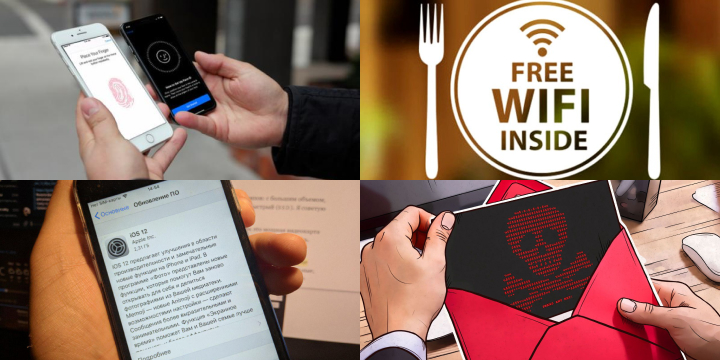
Рисунок 6. Безопасность и конфиденциальность при использовании VPN на Айфоне
Следуя этим советам, вы сможете обеспечить безопасное и конфиденциальное использование VPN на Айфоне, что позволит вам наслаждаться преимуществами защищенного интернет-соединения в повседневной жизни. Обеспечение безопасности и защиты данных — это важные шаги для сохранения вашей личной информации и предотвращения возможных киберугроз.