Bluetooth или радиоканал: какая беспроводная мышь лучше
Беспроводные мыши постепенно вытесняют классическую периферию, занимая как пользовательский, так и игровой сегменты. Однако беспроводной тип подключения является не последней классификаций. Беспроводные мыши могут подключаться посредством Bluetooth или радиоканала. В этом материале я разберусь с особенностями обоих типов.
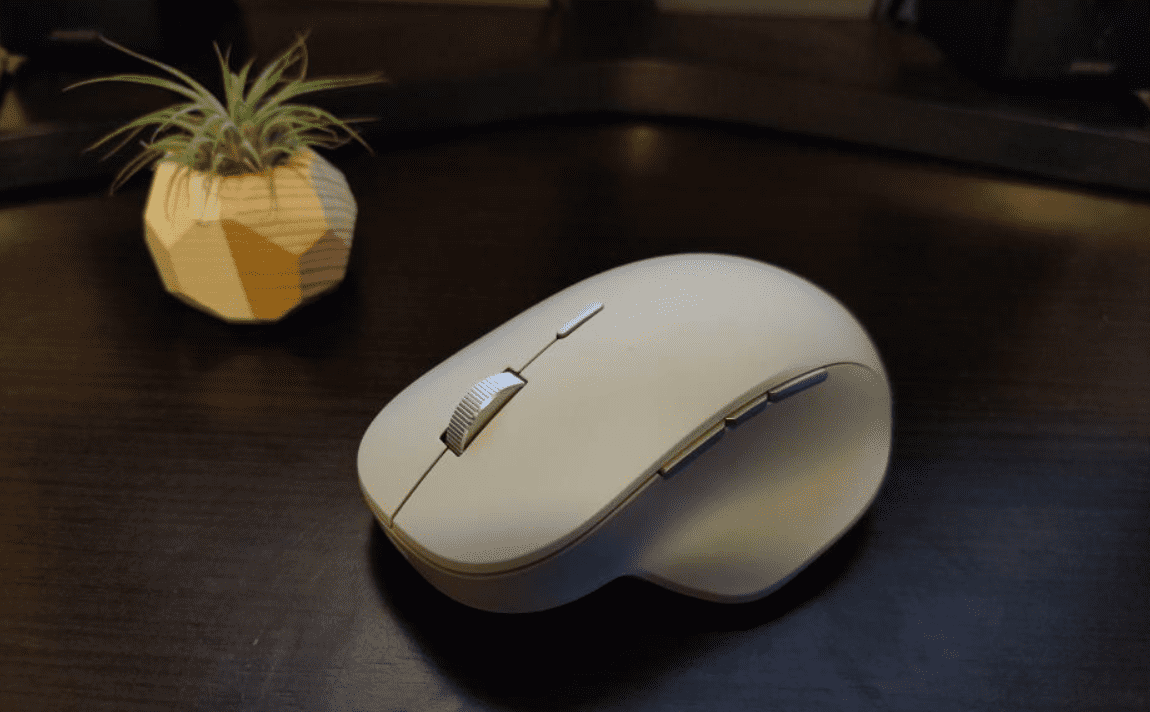
Радиоканальные мыши
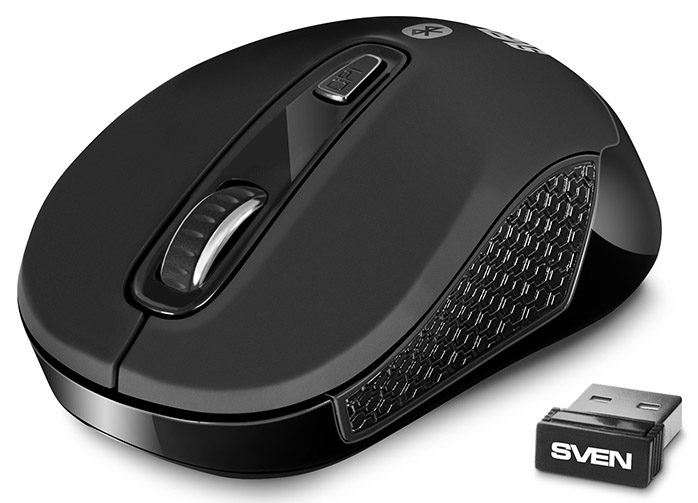
Радиоканал является относительно старой разновидностью беспроводного подключения, которое активно используется и по сей день. Устройства такого типа передают сигнал специальному ресиверу (адаптеру), который подключается к USB-порту компьютера. Работа происходит на единой частоте 2.4 ГГц без многообразия каналов.
Преимущества
Принцип работы радиоканальных мышей дарит им несколько преимуществ перед Bluetooth-моделями:
- Стабильное соединение. Устройство может передавать сигнал даже на расстоянии 15 метров.
- Малое время отклика. Разницу с Bluetooth нельзя назвать существенной, однако радиоканал всё же быстрее передаёт информацию. Именно поэтому среди игровых моделей такой тип беспроводного подключения встречается значительно чаще.
- Не зависит от компьютера. Мыши с радиоканалом отлично подходят для любых систем и не зависят от качества их элементов.
В некоторых компьютерах или ноутбуках некачественный Bluetooth-модуль может снижать стабильность и время отклика. У старых машин этот модуль и вовсе может отсутствовать, поэтому мыши с Bluetooth к ним попросту не подойдут. У радиоканала такой проблемы нет — нужен лишь разъём USB.
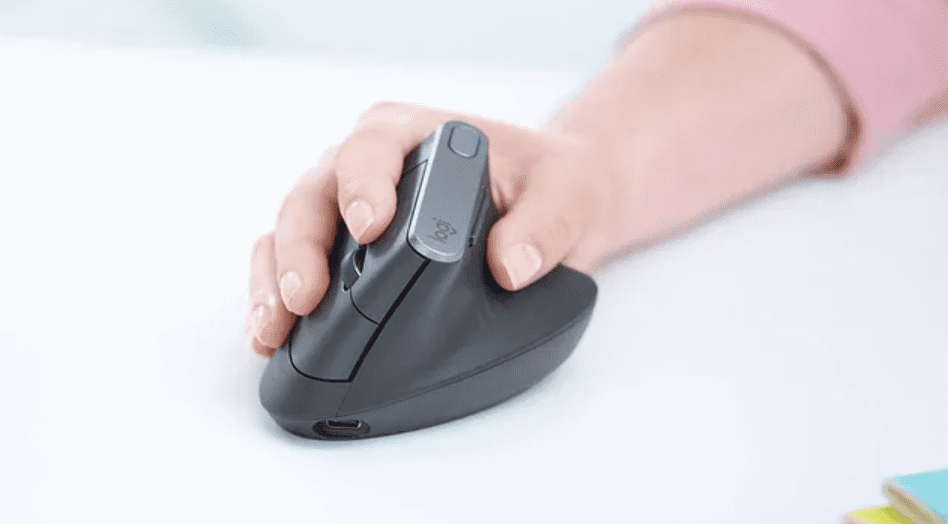
Мыши с Bluetooth-подключением
Беспроводные мыши с Bluetooth не имеют дополнительного элемента в виде ресивера и подключаются напрямую к модулю материнской платы. Они работают в диапазоне частот от 2.4 до 2.483 ГГц и, в отличие от радиодевайсов, имеют около 80 каналов. Наиболее оптимальный канал выбирается автоматически и может меняться до 1600 в секунду. Такой алгоритм необходим для борьбы с помехами, так как Bluetooth-устройства более распространены. К тому же, помимо них, в этом диапазоне работают множество сетей.
Преимущества
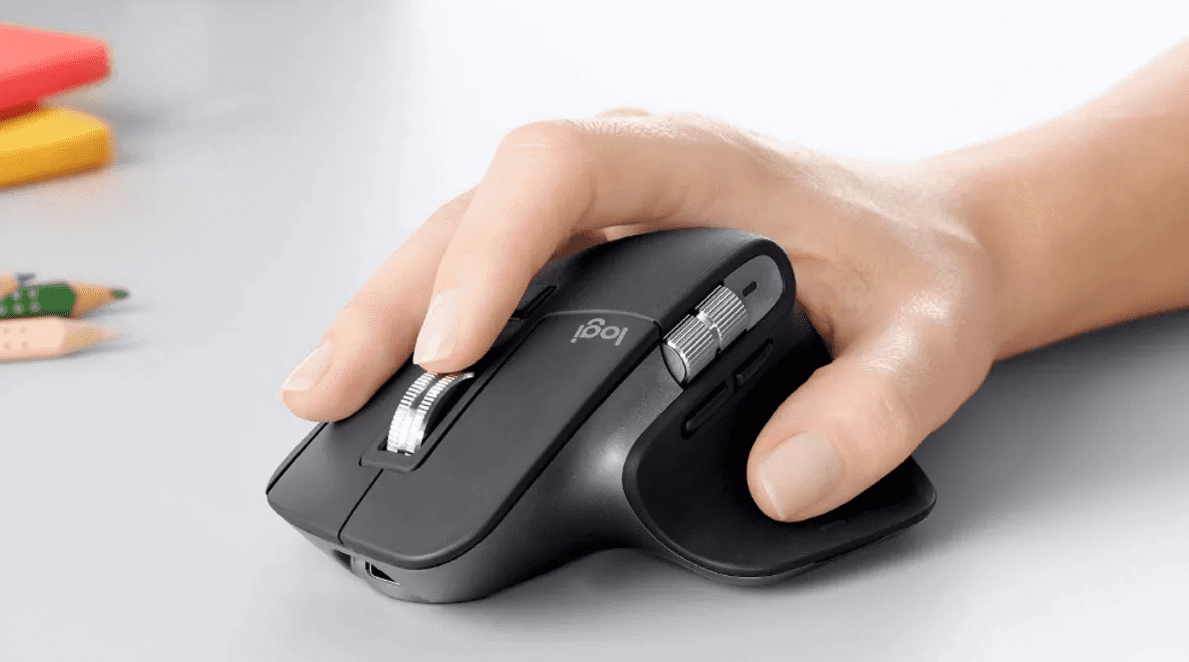
Хотя Bluetooth мыши не могут похвастаться лучшей стабильностью и задержкой, они имеют другие функциональные особенности:
- Универсальность. Девайс подойдёт для любых устройств с Bluetooth-модулем, в том числе и для смартфонов с планшетами.
- Отсутствие дополнительных компонентов. Для работы мыши не требуется адаптер, который занимает порт, что особо актуально для владельцев ноутбуков. Если ресивер радиоканальной мыши будет утерян, то пользоваться ей вы не сможете (за исключением заменяемых ресиверов, которые используются в редких моделях из дорого сегмента). В случае с Bluetooth вы ничего не потеряете.
- Мульти-режим. Позволяет сопрячь мышь сразу с несколькими устройствами и быстро переключаться между ними, если это предусмотрено в модели.
Подведём итоги
Огромной пропасти между мышами с Bluetooth и радиоканальным подключением нет, однако некоторые особенности всё же имеются. Радиоканал отличается высокой скоростью отклика и стабильностью сигнала, поэтому отлично подойдёт для геймеров. Bluetooth же более универсален, что делает его отличным интерфейсом для работы или повседневного использования.
Если же располагаете бюджетом для покупки более дорогостоящей модели, то вопрос выбора подключения для вас вовсе не актуален, ибо на рынке существует масса комбинированных вариантов. Такие модели могут одновременно совмещать в себе Bluetooth, радиоканал и даже проводное подключение.
Для тех, кто думал приобрести помощника робота-пылесоса, видеорегистратор для машины или телевизор, рекомендую посмотреть наши подборки:
Беспроводная мышь: Bluetooth или радиоканал?

Проводная мышь — это надежность. Связь стабильна, стоит дешевле беспроводной, а батарейки не нужны. Но несмотря на плюсы кабеля, мышки без «хвоста» постепенно захватывают рынок. У них два варианта подключения: радиоканал или Bluetooth. Разберем плюсы и минусы обеих версий.
Подключение по радиоканалу
Радиоканальные системы состоят из двух элементов: непосредственно мыши и адаптера для USB. Последний еще называют донглом или «свистком».

В корпусе мыши часто есть отсек, куда можно убрать донгл. Иначе его легко потерять при транспортировке.

Система работает на частоте 2,4 ГГц и не зависит от комплектующих ПК. На стабильность соединения влияют качество адаптера и модуля в мыши.
Если нужна высокая частота опроса (пригодится для шутеров), в игровых девайсах есть режим повышенной производительности. Энергопотребление в таком режиме будет выше.

Никакой кабель не позволит работать на расстоянии до десяти метров. Этого достаточно для управления компьютером из любой части комнаты. Ставить видео на паузу так гораздо удобнее.

Радиоканал решает проблему физической привязанности мыши к компьютеру. Игровые девайсы даже пытаются соревноваться в скорости обработки сигнала с проводными моделями. Но USB-порт остается занятым — не проблема, если их много.

В случае с ноутбуком, где портов мало, это станет затруднением. Торчащие адаптеры могут мешаться в тонком ультрабуке.

Ситуация осложняется, если беспроводных устройств несколько, ведь у каждого есть свой адаптер.
Подключение по Bluetooth
Такой проблемы не возникает при соединении через Bluetooth. Можно подключать сколько угодно устройств — причем не только к ПК, но также к смартфону или планшету.

С клавиатурой любой iPad превращается в аналог ноутбука. Полноценной заменой не станет, но в качестве варианта печатной машинки сгодится.

Число подключений к Bluetooth-модулю не ограничено — одновременно можно использовать и мышь, и клавиатуру, и наушники.

Но лимит пропускной способности все-таки есть. Это важно, если в устройстве стоит модуль не самого лучшего качества. К примеру, плохая мышь может забить весь канал и мешать передаче звука. Поэтому качество девайсов в случае Bluetooth-устройств важно вдвойне.
Стабильность сигнала зависит не только от самого устройства. Значение имеет качество принимающего модуля в ноутбуке или ПК.
Премиальные Bluetooth-мыши могут похвастаться дополнительными функциями. Например, подключением к нескольким устройствам. Каждое сопрягается на отдельный канал.

После настройки достаточно нажать кнопку, чтобы переключиться на другой девайс.

Универсальные мыши
Существуют мыши для всех видов задач. В таких девайсах совмещены и Bluetooth, и радиоканал с адаптером, и кабель — для проводного подключения.

Часто в корпус встраивают аккумулятор, который заряжается по этому кабелю.

Питание беспроводной мыши
Самый простой вариант — на батарейках. Во многих моделях есть индикатор или софт — можно отслеживать, сколько заряда осталось.

Обычно используются элементы АА или ААА. Есть мыши, которые поддерживают оба формата — можно поставить либо одну мизинчиковую, либо одну пальчиковую. Не придется искать определенные батарейки.

Если аккумулятор встроенный, понадобится только кабель. Но когда мышь заряжается, ей придется работать как с проводной.

Аккумулятор является частью конструкции — это тоже минус. Так легко, как батарейки, его не заменить. Да и на вес он тоже влияет.
Выводы
«Хвост» у мышки отобрали, но и взамен кое-что предложили. Девайсы на радиоканале обеспечат быструю связь без задержек — но только в игровых моделях и режимах с повышенным энергопотреблением. Bluetooth можно подключать к чему угодно, но стабильность соединения зависит от модулей в устройствах.
А менять батарейки или заряжать аккумулятор придется в любой беспроводной мыши.
Комментарии 25
Наслаждайтесь общением. Критикуйте сообщения, а не авторов. Меньше токсичности, больше любви ❤️

Никакой кабель не позволит работать на расстоянии до десяти метров.
переходник усб-rj45 и никакой магии

Система работает на частоте 2,4 ГГц
Нужно уточнить, что у большинства моделей, но не у всех. Есть мышки с системой на 5 ГГц, притом и вполне себе обычные, не игровые. У меня много лет в пользовании такая:
Ставить видео на паузу так гораздо удобнее.
И регулировать громкость колёсиком — тоже)

А еще беспроводные приблуды, да же от одного производителя и с самого верха стоимости, очень любят по долбить друг другу мозг.
Лично у меня клавиатура Асус Фальшион и мышь Асус Спата. Точнее долбит только Спата и началось когда появился Фальшитон. Отвалу, лаги, долго не могла вообще к форменному софту Асус приконектится.. Короче дичь еще та.
В итоге особого кайфа от беспроводной меши не ощутил, а конкретно с моей моделью и поиграть фактически не реально от веса и эргономики. Но я знал что брал и она для работы.
Шпилимся на пушинке Кулер мастер ММ720.
А в целом удобство от бес провода настряпает только когда мышь от ковра заряжается и не надо постоянно себя одергивать — вернись поставь мышь на док. ты же уходишь на 1ч в магазин. Вернись. )))


Вопрос немного мимо, но и по делу тоже.
Купил блютус колонку, соединяется со всем дома кроме ноута, там винда 7 и она пытается найти на неё драйвера, а их нет.
Что то можно придумать чтобы всёже ноут по блютусу начал к ней цепляться. Колонку брал в ДНС, Фиеро.

она пытается найти на неё драйвера, а их нет
искать на сайте производитля, если нет в коробке

Bluetooth для игр зло, каким бы не был совершенным протокол, в реальности всегда будут лаги (т.н. майонез когда появляется задержка в несколько миллисекунд). Зато отлично годится для портативной мыши чтобы не занимать USB слот (которые впору вносить на ноутбуках в красную книгу). Кроме того ценник на конкретно BT мышь как правило конский, x2 от обычного радиоканала. Поэтому лучше использовать игровые девайсы в качестве универсальных мышей: хороший сенсор, настройка dpi на лету и как правило двойной (тройной если аккумуляторная модель) интерфейс: быстрый проприетарный радиоканал и стандартный лагающий Bluetooth.
Я собаку съел на беспроводных девайсах, с 2006 года на радиоканале. Сейчас на рынке довольно благоприятно: довольно добротная "бюджетная" мышка от Razer (basilisk x hyperspeed) продается от 3000₽. Там будут и BT и радиоканал и батарейка с помощью которых кстати можно регулировать вес 🙂 Ну и для желающи сэкономить есть копии G304 от 1000₽. Взял такую на пробу 11.11, на днях заберу.
Как работает беспроводная мышь?
Оптические мышки были первыми. В них реализована технология инфракрасного излучения. Такая мышка имеет впереди отверстие, через которое луч подается на специальное устройство компьютера. Они имеют один большой недостаток – если что-то стоит на пути следования луча, то связь прерывается, и мышка не функционирует. Таких мышек практически уже нет.
Радиомышки используют технологию Bluetooth или Wi-FI. Принцип работы в них основан на передаче радиосигналов. При работе в режиме Wi-FI применяется протокол Personal Area Network. А для работы в режиме Bluetooth — протокол Wireless personal area network, WPAN. Радиосвязь при этом идет в ISM-диапазоне.
В любом случае создается беспроводная радиосеть, которую нужно "прописывать" в компьютере.
Методы подключения беспроводной мыши к ноутбуку или компьютеру
Компьютер имеет продолжительную историю эволюции и выступает незаменимым помощником дома и на работе, активно эксплуатируется как в профессиональных целях, так и для проведения досуга, виртуального общения и других рядовых задач.

В этой статье поговорим о компьютерных мышках, которые незаменимы для стационарного компьютера, и являются элементом упрощения работы на ноутбуке, как удобная альтернатива встроенному тачпаду. Если ранее эти устройства подключались к компьютерной технике исключительно посредством USB-шнура, то сейчас на замену приходят беспроводные мыши, не требующие проводов. Рассмотрим технические особенности этих комплектующих, их принцип функционирования, а также методы подключения разных видов беспроводных мышек к компьютерным устройствам.
Беспроводная мышь: что это за устройство
Мышь беспроводного типа – это устройство, появившееся в процессе технического эволюционного процесса, имеющее аналогичное предназначение, как и в мыши проводного типа, но подключающиеся к компьютеру беспроводным способом. Подобное технологическое решение упрощает не только процесс подключения приспособления, но и даёт больше мобильности пользователя при эксплуатации мыши.
В магазинах компьютерных комплектующих можно встретить несколько видов беспроводных мышек, отличающиеся между собой технологией подключения, которую необходимо учитывать при выборе манипулятора для своего компьютера.
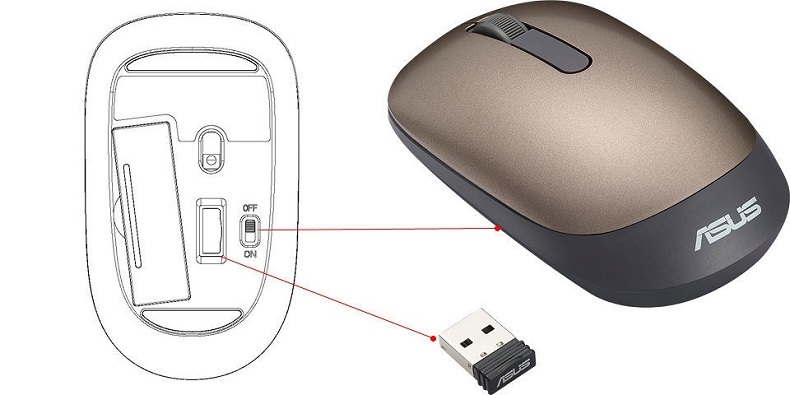
Принцип работы
Принципиально функциональность беспроводной мыши абсолютно не отличается от работы привычного, проводного аксессуара, за исключением отсутствия проводов, ограничивающих дальность расстояния мышки от компьютера. Наиболее актуально подключение беспроводного аксессуара к ноутбуку, эксплуатируемого в мобильных условиях, что усложняет возможность использования проводных агрегатов.
В зависимости от типа приобретаемого аксессуара, варьируется принцип синхронизации устройств. Наиболее популярными считаются мышки, сопрягающиеся с ПК посредством соединения по Bluetooth, а также радиочастотные модели, в комплекте с которыми идёт специальный USB-приёмник, получающий сигнал от мышки посредством передачи ею информации по радиочастотным каналам. Наименее популярными считаются индукционные мышки, принцип работы которых в передаче данных от мышки к специальному коврику-планшету посредством индукционных импульсов, а коврик, в свою очередь, передаёт сигнал по кабелю, подключённому к ПК через USB-провод.
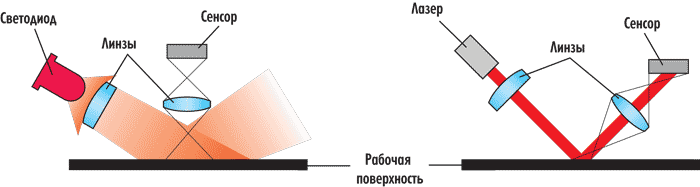
Схема работы мыши с оптическим сенсором (слева) и лазерным (справа)
Дальность действия
Радиус манипуляционной восприимчивости мышки предопределяется типом и техническими характеристиками. Если приобретаемый товар относится к индукционному типу, тогда потребителю на большой радиус действия рассчитывать не стоит: дальнобойность аксессуара предопределяется длиной шнура коврика-планшета.
Радиочастотные модели обеспечивают устойчивый сигнал на расстоянии до трёх метров, что считается неплохим показателем для такого манипулятора. Самыми надёжными и устойчивыми к помехам считаются мышки, работающие посредством передачи данных через Bluetooth: их дальность сигнала может составлять до десяти метров.
Как подключить беспроводную мышь
Специфика подключения беспроводных мышей для компьютеров и планшетов имеет некоторые принципиальные отличия от проводного типа. Подобные нюансы заставляют людей разбираться, как подключить беспроводную мышь к ноутбуку или стационарному компьютеру, для исключения технических ошибок при синхронизации устройств, которые могут иметь дальнейшую некорректность функционирования аксессуара.
Особенности подсоединения варьируются в зависимости от типа выбранной продукции. Рассмотрим подробно как подключить беспроводную мышь к компьютеру, портативному или стационарному, ориентируясь на тип подключения.
Bluetooth манипулятор
Большинство мышек, имеющих встроенный Bluetooth модуль, подключаются к портативному или стационарному компьютеру беспроблемно, при условии, что компьютерное устройство имеет встроенный передатчик Bluetooth. Практически все портативные устройства по умолчанию оборудованы таким модулем, но иногда подобный передатчик может отсутствовать. При этом нужно будет приобрести и установить Bluetooth-модуль, продающийся в магазине комплектующих для компьютерной техники.
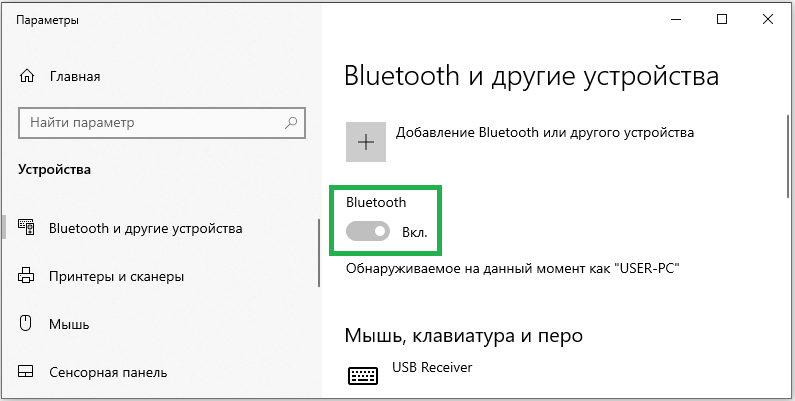
Вопрос, как подключить самостоятельно беспроводную мышь, предполагает аналогичный ответ как для владельцев ноутбуков, так и для собственников ПК, заключается в выполнении следующих действий:
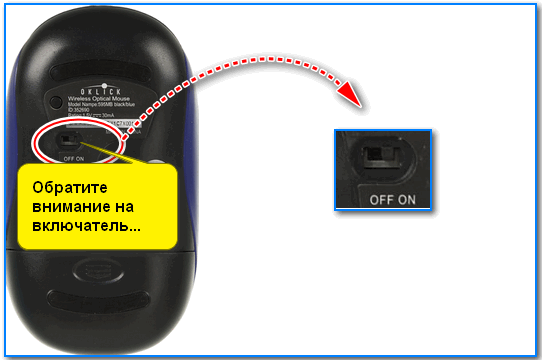
- Включать мышку стоит с активации функциональности самой мышки, предварительно проверив в ней наличие батареек. Чтобы включить мышку, достаточно передвинуть переключатель на её корпусе в положение ON.
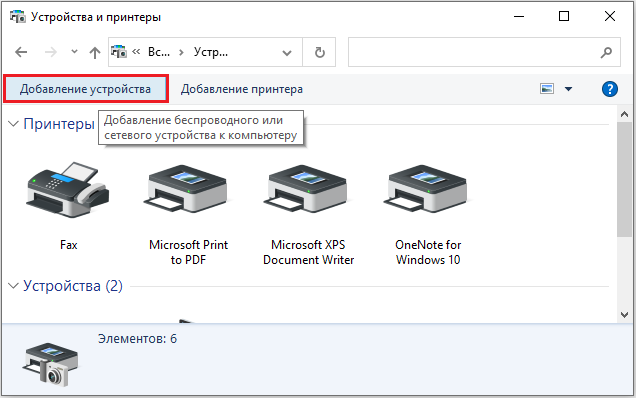
- Windows сам найдёт драйвера. Если нет, то тогда потребуется осуществить поиск драйверов мыши. Для этого необходимо зайти в «Панель управления» ПК или ноутбука, выбрать в меню раздел «Устройства и принтеры», где подтвердить команду «Добавить устройство».
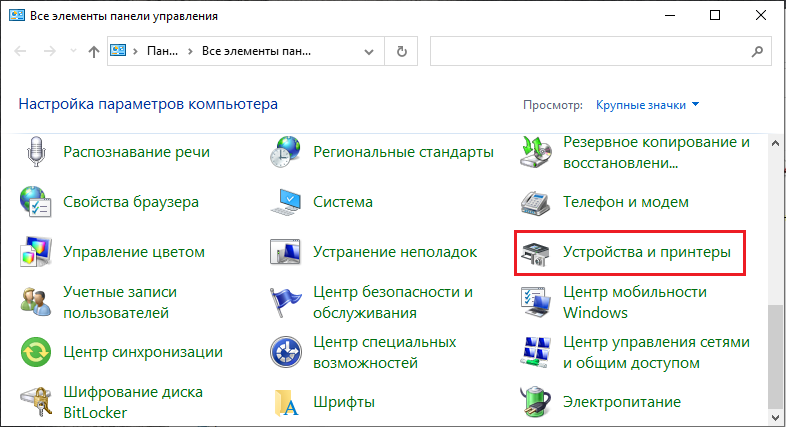
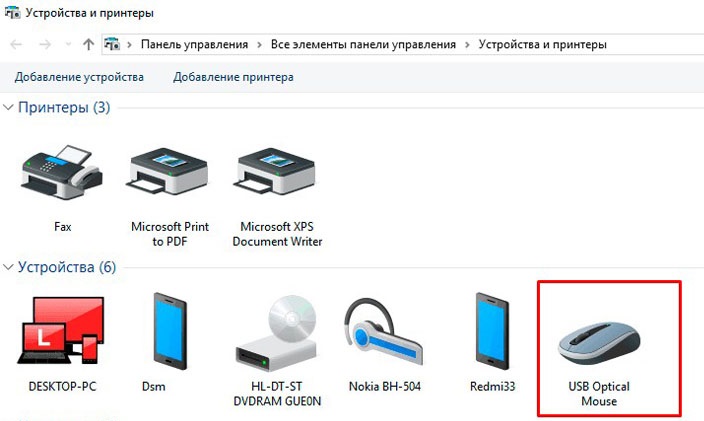
- После выполненных действий компьютерное устройство начнёт поиск мыши, в окне появится соответствующий значок. Дальше нужно нажать найденный устройством значок, после чего откроется окно, с кнопкой «Далее» в нижнем, правом углу. После нажатия компьютер проведёт инициализацию манипулятора: в подтверждение появится окно с командой «Готово», которую также нужно нажать, после чего все программные драйвера и настройки будут установлены. После этого эксплуатация мыши будет в стандартном режиме.
Некоторые модели мышек имеют переключатель сопряжения, о чём можно узнать, внимательно изучив инструкцию к купленному устройству перед подключением. Если переключатель присутствует в выбранной модели, удостоверьтесь, что он включён, в ином случае сопряжение систем не будет доступным.
На этом вопрос, как синхронизировать ПК и беспроводную мышку является исчерпанным: при последующих подключениях манипулятора никаких дополнительных действий осуществлять не придётся. Главное, при эксплуатации мышки, по окончании работы, выключать её питание, с целью сбережения заряда батареек, а также менять их по мере потребности. Хорошего качества батареек зачастую достаточно для полугодового периода активной эксплуатации манипулятора. Сейчас лучше использовать аккумуляторы.
Мышь радиочастотного типа
Манипуляторы радиочастотного типа продаются в комплекте со специально предназначенным для синхронизации устройств приёмником, имеющим небольшие размеры, подключающимся через USB-порт к компьютерной технике. Главным различием между беспроводными мышками предыдущего класса и радиочастотного вида является возможность подключения последних к любому, даже устаревшему компьютеру или ноутбуку, без покупки дополнительных приспособлений. Основным условием возможности подключения манипулятора является наличие свободного, рабочего порта USB на технике.
Инструкция, как подключить беспроводную мышь, работающую на базе радиочастот, к ноутбуку или ПК, выглядит следующим образом:
- Распаковать приобретённый манипулятор, изучить руководство пользователя к нему.
- Приступить к активации мышки: сначала необходимо проверить наличие установленных в ней батареек, если мышь работает от аккумулятора, удостовериться, что он полностью заряжен. Включить манипулятор, посредством нажатия переключения рычажка в положение ON, который может находиться как на тыльной стороне приспособления, так и сбоку. Некоторые модели модифицированы кнопкой подключения, находящейся на верхней стороне конструкции: её надо нажать перед началом инсталляции драйверов.
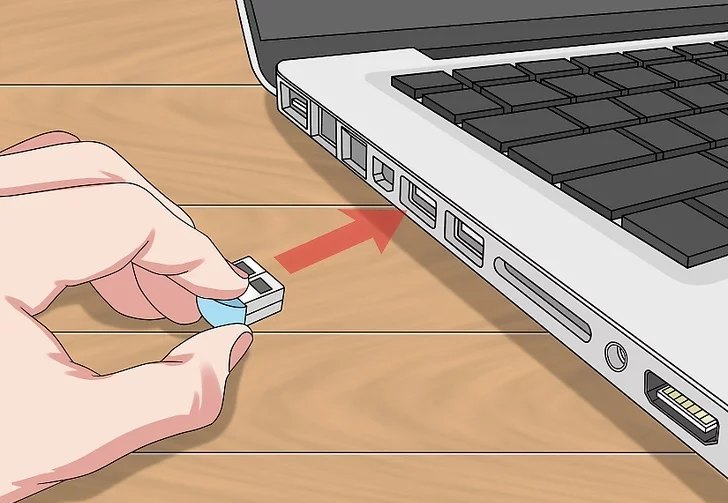
- В комплекте должен идти адаптер, по виду напоминающий флешку: его необходимо вставить в свободный USB-порт. Программное обеспечение компьютера или ноутбука должно автоматически синхронизироваться после перечисленных манипуляций, спустя несколько минут инициализации мышка будет подключена.
В некоторых случаях мышка может не подключаться посредством описанных операций, даже при правильно выполненных действиях. Тогда понадобиться дополнительная установка драйверов.
С этой целью потребуется использовать диск с программными драйверами, предназначенными непосредственно для настройки подключения мыши, который зачастую идёт в комплекте. Либо скачать с официального сайта производителя мышки. Нужно установить драйвер мышки.
Мышки индукционного вида
Манипуляторы индукционного типа, хоть и причисляются к беспроводным моделям, однако, относятся к сравнительно устаревшим видам, за счёт конструкции и технических особенностей. Поставляются модели в комплекте с ковриком-планшетом, подсоединяемым к компьютеру через кабель. Подобная конструкция ограничивает расстояние от компьютера до манипулятора, аналогично стандартным проводным моделям мышек. Соответственно, инструкция, как подключить индукционную беспроводную мышку к ПК, принципиально не отличается от подключения обычного, «хвостатого» манипулятора:
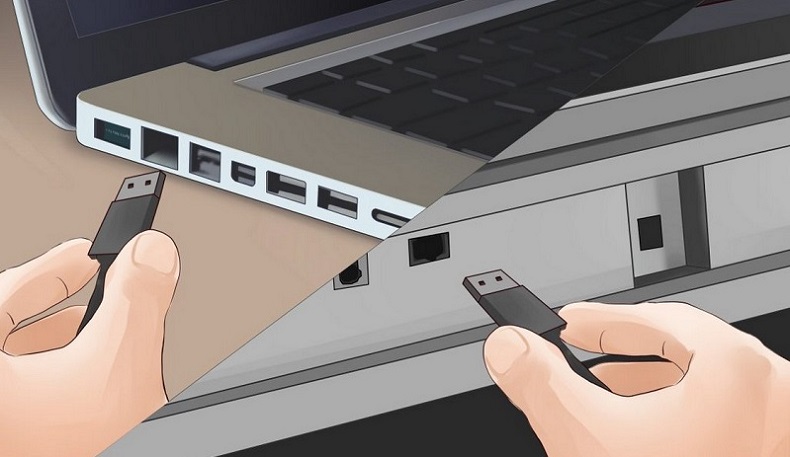
- Распаковать приобретённый аксессуар, установить мышку на коврик, предварительно проверив наличие батареек и включив её. Подсоединить коврик к ПК посредством кабеля, вставив USB-разъём в свободный порт.
- Подождать несколько минут, пока компьютер инициализирует манипулятор. Свидетельством синхронизации будет загоревшийся индикатор на мышке.
На этом установку можно считать завершённой, мышка готова к эксплуатации.
Подведение итогов
Мышки беспроводного типа являются удобной и мобильной альтернативой обычным «хвостатым» манипуляторам, однако, чтобы результат не разочаровал сразу же после приобретения товара, лучше отдавать предпочтение моделям от известных производителей, с хорошими техническими характеристиками.
При выборе мышки стоит обращать внимание на тип подключения, что предопределит возможность синхронизации выбранного товара с персональным компьютерным устройством, а также ориентироваться на дальность действия.