Как организовать приложения на устройствах Samsung Galaxy
После того, как вы удалили все ненужное с вашего устройства, самое время немного упорядочить оставшееся. А несколько советов позволят вам получить новый, ничем не засоренный пользовательский опыт.
Иногда «чистка» Android устройства – это нечто большее, чем удаление файлов с целью освободить место. Скрыть приложения, которые вы не планируете использовать, обеспечить быстрый доступ к нужным, изменить доступность ярлыков – все это может сделать использование смартфона более рациональным. Ниже вы найдете несколько способов «освежить» ваши отношения со смартфоном без особого труда.
1. Спрятать лишнее
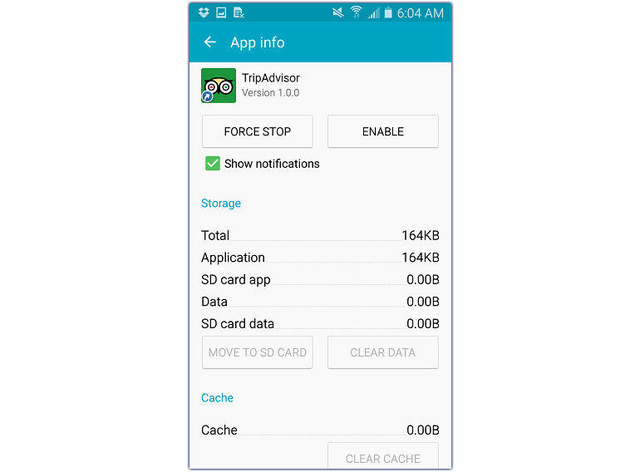
Страничка с информацией о приложениях позволит вам отключить те, которыми вы не пользуетесь
Прежде чем заняться организацией нужных приложений, стоит спрятать те, которые вы не используете. Нажимаем «Меню», идем в настройки, а затем в последний пункт, «Общие». Там вы увидите диспетчер приложений, который позволит вам увидеть список приложений, установленных на вашем устройстве. Обратите внимание, что не все ненужные приложения вы сможете отключить. Для каждого приложения, которое вы хотите отключить (это значит, что оно не будет работать в фоне или отображаться среди ваших приложений), нужно выбрать его и нажать на кнопку «Отключить». Теперь будет меньше возни с тем, что вы никогда не будете задействовать.
2. Изменить настройки отображения ваших приложений

Изменить порядок отображения приложений, чтобы облегчить их поиск
Обратите внимание: этот пункт актуален только для пользователей, которые еще не получили Android 5.0.
Когда вы добавляете или удаляете приложения, и особенно, если вы делаете это часто, в ваших приложениях становится трудно ориентироваться. Дальше это может усложниться тем, что они не отображаются в алфавитном порядке. Так что решаем проблему. Заходите в меню и находите пункт «Вид». В появившемся меню выбираете то, что вам больше подходит.
3. Создать папки для приложений

Вместо нагромождения иконок приложений на домашнем экране – аккуратные папочки
Если вам кажется, что поиск приложений стал трудным и неудобным, значит, вы изрядно засорили домашний(е) экран(ы). В случае с экраном это еще менее удобно, чем с общим списком приложений. Так что почему бы не попробовать использовать папки, группируя приложения по типу задач или частоте использования? Создаем первую папку. Долгое нажатие на свободном пространстве домашнего экрана – выбираем «Папка» и даем ей название. Теперь можно зажимать и перетаскивать приложения в новую папку. Того же эффекта вы добьетесь, размещая одну иконку приложения поверх другой. Так что все зависит от вашей версии Android, для «пятерки» первый способ не годится.
4. Выбрать иконки для быстрого доступа
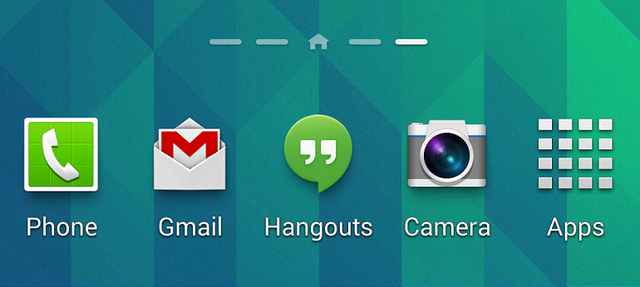
В быстром доступе должны быть иконки приложений, которые вам нужнее всего
Организуя приложения, стоит выбрать, какие из них достойны попадания в строку быстрого доступа внизу экрана. Предполагается, что это ярлыки самых необходимых приложений, но дефолтный набор этих приложений может расходиться с тем, что удобно лично вам, а это не соответствует изначальной идее этой строки. Так что обычное нажатие иконки, удерживание и перетаскивание – и нужное приложение уже у вас в быстром доступе. Очень просто.
5. Использовать виджеты для самых нужных функций приложений.
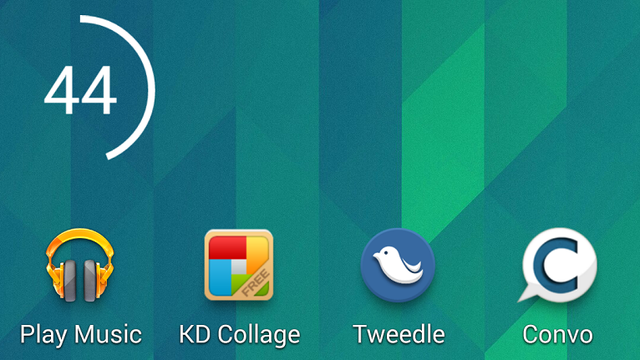
Круговой виджет батареи отображает заряд таким вот элегантным способом
Возможно, вам неудобно каждый раз открывать приложение, чтобы воспользоваться какой-то из его функций. Тут на помощь приходят виджеты. Быстро записать мысль? Справиться о погоде? Никаких проблем. Посмотрите, какие виджеты у вас уже установлены: нажмите на домашний экран и выберите «Виджеты». Чтобы использовать любой из них, совершите уже привычное действие – зажмите и перетащите туда, где хотите, чтобы виджет отображался. Помните, что разные виджеты занимают разную площадь, так что цифры под их названиями показывают размер по вертикали и по горизонтали.
6. Рассортировать иконки панели уведомлений.
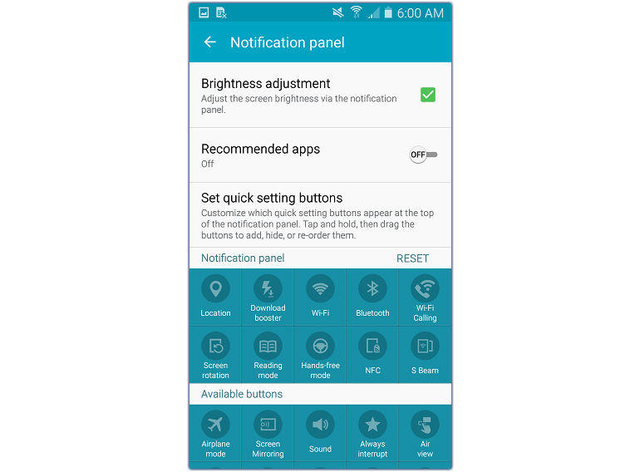
Иконки Wi-Fi и GPS всегда должны быть под рукой
Не будучи связанной непосредственно с приложениями, возможность получить быстрый доступ к Wi-Fi, Bluetooth, GPS и громкости из шторки уведомлений очень важна. Вот вам еще одно пространство для кастомизации. Идем в «Настройки» — «Устройство» — «Панель уведомлений». Для более старых версий Android это будет «Настройки» — «Мое устройство» — «Дисплей» — «Панель уведомлений».
Даже воспользовавшись парой советов из предложенных, вы увидите, насколько повысится удобство работы с аппаратом.
А с чего вы начинали настройку смартфона под себя? Делитесь в комментариях.
Как упорядочить значки на самсунге?
Чтобы Упорядочить значки по имени, типу, дате или размеру, щелкните правой кнопкой мыши пустую область на рабочем столе и выберите команду Упорядочить значки. Щелкните команду, которая указывает, как вы хотите упорядочить значки (по имени, по типуи т. д.).
Как переместить иконку на другую страницу андроид?
Для этого нажмите и удерживайте любой значок программы на экране «Домой» (на главной странице), пока он не начнет покачиваться, затем перетяните значки в нужные положения. Чтобы сохранить текущее расположение значков на экране, нажмите кнопку «Домой».
Как изменить порядок приложений на Андроид?
Зайди в настройки своего Android-смартфона, перейди в меню «Приложения», затем выбери пункт «Использование памяти». Приложения в появившемся списке расставлены в соответствии с тем, сколько системных ресурсов им требуется, при этом первым идет самое ресурсоемкое.
Как упорядочить значки на рабочем столе iPhone?
- Коснитесь любого приложения на экране «Домой» и удерживайте его, затем коснитесь «Изменить экран “Домой”». .
- Чтобы создать папку, перетяните значок одного приложения на значок другого приложения.
- Перетяните значки других приложений в ту же папку.
Как группировать значки на Андроиде?
Способы создания папок на телефонах и планшетах с ОС Андроид
Чтобы объединить значки в каталог, совершите следующие действия: Зажмите пальцем одну иконку и перетащите её на ту, с которой нужно объединить первую. На месте последнего значка появится папка, а внутри неё окажутся иконки приложений.
Как поменять иконки приложений на Xiaomi на свои?
Для этого нам нужно будет подняться наверх Настройки > Приложение > права доступа > Прочие разрешения и включите опцию Ярлыки на главном экране. Почему это? В основном Awesome Icons позволяет вам создать своего рода мост с приложениемВпрочем, собираюсь менять иконку самого приложения.
Как перенести значок на другую страницу?
Перетащите значок в соответствующую позицию на экране.
Удерживая значок, перетащите его туда, куда нужно. Чтобы переместить значок на другую страницу главного экрана, перетащите его вправо или влево к границе экрана.
Как перенести ярлык на другой рабочий стол?
- Определите местоположение приложения, ярлык которого хотите поместить на рабочий стол, найдя его в списке всех приложений All Apps List или в области Start Menu.
- Нажатием левой кнопки мыши удерживайте значок приложения и перенесите его в любую область на рабочем столе, затем отпустите кнопку мыши.
Как упорядочить рабочий стол на телефоне?
На основном рабочем столе (Главном экране), открываемом по нажатию кнопки Домой, лучше всего разместить часто употребляемые иконки приложений и виджеты, которыми чаще всего пользуетесь: например, часы, погода, баланс лицевого счета. На соседних экранах желательно разместить иконки по тематике Интернет, Игры и Общение.
Как группировать приложения в Android?
Для этого достаточно сделать долгое нажатие по свободной области на экране, отметить нужные приложения, а затем выбрать кнопку «Группа», чтобы объединить их в новой папке. Впоследствии ее можно будет переименовать.
Упорядочивание значков в меню приложений телефона Samsung
Рассмотрим как можно упорядочить значки в Меню приложений. Войдем в меню через значек на главном экране.
Если установлено больше приложений, чем может поместиться на экране, то остальные значки перемещаются на соседнюю страницу справа.
По умолчанию стоит Пользовательский порядок значков, т.е. как пользователь переместил значки в Меню приложений, так они и будут располагаться. Попробует отсортировать по алфавиту. Жмем на меню в виде вертикального троеточия вверху экрана справа.
И выпадающего списка выбираем Сортировать.
И переключаем переключатель на В алфавитном порядке.
Посмотрим, что еще можно сделать со значками. Жмем на вертикальное меню.
И выбираем пункт меню Изменить
Если нажать на папку со значками, то можно изменить содержимое и внешний вид папки.
К примеру добавить еще значек приложения в папку
Находим нужное приложение и просто жмем на него. После чего опять возвращаемся в режим редактирования папки.
Можно задать цвет папки нажав на значек акварели.
К примеру сменим цвет на зеленый. Можно также изменить название папки. После чего для сохранения изменений нажмем на кнопку ГОТОВО вверху экрана справа
И как видим цвет папки изменился.
Если нажать на значек МИНУС над папкой, то можно удалить папку, а все значки из папки перенесутся в Меню приложений. Если нажать на значек МИНУС над каким-нибудь приложением, то можно удалить его и вовсе с телефона.
Если необходимо собрать определенные значки приложений в отдельную папку, то жмем на приложение и удерживаем
Перемещаем его над другим значком приложения пока не появится форма папки вокруг значков. После чего отпускаем значек.
Сразу же после перемещения и создания папки попадает в режим его редактирования, где можно задать папке имя и выбрать цвет.
После чего нажимаем на кнопку ГОТОВО, чтобы сохранить изменения.
Небольшое примечание.
Значков в Меню приложений по умолчанию намного больше, после сброса телефона на заводские настройки. Ранее по ссылке все ненужные приложения были остановлены, чтобы увеличить длительность работы батареи телефона.
3 быстрых способа упорядочить приложения на устройстве Samsung Galaxy
 Рами Аль-Заят/Unsplash.
У вас наверняка есть приложения, которыми вы не пользуетесь каждый день, но все равно не можете удалить. Со временем они могут загромождать ваш телефон, затрудняя поиск нужной информации в нужный момент
Вот три способа исправить это, используя One UI от Samsung для организации приложений
1. Скрыть предустановленные приложения
Телефоны Samsung поставляются с большим количеством предустановленных приложений, и есть большая вероятность, что вы не используете все из них
Чтобы скрыть значок приложения от глаз, перейдите в меню Настройки > Дисплей > Главный экран > Скрыть приложения. Там можно выбрать приложения для скрытия. При необходимости вы все равно сможете получить к ним доступ из Настройки > Приложения


Вы также можете скрыть игровые приложения, зайдя в Game Launcher, затем открыв Menu > Settings > Show Game Apps и выбрав In Game Launcher Only
Похожие: 4 способа скрыть и ограничить приложения на Android
2 Используйте краевой экран
В пользовательском интерфейсе One UI от Samsung есть много хороших функций, особенно для организации. Краевой экран позволяет прокручивать, а не перелистывать экраны. Это значительно облегчает быстрое перемещение по большому количеству приложений


Если вы попытаетесь добавить более 22 приложений, вы получите ошибку, как указано выше. Однако на самом деле вы не ограничены 22 приложениями, а только 22 местами. Поэтому вы все еще можете использовать папки и извлекать их из любого места, кроме полноэкранных ландшафтных приложений
Этот трюк также поможет навести порядок на переполненном экране приложений. Создайте папки на первой странице, упорядоченные по назначению приложений, и настройте свой экран, подкрасив фоны
3. Попробуйте использовать лаунчер


Android не ограничивает стиль отображения, поэтому вы можете переключить свой телефон Samsung на другой интерфейс с помощью программы запуска, например, нашей любимой Nova Launcher. Многие программы запуска предлагают изысканные или минималистичные стили, которые помогают избавиться от захламленности телефона
Есть несколько отличных простых программ запуска, которые помогают разделить интерфейс телефона только на те элементы, которые вам нужны и используются каждый день
Организованные телефоны проще в использовании
Хорошая организация может облегчить поиск приложений и сэкономить вам время. Она также освобождает место на главном экране для тех, кто предпочитает более минималистичный вид
Возможно, у вас также есть закладки, файлы и другие материалы, которые вы хотите привести в порядок. К счастью, для их упорядочивания тоже есть приложения