Как восстановить удаленное приложение на Айфоне
Бывают моменты, когда нужную программу удаляют по ошибке, случайно нажав не на ту клавишу. Деинсталляция не беда, если вы обладатель системы iOS, которая позволяет восстановить все элементы и приложения, которые были скачены ранее. Автоматическая синхронизация с iTunes и авторизация ID запоминается системой, что дает возможность легкого доступа, даже если программы были платными.
Для восстановления удаленных файлов, разработчики обеспечения подумали и создали множество утилит, которые помогут вам в нелегкой ситуации. Существует множество вмонтированных и сторонних сервисов для поддержки удаленных компонентов. Все они сосредоточены на возврате резервных копий на основное устройство.
Далее приведем несколько способов, которые помогут посмотреть удаленные приложения.
Способ 1. Как вернуть удаленное приложение на Айфоне
Для быстрого восстановления существует единое условие – авторизация первоначального ID. То есть возврат данных возможен на тот адрес, на который приложение скачивалось в первый раз. Даже если приложение с App Store было платным, то последующие скачивания будут бесплатными на тот же адрес, так как данные оплаты сохраняются в вашем аккаунте, и не требуют повторного внесения средств.
Прогресс в играх или изменение информации тоже вернется. Также более недоступные программы, которые были удалены разработчиками в магазине App Store можно загрузить повторно, если они использовались ранее и просто были удалены со смартфона или планшета.
Любой вариант отображается в онлайн магазине среди вкладок скачивания. Как это сделать? Достаточно просто.
Шаг 1. Для возобновления запустите фирменный магазин и найдете вкладку «Обновления», которая находится в нижней части панели предлагаемых опций.
Шаг 2. В разделе с покупками, перед вами возникнет вкладка в виде облака со стрелочкой. Нажав на представленную иконку, пойдет автоматическая установка программы, подвязанной к вашему ID.
Шаг 3. Для того чтобы выбрать конкретное вложение листайте по списку далее и выбирайте необходимую потерянную игру.
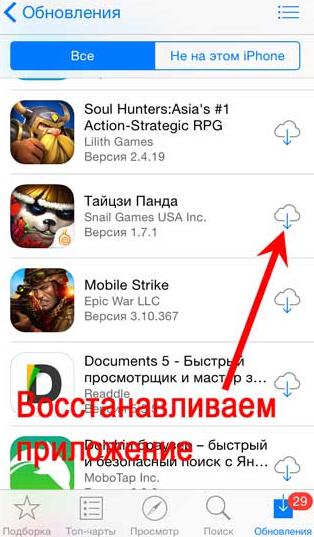
Если ваша программа уже загружается, то возврат будет значительно проще.
Работа с App Store также может поддержать другое устройство, привязанное к вашему личному аккаунту. Дополнительная вкладка, что скрылась в том же разделе «Покупки», называемая «не на этом ….» поможет восстановить или перенести любое скаченное ранее приложение на другое устройство с вашим ID кодом. Для операции следует нажать уже знакомую иконку в виде облака.
Пользуясь специально программой, вам необходимо подключить устройство к компьютеру.
Способ 2. Как восстановить удаленное приложение
Шаг 1. Для того, чтобы восстановить удаленное рекомендуем использовать хитрость пользователей: начните загрузку, после появления таблички с отказом нажимайте «ОК» и переходите в режим «В самолете».
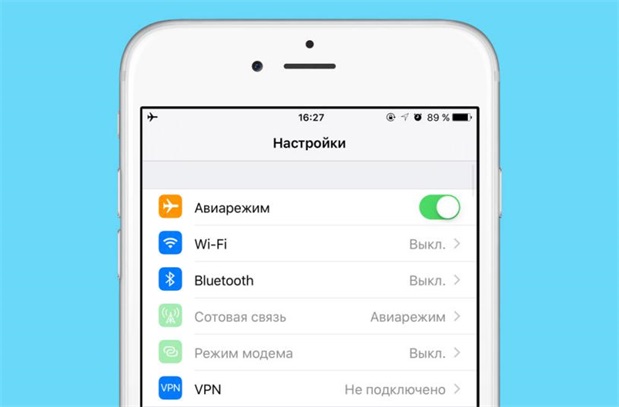
Шаг 2. Последующая перезагрузка устройства с выключением режима, автоматически продолжит загрузку приложения, если интернет будет включен.
Особенностью системы является то, что не только восстановить, но и удалить базовые стандартные программы возможно. Для этого необходимо зажать значок приложения на экране и дождаться появления крестика на ярлыке. Восстановить данные программы возможно также как и другие: пользуясь базовыми и дополнительными приложениями.
Для комфортного восстановления введите ваши данные в сплывающую таблицу.
Способ 3. Как найти недавно удалённое приложение?
Запустите App Store, коснитесь значка своего профиля в правом верхнем углу и выберите «Приобретено». Если вы выберете вкладку «Все», вы увидите все приложения в своей учетной записи. У установленных справа кнопка «Открыть», а у удаленных – небольшой значок облака. Чтобы предварительно просмотреть только удаленные приложения, вместо этого коснитесь вкладки «Не на этом iPhone». В нем перечислены все приложения, которые вы когда-либо удаляли из своей учетной записи.
Способ 4. Как восстановить удаленное приложение на Айфоне без App Store
Как мы все знаем, из-за влияния войны и санкций в России пострадали многие предприятия. Некоторые часто используемые приложения, такие как Сбербанк, 2ГИС, АЛЬФА-БАНК, Spotify и т. д., были запрещены к загрузке в App Store России, что серьезно повлияло на нашу жизнь. Но не волнуйтесь, у нас есть быстрый способ помочь вам вернуть удаленные приложения на Айфоне. Вам нужно использовать программу Tenorshare iCareFone. Tenorshare iCareFone поможет вам скачать Tiktok, Сбербанк, ВК, Facetune и другие запрещенные приложения на устройство одним щелчком мыши. Это очень быстро и удобно.
Давайте посмотрим, как восстановить удаленные приложения на Айфоне с помощью Tenorshare iCareFone:
Примечание: Только если приложение уже было приобретено с вашим идентификатором Apple ID, оно может быть установлено.
Загрузите и установите iCareFone на свой компьютер. Запустите его. Затем подключите iPhone к компьютеру. Выберите раздел Управление в левой строке меню.

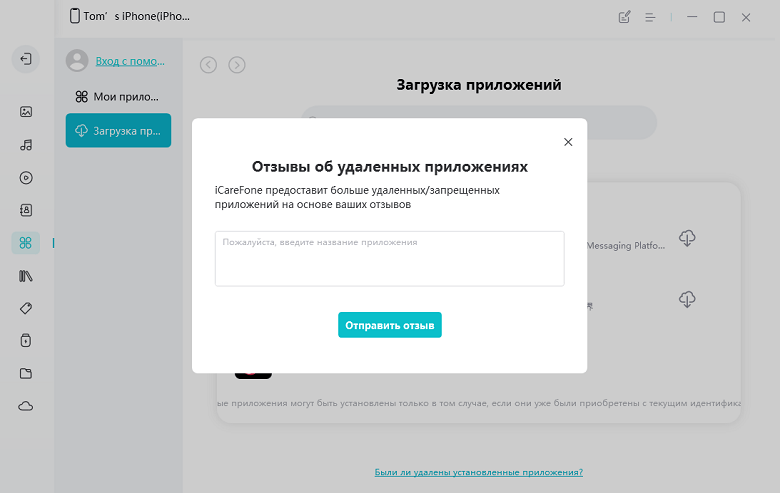
Затем перейдите в раздел «Приложения». Нажмите «Загрузка приложений». Вы увидите некоторые запрещенные приложения в разделе «Рекомендуемые». Все эти приложения были удалены или запрещены в iOS App Store в вашей стране. Просто нажмите на значок установки, чтобы установить его на свое устройство.

Если все эти рекомендуемые приложения не являются вашим выбором, вы можете оставить отзыв, и iCareFone предоставит больше приложений в следующих обновлениях!
Способ 5. Программа для восстановления данных приложения Tenorshare UltData
Данные, фотографии, сообщения, контакты, видео, файлы и приложение – все найдет программа Tenorshare UltData, которая совместима с любой версией операционной системы. Приложение поможет восстановить файлы следующими способами:
Шаг 1. Загрузите и установите Tenorshare UltData. Откройте UltData и подключите iPhone к компьютеру с помощью кабеля Lightning-USB. Нажмите «Доверять этому компьютеру» на экране iPhone, если вы впервые подключаете его к этому компьютеру.

Шаг 2. После присоединения означаете маркером элементы, которые необходимо восстановить.

Шаг 3. После подтверждения и завершения сканирования ранее удаленные файлы появятся в интерфейсе.

Восстановить удаленную программу iPhone реально. Поэтому случайное удаление приложения в случае сбоев, ошибки и прочих помех – не повод расстраиваться. Все утраченные файлы можно вернуть, пользуясь вышеперечисленными способами. Восстановление без копий, через фирменные iTunes и iCloud возможно быстро и легко как на сам смартфон, так и на домашний компьютер. Вернуть потерянное легко, пользуясь специальным программным продуктом, который поможет в быстром и комфортном восстановлении. Скачивание обеспечения Tenorshare UltData позволит скомпоновать удаленные данные и вывести их на основной экран. Легкое пользование и бесперебойная уверенная работа для вашего гаджета.
Заключение
Мы представили вам всего 5 методов, которые помогут вам восстановить удаленные приложения, и вы можете выбрать тот, который подходит вам в соответствии с вашими потребностями. Конечно, если вашего удаленного ПРИЛОЖЕНИЯ нет в App Store, мы рекомендуем вам использовать Tenorshare iCareFone. Если вы хотите восстановить удаленные данные, вы можете попробовать Tenorshare UltData.
Как восстановить случайно удаленное приложение на айфоне
iPhone — один из самых популярных смартфонов в мире. Несмотря на простоту использования, у пользователей могут возникать проблемы, когда приложения случайно удаляются. Но не стоит паниковать: в этой статье мы расскажем, как быстро и легко восстановить удаленное приложение на iPhone.
Как вернуть приложение из удаленных
Первый и самый простой способ вернуть удаленное приложение — воспользоваться App Store. Для этого нужно запустить приложение, перейти в раздел «Приобретенные» и найти удаленное приложение. Если раньше приложение было установлено, рядом с ним будет значок облака. Нажмите на него, и приложение будет автоматически загружено на iPhone.
Кроме того, вы можете использовать Google Play, если приложение было установлено на Android устройстве и было синхронизировано с iCloud. В этом случае необходимо найти приложение в Google Play и установить его на iPhone.
Как восстановить случайно удаленные приложения
Если приложение не отображается в разделе «Приобретенные», то следуйте инструкции:
- Зайдите в меню «Настройки» на iPhone.
- Перейдите в раздел «Приложения» или «Приложения и возможности» и найдите удаленное приложение.
- Если у приложения есть дополнительные параметры, перейдите на соответствующую страницу и нажмите кнопку «Восстановить», если это возможно.
В некоторых случаях дополнительные параметры могут быть недоступны или кнопка «Восстановить» может быть неактивной. В этом случае необходимо использовать другие способы восстановления.
Что делать если случайно удалили приложение с экрана домой
Если приложение было удалено с экрана домой, то его можно восстановить следующим образом:
- Откройте меню «Настройки» на iPhone.
- Перейдите в раздел «Основные» и выберите «Перенос или сброс iPhone».
- Коснитесь «Сбросить настройки «Домой»» и затем «Сбросить экран «Домой»».
- Все созданные Вами папки будут удалены, а загруженные ранее приложения разместятся в алфавитном порядке после приложений, встроенных в iPhone.
Как установить удаленное приложение на iPhone
Если удаленное приложение не отображается в разделе «Приобретенные», то его можно установить другим способом:
- Подключите iPhone к компьютеру.
- Запустите iTunes и перейдите в раздел «Управление приложениями».
- Выберите раздел «Медиатека» и найдите приложение в поисковой строке.
- Выберите приложение и нажмите кнопку «Установить».
- Дождитесь окончания установки и отключите iPhone от компьютера.
Полезные советы и выводы
- Чтобы избежать случайного удаления приложений, необходимо быть внимательным при использовании iPhone.
- Однако если приложение все-таки было удалено, не стоит паниковать — его можно легко восстановить.
- Если приложение не отображается в разделе «Приобретенные», попробуйте восстановить его с помощью Google Play или iTunes.
- Если ни один из способов не работает, обратитесь в службу поддержки Apple. Может быть, они смогут помочь восстановить приложение.
- В любом случае не стоит скачивать приложения из ненадежных источников, так как это может привести к нарушению безопасности данных и работе устройства в целом.
Что делать если случайно удалил приложение с экрана домой
Если вы случайно удалили приложение с экрана домой, не беспокойтесь, его можно восстановить. Для этого на устройстве с iOS нужно открыть App Store и выполнить поиск программы, используя точное ее имя. После этого нужно нажать значок для восстановления программы и подождать, пока она восстановится. Затем можно запустить программу с экрана «Домой». Важно отметить, что это восстановление встроенной программы, которая была удалена. Если вы удалили приложение, которое вы сами установили, то его нужно будет сначала скачать заново из App Store и затем установить на устройстве. В любом случае, удаление приложения с экрана домой — это не страшно, потому что его можно восстановить без особых усилий.
Как вернуть старое приложение AliExpress
Вернуть старое приложение AliExpress можно несколькими простыми шагами. Сначала необходимо перейти в Гугл Плэй к глобальному приложению AliExpress. Далее нужно в правом верхнем углу нажать на три точки и убрать галочку «Автообновление». Это позволит избежать автоматического обновления приложения. В результате приложение останется в своей старой версии до тех пор, пока вы сами не сделаете обновление. Данный способ можно использовать, если в текущей версии приложения AliExpress не нравятся изменения или возникают трудности при работе с ним. Теперь вы можете использовать старую версию приложения без каких-либо проблем и не думать о его обновлении.
Как удалить карту из нового приложения алиэкспресс
Если вы хотите удалить карту из нового приложения Алиэкспресс, вам нужно перейти в раздел меню главной страницы, который называется «Мой профиль». Затем нужно выбрать подраздел «Мои банковские карты». В этом разделе вы увидите список всех карт, привязанных к вашему аккаунту на Алиэкспресс. Чтобы удалить карту, выберите нужную карту и нажмите на кнопку. После этого будут удалены реквизиты выбранной карты. Если у вас возникнут какие-либо вопросы по поводу удаления карты, вы всегда можете обратиться в службу поддержки Алиэкспресс. Теперь вы знаете, как удалить карту из нового приложения Алиэкспресс, и можете без проблем управлять своими банковскими картами.
Если вы случайно удалили приложение на своем айфоне, не паникуйте! Есть простой способ восстановить его в несколько кликов. Для этого запустите App Store и выберите в правом верхнем углу значок своего профиля. Там найдите вкладку «Приобретено». Если вы выберете вкладку «Все», вы сможете увидеть все приложения, которые есть в вашем аккаунте. Здесь у установленных приложений будет кнопка «Открыть», а у удаленных — небольшой значок облака. Чтобы восстановить удаленное приложение, просто нажмите на этот значок облака рядом с приложением, которое вы хотите вернуть. После этого приложение начнет загружаться на ваш телефон и скоро вы сможете пользоваться им снова. Таким образом, возврат случайно удаленных приложений на айфоне довольно простой процесс и не вызывает никаких проблем.
Все права защищены © 2023.
Удаление приложений — это процесс, при котором с компьютера удаляются ненужные или неработающие программы или приложения. Удаление приложений может освободить место на диске, повысить производительность системы и избавить от ошибок. В Windows 11 есть несколько способов удалить приложения: через панель управления, через параметры или через меню Пуск. Для удаления приложения нужно выбрать его в списке и нажать кнопку Удалить, а затем подтвердить действие. Некоторые приложения могут запускать свой собственный деинсталлятор, который может потребовать дополнительных шагов.
Как найти удаленные приложения на iPhone? Советы, предлагаемые здесь
Неужели одно из ваших любимых приложений было случайно удалено с iPhone? Вы найдете способ восстановить его, был ли он удален случайно или намеренно. Многие пользователи iOS не имеют представления об этом, но приложения iOS могут быть фактически восстановлены и повторно загружены легко, когда вы захотите. Это означает, что нет ничего страшного, когда вы обнаружите, что одно или несколько приложений были удалены на iPhone.
На самом деле не стоит беспокоиться об удаленных приложениях для iPhone, если вы удалили приобретенное приложение на своем iPhone или iPad.
Можно ли восстановить удаленные приложения на iPhone или iPad?
В прежние времена людям было нелегко восстанавливать утерянные приложения, поэтому многие из них снова покупали бы это приложение, после того как по ошибке удалили приложения и у них не было резервной копии на локальном компьютере или в iTunes.
Однако в настоящее время Apple связывает каждое приложение, которое вы загружаете из App Store, с персональным идентификатором Apple ID и сохраняет приложение в своей учетной записи, поэтому его очень легко Восстановить удаленные приложения на iPhone или iPad.
Восстановить удаленные приложения из списка приобретенных приложений
Вы можете восстановить удаленные приложения на iPhone из списка приобретенных приложений, доступных в App Store. Этот вариант подходит, если вы не знаете название приложения или не уверены, какие приложения вы удалили на вашем iPhone.
Шаг 1 Откройте App Store на вашем iPhone.
Примечание: Убедитесь, что вы вошли с тем же Apple ID что вы использовали для покупки приложений.
Step 2 Как только вы окажетесь в App Store, нажмите на значок учетной записи, расположенный в верхнем правом углу экрана.
Шаг 3 На экране учетной записи нажмите «Куплено».
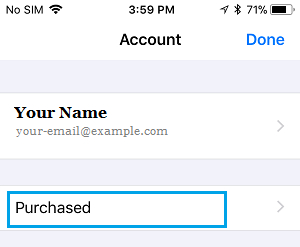
Шаг 4 На следующем экране нажмите «Не на этом iPhone». Это вызовет все приложения, которые в настоящее время доступны на вашем iPhone.
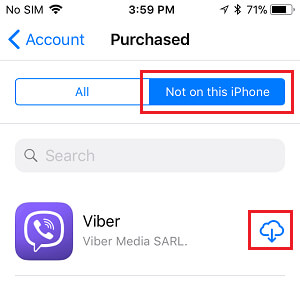
Шаг 5 Следующим шагом будет поиск приложения, которое вы удалили, и нажмите значок «Облако» рядом с приложением, чтобы начать процесс переустановки приложения обратно на iPhone (см. Изображение выше).
Поиск удаленных приложений в App Store
Если вы недавно удалили приложение и знаете его имя, вы можете быстро найти удаленное приложение в App Store и снова установить его на своем устройстве.
Примечание: Убедитесь, что вы вошли в систему с тем же Apple ID, который вы использовали для покупки приложения.
Шаг 1 Откройте App Store на вашем iPhone или iPad.
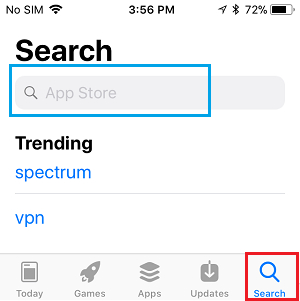
Шаг 2 Попав в App Store, найдите удаленное приложение, введя его имя в строке поиска.
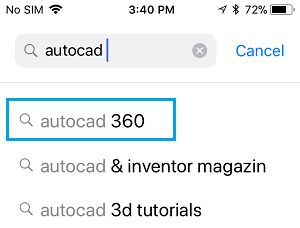
Шаг 3 Теперь нажмите на «Удаленное приложение» в результатах поиска.
Шаг 4 Следующим шагом является загрузка и установка приложения обратно на ваше устройство.
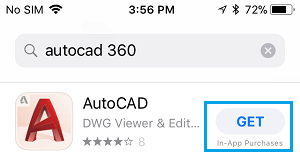
Поскольку вы уже заплатили за приложение, вы не будете платить за его повторную загрузку из App Store.
Как упоминалось выше, все приложения, которые вы загружаете из App Store, включая бесплатные и платные приложения, связаны с вашим Apple ID, и приложения хранятся в вашей учетной записи на облачных серверах Apple.
Стоит отметить, что одни только приложения для iOS — не единственное, что можно легко восстановить и повторно загрузить. Этот простой метод восстановления также будет работать с покупками iTunes Store, такими как музыка, фильмы и телепередачи, а также с приложениями, приобретенными через Mac App Store, на настольных компьютерах.
Для восстановления данных приложения не игнорируйте ту часть, которую мы вам покажем.
Одно из лучших приложений восстановления данных программного обеспечения, которое вы можете знать
- FoneLab — лучший инструмент для восстановления и резервного копирования данных iOS для восстановления и резервного копирования данных iPhone / iPad / iPod на ПК или Mac.
- Восстановите удаленные данные iOS, такие как контакты, журналы вызовов, видео, аудио, фотографии, заметки, сообщения и т. Д. С iPhone / iPad / iPod.
- Резервное копирование всех типов данных iPhone на ПК / Mac.
- Поддержка iPhone X / 8/7 / SE / 6/5/4, iPad Pro / Air / mini, iPod touch 6/5 и более.
- Извлекать файлы без резервного копирования с iPhone напрямую.
Не упустите этот инструмент, который позволяет очень легко восстанавливать данные удаленных приложений. Давайте посмотрим, как это работает:
После удаления приложения на iPhone X / 8 Plus / 8/7 Plus / 7 / SE / iPhone 6s / 6s Plus / 6 Plus / 6 / 5s / 5c / 5 / 4S / 4 / 3GS данные вашего приложения будут потерял. Ваши красивые фотографии, важные сообщения и великолепная музыка исчезнут. Какая жалость!
Поэтому вы можете выполнить следующие действия, чтобы найти данные своего приложения. Вам всегда удобно восстанавливать данные приложения с вашего iPhone напрямую.
Шаг 1 Подключите iPhone к компьютеру
Вам следует установить эту программу восстановления данных на свой компьютер, затем запустить ее и подключить iPhone к компьютеру.

Шаг 2 Начните сканировать iPhone
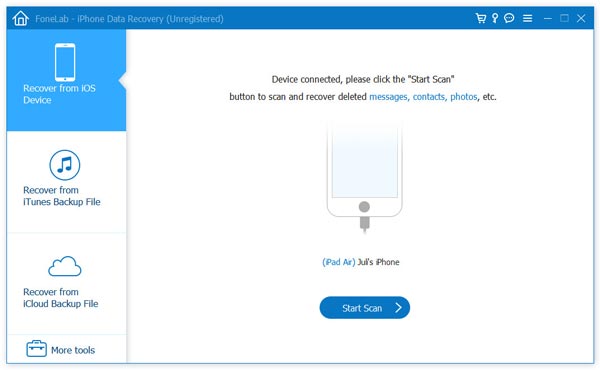
После подключения вашего iPhone, эта программа будет отображать подробную информацию о вашем iPhone в интерфейсе. щелчок «Начать сканирование» Кнопка, это займет несколько минут, чтобы завершить сканирование файла.
Шаг 3 Восстановить удаленные приложения
После сканирования в нем будут перечислены все файлы, обнаруженные на вашем iPhone. Предварительный просмотр файлов в категории «Фотографии приложений», «Видео», «Аудио», «Документ», выберите элементы, которые необходимо восстановить, и нажмите «Восстановление» кнопку, чтобы вернуть их.
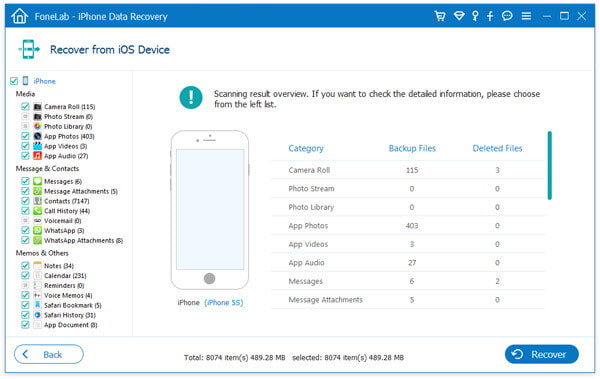
Таким образом, вы можете получить данные своего приложения iPhone обратно, и после восстановления вам лучше сохранить фотографии / аудио / видео / документ приложения, если вы не хотите их снова потерять.
С помощью этого инструмента восстановления приложений iPhone вы также можете извлечь файлы приложений iPhone, извлекая резервное копирование ITunes файлы, если вы синхронизировали iPhone с iTunes.
Или, если у вас есть резервные файлы с вашей учетной записью iCloud, вы можете восстановить удаленные данные приложения из резервной копии iCloud на ваш компьютер.
Просто перейдите к следующему решению, чтобы найти удаленные данные приложения из резервной копии iTunes и iCloud, если вы это сделали.
Восстановите потерянные сообщения приложения / картинки / фильм / музыку из резервной копии iTunes / iCloud
Шаг 1 Выберите режим восстановления
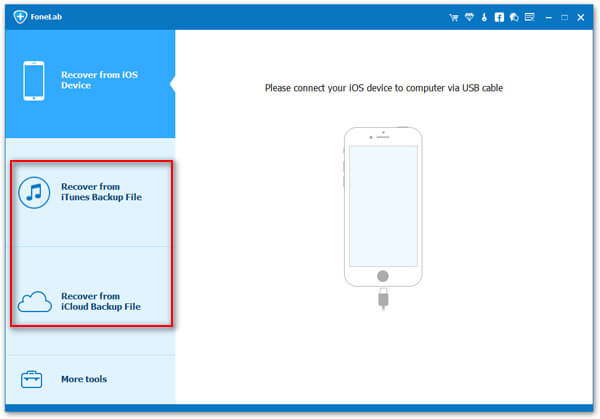
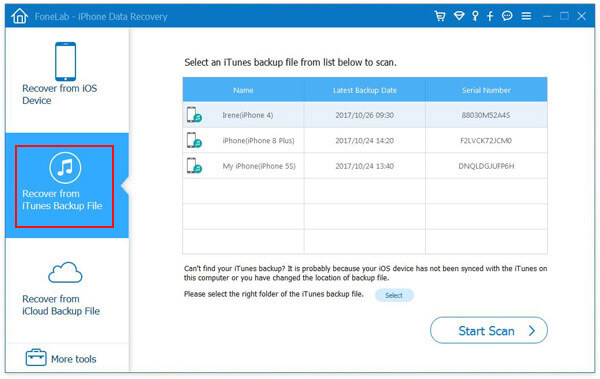
По-прежнему запускайте это программное обеспечение на своем компьютере, здесь вам нужно нажать «Восстановить из файла резервной копии iTunes» или «Восстановить из файла резервной копии iCloud».
Шаг 2 Сканирование iTunes или резервной копии iCloud
Если вы сделали резервную копию iTunes, просто выберите одну резервную копию iTunes и нажмите «Начать сканирование», чтобы просмотреть резервную копию iTunes.
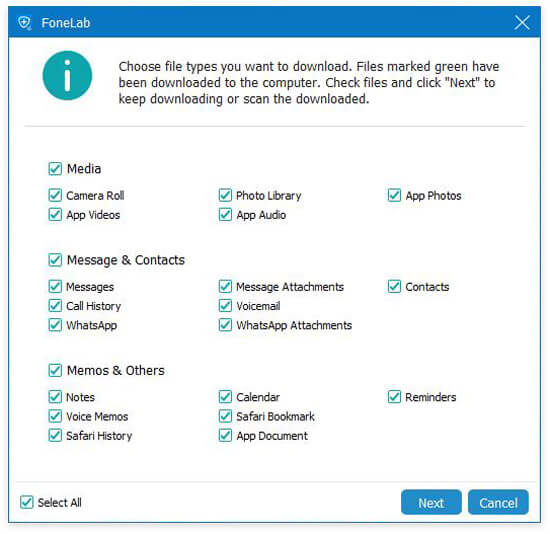
Если у вас есть резервное копирование ICloud, просто войдите в свою учетную запись iCloud, выберите одну резервную копию iCloud, которая вам нужна, нажмите «Скачать«и выберите тип данных, которые вы хотите восстановить из приложений.
Шаг 3 Восстановление данных приложения из iTunes и iCloud.
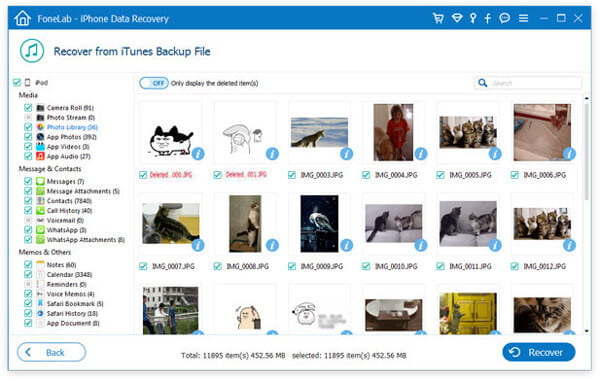
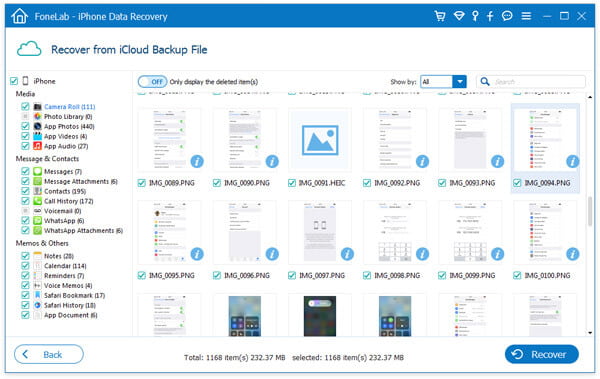
После завершения сканирования резервных копий iTunes и iCloud щелкните тип данных, чтобы просмотреть подробные сведения. Отметьте элементы, которые вы хотите восстановить, и нажмите «Восстановить», чтобы сохранить данные приложения на компьютер.
Шаг 3 Нажмите кнопку «Восстановить», чтобы сохранить файлы приложения из iTunes на компьютер.
Или вы можете восстановить файлы приложения из iCloud на компьютер.
Что вы думаете об этом посте.
Рейтинг: 4.9 / 5 (на основе голосов 125)

Разочарован потерей сообщения? Что вам нужно сделать, это сделать резервную копию этих сообщений iPhone своевременно. Этот пост поможет вам.
Получить новый iPhone X / 8 и хотите перенести некоторые важные сообщения на новый iPhone? Вы можете узнать, как передавать сообщения с iPhone на iPhone.
Как восстановить удаленные или потерянные сообщения Snapchat? Вот некоторые решения для получения сообщений Snapchat на iPhone или Android.
Как скачивать на Айфон приложения, которых нет в App Store?
Купил новый Айфон. Как мне загрузить в него приложения, которые были удалены из App Store? Пользоваться помощью сторонних лиц я не хочу. Может быть, есть способ скачать эти программы самому?

хранит приложения на сберегательной книжке
Из-за санкций с февраля 2022 года Apple удаляет из официального магазина App Store приложения российских разработчиков. Сильнее всего эта проблема затронула банковский сектор. Из магазина пропали приложения всех крупнейших банков, в том числе Тинькофф. Apple удаляет сервисы и других компаний, например «Аэрофлота» и «Матч ТВ».
В отличие от Android, где проблема решается путем прямой установки APK-файла, экосистема Apple была и остается закрытой. Раньше для обхода запретов пользователи прибегали к джейлбрейку — фактически взламывали свои телефоны. Но в 2023 году есть более удобные способы.
Оговорюсь, что многие способы, которые я перечисляю ниже, неофициальные. Поэтому помните, что на телефон нужно скачивать только приложения проверенных разработчиков.
Можно ли официально скачать приложение в обход App Store
Сейчас на Айфон нельзя официально установить приложения не из App Store. Но ситуация постепенно меняется.
В 2022 году Европейский парламент принял закон, по которому Apple и Google должны разрешить пользователям устанавливать приложения из сторонних магазинов. Требования Европарламента вступят в силу в 2024 году. За неоднократное нарушение закона компаниям грозит штраф в размере до 20% годового глобального дохода.
Инсайдер Марк Гурман из агентства Bloomberg сообщил, что Apple будет соблюдать новые требования Европарламента и планирует разрешить установку приложений из сторонних магазинов уже в 2023 году с релизом iOS 17. Правда, только в странах Евросоюза. Сама Apple пока не объявляла о таких планах.
Профильное издание 9to5Mac также сообщает, что Apple тестирует службу, которая отвечает за блокировку функций и приложений в зависимости от местоположения пользователя. Так компания сможет соблюдать законы конкретной страны, не распространяя изменения на всех пользователей. Это значит, что, скорее всего, для пользователей из России ничего не изменится — скачивать приложения в обход App Store им все еще будет запрещено.
Какие приложения можно восстановить после их удаления из App Store
Есть два вида удаления из магазина приложений:
- Глобальное, когда приложение удаляется вообще из всего App Store. Такие сервисы в официальном магазине восстановить не получится. Так происходит с удалением российских приложений из-за санкций.
- Локальное, когда приложение удаляют только для конкретного региона, а в других регионах оно остается доступным. Так часто бывает, когда иностранный разработчик приложения уходит из России.
Во втором случае остаются возможности восстановить приложение через App Store. Расскажу о них.
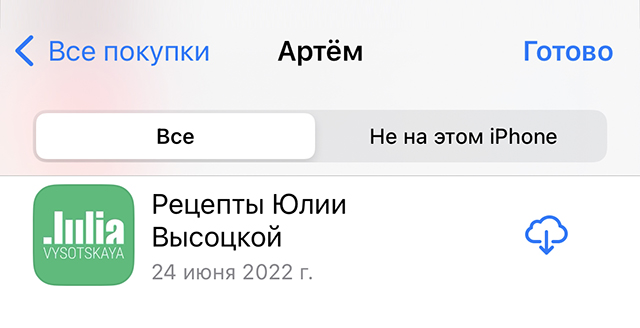
Если приложение уже когда-то было установлено, оно остается в памяти Apple ID. Чтобы вновь его загрузить, нажмите на иконку Apple ID в App Store, которая находится в правом верхнем углу, а затем — «Покупки» → «Все». Найдите удаленные приложения и нажмите на значок облака рядом с названием.
Так можно вернуть, например, удаленные из российского магазина, но ранее установленные Spotify или Netflix.

Если у вас никогда не было нужного приложения, придется завести иностранный Apple ID. Вот как это сделать:
- Выйдите из своего Apple ID. Для этого нажмите на свой профиль в настройках Айфона → кнопка «Выйти».
- Создайте новый Apple ID. Откройте App Store и нажмите на аватарку в правом верхнем углу. Это настройки учетной записи, где можно создать новый Apple ID. Заполните поля с почтой и паролем. Главное — не забудьте поменять страну. Например, на США.
- Если приложение можно скачать бесплатно, платежные данные заполнять не нужно. Тем более что российские карты в App Store больше не принимают.
- При создании Apple ID потребуется указать адрес, включая улицу, город, штат и почтовый индекс. Есть два основных способа получить американский адрес. Можно воспользоваться генератором, который выдает случайный адрес в США, — сайтов для этого достаточно. Или самому выбрать адрес, например американского отеля, на «Гугл-картах».
- Не забудьте про номер телефона для подтверждения регистрации — даже к американскому аккаунту можно привязать российский номер.
Иностранный Apple ID можно использовать как запасной. И периодически включать его, чтобы скачать то или иное приложение.
Как скачать удаленные приложения через утилиту iMazing
iMazing — аналог iTunes от стороннего разработчика. Программа позволяет в том числе управлять резервными копиями Айфона, просматривать файлы, переустанавливать операционную систему и переносить данные на другое устройство. Как и iTunes, это десктопная программа, поэтому для ее использования нужен компьютер или ноутбук.
Через iMazing можно скачать только те приложения, что уже установлены на другое устройство с текущим Apple ID. Например, вы купили новый Айфон и хотите перенести туда приложения, удаленные из App Store. Если у вас нет другого устройства с установленными приложениями, восстановить их не получится.
Утилита позволяет установить на другое устройство ту же самую программу от того же разработчика. Способ можно считать безопасным, потому что в приложение не могли внести никаких изменений. Поэтому именно его обычно используют российские компании, приложения которых пропали из App Store.
iMazing можно загрузить с официального сайта разработчика для Windows или MacOS. Достаточно бесплатной версии.
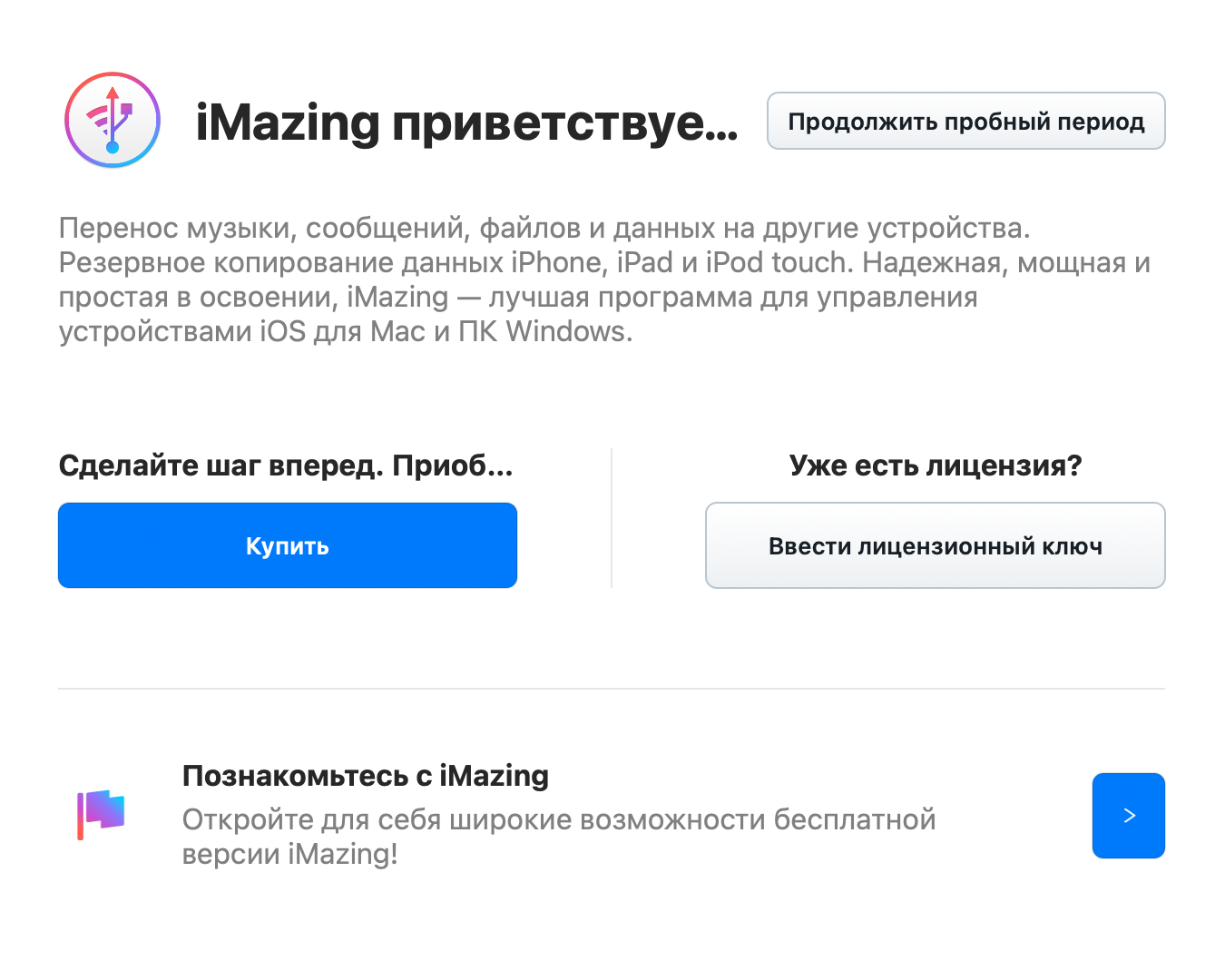
Вот как пользоваться iMazing:
- Установите утилиту.
- Подключите Айфон к компьютеру через кабель.
- Откройте iMazing и выберите «Продолжить пробный период», чтобы воспользоваться бесплатной версией.
- В меню справа выберите пункт «Управление приложениями».
- Выберите вкладку «Медиатека».
- Авторизуйтесь под своим Apple ID, если программа попросит это сделать. Я был автоматически авторизован уже после первого открытия приложения.
- Найдите через поиск приложение, которое снова нужно установить на Айфон, и нажмите кнопку загрузки.
- После того как приложение загрузится, установите его.
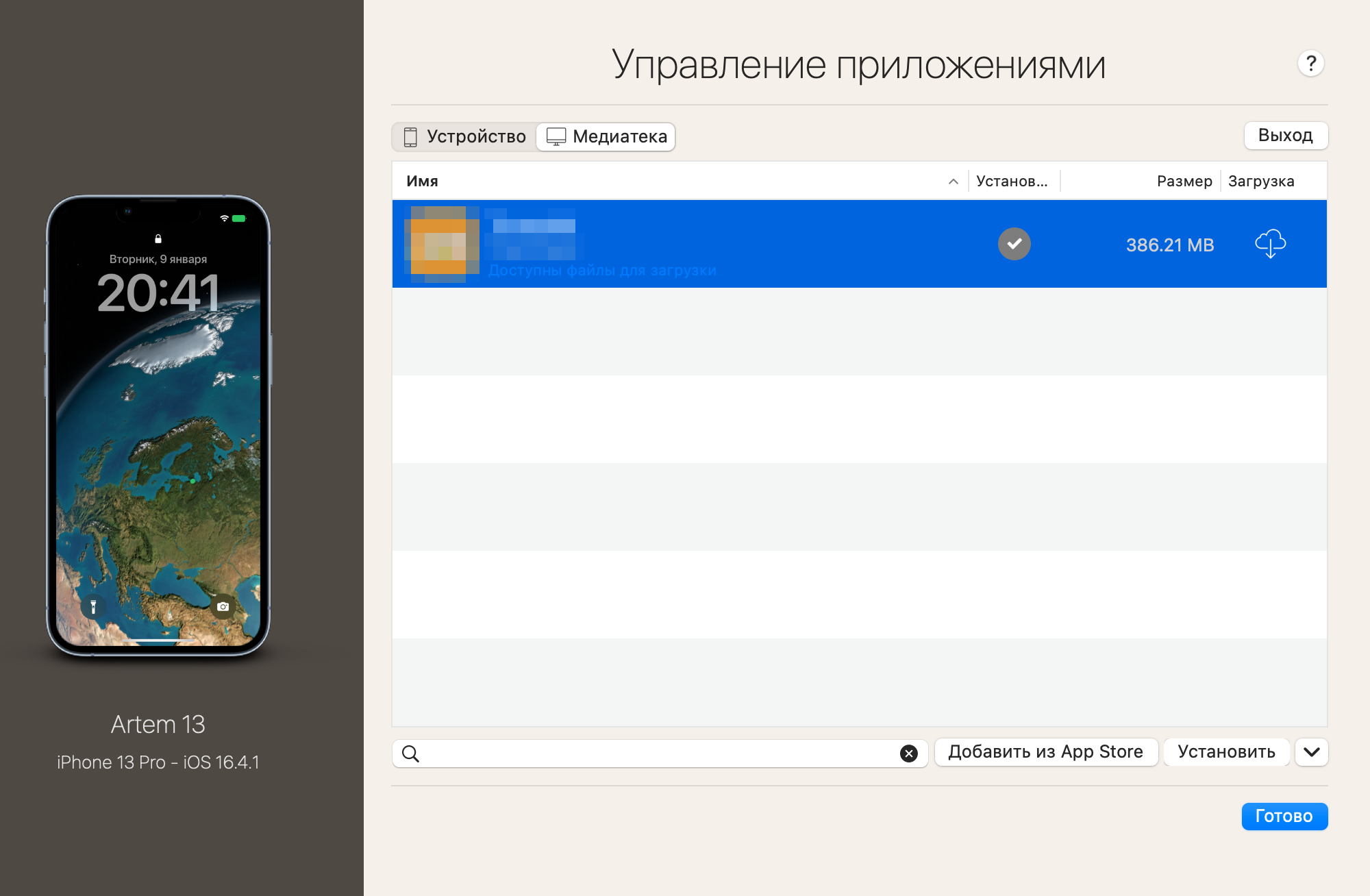
Если удаленное из App Store приложение никогда не устанавливалось на устройство с текущим Apple ID, придется воспользоваться другой учетной записью — по инструкции Apple. Попросить нужный Apple ID можно у друзей и знакомых. А сменить его на телефоне нужно перед тем, как подключать его к компьютеру. После установки нужного приложения можно авторизоваться уже под своей учетной записью.
iMazing также позволяет выгружать со смартфона установленное приложение в виде IPA-файла. Потом этот файл можно будет использовать для установки на другое устройство.
Как скачать приложения на Айфон через альтстор
Несмотря на формальный запрет и закрытость iOS, существуют способы устанавливать приложения через альтернативные магазины. Для этого не нужно взламывать телефон — альтсторы используют инструменты режима разработчика для загрузки сервисов в формате *.ipa.
Альтсторы — не аналог App Store со своим каталогом приложений. Пользователю нужно самому искать и скачивать IPA-файлы. Также, в отличие от App Store, при использовании этого способа высок риск столкнуться с вирусами и мошенниками. Поэтому напомню, что устанавливать на устройство непроверенные приложения небезопасно.
Самый популярный сервис AltStore работает с 2019 года, его исходный код опубликован в общем доступе. Для установки приложений AltStore использует легальный способ, который позволяет разработчикам тестировать свои приложения до загрузки App Store — через личные сертификаты пользователей.
Apple разрешает устанавливать таким способом до десяти приложений на устройство. Каждые семь дней нужно заново переподписывать сертификат, но можно настроить автоматическое продление — нужно выбрать пункт Background refresh в AltStore.
Из-за ограничений Apple только три из десяти приложений могут быть активны одновременно. Можно выбирать, какие приложения сделать неактивными, — тогда ими нельзя будет пользоваться до повторной активации.
Чтобы установить AltStore на Айфон, сначала нужно скачать на компьютер утилиту AltServer. Инструкции по установке приложения есть на сайте разработчика: для MacOS и Windows.