Как с помощью iOS блокировать нежелательные звонки и сообщения

Количество рекламных SMS иногда превышают разумные пределы, порой сотовые операторы или компании, рассылающие их не всегда ясно дают понять как быстро отказаться от их получения. С iOS 6 и предыдущими версиями это было настоящей проблемой, особенно если кто-то пытался доставать вас звонками или через сообщения iMessages. iOS 7 дает возможность отключить надоедливых спаммеров и не отвлекаться на те сообщения, что вам не нужны.
Как заблокировать нежелательные контакты в iOS 7
Откройте полученное SMS, нажмите кнопку Контакт → иконку информации о контакте, прокрутите список в самый низ и нажмите Заблокировать абонента.
iOS 7 спросит подтверждения этому, сообщив также еще раз, что «Вы не сможете получать телефонные звонки, сообщения а также вызовы FaceTime от абонентов, внесенных в список заблокированных».
Как заблокировать контакт в iOS 7 из контакт листа
Даже если вы не получали звонок или SMS сообщения, вы также можете заранее заблокировать абонента. Запустите Контакты и создайте контакт, если он не существовал ранее или просто убедитесь, что он существует. Откройте Настройки → Телефон → Заблокированные и добавьте контакт из контакт листа.
Как отменить блокировку заблокированных ранее контактов в iOS 7
Откройте Настройки → Телефон → Заблокированные и удалите из списка введенный ранее контакт.
Что будет с тем, кого вы заблокировали и кто попытается отправить вам сообщение или попробует позвонить? Во время звонка ваш iPhone сразу же сбросит звонок, также абонент услышит лишь гудки повешенной трубки, а отправленные сообщения или SMS просто не будут отображены у вас на экране. При этом iMessage все еще будут поступать вам на ваш Mac или на устройства, не имеющие iOS 7 или не заблокировавшие этот контакт также. Это означает, что если у вас несколько iOS устройств и вы хотите заблокировать контакт, вам придется блокировать его на каждом устройстве самостоятельно.
Если вы заблокировали человека, сможете ли вы связаться с ним, если захотите? Да, вы сможете это сделать. Блокировка работает лишь в одну сторону, позволяя вам самому звонить и писать заблокированному контакту.
Сможет ли заблокированный контакт связаться с вами, если он отключит отображение Caller ID? Да, в этом случае он сможет дозвониться вам и вы увидите на экране входящего звонка сообщение о скрытом номере абонента. Однако, некоторые сотовые операторы взимают дополнительную плату за эту услугу, которую, в некоторых случаях нужно подключать. отдельно.
Как заблокировать номер телефона на Android и iPhone?

Мобильные телефоны обеспечивают своим владельцам мгновенную связь с другими абонентами по всему миру, позволяя решать множество разнотипных задач в сжатые сроки. Однако иногда некоторые пользователи хотят временно или постоянно прервать общение с определенными абонентами. В этом случае они начинают узнавать, как заблокировать номера телефонов на Android и iPhone. Именно этой теме и посвящена наша сегодняшняя статья.В ней мы очень подробно расскажем, как эффективно осуществить блокировку номеров телефонов на Андроид и Айфон с помощью встроенных опций и сторонних приложений профильного назначения.
Содержание
Как заблокировать номер на Андроиде?
Блокировка номера на устройствах Android может быть осуществлена разными способами в зависимости от версии операционной системы и модели смартфона. Рассмотрим основные методы.
1. Блокировка номера через встроенные функции
Большинство современных смартфонов на базе Android имеют встроенные функции для блокировки номера. Поэтому для достижения упомянутой цели просто выполните перечисленные ниже действия:
- Откройте приложение «Телефон» (или аналогичное) на вашем смартфоне.
- Найдите нежелательный номер в списке звонков или контактов.
- Коснитесь номера или контакта и удерживайте, пока не появится контекстное меню.
- В контекстном меню выберите опцию «Заблокировать», «Блокировать номер» или «Добавить в черный список» (зависит от модели телефона и версии Android).
После выполнения этих действий звонки и сообщения от заблокированного номера будут автоматически игнорироваться.
2. Блокировка номера через настройки телефона
Если функция блокировки через выбор конкретного номера в списке отсутствует или не подходит (например, если номера в контактах нет), то заблокировать номер телефона на Android можно через настройки телефона. Для этого выполните следующие действия:
- Откройте приложение «Настройки» на вашем смартфоне.
- Найдите раздел «Звонки» или «Телефон» (зависит от модели устройства и версии ОС).
- В разделе «Звонки» или «Телефон» найдите пункт меню «Блокировка номеров» или «Черный список» (в некоторых случаях могут применяться аналогичные по смыслу названия).
- Введите нежелательный номер вручную.
Теперь звонки и сообщения от данного номера будут блокироваться автоматически.
3. Блокировка номера с помощью сторонних приложений
Если встроенные функции блокировки номера не доступны или не удовлетворяют вашим потребностям, можно воспользоваться сторонними приложениями. В Google Play доступно множество приложений для блокировки звонков и сообщений, например, Truecaller, Call Blocker или Mr. Number. Они обладают расширенными функциями и позволяют блокировать номера по различным критериям.
Для использования стороннего приложения для блокировки номера выполните следующие действия:
- Загрузите и установите выбранное приложение из Google Play.
- Откройте приложение и предоставьте ему необходимые разрешения для доступа к звонкам и сообщениям.
- В приложении добавьте нежелательный номер в черный список или укажите правила для автоматической блокировки звонков и сообщений.

Как заблокировать номер на Айфоне?
Процесс блокировки номеров на Айфоне также прост и интуитивно понятен. Рассмотрим основные методы.
1. Блокировка номера через телефонное приложение или сообщения
Для блокировки номера на Айфоне выполните следующие действия:
- Откройте приложение «Телефон», «Контакты» или «Сообщения» на вашем iPhone.
- Найдите нежелательный номер в списке звонков, контактов или сообщений.
- Коснитесь номера или контакта и выберите значок «Информация» рядом с ним.
- Коснитесь опции «Заблокировать абонента» или «Заблокировать контакт».
После выполнения этих действий звонки, сообщения и FaceTime-вызовы от заблокированного номера будут автоматически блокироваться.
2. Блокировка номера через настройки iPhone
Для блокировки номера через настройки iPhone выполните следующие шаги:
- Откройте приложение «Настройки» на вашем iPhone.
- Прокрутите вниз и выберите раздел «Телефон».
- В выбранном разделе найдите пункт «Блокировка и идентификация вызовов» или «Блокировка контактов».
- Коснитесь «Добавить новый» и введите нежелательный номер вручную или выберите его из списка контактов.
Также заблокировать номер на Айфоне можно с помощью сторонних приложений, скачанных с App Store. Принцип установки и работы софта в этом случае такой же, как и при использовании приложений для блокировки номеров на телефонах Андроид.

Заключение
Блокировка нежелательных номеров телефона на Android и iPhone – простой и эффективный способ избавиться от назойливых звонков и сообщений. Встроенные функции операционных систем и сторонние приложения позволяют легко управлять черными списками и фильтровать входящие вызовы и сообщения. Теперь, зная основные методы блокировки номеров на разных платформах, вы сможете настроить свой смартфон так, чтобы только желанные контакты могли с вами связываться.
Важно помнить, что блокировка номера на телефонах Андроид и Айфон лишь частично решает проблему нежелательных звонков и сообщений. Если вы сталкиваетесь с угрозами, мошенничеством или другими незаконными действиями, следует обратиться в правоохранительные органы или мобильного оператора для решения проблемы на более высоком уровне.
Кроме того, стоит быть осторожным при использовании сторонних приложений для блокировки номеров, особенно на Android-устройствах. Некоторые из них могут собирать ваши данные и использовать их в коммерческих или маркетинговых целях. Прежде чем устанавливать сторонние приложения, проверьте отзывы пользователей и информацию о разработчике, чтобы убедиться в безопасности выбранного приложения.
В целом, заблокировать номер телефона на Android и iPhone – достаточно простая задача, которую может выполнить каждый пользователь. Выбирайте наиболее удобный для вас способ блокировки и наслаждайтесь комфортным использованием своего смартфона без нежелательных звонков и сообщений.
Как заблокировать контакт на iPhone
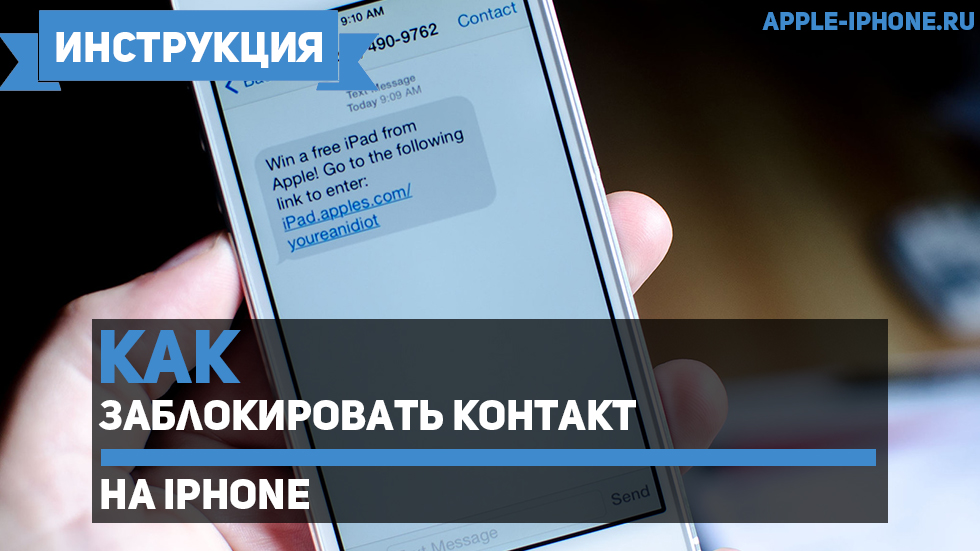
Если вас достали рекламные SMS и звонки от оператора с предложениями подключиться на новый «выгодный» тариф, то самое время заблокировать нежелательные контакты. О том, как заблокировать контакт на iPhone несколькими способами подробно рассказали в этой инструкции.
Как заблокировать контакт на iPhone в приложении «Телефон»
Шаг 1. Запустите приложение «Телефон».
Шаг 2. Перейдите в раздел «Недавние» и нажмите кнопку «i» рядом с номером телефона или контактом, который хотите заблокировать.
Шаг 3. В самом низу открывшегося экрана выберите «Заблокировать абонента».
Как заблокировать контакт на iPhone в приложении FaceTime
Шаг 1. Запустите приложение FaceTime.
Шаг 2. Нажмите кнопку «i» возле контакта или телефона, который хотите заблокировать.
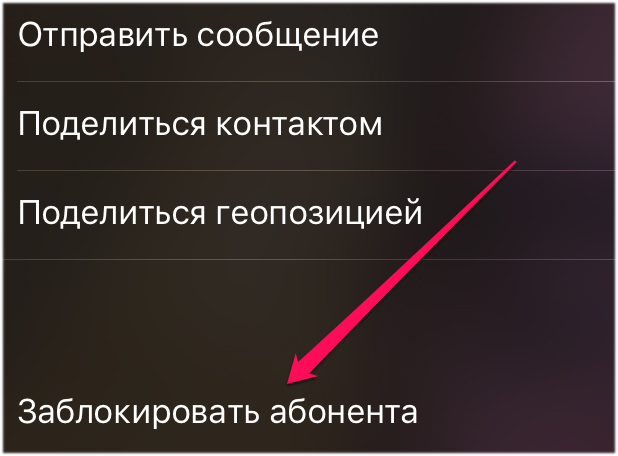
Шаг 3. В самом низу открывшегося экрана выберите «Заблокировать абонента».
Как заблокировать контакт на iPhone в приложении «Сообщения»
Шаг 1. Запустите приложение «Сообщения».
Шаг 2. Откройте разговор с абонентом, которого хотите заблокировать.
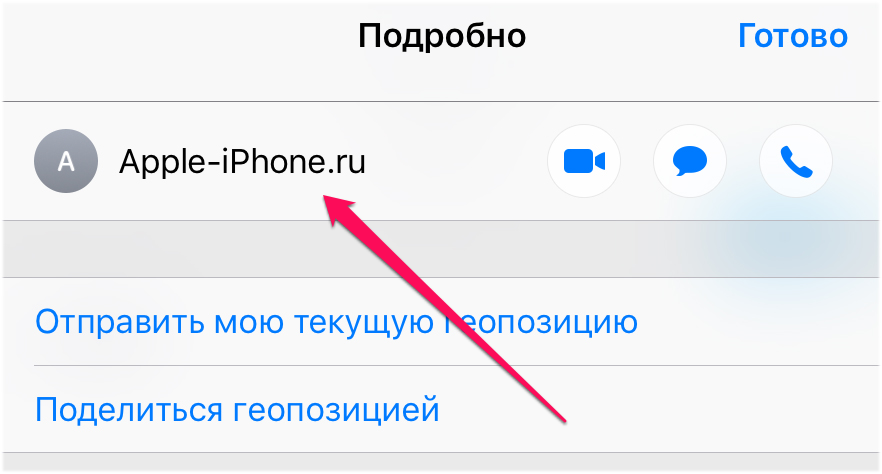
Шаг 3. Нажмите «i», а затем на имя абонента или номер телефона.
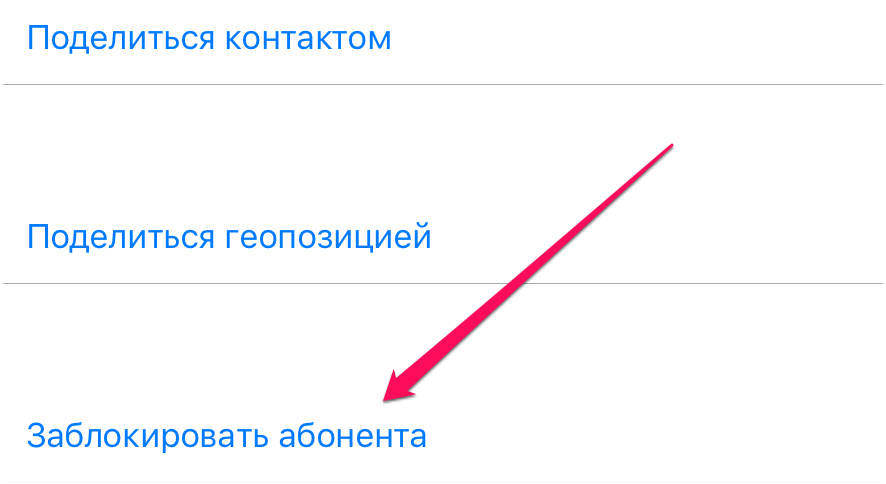
Шаг 4. На открывшемся экране «Данные» выберите пункт «Заблокировать абонента».
Что происходит когда вы блокируете контакт
После того, как вы успешно заблокировали контакт, звонки и сообщения от него не будут доставляться на iPhone. Во время звонка, занесенный в черный список абонент, будет слышать короткие гудки, аналогичные тем, что воспроизводятся при вызове занятого абонента.
При этом сообщение на автоответчике заблокированный абонент по-прежнему сможет оставлять. Разумеется, в том случае, если автоответчик активирован на вашем iPhone.
Как разблокировать контакт на iPhone
Для разблокировки контакта, ранее занесенного в черный список, перейдите в меню «Настройки» → «Телефон» → «Блок. и идентификация вызова», нажмите «Правка» в правом верхнем углу экрана, затем значок «—» и выберите пункт «Разблокировать».
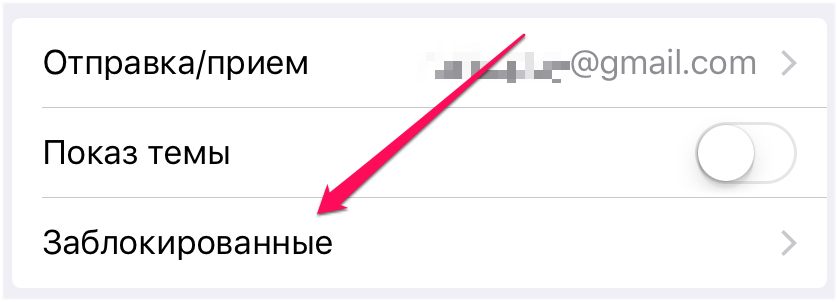
Аналогичным образом разблокировку можно выполнить в меню «Настройки» → FaceTime → «Заблокированные» и «Настройки» → «Сообщения» → «Заблокированные».
Как заблокировать любого человека на iPhone. Его звонков, сообщений и почты больше не будет
 В закладки
Активные пользователи iPhone получают слишком много уведомлений, нежелательных звонков или спама в почте. В iOS давно есть несколько стандартных механизмов для отключения ненужных сообщений по любому из каналов связи.
Нужно лишь выделить немного времени на настройку и начнете получать в разы меньше ненужных сообщений.
�� Спасибо re:Store за полезную информацию. ��
Как избавиться от ненужных звонков
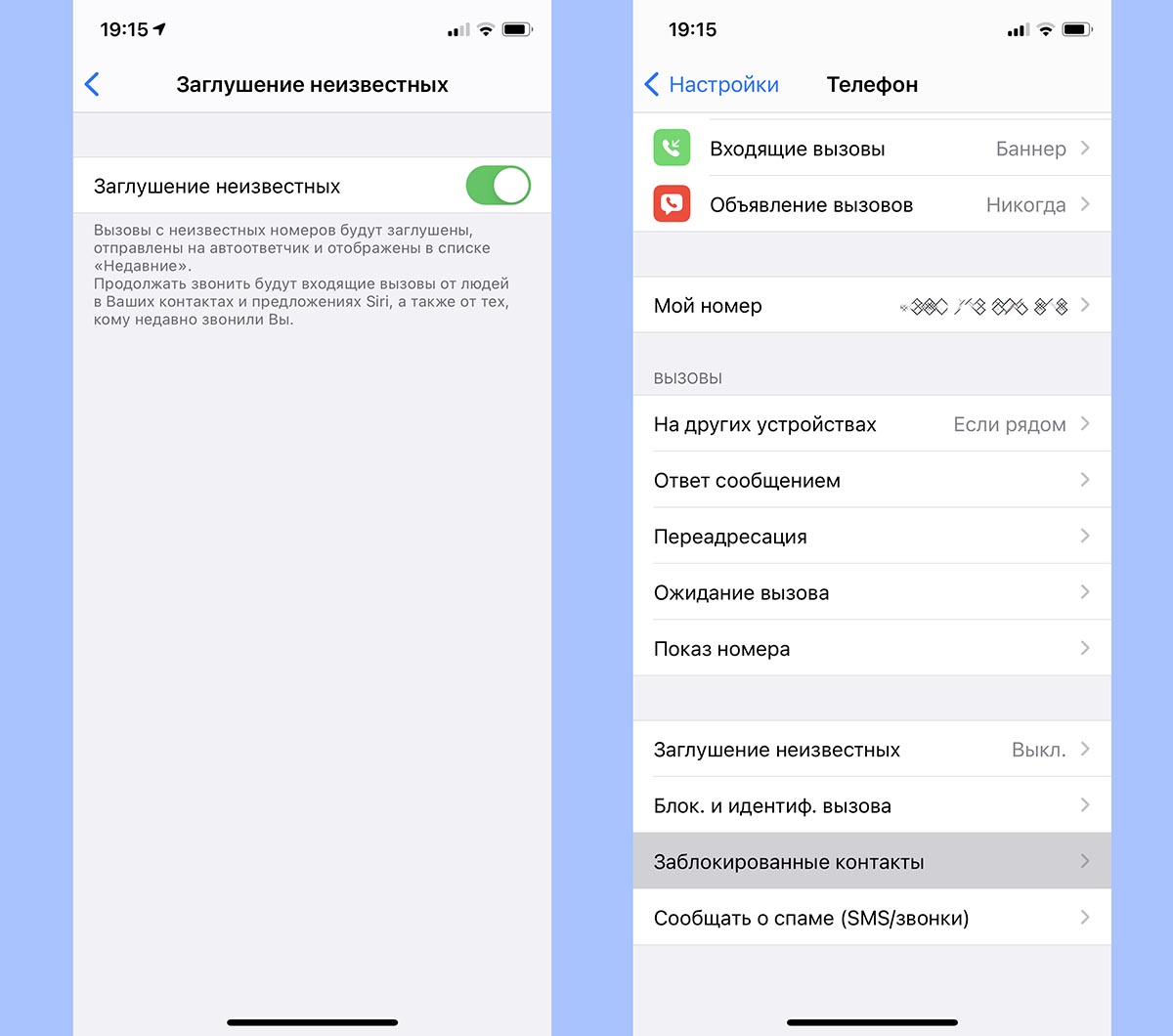
Заблокировать нежелательные вызовы можно одним из следующих способов.
◉ Можно перейти по пути Настройки – Телефон – Заглушение неизвестных и активировать главный переключатель. После этого все пользователи, которых нет в списке контактов, не смогут дозвониться на ваш телефонный номер.
◉ Есть более гибкий фильтр, он настраивается в меню Настройки – Телефон – Заблокированные контакты. Здесь следует вручную указать нежелательных абонентов из телефонной книги. После этого вы не будете получать звонки, сообщения, электронную почту и вызовы по FaceTime от абонента из списка.
Разумеется, следует ввести в карточку абонента его e-mail, идентификатор iMessage или FaceTime.
Как заблокировать ненужные сообщения
◈ Можете воспользоваться фишкой Фильтрация по отправителю по пути Настройки – Сообщения. Так все СМС от пользователей, которых нет в телефонной книге, будут группироваться отдельно.
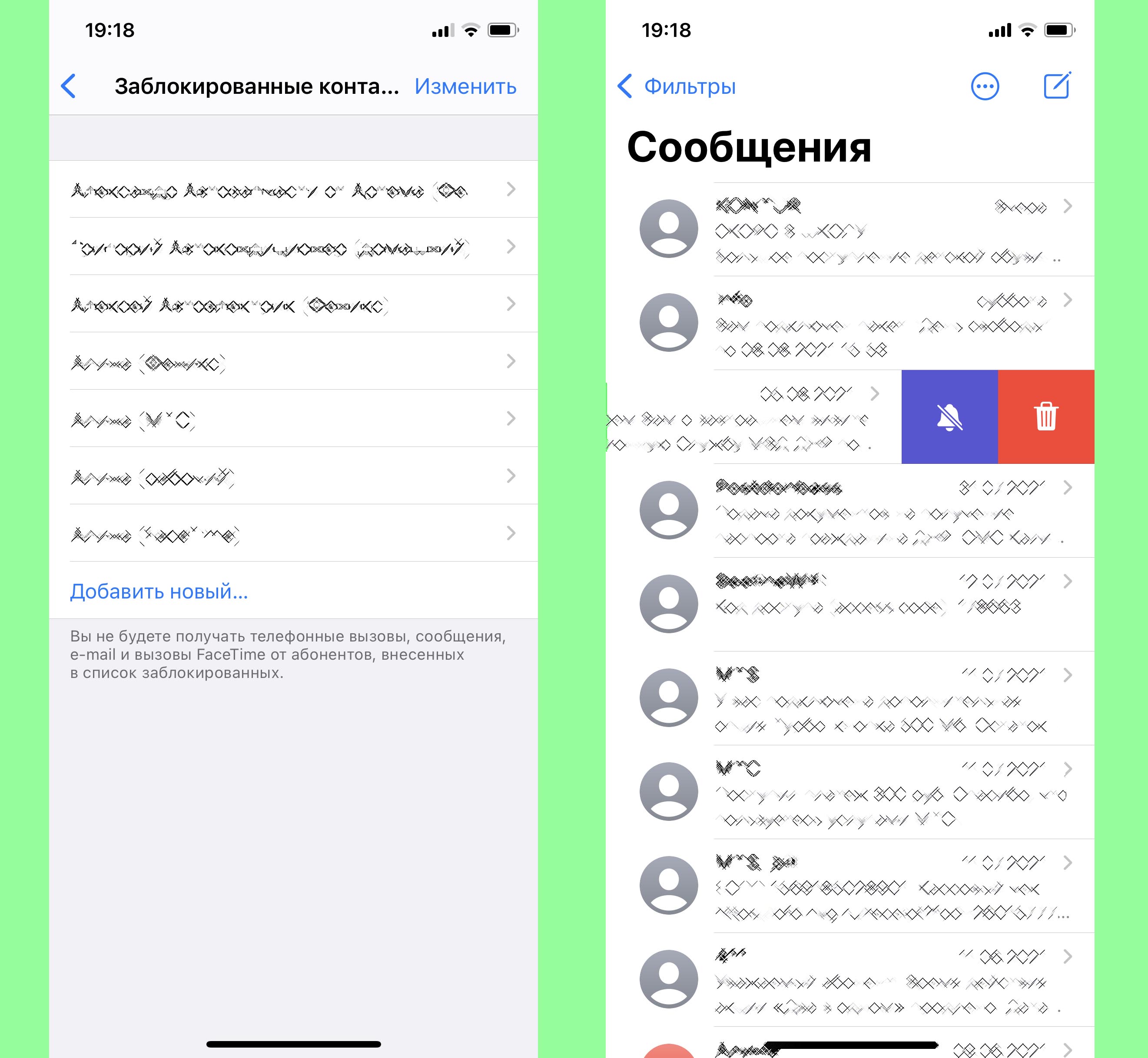
◈ Можете перейти в раздел Настройки – Сообщения – Заблокированные контакты и добавить нежелательных абонентов. По аналогии с телефонными звонками, после этого не будете получать звонки, СМС и почту от указаных людей.
◈ Кроме этого можно заглушить любой диалог в приложении Сообщения, чтобы не получать уведомления от одного или нескольких абонентов. Для этого в перечне переписок смахните ненужный диалог влево и выберите пункт отключения уведомления.
Аналогичное действие позволяет возобновить получение уведомления от абонента или группового чата.
Как заблокировать сообщения в мессенджере
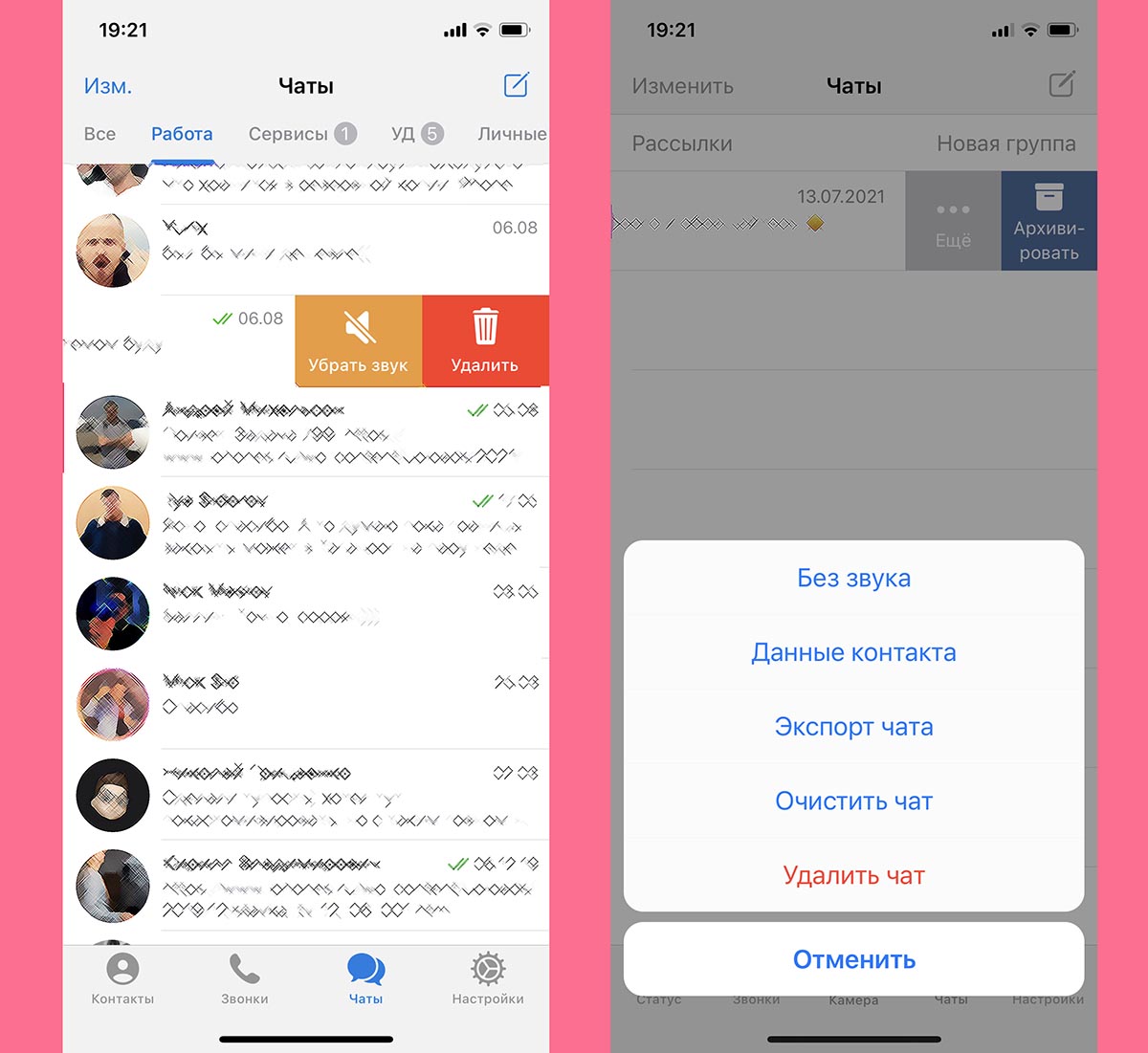
Любой актуальный мессенджер позволяет блокировать абонентов или отключать уведомления для чата или личной переписки.
◎ Для этого чаще всего следует сделать боковой свайп на переписке и выбрать нужный пункт для отключения уведомлений. Иногда отключение звука уведомлений происходит в параметрах диалога.
Как заблокировать ненужную переписку в почте
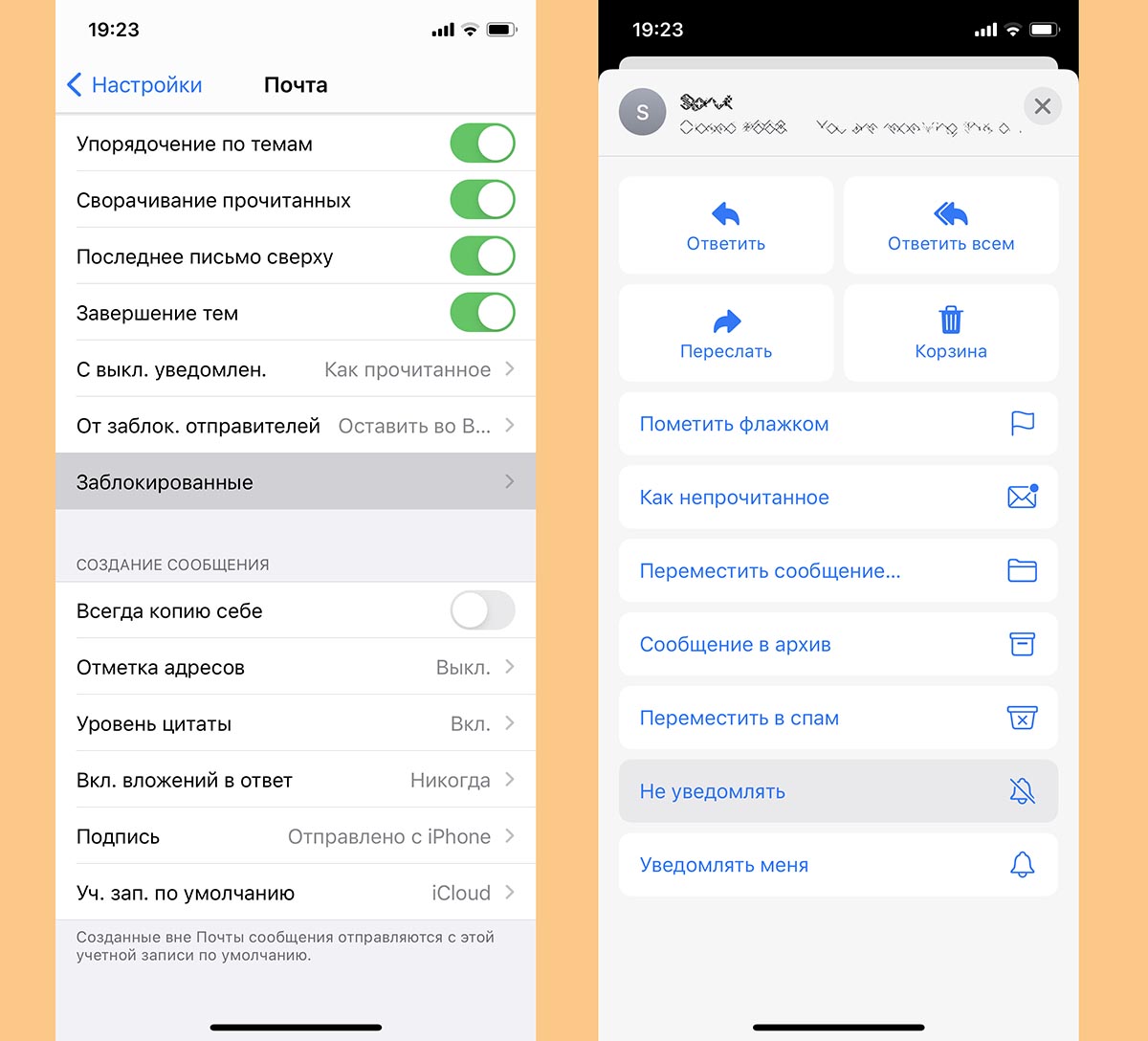
▣ Самым эффективным способом отключения ненужных уведомлений будет отписка от спама и рассылок. Сделать это можно в полуавтоматическом режиме при помощи одной из фишек стандартного почтовика iOS.
▣ Можно добавить абонента в черный список. Настраивается он по пути Настройки – Почта – Заблокированные контакты.
▣ Чтобы блокировать только входящую почту, можно отключить уведомления для ненужной переписки. Для этого в стандартном приложении Почта сделайте боковой свайп влево на письме и нажмите Еще. В выпадающем списке действий выберите Не уведомлять.
Если захотите вновь получать почту от данного абонента, проделайте аналогичные манипуляции, но в меню выберите раздел Уведомлять.
Теперь вы сможете более гибко настраивать уведомления на iPhone и не отвлекаться на нежелательные звонки, сообщения или почту.
В закладки