Как настроить смарт часы Digma Smartline D2E
Смарт часы digma smartline d2e — это устройство, которое сочетает в себе функциональность часов и возможности смартфона. Они позволяют отслеживать время, получать уведомления о входящих звонках и сообщениях, контролировать свою физическую активность и даже просматривать и отвечать на сообщения прямо с часов.
Настройка смарт часов digma smartline d2e — простая задача, которая займет всего несколько минут вашего времени. В первую очередь, убедитесь, что часы полностью заряжены. Подключите их к зарядному устройству при помощи прилагаемого USB-кабеля и дождитесь полной зарядки.
После того, как часы полностью зарядились, включите их, нажав и удерживая кнопку включения на боковой стороне устройства. После включения, на дисплее появится основное меню, где можно выбрать язык и выполнить первоначальные настройки. С помощью кнопок на боковой стороне перейдите к настройке языка и выберите язык, который вам удобен.
После выбора языка, следуйте инструкциям на экране для настройки дополнительных параметров, таких как подключение к Wi-Fi, синхронизация смартфона и установка обновлений. По завершении настройки, вы сможете в полной мере пользоваться всеми функциями смарт часов digma smartline d2e и наслаждаться их удобством в повседневной жизни.
Как настроить смарт часы Digma Smartline D2E: пошаговая инструкция
- Включите часы. Убедитесь, что устройство полностью заряжено или подключено к источнику питания. Нажмите и удерживайте кнопку включения на боковой стороне часов до появления логотипа Digma на экране.
- Привяжите часы к вашему смартфону. Загрузите и установите приложение Digma Wear на свой смартфон из App Store или Google Play. Запустите приложение и следуйте инструкциям на экране для связи часов с вашим устройством.
- Настройте параметры часов. В открывшемся приложении Digma Wear вы сможете настроить синхронизацию уведомлений, выбрать цвет и стиль интерфейса, установить цели активности и многое другое. Пройдите по каждому пункту настроек и выберите наиболее подходящие вам варианты.
- Настройте уведомления. В приложении Digma Wear вы сможете выбрать, какие уведомления должны отображаться на вашем смарт часах. Настройте уведомления для различных приложений и установите приоритет уведомлений.
- Используйте функции часов. После настройки вы можете начать использовать все функции вашего Digma Smartline D2E. Отслеживайте вашу активность, проверяйте уведомления, управляйте музыкой и многое другое прямо с вашего смарт часов.
Теперь вы знаете, как настроить смарт часы Digma Smartline D2E. Наслаждайтесь всеми возможностями, которые предоставляют эти умные часы!
Покупка и распаковка
Когда вы определитесь с магазином, сделайте заказ и дождитесь подтверждения о готовности товара к отправке. Обычно доставка занимает несколько дней, в зависимости от вашего местоположения и способа доставки.
Когда вам сообщат, что заказ готов к получению, отправляйтесь в магазин или дождитесь курьера, если вы выбрали доставку на дом. Оплатите заказ и получите свои смарт часы Digma Smartline D2E.
После получения часов, важно аккуратно распаковать упаковку. Откройте коробку и проверьте, что все комплектующие находятся внутри: смарт часы, инструкция по использованию, зарядное устройство и другие дополнительные принадлежности, если они были указаны в описании товара. Убедитесь, что все детали находятся в идеальном состоянии и не повреждены.
Теперь, когда вы приобрели и распаковали свои смарт часы Digma Smartline D2E, вы готовы приступить к их настройке и использованию. Следуйте шагам, описанным в следующих разделах, чтобы полностью настроить свои часы и начать пользоваться всеми их функциями.
Зарядка устройства
Для того чтобы использовать все функциональные возможности смарт часов Digma Smartline D2E, необходимо своевременно заряжать устройство.
1. Подключите один конец кабеля-зарядки к порту micro USB смарт часов Digma Smartline D2E.
2. Подключите другой конец кабеля-зарядки к USB-порту компьютера или к зарядному устройству.
3. Убедитесь, что кабель надежно подключен и зарядное устройство подает электрический ток.
4. Когда устройство заряжается, на экране появится индикатор состояния зарядки.
5. Дождитесь полной зарядки устройства. Время зарядки может зависеть от уровня разряда батареи.
6. После полной зарядки устройства отсоедините кабель-зарядку от смарт часов.
7. Готово, теперь у вас полностью заряженные смарт часы Digma Smartline D2E готовы к использованию.
Установка приложения
Для полноценного использования смарт часов Digma Smartline D2E необходимо установить специальное приложение на ваш смартфон.
Шаг 1: Откройте магазин приложений на вашем смартфоне (Google Play для Android или App Store для iOS).
Шаг 2: Введите в поисковой строке «Digma Smartline D2E» и нажмите на кнопку «Поиск».
Шаг 3: Найдите приложение «Digma Smartline D2E» в результате поиска и нажмите на него.
Шаг 4: Нажмите на кнопку «Установить» и подождите, пока приложение загрузится и установится на ваш смартфон.
Шаг 5: После установки откройте приложение на вашем смартфоне.
Примечание: Убедитесь, что Bluetooth на вашем смартфоне включен, чтобы синхронизировать его с смарт часами.
Теперь вы готовы использовать смарт часы Digma Smartline D2E со своим смартфоном и наслаждаться всеми функциями, которые они предоставляют.
Отзыв о смарт-часах Digma Smartline D2e

Как и многие пользователи, прежде чем купить какую-то технически сложную вещь, я сначала изучаю отзывы и обзоры об интересующем меня товаре. Но в этот раз так получилось, что отзывов о смарт-часах Digma Smartline D2e оказалось немного, и я решил написать свой отзыв-обзор. Надеюсь, кому-нибудь он будет полезен и поможет сделать правильный выбор при покупке.
Содержание:
Введение
Так как такие часы у меня вообще впервые, я решил попробовать поэкспериментировать на недорогой модели, чтобы понять, а нужны ли они мне. Если понравятся и реально будут полезны, то эти часы у меня всегда есть кому подарить, а себе купить более продвинутую модель.
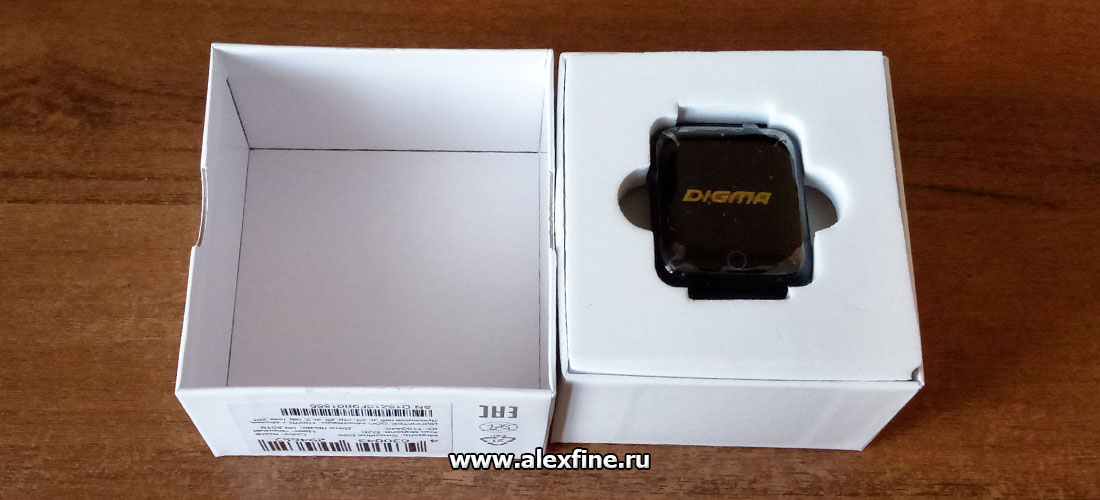
И вот уже по происшествие двух недель с момента покупки, у меня сложилось свое мнение о них, и я готов поделиться с вами. Но прежде чем мы продолжим, давайте познакомимся с характеристиками данной модели смарт-часов.
Характеристики Digma Smartline D2e
| Тип | смарт-часы (умные часы) |
| Модель | Digma Smartline D2e |
| Цвет корпуса | черный |
| Цвет ремешка | черный |
| Совместимость с операционными системами | iOS 9 и выше, Android 5.0 и выше |
| Тип управления | сенсорное |
| Наличие дисплея | есть |
| Тип циферблата | ЖК-дисплей |
| Сенсорный дисплей | нет |
| Цветной дисплей | есть |
| Диагональ | 1.3" |
| Число пикселей на дюйм (PPI) | 261 |
| Разрешение | 240х240 |
| Материал корпуса | пластик |
| Материал браслета/ремешка | силикон |
| Степень защиты (влаго- и пылезащита) | IP67 (есть) |
| Регулировка длины браслета/ремешка | есть |
| Место крепления | на руку |
| Датчики | акселерометр, встроенный пульсометр |
| Беспроводная связь | Bluetooth 4.0 |
| Процессор | TLSR8266 |
| Слот для сим-карты | нет |
| Встроенная камера | нет |
| Разъем для наушников | нет |
| Измерения | продолжительность и качество сна, артериальное давление, количество шагов, потраченные калории, мониторинг работы сердца |
| Поддержка приложений | YOHO Sports |
| Проигрывание аудио | нет |
| Проигрывание видео | нет |
| Спортивные функции | фитнес-трекер |
| Функции взаимодействия со смартфоном | оповещения о входящих вызовах, уведомления от приложений, дистанционное управление камерой |
| Уведомления | входящий звонок, SMS, почта, календарь, Facebook, Twitter |
| Другие функции | напоминание об отсутствии активности, будильник |
| Бесконтактная технология оплаты | нет |
| Тип разъема для зарядки | USB |
| Тип питания | несъёмный Li-Polymer аккумулятор |
| Емкость аккумулятора | 160 мА*ч |
| Продолжительность работы | 240 ч |
| Вес | 30 г |
| Размеры | 36 х 43 х 13 мм |
| Комплектация | Смарт-браслет Smartline D2e, провод для зарядки, руководство пользователя, гарантийный талон |
| Гарантия | 12 мес. |
| Страна производитель | Китай |
Обратите внимание, что характеристики и внешний вид от версии к версии могут немного отличаться по усмотрению производителя.
Отзыв о смарт-часах Digma Smartline D2e
(приложение Yoho Sports)
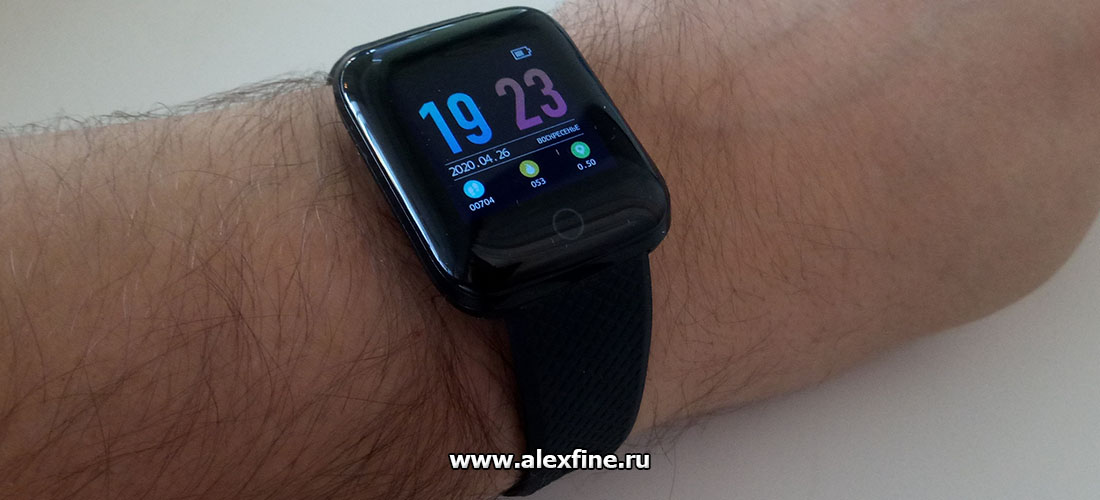
Как я уже писал выше, часы я покупал две недели назад, и за это время у меня сложилось приятное впечатление о часах. В целом часы выглядят и сделаны достаточно качественно, классический черный стильный цвет, прочный силиконовый ремешок и сами пластиковые часы. Запаса ремешка хватает с запасом, даже на моих не маленьких руках.
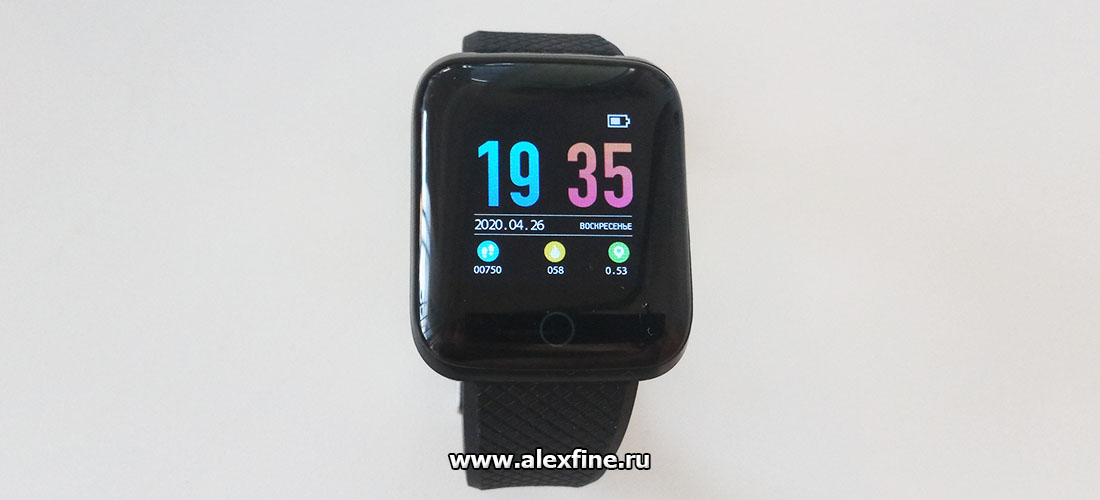
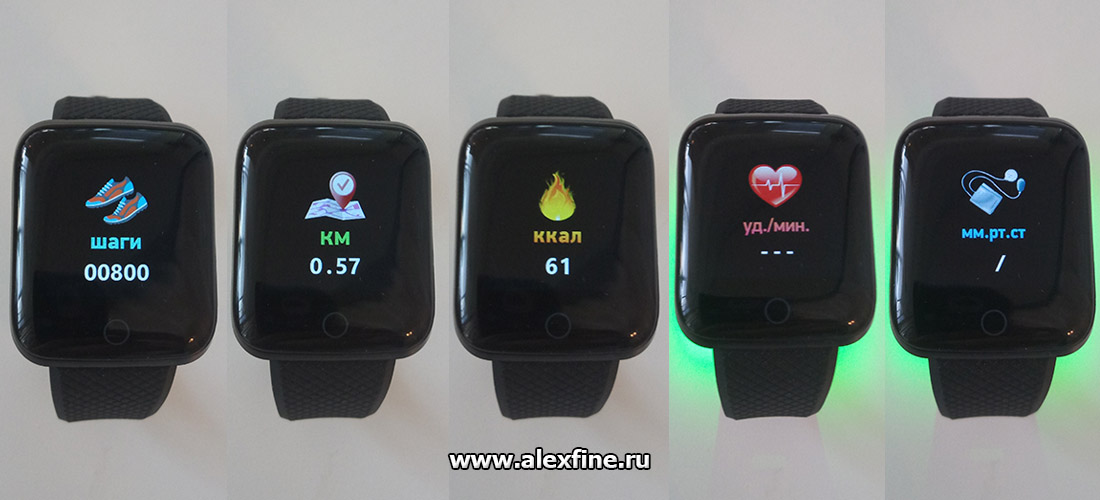
Управление до безобразия простое – всего одна сенсорная кнопка снизу цифрового экрана. С помощью сенсора осуществляется переключение режимов часов по кругу. А режимов таких мы имеем 9 штук:
- Основной экран со всей информацией (часы),
- Количество пройденных шагов (автоматически обнуляется в полночь),
- Пройденное расстояние (км),
- Сожженные калории,
- Измерение пульса,
- Артериальное давление,
- Спортивный режим (фитнес-трекер),
- Отображение MAC-адреса,
- Уведомления (если были/есть).
Если синхронизировать часы с телефоном (с приложением), то добавляются еще несколько функций, но это можно увидеть только в приложении на вашем смартфоне:
- Продолжительность и качество сна,
- Уведомления о вызовах и сообщениях,
- Возможность удаленно управлять камерой,
- Установить будильник на часах (только вибрация),
- Поиск браслета,
- Режим бездействия (вибрация через 60/90/120 минут бездействия),
- Активация экрана поднятием кисти (горизонтальное положение руки).
С момента покупки, часы я заряжал всего два раза:
- В день покупки.
- После 7 дней.
Можно с уверенностью сказать, что одной зарядки часов спокойно хватает на неделю использования, что я считаю очень хорошим показателем.
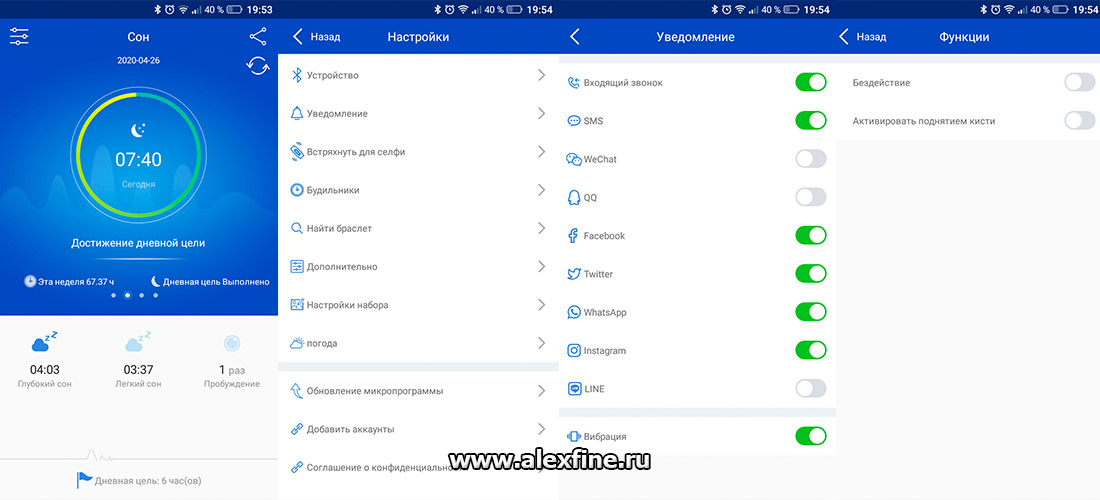
Чтобы установился ваш язык и время на часах, при первом запуске их нужно обязательно синхронизировать с телефоном. Для этого есть специальное приложение, которое рекомендует Digma – приложение называется Yoho Sports.
При первой попытке установить связь, у меня возникли проблемы с этим. Почитав форумы, выяснилось, что вместе с Bluetooth нужно включить геолокацию. Как только я ее включил, телефон сразу подключился к часам.
Также столкнулся с проблемой, что часы довольно легко теряют связь с телефоном и уведомления перестают отображаться на часах. Но это я понял, что зависит от смартфона и версии ПО на них (смартфоне).
Часы, можно сказать, поражают своей легкостью. Так как я привык ходить с обычными классическими кварцевыми часами, то эти вообще не чувствуешь на руке и забываешь про них через какое-то время.
Цвета на дисплее приятные, всё отображается четко и понятно. Но в хорошую солнечную погоду время разглядеть достаточно проблематично.

С зарядкой проблем никаких нет, мне удобно заряжать от внешнего аккумулятора. Но также в комплекте идет проводок, для зарядки от компьютера или от сети блока питания.
Как работают датчики
Технология работы датчика пульсометра основана на свете и многие не совсем понимают, как этот свет может определить пульс у человека. А это сомнение увеличивает еще то, что в интернете множество тестов фитнес-часов (фитнес-браслетов), где измеряют пульс у неодушевленных объектов, как стекло или бумага.
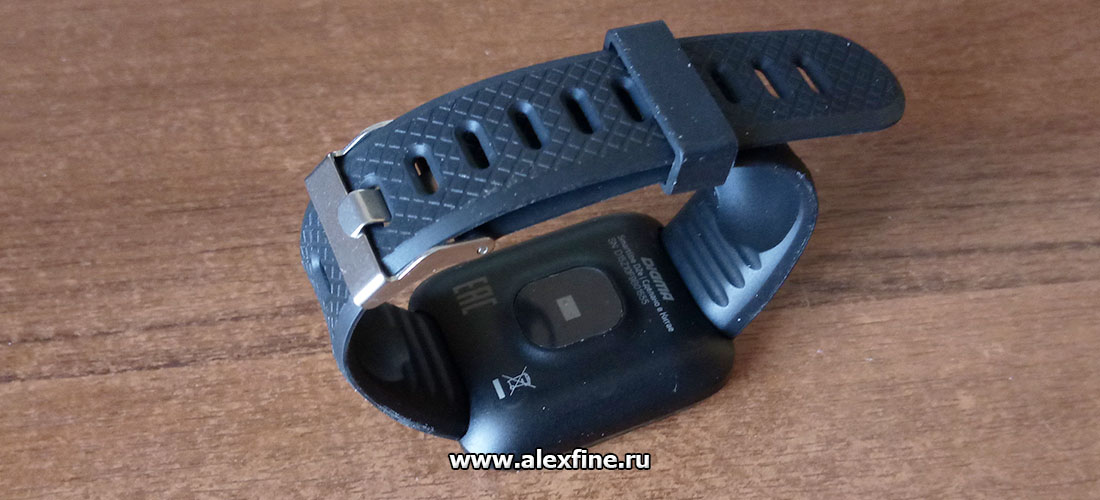
Сам датчик состоит из светодиода, обычно это светодиод зеленого цвета потому, что он лучше поглощается кровью, и сенсора, необходим для регистрации отражения света. Всё это можно назвать одним определением – метод фотоплетизмографии.
При измерении, светодиод просвечивает кожу и определяет сигналы кровотока. В момент удара сердца, кровь активно поступает в сосуды и имеет больший потенциал для поглощения света. Вот эти всплески отслеживает и обрабатывает процессор устройства.
А когда часы сняты с запястья, при измерении пульса датчик все время пытается найти похожий сигнал, и может принять за кровоток все что угодно. Любые мерцания света или отражения (поглощения), процессор может оценить как удар сердца.
Основные вопросы у пользователей
— Есть ли основная функция часов – показ времени?
— Будут ли работать смарт-часы без смартфона?
Будут, но при первом запуске их все равно нужно синхронизировать со смартфоном для первоначальной настройки.
— Как подключить часы к смартфону для синхронизации?
В инструкции, которая идет вместе с часами, есть Q-код приложения для синхронизации и настроек часов.
— Как поставить часы на зарядку?
Вытянуть ремешок с противоположной стороны кнопки циферблата, где откроются контакты для зарядки.
— Можно ли вставить SIM-карту и осуществлять звонки по ним?
— Можно ли управлять медиаплеером, переключать треки и т.д.?
Заключение
Не дорогие, компактные и легкие смарт-часы, порадовали своим качеством исполнения материалов. Все заявленные функции производителем работают исправно. Понятная и простая настройка, а также управление всеми функциями часами. Отлично подойдут тем, как и мне, кто сомневается в нужности данного девайса, чтобы протестировать это на себе.
Как начал носить смарт-часы, я начал больше ходить, чтобы выполнять план на день из 10 000 шагов. Что является большой пользой лично для меня.
Всем удачи!
Возможно вам так же будет интересно:
- Тест по «Электронный бизнес». Ответы
- Сброс счетчика тонера и фотобарабана на Brother MFC-7840WR
- Разбираем жесткий диск Seagate
- Повышение цен на технику в марте 2022 года
- Решение задач по Excel. Выпуск 4
Если я Вам помог — оставьте свой отзыв или поделитесь сайтом с друзьями в социальных сетях!
Как настроить смарт часы Digma Smartline D2E: подробная инструкция
Сегодня смарт-часы стали популярным аксессуаром, который не только показывает время, но и обладает множеством функций. Однако, чтобы использовать все возможности этого устройства, необходимо правильно настроить его. В этой статье мы расскажем о том, как настроить смарт-часы Digma Smartline D2E и пользоваться ими на полную. Разберемся с процессом установки, синхронизации смарт-часов с мобильным устройством, а также рассмотрим основные функции, которые доступны на Digma Smartline D2E.
Первым шагом при настройке смарт-часов Digma Smartline D2E является подключение устройства к зарядному устройству для его полной зарядки. Затем следует включить часы, зажав кнопку питания. После успешного включения на экране появится главное меню, где можно выбрать язык, а также другие настройки.
Далее необходимо синхронизировать Digma Smartline D2E с вашим мобильным устройством. Для этого на смарт-часах нужно открыть приложение «Настройки» и выбрать «Bluetooth». Включите Bluetooth и найдите название смарт-часов в списке доступных устройств на вашем мобильном телефоне. После этого следуйте инструкциям на экране, чтобы завершить процесс сопряжения смарт-часов с вашим устройством.
Важно помнить, что для использования некоторых функций, таких как уведомления о звонках или сообщениях, необходимо предоставить приложению доступ к контактам и уведомлениям на вашем мобильном устройстве.
После успешной синхронизации смарт-часов Digma Smartline D2E и вашего мобильного устройства вы сможете пользоваться всеми функциями и возможностями данного устройства. Отслеживайте свою физическую активность, контролируйте свое здоровье, просматривайте уведомления с вашего телефона, управляйте музыкой и многое другое. Пусть ваше использование Digma Smartline D2E будет максимально удобным и полезным!
Покупка смарт-часов Digma Smartline D2E
Если вы решили приобрести смарт-часы Digma Smartline D2E, следуйте этим шагам:
1. Выбор магазина:
Перед покупкой обязательно проведите исследование и выберите надежный магазин. Рекомендуется выбирать официальных дилеров или проверенных онлайн-площадки. Это поможет вам избежать подделок и гарантирует качество товара.
2. Сравнение цен:
Прежде чем совершать покупку, сравните цены в разных магазинах. Некоторые могут предлагать скидки или акции, благодаря которым вы сможете сэкономить деньги.
3. Проверка наличия:
Убедитесь, что выбранный магазин имеет смарт-часы Digma Smartline D2E в наличии. Для этого вы можете позвонить по телефону, указанному на сайте магазина, или воспользоваться онлайн-чатом.
4. Оформление заказа:
После выбора магазина и убеждения в наличии товара, оформите заказ. Заполните все необходимые данные и убедитесь, что указали правильный адрес доставки.
5. Оплата товара:
Выберите удобный для вас способ оплаты и осуществите оплату смарт-часов. Некоторые магазины предлагают оплату при получении товара или оплату онлайн.
6. Доставка:
После оплаты вам предоставят информацию о доставке. Обычно смарт-часы доставляются курьерской службой или почтой. Точное время доставки зависит от вашего местоположения и выбранного магазина.
7. Проверка товара:
При получении товара обязательно проверьте его на работоспособность и наличие всех комплектующих. Если что-то не соответствует описанию или имеются дефекты, свяжитесь с магазином и сообщите о проблеме.
8. Гарантия и сервисное обслуживание:
Смарт-часы Digma Smartline D2E имеют гарантийный срок, который указан в документации или на сайте производителя. Если возникнут проблемы с устройством в течение гарантийного срока, обратитесь в сервисный центр, указанный в гарантийных условиях.
Следуя этим рекомендациям, вы сможете приобрести смарт-часы Digma Smartline D2E без проблем и насладиться всеми их функциями.
Распаковка и активация смарт-часов
Перед началом использования смарт-часов Digma Smartline D2E необходимо провести распаковку и активацию устройства. В этом разделе мы покажем вам, как правильно выполнить эти действия.
- Начните с распаковки упаковки. Аккуратно разрежьте пленку, снимите защитные пленки и откройте коробку.
- Извлеките смарт-часы из коробки и удалите все защитные пленки с экрана и корпуса устройства. Убедитесь, что все защитные элементы полностью удалены, чтобы избежать повреждения устройства.
- Зарядите смарт-часы. Подключите шнур зарядки к устройству и подключите другой конец к источнику питания (USB-порту компьютера или зарядному устройству). Дождитесь полной зарядки устройства. Во время зарядки может загореться индикатор на смарт-часах.
- Включите смарт-часы. Для этого нажмите и удерживайте кнопку питания на устройстве до тех пор, пока на экране не появится логотип Digma. Это означает, что смарт-часы включены.
- Процедура активации. Следуйте указаниям на экране, чтобы выполнить первоначальную настройку устройства. Вам может потребоваться выбрать язык, настроить подключение к сети Wi-Fi и войти в учетную запись Google, если вы уже ее имеете.
- После успешной активации смарт-часы готовы к использованию. Вы можете настроить дополнительные параметры, установить приложения и настроить уведомления.
Теперь вы готовы начать использовать смарт-часы Digma Smartline D2E. Убедитесь, что вы следуете инструкциям пользователя и ознакомились с дополнительными возможностями устройства.
Подключение смарт-часов к смартфону
Для того чтобы смарт-часы Digma Smartline D2E работали вместе со смартфоном, необходимо выполнить следующие шаги:
- Включите Bluetooth на смартфоне. Для этого откройте настройки устройства, найдите вкладку «Bluetooth» и переключите его в положение «Включено».
- Включите смарт-часы Digma Smartline D2E. Найдите кнопку включения на боковой или нижней стороне часов и удерживайте ее некоторое время, пока не появится логотип Digma.
- Откройте приложение управления часами на смартфоне. В большинстве случаев это будет приложение «Wear OS by Google» или «Android Wear».
- Нажмите на кнопку «Добавить устройство» и выберите «Smartwatch Digma Smartline D2E» из списка доступных устройств.
- Подтвердите сопряжение, следуя инструкциям на экране.
- Дождитесь завершения процесса сопряжения. После этого смарт-часы будут полностью подключены к смартфону и готовы к использованию.
Теперь смарт-часы Digma Smartline D2E будут показывать уведомления с устройства, а также синхронизировать данные, такие как контакты, календарь и музыку.
Обратите внимание, что процесс подключения может отличаться в зависимости от модели смартфона и операционной системы.
Настройка и персонализация интерфейса Digma Smartline D2E
Смарт-часы Digma Smartline D2E позволяют настроить и персонализировать интерфейс под свои предпочтения. В этом разделе приведены основные шаги, которые помогут вам настроить устройство под себя.
1. Первым делом необходимо открыть настройки смарт-часов. Для этого просто перейдите к меню на главном экране и выберите пункт «Настройки».
2. В меню настроек вы можете изменить язык и регион, а также настроить сетевые соединения и управление уведомлениями.
3. Чтобы изменить цветовую схему интерфейса, перейдите в раздел «Оформление» или «Темы». Здесь вы сможете выбрать предустановленные темы или создать свою собственную.
4. Для настройки сенсорного экрана перейдите в раздел «Экран». Здесь вы сможете изменить яркость экрана, время ожидания и другие параметры.
5. Для персонализации главного экрана выберите раздел «Ярлыки». Здесь вы сможете добавить, удалить или изменить расположение ярлыков приложений.
6. Также в настройках можно изменить звуковые сигналы, настроить будильники и таймеры, а также изменить настройки синхронизации данных с другими устройствами.
После того, как вы завершите настройку и персонализацию интерфейса Digma Smartline D2E, вам станет гораздо удобнее использовать смарт-часы и наслаждаться их функциональностью.
Установка и настройка приложений на смарт-часы
Смарт-часы Digma Smartline D2E предоставляют возможность установки различных приложений, чтобы расширить функциональность устройства и настроить его в соответствии с вашими предпочтениями.
Вот пошаговая инструкция, как установить и настроить приложения на смарт-часы:
Шаг 1: Откройте меню на смарт-часах, пролистав экран свайпом вверх или вниз.
Шаг 2: Найдите и выберите иконку «Магазин приложений» или «App Store». Обычно эта иконка изображена как маленькая сумка или коробка с логотипом в виде карандаша.
Шаг 3: После открытия App Store вы увидите список доступных приложений. Пролистайте список вниз, чтобы просмотреть все приложения, или воспользуйтесь функцией поиска, чтобы найти конкретное приложение.
Шаг 4: При нахождении нужного приложения, нажмите на его иконку или название, чтобы открыть информацию о приложении.
Шаг 5: В информации о приложении, вы найдёте кнопку «Установить» или «Download». Нажмите на неё, чтобы начать установку приложения на смарт-часы.
Примечание: В зависимости от размера приложения и подключения к интернету, процесс установки может занять некоторое время. Убедитесь, что смарт-часы находятся в зоне стабильного интернет-соединения, чтобы избежать возможных ошибок.
Шаг 6: После завершения установки, вы увидите значок приложения на экране смарт-часов или в списке доступных приложений. Чтобы открыть приложение, просто коснитесь его значка.
Теперь вы умеете устанавливать и настраивать приложения на своих смарт-часах Digma Smartline D2E. Используйте эту возможность, чтобы сделать свои часы более функциональными и удобными в использовании.
Использование функций спорта и фитнеса на Digma Smartline D2E
Смарт-часы Digma Smartline D2E предлагают различные функции спорта и фитнеса, которые помогают вам отслеживать и улучшать вашу физическую активность. Вот несколько полезных функций, которые вы можете использовать на часах:
- Шагомер: Шагомер автоматически отслеживает количество ваших шагов. Вы можете установить ежедневную цель шагов и отслеживать ее выполнение на дисплее часов. Шагомер также позволяет вам посмотреть статистику шагов за определенный период времени.
- Пульсометр: С помощью встроенного пульсометра вы можете контролировать свою сердечную активность во время тренировки или в течение дня. Часы отображают текущий пульс на дисплее и сохраняют данные для последующего анализа.
- Калории: Функция калорий помогает отслеживать количество сожженных калорий во время физической активности. Вы можете установить свою цель по сжиганию калорий и отслеживать ее выполнение на дисплее.
- Снаружи: С помощью функции Outdoor вы можете записывать тренировки на открытом воздухе, такие как бег, велосипед или ходьба. Часы отслеживают время, пройденную дистанцию и скорость, чтобы вы могли улучшить свои результаты.
- Уведомления о тренировках: Часы могут отправлять вам уведомления о тренировках, напоминая вам о необходимости поддерживать физическую активность в течение дня. Вы можете установить желаемую частоту и время уведомлений.
Использование функций спорта и фитнеса на смарт-часах Digma Smartline D2E поможет вам быть в форме, достигать своих целей и следить за своим здоровьем. Ознакомьтесь с инструкцией пользователя для получения более подробной информации о том, как использовать эти функции.
Smartline d2e как заряжать
We and our partners use cookies to Store and/or access information on a device. We and our partners use data for Personalised ads and content, ad and content measurement, audience insights and product development. An example of data being processed may be a unique identifier stored in a cookie. Some of our partners may process your data as a part of their legitimate business interest without asking for consent. To view the purposes they believe they have legitimate interest for, or to object to this data processing use the vendor list link below. The consent submitted will only be used for data processing originating from this website. If you would like to change your settings or withdraw consent at any time, the link to do so is in our privacy policy accessible from our home page..