Как подключить и настроить Xiaomi Mi Band 6
- Скачиваем и устанавливаем Ми Фит с Гугл Плей.
- Входим в существующий аккаунт (Mi, WeChat, Facebook, Google) или создаем новый.
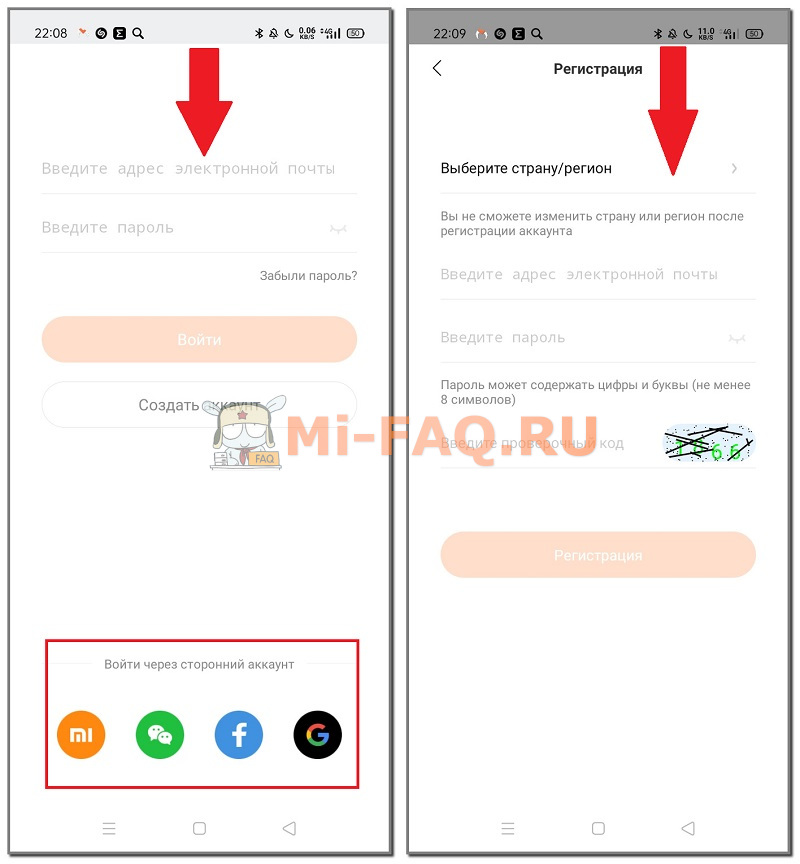
- Предоставляем доступ ко всем запрашиваемым данным: режиму «Не беспокоить», контактам, звонкам, списку вызовов, местоположению и файлам.
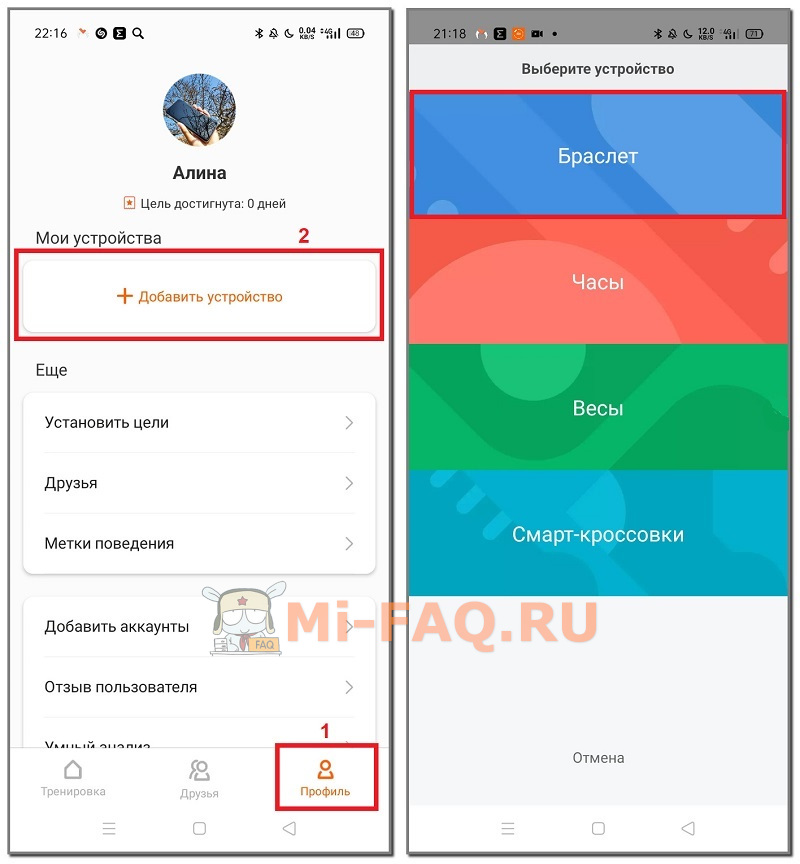
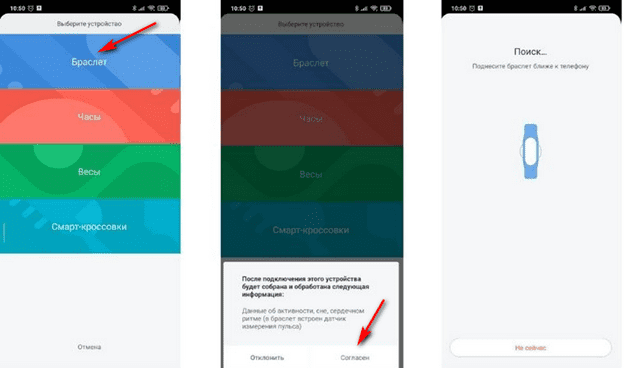
- Открываем раздел «Профиль», расположенный в правом нижнем углу. Далее кликаем по оранжевой надписи «Добавить устройство». Выбираем «Браслет».
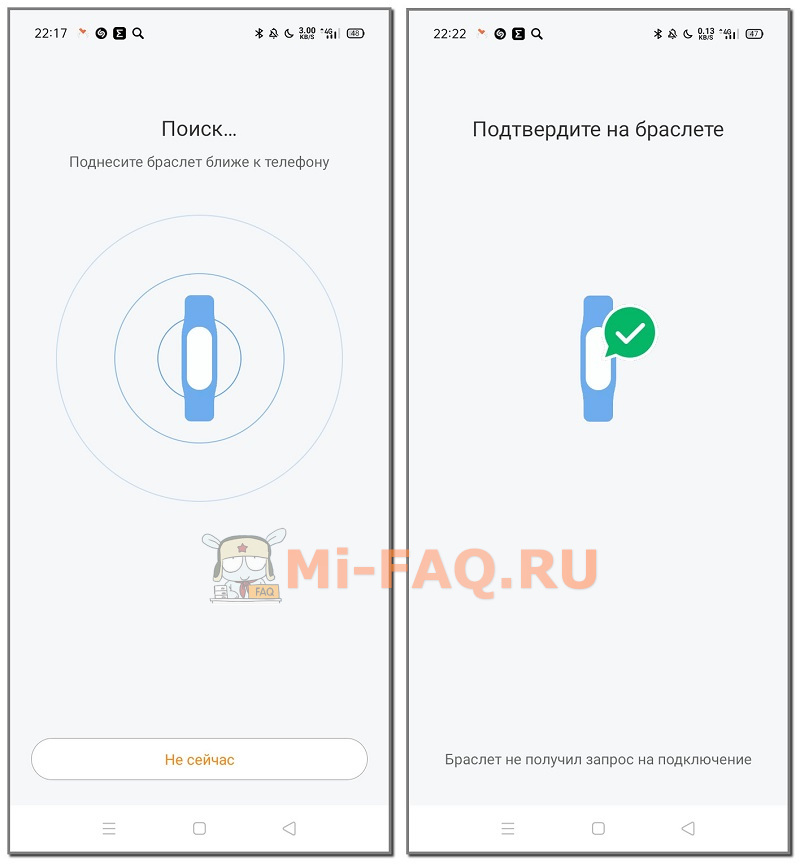
- Соглашаемся на обработку данных об активности. Размещаем трекер возле смартфона и ждем несколько секунд, чтобы установился коннект. Подтверждаем сопряжение на часах, кликнув по галочке.
- Ожидаем, пока Mi Band 6 обновится. Это занимает около минуты. Когда все будет готово, высветится страница с параметрами браслетами.
Полная настройка Xiaomi Mi Smart Band 6
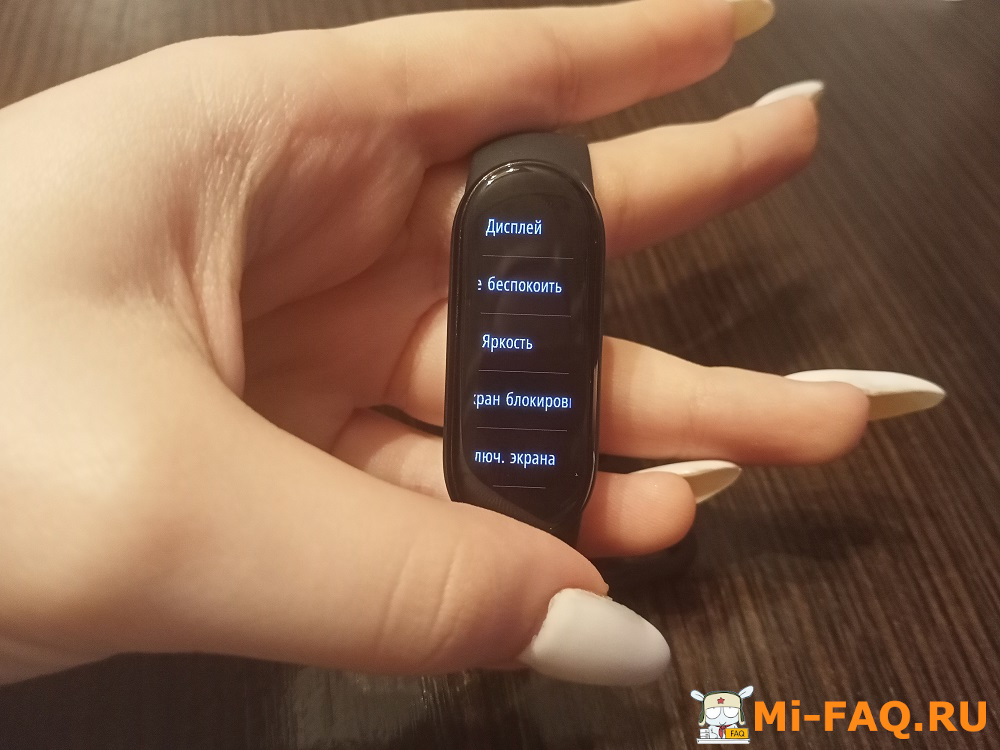
Делаем свайп вниз по экрану часов. Нам нужна вкладка «Настройки».
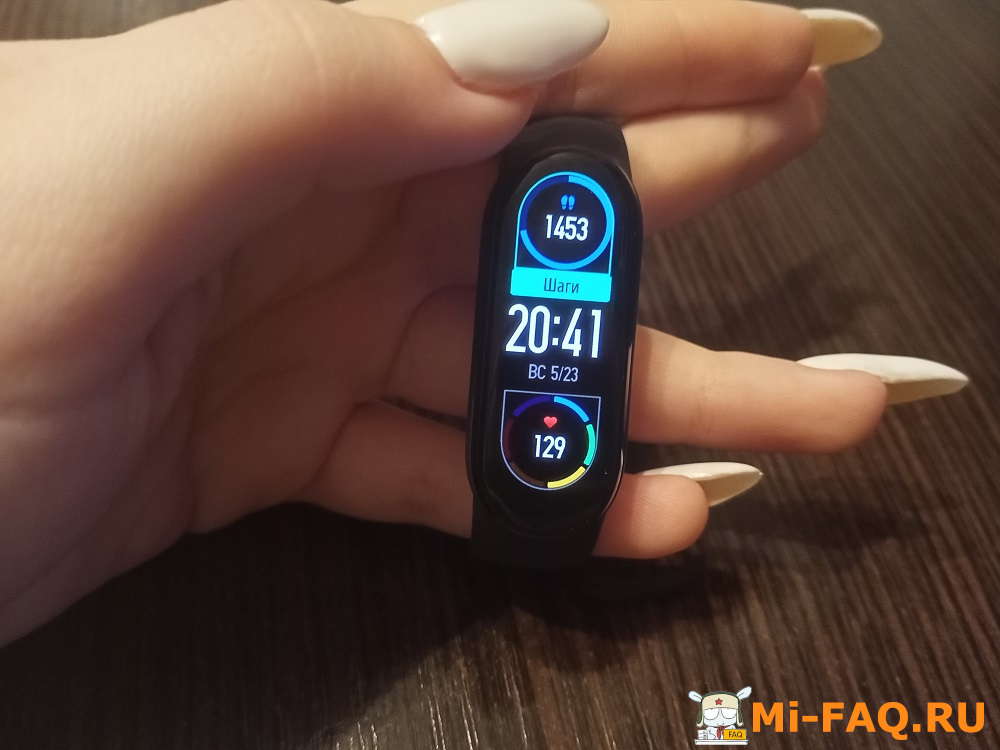
Если кликнуть по шестеренке внизу экрана, то откроется окно редактирования. В нем можно изменять параметры, которые будут отображаться на циферблате браслета. Например, вместо пульса поставить индекс PAI или текущий заряд гаджета.
- автоматическое включение режима, если вы сняли трекер с руки или уснули;
- отключение через 30 минут, 1 час, 2 и 3 часа;
- постоянное включение «Не беспокоить», пока вы вручную не измените параметр;
- работа режима в течение определенного времени: например, с 22:00 до 7:00.
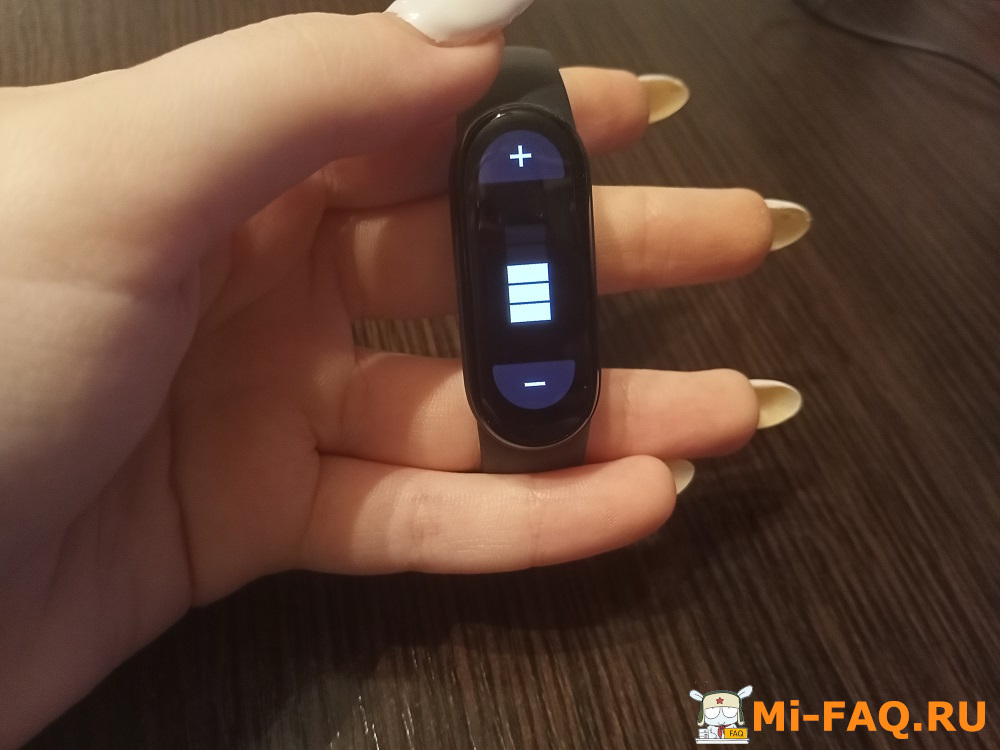
Вкладка отвечает за изменение яркости дисплея. Всего есть пять уровней регулировки. Нажмите по плюсу, чтобы увеличить яркость, по минусу – чтобы снизить. Максимальную яркость рекомендуется использовать только на улице в солнечную погоду, поскольку заряд быстро уходит.
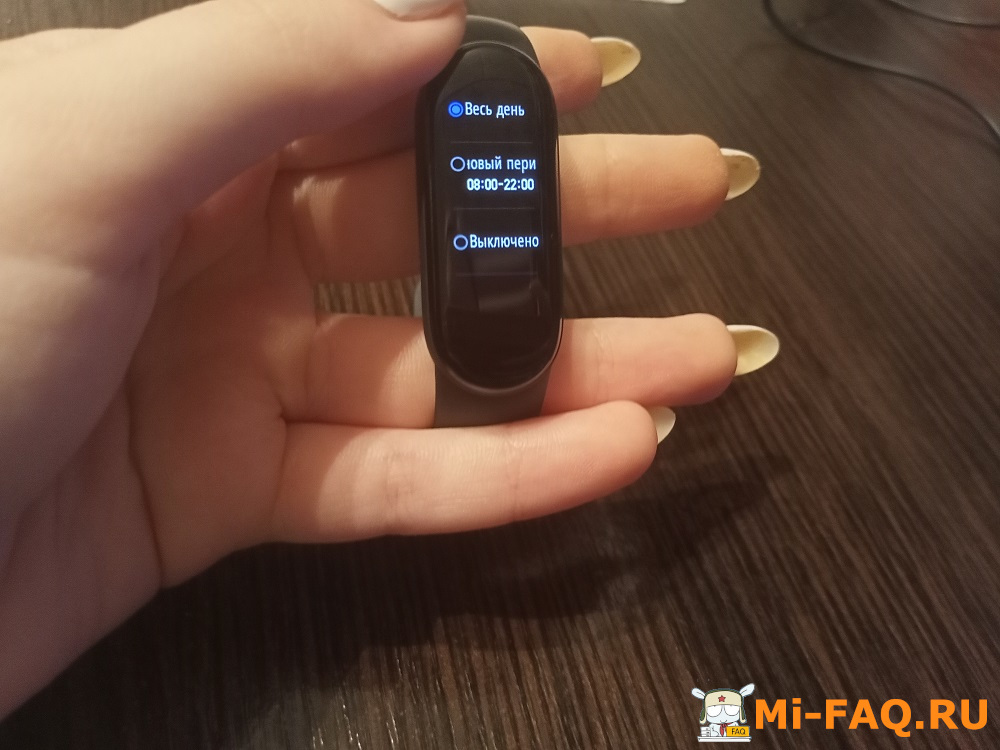
Обычно дисплей браслета включается, как только на телефон приходит новое оповещение. Это удобно, ведь не нужно доставать мобильное устройство. Но если уведомления приходят в ночное время, это может мешать и раздражать. Просто откройте данную вкладку и выставьте период, в течение которого допускается включение экрана при входящих уведомлениях. По умолчанию стоит с 8:00 до 22:00.
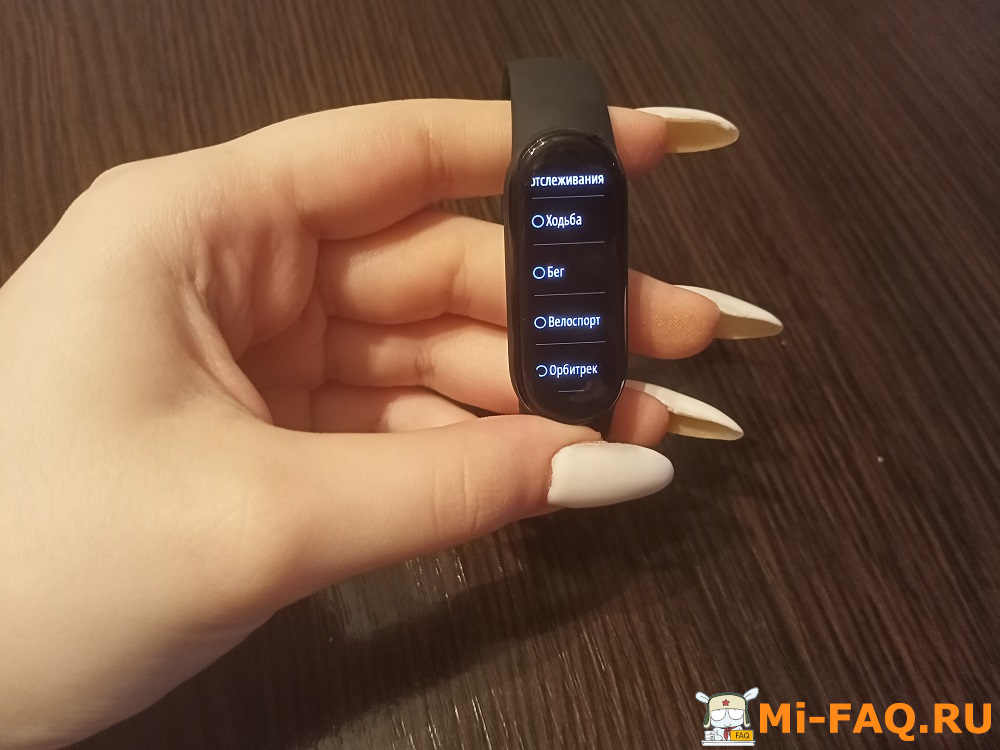
Это автоматическое отслеживание статуса тренировки. Активность будет считываться в фоновом режиме. Очень удобно, если вы часто занимаетесь спортом. Во вкладке нужно выбрать тип тренировки для автоматического определения. Единственный минус – быстрый разряд трекера.
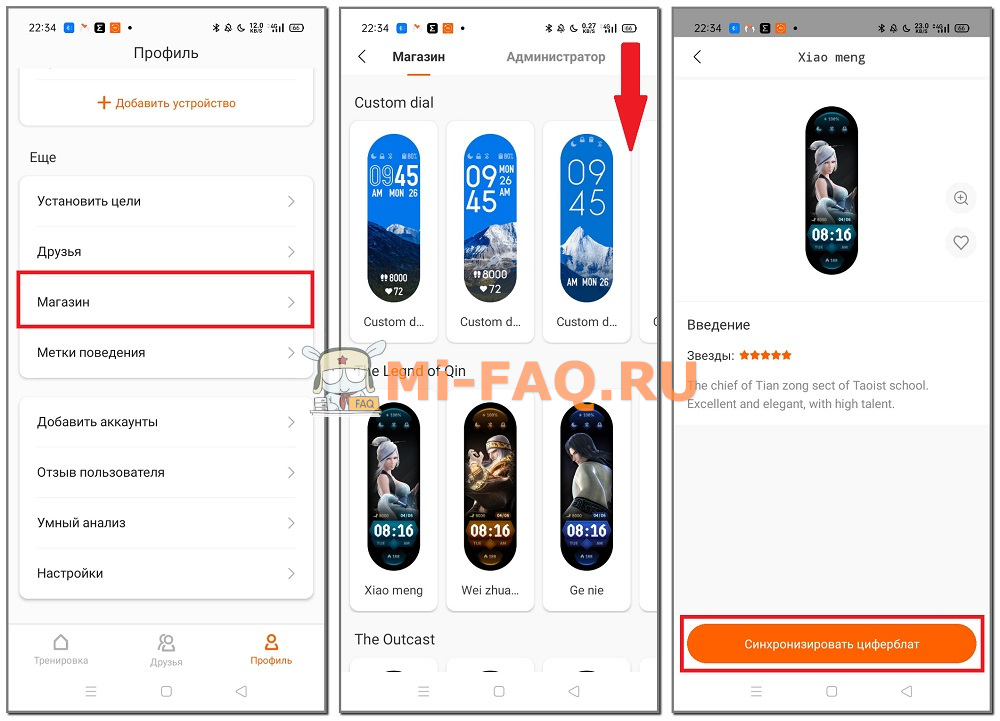
- Чтобы сменить циферблат, откройте «Профиль» и зайдите в «Магазин».
- Выберите понравившийся вариант. Сяоми Ми Бэнд 6 поддерживает как обычные, так и анимированные заставки.
- Нажмите по оранжевой кнопке «Синхронизировать циферблат». Дождитесь окончания установки.
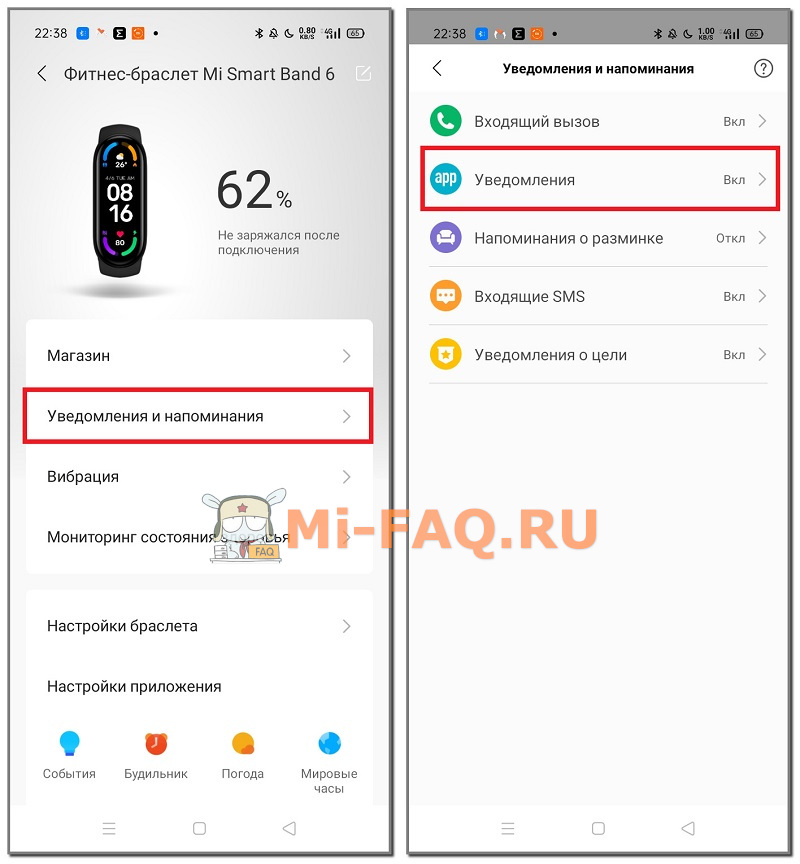
- Открываем «Профиль» и нажимаем по прикрепленному браслету. Выбираем «Уведомления и напоминания».
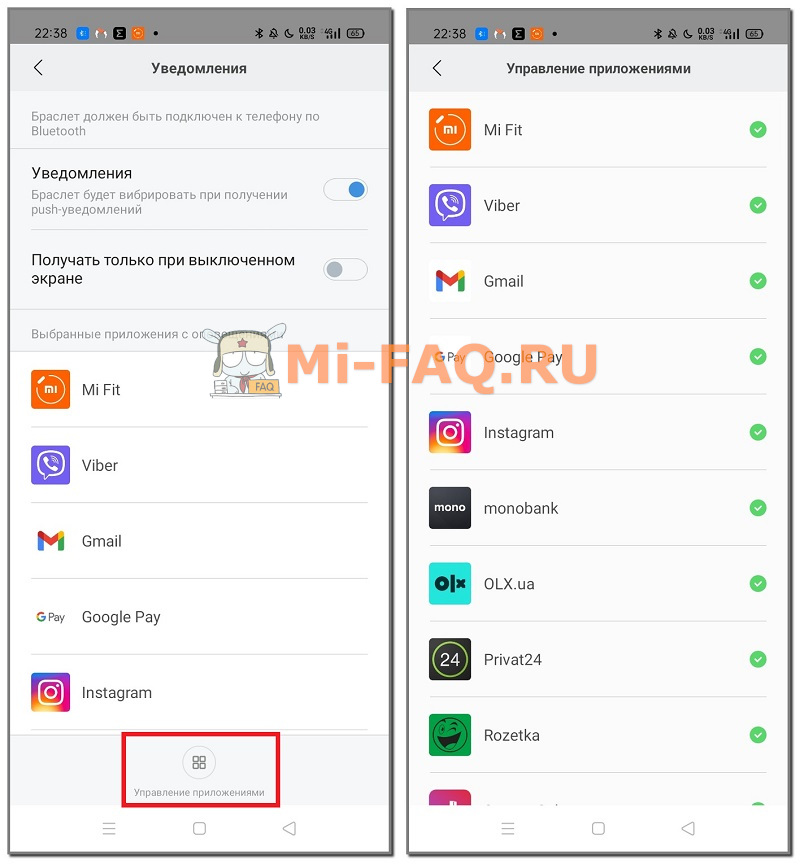
- Заходим во вкладку «Уведомления». Предоставляем Ми Фит доступ к оповещениям. После этого ползунок напротив уведомлений активируется автоматически. По желанию можно включить функцию «Получать оповещения только при выключенном экране».
- Внизу кликаем «Управление приложениями». Выставляем галочки напротив тех программ, от которых хотим получать уведомления.
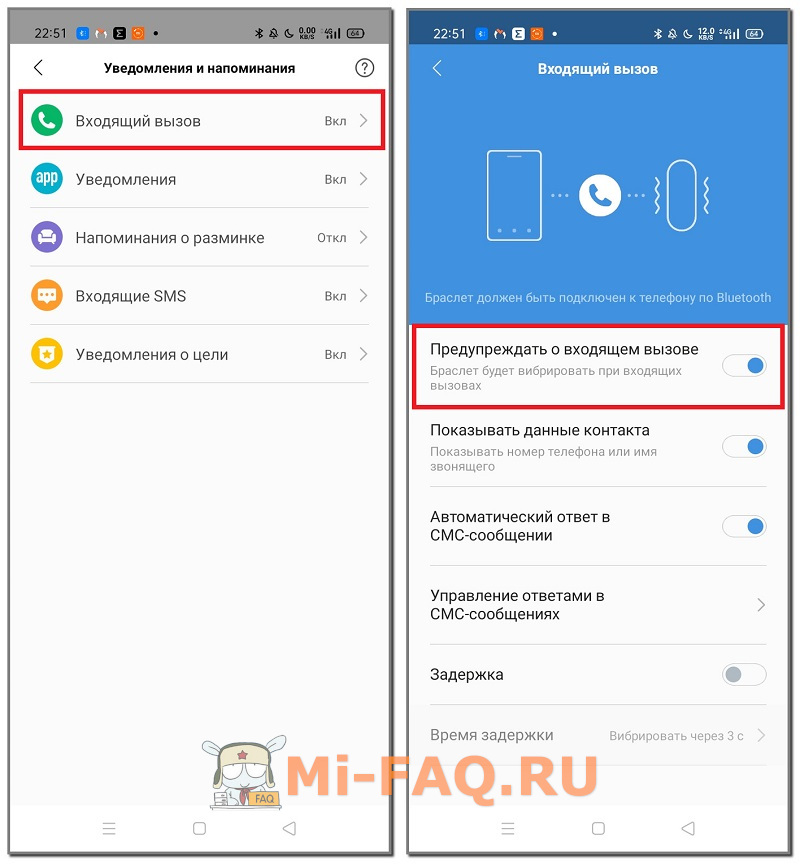
Теперь переходим к входящим вызовам. Даем разрешение на доступ к вызовам, контактам и истории вызовов. Активируем галочку «Предупреждать о входящем вызове» и «Показывать данные контакта». Также по желанию включаем опцию «Автоматический ответ в СМС-сообщении». В следующей вкладке выбираем варианты ответа.
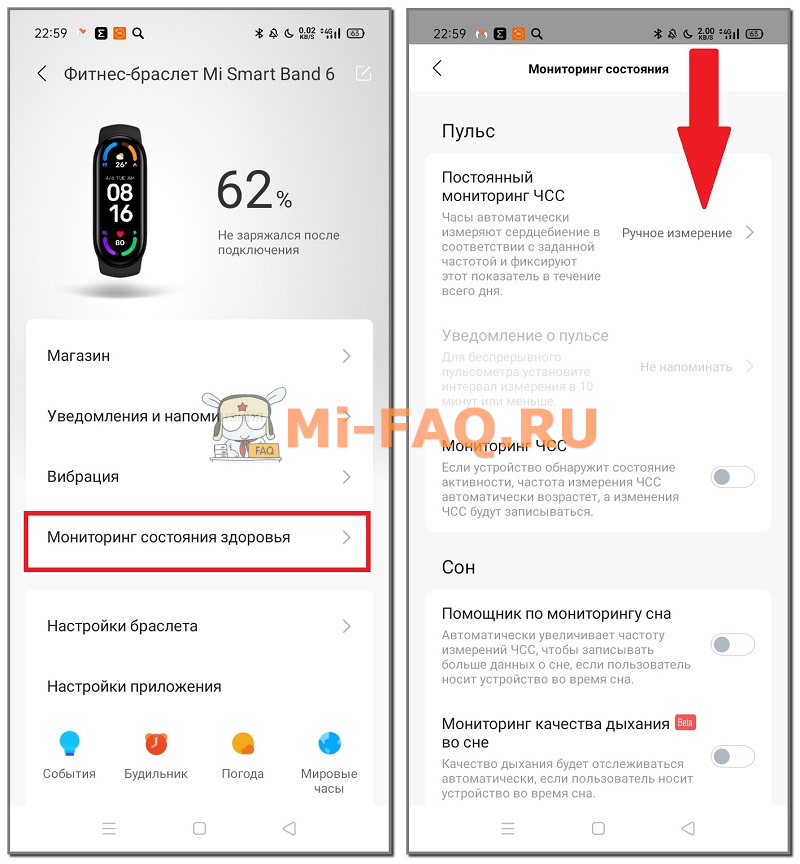
- Пульс – здесь можно включить постоянный мониторинг ЧСС через определенный промежуток времени и автоматическую запись пульса при обнаружении физической нагрузки.
- Сон – в этой вкладке есть помощник по мониторингу сна, который будет записывать более точные данные во время ночного отдыха. Еще доступен мониторинг качества дыхания во сне.
- Стресс– круглосуточный мониторинг уровня стресса. Данные будут измеряться каждые 5 минут.
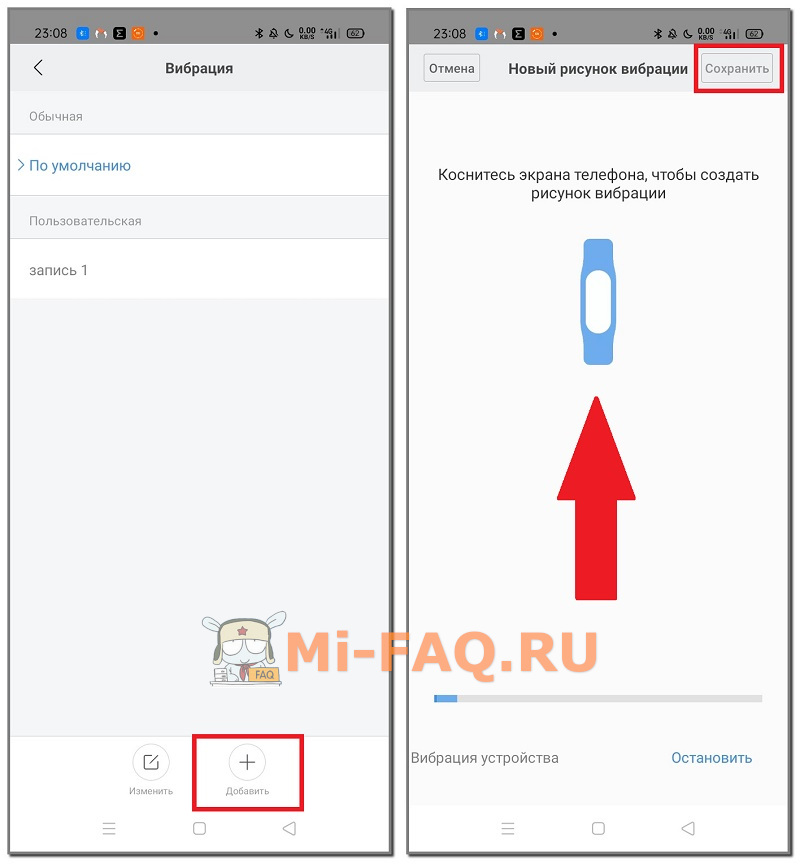
Просто открываем необходимую вкладку и нажимаем «Добавить». Касаемся экрана телефона, чтобы создать собственную вибрацию. Чем дольше удерживаем палец – тем интенсивнее виброотклик. Далее кликаем в правом верхнем углу «Сохранить».
- Включение обнаружения браслета;
- Ограничение подключений;
- Разблокировка экрана смартфона с помощью телефона.
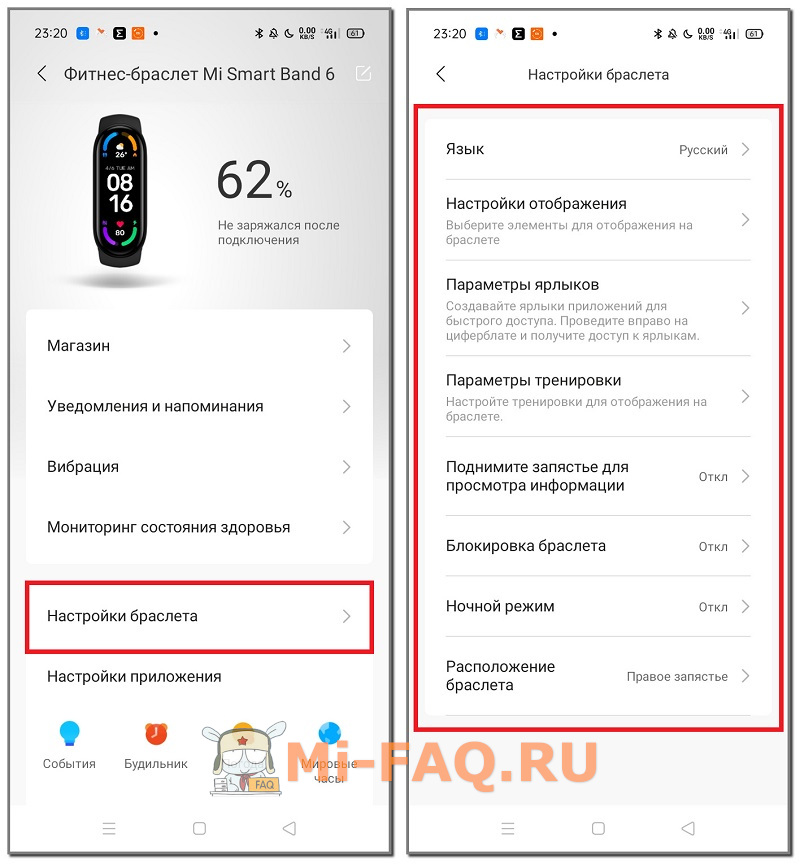
- Язык – самостоятельный выбор языка. Global Version поддерживает русский, а вот с китайской версией Mi Band 6 могут возникнуть проблемы.
- Настройки отображения – перемещайте иконки, которые должны отображаться на браслете. Сначала разместите пункты, которыми пользуетесь часто, например, пульс и измерение уровня SpO2. В конец списка переместите менее используемые вкладки. Если какой-то объект вообще не нужен, скройте его.
- Параметры ярлыков – выделите наиболее важные объекты. Они станут доступны для быстрого просмотра: нужно будет только сделать свайп вправо по экрану часов. По умолчанию выделена погода, циферблат и управление включенной музыкой.
- Параметры тренировки – пользователь может перемещать порядок тренировочных режимов, а ненужные виды спорта вообще скрывать.
- Поднимите запястье для просмотра информации – автоматическое включение дисплея при поднятии и повороте руки.
- Блокировка браслета – установите на свой Ми Бенд пароль, состоящий из комбинации цифр. Устройство заблокируется, как только вы снимите его.
- Ночной режим – автоматическое снижение яркости экрана в указанный промежуток времени.
- Расположение браслета – укажите, на какой руке носите трекер.
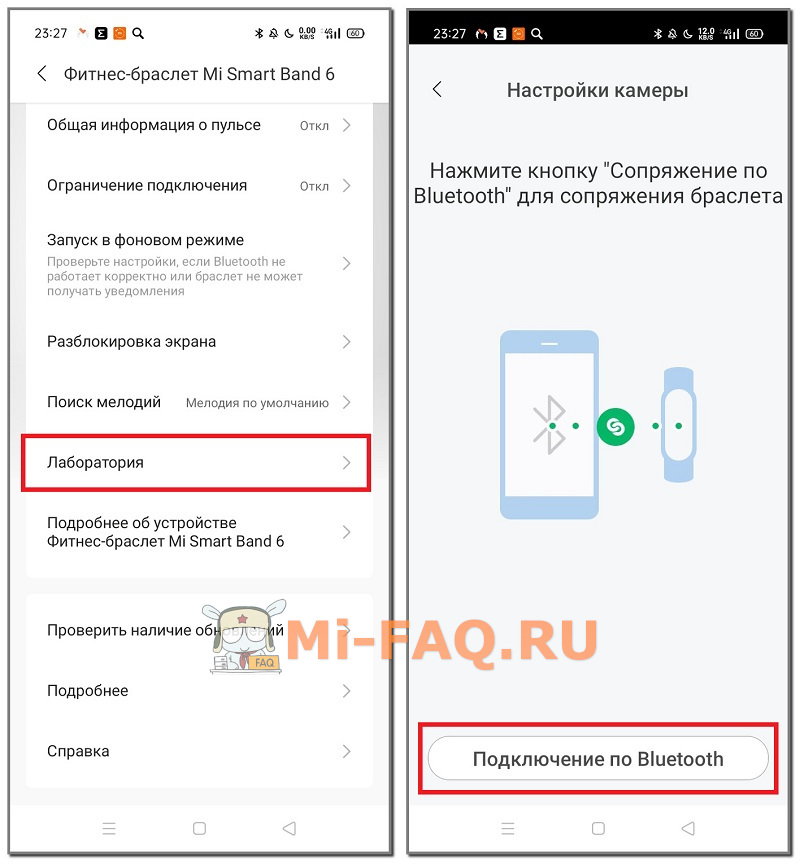
- Откройте параметры браслета и зайдите во вкладку «Лаборатория».
- Нажмите «Настройки камеры» – «Подключение по Bluetooth».
- Подтвердите сопряжение. Теперь можно делать фото на телефон с помощью Mi Band 6, зайдя в раздел «Камера» на трекере.
⚙️ Как подключить Xiaomi Mi Band 6 c NFC к смартфону

Новый бестселлер с большим дисплеем и расширенными возможностями уже в ваших руках? Значит пора переходить к подключению Mi Band 6 с NFC или Mi Band 6.

Для синхронизации Сяоми Ми Бэнд 6 НФС со смартфоном вам понадобится фирменное приложение Mi Fit, доступное в «Play Маркете» и App Store.
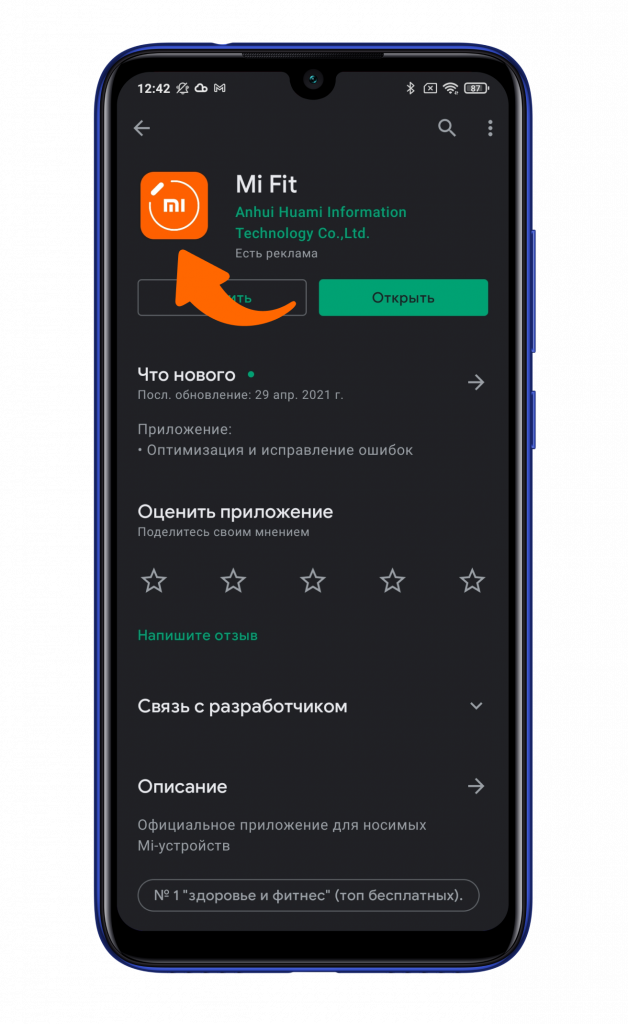
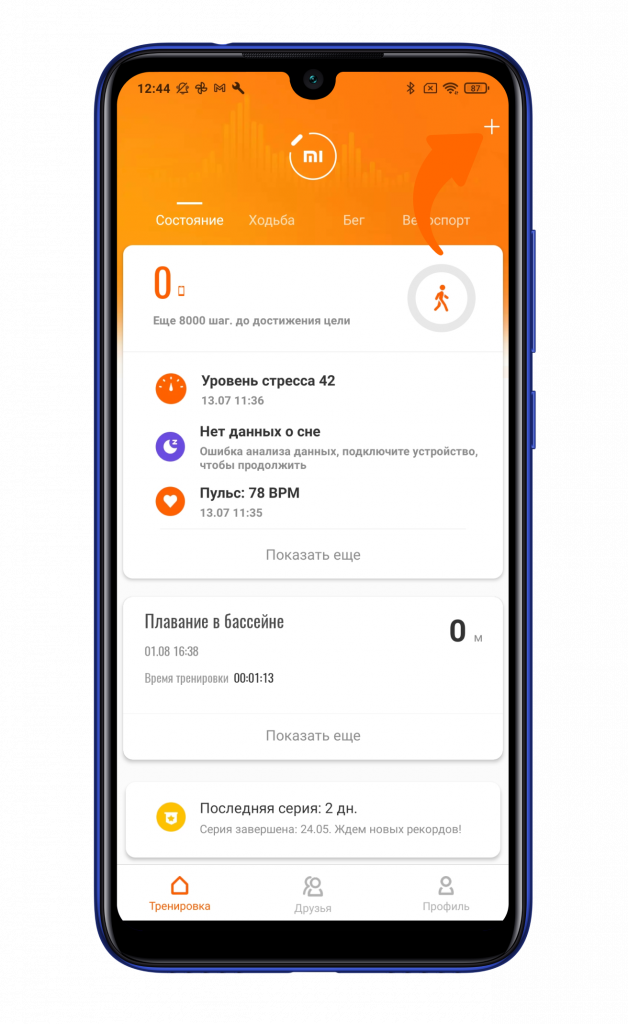
При первом запуске необходимо зарегистрироваться и авторизироваться в приложении, попутно предоставляя запрашиваемый доступ. Попав в главное меню приложения, вам необходимо нажать на «+» в правом верхнем углу.
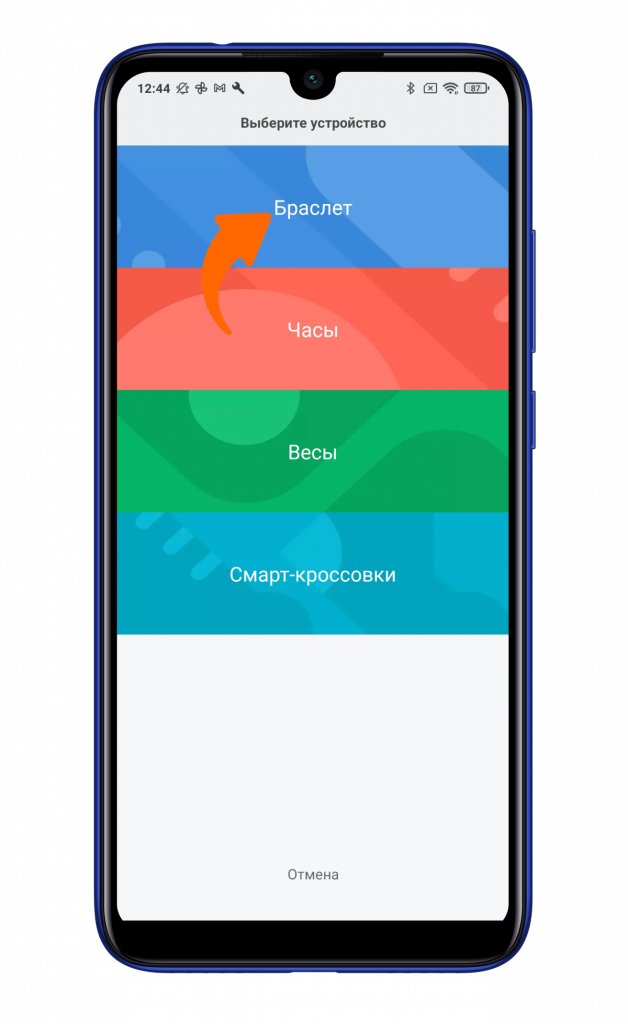
Далее выберите тип подключаемого устройства — «Браслет».
Затем предоставьте доступ к местоположению для поиска гаджета.
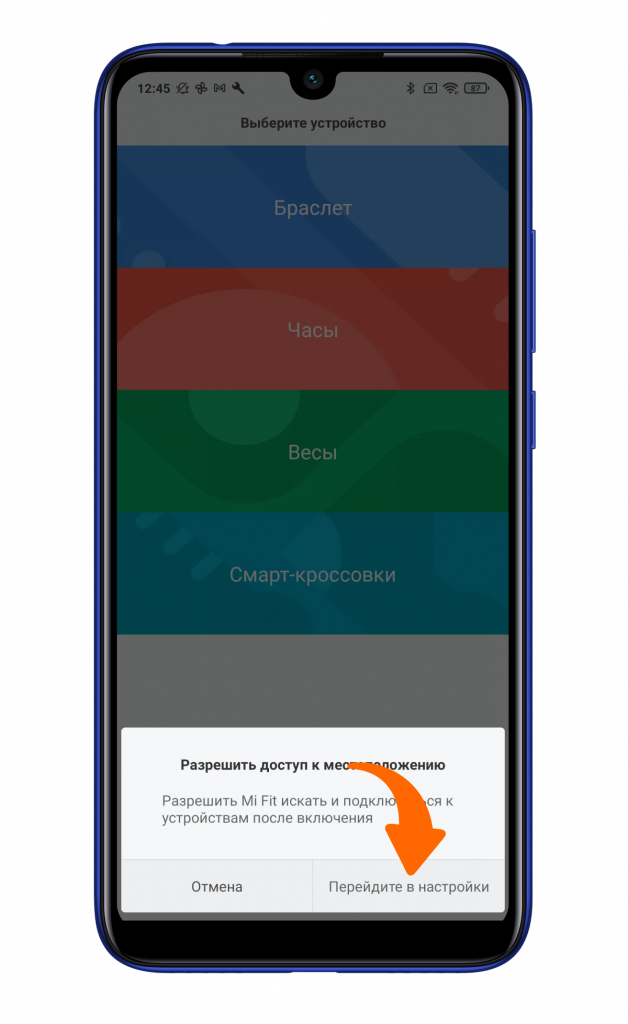
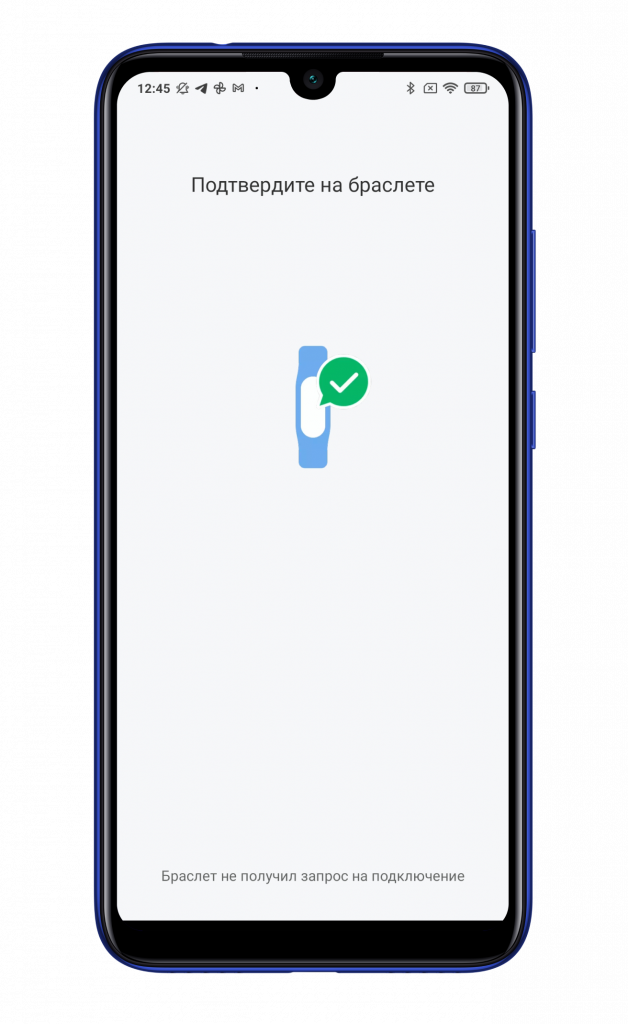
Спустя пару секунд поиска и ожидания вы увидите уведомление о необходимости подтверждения подключения на фитнес-браслете. Нажмите зеленую галочку на устройстве.
После синхронизации вас встретят информационные слайды о новых возможностях Mi Band 6 с NFC или без него, в зависимости от вашей версии браслета.
Как подключить и настроить браслет Xiaomi Mi Band 6: инструкция на русском

Фитнес-браслеты Xiaomi являются достаточно популярными, так как характеризуются отличным функционалом, стильным внешним видом и доступной стоимостью. В семействе таких гаджетов насчитывается много различных моделей. Однако в этой статье речь пойдет только о фитнес-браслете Xiaomi Mi Band 6. Мы расскажем Вам об этом устройстве – приведем его краткий обзор, а также укажем отличия между китайской и глобальной версией. Дополнительно опишем разницу между пятым и шестым поколениями Xiaomi Mi Band. Кроме того, приведем инструкцию по выполнению первого подключения браслета Mi Band 6 к мобильному телефону, а также поведаем, каким образом осуществить настройку фитнес браслета Xiaomi Mi Smart Band 6.
Содержание
Краткий обзор браслета Xiaomi Mi Band 6
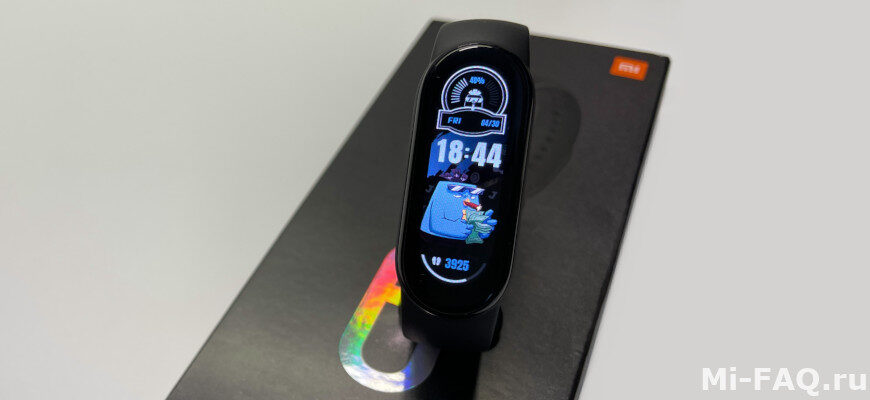
Фитнес-браслет Xiaomi Mi Band 6 внешне фактически ничем не отличается от своего предшественника (отсутствует кнопка управления, так как дисплей полностью сенсорный, а также на тыльной панели иначе расположены датчики). Но вот функционал у него заметно разнообразнее. Взять, к примеру, количество поддерживаемых режимов тренировки, в Mi Band 6 их целых 30 штук, а вот у предыдущего поколения всего 11. Также у данной серии фитнес часов появился новый датчик, способный определять уровень кислорода в крови пользователя. И еще много чего интересного способно продемонстрировать данное устройство. Подробнее ознакомиться с его возможностями можно в полноценном обзоре фитнес браслета Xiaomi Mi Band 6.
Также стоит обратить внимание на то, что купить Xiaomi Mi Band 6 можно двух различных версий – китайскую и глобальную. Значимых отличий между ними нет. Есть лишь небольшая разница в функционале, связанным с проведением оплаты. У китайской версии смарт браслета Xiaomi Band 6 установлен способ оплаты, работающий исключительны на территории страны производителя. Кроме того, на китайском Xiaomi Mi Band шестого поколения по умолчанию установлен оригинальный язык (китайский). К счастью сменить язык не проблема (далее мы предоставим инструкцию по установке русского языка на фитнес-браслет Xiaomi). Зато, глобальная версия смарт-браслета Mi Band 6 дороже на 600-800 рублей.

Как зарядить браслет Xiaomi Mi Band 6
После покупки и распаковки фитнес-браслета Xiaomi Mi Band 6 многие из Вас отметят, что устройство включено и имеет низкий заряд аккумуляторной батареи. Если это действительно так (бывают исключения), то мы не рекомендуем приступать к подключению и настройке браслета Band 6 от Xiaomi. Дело в том, что при первом подключении может начаться процесс обновления прошивки устройства. Если процедура будет прервана из-за полной разрядки АКБ, то могут появиться сбои в работе фитнес-браслета. Чтобы этого не допустить рекомендуем предварительно зарядить батарею Xiaomi Mi Band 6.
Процесс зарядки аккумулятора Xiaomi Mi Band 6 достаточно прост. На задней панели устройства Вы увидите специальный разъем под магнитную зарядку. Просто подсоедините к нему штекер (держаться будет на силе магнита). Второй конец зарядного кабеля подключите к USB блока питания, либо к любому устройству, способному осуществить зарядку АКБ фитнес-браслета (например, к компьютеру или ноутбуку). К сожалению, в комплекте нет блока питания, поэтому воспользоваться можно аналогичным изделием от зарядного смартфона или планшета. Также зарядку можно осуществить при помощи внешнего аккумулятора Xiaomi (Power Bank).

Как подключить Mi Band 6 к телефону
После того как зарядили Xiaomi Mi Band 6, можно начать его подключение к мобильному телефону. Чтобы это осуществить, предварительно подключите смартфон к интернету (желательно по Wi-Fi). Далее в любом удобном магазине приложений найдите, скачайте и установите программу Mi Fit. Теперь следует открыть скачанное приложение и пройти процесс регистрации и авторизации. Далее включите на смартфоне Bluetooth, дождитесь, пока телефон найдет и определит нужный гаджет (он должен появится в списке доступных подключений). Теперь стоит открыть приложение Mi Fit и в верхнем право углу нажать на кнопку «+», что означает «Добавить устройство». Появится список, в котором нужно нажать на пункт «Браслет». Соглашаемся с условиями, разрешаем доступ к местоположению и ждем старта процесса синхронизации. Чтобы синхронизация началась быстрее, ближе поднесите браслет к смартфону. По окончанию синхронизации нажмите на галочку, высветившуюся на дисплее фитнес-браслета.
Как настроить браслет Xiaomi Mi Band 6
Первая настройка фитнес-браслета Xiaomi Mi Band 6 будет выполнена автоматически, сразу после его подключения к смартфону, имеющему активный доступ к интернету. На дисплее мобильного телефона, Вы увидите надпись «Восстановление настроек устройства». Нужно будет немного подождать. Далее Вы увидите небольшой презентационный лист, в конце которого появится надпись «Попробовать». Как только Вы нажмете на нее, начнется старт второй автоматической настройки фитнес-браслета Band 6 от Xiaomi. Только в этот раз будет осуществлено обновление прошивки до последней версии.
Важно: Чтобы начался процесс обновления прошивки браслета Xiaomi Mi Band 6, смартфон должен иметь активное подключение к интернету. Процедуру обновления прерывать не рекомендуется. Это может повлечь за собой появление сбоев в работе фитнес-браслета Xiaomi.
Как установить русский язык на Mi Band 6
Если Вы выполните правильное подключение браслета Band 6 к Mi Fit, установленному на смартфоне, то после обновления firmware Xiaomi, язык автоматически сменится на установленный по умолчанию в приложении. К счастью, фитнес браслет Xiaomi Mi Band 6 из коробки поддерживает русский язык. Поэтому ждать выхода соответствующей прошивки Вам однозначно не придется. Но, иногда бывает так, что даже после обновления микропрограммы браслета, язык не меняется. В таком случае необходимо выполнить следующее:
- открыть приложение Mi Fit (делается это на мобильном аппарате);
- перейти в раздел настройки браслета (приблизительно 5 по счету пункт);
- открыть пункт «Язык» (обычно, первый в списке);
- выбрать русский язык (также представлено несколько других языковых пакетов).
После смены языка рекомендуем отрегулировать яркость часов Xiaomi Band 6. Чтобы это сделать, следует открыть настройки, перейти на вкладку яркость и выставить удобное для Вас значение.
Как сменить циферблат на Xiaomi Mi Band 6
Самый простой и удобный способ смены темы браслета Xiaomi Mi Band 6 – это на несколько секунд зажать сенсор в области циферблата. Откроется подменю, где Вы сможете выбрать один из трех стандартных циферблатов, предлагаемых Вам производителем. Однако подобное может показаться недостаточным для большинства пользователей. Поэтому открываем приложение Mi Fit, ищем и заходим в магазин. Там Вы обнаружите более сотни бесплатных кастомных тем для Xiaomi Mi Band 6. Выберите понравившеюся тему циферблата и нажмите на нее. Внизу Вы обнаружите кнопку «Синхронизировать циферблат». Нужно кликнуть на нее и дождаться окончания синхронизации (для успешного завершения процесса поднесите фитнес-браслет ближе к телефону). По окончанию синхронизации тема циферблата будет обновлена автоматически.
Как подключить Mi Band 6 по Bluetooth?
Процесс синхронизации Фитнес-браслета Xiaomi Mi Band 6 происходит через Bluetooth, поэтому для успешного сопряжения обязательно, чтобы модули на обоих устройствах работали корректно. Обратите внимание, что получение уведомлений с Mi Band 6, управление музыкой и другие функции становятся доступными только тогда, когда произведено подключение девайса по беспроводной технологии.
Для этого надо опустить шторку уведомлений на смартфоне, найти значок Bluetooth и нажать на него, после чего сработает подсветка иконки. Еще одно условие – установка на телефон приложения Mi Fit.
Зайдите в программу, кликните по кнопке «Профиль», которая находится в нижней правой части экрана. Появится окно с разделом «Мои устройства», где выбирается пункт «Браслет». Затем остается только следовать инструкциям системы, и в течение нескольких минут произойдет синхронизация Mi Band 6 по Bluetooth.
При повторном подключении выполнять эти действия не нужно, так как устройства будут автоматически синхронизироваться при включении беспроводного модуля.
Расстояние стабильной связи составляет в среднем 10 метров. Если вы отошли дальше, то не стоит волноваться о сохранности данных. Девайс запишет их в свою память, а затем при входе в Mi Fit автоматически перенесет информацию в приложение.