Телевизоры со Smart TV и WiFI — что это и как выбрать бюджетную модель
Бурное развитие цифровых технологий и компьютеризация едва не вытеснили из нашей жизни устаревшее аналоговое телевидение. Однако производители телевизионной техники смогли адаптироваться в новых условиях, что привело к появлению Smart TV.
Что такое Smart TV в телевизоре
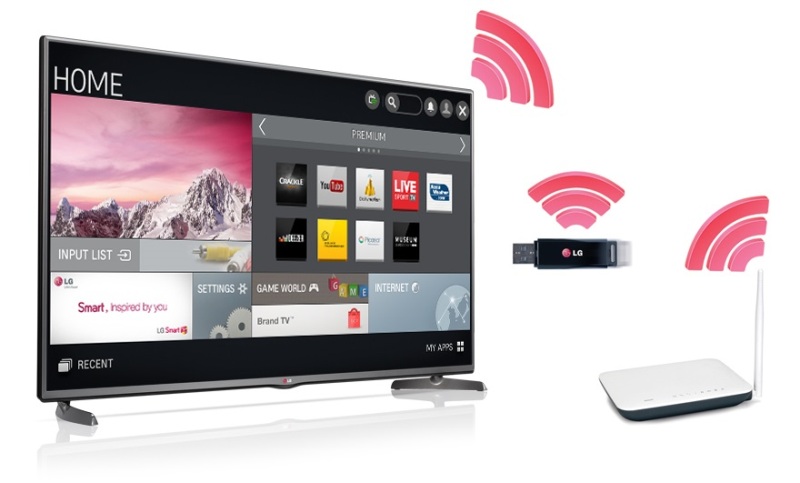
Прежние ЖК телевизоры без функции Smart-TV также могли подключаться к интернету, но только через ПК, в этом случае компьютер был занят и на нем нельзя было работать отдельно от TV. В Smart TV имеется собственный браузер, который дает возможность подключаться к интернету обособленно от других устройств. Каким же образом происходит подключение?
Что такое встроенный WIFI
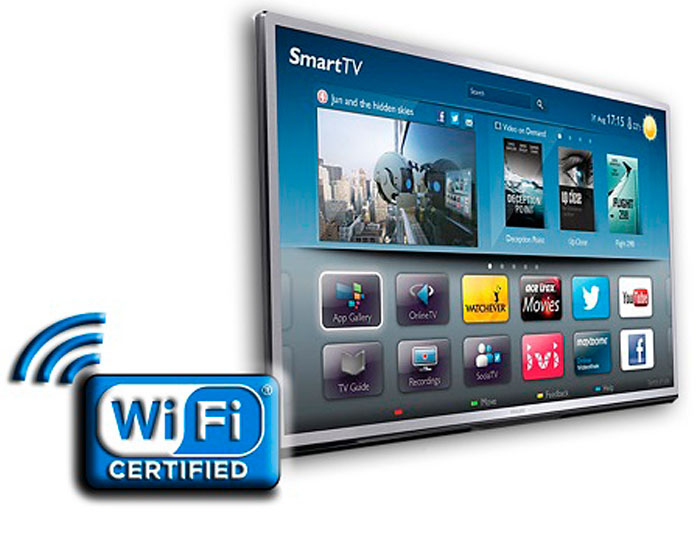
У каждой модели подсоединение к интернету происходит по-разному, на это нужно обращать внимание. Недорогие модели имеют LAN-разъем, конфигурация которого напоминает разъем, используемый для подключения аналоговых телефонных аппаратов. К интернету провайдера домашней сети подключение происходит с помощью кабеля Ethernet.
В таких устройствах может дополнительно присутствовать встроенный WiFi, что указывается на корпусе и резко повышает его стоимость. Встроенный вай фай в телевизоре что это?
Третий тип подключения, маркируемый на корпусе WiFi Ready, означает отсутствие встроенного адаптера, подключение к домашней беспроводной сети осуществляется через внешнюю приставку wifi.
Нюансы подключения к интернету уточняются на стадии выбора, дабы не купить устройство, приводящее к незапланированным тратам, поскольку wifi-приставка не дешевое удовольствие. Телевизор со встроенным вай фаем – лучший вариант при наличии беспроводного маршрутизатора, именно на нем стоит остановить свой выбор, если финансовые возможности позволяют.
Для чего нужны Smart TV и WiFi
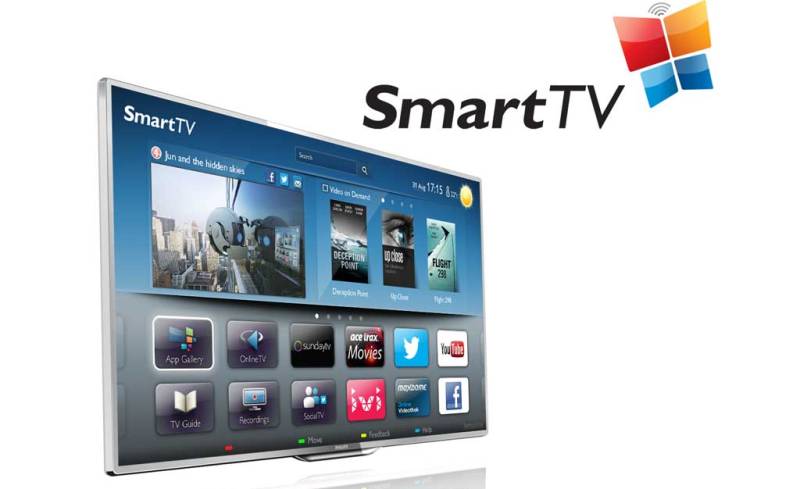
Телевизор со смарт тв и вай фай позволяет смотреть обычное аналоговое TV, а также подключиться к большому количеству каналов цифрового TV, однако весомое его преимущество – возможность подсоединения ко всемирной паутине. Просмотр медиаконтента осуществляется через собственный браузер, при наличии встроенного вай фая нужно просто ввести пароль после первого же включения.
Умный телевизор может работать со всеми возможными сторонними устройствами – ПК, лэптопами, планшетами и умными же телефонами, синхронизировать которые можно, скачав специальную программу. Синхронизация происходит по принципу Plug and Play (вставляй и развлекайся).
Хотя интернет в Smart-TV обладает меньшей функциональностью, чем в том же ПК или лэптопе, возможности его внушительны. В первую очередь это просмотр фильмов онлайн на специальных сайтах, а также прослушивание музыки и получение информации о погоде.
Как же выбрать телевизор с интернетом и wifi? Ответ на этот вопрос зависит от потребностей пользователя. Будет ли он просматривать фильмы и программы с внешних носителей? Умные устройства читают любые внешние накопители – от флешки до DVD-диска.
Многие умные девайсы имеют в своей прошивке социальные сети и Youtube.
Фронтальная камера на устройствах с диагональю экрана не менее 32 дюймов позволяет использовать софт для такого вида связи, как скайп, фэйстайм, вайбер, ватсап. Но даже если встроенная камера и микрофон отсутствуют, не представляет сложности купить внешние устройства для полноценной связи через смарт-ТВ.
Для любителей компьютерных игр предусмотрен целый набор их в базовой прошивке, а если девайс работает на платформе Android, то нет проблем даже с самыми «тяжелыми» играми, доступными только на специальных приставках и ПК. Для управления играми удобно пользоваться джойстиком, который легко подключается через специальный разъем.
Преимущества и недостатки встроенных Смарт ТВ и Вай Фай

Прежде, чем решить вопрос о том, как выбрать телевизор со смарт тв и с возможностью подключения к вай фай роутеру, нужно ознакомиться с его сильными и слабыми сторонами.
Преимущества
Недостатки
К слабым сторонам встроенных функций относится недостаточная стабильность, на высоких скоростях просмотра порой случаются сбои.
Не в последнюю очередь высокая цена Смарт ТВ со встроенным Вай Фаем отпугивает потенциальных покупателей девайсов.
Недорогие телевизоры со Смарт ТВ и Вай Фай
Задавшись целью купить самый дешевый «умный» телевизор с wifi, неплохо уточнить, вай фай встроенный или придется покупать специальный адаптер для подключения к маршрутизатору.
3 недорогие модели со встроенным вай фаем, обзор которых ниже, относятся к эконом-классу и потому не перегружены дополнительными функциями. Размер их экрана небольшой от 24 до 32 дюймов, чаще их выбирают для кухни, где их присутствие полностью себя оправдывает.
Mystery MTV 2429LTA2
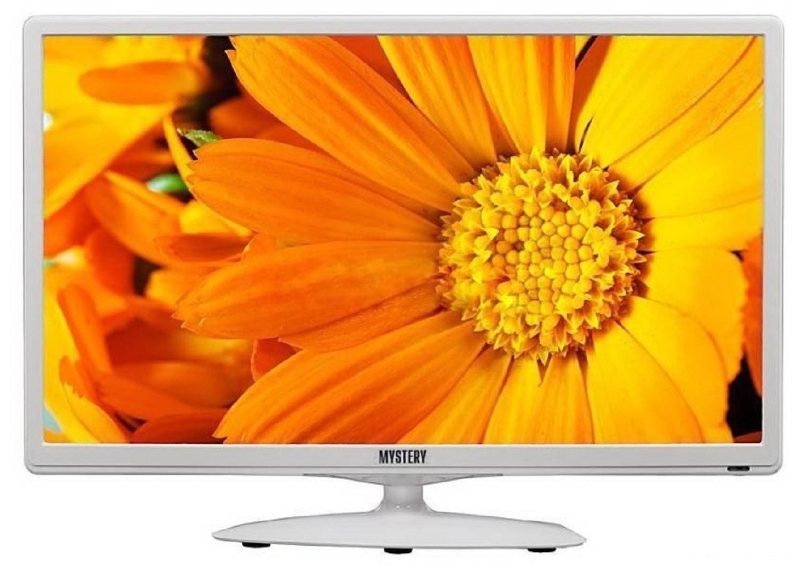
Эта модель не самого известного китайского производителя все же получила хорошие отзывы среди пользователей.
Разрешение 1366х768 пикселей
Количество динамиков 2х5 Вт (10 Вт)
Цена 10 869 — 12 949 руб
HARPER 32R660TS
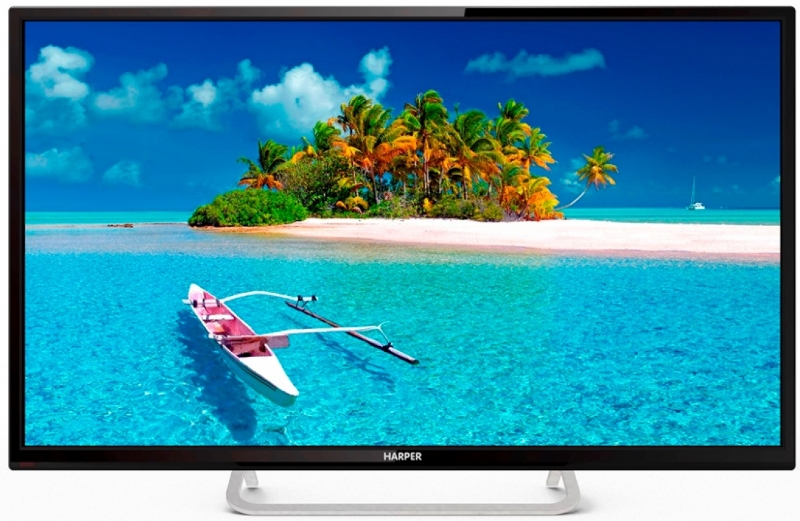
Этот телевизор китайской или белорусской сборки, изначально бренд специализировался на изготовлении акустических систем. Smart-TV данного производителя обладают минимальным набором функций и настроек и относятся к бюджетной линейке. Модель оснащена встроенным браузером Опера.
Разрешение 1366х768 пикселей
Мощность звука 2х7Вт (14Вт)
Цена 10 060-11 630 руб
LG 24MT49S-PZ

Марка принадлежит известному южнокорейскому бренду, от того цена его несколько выше при примерно тех же параметрах, что и у 2 предыдущих моделей.
Качество изображения и угол обзора хорошие, звук не слишком громкий, а включение и переключение каналов быстрое, 1 порт USB 2.0.
Размер экрана 24”
Разрешение 1366х768 пикселей
Мощность звука 2х5Вт (10 Вт)
Цена 12 430 – 16 400 руб
Базовый набор функций конкретного телевизора зависит от марки и модели, а потому все необходимые вопросы уточняются заблаговременно. И правильнее это сделать на официальном сайте производителя. Smart-tv относятся в недешевым устройствам, вот зачем уточняют еще до покупки какие функции из всего ассортимента способна поддерживать та или иная модель.
Как пользоваться интернетом на Smart-TV

Smart-TV — дополнительная функция в современных телевизорах. Почти у любого производителя есть «умные» модели. Основное преимущество — возможность использовать интернет при помощи телевизора. По сути, Smart — это набор программ (операционная система), которая превращает обычное устройство в медиацентр.
Каждый крупный производитель телевизоров разработал и использует свою ОС:
- SONY и Philips — Android TV;
- Panasonic — My Home Screen;
- Samsung — Tizen TV;
- LG — WebOS, собственную оригинальную разработку, созданную одной из первых.
При помощи Smart-функций появляется возможность синхронизировать все устройства с телевизором, выводить медиафайлы с телефона, компьютера и облака на экран телевизора.
Как настроить
Все, что нужно для настройки: Интернет-канал, роутер и умный телевизор с Wi-Fi адаптером.
1. С помощью пульта ДУ заходим в меню общих настроек.

2. Находим вкладку «Сеть».

3. Открываем «Настройки сети».

4. Выбираем «Беспроводной» тип сети и находим свою домашнюю сеть.

5. С помощью виртуальной клавиатуры вводим пароль от Wi-Fi.

Интерактивные возможности
В любом умном телевизоре предустановлены приложения, как на смартфоне, дающие возможность смотреть фильмы, слушать музыку, читать новости. У разных моделей телевизоров комплекты приложений могут отличаться, хотя основные, как правило, похожи: медиаплеер, интернет-браузер, социальные сети, платные и бесплатные сервисы видео, музыкальные библиотеки, облачные хранилища файлов и другие приложения по интересам.
Конечно, более удобным вариантом будет телевизор с операционной системой Android, потому что для нее разработано бо́льшее количество приложений и игр, которые можно скачивать по своему вкусу. Хоть значительная часть приложений доступна по платной подписке, однако деньги — вовсе не обязательное условие для использования Смарт-ТВ. И если вы еще сомневаетесь, нужны ли вам умные функции, то вот небольшой список того, что можно делать благодаря им.
Смотреть фильмы
Фильмы не нужно скачивать, поскольку существует изобилие бесплатных сервисов с онлайн-просмотром в удобное время. В онлайн-кинотеатрах IVI и Тvigle, а также на популярном YouTube можно найти различные фильмы и мультики в свободном доступе. А вот чтобы получить доступ к относительно новым картинам, придется оформить платную подписку. Управлять поиском довольно удобно при помощи виртуальной клавиатуры и пульта ДУ, или же с помощью портативной клавиатуры для ТВ.
Учиться
С помощью браузера и приложения YouTube можно еще и учиться. Согласитесь, что просматривать образовательные программы и обучающие видеоролики на большом экране намного удобнее, чем делать это, пользуясь сравнительно небольшим монитором компьютера или ноутбука. К тому же устроиться на диване перед телевизором можно с большим комфортом, чем за компьютерным столом.
Слушать книги
Да-да, не читать, а именно слушать. Порой из-за работы и домашних дел на чтение совсем не остаётся времени. Выход есть! Книги можно слушать онлайн с помощью телевизора, параллельно занимаясь домашними делами. Вам будут доступны интернет-библиотеки с подборками книг по жанрам и авторам, с профессиональными чтецами. За делами не остаётся времени, чтобы почитать ребёнку? Включите любимую сказку, рассказы о животных или приключения, чтобы малыш быстрее уснул или выслушал школьную программу одновременно с рисованием и играми.
Слушать музыку
Включите подкаст в музыкальном приложении на телевизоре, как фон для вашего праздника или уютных разговоров в компании друзей. Или начните свое утро не с угрюмых и раздражающих новостей, а с любимой жизнеутверждающей музыкой. Кстати, меломанам лучше дополнить телевизор саундбаром или домашним кинотеатром.
Играть
Smart-TV можно использовать и для онлайн-игр, но тогда уже потребуется подключение джойстика, руля или других игровых аксессуаров. Кстати, играть можно не только в онлайн-игры: умные телевизоры дают возможность устанавливать новые игры на телевизор, а также подключать приставку или компьютер через выход HDMI, обеспечивая оптимальное погружение в игровое пространство.
Общаться
Дополните свой телевизор веб-камерой с микрофоном и устраивайте видеоконференции с друзьями, запускайте вебинары или онлайн-трансляции, создавайте стримы своих игр совместно с напарниками по команде.
Как подключить телевизор к интернету через WiFi: особенности настройки связи

Все больше домовладельцев выбирают телевизоры, которые можно достаточно быстро и легко подключить к интернет-сети. Эти ТВ позволяют просматривать разные сайты. Читайте до самого конца и поймете, как подключить телевизор к интернету через WiFi при использовании роутера. Рассмотрим, какие существуют ТВ-приемники с поддержкой Smart TV и каким образом они соединяются с сетью. Затронем также тему подключения аналогового телевизора к интернет-сети.
Инструкция по подключению ТВ к сети Wi-Fi
Перед тем как подключить Wi Fi к телевизору, понадобится приобрести роутер. Ведь он представляет собой устройство, позволяющее распределять интернет беспроводным методом или по интернет-кабелю. Роутер является простым маршрутизатором. В первом случае – это английское название устройства для раздачи интернета, а во втором – русское наименование. Какая-либо разница между ними отсутствует.
Чтобы подключить ТВ к роутеру посредством сетевого кабеля или через Wi-Fi, необходимо:
- знать тип подключаемого ТВ-устройства, присутствует ли в нем Wi-Fi-модуль, USB-разъем или интернет-розетка под коннектор RJ-45;
- приобрести, если требуется, смарт-приставку или беспроводной WiFi-адаптер;
- осуществить подключение TV-устройства без использования проводов к Вай-Фай -сети маршрутизатора;
- набрать пароль, позволяющий выполнить подключение к беспроводной интернет-сети.
Типы смарт-телевизоров с подключением к интернету
Производители выпускают несколько видов ТВ-устройств, которые поддерживают Smart TV. Перед тем как подключить телевизор к WiFi, придется определиться со способом его соединения с интернет-сетью, потому что сегодня используются следующие ТВ:
- Укомплектованные Вай-Фай-модулем.
Встроенный WiFi -адаптер позволяет подключить TV к интернету без приобретения каких-либо дополнительных устройств.
- Поддерживающие беспроводной адаптер с USB.
Эта разновидность ТВ не может напрямую соединяться с интернетом беспроводным способом. Для этого к нему нужно подключить USB-адаптер Wi-Fi. Он внешним видом напоминает флешку.
- Оснащенные интернет-розеткой LAN и без встроенного модуля WiFi.
Отчаиваться не нужно, когда используется телевизор, который не укомплектован модулем WiFi и не поддерживает работу ВайФай-адаптера с USB. Когда в TV-устройстве имеется интернет-розетка LAN, тогда бытовую технику для просмотра фильмов и разных передач можно соединить с еще одним Wi-Fi-маршрутизатором проводом с коннекторами RJ-45. Он будет функционировать в качестве приемного устройства беспроводного сигнала. Перед тем как подключить телевизор к роутеру через кабель, рекомендуется сначала определиться с местом размещения устройств, чтобы правильно подобрать длину интернет-провода с коннекторами RJ-45.
Если в ТВ-приемнике есть LAN-розетка, можно также использовать специальный адаптер с сетевым разъемом. Это устройство способно принимать интернет беспроводным способом, а потом раздавать информацию по проводу. Чтобы начать пользоваться таким адаптером, необходимо выполнить его настройку на работу в локальной интернет-сети. Для этого придется использовать компьютер. Только после настройки адаптера он подключается к имеющемуся TV.

Особенности подключения цифрового смарт-телевизора
Перед тем как настроить Вай Фай на телевизоре со Smart TV, требуется убедиться, что в ТВ-устройстве имеется беспроводной WiFi-модуль. Обычно он всегда присутствует в такой технике. Однако производители выпускают модели ТВ и без него. В таком случае они обычно могут поддерживать внешний USB-модуль Вай-Фай. Как правило, телевизоры, у которых нет встроенного WiFi, могут подключаться к интернет-сети через внешний беспроводной модуль с USB такой же марки, что и TV-устройство.
Перед тем как подключить интернет к телевизору через Вай Фай роутер, требуется сначала разобраться с особенностями настройки TV-устройства с поддержкой Smart TV. Этот процесс через Wi-Fi-маршрутизатор является, пожалуй, самой сложной операцией во время подключения TV к сети.
Настройка Smart TV ручным способом
Например, в наличии имеется Smart TV Samsung. Перед тем как осуществить подключение такого телевизора к интернет-сети, нужно взять его ПДУ и нажать кнопку, которая называется «Меню». После этого придется выбрать строчку, где написано «Сеть», и перейти к ее настройкам. Затем необходимо открыть раздел, который называется «Беспроводная».
На экране TV отобразится перечень доступных интернет-сетей. На данном этапе необходимо выбрать свою локальную сеть, а потом нажать «Далее». После этого на экране отобразится окно с алфавитом, который позволяет выполнить ввод пароля, чтобы осуществить подключение к интернету.
Выбирать символы из появившегося алфавита нужно с помощью кнопок со стрелками на ПДУ. Еще подключают к TV-устройству мышку от компьютера или даже отдельную клавиатуру. Их подсоединение выполняют посредством USB-портов в ТВ. Если использовать мышку от компьютера или клавиатуру, тогда удастся быстро, удобно и просто набрать пароль от Вай-Фая. Когда ввод символов будет окончен, начнет устанавливаться соединение с сетью.

Подключение TV к маршрутизатору через WPS
В меню настроек интернет-сети современных телевизоров с поддержкой Smart TV имеется пункт под названием «WPS». Если его выбрать, тогда можно осуществить автоматическую настройку связи между маршрутизатором и ТВ-устройством. Этот пункт позволяет не набирать пароль от Wi-Fi-сети. При этом данную функцию должен поддерживать используемый Wi-Fi-маршрутизатор.
Перед тем как подключить роутер к телевизору через WiFi без набора пароля, требуется выбрать пункт «WPS» в меню ТВ-устройства и нажать на маршрутизаторе кнопку под названием «Wireless WPS». При этом нажатую клавишу необходимо удерживать от 10 до 15 секунд, чтобы произошла настройка соединения между ТВ и роутером.
Подключение через функцию «One Foot Connection»
Использование функции под названием «One Foot Connection» позволяет просто выполнить подключение ТВ Samsung к маршрутизатору такой же марки. Для выполнения соединения двух устройств нужно на телевизоре открыть пункт «One Foot Connection» и подождать совсем чуть-чуть, пока произойдет автоматическая настройка. Как только появится доступ к интернет-сети, еще придется зайти в раздел «Smart Hub». Для этого необходимо сначала открыть меню ТВ, а потом нажать на пункт «Поддержка».
Особенности подключения аналогового ТВ без Smart TV
Когда имеется старый ТВ, который не поддерживает ВайФай и не оснащен розеткой для интернет-провода, тогда его все равно удастся подключиться к роутеру. Для этого необходимо, чтобы в телевизоре был HDMI-вход или, в крайнем случае, так называемые тюльпаны. Кроме того, дополнительно придется купить специальную приставку. Она может называться Android Mini PC Box.

В Android-приставке имеются все нужные разъемы для выполнения подключения. Так, в ее конструкции предусмотрен порт LAN, который позволяет использовать кабель от роутера к телевизору. Его можно применить для соединения приставки с маршрутизатором. Кроме того, 99% Android-приставок оснащаются Wi-Fi-модулем. Такая комплектация позволяет их соединять с роутерами без использования проводов.
Приставка на Android не только подключается к Wi-Fi-сети, но и обрабатывает информацию из интернета. При этом экран имеющегося старого аналогового ТВ-устройства будет использоваться в качестве монитора.
Проблема с подключением телевизора к Wi-Fi-сети роутера
Если возникли затруднения с подключением TV к сети WiFi, тогда рекомендуется зайти в пункт, где настраивается IP. Здесь необходимо войти в раздел под названием «Автоматическое получение IP-адреса», чтобы еще раз выполнить такое действие. Однако после этого положительный результат можно не достичь из-за того, что на установленном роутере ранее было осуществлено отключение функции, которая позволяет автоматически назначать IP-адреса.
Видео описание
Этот видеоролик поможет разобраться с подключением смарт-телевизора к интернету посредством Wi-Fi-сети:
Если IP-адреса не назначаются автоматически, тогда необходимо сначала открыть меню. После этого нужно выбрать «Сеть и Интернет». Затем придется опуститься вниз раздела и открыть пункт «Настройки IP-адреса». Далее, нужно будет набрать IP-адрес, который соответствует настройкам интернет-сети в маршрутизаторе.
Например, когда применяется роутер Keenetic, тогда IP этого устройства имеет следующий вид: 192.168.1.1. Поэтому для ТВ-приемника нужно задать адрес, который выглядит как 192.168.1.20. Он должен подойти и телевизор подключится к интернету, если IP вида 192.168.1.20 не используется, например, ноутбуком или смартфоном. При этом в строчке, где необходимо указать DNS, прописывают IP-адрес маршрутизатора. Другими словами, указывают 192.168.1.1.
Видео описание
Это видео поможет узнать, как подключить телевизор к интернету через кабель от роутера или посредством беспроводного соединения Wi-Fi:

Коротко о главном
Для подключения телевизора к интернету по Wi-Fi нужно иметь в доме роутер, который по-русски называется маршрутизатором. При этом смарт-телевизоры могут комплектоваться Wi-Fi-модулем для соединения с сетью без использования дополнительных устройств, поддерживать работу беспроводного USB-адаптера или иметь только интернет-розетку LAN для кабеля с коннектором RJ-45.
Смарт-телевизоры могут подключаться к интернету ручным способом при использовании их пультов, на которых сначала нажимается кнопка «Меню». Потом выбирается пункт «Сеть», «Настройка», «Беспроводная», своя интернет-сеть и вводится пароль от нее. Smart TV также можно подключить к роутеру через WPS. Эта функция автоматически настраивает соединение с маршрутизатором. Если же подключается телевизор Samsung, можно воспользоваться функцией «One Foot Connection». Она тоже автоматически настраивает связь между ТВ и роутером марки Самсунг.
Если же нужно подключить к интернету аналоговый ТВ с разъемами «тюльпан», тогда необходимо дополнительно использовать Android-приставку. Связь между ней и маршрутизатором можно осуществить посредством кабеля или беспроводным способом.
Как настроить Смарт ТВ: подробная пошаговая инструкция
Смарт ТВ сильно отличаются от привычных старшему поколению телевизоров. Они имеют множество крайне полезных функций, но и настройка таких устройств достаточно сложна. Рассказываем о том, как подключить Cмарт ТВ на телевизоре и настроить его основные функции.

Современные телевизоры с функцией Smart TV не только позволяют смотреть эфирные каналы, но и дают возможность пользоваться онлайн-кинотеатрами, сервисами стриминговой музыки и даже играть в достаточно серьезные игры с хорошей графикой. Главное здесь — правильно настроить Cмарт ТВ, и сегодня мы расскажем, как это сделать.
Содержание
Как настроить Смарт ТВ на телевизоре
Настройка Cмарт ТВ происходит в несколько этапов, но первое, что вам нужно сделать, это подключить его к интернету.
Настройка проводного подключения к интернету
Это самый простой и одновременно самый надежный способ подключения Cмарт ТВ к интернету, а в случае телевизоров с 4К и более высоким разрешением, пожалуй, и единственно верный — скорости и стабильности Wi-Fi может банально не хватить для адекватного воспроизведения 4К-картинки без фризов и подвисаний. Главный же минус проводного подключения в возможных проблемах со скрытой проводкой сетевого кабеля и необходимостью повторять эту процедуру каждый раз, когда вы переносите ТВ в новое место.
Перед подключением телевизора запаситесь сетевым кабелем нужной длины. Его можно купить в любом компьютерном магазине. Там же вы можете попросить специалистов обжать его (установить на оба конца кабеля соответствующие разъемы). Альтернативой этому может стать покупка готового патч-корда с уже установленными коннекторами RJ-45.
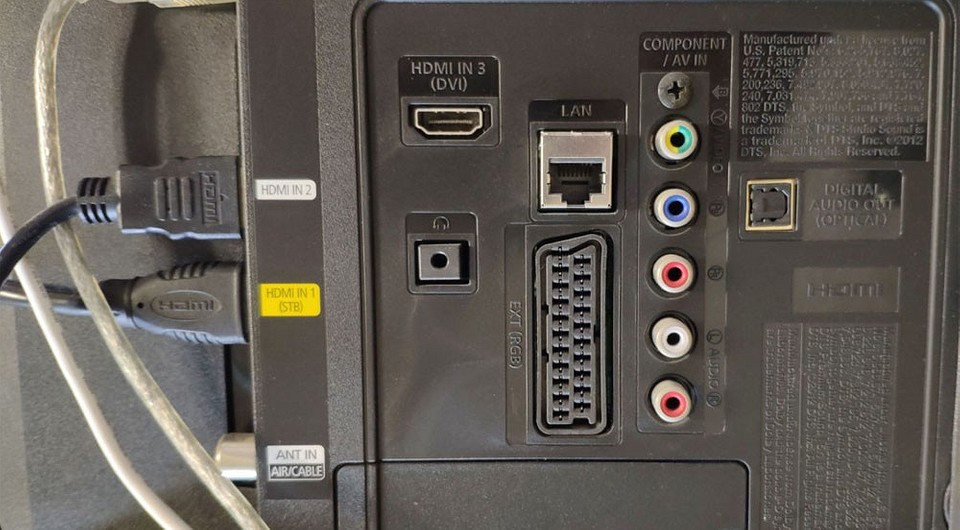
Теперь вам остается подключить один конец кабеля к роутеру, а другой — к LAN-разъему телевизора. В подавляющем большинстве случаев никаких дополнительных настроек не потребуется, но, если ваш маршрутизатор не может автоматически выдавать IP-адреса подключенным устройствам, зайдите в меню настроек сети телевизора и вручную введите все сетевые параметры:
- установите IP-адрес (обычное значение 192.168.1.ХХХ, где ХХХ любое 3-значное число до 256);
- укажите шлюз сети (обычно 192.168.1.1);
- не забудьте про сервер DNS (8.8.8.8).
На этом настройка проводного соединения завершается.
Настройка беспроводного подключения к интернету
Беспроводное подключение Смарт ТВ к интернету медленнее проводного и не отличается такой же стабильностью. Но оно выгодно выделяется отсутствием дополнительных проводов и куда большей свободой в выборе места установки телевизора: по сути, вы можете поставить его в любое место квартиры, где есть розетка, а в будущем также свободно перемещать его. Что до ограничения в скорости, то ее вполне хватит для любого Смарт ТВ с разрешением Full HD. Главное убедитесь, что в вашем телевизоре есть беспроводной Wi-Fi модуль. В противном случае вам придется купить внешний адаптер или ограничиться проводным соединением.
- Зайдите в меню настроек Смарт ТВ
- Перейдите в пункт Сеть или Сетевые подключения и найдите там меню настроек беспроводного подключения.
- При нажатии на него вы увидите список всех доступных сетей Wi-Fi. Кликните на нужную вам, введите ключ сети и нажмите «Подключиться».
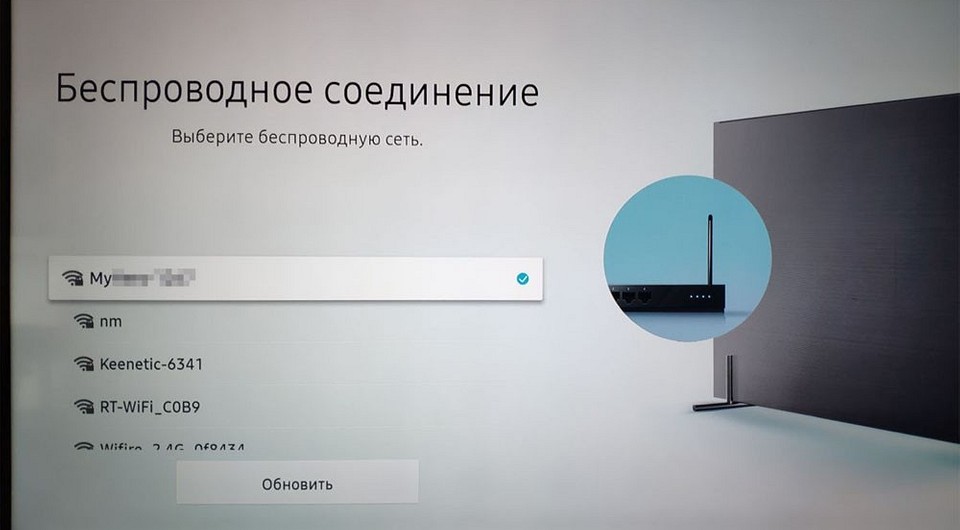
Учтите, что этот алгоритм достаточно примерный и может отличаться в зависимости от модели вашего телевизора.
Если же и телевизор, и маршрутизатор поддерживают WPS, то вам достаточно нажать кнопки WPS на обоих устройствах, после чего соединение будет установлено автоматически.
Как подключить приставку Смарт ТВ
Многие пользователи предпочитают покупать обычный телевизор без смарт-функций и добавлять их с помощью одной из множества ТВ-приставок, тем самым экономя немало денег и получая гибкость в выборе платформы Смарт ТВ. В этом случае перед настройкой сети вам понадобится подключить ТВ-приставку к телевизору через любой HDMI-разъем. Не забудьте подключить саму приставку к электросети с помощью комплектного адаптера.
После этого настройте подключение ТВ-приставки к сети любым из описанных выше способов (в зависимости от того, какой тип соединения она поддерживает).
Как управлять Смарт ТВ
В комплект поставки подавляющего большинства «умных» телевизоров входит пульт дистанционного управления. Его можно использовать как для банального переключения каналов и управления громкостью, так и для навигации по пунктам меню. А вот многих пультах имеется еще и ряд горячих клавиш, запускающих предустановленные приложения. Это может быть и клиент Netflix, и голосовой помощник, и российские сервисы вроде популярного у нас Кинопоиска.
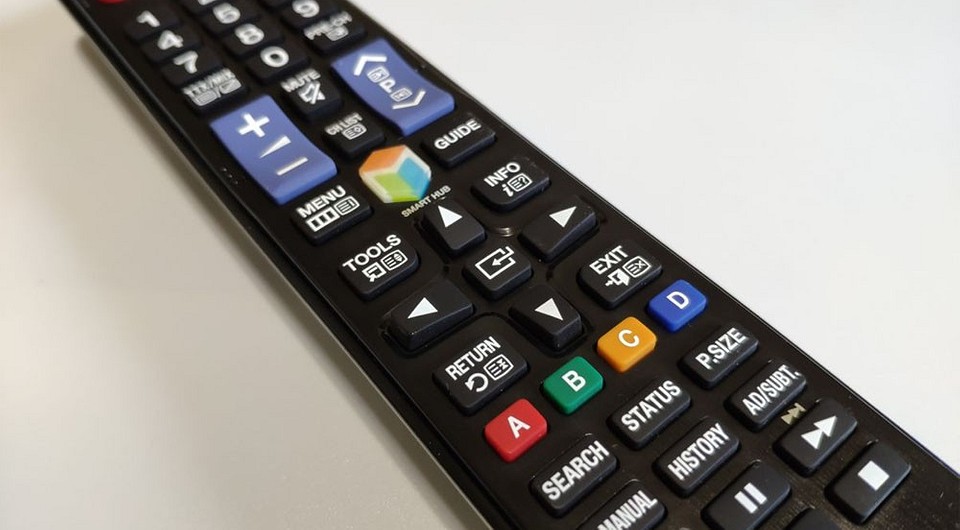
Но комплектный пульт не всегда удобен и имеет свойство теряться в самое неподходящее для этого время. Поэтому многие пользователи предпочитают подключать к Смарт ТВ свои смартфоны и использовать их в качестве ПДУ. Благо, в случае с «умными» телевизорами сделать это несложно. К тому же, подключив телефон к Смарт ТВ, вы сможете транслировать с него изображение на большой экран, что также может оказаться весьма полезно. Например, таким образом можно легко посмотреть с семьей и друзьями отснятые на отдыхе фотографии или видео, запустить скачанный на телефон фильм или провести мини-презентацию. В общем, фишка очень полезная и нужная.
Как подключить телефон к Смарт ТВ
Подключить телефон к телевизору можно разными способами, но в рамках сегодняшней статьи рассматривать проводной тип подключения вряд ли стоит — это банально неудобно, да и, чего греха таить, бессмысленно при тех возможностях, которые дает Смарт ТВ.
Самый простой способ подключения смартфона к Смарт ТВ для трансляции видео — это использование технологии Miracast.
- Активируйте Miracast в настройках телевизора.
- Включите функцию «Беспроводной монитор» на смартфоне. Обычно она находится в меню Настройки -> Экран.
- Выберите ваш телевизор в списке доступных Miracast-устройств.
Изображение с экрана смартфона появится на телевизоре сразу же после того, как вы выполните последний пункт.
Для того, чтобы использовать смартфон не только для трансляции картинки, но еще и в качестве пульта дистанционного управления, существует множество самых разных приложений. Некоторые из них работают через Wi-Fi (для этого телевизор и телефон должны находиться в одной сети), а другие используют ИК-порт телевизора и смартфона и могут сработать только при его наличии у обоих устройств.
Один из самых удобных способов подключить смартфон к телевизору — использовать приложение Google Home. Для этого достаточно, чтобы оба устройства были подключены к одному и тому же аккаунту Google.
Вам достаточно запустить приложение Google Home и тапнуть на название нужной модели телевизора.
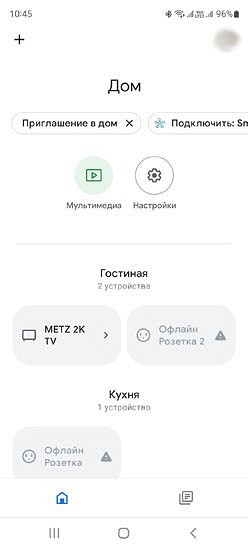
После этого на экране ТВ появится 6-значный код. Введите его на смартфоне в ответ на соответствующий запрос.
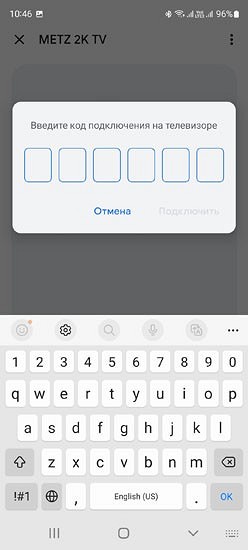
Теперь вы сможете использовать Google Home для трансляции картинки со смартфона на телевизор, а сам телефон может работать в качестве пульта, управляя всеми функциями Смарт ТВ.




Как настроить остальные функции Смарт ТВ на телевизоре
Вся остальная настройка функций Смарт ТВ факультативна, т.е. напрямую зависит от того, какие возможности вы хотите получить. Все «умные» телевизоры поставляются с набором предустановленных производителем приложений. Среди них в обязательном порядке имеются программы для трансляции эфирного вещания и парочка приложений стриминговых сервисов.
Правда, тут стоит учесть, что если вы хотите настроить обычное эфирное вещание, одного приложения для этого не хватит — телевизор должен быть подключен еще и к внешней антенне или сети кабельного вещания. Хотя и это ограничение можно обойти. Большинство онлайн-кинотеатров транслирует в том числе и некоторые эфирные каналы. В этом случае вы вполне можете обойтись проводным или беспроводным подключением к сети, о котором мы писали в начале статьи. К примеру, эфирные каналы можно посмотреть через интернет в приложениях Мегафон ТВ, Кинопоиск, Peers.TV и множестве других сервисов.
Главное, что нужно понимать, при выборе Смарт ТВ, это то, на какой платформе он работает. Больше всего приложений и настроек имеется у платформы Android TV, тогда как фирменные оболочки производителей вроде Tizen, WebOS гораздо более ограниченны в выборе программ и отдают предпочтение собственным сервисам.
В общем случае, добавление новых функций Смарт ТВ сводится к скачиванию и установке нужной программы из магазина приложений (из Google Play Store у Android TV и фирменных магазинов приложений у других платформ Смарт ТВ) с его последующей настройкой. Т.е. ничем не отличается от знакомого владельцам всех смартфонов алгоритма. Поэтому и расписывать эту процедуру подробно нет никакого смысла.