Как снимать любые скриншоты на Mac. 5 лучших способов
 В закладки
Стандартными и сторонними средствами.
1. Стандартные возможности OS X
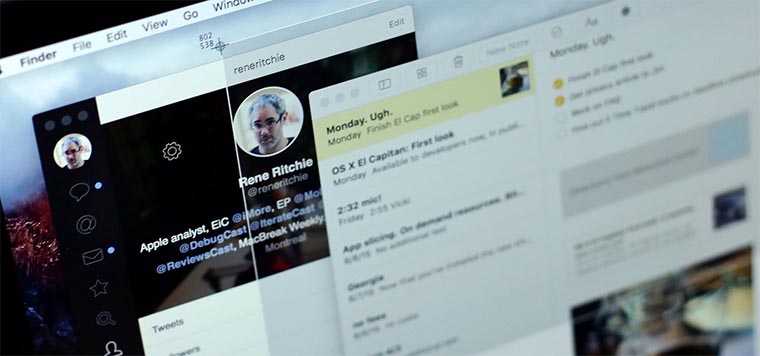
В Mac есть отличный стандартный механизм для создания скриншотов. Большинству пользователей таких возможностей хватит с головой, давайте разберемся во всех тонкостях его работы.
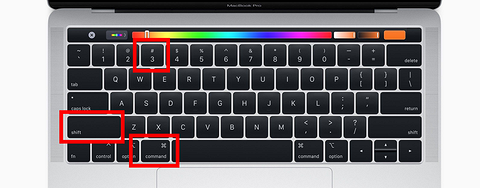
Для создания снимка всего экрана потребуется нажать не самую очевидную комбинацию клавиш Command + Shift + 3. Такое положение дел часто расстраивает бывших пользователей Windows, где за подобное действие отвечала одна специальная кнопка Print Screen.
Сразу после создания скриншота на Mac на рабочем столе оказывается файл с расширением *.png.
Сочетение клавиш Command + Shift + 4 активирует режим выделения. После нажатия этих кнопок останется выделить нужную область и снимок экрана захватит только указанное пространство. Для удобства в момент выделения мы видим высоту и ширину будущего снимка в пикселях, отменить выделений можно нажатием на Escape.
Если после нажатия Command + Shift + 4 нажать еще и Пробел, то мы перейдем к фотографированию окон программ (курсор изменится на пиктограмму камеры). Достаточно навести курсор на нужное приложение и нажать на левую клавишу мыши, чтобы сохранился снимок указанной программы.
Таким способом можно сделать снимок строки меню или любого системного либо программного контекстного меню.
Всего за несколько минут можно настроить формат сохраняемого снимка экрана, его имя и исходную папку.
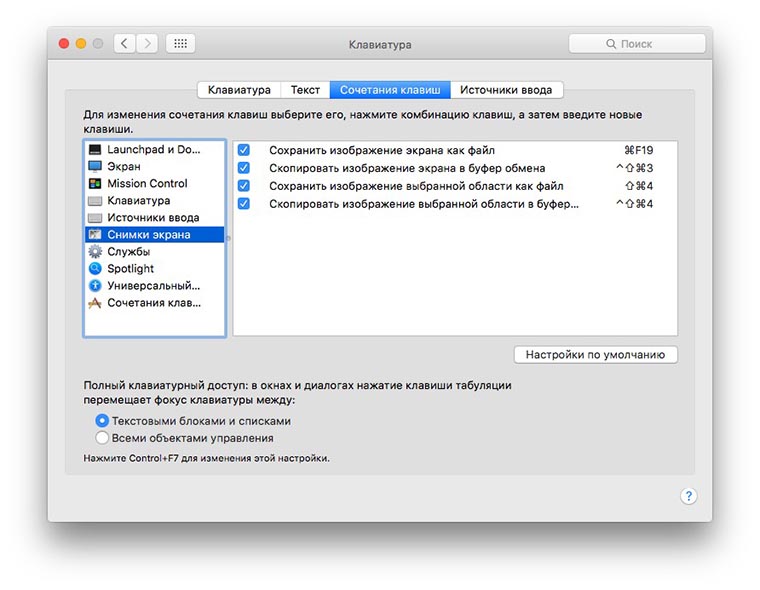
Изменить сочетание клавиш для создания скриншотов на более удобное можно в приложении Системные настройки. Достаточно перейти в раздел Клавиатура – Сочетание клавиш, выбрать раздел Снимки экрана и указать подходящий шорткат.
2. Утилита Снимок экрана
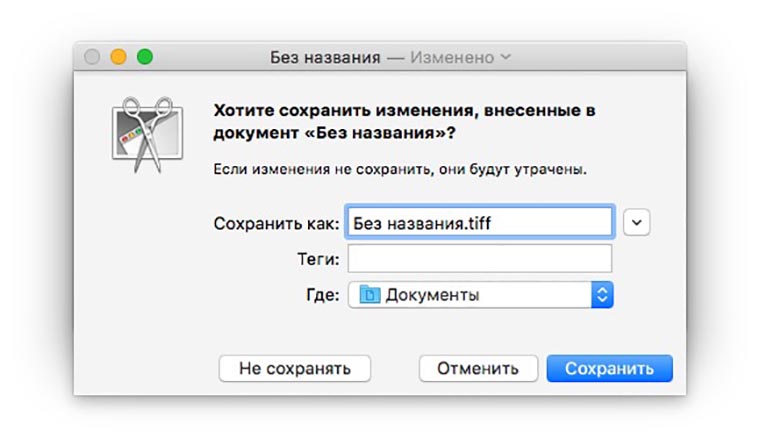
Кроме вышеописанных возможностей в OS X есть специальная утилита для сохранения скриншотов. Найти её можно в Launchpad или через поиск Spotlight. Из особенностей приложения стоит отметить отображение курсора на скриншотах, инспектор изображений с параметрами снимка, другие горячие клавиши и наличие меню сохранения фото. 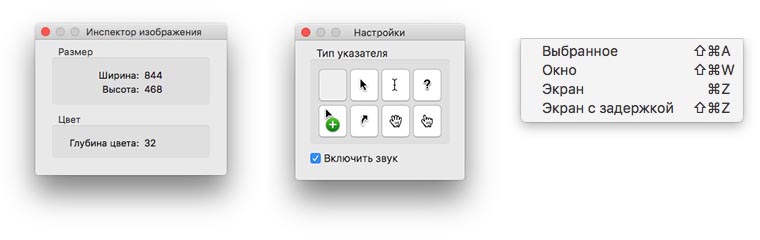
Если возможностей OS X будет недостаточно, можно поискать приложения с подобными функциями в App Store.
3. Skitch
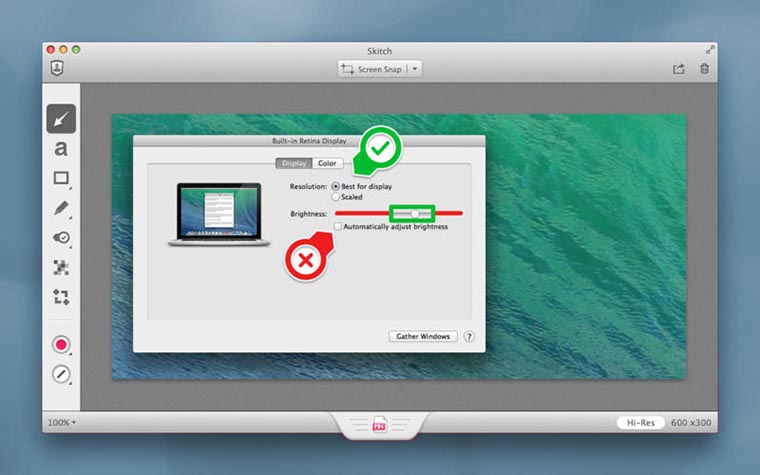
Приложение, которое позволяет не только делать снимки экрана, но и редактировать их. На выбор предоставлены самые популярные инструменты, с помощью которых можно обрезать фото, изменить размеры, нанести текст поверх изображения, добавить стрелочки, маркеры, геометрические фигуры, выделить текст или замазать ненужный фрагмент.

В большинстве случаев этого будет достаточно, чтобы не запускать Photoshop и быстро привести картинку к нужному виду.
По части создания снимков экрана есть все необходимое: снимок всего экрана или его области и снимок с таймером. К сожалению, сделать снимок окна выбранного приложения, как в стандартной утилите OS X, не получится.
Скачать Skitch бесплатно [Mac App Store].
4. Lightshot Screenshot
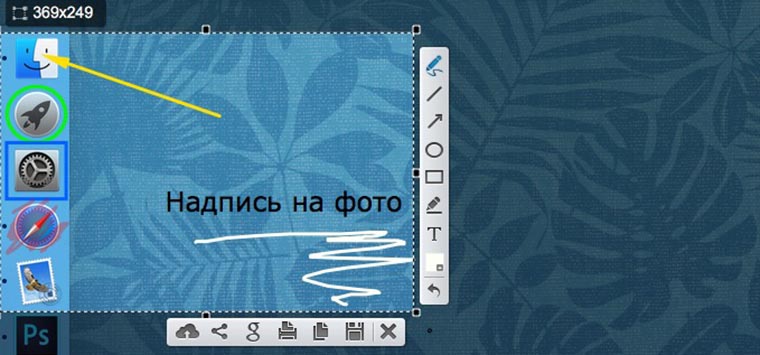
Небольшая утилита, которая поселится в строке меню и будет делать снимки экрана, распространяется бесплатно в Mac App Store.

Пусть вас не смущает минимум настроек и отсутствие полноценного интерфейса. Стоит лишь задать сочетание клавиш для активации Lightshot Screenshot, нажать их и программа предстанет во всей красе.
Сначала указываем нужную область для создания снимка и сразу же наносим все дополнительные пометки, текст, стрелки, выделения. При помощи специальных кнопок можно в одно нажатие сохранить фото, сохранить его в облако, скопировать в буфер обмена или отправить на печать.
Скачать Lightshot Screenshot бесплатно [Mac App Store].
5. Joxi Screenshoter
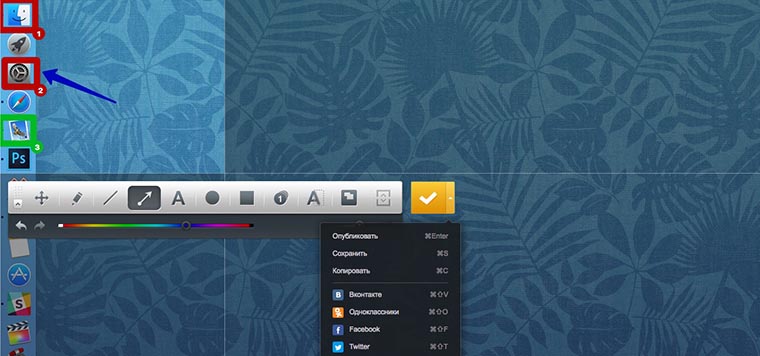
Принцип работы данной программы похож на Lightshot Screenshot. Изначально мы активируем режим съемки, выбираем область, которую хотим запечатлеть, и добавляем всевозможные пометки, маркеры или текст.
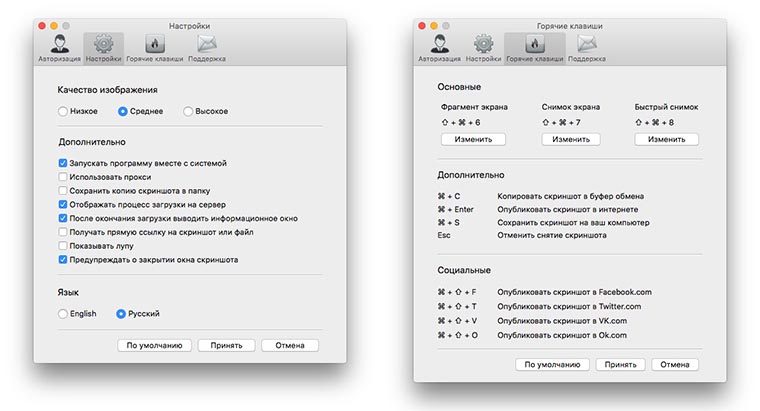
Далее можно сохранять снимок экрана и делиться им в социальных сетях. Joxi Screenshoter является кроссплатформенным решением и разработчики выделяют 1 ГБ облачного хранилища для переноса картинок из одной системы в другую.
В программе присутствует большое количество настроек, особенно будут рады любители настраивать горячие клавиши для основных действий приложения.
Скачать Joxi Screenshoter бесплатно [Mac App Store].
Вот так выглядят самые полезные и популярные приложения для создания и обработки скриншотов на Mac. Все утилиты распространяются бесплатно, а значит – можно попробовать каждую и выбрать подходящую.
Скриншот можно использовать для разных целей. Так мы показываем друзьям и знакомым глюки, возникающие в процессе работы за компьютером, делимся интересными моментами или достижениями в играх, делаем обучающие инструкции по использованию тех или иных программ для пожилых родственников.
В закладки
Артём Суровцев
Люблю технологии и все, что с ними связано. Верю, что величайшие открытия человечества еще впереди!
Here are all the ways to take a screenshot on your Mac

Having spent some years coding applications for macOS, we’ve created a tool that everybody can use. The all-round problem fixer for Mac.
So here’s a tip for you: Download CleanMyMac to quickly solve some of the issues mentioned in this article. But to help you do it all by yourself, we’ve gathered our best ideas and solutions below.
Features described in this article refer to the MacPaw site version of CleanMyMac X.
There are lots of reasons you might need to take a screenshot on your Mac. For example, when you buy something on a shopping website and want proof of your purchase. Or when you’re dealing with technical support and need to show them the error message you’re getting. However, unlike on Windows PCs, there is no Print Screen button on a Mac. There are, though, keyboard shortcuts that do exactly the same thing. And what’s more, they allow you to customize how the screenshots are taken.
How to screenshot your Mac screen
The quickest and simplest way to take a screenshot is to use the Mac screenshot shortcut: Command-Shift-3. This grabs the whole screen and puts the file on your desktop, labeled with the date and time it was taken. If you use multiple displays, it will take a different image for each screen.
As you’ll see below, the quickest way to take screenshots is to use keyboard shortcuts. If you don’t like it or have difficulty using keyboard shortcuts, go to Applications > Utilities and double-click the Screenshot utility. When it opens, you’ll see the same window as if you pressed Command-Shift-5 (see below). You can then use the mouse or trackpad to select options and take a screenshot.

How to take a screenshot of a separate app
You can’t take a screenshot of just one app. However, you can take a screenshot of a single window. And since most apps these days have single-window interfaces, that amounts to more or less the same thing.

To take a screenshot of a single window, do this:
- Press Command-Shift-4
- Press Space.
- Move the camera icon over the window you want to take a screenshot of.
- Click the window or a separate app to capture it.
- The window will be grabbed, along with its drop shadow, and placed on your desktop.
How to take a screenshot of a selected area
You may have noticed that when you use Command-Shift-4 to take a screenshot of a window before you press the spacebar, the pointer looks like crosshairs. That’s because Command-Shift-4 is also the shortcut for grabbing a selection. It works like this:

- Press Command-Shift-4.
- Move the crosshairs to where you want to place the corner of the selection and click.
- Hold down the mouse or trackpad button and drag the crosshairs diagonally to where you want the opposite corner to be.
- When you’re happy with the area you’ve selected, let go of the button.
More Mac screenshot shortcuts and their differences
There are a couple of other shortcuts for taking screenshots on your Mac. The most important is Command-Shift-5. Try it. You’ll see that a dialogue box appears at the bottom of the screen that allows you to change certain options.
By clicking on the options in that box, you can:
- Choose between grabbing the whole screen, a selection, or a window.
- Record a video of the screen instead of a still image.
- Change where screenshots are stored.
- Use a timer.
- Show or hide the mouse pointer.
- Show a floating thumbnail of the grab on screen so you can preview or annotate it.

So, to sum up, here are all screenshot shortcuts:
- Command-Shift-3: takes a screenshot of the entire screen
- Command-Shift-4: captures a selected area
- Command-Shift-4-Space: captures a specific window or a separate app
- Command-Shift-5: opens the screenshot toolbar
How to manage screenshots on Mac
If you have lots of screenshots, it’s very easy to have a desktop littered with them. That’s not good for several reasons, including the fact that it makes them difficult to find. Here are some tips for managing your screenshots:
- Create a new folder dedicated to screenshots and use the options available in Command-Shift-5 (see above) to store screenshots in this folder.
- Rename screenshots as soon as you take them, so they are easier to identify.
- If you must keep them on your desktop, use Finder Stacks (Finder > View > Use Stacks).
Removing unneeded screenshots can be difficult if they are scattered around in different places on your Mac and aren’t labeled. However, there is a tool that can help. CleanMyMac X is a handy application that has lots of different modules to keep your Mac free from clutter and running smoothly. One of those modules is called Space Lens. Here’s what it does:

- Scans your Mac’s storage.
- Displays files and folders graphically.
- Highlights largest files.
- Allows you to remove any file or folder.
Use CleanMyMac X regularly, and you won’t have screenshots taking up gigabytes of space on your startup disk. You can download it for free here.
The best snipping tools for Mac
Although the built-in screenshot tool does a great job, you should look for a third-party app if you take lots of shots and need more features. For example, if you want to hide your cluttered desktop when taking screenshots but don’t want to drag files into another folder, tools will make it look like your desktop is clear. There are also tools that will perform optical character recognition on text in screenshots. Here are some of the best.
CleanShot
As well as allowing you to capture still images of whatever’s on your screen, CleanShot also allows you to grab videos and make GIFs. You can choose which folder to put screenshots in, or you can save them to CleanShot’s own cloud storage service. A small overlay that appears after taking a screenshot allows you to annotate or blur parts of the image or save it.
CleanShot lets you capture the whole of a window, even if you have to scroll down to see some of it. Best of all, it hides desktop icons when you take a screenshot of the whole screen.
Snagit
Snagit is made by the same company that makes the screen recording tool Camtasia. And it’s often used by businesses because it has versions for both PC and Mac.
In addition to taking screenshots, Snagit allows you to import images from scanners and cameras. And it can copy the text from a screenshot image so you can paste it into a text document. You can also create and trim video recordings and create GIFs, which is incredibly useful if you want to demonstrate some process.
Skitch

Skitch is designed to work alongside Evernote, the popular note-taking tool. However, you can use it on its own. You can take screenshots full-screen of a selected area or a window, and you can also take photos with your Mac’s camera. Where Skitch shines, though, is in its annotation features. You can add arrows, lines, call-outs, and highlights, And you can pixelate areas for privacy or highlight sections. If you use Evernote, you can save images in your Evernote account.
LightShot
Unlike the other tools listed here, LightShot is completely free. It also has a very simple interface. It’s not as fully featured as the others but does allow you to take full screenshots or shots of selected areas. And there’s a neat tool that lets you select an area on your screen and search for similar images. When you’re done, you can upload the screenshot to LightShot’s server and get a short URL to share it.
There are many reasons you might need to take screenshots on your Mac — we do it for articles like this one. And there are many different ways to do it, including using Mac’s excellent built-in screenshot tool or one of the many available third-party apps. However, if you take lots of screenshots, it’s essential to organize and keep track of them. Otherwise, you’ll never find them when you need them. And you should regularly clear out the ones you no longer need. The easiest way to do that is to use CleanMyMac X’s Space Lens module.
Как сделать скриншот на макбуке: 3 простых способа
Рассказываем о трех способах, как сделать скриншот с экрана макбука: с помощью сочетания клавиш, встроенной утилиты и сторонних приложений.
Компьютеры Apple могут удивить новичков отсутствием кнопки PrintScreen, как у ПК на базе Windows. Однако скриншоты на них делать, конечно, можно.
Как правило, все действия делаются гораздо проще на ОС от Apple. Но в случае с такой операцией, как снятие скриншотов, все почему-то гораздо сложнее именно в macOS. Однако взамен отсутствующей отдельной кнопки для снимков экрана в macOS предусмотрено несколько вариантов решения проблемы.
Можно использовать несколько сочетаний клавиш, которые дадут разный эффект; запустить встроенную утилиту, которая даст больше свободы в создании изображения и записи видео, а также освободит вашу память от комбинаций клавиш. Или применить совсем радикальный способ: использовать стороннее, бесплатное приложение.
Как сделать скриншот, используя сочетание клавиш
Есть два сочетания клавиш, которые выполняют разные задачи.
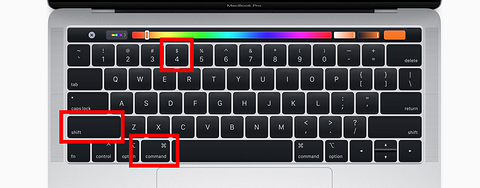
Мало кто знает, но если нажать Shift + Command + 4 + пробел, то вместо курсора вы увидите значок фотоаппарата. Направив его на окно открытой программы получится сделать снимок конкретного окна. Направив значок на панель инструментов — скриншот панели инструментов и так далее. Эта функция будет полезна, когда рабочий стол завален открытыми окнами, которые мешают сделать аккуратный снимок экрана.
Как сделать скриншот, используя встроенную утилиту от Apple
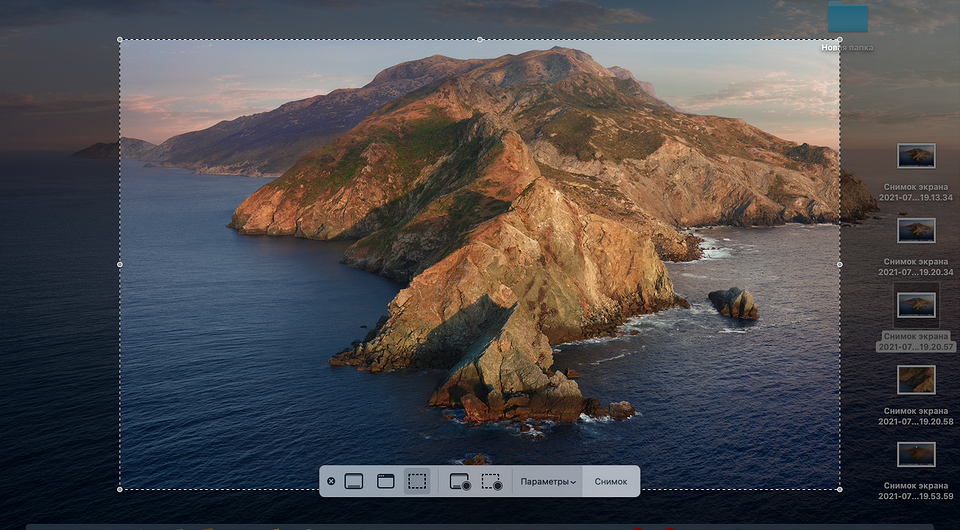
Она называется «Снимок экрана» и позволяет не только делать скриншоты, но и производить видеозахват всего дисплея или выделенной области.
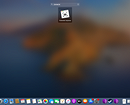
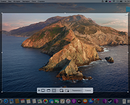
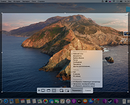
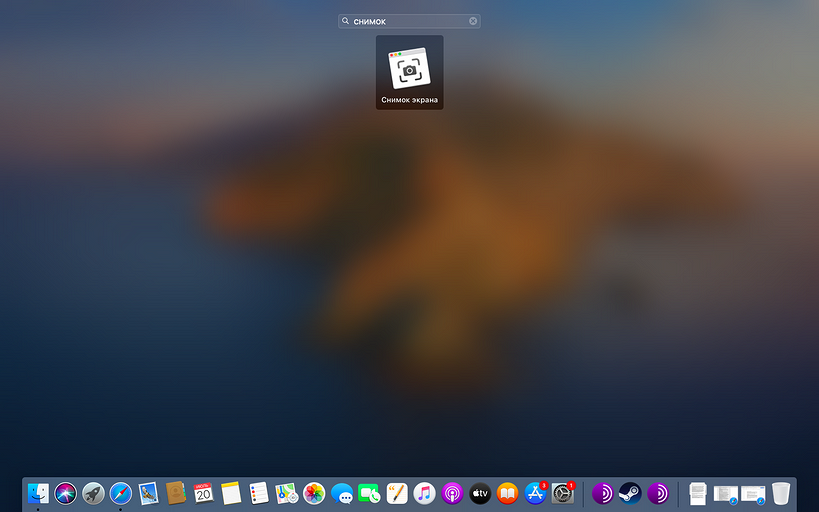
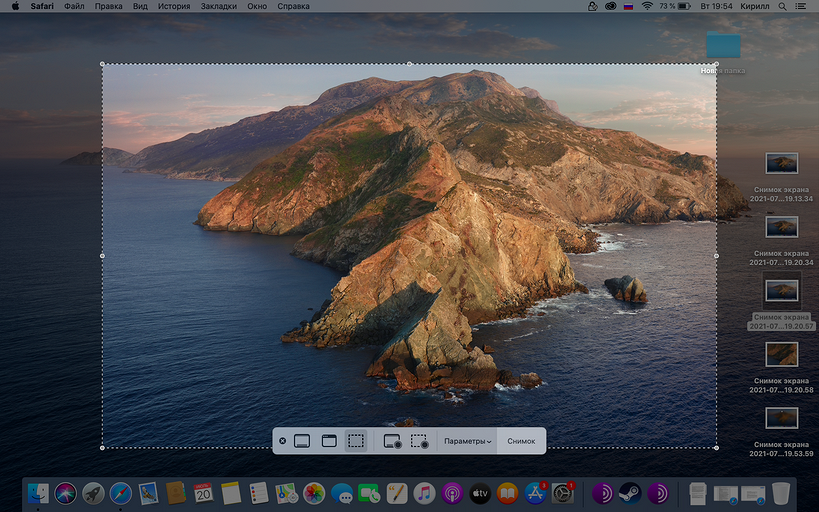
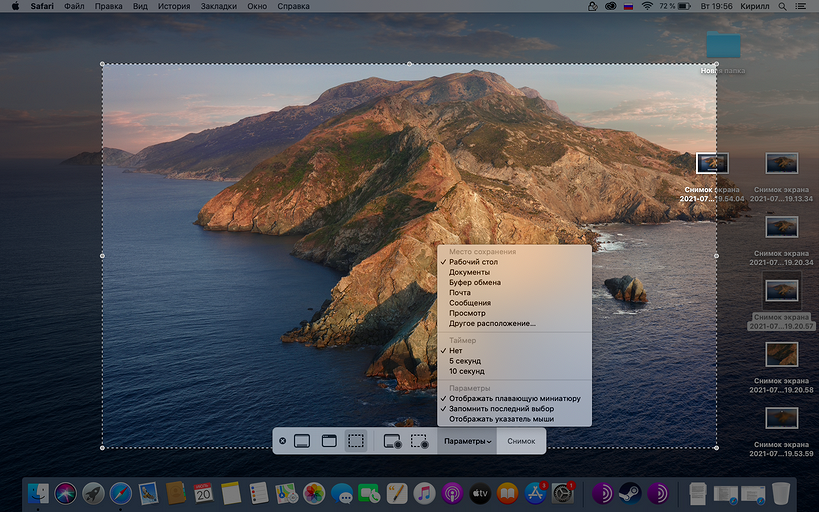
Чтобы найти утилиту, откройте Dock и введите в поисковой строке «Снимок экрана». После запуска приложения вы увидите панель с элементами управления. На ней можно выбрать объект для снятие скриншота, как в случае с сочетанием клавиш, настроить таймер, место сохранения скриншотов и видео на компьютере и многое другое.
Делаем скриншоты сторонними приложениями
В магазине приложений можно найти множество программ для съемки скриншотов и обработки изображений. Есть как платные, так и бесплатные варианты. Приложений очень много, но мы выбрали два самых лучших и при этом совершенно бесплатных.
Тем, кто не любит долго разбираться, подойдет Skitch — ПО доступно в App Store. Оно позволяет не только делать снимки экрана, но и редактировать их. Инструменты для редактирования схожи со встроенными утилитами от Apple, так что работать с программой будет привычно.
Как сделать скриншот на MAC – Полное руководство
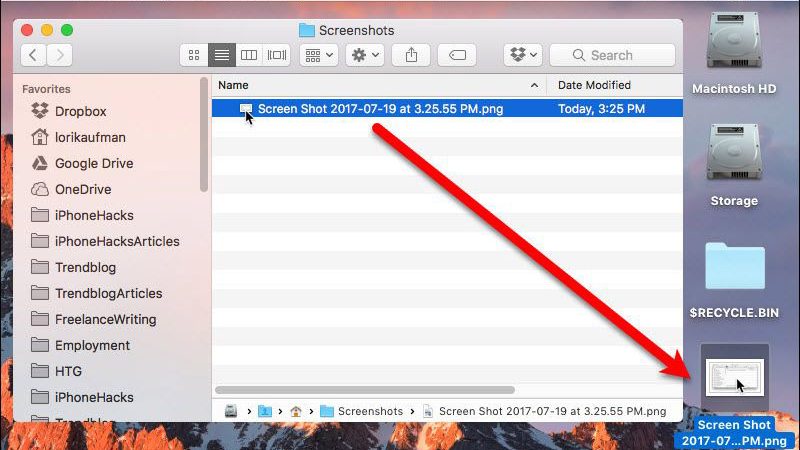
В этом уроке я расскажу о том, как сделать скриншот на MAC компьютерах (под управлением OS X). Создание скриншотов (от англ. screenshot – снимок экрана) рано или поздно может понадобиться любому пользователю. Лично я очень часто использую изображения разных окон и программ при написании статей и уроков на этом сайте.
Существует множество приложений для создания и обработки снимков экрана, но MAC OS X обладает встроенной функцией создания скриншотов, которая вполне перекрывает потребности рядового пользователя.
Горячие клавиши
Итак, вот основные комбинации клавиш для создания скриношотов в OS X:
- Command + Shift + 3 – создает скриншот всего экрана и помещает его в графический .png файл на рабочем столе.
- Command + Shift + 4 – после нажатия комбинации курсор примет вид прицела
 с координатами, все что вам необходимо сделать – это выделить область на экране, которую вы хотите сохранить. Таким образом можно сделать скриншот только части экрана и сохранить его в файл на рабочем столе.
 - Command + Shift + 4 , нажать пробел – если после комбинации клавиш вы нажмете на пробел, курсор примет вид фотоаппарата
 . Наведите курсор на любое из окон (оно подсветится синим цветом) и кликните мышью. Таким образом можно создать скриншот отдельного окна и сохранить его в файл на рабочем столе.
Дополнительные кнопки и возможности
Если вместе с любой из перечисленных выше комбинаций дополнительно зажать кнопку Control , скриншот будет помещен в буфер обмена (clipboard), а файл на рабочем столе создан не будет.
Для вставки изображения в нужном месте (в большинстве случаев это будет графический или текстовый редактор) нажмите Command + V .
Во время выделения области экрана (после комбинации Command + Shift + 4 ) можно зажать следующие функциональные клавиши:
- Пробел – замораживает размер прямоугольника выделения и дает возможность перемещать его по экрану.
- Shift – блокирует растягивание прямоугольника выделения только в одном направлении (вертикально или горизонтально).
- Option – позволяет растягивать прямоугольник выделения от центра (одновременно во все стороны).
Используя Терминал (из командной строки)
Да-да… Скриншоты можно делать даже с помощью командой строки Терминала. Для ознакомления с полным набором функции «screencapture» введите в строке терминала:
Например для создания скриншота с десятисекундной задержкой (для того чтобы вы успели перейти на нужный вам экран) введите в окне терминала комманду:
Используя терминал, можно также изменить формат получаемых изображений. Для этого введите в окне терминала:
defaults write com.apple.screencapture type image_format
killall SystemUIServer
Где image_format один из форматов: jpg, png, bmp, tiff, pdf или pict. Функция в строке 2 необходима для того, чтобы изменения вступили в силу. Также необходимо будет перезагрузить компьютер.
Утилиты «Снимок экрана» и «Просмотр»

Если вас не устраивают перечисленные выше способы, попробуйте встроенную утилиту «Снимок экрана». Располагается она здесь: /Программы/Утилиты/Снимок экрана.
Из меню Снимок можно выбрать разные способы создания скриншотов: Выбранное, Окно, Экран, Экран с задержкой.

Утилита «Просмотр» также позволяет сделать screenshot в MAC OS X.
Из меню Файл > Сделать снимок экрана > выбираем необходимый вам пункт (Выбранного…, Окна…, Всего экрана).
Используя другие приложения
Обнаруживая в MAC OS X какие-то нестандартные функции, я каждый раз убеждаюсь насколько она все-таки продумана с точки зрения комфорта для пользователей. Так почти все приложения с возможностью ввода текста позволяют вставлять скриншот сразу в текстовое поле.
Для этого вызываем контекстное меню на текстовом поле (клик правой кнопки мыши или Control + Click) и выбираем пункт «Сохранить снимок выделенной области экрана».
После этого можно перейти на любой другой рабочий стол (жестами на трекпаде) и выделить необходимую для скриншота область. Выделенная область автоматически вставится в текстовом поле, в месте где был оставлен курсор.
Сторонние методы создания скриншотов на MAC
Кроме встроенных инструментов создания “слепков экрана”, можно установить и использовать сторонние приложения для этих же целей. Обычно такие программы дают вам более широкий спектр возможностей.
Так в приложении Share Bucket к свежесозданным скринам можно добавлять стрелки, кружки, «размытость» и другие вещи. Jing и Snapz Pro X позволяют записывать скринкасты (видео с рабочего стола) и дают возможность автоматически загружать готовые изображения в облачные сервисы Dropbox и др.