Как посмотреть оперативную память на Андроиде
При покупке смартфона многие руководствуются исключительно внешними характеристиками: дизайном модели и размером экрана. Однако не менее важно изучать технические параметры. К числу основных показателей относится встроенная и оперативная память.
Первая – ПЗУ, ROM, предназначена для хранения системных и пользовательских данных.
Вторая – ОЗУ, RAM, используется для обработки процессов операционной системы и запущенных приложений, и обеспечивает быстродействие устройства. Не секрет, что рано или поздно каждый пользователь отмечает снижение производительности мобильного гаджета, а также сталкивается с проблемой загрузки программ.
Чтобы избежать этого, следует контролировать, сколько места доступно на устройстве, а также следить за тем, насколько рационально расходуются мегабайты. К счастью, процесс проверки памяти Android довольно прост.
Как узнать, сколько оперативной памяти на телефоне
Оперативная память — это временная память, предназначенная для хранения запущенных программ. Чем значительнее ее объем, тем больше программ может быть открыто одновременно. К тому же появляется возможность запускать «тяжелые» приложения (например, игры). RAM многих современных смартфонов устроена таким образом, чтобы самостоятельно определять порядок обработки данных работающих приложений. Узнать состояние оперативной памяти и определить ее свободный объем можно по-разному. В каждом случае потребуется лишь совершить несколько простых действий.
С помощью настроек Андроид
Проще всего получить интересующую информацию в системном меню телефона. Для этого нужно:
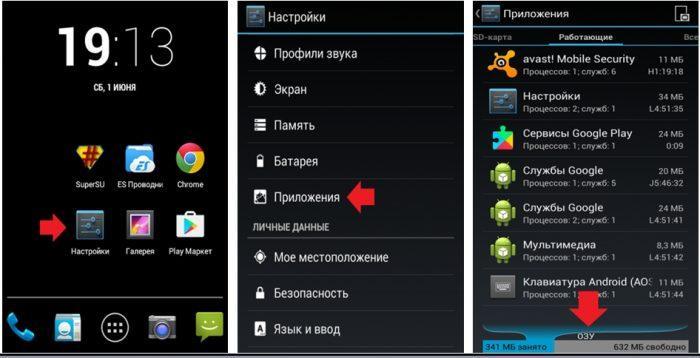
- Попасть в раздел «Настройки» любым удобным способом (через меню или панель быстрого доступа).
- В корневом каталоге перейти в раздел «Приложения» (иногда он может называться «Диспетчер приложений»).
- Выбрать вкладку «Работающие».
В нижней части экрана отображаются сведения о расходуемой и свободной памяти. Путем несложных вычислений можно установить общий объем ОЗУ. В данном примере он составит 1 Гб.
В зависимости от модели и текущей версии прошивки получить интересующую информацию можно несколько иным путем.
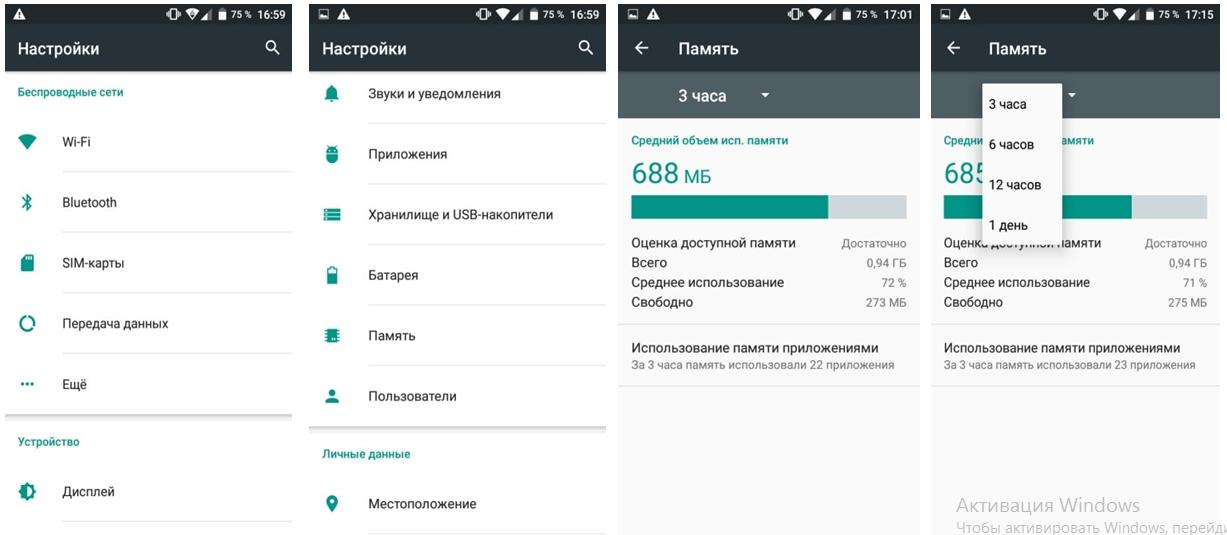
- Открыть «Настройки».
- Но на этот раз перейти в раздел «Память».
Здесь отображаются сведения о свободной и используемой памяти, среднее использование в процентах, а также общий объем RAM. При необходимости можно посмотреть данные за последние 3, 6, 12 часов или за прошедший день.
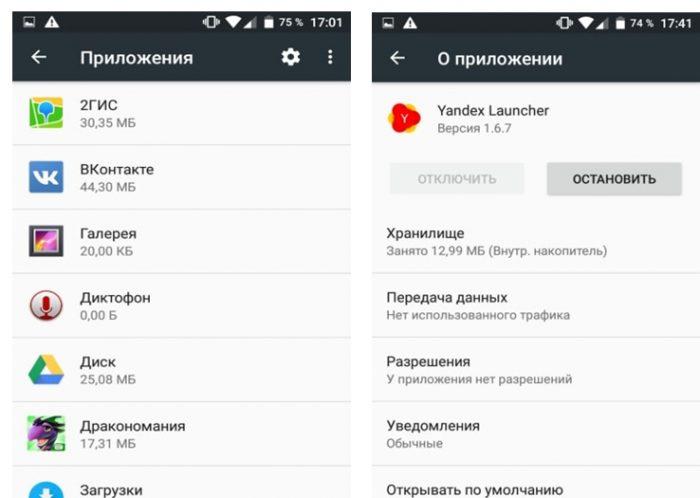
Для более детального изучения, куда расходуется ОЗУ, следует обратиться к пункту «Использование памяти приложениями» и посмотреть сведения за различные периоды времени. Кстати, на этой вкладке можно определить, какая программа потребляет много памяти, и тем самым тормозит функциональность смартфона.
Если в ближайшее время она не нужна, целесообразно остановить ее работу. Для этого понадобится отметить неиспользуемое приложение, перейти на страницу сведений и нажать на клавишу «Остановить».
С помощью специальных приложений
Состояние оперативной памяти и ее общий объем можно узнать при помощи различных приложений.
Simple System Monitor
Наиболее популярной признана бесплатная утилита «Simple System Monitor», позволяющая получить информацию об использовании оперативной системы Android, включая RAM. Скачать ее можно бесплатно из Google Play Market
Пользователю потребуется совершить определенные действия.
- Запустить программу «Simple System Monitor».
- В панели меню, расположенной верхней части экрана на главной странице, отыскать вкладку «RAM» (ОЗУ).
- На открывшейся странице в нижней части просмотреть интересующую информацию.
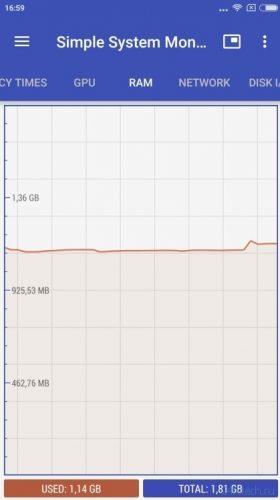
Данные о количестве расходуемой памяти находятся в левом углу, сведения о количестве свободных мегабайтов отображаются в правом углу.
AnTuTu Benchmar
Если по каким-либо причинам установить на свое устройство программу «Simple System Monitor» не удалось, можно воспользоваться другой, не менее популярной утилитой «AnTuTu Benchmark»
Особенностью программы (как и в предыдущем случае) является то, что она предоставляет подробную информацию об устройстве, тестирует все основные параметры и выводит сведения в виде графиков. Узнать о состоянии оперативной памяти в этом случае можно будет следующим образом.
- Запустить приложение.
- Перейти во вкладку «Тест».
- Отметить пункты, которые нужно протестировать и запустить процесс нажатием клавиши «Начать тест».
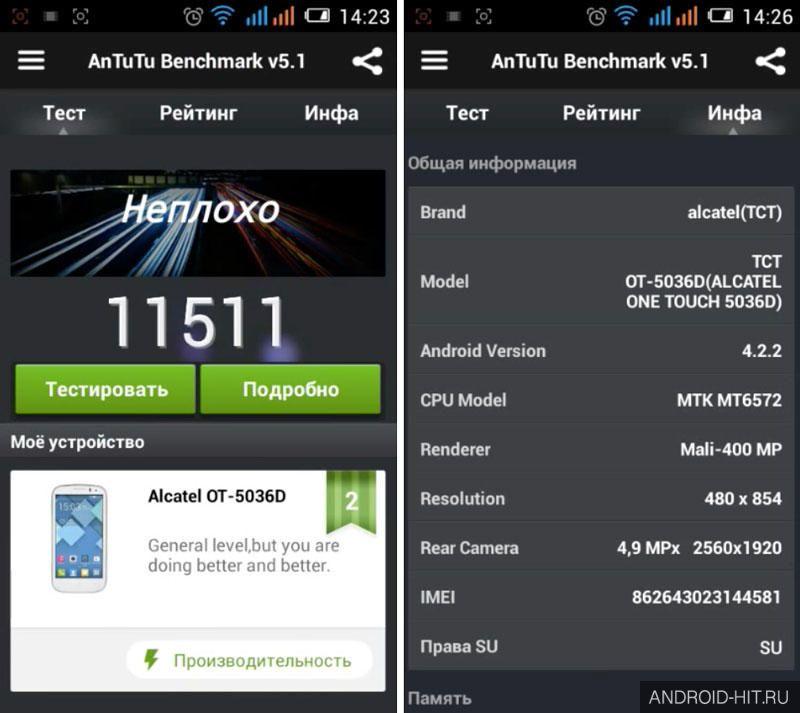 Процедура может занять некоторое время – это зависит от объема оперативной памяти и количества выбранных параметров, которые требуется проверить. По ее окончании результаты будут выведены на экран дисплея.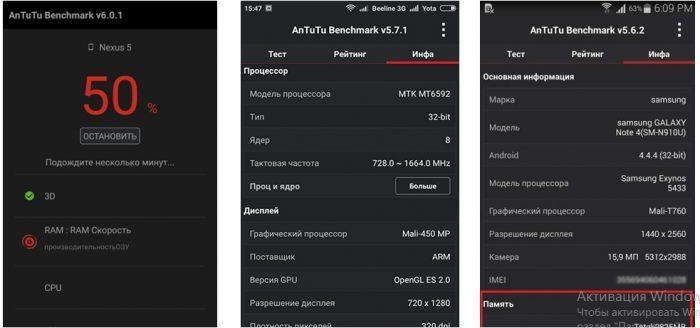
В данном случае требуется обратить внимание на сведения о RAM. В разделе «Память» будет отображен общий объем ОЗУ, а также количество занятой и свободной памяти. Здесь же можно будет посмотреть данные о встроенном накопителе: общие показатели, занятое пространство и количество свободного места.
С помощью режима разработчика
Если узнать общий и используемый объем оперативной памяти вышеописанными методами не удалось, посмотреть информацию об ОЗУ можно через скрытую страницу «Для разработчиков». Сделать это можно следующим образом.
- Открыть «Настройки», опустив шторку и выбрав в правом верхнем углу значок с шестеренкой. Попасть в раздел можно через панель приложений или общее меню смартфона.
- Прокрутив экран вниз, найти пункт «О смартфоне».
- Перейдя на вкладку, отыскать пункт «Номер сборки».
- Тапнуть по строке 7 раз подряд, пока на экране не отобразится уведомление «Вы стали разработчиком».
- Вернуться в раздел «Настройки», коснувшись стрелки в верхнем левом углу дисплея.
- Кликнуть по пункту «Для разработчиков».
- На открывшейся странице найти опцию «Память».
Здесь можно просмотреть интересующую информацию: состояние ОЗУ, количество расходуемой и свободной памяти.
Как узнать объем встроенной памяти
Пользователям, которые любят скачивать музыку, снимать видео и делать селфи, а также пользоваться различными приложениями, полезно знать, сколько свободного внутреннего пространства имеет встроенный накопитель. Получить актуальную информацию можно с помощью следующей инструкции.
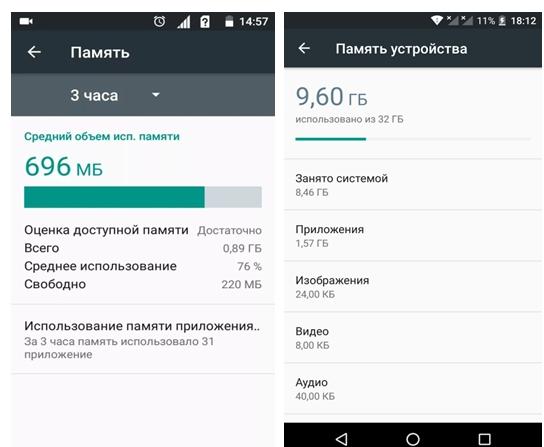
- Попасть в «Настройки» любым удобным способом (через общее меню или панель быстрого доступа).
- Выбрать раздел «Память» и, коснувшись строки, перейти на вкладку «Память устройства».
- Просмотреть сведения об общем объеме и количестве свободного места. Он находятся под разделом «Внутренняя память» в верхней части дисплея.
При необходимости можно детально изучить, сколько мегабайтов занимает каждый тип файлов:
- приложения;
- изображения и видео;
- звуковые файлы;
- загрузки;
- данные кэша.
Если в устройстве установлена SD-карта, целесообразно проверить свободное и используемое пространство на съемном накопителе.
Как освободить оперативную память
Наверняка, каждому становится понятным, что наличие свободной оперативной памяти на Андроиде важно для корректной работы смартфона и поддержания ее высокой производительности. Если свободной RAM окажется недостаточно, устройство будет работать медленнее, а некоторые приложения не смогут запуститься вообще. Поэтому, если пользователь заметил, что гаджет стал притормаживать, подвисать, понадобится освободить часть временной памяти. Очистить ОЗУ можно несколькими способами.
Как узнать, сколько памяти на Android-смартфоне?
Узнаем емкость встроенного накопителя данных и карты памяти. Посмотрим объем оперативной памяти смартфона с Android. Помним, названия пунктов меню могут различаться в зависимости от модели, производителя, версии ОС.
Как узнать объем свободной и используемой памяти смартфона
ОС Android показывает объем памяти в гигабайтах. Типичные номинальные значения суммарной емкости флеш-накопителя мобильного девайса: 512 ГБ, 256 ГБ, 128 ГБ, 64 ГБ, 32 ГБ, 16 ГБ или 8 ГБ. Сначала откройте «Настройки» вашего смартфона. Значок данного приложения обычно выглядит как шестеренка или зубчатое колесико. Перейдите в пункт «Память» или «Хранилище» — название раздела может отличичаться в зависимости от модели вашего телефона.

Чтобы узнать емкость встроенного накопителя смартфона, выберите из списка «Это устройство». Будет отображен общий объем накопителя, а также занятое пространство встроенной памяти. Ниже информация детализировано. Приведены сведения о том, сколько места занимает система, приложения, документы и прочее, изображения, аудио, а также корзина и игры. Анализируем информацию. При необходимости удалим ненужное, если заметим, что память телефона близка к переполнению.

Если файлы важные — переместим данные на диск компьютера, в облака или внешний диск. Как вариант — в сетевое хранилище NAS:

Данное решение «Блог системного администратора» считает оптимальным для себя. Фильмы, рабочие проекты, презентации и фото доступны со всех моих устройств: настольных ПК, ноутбуков, планшетов, iPhone и Android-смартфона. Удобно для пользователя, которому необходимо хранить дома большие объемы данных. Память смартфона никогда не переполняется, а ценные файлы остаются в сохранности.
Больше статей и видео в нашем Дзен-канале
Узнаем объем microSD смартфона
Сведения будут отображены лишь в случае, если в смартфоне установлена карта памяти (обычно microSD). Во многих смартфонах сегодня слот для microSD карт не предусмотрен. Перейдите в пункт «Хранилище» настроек вашего устройства. Выберите из списка «SD-карта». Будет отображен объем карты памяти: общая емкость и занятое пространство. В данном примере SD-карта практически свободна. При необходимости переместим сюда файлы со встроенного накопителя телефона.

Смотрим объем оперативной памяти смартфона с Android
Используем удобную стороннюю утилиту — монитор системных ресурсов мобильного девайса. В данном примере: одну из наиболее популярных и простых в применении — CPU-Z. Открываем Google Play, вводим в поиске cpu-z, тапаем «Установить».

Когда приложение установлено, появится кнопка «Открыть», по которой необходимо тапнуть, чтобы запустить утилиту.

Переходим на вкладку «Device». Объем установленной в данном смартфоне оперативной памяти показан в мегабайтах (МБ) в строке «Total RAM».

Вам хватает оперативной памяти вашего смартфона? Напишите в комментариях.
Как узнать сколько ГБ на вашем смартфоне
Как узнать сколько гб в вашем смартфоне. Это вопрос, который возникает регулярно. Но о каких концертах идет речь? Как получить информацию на iOS и Android?
На вопрос «Сколько ГБ в этом смартфоне?» мы в первую очередь думаем об имеющейся на устройстве памяти. Это важный параметр, который следует учитывать при покупке, ведь в зависимости от использования потребности в этой области явно неодинаковы. Эти гигабайты (ГБ) также могут относиться к оперативной памяти смартфона. Опять же, это важная настройка устройства в зависимости от того, что вы с ним делаете. Но как узнать, сколько ГБ в вашем смартфоне? Ответ ниже.
Как проверить доступное место для хранения на Android
Проверить свободное место на Android-смартфоне очень просто. Сначала вы должны получить доступ к меню «Настройки» с помощью значка в виде шестеренки либо на главном экране, либо в панели приложений, также называемой панелью приложений вашего телефона Android. Затем проведите пальцем вниз по экрану, пока не найдете опцию «Хранилище». Затем нажмите на опцию «Память телефона». В некоторых версиях вместо этого вы увидите опцию «Внутренняя память». Названия могут отличаться в зависимости от производителя.
Вверху, в разделе «Память телефона», вы увидите «Общее пространство» — показывает общий объем внутренней памяти устройства и «Доступно» — показывает оставшееся пространство, которое вы можете использовать для установки приложений, медиафайлов и системы. данные. Память устройства Android также разделена на разные разделы хранения. Таким образом, вы сможете увидеть место, занимаемое файлами каждого типа на устройстве. Удобно, когда вы хотите освободить место на вашем смартфоне.
Приложения — это первый раздел, в котором отображается объем пространства, используемого установленными приложениями. Нажав на нее, вы будете автоматически перенаправлены на экран управления всеми приложениями на устройстве. На этой странице вы можете выбрать приложение, а затем нажать кнопку «Удалить» в правом верхнем углу экрана, чтобы удалить приложение и освободить место. То же самое касается «Изображений, видео» и «Аудио». В «Кэшированные данные» вы найдете все временные файлы, используемые устройством и приложениями. А в «Разное» все остальные файлы.
Если у вас есть SD-карта, вы также можете увидеть, сколько на ней свободного места. Для этого вам необходимо перейти в раздел «SD-карта», который находится в разделе «Память телефона». В разделе «Общее пространство» отображается общий объем памяти на SD-карте, а в разделе «Доступно» — оставшееся место. Вы также можете извлечь или отформатировать SD-карту. После форматирования SD-карты все данные на ней будут удалены.
Как проверить доступное место для хранения на iOS
Опять же, процедура очень проста. Перейдите в «Настройки» > «Основные» > «Хранилище [устройство]». Вы можете увидеть список рекомендаций по оптимизации хранилища вашего устройства, а затем список установленных приложений и объем памяти, который они занимают. Просто коснитесь названия приложения, чтобы получить дополнительную информацию о том, сколько места оно занимает. Оттуда вы можете удалить приложение (которое сохраняет документы и данные) или удалить приложение (удаляет приложение и его данные).
Если на вашем устройстве заканчивается место и вы не можете освободить место, вы можете увидеть предупреждающее сообщение Хранилище почти заполнено.
Затем вы можете, как и в Android, использовать различные разделы, чтобы узнать, что нужно очистить. Приложения, Фото, Медиа, Почта, Apple Books, Сообщения, iCloud Drive, Другое, Система. С этим обзором вы можете очистить довольно легко.
Как проверить объем оперативной памяти на Android
Чтобы узнать объем оперативной памяти на Android-смартфоне, есть два варианта. Первый — пройтись по настройкам.
- Перейдите в настройки.
- Прокрутите вниз до раздела «О телефоне».
- Там вы должны найти номер сборки. Нажмите на нее 5 раз подряд.
- Должно появиться сообщение «Теперь вы разработчик».
- Вернитесь в главное меню настроек и выберите Система.
- Затем перейдите в «Параметры разработчика».
- В разделе «Память» вы должны увидеть, сколько оперативной памяти у вас есть и сколько в настоящее время используется.
Второй — использовать стороннее приложение. Их несколько, вы выбираете.
Как проверить объем оперативной памяти на iOS
iOS не позволяет просматривать объем доступной оперативной памяти, а тем более используемой в данный момент времени. Уилл Эппл.
Однако получить эту информацию все же возможно. Прежде всего, когда вы покупаете iPhone, вы знаете, сколько у него оперативной памяти. Последние модели имеют 4 или 6 ГБ оперативной памяти. Это зависит от поколения. Поиск в Интернете для вашей конкретной модели даст вам ответ.
Если вы предпочитаете самостоятельно проверять оперативную память своего iPhone, вы можете загрузить стороннее приложение, которое позволяет просматривать характеристики вашего устройства, а также отслеживать его использование. Опять же, их большое количество, более-менее полных, бесплатных или платных. Это зависит от вас, чтобы сделать свой выбор.
Как посмотреть доступный объем свободной памяти на андроиде?
При покупке телефона или при установке приложения важно проверить доступный объём свободной памяти телефона. Приведём пошаговую инструкцию о том, как это сделать.
Для начала отметим, что различают оперативную и встроенную память телефона. Оперативная — необходима для обработки процессов операционной системы, для поддержания работы запущенных приложений и т.п. Встроенная предназначена для хранения различных файлов (видео, фото, приложения и т.п.).
Соответственно есть несколько способов узнать объём свободной памяти телефона, как оперативной, так и встроенной.
1. Проще всего получить информацию следующим образом. Открываем «Настройки».
 В корневом меню ищем раздел «Память»

Перед нами информация о количестве доступной и задействованной оперативной памяти. Тут же можно узнать подробности ее использования разными приложениями.
Информацию о свободном месте на внешнем накопителе можно посмотреть в разделе «Настройка»- «Хранилище и USB-накопители»
 В данном разделе предоставляется информация о свободной емкости телефона и объёме, который занят.
2. Также можно проверить состояние памяти при помощи приложений.
Наиболее популярным является приложение AnTuTu Benchmark (Скачать).
 Фото: AnTuTu Benchmark
Приложение предоставляет подробную информацию об устройстве. Для того, чтобы узнать доступный объём с помощью AnTuTu Benchmark необходимо проделать следующее. Открыв приложение, зайдите во вкладку тест.
Перед вами появится список пунктов, которые можно протестировать на телефоне. Как видите, имеется возможность не только протестировать производительность устройства, но и производительность графики, скорость записи/чтения с SD-карты и пр. Выбрав нужные пункты, нажимаем кнопку начать тест.
 Фото: AnTuTu Benchmark
Время, которое потребуется на тестирование зависит от количества выбранных пунктов и от объёма оперативной памяти телефона. По завершении тестирования вы получите подробную информацию об устройстве.
 Фото: AnTuTu Benchmark
Нас же интересует раздел «Память»
 Фото: AnTuTu Benchmark
На представленном скриншоте общий объём оперативной памяти составляет 2825 MB, а количество используемой – 319 MB. Соответственно, общий объём встроенной – 24,59 GB, а количество используемой – 7,83 GB.
При желании можно сравнить показатели своего телефона с другими моделями телефонов
 Фото: AnTuTu Benchmark
В заключении отметим, что информация об общем объёме оперативной и встроенной памяти (возможном максимальном объёме встраиваемых SD-карт) указана в инструкции к телефону. Общий объём оперативной памяти всегда остается неизменным. Пользователи часто сталкиваются с сообщениями о ее нехватке на устройстве. О причинах и устранении подобных ошибок смотрите в других разделах.
Уважаемые читатели! Если у вас остались вопросы или есть комментарии по теме статьи — пожалуйста, оставляйте их ниже.