Find my device: find my lost phone[Complete guide]

Have you lost your Android phone or lost your iPhone? It is especially stressful for us to lose or steal a smartphone or iPhone. This is because our equipment contains our personal information and potentially sensitive data.
In this article, You’ll find answers to your questions about How to find my device: find my lost phone. If you use an Android device or iPhone, and the same has happened to you, here are some useful resources in your solution that you can use as long as your phone is on and mobile or Wi-Fi is connected with the network.
If you want to see the best method in one place, then you’ll love this guide.
Install Google Find my devices app
If you are running a device above Android 4.0, then you will be able to install the Find My Device app easily.FindMy device is pre-installed on most recent phones, if it isn’t in your Android phone then you can download it manually from the Play Store.
How to sign in the Find My Device app
After installation, you will need to sign in to find your phone with your Google account. If you are signed into more than one account on your smartphone, you will get a drop-down menu from which you can select the account you want to associate with the phone.
- First Open the Find device app.
- Select the Google account.
- Tap the “Continue as” button Or.
- Tap on “Sign in as guest”.
- Enter your Google account password.
- Tap on Sign in.
- Give location access permission to the service.
How to find my device’s location
Once you are signed in to the Find My Device app, it takes a few seconds and locate your device. After locating service you will see two options on your phone with the current location as well as your phone’s model — Play Sound and Enable Lock and Erase.
This service should be able to track your phone. In addition, you can access your phone through Google Maps.
By logging into the service from another phone, you can use the Play Sound option, which rings the entire volume on your phone for five consecutive minutes, even if your phone is in silent mode.
Once you find your phone, you can tap “Stop Sound” or press “Power Button” to stop the ring.
How to lock your lost phone
There is a lock option that lets you set a new password to unlock the phone. You can also show a message on the lock screen (100 words limit) and add a button to call your number so that anyone visiting your smartphone can contact you easily.
How to erase your lost phone data
If you are sure that your phone will not be found again, then erasing data is the best option. By selecting the erase option, you can save sensitive data from going into the wrong hands by deleting all the data from your phone.
Even if you send the erase command, your phone turns off, and the factory reset process will start as soon as it is online.
How to Find my device iPhone
If your iPhone is lost and you want to track it, with the following steps you can find it and protect your information.
- First, install Find My iPhone app on another Apple device.
- Open the Find My app and Sign in.
- Select a device to view its location on a map.
- If the device is nearby, you can have it play a sound to help you or someone nearby find it.
How to lock your stolen iPhone
First tap on “Lost mode” after starting lost mode this will remotely lock your device with a passcode and you can display a custom message with your phone number on your missing device’s Lock screen.
It will keep track of your device’s location. If you added prepaid cards to Apple Pay, credit, or debit cards the ability to make payments using Apple Pay on the device is suspended when you start your device in Lost Mode.
How to erase your lost iPhone data
If you want to prevent anyone else from accessing the data on your missing device, you can erase it remotely. For erasing your data tap on “Erase iPhone” When you erase your device, all of your information is deleted from your device, and you won’t be able to find it using the Find My app.
If you remove your account from your device and after erasing it, Activation Lock will be turned off. This allows another person to turn on & use your device.
Remove your lost or stolen device from the list of your trusted devices. If you use Family Sharing, Just have your family member sign in to iCloud with their Apple ID, and you can find any device that you or your family members use with the Family Sharing option.
How to Find my device Samsung even if it’s offline
By following the above steps, you can know the location of a lost or stolen Samsung phone. Now in the update, Samsung is enabling the ability to detect your phone, which can connect even when there is no active connection to the Internet.
With this feature enabled, according to Samsung, these other similar Galaxy devices are enabled with the same feature that will “scan” for others which allows each phone to be reported in place of the other when lost.
So that they can be informed about the option. For Samsung Galaxy owners, this is definitely a helpful option. It is also used in an active Internet connection — such as Google’s “Find My Device” app and Samsung’s “Find My Mobile” app.
This change comes in version 7.1 of the currently rolling mobile application and is not enabled by default, but Samsung is sending push notifications to Galaxy owners.
While still able to locate your device more reliably, the new offline option is a great feature for stolen phones.
Как найти потерянный смартфон и защитить данные
Никто не может дать гарантию, что ваш смартфон не украдут или вы не забудете его в кафе. Чтобы не потерять вместе с ним все важные данные или даже вернуть, обновите настройки прямо сейчас.
1. Настройте синхронизацию
Синхронизация позволит удаленно стереть данные на пропавшем устройстве, для безопасности. И восстановить их, если смартфон получится вернуть. Если не получится, данные можно будет загрузить в новый телефон.
На Android-смартфонах
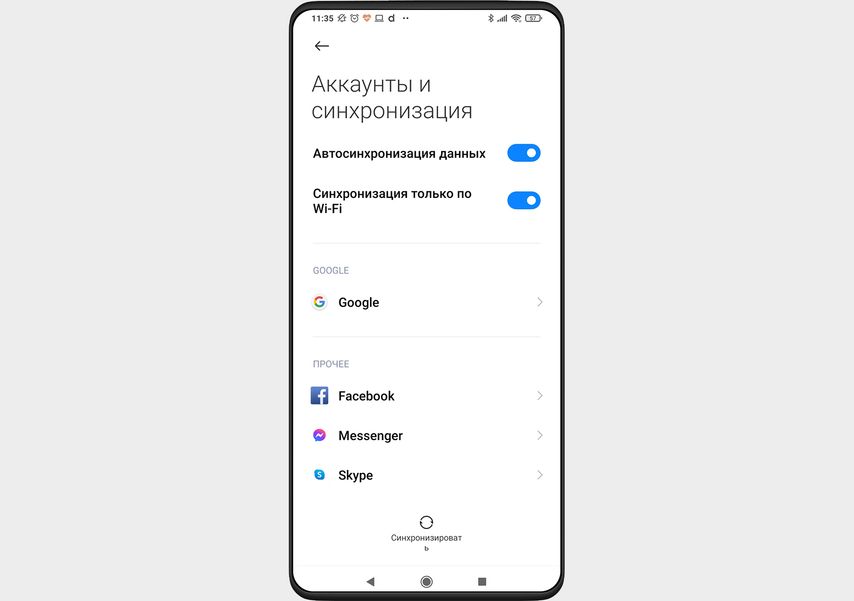
Что включить на телефоне с Android
- Войдите в аккаунт Google (создайте, если его нет).
- Войдите в «Настройки», найдите пункт «Аккаунты и синхронизация».
- Проследите, чтобы был включен флажок «Автосинхронизация данных».
- Кликните на строчку Google. В появившемся окне отметьте те категории данных, которые хотите синхронизировать — прежде всего «Контакты».
- Для синхронизации фото и видео можно скачать приложение Google Photo (Войдите в аккаунт Google или создайте, если его нет).
- Авторизуйтесь в нем и зайдите в «Настройки», затем — «Аккаунты и синхронизация». И включите категории для синхронизации.
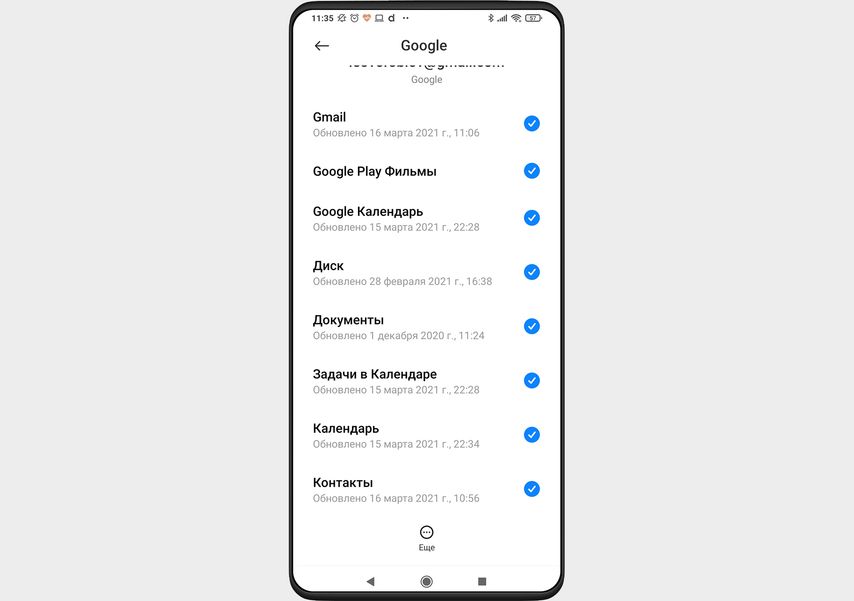
Отметьте самое важно, что точно хотите сохранить
Для фото лучше выбрать высокое качество. Если синхронизировать изображения в исходном качестве, объем хранилища быстро заполнится. По умолчанию Google дает 15 ГБ для хранения данных. Если у вас больше фотографий, придется часть удалить или включить синхронизацию с другим облачным хранилищем, например Dropbox.
На iPhone
Самый простой способ — синхронизировать данные с облачным хранилищем iCloud через Wi-Fi. Чтобы включить синхронизацию, зайдите в «Настройки», нажмите на иконку профиля и перейдите в меню iCloud. Вы увидите приложения, данные которых копируются в iCloud.
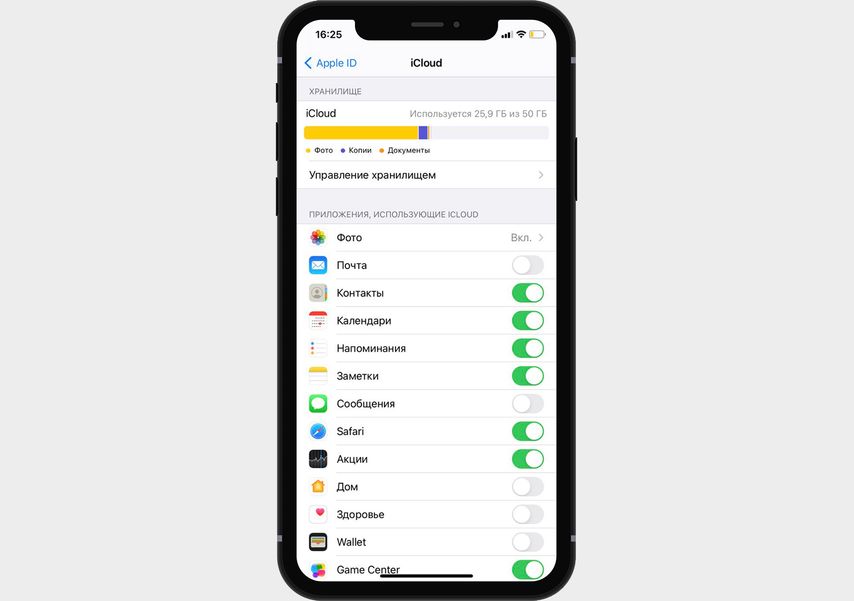
На этом смартфоне в iCloud передаются контакты, календари, напоминания, заметки, данные из браузера, приложения с акциями и Game Center
Пролистайте список вниз и нажмите раздел «Резервная копия». Убедитесь, что копирование включено. В таком случае данные приложений, фото, видео и даже расположение значков на рабочем столе будут синхронизироваться с iCloud.
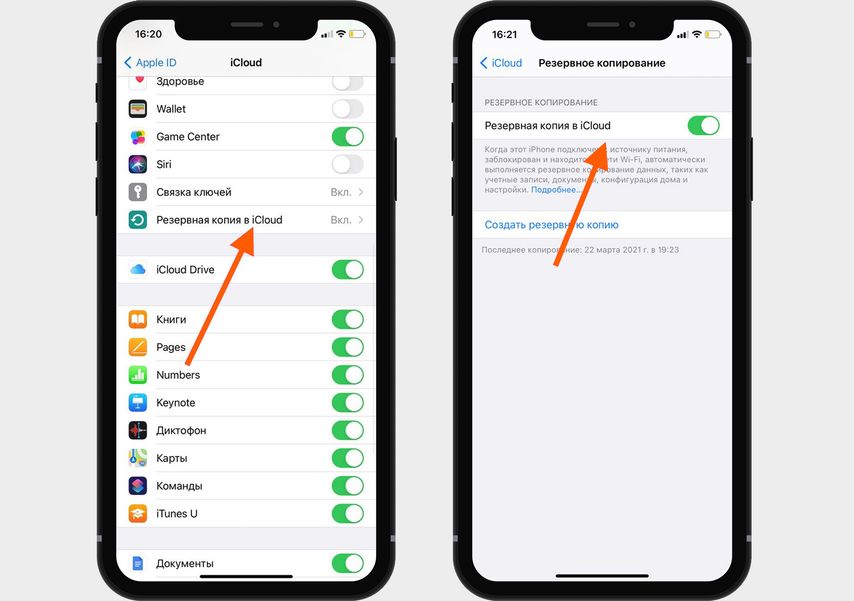
Если включить резервное копирование, новые данные будут сохраняться автоматически
Объем данных, выгружаемых в iCloud, ограничен тарифным планом. Бесплатно доступно 5 ГБ, по подписке — 50, 200 ГБ или 2 ТБ. Как оплатить iCloud и приложения для iPhone, читайте в нашей инструкции .
Если места в iCloud не хватает, можно создать резервную копию в памяти компьютера.
Сначала соедините смартфон с компьютером проводом.
- Если у вас Mac с macOS Catalina 10.15 или более новой версией ОС, откройте Finder.
- На Mac с macOS Mojave и более ранними версиями и на ПК с Windows нужно использовать iTunes . На Mac он уже установлен, а для Windows его придется установить вручную.
В Finder iPhone появится в списке в левой части экрана. В iTunes вы увидите иконку смартфона тоже слева.
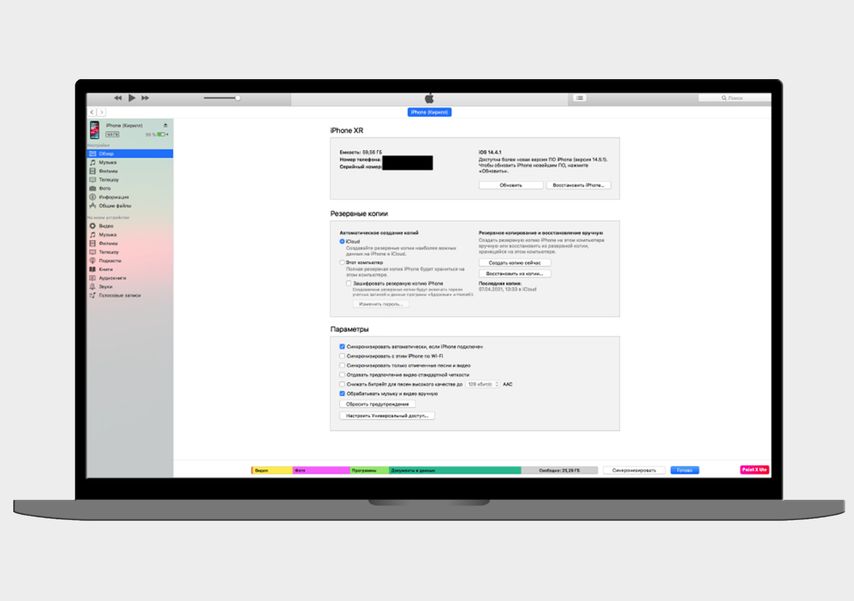
В iTunes смартфон отображается над меню слева
Нажмите на иконку смартфона. В открывшемся меню в блоке «Резервные копии» нажмите «Создавать резервные копии всех данных с iPhone», а затем — «Создать резервную копию сейчас».
2. Установите блокировку экрана
Чтобы посторонний человек не увидел ваши контакты, фото и сообщения, установите блокировку экрана. Это может быть PIN-код, пароль или графический ключ.
Более продвинутые модели предлагают сканер отпечатков пальцев или распознавание лица. Но распознавание лица безопасно только в том случае, если вместе с фронтальной камерой в технологии задействованы дополнительные датчики, например проектор точек и ИК-излучатель. Такие есть во всех iPhone «c челкой». Иначе ваша фотография или брат-близнец тоже легко разблокируют устройство.
3. Включите опцию дистанционного поиска
Сервисы Find My Device (Найти устройство) для Android и Локатор для iPhone определяют местоположение устройств. Причем Локатор делает это даже если гаджет не подключен к интернету (если на нем установлена iOS 13 и старше).
На смартфонах Android
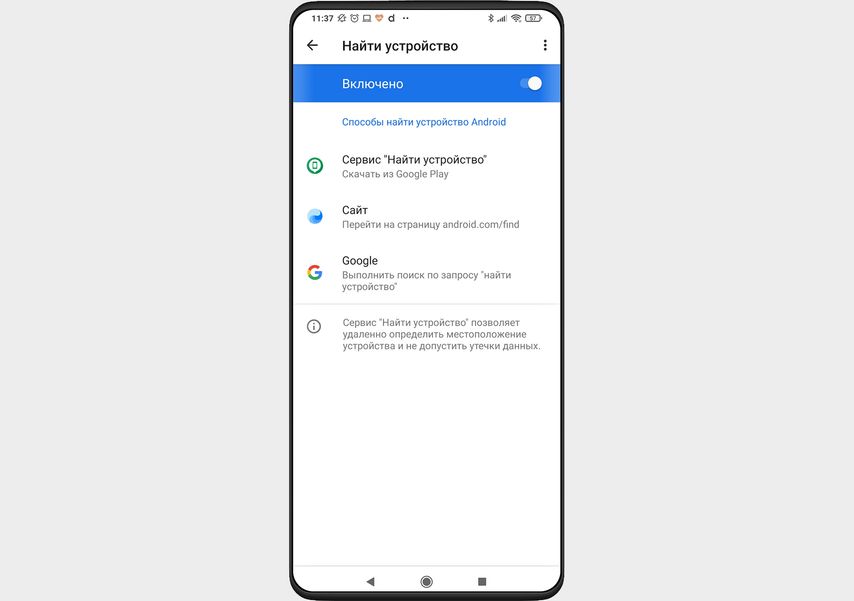
Включите сервис «Найти устройство»
- Зайдите в «Настройки» → «Пароли и безопасность» → «Конфиденциальность» → «Найти устройство»
- Если ползунок выключен, включите его
- Также убедитесь, что включена геолокация («Настройки» → «Местоположение»)
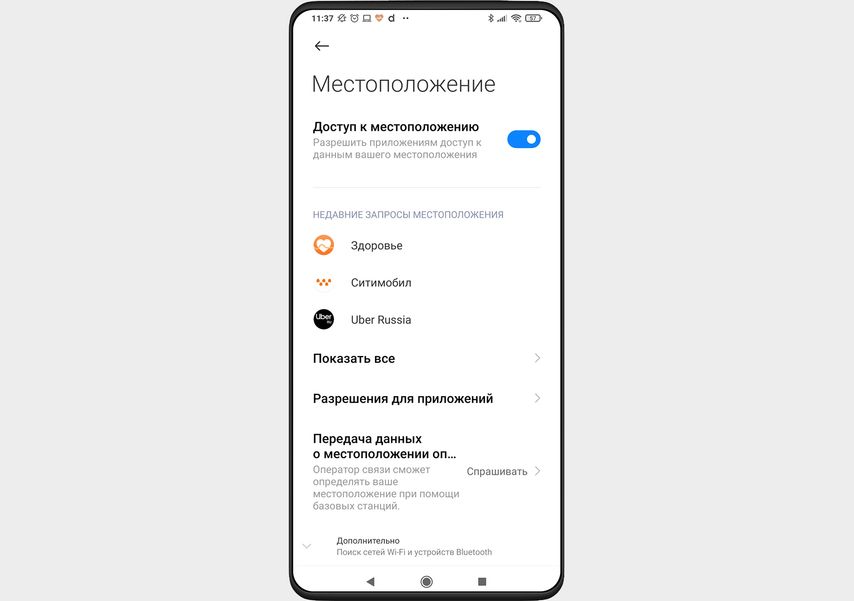
Откройте сервису доступ к вашему местоположению
На iPhone
- Откройте «Настройки»
- Зайдите в профиль и нажмите «Локатор»
- Нажмите «Найти.. (ваше устройство)», затем включите эту функцию
- Также проверьте, что геолокация включена («Настройки» → «Конфиденциальность» → «Службы геолокации»)
4. Держите смартфон при себе
- Носите смартфон во внутреннем кармане или застегивающемся отделении сумки или рюкзака. Самое неподходящее место — задний карман брюк (из него легко вытащить гаджет так, что вы и не заметите).
- Если вы склонны терять вещи, попробуйте чехол с петлей на запястье.
- Избавьтесь от привычки класть телефон на стол в кафе, ресторане или баре. Злоумышленники часто работают парами: пока один вас отвлекает, другой может легко забрать гаджет.
- Будьте особенно внимательны в общественном транспорте. Популярный сценарий воришек — выхватить смартфон при закрытии дверей и выбежать из вагона. Скорее всего, вы не успеете среагировать, и транспорт повезет вас дальше. Держите смартфон крепче или убирайте в карман на остановках, если много людей, а вы находитесь близко к дверям.
5. Сохраните IMEI
IMEI — это уникальный номер смартфона, который пригодится при розыске. Обычно он прописан на упаковке смартфона, но если она не сохранилась, есть и другие способы узнать этот код.
На смартфонах Android. Зайдите во вкладку «О телефоне» в настройках. Может понадобиться еще пара кликов: например, на Xiaomi это «Все параметры» → «Общая информация».
На iPhone. Вам нужен раздел «Настройки» → «Основные» → «Об этом устройстве». Также IMEI может быть указан на лотке сим-карты или задней крышке.
6. Что делать, если вы потеряли смартфон
Первым делом воспользуйтесь Найти устройство для Android или Локатором для iPhone. Чем быстрее вы это сделаете, тем больше шансов на успех: обычно похитители первым делом отключают смартфон, вынимают и выбрасывают все сим-карты, чтобы их не нашли и не схватили с поличным.
С любого компьютера войдите в сервис с аккаунтом Google или Apple ID. По возможностям Локатор и Найти устройство похожи. Они позволяют:
Как найти потерянный Android телефон

Если вы потеряли свой Android телефон (в том числе в квартире) или он был украден, есть вероятность, что его получится найти с использованием функций поиска смартфона, которые по умолчанию включены в большинстве современных Android устройств и позволяют не только определить местоположение телефона на карте, но и выполнить другие действия, такие как блокировка с сообщением для возврата, звонок (подача сигнала, если нужно найти его где-то поблизости) или удаление данных.
Помимо общей для большинства Android телефонов функции, позволяющей найти телефон, есть и сторонние средства для этого, например, смартфоны Samsung Galaxy в дополнение к средствам поиска от Google имеют дополнительную, собственную функциональность для этого, которая также будет рассмотрена в этой инструкции. Также вам может быть интересным: Как определить местоположение друга на Android, Родительский контроль Family Link на Android (для того, чтобы найти телефон ребенка на карте).
Как найти телефон Android на карте через аккаунт Google
Чтобы найти свой Android телефон на спутниковой карте с помощью стандартного сервиса Google, вам необходимо иметь возможность входа в ваш аккаунт Google — то есть знать логин или пароль. Сделать это можно как с компьютера, так и с телефона.
- На компьютере зайдите на страницу https://www.google.com/android/find с вашим аккаунтом Google и, если ваш телефон онлайн, то вы увидите его местоположение на карте. Также у вас будет возможность заставить его звонить (даже если звук отключен, сигнал от телефона будет идти на полной громкости), заблокировать телефон и задать сообщение, которое будет отображаться на заблокированном экране или стереть данные.
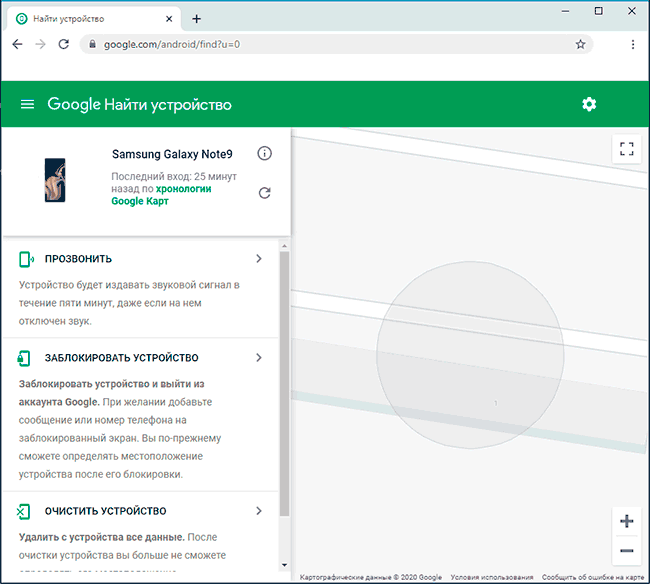
- Если телефон не подключен к Интернету, вы увидите последнее местоположение, время когда он был в сети, а также у вас будет возможность отследить историю его перемещений, нажав по «хронологии Google карт», которая сохраняется по умолчанию, при условии, что на телефоне не включен режим энергосбережения.
- Еще одна официальная страница Google для поиска телефона, если вы его потеряли или его украли — https://myaccount.google.com/find-your-phone. После входа на нее вы увидите список мобильных устройств в аккаунте.
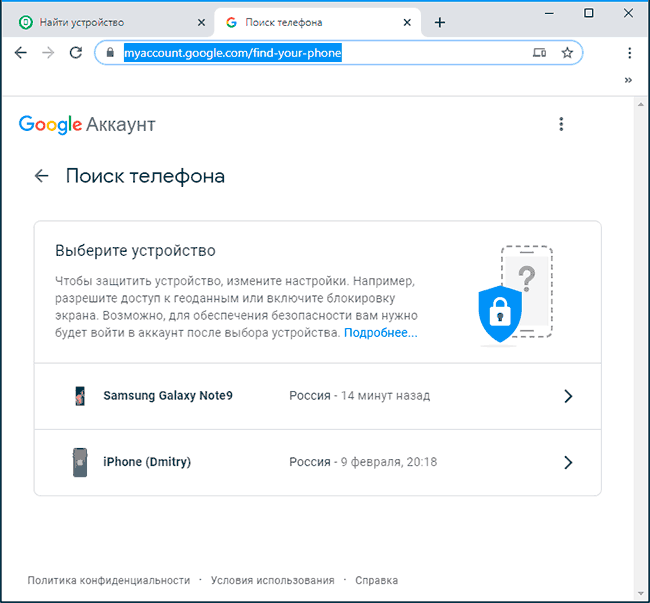
- Выбрав нужное устройство, вы можете «Прозвонить» устройство (так, чтобы оно подавало звуковой сигнал), заблокировать телефон, позвонить на него, выйти из аккаунта на телефоне, стереть все данные или перейти на карту из первого пункта, нажав по пункту «Найти».
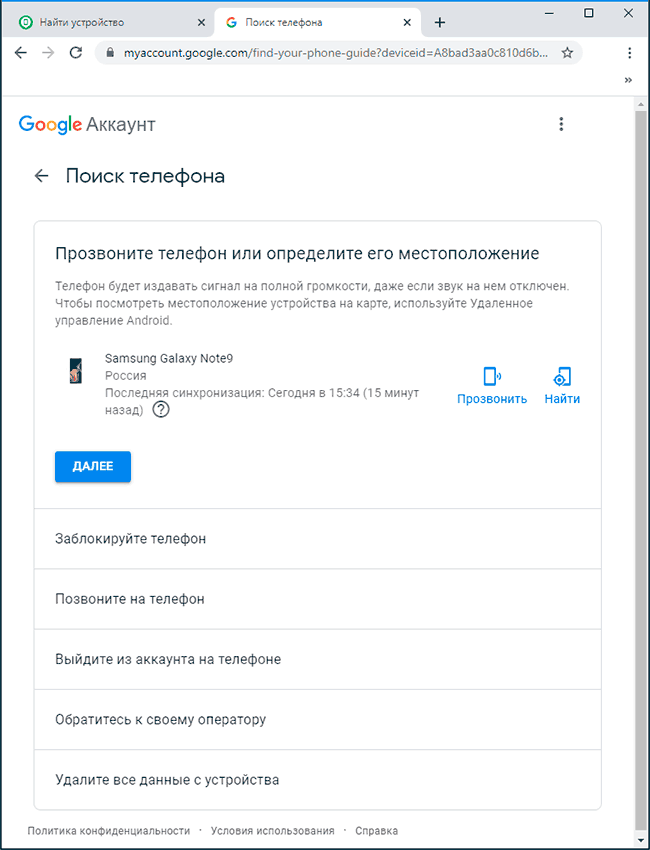
Если вы хотите найти телефон с другого телефона, вы можете выполнить те же шаги, что и на компьютере, зайдя на указанные официальные страницы Google или скачать официальное приложение Find My Device из Play Маркет — https://play.google.com/store/apps/details?id=com.google.android.apps.adm
После того, как вы зайдете в приложение со своей учетной записью Google, вам будут доступны те же возможности поиска местоположения телефона на карте, воспроизведения звука или удаления данных с него.
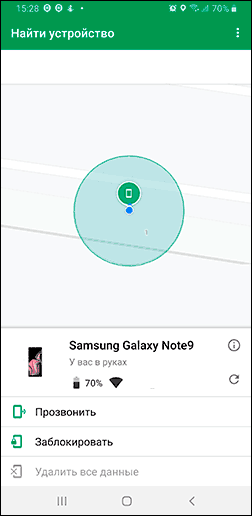
Важно, если вы решите удаленно стереть все данные с устройства. Эта функция инициализирует заводской сброс телефона. При удалении вас предупредят о том, что данные с карты памяти SD могут быть не удалены: внутренняя память телефона, которая имитирует SD карту (определяется как SD в диспетчере файлов) будет стерта. Отдельная SD карта, если такая установлена в вашем телефоне может быть стерта, а может быть и нет — это зависит от модели телефона и версии Android. После сброса поиск телефона станет невозможен.
Поиск телефона Samsung Galaxy
Смартфоны Samsung имеют дополнительную функцию, позволяющую найти телефон — «Поиск моего мобильного устройства», которая также включена по умолчанию. Если вы потеряли свой телефон этой марки, то помимо использования сервисов Google, вы можете выполнить следующее:
- Зайдите на официальный сайт поиска устройств Samsung — https://findmymobile.samsung.com/ и войдите под своим аккаунтом Samsung. Если вы его не помните, попробуйте ввести аккаунт Google, они могут совпадать.
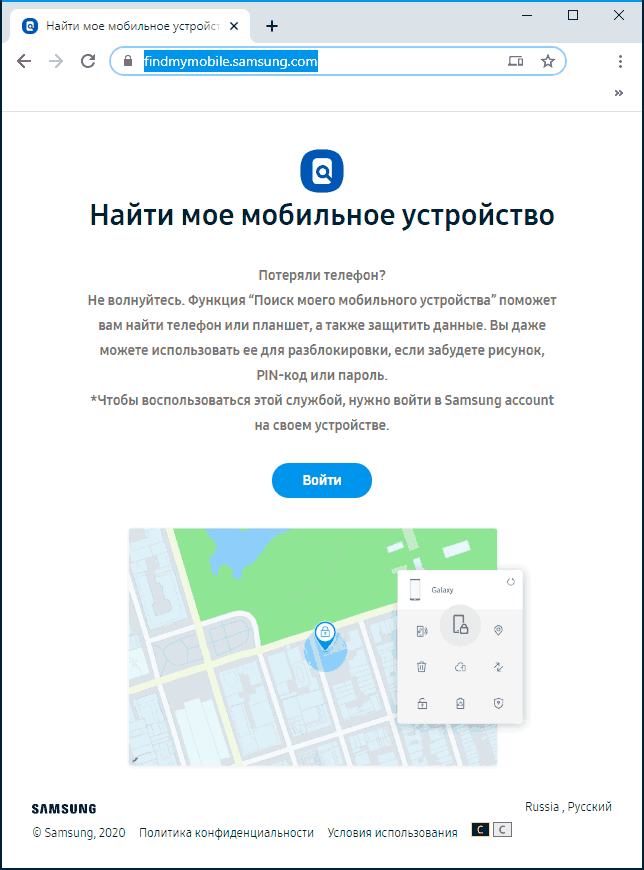
- После входа, если устройство онлайн, вы увидите его текущее местоположение на карте с возможностью не только выполнить звонок, заблокировать или удалить данные, но и выполнить резервное копирование, получить звонки и сообщения с телефона, а также включить режим энергосбережения (пункт «Продлить время работы»), что может быть полезно, если вы потеряли телефон.
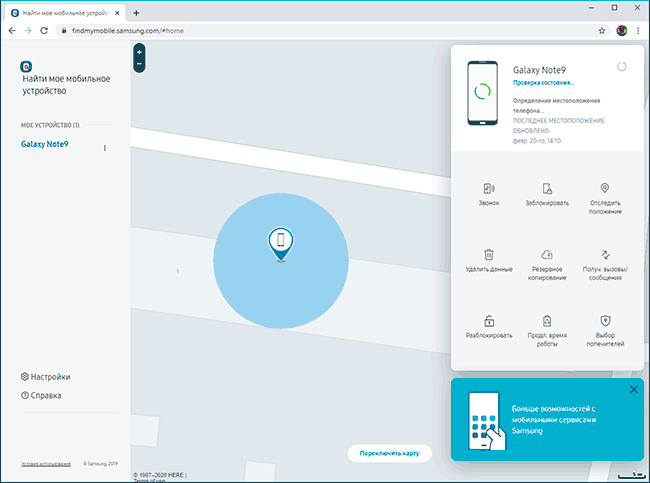
- Если телефон не в сети, вам будет показано последнее местоположение и время, когда оно было определено. Когда телефон снова появится в сети, данные обновятся.
Включение и отключение функций поиска телефона на Android
Обычно, функции, необходимые для того, чтобы телефон находился на карте, включены в настройках по умолчанию, однако, если у вас это не так, вы можете проверить настройки:
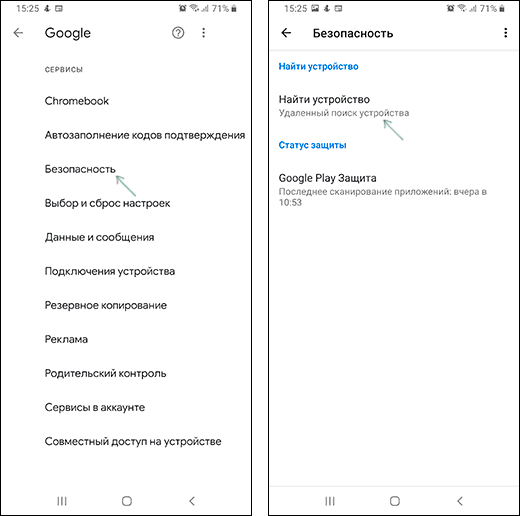
- На большинстве Android-телефонов зайдите в Настройки — Google — Безопасность — Найти устройство и включите опцию.
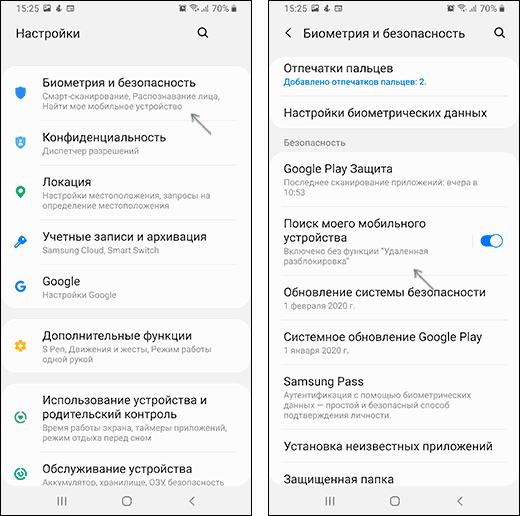
- На Samsung включение собственной функции поиска находится в Настройки — Биометрия и безопасность — Поиск моего мобильного устройства.
Обратите внимание: если вы включаете режим энергосбережения Android или на телефоне установлены приложения для экономии заряда батареи, данные о местоположении могут не передаваться.
Что делать, если телефон не находится и дополнительная информация
В случае, если ваш телефон сбросили на заводские настройки и удалили ваш аккаунт Google, его поиск описываемыми методами станет невозможен. И без специальных средств его не найти. Если вам обещают найти телефон по IMEI, учитывайте, что официально сделать это могут только сотрудники органов: лишь у них и операторов связи есть возможность определить, с каким номером телефона (с какой СИМ-картой) используется телефон с вашим IMEI, сторонним же предложениям такого рода лучше не доверять.
Сторонние средства, позволяющие найти, заблокировать или удалить данные с телефона
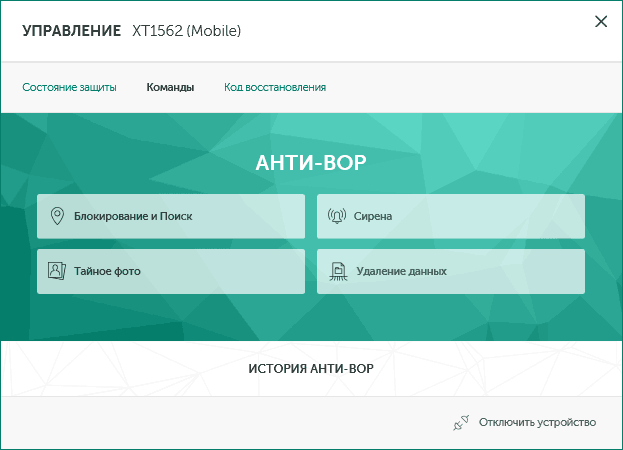
Помимо встроенных функций «Удаленное управление Android» или «Диспетчер устройства Android», есть и сторонние приложения, позволяющие выполнять поиск устройства, включающие обычно также и дополнительные возможности (например, запись звука или фото с потерянного телефона). Например, функции «Анти Вор» присутствуют в Антивирусе Касперского и Avast. По умолчанию они отключены, но в любой момент вы можете включить их в настройках приложения на Android.
Затем, при необходимости, в случае Антивируса Касперского, потребуется зайти на сайт my.kaspersky.com/ru под вашей учетной записью (её потребуется создать при настройке антивируса еще на самом устройстве) и выбрать ваше устройство в разделе «Устройства».
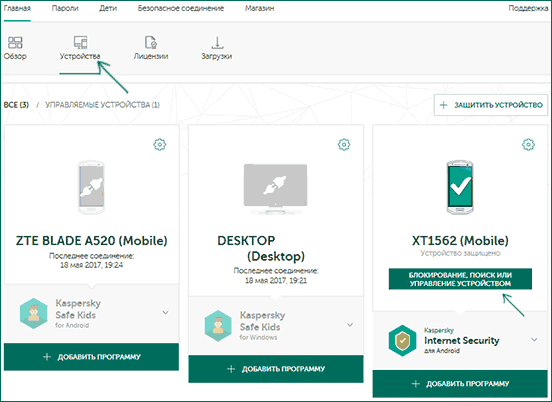
После этого, нажав по «Блокирование, поиск или управление устройством», вы можете выполнить соответствующие действия (при условии, что Антивирус Касперского не был удален с телефона) и даже сделать фото с камеры телефона.
В мобильном антивирусе Avast функция также по умолчанию отключена, при этом, даже после включения, местоположение не отслеживается. Для включения определения местоположения (а также ведения истории мест, где находился телефон), зайдите с компьютера на сайт Avast с той же учетной записью, что и в антивирусе на мобильном, выберите устройство и откройте пункт «Найти».
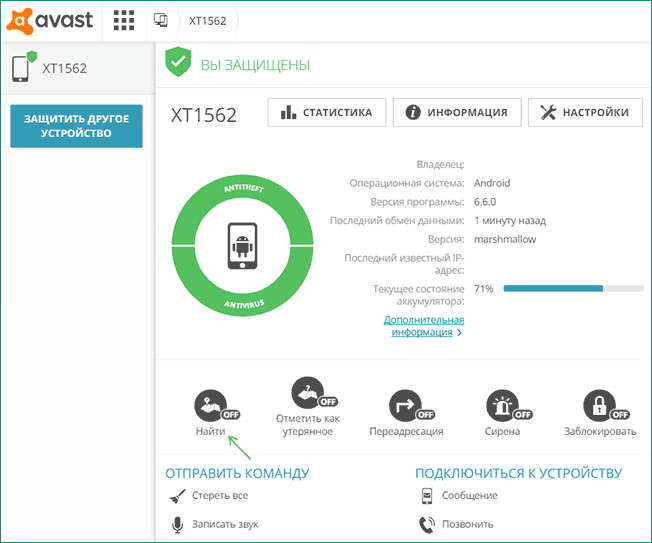
В указанном пункте можно включить просто определение местоположения по запросу, а также автоматическое ведение истории мест нахождения Android с нужной периодичностью. Помимо прочего, на этой же странице вы можете заставить устройство звонить, вывести сообщение на него или стереть все данные.
Есть и множество других приложений с похожей функциональностью, включая антивирусы, средства родительского контроля и не только: однако, при выборе такого приложения рекомендую особое внимание обратить на репутацию разработчика, поскольку для функционирования поиска, блокировки и стирания телефона, приложениям необходимы практически полные права на вашем устройстве, что не всегда желательно.
Как найти потерянный Android телефон — видео инструкция
Надеюсь, что для кого-то из читателей методы поиска смартфона, описанные в инструкции, оказались полезными и помогли отыскать пропавшее устройство.
Поиск и блокировка потерянного устройства с Windows
Функция «Найти мое устройство» позволяет найти Windows 10 или Windows 11 устройства, если оно потеряно или украдено. Чтобы ею воспользоваться, войдите на устройство в качестве администратора с помощью учетной записи Майкрософт. Эта функция работает, если на вашем устройстве включено определение расположения, даже если другие пользователи на устройстве отключили параметры расположения для своих приложений. Когда вы попытаетесь определить местоположение устройства, пользователи устройства получат уведомление об этом в области уведомлений.
Эта функция работает с любым устройством с Windows, например с настольным компьютером, ноутбуком, устройством Surface или ручкой Surface. Прежде чем эту функцию можно будет использовать, ее необходимо включить.
Эту функцию нельзя использовать с рабочей или учебной учетной записью. Также она не работает с устройствами под управлением iOS, Android и консолями Xbox One. Вот что нужно сделать при краже консоли Xbox.
Включите функцию «Поиск устройства»
Во время настройки нового устройства можно включить или отключить функцию «Поиск устройства». Если вы выключили функцию во время настройки устройства и теперь хотите включить ее, убедитесь, что устройство с Windows подключено к Интернету, его батарея достаточно заряжена, чтобы устройство могло отправлять данные о своем местоположении, и что вы выполнили вход в устройство с помощью учетной записи Майкрософт.
На устройстве, которое вы хотите изменить:
Windows 11. Выберите Пуск > Параметры > Конфиденциальность & безопасность > Найти устройство.
Windows 10. Выберите Пуск > Параметры > Обновить & безопасность > Найти устройство.
Поиск устройства с Windows
Войдите в свою учетную запись на странице https://account.microsoft.com/devices.
Откройте вкладку Поиск устройства.
Выберите устройство, которое вы хотите найти, а затем выберите Найти, чтобы открыть карту, показывающую местоположение вашего устройства.
Примечание: Вы можете найти общее устройство, только если у вас есть учетная запись администратора на нем. На общем устройстве выберите Пуск > Параметры > Учетная запись > Ваши данные , чтобы узнать, являетесь ли вы администратором.
Блокировка устройства с Windows в удаленном режиме
Найдя устройство на карте, выберите пункт Заблокировать > Далее.
После блокировки устройства можно сбросить пароль для дополнительного уровня безопасности. Для получения дополнительной информации о работе с паролями см. раздел Изменение или сброс пароля для Windows.