Разъемы на жестких дисках для компьютера: какие есть сейчас и какие бывают?
Приветствую, дорогие читатели моего блога! Развитие компьютерных технологий, позволяющих автоматизировать многие процессы и упрощающих жизнь человечества, имеют один неприятный побочный эффект. С внедрением новых решений иногда появляется новый стандарт – например, интерфейс или технология передачи данных.
Более того, если бы строго не регламентировались и не стандартизировались новые технологии, каждый производитель бы вводил аутентичные «прибамбасы», совместимые только с продукцией бренда.
Кстати, такое мы наблюдаем у компании Apple – любят последователи Стива Джобса изобрести очередной велосипед, не всегда уместный и никем кроме «яблочников» не используемый(хотя признаться, делают они уникальные вещи, не поспоришь).
Сегодня я расскажу, какие разъемы бывают на жестких дисках и с какими из них вам скорее всего придется иметь дело. Также рекомендую ознакомиться с публикацией о правильном выборе жесткого диска для компьютера. Начнем?
IDE и Molex
IDE – устаревший интерфейс, который тем не менее еще можно встретить на старых, но вполне работоспособных компьютерах. Да, они медленные, но обычно с возложенными на них функциями справляются.
Стандарт разработан в 1986 году американской компанией Western Digital. Впоследствии изменил название на ATA, а затем на PATA. 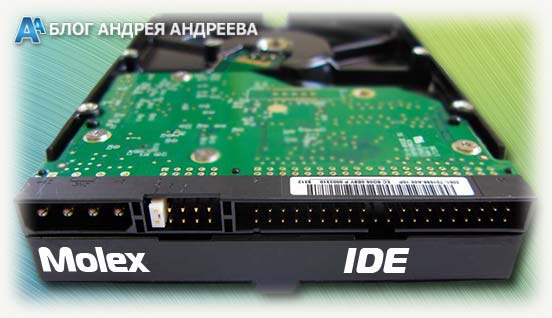 Интерфейс представляет собой длинный узкий слот на 39 контактов, который обычно маркировался синим цветом (как разъем на материнке, так и шлейф, однако не всегда). Также с помощью этого интерфейса подключались CD- и DVD-приводы.
Molex – интерфейс питания. Имеет прямоугольную форму с симметричными фасками и 4 контакта. Собственно, все: кроме шины данных и питания, никаких слотов на винчестере нет.
SATA и eSATA
Долгое время IDE занимал львиную долю рынка, однако был потеснен (а со временем вытеснен полностью) с появлением SATA. Интерфейс имеет три ревизии, которые отличаются только скоростью передачи данных и при этом взаимозаменяемы. Однако если подключить более новый жесткий диск к старой материнской плате, скорость передачи данных будет ограничена ее пропускной способностью.
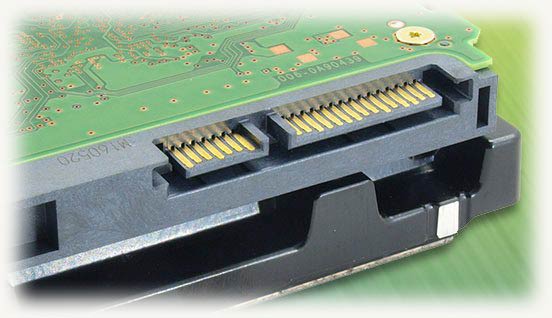
Кроме возросшей скорости, у этого интерфейса есть еще одно преимущество: подключать его проще. Узкий слот имеет L-образную форму, а шлейф гораздо легче впихнуть в гнездо, чем тот же IDE. Соответствует этому стандарту и интерфейс питания, которое также носит название SATA. Слот в этом случае имеет форму буквы Г и более широкий. Как он выглядит, можете посмотреть на главной картинке или на картинке ниже.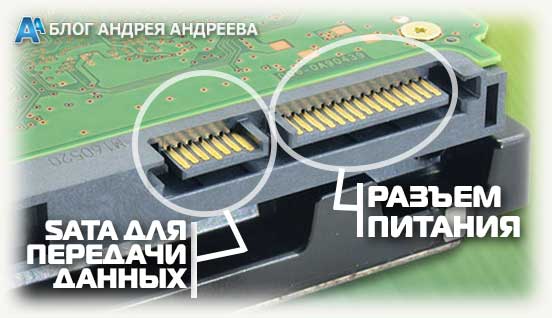 Существуют специальные переходники с Molex на SATA. Они остаются актуальными, так как производители блоков питания, особенно бюджетных, не всегда оснащают их интерфейсами SATA, но несколько «Молексов» там есть всегда. Также существуют адаптеры для подключения старых IDE-винчестеров к материнке с портами SATA – например, для переноса важных данных.
Попадаются материнки с обоими интерфейсами передачи данных, однако и цена у них соответствует(правда сказать их единицы).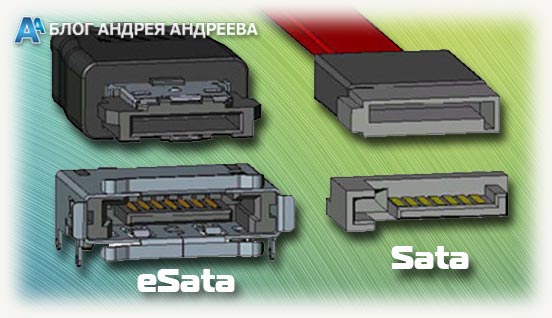 «Параллельной веткой» можно назвать External SATA. Интерфейс похож габаритами, однако слот прямой, поэтому SATA и eSATA не взаимоподключаемы. По этому же кабелю подается и питание. Разработан стандарт для работы с большими объемами данных и поддерживает «горячую» замену жестких дисков. И встречается сейчас он крайне редко.
Этот интерфейс знаком каждому, кто хоть немного «дружит» с компьютерами. Причина такой популярности в том, что он универсален: к компу можно подключить хоть флешку, хоть игровой руль, хоть небольшой вентилятор.
Не обошли вниманием его и производители внешних жестких дисков – подавляющее большинство таких девайсов подключается именно посредством USB-кабеля. Возможно, существуют и внутренние винчестеры, которые подключаются аналогично, но я о них пока не слышал.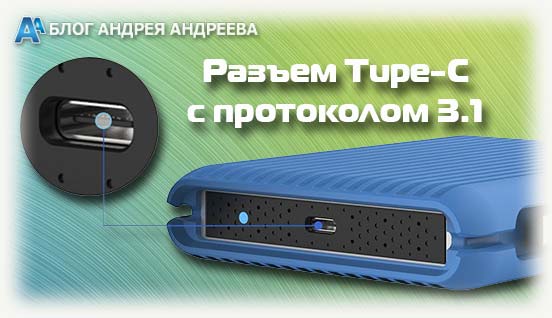 Преимуществом USB можно считать и то, что данные и питание подаются по одному кабелю. Сегодня актуальной считается ревизия 3.1.
Существуют также три разновидности слотов – A, B и C, которые внешне отличаются и не совместимы.
FireWire
Мне известный и популярный среди рядовых юзеров интерфейс. Главное свойство – изохронная передача данных, что широко применяется в мультимедийной электронике – например, видеокамерах и звуковой аппаратуре. Есть еще одно преимущество – отсутствие централизации: для обмена данных между двумя гаджетами наличие ПК необязательно.
Thunderbolt
Второе название интерфейса Light Peak. Разработан он уже упомянутой компанией Apple в соавторстве с Intel. Используя архитектуру PCI-E и Display Port, позволяет передавать данные на скорости до 10 Гб/с и пока лидирует в этом плане. Правда, зачем сегодня на домашнем ПК такие скорости, совершенно непонятно.
SCSI и SAS
SCSI Интерфейс, изначально разработанный для ПК. Со временем обрел применения и в других отраслях электроники. Скорость передачи данных приблизительно на уровне SATA II, то есть 300 Мб/с. 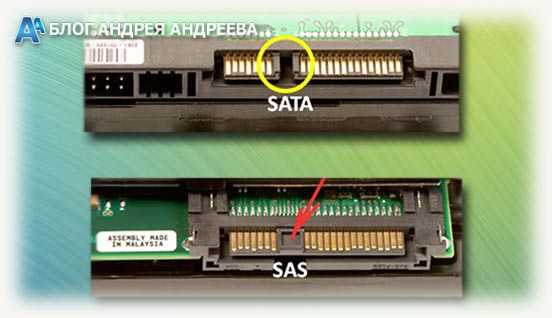 Получил логическое развитие в виде SAS, который лишен ряда недостатков предшественника и имеет обратную совместимость с САТА. Оба интерфейса передают данные и питание.
Технология, которая появилась относительно недавно, однако представляет интерес для сферы ІТ. Network Attached Storage – автономный компьютер с большим дисковым массивом, подключаемый к сети (обычно локальной) через Ethernet-кабель или Wi-Fi.
Любой компьютер, подключенный к этой же сети, может обращаться к такому хранилищу за информацией. Налицо не только удобный общий доступ к информации, но и ее безопасность – вплоть до того, что админ в случае форс-мажора отключает NAS от сети, пакует его в багажник автомобиля и скрывается в тумане.
Как определить какой интерфейс используется
Думаю, теперь вам вполне понятно, для чего именно какой разъем используется. Отдельно хочу акцентировать внимание на том, что в современных домашних компах почти всегда используется SATA. Если же вас терзают сомнения, и вы в раздумьях как узнать какой же на ПК у меня разъем, достаточно открыть крышку системника и посмотреть. Перечисленные интерфейсы, к счастью, совершенно непохожи внешне, поэтому спутать их трудно.
В качестве рекомендации могу посоветовать обратить внимание на винчестер Toshiba P300 1TB 7200rpm 64MB HDWD110UZSVA 3.5 SATA III. Также если вы собираетесь покупать жесткий диск, рекомендую почитать статьи «Производители жестких дисков: кто лучше или какую компанию выбрать» и «Где лучше покупать комплектующие для системного блока».
Спасибо за внимание и до следующих встреч! Не забываем оформлять подписку на обновления блога и делиться статьями в социальных сетях.
Как выбрать внешний жесткий диск (HDD)

«Памяти много не бывает» — истина, известная каждому владельцу компьютера, ноутбука или планшета. Рано или поздно, встроенный диск устройства оказывается набит «под завязку», причем исключительно нужными программами и данными, стереть что-то из которых просто невозможно.
Пора увеличивать дисковую память и неудивительно, что многие в первую очередь вспоминают о внешних жестких дисках – ведь это самый простой способ подключить к системе дополнительный жесткий диск, а в случае с многими планшетами – так и вовсе единственный.
Сегодня в продаже встречаются внешние жесткие диски двух видов – SSD и HDD.
SSD (Solid State Disk – Твердотельный диск) использует для хранения данных микросхемы flash-памяти. SSD являются, фактически, разновидностью USB flash накопителей, отличаясь от «флешек» габаритами, максимальным объемом, наличием кэш-памяти и высокими скоростными показателями.

HDD (Hard Disk Drive – Накопитель на жестком диске) хранит данные на дисках из ферромагнитного материала, запись и чтение производится с помощью блока головок. Поэтому скорости чтения-записи у жестких дисков в разы (а в некоторых случаях – в десятки раз) меньше, чем у SSD. Кроме того, HDD боятся сотрясений во время работы – зазор между головкой и вращающимся диском составляет всего около 0,1 мкм, касание же головкой диска может привести к потере данных и даже к выходу HDD из строя. Почему же HDD сохраняют популярность?
— HDD намного дешевле. Средний HDD почти в 10 раз дешевле аналогичного по емкости SSD.
— Максимальный объем HDD больше – в продаже можно найти HDD накопители объемом до 24 ТБ. У SSD предел скромнее – 2 ТБ.
— При частой перезаписи данных HDD проработает дольше – у SSD ограничено количество циклов записи. Использование SSD в качестве рабочего диска для часто меняющихся данных быстро выведет его из строя. У HDD такого недостатка нет.
Резюмируя, можно сказать, что если вам нужен мобильный и не боящийся ударов накопитель не слишком большого объема для хранения редко меняющихся данных (архивы, музыка, изображения, видеофайлы, базы данных) и вам важна скорость чтения с этого накопителя, то SSD подойдет лучше.
Если же вам нужен диск большого объема по минимальной цене, и вы готовы мириться с недостатками HDD, то осталось только разобраться в остальных его характеристиках и выбрать модель, наиболее вам подходящую.
Характеристки внешних жестких дисков
Объем– основной параметр любого накопителя, определяющий как его привлекательность, так и цену. «Аппетиты» современных программ постоянно растут, как и объемы видеофайлов и файлов с фотографиями, поэтому желание приобрести накопитель большого объема вполне понятно. С другой стороны внешние HDD большого объема стоят дороже иного компьютера. Где же «золотая середина»?

Как видно из графика, выгоднее всего покупать диски объема 4-8 ТБ – у них стоимость 1 ТБ объема будет самой низкой.
Форм-фактор.

Исторически сложилось, что жесткие диски для компьютеров и ноутбуков выпускаются в двух форм-факторах – 2,5" – для ноутбуков и 3,5" – для стационарных компьютеров.

А поскольку внешний жесткий диск – это обычный жесткий диск в отдельном корпусе, форм-факторы сохранились те же – 3,5" и 2,5". Диски форм-фактора 2,5" компактнее и мобильнее, но максимальный объем их ограничен 5ТБ. Внешние HDD большего объема бывают либо в форм-факторе 3,5", либо составные из нескольких HDD.
Вид накопителя.
Портативныевнешние диски имеют небольшой размер и не требуют отдельного питания. Большинство портативных HDD выполнены в форм-факторе 2,5". Портативный HDD удобно использовать в качестве мобильного накопителя для ноутбука или планшета.

Стационарные жесткие диски могут состоять из одного или нескольких HDD и достигать объема 24 ТБ. Стационарные накопители зачастую требуют отдельного питания, кроме того, их размеры и вес намного больше, чем у портативных. Такой жесткий диск лучше использовать в качестве внешнего накопителя для стационарного компьютера.
Скорость вращения шпинделя влияет на скорость чтения и записи данных с жесткого диска. Разница особенно сильно проявляется при записи и чтении больших нефрагментированных файлов, но и при работе с мелкими файлами скорость доступа к данным на более высокооборотистых HDD, как правило, выше. Это справедливо для сравнимых HDD одного производителя, к примеру, жесткие диски WD с частотой вращения шпинделя в 5400 rpm почти вдвое уступают по скорости чтения дискам того же производителя, но с частотой вращения 7200 rpm.

Сравнительный анализ скорости чтения 3х жестких дисков WesternDigital в различных режимах работы
Сравнивать по скорости вращения шпинделя разные жесткие диски разных производителей некорректно – скорость чтения/записи зависит не только от частоты вращения, но и от скорости позиционирования головок, от схемотехники контроллера жесткого диска и т.д.
Объем кэш-памяти.
Кэш-память предназначена для буферизации данных перед чтением и записью на диск, для хранения часто используемой информации (индексов, загрузочных записей, таблиц размещения файлов) или информации, которая может потребоваться в ближайшее время (например, содержимое секторов, ближайших к уже прочитанному). Наличие кэш-памяти значительно ускоряет работу с данными на жестком диске.
А вот объем кэш-памяти влияет на скорость работы незначительно – минимального для современных жестких дисков объема кэша в 8 МБ вполне достаточно для хранения служебной информации о диске, а для заметного ускорения работы за счет кэширования необходимо, чтобы объем кэша заметно превышал объем обрабатываемых файлов.
Поскольку размер в десятки мегабайт для современных файлов совсем не редкость, то проявляться эффект ускорения за счет кэширования будет нечасто. При работе с небольшими файлами разницу между объемом кэша в 8 МБ и в 64 МБ еще можно будет заметить, а вот между 32 и 64 уже вряд ли. При работе же с большими файлами размер кэша вообще не повлияет на скорость их считывания или записи.
Интерфейс подключения.

— USB 2.0 на сегодняшний день считается уже устаревшим. Его максимальная пропускная способность составляет 480 Мб/с (т.е. 60 Мбайт/с), а скорости чтения/записи на современных HDD зачастую превышают 100 Мбайт/с. Впрочем, такую скорость жесткие диски выдают только при чтении или записи больших нефрагментированных файлов, при обычной работе скорость будет в разы меньше. Но если вы часто копируете на внешний диск и обратно большие файлы (например, фильмы) и хотите, чтобы процесс шел побыстрее, то лучше предпочесть накопитель с более скоростным интерфейсом.
— USB 3.0 имеет максимальную скорость передачи данных 5 Гб/с, чего вполне достаточно для любого жесткого диска. С учетом распространенности этого интерфейса его можно считать оптимальным для внешних жестких дисков на сегодняшний день, тем более что обратная совместимость интерфейса USB позволяет подключать устройства USB 3.0 к старым компьютерам, не имеющим USB 3.0 портов (разумеется, со снижением скорости до стандартов 2.0). Но следует иметь в виду, что сила тока в разъеме USB 3.0 может быть почти в два раза выше, чем у 2.0, и многие USB 3.0 устройства рассчитаны именно на повышенный ток. И в этом случае устройство просто не заработает, будучи подключено к разъему USB 2.0. Проблемы не возникнет, если у жесткого диска есть отдельное питание, но такой накопитель скорее всего не получится использовать в отрыве от розетки.

Впрочем, есть способ без отдельного питания подключить внешнее устройство, потребляющее 950 мА, к разъему USB 2.0, выдающему максимум 500 мА — это раздвоенный интерфейсный кабель. Один из разъемов служит и для питания и для обмена данными, а второй — только для добора недостающего питания.
Нельзя забывать, что повышенное энергопотребление USB 3.0 устройств ведет к сокращению срока автономной работы ноутбуков и планшетов. С USB 2.0 устройством розетка потребуется не так быстро.

— USB 3.1 имеет максимальную скорость в 10Гб/с, что для жестких дисков является даже излишним, поэтому гнаться за поддержкой именно этого интерфейса не стоит – жесткий диск все равно не сможет обеспечить скорость передачи данных, при которой будет важна поддержка именно USB 3.1. Обратная совместимость работает и с этим интерфейсом, USB 3.1 устройство можно подключать к разъемам USB 3.0 и USB 2.0 – но только в том случае, если интерфейсный кабель снабжен разъемом Standard-A (Type-A). Многие внешние жесткие диски с этим интерфейсом комплектуются переходником, позволяющим подключать их к любому типу разъема. Более практичный вариант – универсальный интерфейсный кабель с двумя разъемами или с разъемом-трансформером.
Но при подключении к старым разъемам опять могут возникнуть проблемы с питанием — стандарт USB 3.1 может выдавать ток силой до 3 А и напряжением до 20 В. Если устройство рассчитано на повышенное напряжение и/или ток, на старых разъемах оно работать не будет, и даже раздвоенный кабель уже может не помочь. Если вы планируете подключать внешний жесткий диск к старым компьютерам, не имеющим даже USB 3.0 разъемов, то перед покупкой следует обязательно убедиться, что устройство будет работать на разъеме USB 2.0 — уверений продавца об "обратной совместимости USB" тут явно недостаточно.

— Thunderbolt применяется только на компьютерах Apple, поэтому внешний жесткий диск с поддержкой этого интерфейса будет интересен в первую очередь владельцам MacBook-ов и iMac-ов. Впрочем, чтобы не терять остальных покупателей, большинство производителей устройств с поддержкой thunderbolt снабжают их также поддержкой USB 3.0/3.1

-Firewire (IEEE 1394) – стандарт, разработанный фирмой Apple в 1995г, обеспечивал скорость до 400Мб/с, чем – на тот момент – значительно превосходил другие существующие стандарты. В конце 90-х годов стандарт считался наиболее перспективным, но лицензионная политика Apple и слабая совместимость между различными версиями стандарта привели к тому, что на сегодняшний день он уже почти не применяется, повсеместно уступив стандарту USB 3.0/3.1

Защита от внешнего воздействия – немаловажная для всех для внешних накопителей характеристика в случае жестких дисков становится еще более востребованной. Если вы подбираете внешний жесткий диск для ноутбука или планшета и собираетесь эксплуатировать его в самых различных условиях, озаботьтесь наличием на жестком диске защиты от ударовили, хотя бы, чтобы он был в резиновомили силиконовомкорпусе. Для работы на открытом воздухе или в производственных помещениях не повредит наличиезащиты от пыли и влаги.
Варианты выбора внешних жестких дисков

Если вам нужен внешний жесткий диск по минимальной цене, имейте в виду, что накопители объемом в 500Гб имеют самую большую стоимость единицы объема среди всех внешних жестких дисков. Лучше с минимальной доплатой приобрести диск объемом от 1 ТБ.
Если вы желаете получить максимум объема за минимум денег, выбирайте среди внешних жестких дисков объема 4-8 ТБ – в этом диапазоне стоимость 1 ТБ самая низкая.

Если вам важна скорость обмена данных с накопителем, выбирайте среди внешних жестких дисков с частотой вращения шпинделя 7200 rpm
Если вы хотите надолго забыть о недостатке места, выбирайте среди жестких дисков большого объема – 8-10 ТБ.

Если вы собираетесь использовать накопитель в не самых благоприятных условиях и опасаетесь за его сохранность, выбирайте модели в корпусе из резины или силикона и с защитой от внешних воздействий.
Какие бывают разъемы жестких дисков?


Жёсткий диск – простая и маленькая «коробочка» с виду, хранящая огромные объёмы информации в компьютере любого современного пользователя.
Именно таковой она кажется снаружи: достаточно незамысловатой вещицей. Редко кто при записи, удалении, копировании и прочих действий с файлами различной важности задумывается о принципе взаимодействия жёсткого диска с компьютером. А если ещё точнее – непосредственно с самой материнской платой.
Как эти компоненты связаны в единую бесперебойную работу, каким образом устроен сам жесткий диск, какие разъемы подключения у него есть и для чего каждый из них предназначен – это ключевая информация о привычном для всех устройстве хранения данных.
Интерфейс HDD
Именно этим термином можно корректно называть взаимодействие жёсткого диска с материнской платой. Само же слово имеет гораздо более широкое значение. К примеру, интерфейс программы. В этом случае подразумевается та часть, которая обеспечивает способ взаимодействия человека с ПО (удобный «дружелюбный» дизайн).
Однако же интерфейс интерфейсу рознь. В случае с HDD и материнской платой он представляет не приятное графическое оформление для пользователя, а набор специальных линий и протоколов передачи данных. Друг к другу эти компоненты подключаются при помощи шлейфа – кабеля со входами на обоих концах. Они предназначены для соединения с портами на жёстком диске и материнской плате.
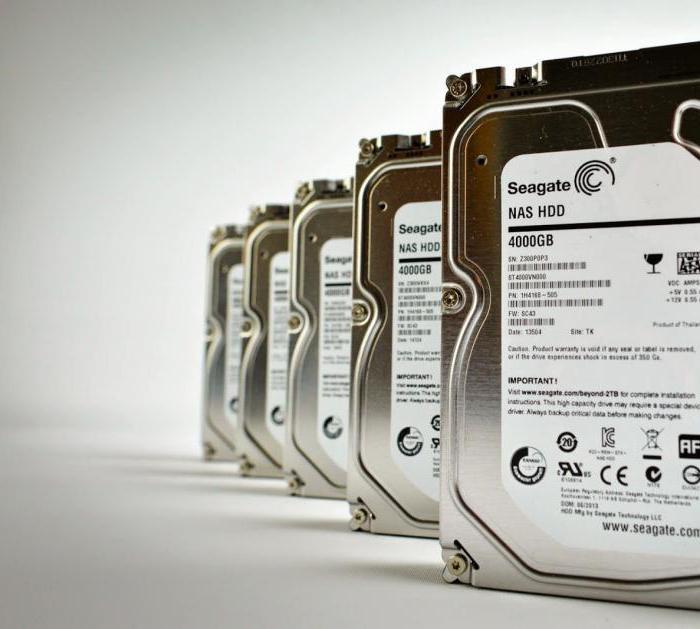
Иными же словами, весь интерфейс на этих устройствах – два кабеля. Один подключается в разъем питания жесткого диска с одного конца и к самому БП компьютера с другого. А второй из шлейфов соединяет HDD с материнской платой.
Как в былые времена подключали жёсткий диск – разъем IDE и другие пережитки прошлого
Самое начало, после которого появляются более совершенные интерфейсы HDD. Древний по нынешним меркам Integrated Drive Electronics появился на рынке примерно в 80-х годах прошлого столетия. IDE дословно в переводе означает «встроенный контроллер».
Будучи параллельным интерфейсом данных, его ещё принято называть ATA — Advanced Technology Attachment. Однако стоило со временем появиться новой технологии SATA и завоевать гигантскую популярность на рынке, как стандартный ATA был переименован в PATA (Parallel ATA) во избежание путаниц.
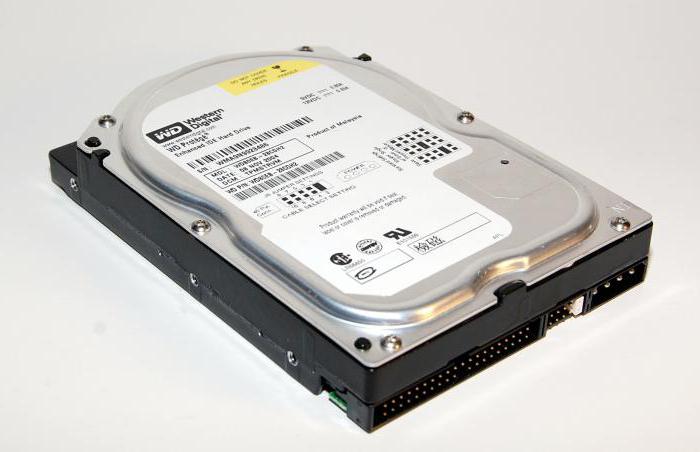
Крайне медленный и совсем уж сырой по своим техническим возможностям, этот интерфейс в годы своей популярности мог пропускать от 100 до 133 мегабайта в секунду. И то лишь в теории, т. к. в реальной практике эти показатели были ещё скромнее. Конечно же, более новые интерфейсы и разъемы жестких дисков покажут ощутимое отставание IDE от современных разработок.
Думаете, не стоит преуменьшать и привлекательных сторон? Старшие поколения наверняка помнят, что технические возможности PATA позволяли обслуживать сразу два HDD при помощи только одного шлейфа, подключаемого к материнской плате. Но пропускная способность линии в таком случае аналогично распределялась пополам. И это уже не упоминая ширины провода, так или иначе препятствующую своими габаритами потоку свежего воздуха от вентиляторов в системном блоке.
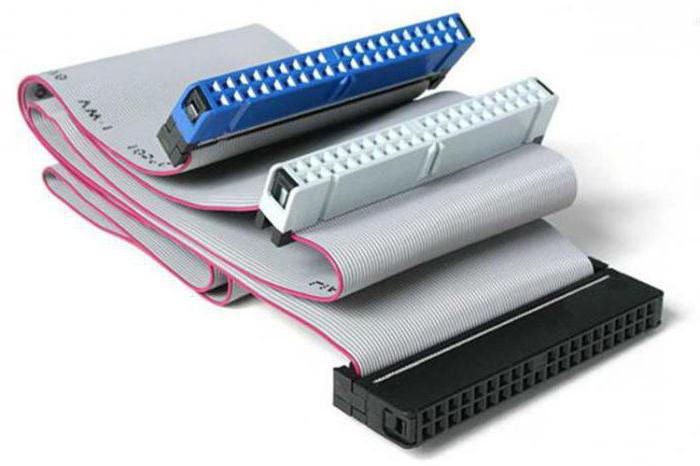
К нашему времени IDE уже закономерно устарел как в физическом, так и в моральном плане. И если до недавнего времени этот разъём встречался на материнских платах низшего и среднего ценового сегмента, то теперь сами производители не видят в нём какой-либо перспективы.
Всеобщий любимец SATA
На длительное время IDE стал наиболее массовым интерфейсом работы с накопителями информации. Но технологии передачи и обработки данных долго на месте не застаивались, предложив вскоре концептуально новое решение. Сейчас его можно встретить практически у любого владельца персонального компьютера. И название ему – SATA (Serial ATA).
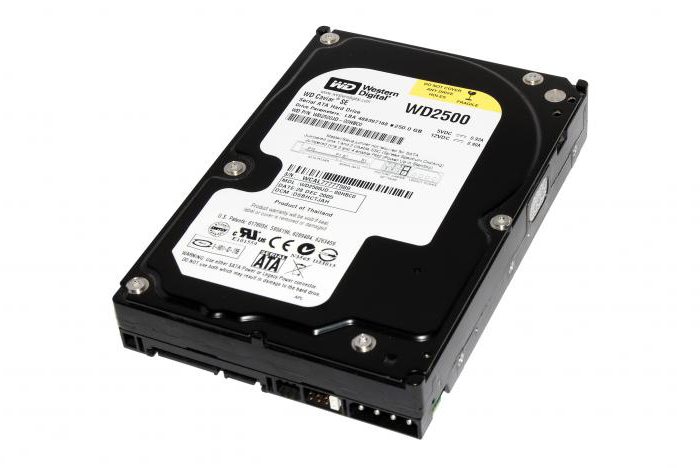
Отличительные особенности этого интерфейса – параллельная передача данных, низкое энергопотребление (сравнительно с IDE), меньший нагрев комплектующих. За всю историю своей популярности SATA пережил развитие в три этапа ревизий:
- SATA I – 150 мб/c.
- SATA II – 300 мб/с.
- SATA III – 600 мб/с.
К третьей ревизии также была разработана пара обновлений:
- 3.1 – более усовершенствованная пропускная способность, но всё так же ограниченная лимитом в 600 мб/с.
- 3.2 со спецификацией SATA Express – успешно реализованное слияние SATA и PCI-Express устройств, позволившее увеличить скорость чтения/записи интерфейса до 1969 мб/с. Грубо говоря, технология является «переходником», который переводит обычный режим SATA на более скоростной, которым и обладают линии PCI-разъёмов.
Реальные же показатели, разумеется, явно отличались от официально заявленных. В первую очередь это обуславливает избыточная пропускная способность интерфейса – многим современным накопителям те же 600 мб/с излишне, т. к. они изначально не разработаны для работы на такой скорости чтения/записи. Лишь с течением времени, когда рынок постепенно будет полниться высокоскоростными накопителями с невероятными для сегодняшнего дня показателями скорости работы, технический потенциал SATA будет задействован в полном объёме.
И наконец, были доработаны многие физические аспекты. SATA рассчитан на использование более длинных кабелей (1 метр против 46 сантиметров, которыми подключались жесткие диски с разъемом IDE) с гораздо компактными размерами и приятным внешним видом. Обеспечена поддержка «горячей замены» HDD – подключать/отсоединять их можно и без отключения питания компьютера (правда, предварительно всё же необходимо активировать режим AHCI в BIOS).
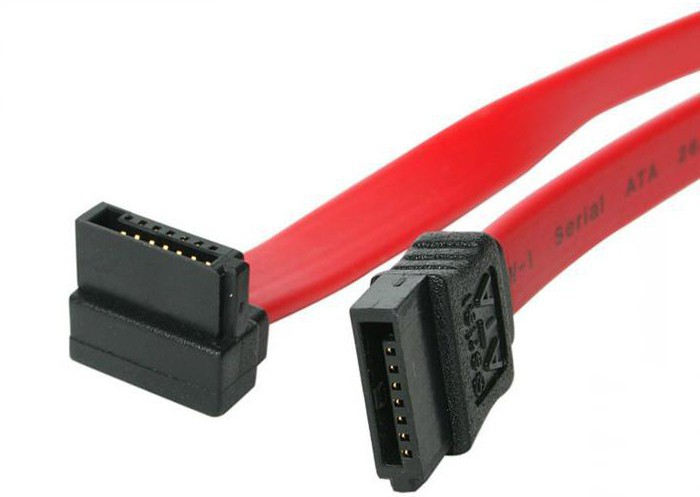
Возросло и удобство подключения шлейфа к разъёмам. При этом все версии интерфейса обратно совместимы друг с другом (жёсткий диск SATA III без проблем подключается к разъёмам SATA II на материнской плате, SATA I – к SATA II и т. д.). Единственный нюанс — максимальная скорость работы с данными будет ограничена наиболее «старым» звеном.
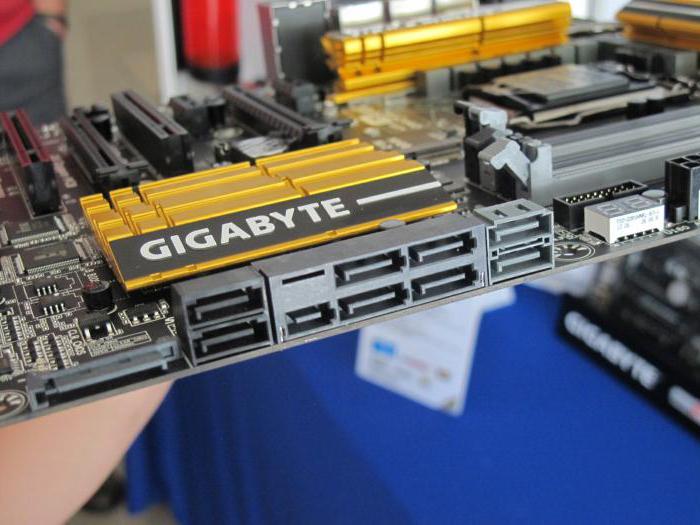
Обладатели старых устройств также не останутся в стороне – существующие переходники с PATA на SATA переменно спасут от более дорогостоящей покупки современного HDD или новой материнской платы.
External SATA
Но далеко не всегда стандартный жёсткий диск подходит под задачи пользователя. Бывает необходимость в хранении больших объёмов данных, которым требуется использование в разных местах и, соответственно, транспортировка. Для таких случаев, когда с одним накопителем приходится работать не только лишь дома, и разработаны внешние жёсткие диски. В связи со спецификой своего устройства, им требуется совсем другой интерфейс подключения.
Таковым является ещё разновидность SATA, созданной под разъемы внешних жестких дисков, с приставкой external. Физически этот интерфейс не совместим со стандартными SATA-портами, однако при этом обладает аналогичной пропускной способностью.
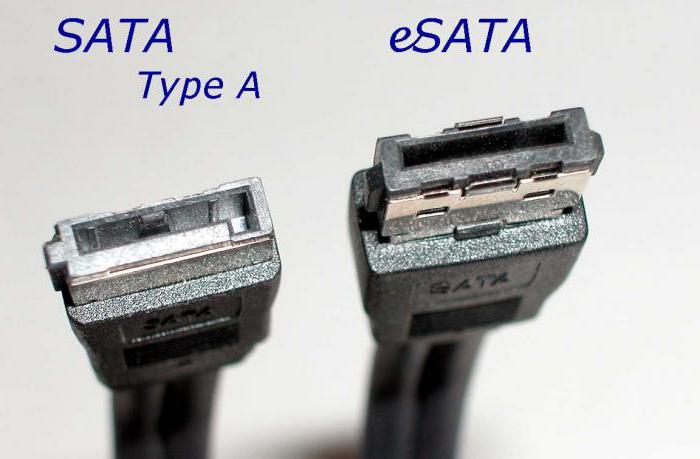
Присутствует поддержка «горячей замены» HDD, а длина самого кабеля увеличена до двух метров.
В изначальном варианте eSATA позволяет лишь обмениваться информацией, без подачи в соответствующий разъем внешнего жесткого диска необходимой электроэнергии. Этот недостаток, избавляющий от необходимости использования сразу двух шлейфов для подключения, был исправлен с приходом модификации Power eSATA, совместив в себе технологии eSATA (отвечает за передачу данных) с USB (отвечает за питание).
Универсальная последовательная шина
Фактически став наиболее распространённым стандартом последовательного интерфейса подключения цифровой техники, Universal Serial Bus в наши дни известен каждому.
Перенеся долгую историю постоянных крупных изменений, USB – это высокая скорость передачи данных, обеспечение электропитанием беспрецедентное множество периферийных устройств, а также простота и удобство в повседневном использовании.
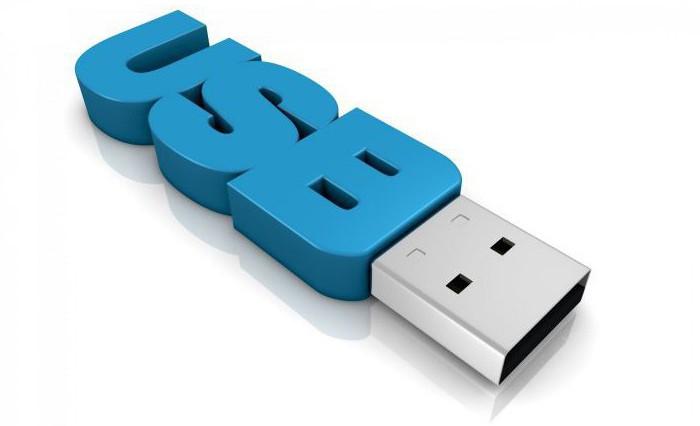
Разрабатываемый такими компаниями, как Intel, Microsoft, Phillips и US Robotics, интерфейс стал воплощением сразу нескольких технических стремлений:
- Расширение функционала компьютеров. Стандартная периферия до появления USB была достаточно ограничена в разнообразии и под каждый тип требовался отдельный порт (PS/2, порт для подключения джойстика, SCSI и т. д.). С приходом USB задумывалось, что он и станет единой универсальной заменой, существенно упростив взаимодействие устройств с компьютером. Более того, предполагалось также этой новой для своего времени разработкой стимулировать появление нетрадиционных периферийных устройств.
- Обеспечить подключение мобильных телефонов к компьютерам. Распространяющая в те годы тенденция перехода мобильных сетей на цифровую передачу голоса выявила, что ни одни из разработанных тогда интерфейсов не мог обеспечить передачу данных и речи с телефона.
- Изобретение комфортного принципа «подключи и играй», пригодные для «горячего подключения».
Как и в случае с подавляющим большинством цифровой техники, USB-разъем для жесткого диска за долгое время стал полностью привычным для нас явлением. Однако в разные года своего развития этот интерфейс всегда демонстрировал новые вершины скоростных показателей чтения/записи информации.
Первый релизный вариант интерфейса после нескольких предварительных версий. Выпущен 15 января 1996 года.
- Режим Low-Speed: 1.5 Мбит/с
- Режим Full-Speed: 12 Мбит/с
Доработка версии 1.0, исправляющая множество её проблем и ошибок. Выпущенная в сентябре 1998 года, впервые получила массовую популярность.
Выпущенная в апреле 2000 года, вторая версия интерфейса располагает новым более скоростным режимом работы High-Speed.
- Режим Low-Speed: 1.5 Мбит/с
- Режим Full-Speed: 12 Мбит/с
- Режим High-Speed: 25-480 Мбит/с
Новейшее поколение USB, получившее не только обновлённые показатели пропускной способности, но и выпускаемая в синем/красном цвете. Дата появления – 2008 год.
До 600 Мбайт в секунду
Дальнейшая разработка третьей ревизии, вышедшая в свет 31 июля 2013 года. Делится на две модификации, которые могут обеспечить любой жёсткий диск с USB-разъёмом максимальной скорость до 10 Гбит в секунду.
- USB 3.1 Gen 1 – до 5 Гбит/с
- USB 3.1 Gen 2 – до 10 Гбит/с
Помимо этой спецификации, различные версии USB реализованы и под разные типы устройств. Среди разновидностей кабелей и разъёмов этого интерфейса выделяют:
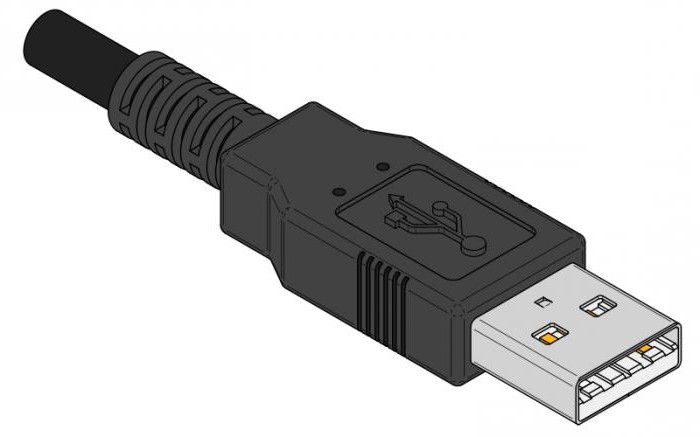
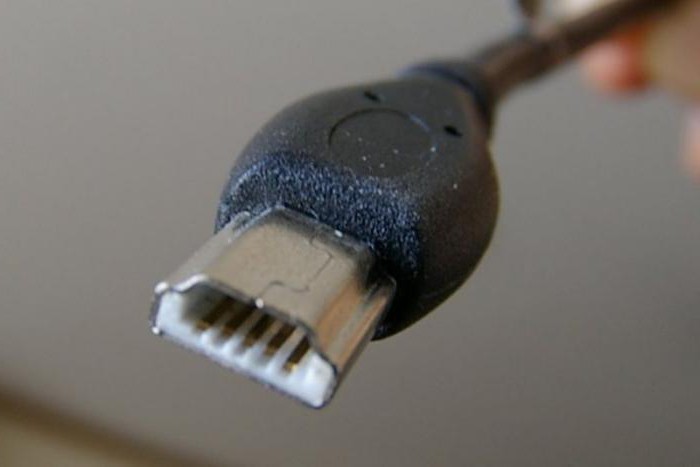
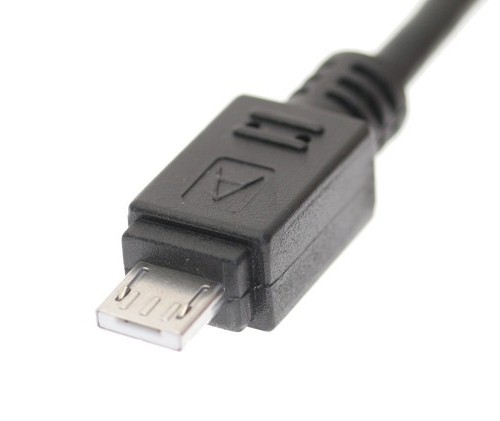
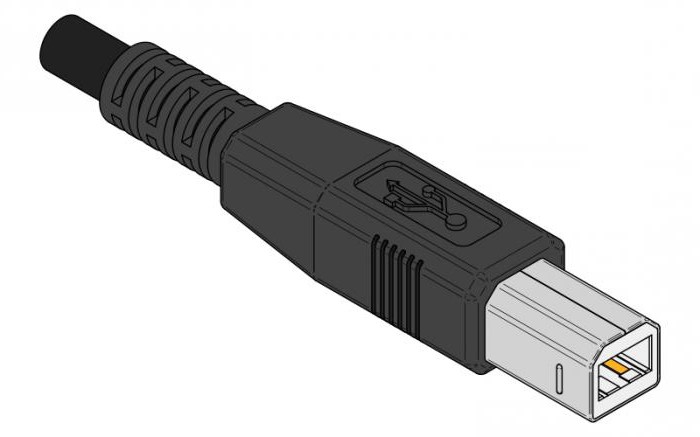
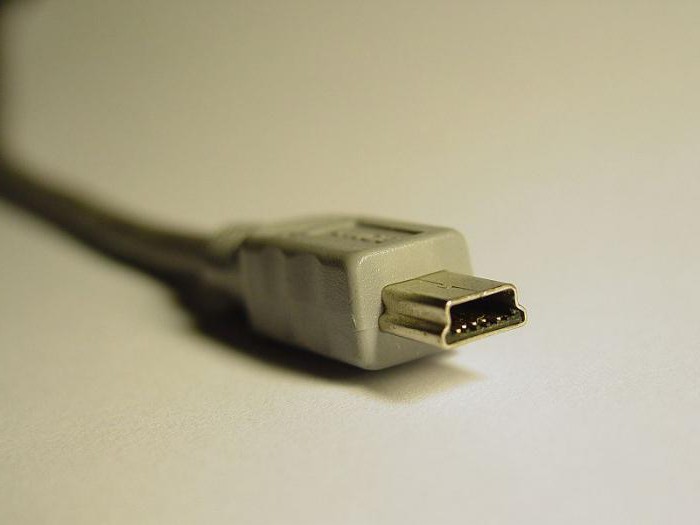
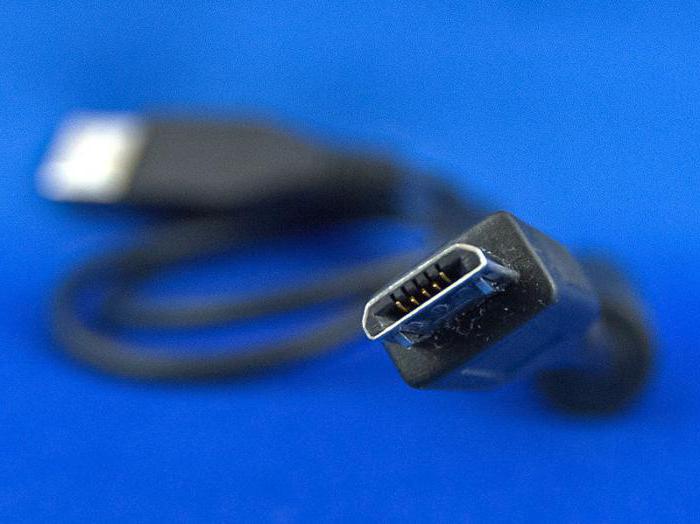
USB 3.0 уже мог предложить ещё один новый тип – С. Кабели этого типа симметричны и вставляются в соответствующее устройство с любой стороны.
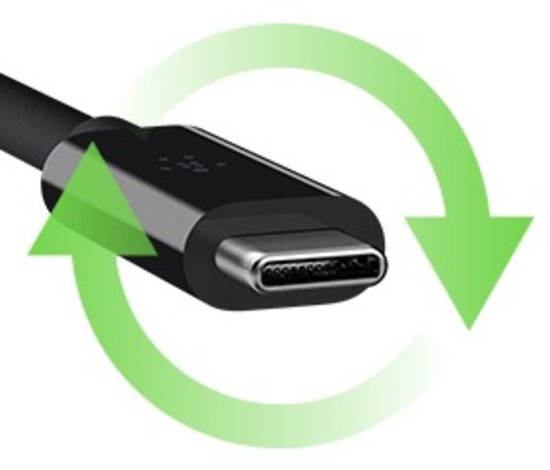
С другой стороны, третья ревизия уже не предусматривает Mini и Micro «подвиды» кабелей для типа А.
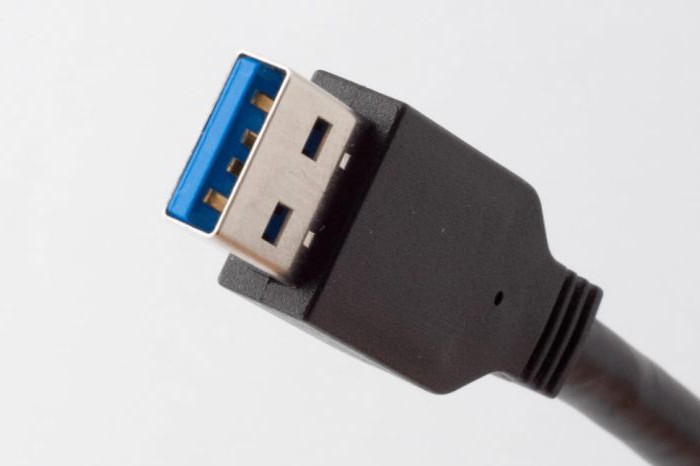
Альтернативный FireWire
При всей своей популярности, eSATA и USB – ещё не все варианты того, как подключить разъем внешнего жесткого диска к компьютеру.
FireWire – чуть менее известный в народных массах высокоскоростной интерфейс. Обеспечивает последовательное подключение внешних устройств, в поддерживаемое число которых также входит и HDD.
Его свойство изохронной передачи данных главным образом нашло своё применение в мультимедийной технике (видеокамеры, DVD-проигрыватели, цифровая звуковая аппаратура). Жёсткие диски им подключают гораздо реже, отдавая предпочтение SATA или более совершенному USB-интерфейсу.
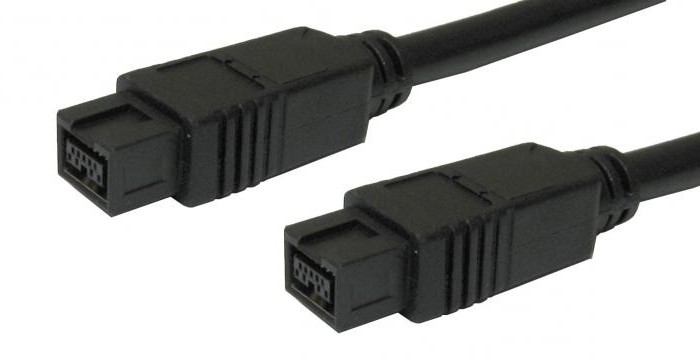
Свои современные технические показатели эта технология приобретала постепенно. Так, исходная версия FireWire 400 (1394a) была быстрее своего тогдашнего главного конкурента USB 1.0 – 400 мегабит в секунду против 12. Максимально допустимая длина кабеля – 4.5 метра.
Приход USB 2.0 оставил соперника позади, позволяя обменивать данные со скоростью 480 мегабит в секунду. Однако с выходом нового стандарта FireWire 800 (1394b), позволявший передавать 800 мегабит в секунду с максимальной длинной кабеля в 100 метров, USB 2.0 на рынке была менее востребована. Это спровоцировало разработку третьей версии последовательной универсальной шины, расширившей потолок обмена данных до 5 гбит/с.
Кроме этого, отличительной особенностью FireWire является децентрализованность. Передача информации через USB-интерфейс обязательно требует наличие ПК. FireWire же позволяет обмениваться данными между устройствами без обязательного привлечения компьютера к процессу.
Thunderbolt
Своё видение того, какой разъем жесткого диска должен в будущем стать безоговорочным стандартом, показала компания Intel совместно с Apple, представив миру интерфейс Thunderbolt (или, согласно его старому кодовому названию, Light Peak).
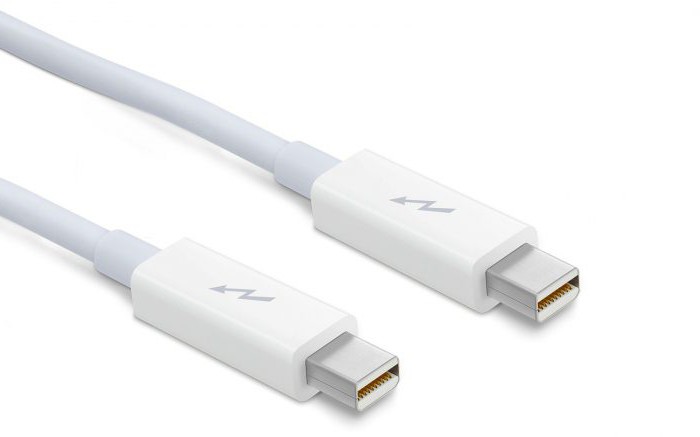
Построенная на архитектурах PCI-E и DisplayPort, эта разработка позволяет передавать данные, видео, аудио и электроэнергию через один порт с по-настоящему впечатляющей скоростью – до 10 Гб/с. В реальных тестах этот показатель был чуть скромнее и доходил максимум до 8 Гб/с. Тем не менее даже так Thunderbolt обогнал свои ближайшие аналоги FireWire 800 и USB 3.0, не говоря уже и о eSATA.
Но столь же массового распространения эта перспективная идея единого порта и коннектора пока что не получила. Хотя некоторыми производителями сегодня успешно встраиваются разъемы внешних жестких дисков, интерфейс Thunderbolt. С другой стороны, цена за технические возможности технологии тоже сравнительно немалая, поэтому и встречается эта разработка в основном среди дорогостоящих устройств.
Совместимость с USB и FireWire можно обеспечить при помощи соответствующих переходников. Такой подход не сделает их более быстрыми в плане передачи данных, т. к. пропускная способность обоих интерфейсов всё равно останется неизменной. Преимущество здесь только одно – Thunderbolt не будет ограничивающим звеном при подобном подключении, позволив задействовать все технические возможности USB и FireWire.
SCSI и SAS — то, о чём слышали далеко не все
Ещё один параллельный интерфейс подключения периферийных устройств, сместивший в один момент акцент своего развития с настольных компьютеров на более широкий спектр техники.
«Small Computer System Interface» был разработан чуть ранее SATA II. К моменту выхода последнего, оба интерфейса по своим свойствам были практически идентичными друг другу, способные обеспечить разъем подключения жесткого диска стабильной работой с компьютеров. Однако SCSI использовал в работе общую шину, из-за чего с контроллером могло работать лишь одно из подключённых устройств.
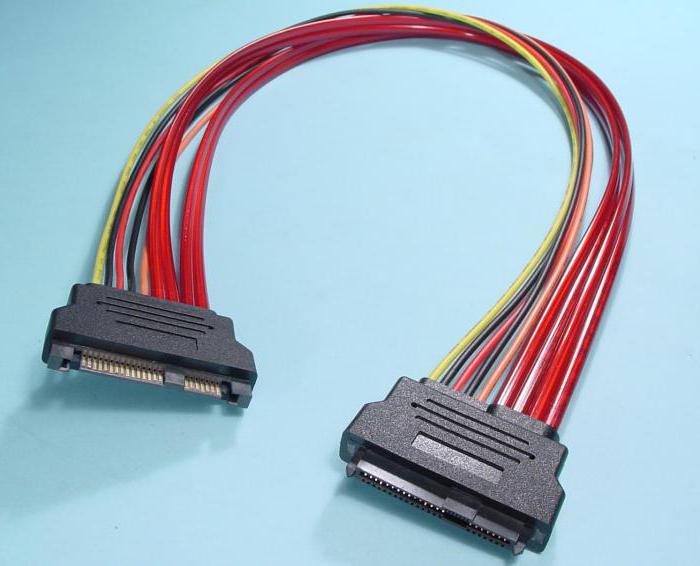
Дальнейшая доработка технологии, которая приобрела новое название SAS (Serial Attached SCSI), уже была лишена своего прежнего недостатка. SAS обеспечивает подключение устройств с набором управляемых команд SCSI по физическому интерфейсу, который аналогичен тому же SATA. Однако более широкие возможности позволяют подключать не только лишь разъемы жестких дисков, но и многую другую периферию (принтеры, сканеры и т. д.).
Поддерживается «горячая замена» устройств, расширители шины с возможностью одновременного подключения нескольких SAS-устройств к одному порту, а также предусмотрена обратная совместимость с SATA.
Перспективы NAS
Интереснейший способ работы с большими объёмами данных, стремительно набирающий популярность в кругах современных пользователей.
Network Attached Storage или же сокращённо NAS представляют собой отдельный компьютер с некоторым дисковым массивом, который подключен к сети (зачастую к локальной) и обеспечивает хранение и передачу данных среди других подключённых компьютеров.
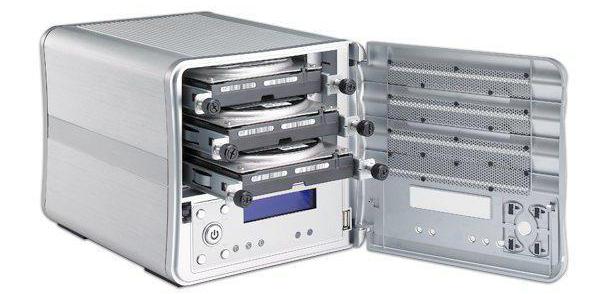
Выполняя роль сетевого хранилища, к другим устройствам этот мини-сервер подключается по обыкновенному Ethernet-кабелю. Дальнейший доступ к его настройкам осуществляется через любой браузер с подключением к сетевому адресу NAS. Имеющиеся данные на нём можно использовать как по Ethernet-кабелю, так и при помощи Wi-Fi.
Эта технология позволяет обеспечить достаточно надёжный уровень хранения информации и предоставлять к ней удобный лёгкий доступ для доверенных лиц.
Особенности подключения жёстких дисков к ноутбукам
Принцип работы HDD со стационарным компьютером предельно прост и понятен каждому – в большинстве случаев требуется соответствующим кабелем соединить разъемы питания жесткого диска с блоком питания и аналогичным образом подключить устройство к материнской плате. При использовании внешних накопителей можно вообще обойтись всего одним шлейфом (Power eSATA, Thunderbolt).
Но как правильно использовать разъемы жестких дисков ноутбуков? Ведь иная конструкция обязывает учитывать и несколько иные нюансы.
Во-первых, для подключения накопителей информации прямиком «внутрь» самого устройства следует учитывать то, что форм-фактор HDD должен быть обозначен как 2.5”
Во-вторых, в ноутбуке жесткий диск подсоединяется к материнской плате напрямую. Без каких-либо дополнительных кабелей. Достаточно просто открутить на дне предварительно выключенного ноутбука крышку для HDD. Она имеет прямоугольный вид и обычно крепится парой болтов. Именно в ту ёмкость и нужно помещать устройство хранения.
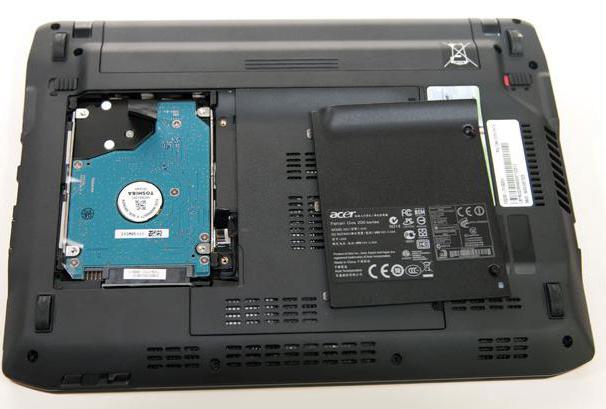
Все разъемы жестких дисков ноутбуков абсолютно идентичны своим более крупным «собратьям», предназначенных для ПК.
Ещё один вариант подключения – воспользоваться переходником. К примеру, накопитель SATA III можно подключить к USB-портам, установленным на ноутбуке, при помощи переходного устройства SATA-USB (на рынке представлено огромное множество подобных устройств для самых разных интерфейсов).
Достаточно лишь подсоединить HDD к переходнику. Его, в свою очередь, подключить к розетке 220В для подачи электропитания. И уже кабелем USB соединить всю эту конструкцию с ноутбуком, после чего жесткий диск будет отображаться при работе как ещё один раздел.
Как выбрать внешний накопитель: практические советы и рекомендации
 Распространение проводного высокоскоростного интернета и доступность облачных хранилищ заметно снизили спрос на внешние накопители. Однако многие пользователи продолжают их использовать для длительного хранения и переноса данных. Ещё одна распространенная схема использования – расширение внутренней памяти ноутбука или консоли. На рынке часто можно встретить модели ноутбуков, которые комплектуются только одним SSD-накопителем относительно небольшого объёма.
HDD или SSD
Твердотельные накопители отличаются высокой скоростью работы, однако стоят они заметно дороже. Во многих случаях высокая скорость записи не всегда важна, поэтому классический накопитель будет предпочтительнее.
реклама
В SSD также не устранен его основной недостаток – ограниченный ресурс перезаписи данных. При использовании в качестве хранилища архивных данных или фильмотеки данная проблема не актуальна, а вот при активном использовании вполне реально столкнуться с исчерпанием ресурса.
Важно сразу определиться с нужным объемом диска. В большинстве случаев твердотельные накопители имеют размер не более 4 Тбайт, при этом жесткие диски могут иметь 16 Тбайт и более.
Выбор в пользу твердотельного диска оправдан, если нужна высокая скорость записи. Если планируется хранить большие объемы данных, то необходимо приобретать HDD, других альтернатив сегодня попросту нет. Также стоит учитывать, насколько часто информация буде перезаписываться.
Выбор объёма 
реклама
Давно устоялось правило, что чем больше объем накопителя, тем меньше стоимость в пересчете на один гигабайт пространства. Однако правило справедливо только до определенного предела. Для SSD, к примеру, выгоднее приобретать модели до 2 Тбайт, для HDD данный показатель ближе к 4 Тбайт.
Выбор форм-фактора
Глобально накопители можно разбить на две категории – стационарные и портативные версии. Портативные версии можно использовать как для хранения данных, так и для переноса. В большинстве случаев они представляют собой обычный диск (HDD или SSD), помещённый в защитный корпус с нужными разъёмами, индикаторами и органами управления.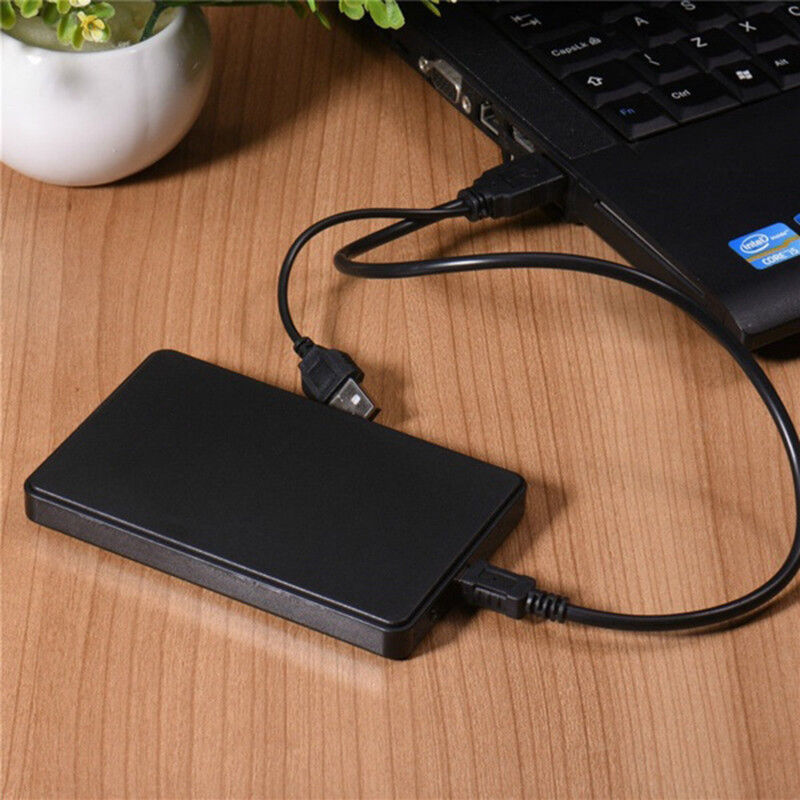
Стационарные внешние диски отличаются большим объёмом, но и габариты подразумевают, размещение рядом с ПК или игровой консолью. Стоят они гораздо больше, но и объём может достигать десятков терабайт.
Выбор интерфейса
Интерфейс на базе USB версии 2.0 ограничен скоростью передачи данных 480 Мбит/с. Для подключения устройств данного типа стандарт считается устаревшим, но ещё можно встретить такие накопители. Приобретать их не рекомендуется, поскольку разница в цене незначительная, а падение скорости существенное. Версия с индексом 3.2 Gen 1 обеспечивает скорость уже до 5 Гбит/с. Для HDD данной скорости вполне достаточно, а вот для SSD ещё будет являться узким местом.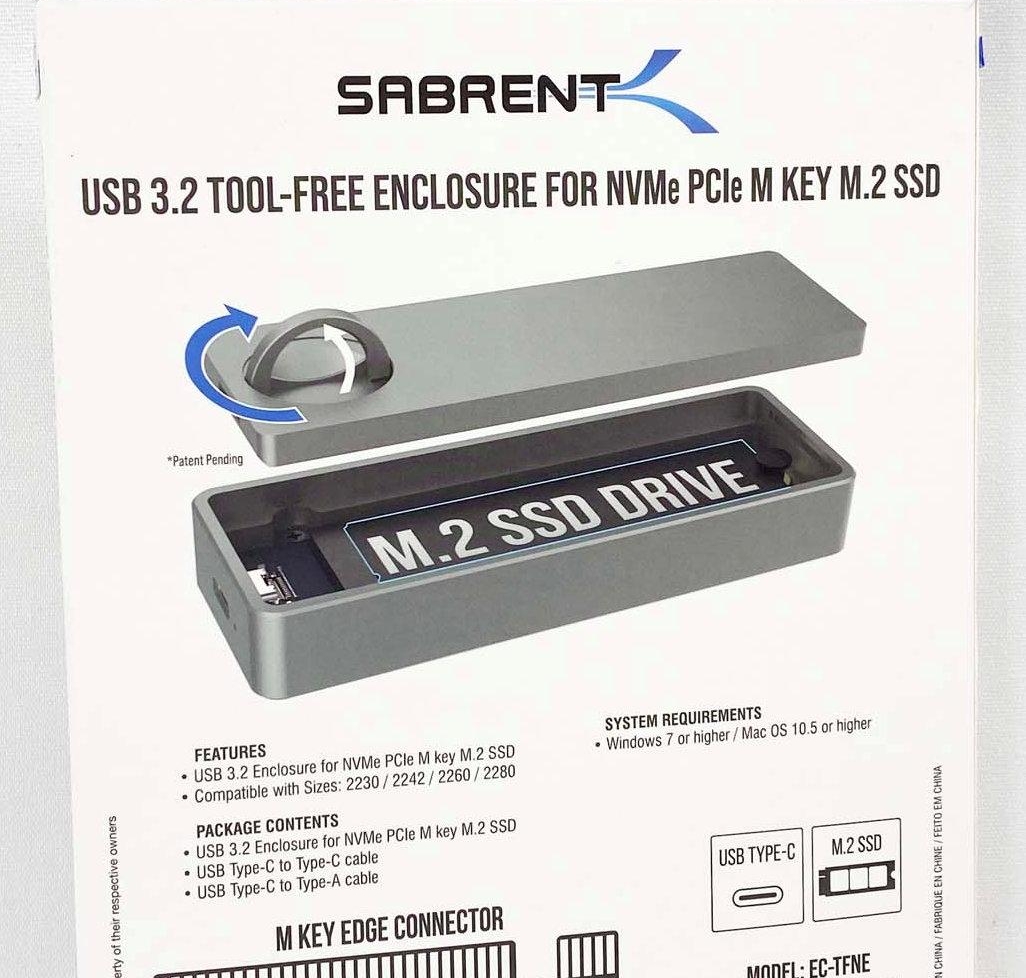
реклама
Дальнейшее развитие USB – внедрение версии USB 3.2 Gen 2, которая обеспечивает пропускную способность до 10 Гбит/с. Он позволяет раскрыть весь потенциал твердотельных накопителей, а для жестких дисков избыточен. USB 3.2 Gen2x2 позволяет передавать файлы со скоростью до 20 Гбит/с, уступая только Thunderbolt 3.0 (до 40 Гбит/с).
Важно учитывать не только скорость передачи информации, но и требования к току и напряжению, а также нюансы использования разных версий USB на ПК и периферийном устройстве.
Разъем USB 2.0 имеет значительные ограничения – 0,5 А / 5 В. Если в такой разъем подключить внешний накопитель, использующие стандарт USB 3.2 Gen 1 (0,9 А при напряжении 5 В), то диск не сможет функционировать. Решить проблему можно либо при помощи внешнего источника питания, либо путем использования специального кабеля, который со стороны ПК подключается сразу к двум разъемам (второй использует только линии питания). Для версии 3.2 Gen 2 подключение к старому интерфейсу возможно только при использовании внешнего блока питания.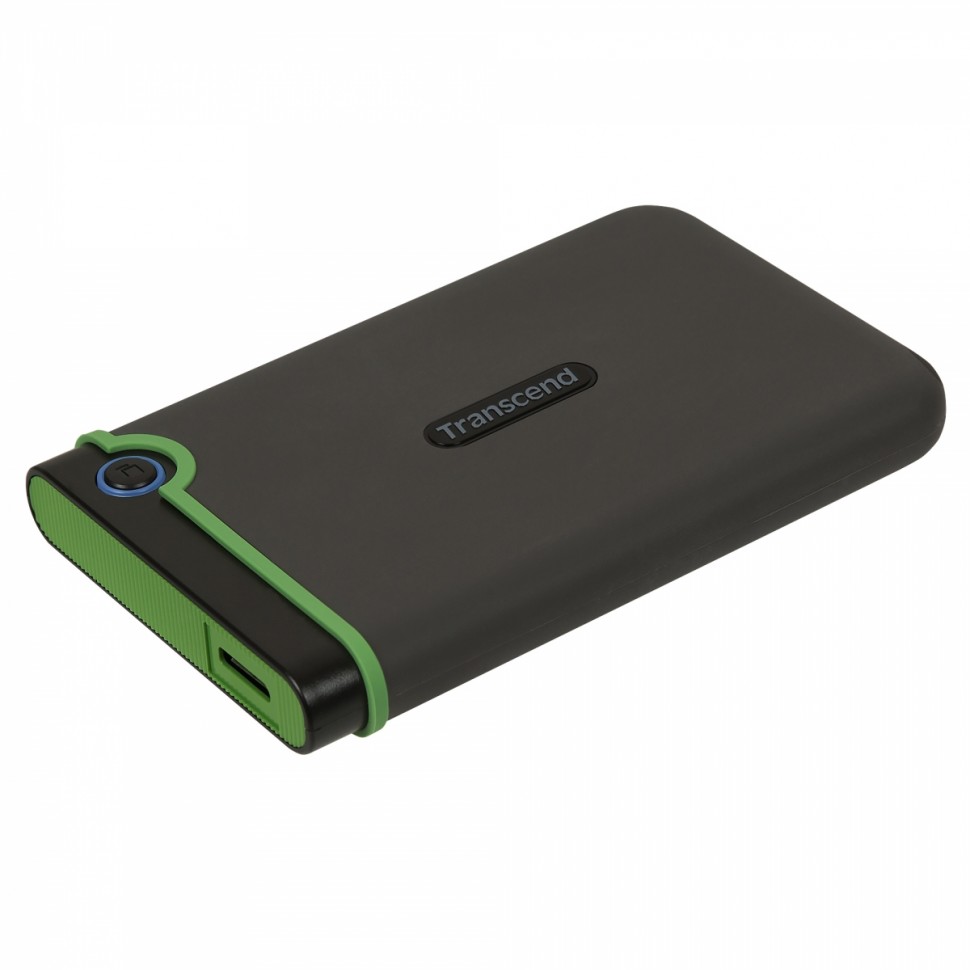
Защита от физического воздействия
Если устройство приобретается для частого переноса данных, а для хранения данных используется HDD, то к защите корпуса нужно подойти ответственно. Облегчает задачу то, что производители также уделяют данному аспекту много внимания – на рынке представлены девайсы с разным уровнем защиты от падений и ударов.