Наушники — Bluetooth
Для подключения наушников к телевизору по Bluetooth вам потребуется выполнить сопряжение наушников с телевизором.
В данном примере мы выполним сопряжение телевизора и наушников.
Применимые продукты
Телевизоры, подключаемые к аудиоустройствам по Bluetooth, ограничены моделями устройств Android TV™ с поддержкой профиля A2DP.
Информация о моделях Android TV, поддерживающих профиль A2DP, и поддерживаемых наушниках представлена в следующей статье.
Шаг 1: Переведите колонки в режим сопряжения
Процедура перевода в режим сопряжения различается в зависимости от используемых наушников. В данном разделе описано, как перевести наушники производства компании Sony в режим сопряжения.
Подробная информация представлена в руководстве продукта.
-
Наушники типа Truly Wireless
-
Тип гарнитуры
-
Для других моделей гарнитур
При нажатии и удерживании кнопки «Питание (Power)» или «СОПРЯЖЕНИЕ (PAIRING)» наушников в течение примерно семи секунд начнет сигать индикатор, и наушники перейдут в режим сопряжения.
Мигающий индикатор различается в зависимости от модели. Обратитесь к инструкции по эксплуатации.
Шаг 2: Выполните сопряжение наушников с телевизором
ПРИМЕЧАНИЕ: Описанная ниже процедура содержит пример со снимками экрана Android™ 8.0.
Экранные меню различаются в зависимости от операционной системы Android. Более подробная информация представлена в справочном руководстве (веб-инструкции).
-
Переведите телевизор в режим сопряжения.
Нажмите на кнопку «ДОМОЙ (HOME)» на пульте управления, выберите «Настройки (Settings)» ― «Настройки Bluetooth (Bluetooth setting)» ― «Добавить устройство (Add device)», а затем нажмите на «ВВОД (ENTER)».
При обнаружении наушников телевизором имя устройства (наушников) отображается в правой верхней части экрана.
Выберите устройство и нажмите на кнопку «Ввод (Enter)».
Если текст под именем устройства меняется на «Сопряжено (Paired)» и отображается сообщение о подключении по Bluetooth, сопряжение было выполнено.
Используйте пульт управления телевизора для выбора желаемой программы или входа с подключенным устройством, а также проверьте наличие выходного аудиосигнала наушников.
Если наушники были один раз сопряжены, вам не потребуется снова выполнять сопряжение устройств.
Для получения информации о повторном подключении и отключении после сопряжения см. следующую статью.
«Повторное подключение устройства Bluetooth (How can I reconnect my Bluetooth device?)»
- Вы можете регулировать уровень громкости на пульте управления телевизора (*), но фактический уровень громкости отличается от отображаемого на экране телевизора значения.
*Функция зависит от наушников, поскольку при использовании определенных моделей уровень громкости не может быть отрегулирован при помощи пульта управления телевизора. В таких случаях изменяйте уровень громкости на наушниках. - К телевизору может быть одновременно подключено только одно устройство Bluetooth (такое как наушники).
Для просмотра этого видео в Youtube примите все файлы cookie.
Зайдите в настройки файлов cookie ниже и включите сохранение файлов cookie для Youtube в разделе «Функциональные».
Как подключить беспроводные Bluetooth наушники к телевизору
Долго я не хотел садиться за написание этой статьи, и даже не потому, что мне было лень, а просто тема с подключением Bluetooth наушники к телевизорам со Smart TV очень «темная». Все началось с того, что я купил себе Bluetooth наушники и подключил их к своему телевизору Philips, который работает на Android TV. Все подключилось очень просто и без проблем. Я подумал, почему бы не написать подробную инструкцию по подключению беспроводных наушников к телевизорам. Тем более, что многие современные телевизоры имеют поддержку Bluetooth.
Но как-то писать только о телевизорах Philips не очень хотелось, решил я сделать общую инструкцию, и показать, как можно соединить Блютуз наушники еще и с телевизорами LG, Samsung и Sony. Там как у меня этих телевизоров нет, и проверить все на личном опыте я не могу, то информацию я начал искать в интернете. И тут началось. Если телевизоры Philips и Sony, которые работают на Android TV без проблем соединяются с беспроводными наушниками, то у LG с webOS и Samsung Smart TV там полная каша.
Понятно, что в телевизоре должен быть встроенный Bluetooth адаптер. Но вы наверное знаете, что практически все телевизоры работают только с оригинальными устройствами (камеры, адаптеры, пульты и т. д.) . С наушниками здесь примерно такая же история. К телевизорам LG и Samsung можно без проблем подключить оригинальную Bluetooth стерео гарнитуру. А вот обычные наушники подключить вряд ли получится. Но это зависит от модели телевизора, серии, версии прошивки, года производства и еще черт знает чего. Каша такая, что изучая эту тему несколько часов, у меня мозг вскипел.
Вроде бы в новых моделях телевизоров Samsung уже можно подключать любые Bluetooth наушники. Так же там есть еще сервисное меню, в котором можно попробовать включить поддержку этой функции. Но снова же, все зависит от серии и модели. У LG примерно та же история. И если верить поддержке LG, то можно подключать только оригинальные наушники. Но снова же, не на всех моделях.
Чтобы не путаться, я разделю эту статью на три раздела. Расскажу по каждому производителю отдельно. Покажу, как можно попробовать подключить Блютуз наушники в настройках телевизора.
Если в вашем телевизоре нет Bluetooth, или он наотрез отказывается видеть наушники, то можно использовать специальный Bluetooth трансмиттер, который подключается к 3.5 мм выходу телевизора (так же возможен вариант подключения через RCA (тюльпан), или оптический аудиовыход) , а к нему уже коннектятся наушники. О таких адаптерах я подробнее расскажу в конце статьи (или читайте статью о Bluetooth трансмиттерах по ссылке выше) .
Bluetooth наушники + телевизоры Philips и Sony на Android TV
Так как у меня телевизор Philips (модель Philips 43PUS7150/12 на Android TV) , и я успешно подружил его со своими наушниками JBL E45BT, то в первую очередь расскажу об этой платформе.
Зайдите в меню Android TV и в самом низу выберите «Проводные и беспроводные сети».

Дальше включите Bluetooth и выберите «Поиск устройства Bluetooth».
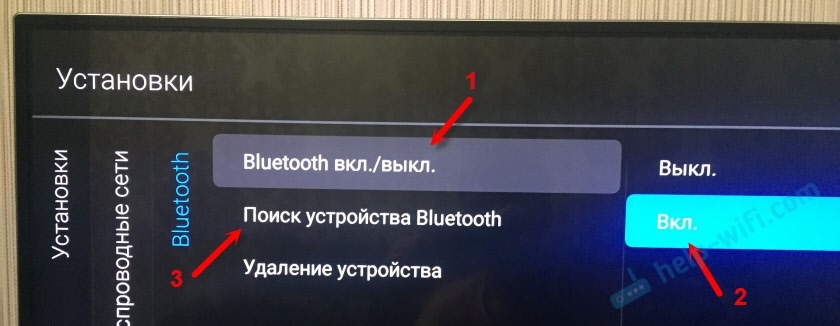
Телевизор выдаст сообщение, что нужно включить устройство и поставить его на расстоянии до 5 метров. Включаем свои наушники и нажимаем кнопку «Поиск». Наушники должны быть в режиме подключения. Должен мигать синий индикатор Bluetooth. Если он не мигает, то скорее всего нужно нажать и подержать кнопку включения, или отдельную кнопку с соответствующим значком.

Телевизор должен увидеть наши наушники. Выбираем их и нажимаем «Подключить».
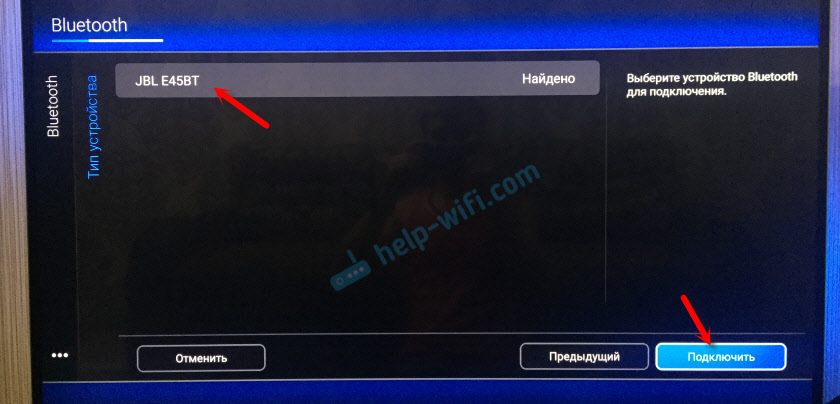
Дальше нужно выбрать тип устройства. Выбираем «Наушники». И у меня появилось сообщение, что «Подключено к JBL E45BT».

Звук с телевизора начал звучать через наушники. Управлять ими можно в настройках телевизора. Пункт «Удаление устройства». Там можно отключить, или удалить беспроводную гарнитуру.

У меня после включения питания наушников, звук с динамиков телевизора сразу идет на них. Когда отключаю наушники – звучат встроенные динамики.
С этими телевизорами разобрались. Если есть чем дополнить, или остались вопросы – пишите в комментариях.
Подключение Bluetooth наушников к телевизору Samsung
Переходим к телевизорам Samsung, у которых в этой теме полная неразбериха. Как я уже писал в начале статьи, вроде бы новые модели каких-то определенных серий поддерживают подключение Bluetooth наушников любых производителей. По крайней мере, я видел видео, где к телевизору J серии без проблем подключили наушники Beats.
Я не знаю какой у вас телевизор Samsung, какая на нем прошивка, версия Smart TV и т. д., но я советую попробовать. А вдруг все получится и будет работать.
Подключаем: Откройте настройки телевизор. Перейдите в раздел «Звук» – «Настройки громкоговорителя». Включите свои Блютуз наушники и поставьте их рядом с телевизором. Они должны быть в режиме подключения. Синий индикатор должен мигать. Выберите пункт «Список наушников Bluetooth».
Внешний вид меню может немного отличатся.

Дальше телевизор должен найти наши беспроводные наушники.

Выбираем их и устройства будут сопряжены. Звук с телевизора Samsung будет по Блютуз передаваться на наушники. Если их отключить, то звук будет исходить через динамики ТВ.
Для телевизоров K серии
В настройках нужно открыть раздел «Звук», дальше «Выбрать динамик» и «Аудио Bluetooth».

Активация раздела «Список наушников Bluetooth» в сервисном меню
Я не буду расписывать весь процесс, а просто добавлю видео, на котором автор все подробно рассказывает и показывает. Там можно посмотреть весь процесс подключения.
Если вам удалось с помощью сервисного меню включить поддержку Bluetooth наушников на телевизоре Samsung, то напишите об этом в комментариях к этой статье, и не забудьте сказать спасибо автору данного видео.
Напомню, что многое зависит от серии и модели вашего TV. Если не получается, то вы можете описать свой случай в комментариях, или использовать решение, о котором я расскажу в конце этой статьи.
Как подключить Блютуз наушники к телевизору LG
Жаль, что у меня нет телевизора LG на webOS, чтобы самому все проверить. В интернете по этой теме информации не много. Но насколько я понял, у LG с подключением Bluetooth-устройств все еще сложнее. Можно подключать только оригинальные устройств. То есть, оригинальные наушники LG, саундбар и т. д. Сделать это можно в настройках, в разделе «Звук» – «Синхронизация звука LG (беспроводная)».

И даже если в вашей модели телевизора есть встроенный Bluetooth, то он используется в первую очередь для подключения пульта LG Magic Remote и других фирменных устройств.
Можете еще попробовать подключить свою гарнитуру по такой схеме:

Это инструкция с официального сайта. Но насколько я понимаю, так подключаются только фирменные гарнитуры.
Подключение bluetooth-устройств через приложение LG TV Plus
Для Android и iOS есть приложение, которое называется LG TV Plus. Оно предназначено для управления телевизорами LG, которые работают на webOS.
Вроде бы причем здесь это приложение, правда? А вот я нашел видео, в котором показано, как через LG TV Plus к телевизору LG можно подключить практически любое Bluetooth-устройство. В том числе наушники и колонку. Вот только не могу точно сказать, начиная с какой версии webOS есть такая возможность. Похоже, что с версии webOS 3.0.
Как это работает: устанавливаем LG TV Plus на смартфон, или планшет. Заходим в приложение и подключаемся к своему телевизору. В настройках приложения есть раздел «Агент Bluetooth». Через этот агент можно подключить беспроводные наушники к телевизору LG.
Вот видео (об функции «Агент Bluetooth» с 3:48 ) :
Автору видео больше спасибо!
Если на телевизоре нет Bluetooth, или наушники не подключаются: решение
Есть таки устройства, как Bluetooth трансмиттеры. Их можно использовать не только с телевизорами, но и с другими устройствами. Их задача брать звук с телевизора по кабелю (с выхода 3.5 мм, RCA, или оптического) и передавать по Bluetooth на любые беспроводные наушники.
Выглядят они примерно вот так:

Это универсальное решение практически для любого телевизора, даже старого. Достаточно кабель от трансмиттера подключить в выход телевизора под наушники, и соединить свою гарнитуру с передатчиком. Питание эти адаптеры обычно берут от встроенной батареи. USB кабель для питания/зарядки идет в комплекте. Если в вашем телевизоре есть USB-порт, то можно подключить адаптер к нему.
На рынке таких трансмиттеров очень много. Есть много китайских, дешевых устройств. Подробнее о них читайте в этой статье: Bluetooth трансмиттер для телевизора (наушников). Что это, как работает и как выбрать?
Выводы
Как оказалось, только телевизоры работающие на системе Android TV позволяют без проблем подключать Bluetooth гарнитуры и выводит на них звук. У таких популярных производителей как LG и Samsung в этом плане все очень неоднозначно. Есть определенные серии и модели, на которых реализована функция подключения Bluetooth наушников. А компания LG все никак не может дать пользователям возможность самим выбирать Bluetooth-устройства, которые они хотят подключать к своим телевизорам. А не ограничивать их только фирменными аксессуарами.
В любом случае, всегда можно приобрести недорогой трансмиттер и выводить звук без проводов с его помощью. Да, это дополнительные расходы и неудобства в виде еще одного устройства, но если иначе никак, то решение неплохое.
Пишите в комментариях. Делитесь полезной информацией и задавайте вопросы. Всем с радостью отвечу!