Guide-Apple
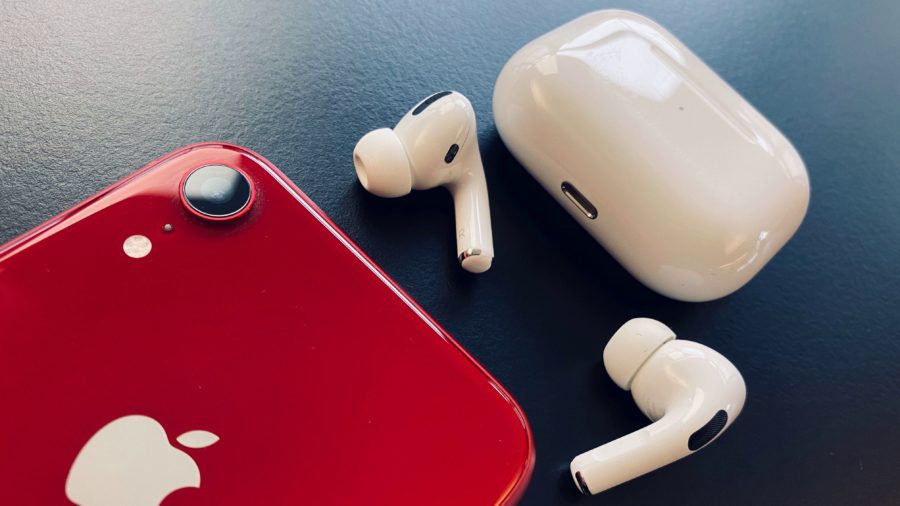
Абсолютно все пользователи старых AirPods привыкли к ним и их управлению.
На свет появились новые наушники AirPods Pro и если вы их купили, наверняка хочется знать о них абсолютно всё.
Это включает информацию о том, как отвечать на звонки в АирПодс Про. Как оказалось, сделать это очень просто.
Как ответить на вызов в AirPods Pro?
Новая модель получила достаточно много изменений, которые значительно повлияли на качество звучания.
Теперь, наверняка меломаны будут довольны этими улучшениями. Но не стоит забывать, что это ещё и гарнитура.
Благодаря шумоподавлению и отличному микрофону разговаривать стало ещё комфортнее.
Ответить на звонок достаточно просто:
- нажимаем один раз на сенсор нажатия;
- чтобы сбросить вызов, точно также нажимаем один раз.
Вот по сути и всё, что вам нужно запомнить. Если хотите узнать больше об управлении этими наушниками, просто читайте этот материал — Как управлять AirPods Pro.
Как ответить на звонок в AirPods

Важно! Рассмотренные в статье действия могут быть выполнены на любом наушнике AirPods – левом или правом, находящемся в ухе, — но только когда они сопряжены с iPhone, на который поступает звонок, либо если он дублируется на связанный iPad или Mac.
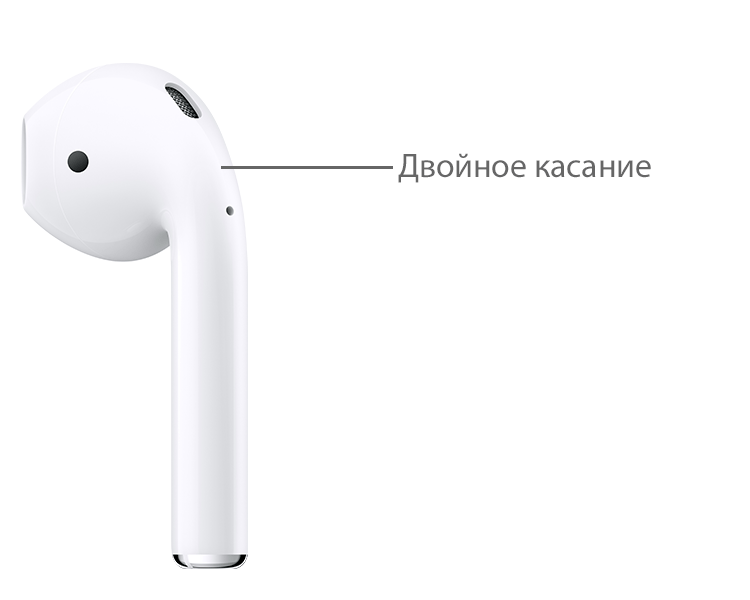
Вариант 1: AirPods 1-го поколения
Для того чтобы ответить на входящий звонок с АирПодс первого поколения, необходимо дважды коснуться области управления, показанной на изображении ниже.
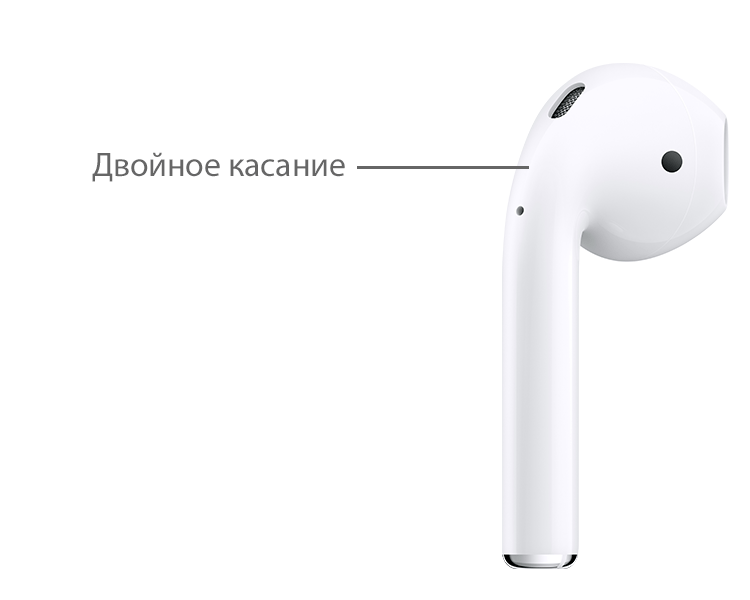
Вариант 2: AirPods 2-го поколения
Второе поколение фирменных наушников Apple внешне ничем не отличается от своих предшественников, а потому ответить на поступающий на iPhone звонок с их помощью можно точно так же – достаточно дважды коснуться сенсорного датчика.
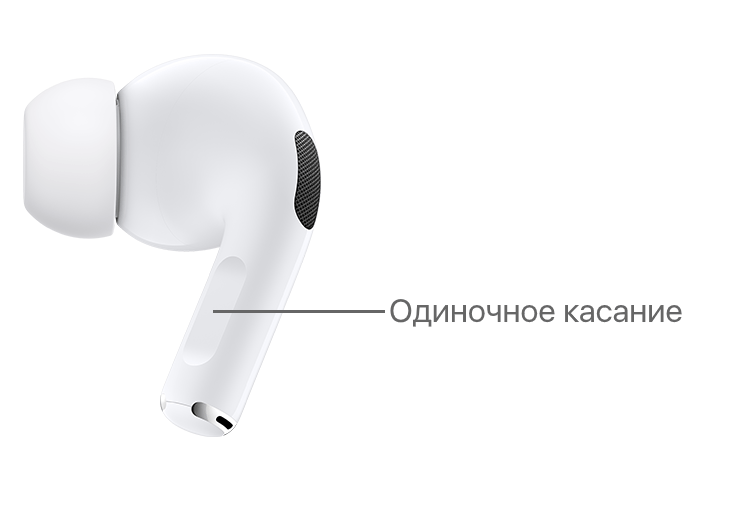
Вариант 3: AirPods Pro
АирПодс Про отличаются от предыдущих моделей наушников не только своим типом и дизайном, но и тем, как в них реализовано управление. Интересующий нас ответ на входящий звонок осуществляется одинарным касанием датчика нажатия.
Завершение и переключение вызовов
Для того чтобы завершить разговор с абонентом, ответить на параллельный входящий звонок или вернуться к предыдущему, необходимо выполнить те же действия, что и для ответа. То есть, в зависимости от модели, это двойное касание датчика на AirPods 1-го и 2-го поколения и одинарное на AirPods Pro.
Еще статьи по данной теме:
Помогла ли Вам статья?
Здравствуйте. Меня не слышит собеседник, когда я говорю в наушниках Space Cjnntct PRO. Я слышу хорошо.
Лидия, здравствуйте. Непонятно, какое отношение ваш вопрос имеет к AirPods, которым посвящена данная статья, ну да ладно. Собеседник вас не слышит совсем или слышит плохо? Если не слышит совсем, проверьте настройки наушников (если таковые вообще доступны) — возможно, там отключена работа микрофона, и в таком случае потребуется его включить. Если слышит плохо или не слышит совсем (а настройки были проверены), скорее всего, проблема в в работе микрофона — заводской брак, механическое повреждение или просто низкое качество, что более чем характерно для реплик AirPods, коей и являются используемые вами наушники. Решением в данном случае может быть только обращение в сервисный центр.
Как отвечать на звонки с помощью Apple AirPods
 AirPods — беспроводные Bluetooth наушники от корпорации Apple. Представляют собой два раздельных наушника, использующих жесты для взаимодействия с пользователем: вынимание наушника из уха приостанавливает воспроизведения (функция «пауза»); возврат его на место — продолжет воспроизведение; двойное касание запускает голосового ассистента Siri, либо управляет воспроизведением музыки. Наушники AirPods совместимы с устройствами Apple на iOS 10 или новее, а также с ПК и ноутбуками на базе macOS Sierra и часами на базе watchOS. Наушники воспроизводят звук с любого устройства, совместимого со стандартом Bluetooth 4.0. На устройствах с ОС Android доступен жест «двойное касание» для управления. Википедия
 AirPods Pro— беспроводные Bluetooth наушники от корпорации Apple, первоначально выпущенные 30 октября 2019 года. Помимо данной модели, Apple выпускает беспроводные наушники AirPods базового уровня и AirPods Max высшего класса. AirPods Pro использует процессор H1, который есть в AirPods второго поколения, но добавляет активное шумоподавление, режим прозрачности, автоматическую настройку эквалайзера, водонепроницаемость IPX4, чехол для зарядки с беспроводной зарядкой и сменные силиконовые вкладыши. Википедия
Как отвечать на звонки на AirPods
Все элементы управления, необходимые для ответа и завершения вызовов, находятся прямо на ваших AirPods, поэтому вам вообще не нужно прикасаться к телефону, пока вы их носите, если вы не хотите отклонить входящий вызов.
Когда поступает звонок и вы уже носите AirPods, дважды нажмите в любом месте AirPod. Неважно, используете ли вы AirPods первого или второго поколения.
Если вы не хотите принимать вызов, ничего не делайте, пока он не перейдет в голосовую почту, или отклоните его обычным способом с помощью iPhone, например, нажав боковую кнопку или отклонив вызов с помощью экранных элементов управления.
По окончании вызова дважды коснитесь AirPod еще раз, чтобы завершить вызов.
Как отвечать на звонки на AirPods Pro
AirPods Pro работают немного иначе, чем AirPods, но все необходимые элементы управления по-прежнему находятся прямо на наушниках.
Когда вы получаете звонок, когда носите AirPods Pro, нажмите или сожмите датчик силы. Датчик силы представляет собой плоскую сенсорную поверхность на ножке обоих наушников.
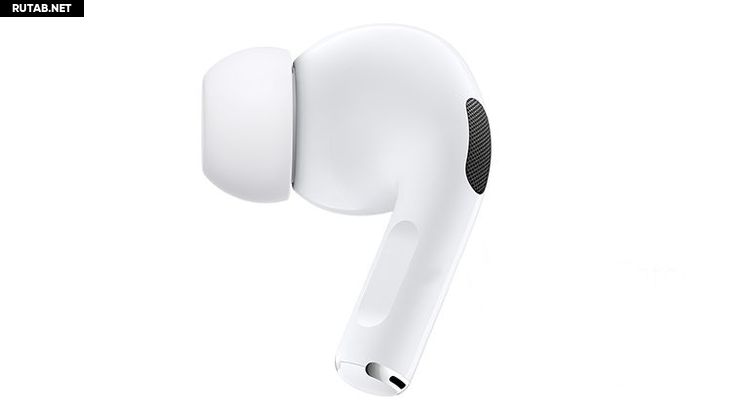
Если вы не хотите принимать вызов, ничего не делайте, пока он не перейдет в голосовую почту, или отклоните его обычным способом с помощью iPhone, например, нажав боковую кнопку или отклонив вызов с помощью экранных элементов управления.
Когда звонок закончится, повторите этот процесс: сожмите датчик силы второй раз.
Как заставить AirPod’ы сообщать о входящих звонках
Ваши AirPod’ы могут устно сообщать о входящих вызовах, что упрощает принятие решения о том,
принять ли звонок.
На вашем iPhone запустите Настройки.
Выберите Телефон .
В Разрешить доступ к телефону раздел, коснитесь Объявить звонки .
Выберите нужный вариант. Вы можете всегда объявлять звонки или делать это только в наушниках, таких как AirPods.
Как ответить на звонок на Аирподс про
AirPods Pro — это безпроводные наушники от Apple, которые не только позволяют слушать музыку, но и обеспечивают удобное управление телефонными вызовами. В этой статье мы расскажем, как отвечать на входящие звонки и завершать вызовы на AirPods Pro, а также рассмотрим другие полезные функции этих наушников.
Как отвечать на входящий звонок на AirPods Pro
AirPods Pro предлагает простой и интуитивно понятный способ отвечать на входящие звонки. Для этого выполните следующие шаги:
- В момент, когда звонок поступает на ваш смартфон, дважды коснитесь любой из наушников AirPods Pro.
Таким образом, вы сможете принять вызов и начать разговор, не доставая смартфон из кармана или сумки. Это особенно удобно, когда вам нужно быстро отвечать на входящие звонки или когда вы находитесь в занятых условиях, например, во время вождения или спортивных тренировок.
Как завершать звонки на AirPods Pro
Остановить разговор на AirPods Pro также очень просто. Для этого выполните следующие шаги:
- Во время звонка, когда вы закончили разговор и хотите завершить вызов, дважды коснитесь любой из наушников AirPods Pro.
Таким образом, разговор будет завершен, и вы сможете продолжить свои дела, не отрывая внимания от происходящего вокруг.
Как поставить первый вызов на удержание и ответить на второй вызов
AirPods Pro также поддерживает функцию удержания вызова, позволяя вам ответить на второй звонок, когда вы уже в разговоре. Для этого выполните следующие шаги:
- Пока вы находитесь в разговоре, дважды коснитесь любой из наушников AirPods Pro.
Теперь первый вызов будет поставлен на удержание, и вы сможете принять второй вызов. Это особенно полезно, когда у вас есть два важных звонка одновременно и вы не хотите упустить ни один из них.
Как настроить AirPods Pro для разговоров
AirPods Pro предлагает возможность настройки микрофона, чтобы обеспечить наилучшее качество звука во время разговоров. Для этого выполните следующие шаги:
- Откройте настройки Bluetooth на вашем смартфоне. Для этого откройте приложение «Настройки» и перейдите в раздел «Bluetooth».
- Найдите в списке подключенных устройств свои AirPods Pro и нажмите на кнопку «i» рядом с их названием.
- В открывшемся окне нажмите на кнопку «Микрофон».
- Выберите, какой микрофон AirPods Pro вы хотите использовать — левый или правый.
Теперь вы настроили AirPods Pro для разговоров, и качество звука должно быть наилучшим.
Как переключать музыку на AirPods Pro
AirPods Pro предлагает удобную функцию переключения музыки прямо с наушников. Для этого выполните следующие действия:
- Во многих аудиоприложениях, таких как «Музыка» или «Подкасты», вы можете переключиться на следующую дорожку или предыдущую, дважды нажав на физическую кнопку на любом из наушников AirPods Pro.
Например, чтобы перейти к следующей песне в приложении «Музыка», просто дважды нажмите на кнопку наушника. Это удобно, когда вам нужно быстро переключить треки без необходимости доставать смартфон.
Как сбросить звонок на AirPods Pro
Если вам нужно сбросить звонок на AirPods Pro, это тоже возможно. Для этого выполните следующие действия:
- Зажмите кнопку на корпусе наушников и удерживайте ее, пока индикатор наушника не начнет мигать сначала желтым, а затем белым цветом.
- После этого можно отпустить кнопку.
Теперь звонок будет сброшен, и вы сможете продолжить свои занятия, не тратя время на ненужные разговоры.
Полезные советы и выводы
- При использовании AirPods Pro для разговоров, выберите микрофон наушника, который обеспечивает наилучшее качество звука.
- Если у вас есть два важных звонка одновременно, используйте функцию удержания вызова, чтобы ответить на второй вызов.
- Используйте физическую кнопку на наушниках AirPods Pro для удобного переключения музыки без необходимости доставать смартфон.
- При необходимости можно сбросить вызов на наушники AirPods Pro.
В этой статье мы рассмотрели основные функции ответа и завершения вызовов на AirPods Pro, а также рассказали об использовании других полезных возможностей этих наушников. Надеемся, это поможет вам максимально комфортно использовать AirPods Pro во время разговоров и прослушивания музыки.
Как сделать чтоб в наушники производили уведомления
Чтобы наушники могли производить уведомления, необходимо включить параметр Озвучивание уведомлений. Для этого нужно выполнить следующие действия на телефоне или планшете Android: сказать «Окей, Google, открой настройки Ассистента», коснуться пункта Устройства, выбрать свои наушники в разделе «Личные устройства» и включить параметр Озвучивание уведомлений. Это позволит получать звуковые уведомления напрямую в наушниках, без необходимости проверять уведомления на экране устройства. Таким образом, пользователь может не пропустить ни одно важное уведомление и быть в курсе всех событий, даже если телефон находится в кармане или сумке.
Почему Аирподсы неравномерно заряжаются
✖ Неравномерная работа батареи. При использовании наушников разного возраста или использовании одной наушников чаще другой, их аккумуляторы могут разряжаться по-разному.
✖ Неполное зарядное устройство. Если вы заряжаете наушники через нерекомендованное зарядное устройство или используете кабель низкого качества, это может привести к неравномерной зарядке.
✖ Проблемы с программным обеспечением. Иногда неравномерная зарядка может быть вызвана ошибками в программном обеспечении устройства или необходимостью обновления ПО.
✖ Возраст и износ батареи. После продолжительного использования батарея может потерять свою емкость и неодинаково заряжаться.
Рекомендуется следить за состоянием батареи и периодически калибровать ее для равномерного заряда. Также для предотвращения проблем рекомендуется использовать оригинальное зарядное устройство и кабель, а также обновлять программное обеспечение устройства.
Как убрать анимацию AirPods
Чтобы отключить анимацию на устройстве AirPods, следуйте указанным ниже инструкциям:
- Подключите свои AirPods к устройству (например, iPhone или iPad).
- Откройте меню настроек на вашем устройстве.
- Прокрутите вниз и найдите вкладку «Bluetooth».
- Найдите свои AirPods в списке доступных устройств Bluetooth и нажмите на них.
- Переключите тумблер рядом с «Анимация AirPods» в положение «Выкл.».
После выполнения этих шагов анимация AirPods будет отключена, и она больше не будет отображаться при использовании устройства. Помните, что эта настройка применяется только к вашим AirPods и не влияет на другие анимации на вашем устройстве.
Как отключить чужие Аирподс
Чтобы отключить чужие AirPods, нужно удалить их из идентификатора Apple ID на компьютере Mac. Для этого нужно открыть приложение «Локатор», затем перейти на вкладку «Устройства». Далее выбираем устройство, которое требуется удалить и нажимаем на кнопку «Подробнее» на карте. После этого нажимаем на кнопку «Удалить это устройство». Эти действия позволят отключить AirPods, так как при следующем подключении к устройству с новым идентификатором Apple ID они уже не будут связаны с предыдущим пользователем. Таким образом, владельцу нового устройства необходимо будет повторно настроить и подключить AirPods к своему аккаунту. Это может быть полезно в случае утери или продажи AirPods, чтобы предотвратить несанкционированное использование устройства.

Для того чтобы ответить на входящий звонок с помощью наушников AirPods, нужно дважды коснуться любого из них. Тем самым можно принять звонок или, наоборот, завершить вызов, если он уже был принят. Кроме того, если во время разговора поступит второй вызов, можно поставить первый на удержание и ответить на новый, снова дважды коснувшись любого из AirPods. Таким образом, наушники предоставляют удобную опцию для управления звонками без прямого доступа к смартфону. Это особенно удобно в случаях, когда телефон находится на некотором расстоянии от пользователя или находится в его кармане. Всего одно касание позволяет принять или завершить вызов, а также переключиться между разговорами, делая использование наушников AirPods еще более удобным и функциональным.