Как подключить обычную USB-флешку к Айфону или Айпаду
С выходом iOS 13 и iPadOS 13 мобильные устройства Apple получили немало интересных и полезных нововведений, благодаря которым произошло даже переосмысление возможностей этих гаджетов. Например, теперь в приложении «Файлы» на iPhone и iPad полноценно поддерживаются внешние накопители. Теперь даже к iPhone можно подключить самую стандартную USB-флешку и работать с ней без каких-либо ограничений. Стоит воспользоваться таким решением и ощутить всю пользу от него.
Подключение флешки к iPhone или iPad – недорогой способ расширить память
Раньше считалось, что все, что касается продукции Apple – аксессуары и возможности расширения функционала, стоит непременно дорого. Подключение внешнего накопителя на первый взгляд тоже может оказаться недешевой задачей. Но не стоит опасаться – покупать дорогущий фирменный переходник Lightning / USB для подключения камеры от Apple за 3 тысячи рублей не придется. Адаптером может выступить любой качественный аналог.
Найти подобный переходник можно в любой магазине с различного рода кабелями или даже на Aliexpress, который и поставляет всю эту продукцию на наш рынок. А обойдется переходник с Lightning на USB значительно дешевле фирменного.
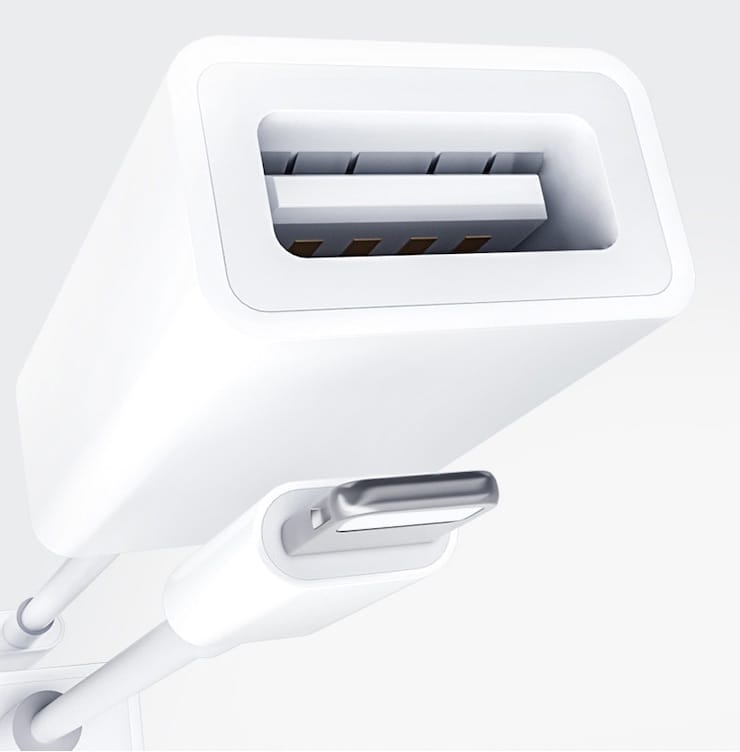
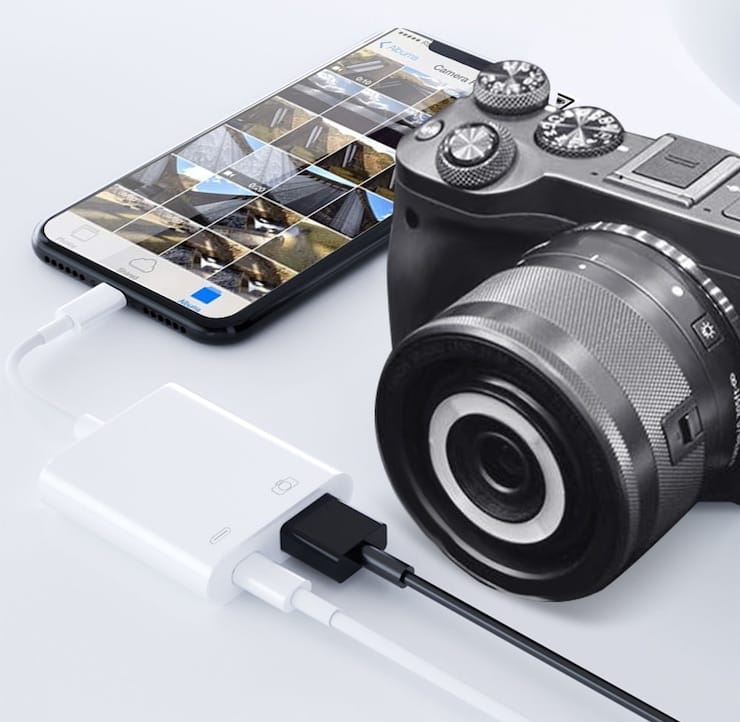
Итак, у вас имеется на руках адаптер, а на iPhone или iPad установлена iOS 13 (или новее). Теперь с его помощью подключите к смартфону обычную флешку. Подключенный накопитель должен определиться в разделе Места, вкладки Обзор стандартного iOS-приложения Файлы.
Сам переходник выглядит очень просто – на одном его конце разъем типа «мама» для подключения USB-устройств, а на другом – коннектор Lightning для подключения к iPhone. Отличия от фирменного адаптера кроются лишь в качестве сборки. Все же изделие Apple выделяется приятным на ощупь материалом, пластик монолитный и не скрипит.
Возможности работы с флешкой на iPhone или iPad
Итак, мы уже выяснили, что подключить флешку к iPhone или iPad можно просто и действительно недорого. Теперь рассмотрим возможности совместной работы устройств Apple, адаптера Lightning / USB + USB-накомитель. На флешку можно скопировать файлы различных типов, а потом открывать их на смартфоне или планшете.
1. Видео. Размеры современных смартфонов уже позволяют вполне комфортно просматривать на них фильмы и сериалы. Вот только объема накопителя постоянно не хватает. Подключение флешки позволяет решить эту проблему. В сам iPhone или iPad уже не придется загружать гигабайты видео для последующего его просмотра в поездке. Можно просто записать файлы на флешку, а потом открыть их в приложении «Файлы» и просмотреть затем с помощью встроенного плеера. Конечно, это приложение гибким и функциональным не назовешь, но для простого просмотра его вполне хватит.
2. Музыка. Подобный подход применим и к библиотеке музыки. Правда, все чаще пользователи и не утруждаются загружать треки непосредственно в память iPhone или iPad – решение Apple Music лишает такую задачу смысла.
3. Миграция фото и видео. Флешка позволяет скинуть на нее любое фото или видео со смартфона. Для этого файл надо сперва перенести из хранилища «Фото», где он находится изначально, в «Файлы». Конечно, такое решение выглядит неким «костылем», тем не менее конечная цель достигается – мультимедиа в своем изначальном разрешении оказывается на флешке. А дальше уже можно делать с ним, что угодно – отдать друзьям или перенести на компьютер.
4. Документы. Использовать флешку для работы с документами на iPhone очень удобно. Например, можно скопировать на накопитель файлы в формате PDF или DOC, а потом открыть его в «Файлах». При этом, желательно установить на устройство качественный менеджер файлов, например, Documents от Readdle, позволяющий комфортно работать с документами. Вполне возможно, что «Файлы» даже не будут поддерживать формат имеющегося файла, но зато есть возможность работы с ним в приложении, которое его поддерживает.
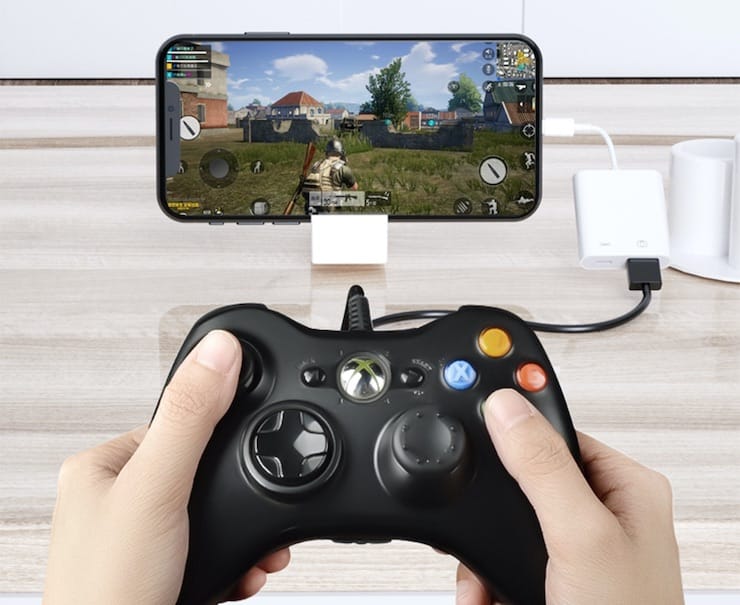
Бонус. Благодаря адаптеру Lightning / USB к iPhone или iPad можно также подключить и проводной геймпад.
Требуемый формат флешки
Описывая все возможности работы с флешкой, важно не упустить важный момент – USB-накопитель должен быть отформатирован в формат exFAT или FAT32, на крайний случай (инструкция). Популярная же файловая система NTFS будет работать на смартфоне или планшете лишь на чтение файлов с флешки, без возможности записывать данные на нее. Для полноценной работы с накопителем требуется правильно его отформатировать.
Программа для флешки для «Айфона»: разработчики, вес программы, выполняемые функции и отзывы пользователей
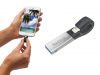
Многим пользователям сложно понять принцип работы файловой системы гаджетов компании Apple. Некоторые владельцы мобильных аппаратов даже не знают, как скачать музыку или фильм на «Айфон».
Решить данную проблему можно с помощью специальных программ для ф лешки для «Айфона», которые позволяют удобно работать с любым медиаконтентом. Современные разработчики предлагают множество интересных гаджетов и соответствующее программное обеспечение для них.
Зачем нужен съемный носитель?
В мобильных устройствах компании Apple установлена особая файловая система APFS, которая не позволяет сторонним приложениям вольготно себя чувствовать. Каждый производитель флешек разработал уникальное приложение, которое можно скачать в магазине AppStore.
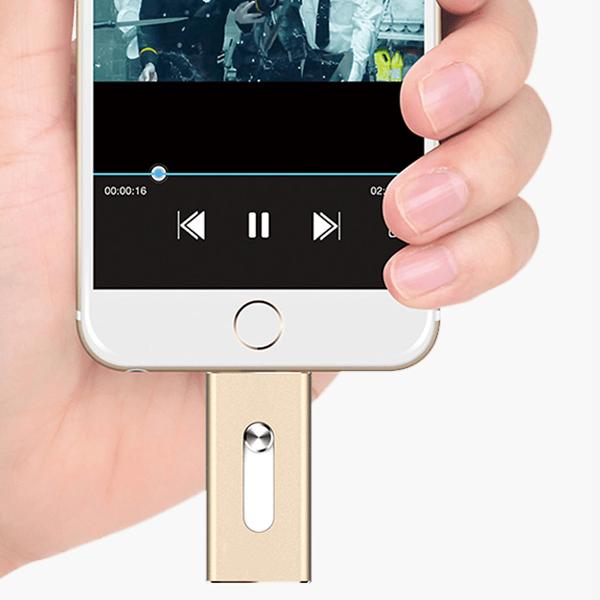
С помощью флешки можно производить следующие операции:
- хранение и перенос информационных данных;
- проигрывание медиаконтента;
- резервное копирование;
- ограничение доступа к определенным данным.
Важно знать, что съемный накопитель должен быть отформатирован в FAT32. На одном конце флешки имеется разъем Lightning, а на другом USB-A. Каждый из разъемов позволяет получить доступ к различным файлам на любом гаджете.
Как работает флешка для «Айфона»?
Функционал съемных накопителей практически идентичен, поэтому все флешки обладают доступом к контенту через специальное приложение. FileBrowser представляет собой удобное приложение, позволяющее просматривать и систематизировать файлы на мобильных устройствах. Благодаря последним обновлениям программа получила полную поддержку файлового менеджера iOS 11. Поэтому пользователи могут самостоятельно управлять всеми документами из приложения «Файлы».
Программа FileBrowser свободно взаимодействует со сторонними флеш-накопителями. Пользователю достаточно вставить флешку в устройство, а гаджет ее самостоятельно обнаружит и откроет главное меню. С накопителя можно скачать любой документ или загрузить на него необходимую информацию.
Популярные приложения
Современные разработчики предлагают флеш-накопители, которые могут подключаться к компьютеру и мобильному устройству. Среди самых популярных можно выделить следующие:
- Greendisk;
- SanDisk iXpand;
- KINGSTON DataTraveler Bolt Duo.
Для того чтобы пользоваться программой для флешки для «Айфона», не нужны особые навыки. Достаточно записать на съемный накопитель документы, фильмы или музыку, вставить его в мобильное устройство. Также можно скопировать необходимую информацию в приложение, что позволит сохранить интересующие данные.
Приложение Greendisk
Особой популярностью пользуется производитель флешек UGREEN. Для корректного использования гаджета пользователям понадобится скачать приложение Greendisk. Затем подключаем флешку к «Айфону» и скачиваем приложение Greendisk. После запуска данной программы пользователю откроется содержимое флешки. В представленном меню можно открыть доступ к съемке фото, видео и другим данным.
С файлами можно осуществлять различные действия: перемещать, копировать и удалять. Программа позволяет открывать документы и смотреть фильмы без конвертирования файлов. Пользователь может переписать файлы с флешки на «Айфон» и просмотреть их позже. Для копирования достаточно нажать на кнопку «Изменить» и выбрать соответствующие файлы. Greendisk — это удобная программа для чтения флешек на «Айфоне», которая полностью переведена на русский язык.
Приложение Xpand Sync
Размер SanDisk iXpand составляет 239,6 Мб. Программа упрощает передачу файлов и увеличивает объем памяти «Айфона». Данное приложение позволяет очистить память от новых снимков, защитить паролем видео и фото, прослушивать музыкальные композиции прямо с диска и просматривать фильмы на экране мобильного устройства.
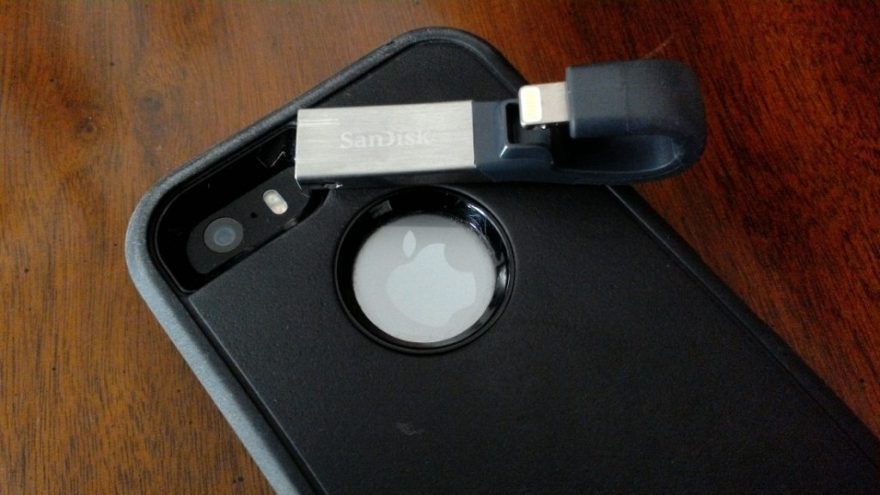
Для корректной работы необходимо скачать программу для открытия флешки на «Айфоне» Xpand Sync. Данное приложение можно установить из магазина AppStore. После запуска программы на экране появится файловый менеджер с медиаконтентом, загруженным на диск. Приложение обладает простым и удобным интерфейсом, а также множеством полезных функций.
Приложение Kingston Bolt
Для использования KINGSTON DataTraveler Bolt Duo в паре со смартфоном следует скачать программу для флешки для «Айфона» Kingston Bolt, которая позволит устройству получить доступ к памяти накопителя. Возможности программного обеспечения позволяют перенести медиафайлы из внутренней памяти на съемный накопитель, а также совершать видео- и фотосъемку на флешку.
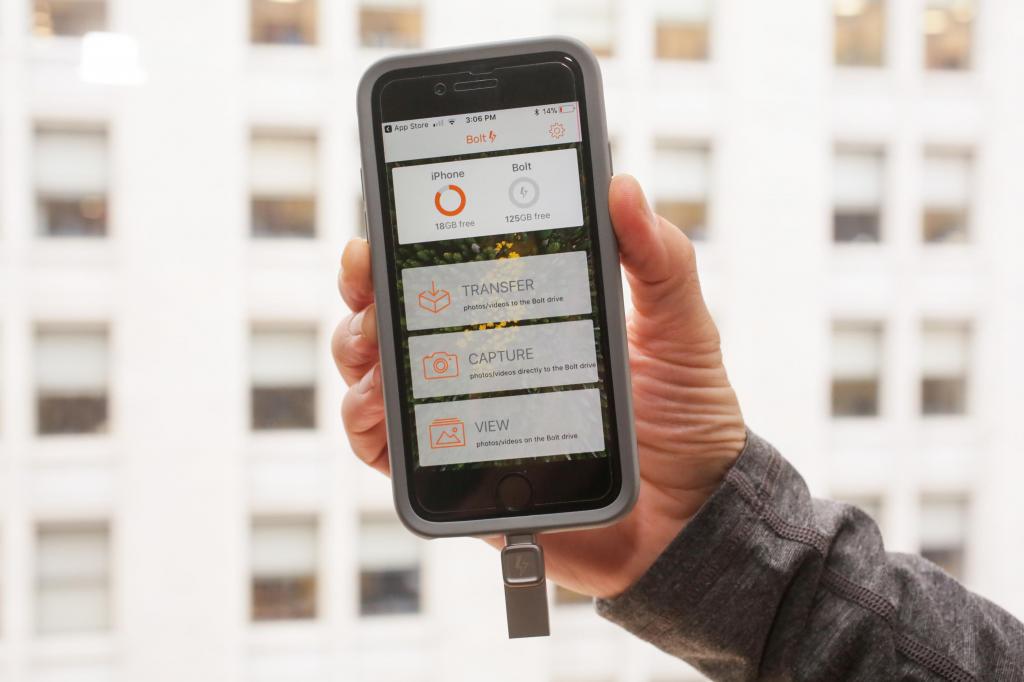
Пользователь может защитить доступ к накопителю с помощью отпечатков пальцев. Многие пользователи рекомендуют использовать данную утилиту, поскольку в ее арсенале имеется отличительная особенность в виде интерфейса Lightning. Приложение позволяет просматривать файлы, копировать информацию из внутренней памяти на съемный накопитель, снимать видео и фото.
Программа USB Disk
С помощью программы USB Disk можно использовать «Айфон» в качестве обычного съемного накопителя. Пользователи могут свободно перемещать файлы из разных гаджетов на мобильное устройство, лэптоп или плеер. Данное приложение обладает интуитивно понятным интерфейсом, поэтому пользователям не составить труда разобраться в нем.
На главном поле приложения расположен каталог с файлами. Их можно копировать, менять местами, перетасовывать или пересылать. Специальная утилита позволяет связать несколько устройств одного вида и пересылать файлы. В качество основного достоинства данной программы можно выделить удобный принцип самой работы. Приложение не влияет на производительность процессора, поэтому владелец может без проблем пользоваться девайсом. Программа предоставляется абсолютно бесплатно и позволяет выжать максимальную производительность из «Айфона».
Отзывы пользователей
Чтобы сформировать объективное мнение о программе для флешки для «Айфона», можно изучить отзывы реальных пользователей. Некоторые указывают на то, что вместо специальных приложений можно пользоваться облачным хранилищем. Другие пользователи утверждают, что программа для флешки для «Айфона» не показывает названий треков при воспроизведении музыкальных композиций.

Некоторые комментарии содержат информацию о том, что съемный накопитель может выручить в дальних поездках, когда хочется послушать музыку, прочитать книгу или посмотреть фильм. Программы для подключения флешки к «Айфону» пользуются широкой популярностью среди пользователей, поскольку позволяют производить множество полезных операций.
Как пользоваться флешкой для айфона idrive
Флешка для iPhone iDrive – это устройство, которое позволяет расширить память вашего iPhone или iPad. С помощью этой флешки вы можете легко и удобно хранить и передавать данные, такие как фотографии, видео, музыку и документы. Она также обеспечивает возможность освободить место на устройстве и сохранять данные без использования облака или Интернета.
Для начала использования флешки iDrive необходимо выполнить несколько простых шагов. Подключите флешку к устройству через разъем Lightning, после чего скачайте и установите приложение iDrive из App Store. Запустите приложение и следуйте инструкциям по настройке. После успешной настройки вы сможете свободно передавать данные между устройством и флешкой, а также управлять хранилищем на флешке.
Флешка iDrive имеет несколько полезных функций, которые могут быть интересны в повседневной жизни. К примеру, она позволяет вам смотреть видео или слушать музыку сразу с флешки, не загружая их на устройство. Также вы можете делать резервные копии важных данных с iPhone или iPad на флешку, чтобы не потерять их при возникновении непредвиденных ситуаций. Кроме того, вы можете защитить свои файлы паролем и таким образом обеспечить их безопасность.
Использование флешки для iPhone iDrive — удобное и надежное решение для расширения памяти устройства и хранения важных данных. Благодаря простой настройке и многофункциональности устройства, вы сможете свободно обмениваться данными, просматривать контент без загрузки и делать резервные копии. Она станет вашим незаменимым помощником в повседневной жизни и приятно упростит использование вашего iPhone или iPad.
Что такое флешка для iPhone iDrive?
Основными особенностями флешки iDrive являются:
| 1. Увеличение памяти | Флешка iDrive позволяет расширить память на iPhone до нескольких терабайтов. Теперь пользователи могут хранить больше фотографий, видео, музыки и других файлов без необходимости удаления ценных данных. |
| 2. Удобство использования | Флешка iDrive обладает удобным дизайном, который позволяет подключать ее к iPhone с одной стороны и компьютеру с другой. Один коннектор может использоваться для передачи данных между устройствами. |
| 3. Безопасность данных | Флешка iDrive защищена паролем, что обеспечивает безопасность хранения и передачи конфиденциальной информации. Пользователи могут быть уверены, что их данные не попадут в чужие руки. |
| 4. Многофункциональность | Флешка iDrive обладает не только возможностью хранения данных, но и позволяет проигрывать видео, аудио и просматривать фотографии без необходимости загрузки на iPhone. Это особенно удобно в случаях, когда память на iPhone уже заполнена. |
Флешка для iPhone iDrive — это незаменимое устройство для пользователей iPhone, которые стремятся расширить память на своем устройстве и облегчить передачу данных между iPhone и компьютером.
Установка и настройка флешки для iPhone iDrive
Шаг 1: Полностью зарядите флешку iDrive и убедитесь, что ваш iPhone также полностью заряжен.
Шаг 2: Вставьте флешку iDrive в разъем Lightning на вашем iPhone. Если у вас установлена защитная пленка или чехол, возможно, вам придется снять их перед вставкой флешки.
Шаг 3: После вставки флешки на экране вашего iPhone появится всплывающее окно с предложением установить приложение iDrive. Нажмите «Установить» и ожидайте завершения установки.
Шаг 4: Когда приложение iDrive установлено, откройте его на вашем iPhone и следуйте инструкциям по настройке.
Шаг 5: При настройке приложение может попросить вас разрешить доступ к фотоальбому, контактам или медиатеке на вашем iPhone. Разрешите все необходимые разрешения для беспроблемной работы с флешкой iDrive.
Шаг 6: Теперь флешка iDrive должна быть готова к использованию. Вы можете переносить фотографии, видео, музыку и другие файлы на флешку, освобождая память на вашем iPhone.
Примечание: При использовании флешки iDrive убедитесь, что вы не удаляете или перемещаете файлы с флешки, пока они используются другими приложениями. Это может привести к потере данных или нежелательным ошибкам.
Как использовать флешку для хранения и передачи данных на iPhone
1. Установите приложение iDrive на свой iPhone.
Первым шагом является загрузка и установка приложения iDrive на ваш iPhone. Приложение доступно в App Store и может быть загружено бесплатно. После установки запустите приложение и выполните регистрацию, если требуется.
2. Подключите флешку iDrive к iPhone.
Подключите флешку iDrive к разъему Lightning на вашем iPhone. Устройство будет автоматически распознано, и на экране появится уведомление о подключении.
3. Запустите приложение iDrive.
После успешного подключения флешки iDrive запустите приложение iDrive на вашем iPhone. В приложении вы увидите список файлов и папок, находящихся на флешке iDrive, а также функции для управления данными.
4. Сохраняйте файлы на флешку iDrive.
Чтобы сохранить файлы на флешку iDrive, выберите нужный файл или папку и нажмите на кнопку «Сохранить». Вы можете сохранить на флешку фотографии, видео, музыку, документы и другие файлы различных форматов.
5. Передавайте данные между устройствами.
Флешка iDrive позволяет также легко передавать данные между iPhone, iPad и компьютером. Для этого выберите файл или папку, которую нужно передать, и нажмите на кнопку «Отправить». Выберите устройство, на которое нужно передать данные, и дождитесь завершения передачи.
Использование флешки для хранения и передачи данных на iPhone с помощью флешки iDrive предоставляет удобный и надежный способ увеличения памяти на вашем смартфоне и быстрой передачи файлов между устройствами. Следуйте указанным выше шагам, чтобы настроить и использовать флешку iDrive с вашим iPhone.
Практическое применение флешки для iPhone iDrive: советы и рекомендации
1. Резервное копирование данных: Флешка для iPhone iDrive позволяет легко и быстро создавать резервные копии фотографий, видео, контактов, документов и других файлов с вашего iPhone. Периодически создавайте резервные копии данных, чтобы не потерять их в случае поломки или утери iPhone.
2. Перенос файлов: Вы можете использовать флешку для iPhone iDrive для удобного переноса файлов между iPhone и компьютером. Просто подключите флешку к компьютеру, скопируйте нужные файлы на флешку, а затем подключите ее к iPhone и перенесите файлы на устройство.
3. Просмотр фотографий и видео: Флешка для iPhone iDrive позволяет просматривать фотографии и видео, хранящиеся на ней, на вашем iPhone. С помощью специального приложения вы сможете просматривать, редактировать и даже делиться своими фотографиями и видео с друзьями и семьей.
4. Защита данных: Флешка для iPhone iDrive оснащена функцией парольной защиты, которая позволяет защитить ваши данные от несанкционированного доступа. Установите пароль для флешки, чтобы быть уверенными, что ваши файлы будут в безопасности.
5. Расширение памяти: Если у вас заканчивается память на iPhone, флешка iDrive может стать отличным решением. Ее емкость может быть значительно больше, чем у вашего iPhone, позволяя хранить больше фотографий, видео и других файлов.
Использование флешки для iPhone iDrive предлагает множество возможностей для удобной работы с данными на вашем iPhone. Следуйте вышеперечисленным советам и рекомендациям, чтобы более эффективно использовать данное устройство и сэкономить время и усилия при работе с файлами на iPhone.
Самый нужный аксессуар для iPhone на 64 ГБ. Выбираем флешку
 В закладки
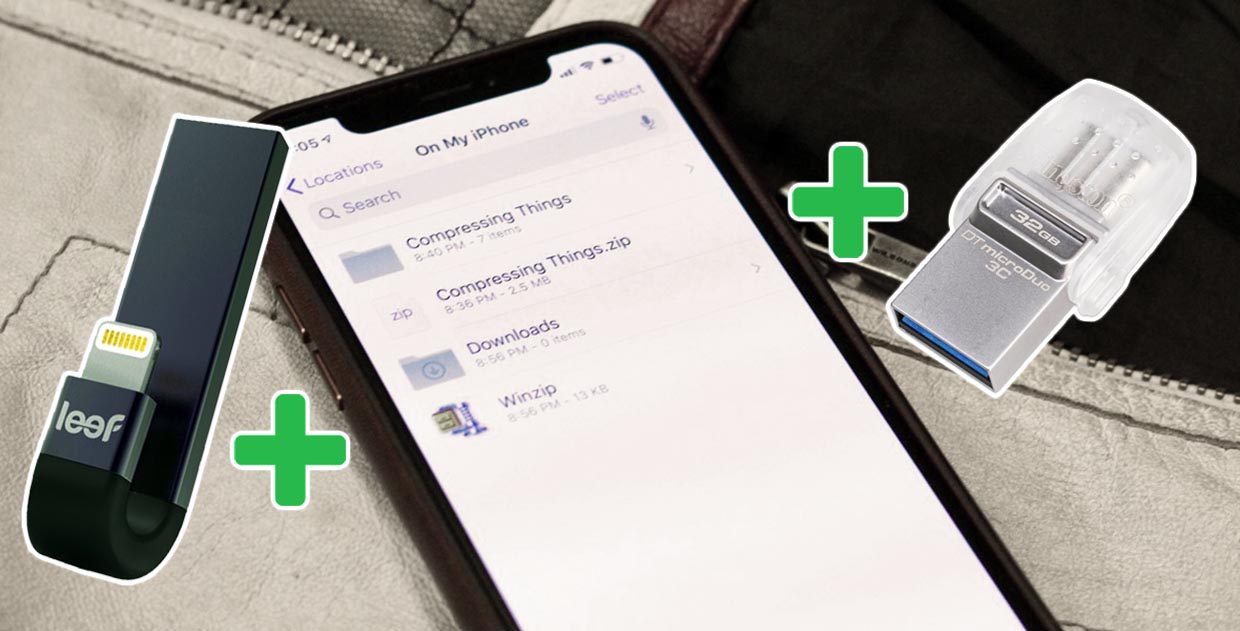
Многие пользователи привыкли покупать iPhone или iPad с минимальным объемом памяти. После нескольких месяцев эксплуатации они сталкиваются с нехваткой места на устройстве.
Память забивают фото, видео и приложения. Приходится регулярно проводить чистку смартфона или даже задумываться об апгрейде.
Есть более простой и быстрый способ расширить память iPhone или iPad. И да, это флешки. Благодаря iOS 13, они получили вторую жизнь и массу новых возможностей в паре с девайсами Apple.
Как изменилась работа с флешками в iOS 13
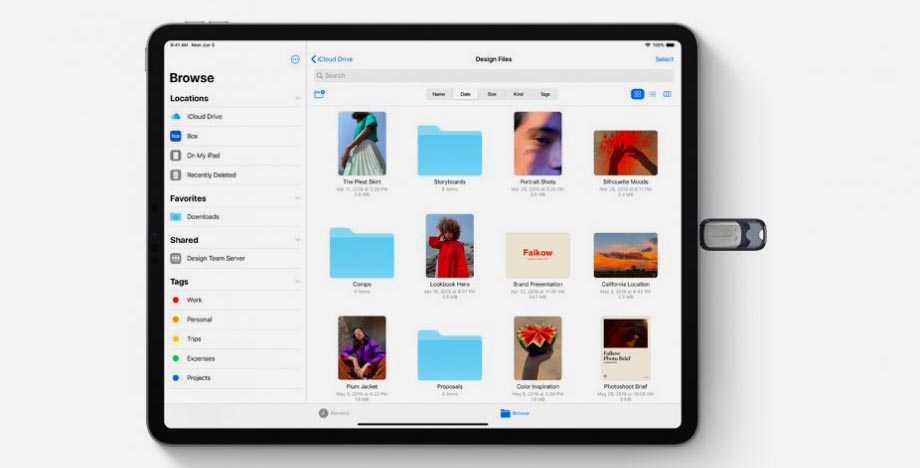
Разработчики из Купертино сделали большой шаг в сторону открытости мобильной файловой системы. Приложение Файлы стало напоминать серьёзный файловый менеджер и позволяет выполнять полезные манипуляции с данными прямо на смартфоне.
Из действительно нужных фишек следует отметить такие возможности:
▸ хранение любых типов файлов
▸ работа с архивами
▸ быстрый доступ к файлам в iCloud
▸ поддержка тегов и умный поиск
Отдельно стоит упомянуть поддержку внешних накопителей. Именно это новшество делает флешки для iPhone снова популярными.
Теперь любые данные на накопителе можно увидеть в приложении Файлы, а самые распространенные типы файлов получится даже просмотреть или отредактировать.
На что способны флешки для iPhone и iPad
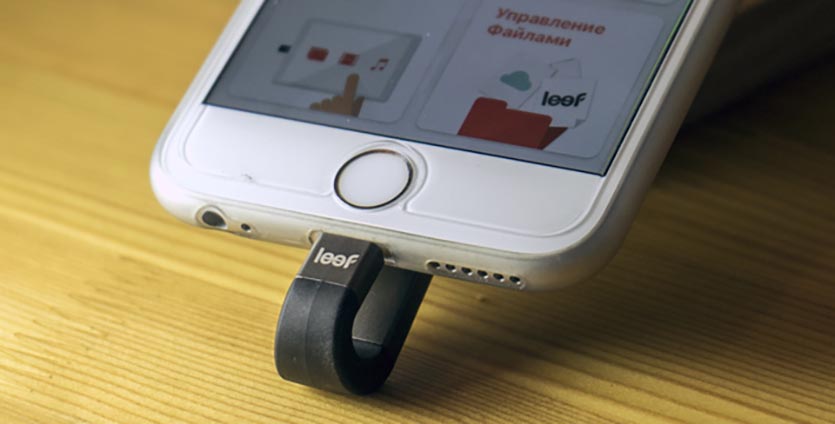
Мы уже подробно рассказывали о накопителях для iPhone и iPad.
На таких флешках можно хранить фото и видео с iPhone. Это самый эффективный способ просто и быстро очистить место на смартфоне. Приложения для накопителей предлагают сделать бекап всего одним нажатием на кнопку, а затем быстро очистить галерею.
В дальнейшем можно будет вернуть фото и видео на смартфон, просматривать с подключенного накопителя или сбросить на компьютер.
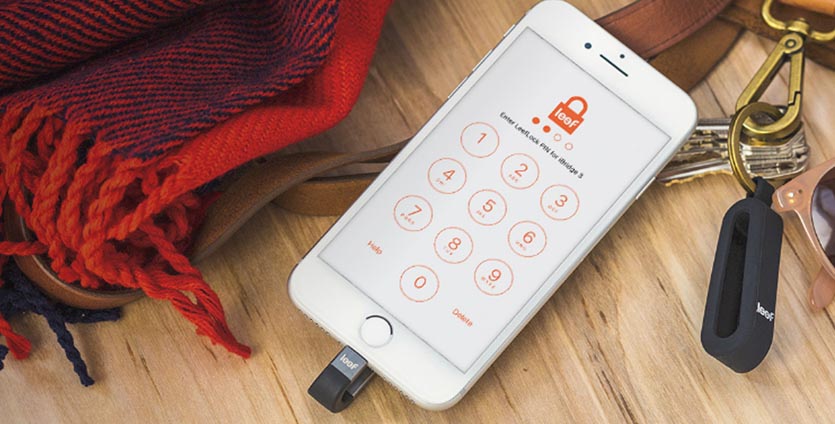
На флешках можно хранить резервную копию телефонной книги с iPhone или конфиденциальные фото, которые лучше не оставлять в стандартной галерее. Для этого достаточно установить пароль на запуск клиентского приложения.
На накопителях удобно держать большие фильмы, сериалы или аудиокниги, которые можно смотреть и слушать во время поездок или перелетов. Загружаем флешку контентом и всю дорогу смотрим его на своем iPhone, общем iPad или гостиничном ТВ.
С подбором форматов проблем не возникнет, флешки работают с большинством всеядных плееров из App Store.
Подобные накопители не справятся лишь с двумя задачами: на них нельзя устанавливать приложения и скачивать загруженную в стриминговых сервисах музыку.
Вот флешки, к которым рекомендуем присмотреться:
Лучшая флешка для iPhone: Leef iBridge3
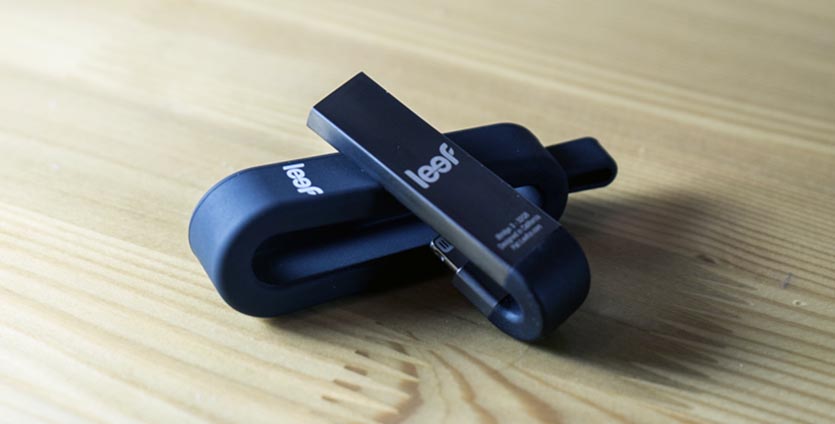
Одна из самых популярных моделей с Lightning-разъемом. Флешку можно подключить к любой актуальной модели iPhone и расширить память гаджета.
С другой стороны аксессуара расположен USB-A разъем, так данные запросто переносятся со смартфона на компьютер и обратно.
Для работы с iPhone можно использовать как приложение Файлы, так и фирменное приложение.
▸ Leef iBridge3 32 ГБ – 6990 руб.
▸ Leef iBridge3 64 ГБ – 8990 руб.
▸ Leef iBridge3 128 ГБ – 13990 руб.
Идеальный вариант для iPad Pro: Kingston DataTraveler
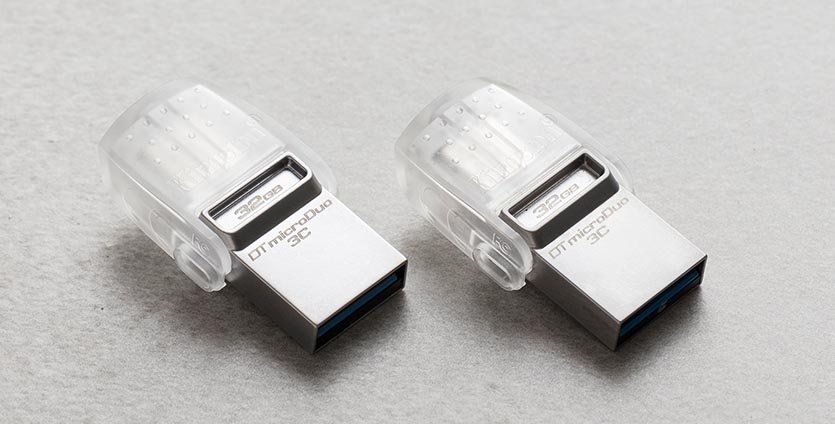
Такая флешка подойдет для использования с новыми моделями iPad Pro, которые оснащены разъемом Type-С для подключения зарядки и периферии. Накопитель распознается в приложении Файлы и позволит полноценно работать с файлами на нем.
С другой стороны флешка имеет классический USB-A разъем, что позволит подключить ее к большинству компьютеров.
Еще такой аксессуар удобно использовать для переноса данных между старыми компьютерами и более новыми MacBook, которые имеют только Type-С разъемы.
▸ Kingston DataTraveler 32 ГБ – 2490 руб.
▸ Kingston DataTraveler 64 ГБ – 3490 руб.
▸ Kingston DataTraveler 128 ГБ – 6980 руб.
Целый жёсткий диск без проводов: Leef iBridge Air
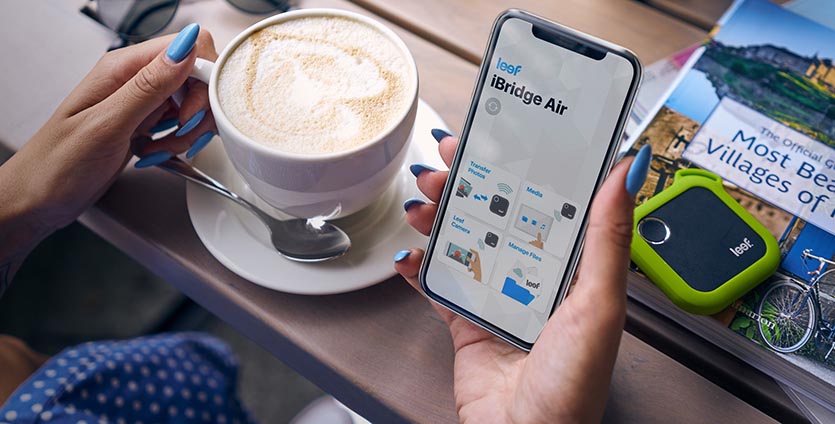
Такой накопитель работает без проводов и кабелей. После включения флешка превращается в Wi-Fi точку доступа, подключаемся к ней с iPhone и видим весь перечень хранящихся на флешке данных в фирменном приложении.
Встроенной батареи 1400 мАч хватает на несколько часов работы, с накопителем можно работать и во время его зарядки.
Так к Leef iBridge Air может подключиться сразу несколько гаджетов, это могут быть не только iPhone или iPad, но и Android-смартфоны либо компьютеры.
▸ Leef iBridge Air 32 ГБ – 6990 руб.
▸ Leef iBridge Air 64 ГБ – 9490 руб.
▸ Leef iBridge Air 128 ГБ – 14990 руб.
▸ Leef iBridge Air 256 ГБ – 25490 руб.
В закладки