Как настроить пульт для VR Shinecon
Виртуальная реальность становится все более популярной, и многие люди приобретают гаджеты, позволяющие им погрузиться в удивительный мир VR. Один из таких гаджетов — это VR-шлем Shinecon, который позволяет вам наслаждаться виртуальным пространством в домашних условиях. Однако, чтобы получить положительные ощущения от использования Shinecon, необходимо правильно настроить пульт.
Пульт для VR Shinecon является важной частью данного устройства, и его настройка должна быть выполнена с особой тщательностью. В этой подробной инструкции мы расскажем вам о всех необходимых шагах для настройки пульта для VR Shinecon, чтобы вы могли наслаждаться увлекательным и реалистичным опытом виртуальной реальности.
Прежде чем начать настройку пульта, убедитесь, что у вас есть все необходимые компоненты: сам пульт, связанный с ним шнур USB и инструкция по эксплуатации. Также вам понадобится смартфон или компьютер, чтобы выполнить некоторые дополнительные шаги. Если у вас есть все необходимое, то можно приступить к настройке пульта для VR Shinecon.
Важность правильной настройки пульта для vr shinecon
Неправильно настроенный пульт может вызывать неприятные ощущения, такие как головокружение, тошноту или дискомфорт. Это связано с тем, что неправильная настройка пульта может вызывать расхождение между движениями глаз и движениями виртуального мира. Такие расхождения воспринимаются мозгом как нарушение гармонии и могут вызывать негативные физиологические реакции.
Правильная настройка пульта позволяет исправить эти расхождения и обеспечить синхронность движений глаз и виртуального мира. Это особенно важно для длительных сессий использования виртуальной реальности, чтобы избежать поломок и усталости глаз.
Для правильной настройки пульта для vr shinecon следуйте инструкциям, предоставленным производителем. Важно отметить, что настройка пульта может отличаться в зависимости от модели и версии устройства. Обязательно ознакомьтесь с руководством пользователя и следуйте указанным инструкциям.
- Установите батарейки в пульт.
- Убедитесь, что пульт находится в зоне действия Bluetooth, если он поддерживает эту функцию.
- Подключите пульт к устройству виртуальной реальности с помощью провода или беспроводного соединения.
- Запустите приложение виртуальной реальности и следуйте инструкциям по калибровке пульта.
- Выполните необходимые настройки, такие как выбор типа устройства, настройка контролов и другие параметры, в соответствии с вашими потребностями и предпочтениями.
- Проверьте настройки и убедитесь, что все функции пульта работают корректно.
Правильная настройка пульта для vr shinecon позволит вам полностью насладиться виртуальной реальностью без дискомфорта или неприятных ощущений. Следуйте инструкциям производителя и не забывайте проверять настройки перед каждым использованием.
Подготовка к настройке
Перед началом работы с пультом VR Shinecon необходимо выполнить несколько шагов подготовки:
- Убедитесь, что у вас есть совместимый смартфон или планшет.
- Установите специальное приложение для виртуальной реальности на ваше устройство. Вы можете найти такие приложения в официальных магазинах приложений, таких как Google Play для устройств на базе Android или App Store для устройств на базе iOS.
- Зарядите пульт VR Shinecon, чтобы убедиться, что он полностью готов к использованию.
- Убедитесь, что ваш смартфон или планшет имеет функцию Bluetooth и активируйте ее.
- Включите пульт VR Shinecon и установите его в режим сопряжения Bluetooth.
После выполнения этих шагов вы будете готовы приступить к настройке пульта VR Shinecon и наслаждаться виртуальной реальностью.
Необходимые компоненты для работы
Для корректной настройки пульта VR Shinecon необходимы следующие компоненты:
1. Виртуальные очки VR Shinecon
Для использования пульта необходимо иметь виртуальные очки VR Shinecon. Убедитесь, что у вас есть подходящая модель очков и они подключены к устройству.
2. Смартфон
Для навигации по меню пульта и управления виртуальной реальностью необходимо иметь смартфон. Подключите ваш смартфон к виртуальным очкам и убедитесь, что они успешно соединены.
3. Установленное приложение VR Shinecon
Для работы пульта необходимо иметь установленное на смартфоне приложение VR Shinecon. Проверьте, что приложение установлено и активно. Если приложение не установлено, загрузите его из соответствующего магазина приложений.
4. Пульт VR Shinecon
Основным компонентом для настройки является сам пульт VR Shinecon. Убедитесь, что у вас есть пульт и он в рабочем состоянии.
Учитывая наличие всех необходимых компонентов, вы можете приступить к настройке пульта VR Shinecon и насладиться виртуальной реальностью.
Установка батарейки
Для работы пульта дистанционного управления VR Shinecon необходимо установить батарейку. Следуйте инструкциям ниже:
- Откройте крышку отсека для батарейки на задней панели пульта.
- Вставьте батарейку в отсек, соблюдая правильную полярность (+ и -).
- Закройте крышку отсека, убедившись, что она надежно закрыта.
После установки батарейки пульт готов к использованию. Убедитесь, что батарейка полностью заряжена или замените ее при необходимости.
Начало настройки
Перед тем как приступить к настройке пульта для VR Shinecon, убедитесь, что у вас есть необходимые инструменты и материалы. Вам понадобится:
| 1. | Сам пульт VR Shinecon. |
| 2. | Система виртуальной реальности, совместимая с устройством VR Shinecon. |
| 3. | Мобильное устройство или компьютер, который будет использоваться вместе с пультом. |
| 4. | Доступ к интернету для скачивания и установки необходимых приложений. |
После того, как вы подготовили все необходимое, можете переходить к самой настройке пульта VR Shinecon.
Сопряжение пульта с устройством
Для правильной работы пульта VR Shinecon необходимо сопряжение с устройством, на котором вы планируете использовать виртуальную реальность. Вот пошаговые инструкции:
| Шаг 1: | Убедитесь, что пульт и устройство находятся в режиме сопряжения. |
| Шаг 2: | Включите Bluetooth на своем устройстве. |
| Шаг 3: | На пульте удерживайте кнопку «Mode» (Режим) в течение нескольких секунд, пока индикатор не начнет мигать. |
| Шаг 4: | В меню Bluetooth вашего устройства найдите устройство с именем «VR Shinecon» и выберите его. |
| Шаг 5: | Если требуется пароль, введите «0000» или «1234». |
| Шаг 6: | Дождитесь подтверждения сопряжения, которое может появиться на экране вашего устройства. |
| Шаг 7: | Распакуйте приложение VR-очков на своем устройстве и начните наслаждаться виртуальной реальностью! |
Теперь ваш пульт VR Shinecon готов к использованию и сопряжен с вашим устройством. В случае возникновения проблем при сопряжении пульта с устройством, обратитесь к инструкции, поставляемой с устройством, или свяжитесь с технической поддержкой VR Shinecon для получения дополнительных инструкций.
Пульт VR Box: инструкция, как пользоваться
Очки виртуальной реальности VR Box представляют собой миниатюрный шлем на регулируемых ремешках, которые удобно ложатся на голову сверху и сзади.
Такой тип крепления позволяет говорить о максимальном удобстве устройства: шлем не слетит во время слишком активной игры, не сползет на нос, оставив зазор, что бывало с первыми моделями шлемов. К нему поставляется также и пульт VR Box, инструкция к которому прилагается.
В качестве экрана здесь выступает смартфон, что говорит о полнейшей мобильности данного устройства ВР, а для большей глубины погружения в виртуальность с очками можно использовать наушники. Конечно, джойстик тоже немало упрощает работу, ведь все игры задуманы именно под него. Инструкция к джойстику VR Box подробно расскажет, в каких случаях он может пригодиться.
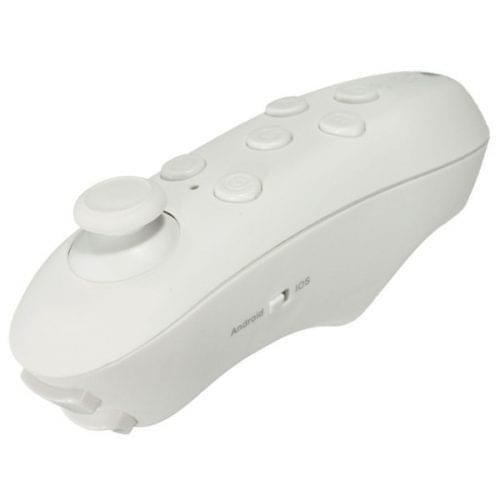
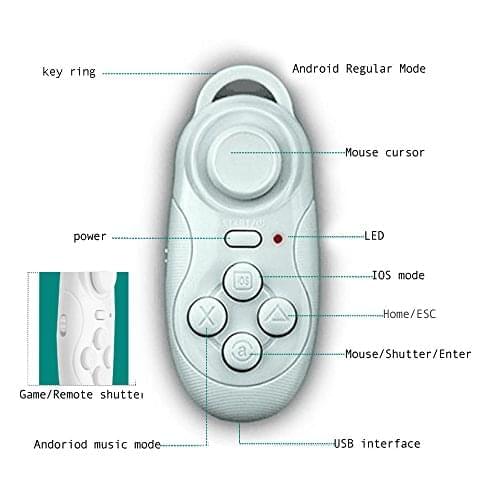
Пульт от VR BOX – это маленькое устройство, с помощью которого можно взаимодействовать с миром виртуальной реальности по беспроводной связи. Для питания используются батарейки ААА-типа. Благодаря джойстику, который можно перемещать в любые направления по двум горизонтальным осям, любое действие дается очень легко. С помощью инструкции к джойстику VR Box, которая прилагается к коробке, можно узнать, что на нем всего восемь кнопок + рычаг, который выключает и включает питание.
Как подключить джойстик VR Box к андроид по bluetooth
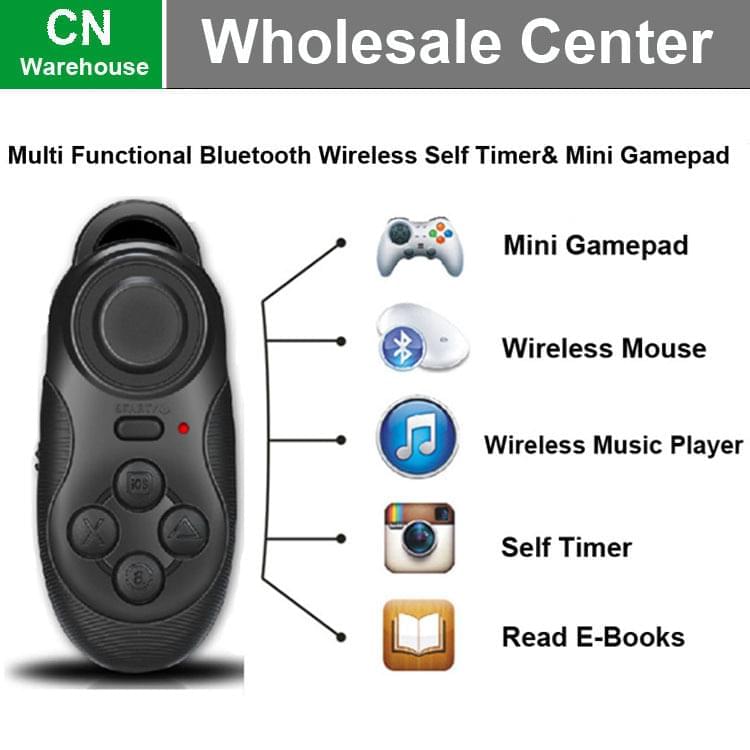
Об этом расскажет подробная инструкция на русском к пульту VR Box 2. В общих чертах, пульт позволяет через Bluetooth-соединение управлять смартфоном, TV Box, Смарт-ТВ и персональным компьютером. Одно же из главных его предназначений – манипуляции в играх и приложениях.
К самим очкам пульт подключать не нужно, он работает непосредственно со смартфоном, ПК или другим устройством, с которым вы захотите его связать. Важно лишь, чтобы оно работало на iOS, Android или Windows. Отсюда следует еще несколько закономерных вопросов:
Для подключения джойстика VR Box к устройству на Android с помощью bluetooth, следует:
- Включить сам пульт благодаря рычажку включения питания.
- Активировать Bluetooth на телефоне
- С помощью специальной кнопки на торце пульта включить Bluetooth на джойстике.
- На экране смартфона отобразится новое подключение, к которому и следует подсоединиться.
А вот для того, чтобы начать играть в игры формата 3D, понадобится кое-что сложнее. Сначала вам нужно будет получить root-права на своем Android-смартфоне, а затем установить из Google Play приложение Tridef 3D, которое понадобится для запуска игр в режиме «виртуальная реальность» (SBS-раздвоенный экран).
Можно пользоваться бесплатной пробной версией, но для удобства и доступа ко всем функциям лучше приобрести полную. Бесплатно доступны такие игры, как Samurai II: Vengeance, Minecraft — Pocket Edition & Demo, Dimentia 3D, Crazy Snowboard, Trial Xtreme 3. В платной версии больше популярных игр, среди которых Grand Theft Auto: Vice City, Angry Birds, Carmageddon, NEED FOR SPEED Shift, MASS EFFECT INFLITRATOR и другие.
Как настроить пульт VR Box для Iphone
Благодаря переключателю на торце пульта, настроить пульт на iOS проще простого, достаточно переключить реле в нужном направлении. В одну сторону – он настраивается на Android-устройства, в другую – на iOS.
Наиболее рекомендуемыми iPhone, совместимыми с очками VR Box, являются модели 6 и 6 Plus как наиболее подходящие по диагонали. Подключение производится через Bluetooth, а вот настроить пульт на iOS для просмотра фильмов и фотографий поможет специальное приложение. Его вы можете скачать в Apple Store.
Как пользоваться пультом
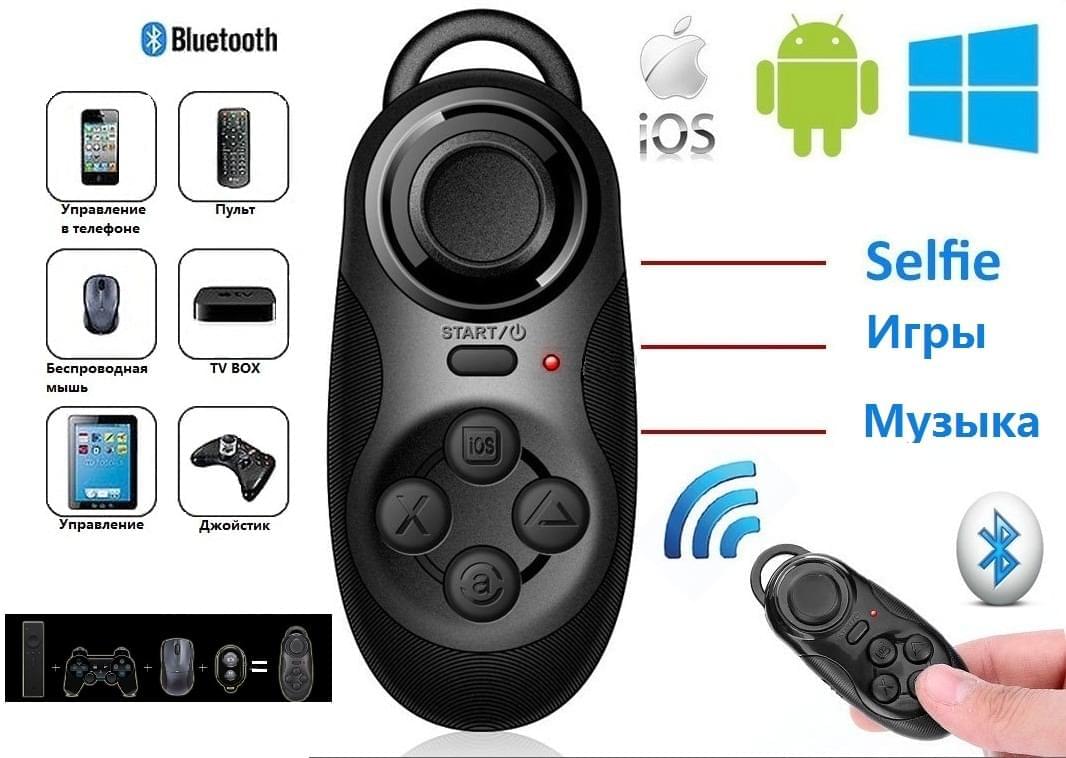
Все те геймеры, которые в детстве одолевали плейстейшены или игровые приставки денди, смогут с легкостью совладать и с пультом для VR Box. У пульта в наличие есть большое количество кнопок и даже джойстик, благодаря которым можно справляться с огромным количеством задач, тем или иным образом взаимодействуя со смартфоном.
Когда телефон находится в очках виртуальной реальности, можно включать или выключать сериалы и фильмы, отматывать видео, ставить на паузу или прибавлять звук. В играх с легкостью можно будет расстреливать врагов, перепрыгивать с платформы на платформу и красться как тигр. К управлению стоит немного привыкнуть, и уже через несколько минут можно с легкостью контролировать свои действия, ставя новые рекорды в известных игрушках.
Отвечаем на самые популярные вопросы пользователей:
— Как пользоваться джойстиком VR Box на расстоянии?
Дальность связи данного манипулятора составляет от 2 до 10 метров, в зависимости от заряда батареек (используются 2 элемента AAA) и факторов, которые могут создавать помехи для прохождения сигнала.
— Как пользоваться пультом очков виртуальной реальности по Bluetooth?
Подключение производится очень просто, единственное условие – Bluetooth должен быть версии 3.0, не ниже.
— Как работает джойстик VR Box с различными операционными системами?
Девайс одинаково стабильно совместим с OS Android, iOS и Windows, что позволяет ему работать не только со смартфонами, но и с ПК.
— Я хочу подарить эти очки ребенку. Инструкция джойстика VR Box будет ему понятна, или нужно будет разбираться вместе с ним?
Как правило, современные дети быстро ориентируются в технике, а здесь нет ничего нового, с чем бы мы не сталкивались в остальной домашней технике.
— Как подключить джойстик VR Box к телефону?
Нужно активировать Bluetooth и выбрать соединение с соответствующим устройством. После этого нужно будет действовать согласно указаниям на экране. Настройка пульта VR Box 2 не займет много времени, если вы будете следовать советам разработчиков.
— Как настроить джойстик VR Box для работы с TV Box и Смарт-ТВ?
В данном случае он будет работать как любой обычный пульт, работа с которым интуитивно понятна.
— Как подключить джойстик к очкам виртуальной реальности другой фирмы?
Насколько нам известно, данный джойстик никак не защищен от работы с другими очками, ведь он подключается к смартфонам и другим устройствам, а не непосредственно к очкам. Так что вы можете наслаждаться играми, а также просмотром фото и видео и с любыми другими очками.
— Как подключить джойстик к Андроиду по Bluetooth, если экран моего смартфона меньше 4,7 дюйма?
Такое подключение вряд ли возможно в данной версии очков. С ними работают только Андроид-смартфоны с диагональю от 4,7 до 6 дюймов.
— Как настроить блютуз джойстик на Андроид, чтобы начать смотреть фильмы?
Для этого понадобится скачать соответствующее приложение для ОС Андроид, которое вы можете легко найти в Google Play.
— Как настроить VR Box джойстик на Айфоне таким образом, чтобы он случайно не переключился на другое устройство?
Пульт не переключится сам по себе, пока на нем не переключат специальный боковой рычажок «Android-iPhone», поэтому повода для беспокойства нет.
— Как настроить пульт VR Box – iOS на разные режимы: мышка, джойстик, плеер и т.д.?
Для этого на пульте предусмотрена кнопка «собака» и некоторые сочетания с ней.
Как настроить пульт для vr shinecon
Виртуальная реальность стала одной из самых популярных технологий последних лет, и многие пользователи стремятся улучшить свой опыт в VR-играх и приложениях. Один из способов сделать это — приобрести специальный пульт для управления VR-очками. В данной статье мы расскажем вам, как правильно настроить пульт для VR Shinecon и наслаждаться удобным управлением виртуальной реальностью.
VR Shinecon — популярные VR-очки, которые обеспечивают широкий угол обзора и позволяют полностью погрузиться в виртуальный мир. Для полноценного использования этих очков рекомендуется приобрести дополнительный пульт для управления, который значительно упростит навигацию по интерфейсу и управление играми и приложениями.
Первый шаг в настройке пульта для VR Shinecon — подключение к устройству, с помощью которого вы собираетесь использовать очки. Для этого пульт должен быть сопряжен с вашим смартфоном, планшетом или компьютером. Подключите пульт к устройству через Bluetooth или USB-кабель в соответствии с инструкцией, приложенной к пульту.
Примечание: если ваш пульт поддерживает Bluetooth, убедитесь, что функция Bluetooth включена на вашем устройстве.
Принцип работы пульта для vr shinecon
Пульт для VR Shinecon предназначен для управления виртуальной реальностью. Он имеет несколько кнопок и функций, которые обеспечивают комфортное использование VR-очков.
Основной принцип работы пульта заключается в управлении курсором на экране с помощью движения руки. Пульт оснащен гироскопом и акселерометром, которые определяют положение и движение пульта в пространстве.
Кнопки на пульте позволяют осуществлять различные действия, такие как выбор опций, перемещение по меню, управление громкостью и другие функции, в зависимости от приложения или игры, которую вы используете.
Особенностью пульта Shinecon является возможность использования его как игрового контроллера. Он позволяет управлять персонажем или объектами в играх VR, используя кнопки и движение руки.
Для начала работы с пультом необходимо установить его батарейки и подключить к устройству, с которым вы будете использовать VR-очки. Затем, следуя инструкции, провести процедуру калибровки пульта. После этого вы сможете полноценно использовать пульт для управления виртуальной реальностью.
Важно помнить, что пульт для VR Shinecon может различаться в зависимости от модели. Перед использованием всегда рекомендуется ознакомиться с инструкцией по эксплуатации конкретной модели пульта.
Шаг 1: Покупка и распаковка пульта
При получении пульта убедитесь, что упаковка целая и не повреждена. Проверьте наличие всех комплектующих: самого пульта, инструкции по его настройке и использованию, а также кабелей и батареек, если они требуются.
Распакуйте пульт и проверьте его на наличие повреждений. Если вы обнаружите какие-либо дефекты, обратитесь в магазин или к продавцу, чтобы получить замену или вернуть товар.
Шаг 2: Подключение пульта к устройству
После того как вы настроили пульт VR Shinecon, вам нужно подключить его к вашему устройству. Вот как это сделать:
1. Убедитесь, что ваше устройство (например, смартфон или планшет) включено и находится в режиме Bluetooth.
2. Включите пульт VR Shinecon, удерживая кнопку «Mode» в течение 3 секунд. Диодная индикация начнет мигать синим цветом, что означает, что пульт переходит в режим сопряжения Bluetooth.
3. На вашем устройстве перейдите в раздел «Настройки» и найдите раздел «Bluetooth».
4. Включите Bluetooth на вашем устройстве и дождитесь, пока оно найдет пульт VR Shinecon в списке доступных устройств Bluetooth.
5. Выберите пульт VR Shinecon из списка и введите пароль для сопряжения. Обычно пароль представляет собой комбинацию цифр (например, «0000» или «1234»).
6. Подтвердите сопряжение и дождитесь, пока ваше устройство подключится к пульту VR Shinecon по Bluetooth.
После успешного подключения пульт VR Shinecon будет готов к использованию. Теперь вы можете наслаждаться виртуальной реальностью с помощью пульта VR Shinecon и вашего устройства!
Шаг 3: Настройка параметров пульта
После того как вы успешно подключили свой пульт VR Shinecon к устройству, настало время настроить его параметры, чтобы обеспечить максимально комфортное использование виртуальной реальности. В данном разделе мы рассмотрим основные параметры, которые можно настроить на пульте.
- Выбор языка интерфейса. Для того чтобы выбрать язык интерфейса пульта, откройте настройки и найдите соответствующий пункт. Затем выберите русский язык из предлагаемого списка.
- Настройка чувствительности гироскопа. Для более точной работы пульта, вы можете настроить чувствительность гироскопа. Найдите соответствующую опцию в настройках пульта и измените значение по своему усмотрению. Обычно рекомендуется начинать с низкой чувствительности и постепенно увеличивать значение, пока не найдете оптимальный вариант.
- Настройка кнопок. Пульт VR Shinecon обладает набором кнопок, которые можно настроить под свои потребности. Для этого откройте настройки и найдите опцию «Настройка кнопок» или что-то подобное. Затем следуйте инструкциям на экране для назначения определенных действий для каждой кнопки.
- Проверка работы пульта. После настройки всех параметров, рекомендуется проверить работу пульта, чтобы убедиться, что все функции работают корректно. Для этого откройте виртуальную реальность или поддерживаемое приложение и попробуйте использовать различные функции пульта, например, перемещение по меню или активацию определенных действий.
После настройки всех параметров пульта VR Shinecon вы будете готовы к полноценному использованию виртуальной реальности. Убедитесь, что все настройки соответствуют вашим предпочтениям и наслаждайтесь захватывающими впечатлениями, которые может доставить VR-пульт.
Как настроить пульт для vr box
Виртуальная реальность (VR) стала очень популярным развлечением за последние годы. Вместе с устройствами VR-очков, такими как VR Box, поставляется специальный пульт, который позволяет вам управлять виртуальным миром с помощью жестов и кнопок. Однако, перед тем как приступить к использованию пульта, необходимо настроить его. Здесь мы предоставим пошаговое руководство о том, как настроить пульт для VR Box.
Шаг 1: Убедитесь, что пульт заряжен
Перед началом настройки пульта убедитесь, что он полностью заряжен. Подключите пульт к зарядному устройству при помощи кабеля USB и дождитесь, пока индикатор зарядки не покажет полный заряд. Заряженный пульт будет готов к использованию и обеспечит вам продолжительное время работы виртуальной реальности.
Шаг 2: Свяжите пульт со смартфоном
Чтобы пульт мог взаимодействовать с вашим смартфоном, необходимо установить специальное приложение на вашем мобильном устройстве. В магазине приложений вашего телефона найдите приложение для управления VR-контентом и установите его. Откройте приложение и следуйте инструкциям по связыванию пульта с вашим смартфоном, которые предоставлены в приложении. После успешного связывания, ваш пульт будет готов к использованию и вы сможете управлять виртуальным контентом с его помощью.
Наслаждайтесь виртуальной реальностью с помощью VR Box и настроенного пульта, который дает вам возможность полностью погрузиться в захватывающие игры и захватывающий контент!
Подключение пульта к VR Box
Для использования пульта с VR Box необходимо выполнить следующие шаги:
- Убедитесь, что батарейки в пульте заряжены и правильно установлены.
- Включите пульт, нажав кнопку питания на его боковой стороне.
- Включите VR Box, подключив его к вашему смартфону.
- Поместите смартфон внутри VR Box и закройте крышку.
- Настройте соединение между пультом и VR Box, следуя инструкциям производителя.
После выполнения этих шагов пульт должен быть готов к использованию с VR Box. Он позволит вам управлять виртуальной реальностью, выбирать различные игры, приложения и настраивать настройки.
Установка батареек в пульт
Для работы пульта VR Box необходимо установить батарейки. Данный пульт обычно работает от двух батареек типа ААА. Вот пошаговая инструкция, как правильно установить батарейки:
- Откройте крышку батарейного отсека. Обычно крышка батарейного отсека располагается на задней стороне пульта. Она может иметь защелку или винтовое крепление.
- Положите батарейки в отсек. Установите две батарейки типа ААА в отсек с учетом полярности. Обычно на отсеке имеются отметки (+) и (-), совместите их с соответствующими отметками на батарейках.
- Закройте крышку батарейного отсека. Убедитесь, что крышка плотно закрыта, чтобы предотвратить попадание пыли и влаги внутрь пульта.
После установки батареек пульт готов к использованию. Если пульт не работает, проверьте, правильно ли установлены батарейки и не перевернуты ли они по полярности.
Синхронизация пульта с VR-устройством
Прежде чем начать использовать пульт для VR Box, необходимо синхронизировать его с вашим VR-устройством. Это позволит пульту передавать команды на управление виртуальной реальностью.
Для синхронизации выполните следующие шаги:
| 1. | Убедитесь, что ваш VR-устройство включено и находится в режиме ожидания подключения пульта. |
| 2. | На пульте удерживайте кнопку «Pair» (Сопряжение) в течение нескольких секунд, пока не загорится индикатор связи. |
| 3. | На вашем VR-устройстве найдите настройки Bluetooth и откройте раздел «Подключение пультов». |
| 4. | В списке доступных устройств найдите пульт и выберите его. Если пульт не появляется, попробуйте выполнить синхронизацию заново. |
| 5. | Если синхронизация прошла успешно, устройство должно отобразить сообщение о подключении пульта. |
После завершения синхронизации пульт готов к использованию. Теперь вы можете контролировать виртуальную реальность с помощью пульта VR Box.
Настройка кнопок пульта
После того, как вы убедились, что ваш пульт совместим с VR Box, можно приступить к его настройке. Для этого следуйте инструкциям ниже:
- Вставьте батарейки в пульт и убедитесь, что он включен.
- Подключите VR Box к вашему смартфону с помощью провода или беспроводного соединения.
- Откройте приложение для виртуальной реальности на вашем смартфоне и перейдите в настройки.
- В меню настроек найдите вкладку «Управление» или «Контроллер» и выберите ее.
- В этом разделе вы должны увидеть список доступных кнопок на вашем пульте. Кнопки обычно называются «Up», «Down», «Left», «Right», «OK» и т. д.
- Передвигайте пульт в разные стороны и нажимайте на кнопки, чтобы протестировать их работу.
- Если некоторые кнопки не работают правильно, вы можете назначить им другую функцию или переназначить их.
- Для переназначения кнопок выберите нужную кнопку из списка и нажмите на нее.
- В появившемся меню выберите желаемую функцию для кнопки или настройте ее самостоятельно.
- Повторите шаги 8 и 9 для всех необходимых кнопок.
После завершения настройки кнопок пульта, вы можете вернуться к приложению для виртуальной реальности и наслаждаться играми и видео с использованием своего нового пульта VR Box.
Проверка работы пульта
После того, как вы настроили пульт для использования с VR Box, важно проверить его работоспособность.
Вот что нужно сделать:
- Убедитесь, что пульт включен. Обычно для этого нужно нажать на кнопку питания и увидеть, как индикатор начинает мигать.
- Убедитесь, что ваш смартфон или другое устройство включены и находятся в диапазоне действия пульта.
- Перейдите в приложение или игру, которую вы хотите использовать с помощью VR Box.
- Попробуйте использовать пульт, чтобы перемещаться по меню или управлять персонажем в игре.
- Проверьте работу каждой кнопки на пульте и убедитесь, что они реагируют на ваши команды.
- Если пульт не работает или некоторые функции не выполняются должным образом, перечитайте инструкцию по настройке и попробуйте повторить процедуру.
- Если проблема не решается, обратитесь к руководству пользователя пульта или свяжитесь с технической поддержкой производителя.
Проверка работы пульта не только гарантирует его правильную настройку, но и убеждает вас, что вы готовы погрузиться в захватывающий мир виртуальной реальности.
Работа с специальными функциями пульта
Пульт VR Box имеет некоторые специальные функции, которые позволяют вам управлять виртуальной реальностью с удобством и эффективностью.
Вот некоторые из этих функций:
1. Кнопка «Menu»: Эта кнопка позволяет вам открыть меню главных настроек приложения в виртуальной реальности. Благодаря этой функции вы можете изменить различные параметры и настройки, такие как язык, громкость и графика.
2. Кнопки «Forward» и «Backward»: Эти кнопки предоставляют вам возможность перемещаться вперед и назад по различным экранам и меню приложения. Вы можете использовать их для выбора и переключения между различными опциями.
3. Кнопки «Left» и «Right»: Эти кнопки позволяют вам перемещаться влево и вправо по различным элементам виртуальной реальности. Они особенно полезны при просмотре фотографий и видеороликов, а также при выборе объектов в играх.
4. Кнопки «Volume Up» и «Volume Down»: Эти кнопки позволяют вам увеличивать и уменьшать громкость звука виртуальной реальности. Они очень удобны при просмотре видео или игре, когда вам нужно быстро настроить звук под свои предпочтения.
5. Кнопка «Play/Pause»: Эта кнопка позволяет вам воспроизводить и приостанавливать воспроизведение медиафайлов виртуальной реальности. Она особенно полезна при просмотре видео или прослушивании музыки.
Используя эти специальные функции пульта VR Box, вы можете максимально настроить настройки виртуальной реальности под свои потребности и получить максимум удовольствия от использования этого устройства.