Power off energy saving в БИОСе Asus: что это и как использовать
Power off energy saving – это функция в биосе материнской платы Asus, которая позволяет значительно снизить энергопотребление компьютера в режиме ожидания. Эта функция особенно полезна для пользователей, которые хотят сэкономить электроэнергию и снизить размер своего экологического следа.
Когда функция Power off energy saving включена, компьютер будет полностью выключаться после определенного времени бездействия. Это означает, что он не будет простаивать в режиме ожидания, потребляя энергию.
Нажав на кнопку «Power off energy saving» в биосе Asus, вы можете настроить время бездействия компьютера перед его автоматическим выключением. Вы можете выбрать определенный период времени, после которого компьютер выключится полностью, не тратя энергию на режим ожидания. Это очень удобно для пользователей, которые забывают выключить компьютер в конце работы.
Кроме того, функция Power off energy saving также может помочь продлить срок службы вашего компьютера. Значительное снижение энергопотребления во время бездействия позволяет уменьшить нагрузку на компоненты компьютера, такие как процессор и видеокарта, и, соответственно, увеличить их срок службы.
В итоге, функция Power off energy saving в биосе Asus – это очень полезная опция для тех, кто хочет сэкономить энергию и улучшить эффективность работы компьютера. Попробуйте включить эту функцию и сделайте свой вклад в сохранение окружающей среды и продление срока службы вашего компьютера.
Что такое Power off energy saving в биосе Asus
Power off energy saving — это функция, доступная в биосе материнской платы Asus, которая позволяет эффективно управлять энергопотреблением компьютера в режиме выключения.
Когда компьютер находится в режиме выключения, многие его компоненты все еще потребляют энергию. Power off energy saving позволяет минимизировать потребление электроэнергии путем полного отключения этих компонентов.
Основная идея функции заключается в том, что электричество находится в стабильности, и компоненты компьютера временно отключаются, чтобы не использовать энергию.
Power off energy saving может быть особенно полезен для пользователей, которые оставляют свой компьютер включенным на ночь или на длительные перерывы. Эта функция снижает энергопотребление и позволяет экономить электроэнергию.
Чтобы включить Power off energy saving в биосе Asus, необходимо перейти в настройки энергопотребления в биосе и найти соответствующий раздел. Затем следуйте инструкциям на экране, чтобы включить эту функцию. После включения Power off energy saving компьютер будет эффективно управлять энергопотреблением во время выключения.
В целом, использование Power off energy saving в биосе Asus может быть полезным для экономии электроэнергии и снижения энергопотребления компьютера. Однако, необходимо помнить, что некоторые компоненты компьютера могут потерять свою функциональность при полном отключении, поэтому перед включением этой функции следует ознакомиться со всеми возможными последствиями.
Преимущества использования Power off energy saving
- Экономия энергии: функция Power off energy saving в биосе Asus позволяет оптимизировать использование энергии вашего компьютера. Она автоматически выключает неиспользуемые устройства и компоненты, что позволяет снизить энергопотребление и экономить электричество.
- Улучшение эффективности работы: Power off energy saving помогает оптимизировать работу компьютера, уменьшая нагрузку на центральный процессор и другие компоненты. Благодаря этому, компьютер работает более эффективно и быстро, что особенно важно при выполнении ресурсоемких задач.
- Уменьшение нагрева компонентов: благодаря снижению энергопотребления и выключению неиспользуемых устройств, функция Power off energy saving помогает снизить нагрев компонентов компьютера. Это способствует увеличению срока службы компонентов и помогает предотвратить перегрев, который может привести к снижению производительности и повреждению оборудования.
- Охрана окружающей среды: энергосберегающий режим Power off energy saving способствует сокращению выбросов углекислого газа и других вредных веществ в атмосферу. Таким образом, его использование способствует более экологичной эксплуатации компьютера и помогает сократить негативное влияние на окружающую среду.
Как использовать Power off energy saving в биосе Asus
Power off energy saving – это функция, доступная в биосе материнских плат Asus. Она предназначена для повышения энергоэффективности компьютера и снижения энергопотребления в режиме ожидания.
Для использования Power off energy saving в биосе Asus, следуйте приведенным ниже инструкциям:
- Запустите компьютер и нажмите указанную клавишу (чаще всего это Delete или F2), чтобы войти в биос.
- Используя клавиши со стрелками, переместитесь по меню биоса и найдите раздел, связанный с энергосбережением или питанием. Обычно он называется «Power Management» или «Power Options».
- Внутри раздела энергосбережения найдите настройку Power off energy saving. Она может иметь разные названия в разных версиях биоса Asus.
- Установите значение Power off energy saving в режим включен (Enabled) или вкл. (On), чтобы активировать эту функцию.
- Сохраните изменения и выйдите из биоса. Обычно это делается нажатием клавиши F10, после чего компьютер перезагрузится.
Power off energy saving включает режим энергосбережения, который автоматически отключает питание некоторых компонентов компьютера в режиме ожидания. Это позволяет снизить энергопотребление и продлить время работы от аккумулятора в ноутбуках.
Однако, стоит помнить, что использование этой функции может привести к некоторым ограничениям. Например, некоторые устройства или программы могут не работать корректно, если компьютер переходит в глубокий режим сна. Поэтому, перед активацией Power off energy saving, рекомендуется ознакомиться с документацией материнской платы или проконсультироваться с производителем.
В целом, использование Power off energy saving в биосе Asus может значительно снизить энергопотребление компьютера и помочь в сохранении заряда аккумулятора в случае использования ноутбука. Однако, каждый пользователь должен самостоятельно решить, насколько она подходит для его конкретных нужд и условий использования.
Power off energy saving что это в биосе Asus
Все мы хотим сэкономить энергию и продлить жизнь наших компьютеров. Однако, не всегда легко понять, где именно находятся настройки, позволяющие оптимизировать энергопотребление. В BIOSе Asus есть функция Power Off Energy Saving, которая может помочь в этом.
Power Off Energy Saving — это функция, которая позволяет установить время, через которое компьютер автоматически выключится, если не использовался в течение заданного периода времени. Таким образом, вы можете предотвратить потерю энергии, если забыли выключить компьютер вовремя.
Для того чтобы воспользоваться этой функцией, вам необходимо зайти в BIOS. Для этого перезапустите компьютер и в момент загрузки нажмите нужную клавишу (обычно это Del или F2), чтобы попасть в меню настроек BIOS. В разделе Power Management вы найдете опцию Power Off Energy Saving.
После входа в меню настроек BIOS и нахождения нужной опции, вам потребуется установить время, через которое компьютер должен выключиться. Обычно есть возможность выбрать несколько вариантов, например, 1, 2, или 4 часа.
Что такое Power Off Energy Saving в BIOSe Asus?
Power Off Energy Saving — это функция, доступная в BIOS-е материнских плат Asus, которая позволяет управлять энергопотреблением в период выключения компьютера.
При включенном режиме Power Off Energy Saving, система эффективно управляет энергией и минимизирует потребление, когда компьютер выключен, находится в режиме ожидания или спящем режиме. Это особенно полезно для пользователей, которые работают с ноутбуками или компьютерами, которые постоянно оставляют включенными.
Функция Power Off Energy Saving может предлагать несколько вариантов настроек, включая отключение верхних вентиляторов системы, отключение подсветки клавиатуры или других светодиодов, а также отключение других компонентов, которые потребляют энергию.
Настройки Power Off Energy Saving доступны в BIOS-е Asus и могут быть настроены в соответствии с предпочтениями пользователя. Включение этой функции может помочь сэкономить энергию, продлить время работы батареи в ноутбуках или просто уменьшить потребление электроэнергии в выключенном состоянии компьютера.
Использование функции Power Off Energy Saving может быть особенно полезным для пользователей, которые оставляют компьютеры включенными на ночь или на длительное время без использования.
Однако стоит учитывать, что при использовании функции Power Off Energy Saving необходимо быть внимательным к потенциальным ограничениям, связанным с выключенными компонентами. Некоторые функции или устройства могут быть недоступны во время работы в этом режиме.
Как пользоваться функцией Power Off Energy Saving в BIOSe Asus
Power Off Energy Saving — это функция BIOS, которая помогает сэкономить энергию и продлить время работы компьютера. В основном, она предназначена для использования ноутбуками и позволяет эффективно управлять энергопотреблением. В этом разделе мы расскажем вам, как использовать эту функцию на компьютерах Asus.
- Включите компьютер и нажмите клавишу Del или F2, чтобы войти в BIOS. Обычно эта информация отображается на экране при запуске компьютера.
- Найдите вкладку Advanced (Расширенные настройки) и перейдите в нее.
- Прокрутите страницу вниз и найдите настройку Power Off Energy Saving. В разных версиях BIOS она может иметь немного различное название или располагаться в другом меню, однако обычно она легко идентифицируется благодаря похожим названиям.
- Измените значение настройки на Enabled (Включено) или On (Вкл).
- Сохраните изменения, нажав клавишу F10 и подтвердив свое намерение сохранить изменения в BIOS.
После этого функция Power Off Energy Saving будет активирована на вашем компьютере Asus. Она будет реже использовать энергию во время простоя, что поможет продлить время работы компьютера от батареи и сэкономить энергию, если вы подключены к электрической сети.
Имейте в виду, что некоторые функции BIOS могут отличаться в зависимости от модели вашего компьютера Asus. Если вы испытываете трудности с нахождением функции Power Off Energy Saving, рекомендуем обратиться к руководству пользователя вашего конкретного устройства или обратиться в службу поддержки Asus для получения дополнительной помощи.
Что такое Power off energy saving в BIOS на ASUS?
Power Off Energy Saving — это одна из функций, предоставляемых BIOS’ом ASUS. BIOS (Basic Input/Output System) — это программное обеспечение, которое отвечает за инициализацию аппаратной части компьютера при его включении.
Power Off Energy Saving позволяет пользователю оптимизировать энергопотребление компьютера. При активации этой функции, компьютер будет потреблять меньше энергии во время выключенного состояния.
Когда функция включена, BIOS переходит в спящий режим вместе с компьютером. Это означает, что некоторые компоненты компьютера будут отключены полностью или будут находиться в глубоком сну, чтобы снизить энергопотребление. Таким образом, в случае выключения компьютера, сэкономленная энергия может быть использована на другие нужды.
Однако, перед активацией функции Power Off Energy Saving, необходимо учитывать, что время включения компьютера может немного увеличиться, так как BIOS понадобится некоторое время, чтобы перейти из спящего режима в активное состояние. Кроме того, некоторые функции компьютера, такие как Wake-On-LAN, могут быть недоступными или ограниченными.
Если вы приверженец экологически чистых технологий и хотите сократить энергопотребление своего компьютера, функция Power Off Energy Saving может стать полезным инструментом для вас. Она позволит вам сократить расходы на электроэнергию и вносит свой вклад в охрану окружающей среды.
Однако, перед активацией этой функции, рекомендуется убедиться, что ваш компьютер не нуждается в дополнительном питании через Wake-On-LAN или другие подобные функции. И помните, что самый эффективный способ снизить энергопотребление компьютера — это полное отключение его от электросети, когда вы не используете его.
Основы энергосбережения
Энергосбережение – это процесс экономии энергии, который позволяет уменьшить потребление электроэнергии и сократить негативное воздействие на окружающую среду. В рамках компьютеров и электроники, энергосбережение включает использование специальных технологий и функций для минимизации потребления энергии.
В BIOS (Basic Input/Output System) ASUS-а есть функция «Power Off Energy Saving», которая позволяет оптимизировать энергопотребление компьютера. Когда компьютер неактивен или находится в режиме сна, эта функция отключает питание для различных компонентов, таких как жесткий диск, оптический привод, USB-порты и другие, что позволяет снизить энергопотребление.
Включение функции «Power Off Energy Saving» в BIOS ASUS-а может привести к следующим преимуществам:
- Уменьшение потребления электроэнергии в неактивном режиме;
- Увеличение срока службы некоторых компонентов;
- Снижение уровня шума, так как некоторые компоненты будут отключены;
- Повышение эффективности работы компьютера.
Однако, следует отметить, что включение функции «Power Off Energy Saving» может привести к некоторым ограничениям. Например, если USB-порты отключены, то невозможно будет подключить внешние устройства, такие как клавиатура или мышь, к компьютеру без перезагрузки. Также, если жесткий диск отключен, то при возобновлении работы компьютера будет потребовано больше времени для загрузки операционной системы.
Достоинства и недостатки «Power Off Energy Saving»
В целом, функция «Power Off Energy Saving» в BIOS ASUS-а может быть полезной для тех, кто хочет снизить потребление электроэнергии и уменьшить воздействие на окружающую среду. Однако, перед включением этой функции, следует учитывать ее ограничения и влияние на функциональность компьютера.
Что такое Power Off Energy Saving?
Power Off Energy Saving – это функция, доступная в BIOS (Basic Input/Output System) компьютеров и ноутбуков от производителя ASUS. Она предназначена для управления энергопотреблением и потребляемой мощностью в период, когда компьютер находится в режиме выключения или ожидания.
Эта функция позволяет эффективно управлять использованием энергии в выключенном состоянии компьютера, что в конечном итоге может привести к экономии электроэнергии. Power Off Energy Saving регулирует питание устройств, таких как USB-порты, зарядные устройства, LAN-порты и другие, чтобы они не потребляли энергию, когда компьютер находится в режиме отключения.
Благодаря функции Power Off Energy Saving можно уменьшить потребление электроэнергии в ожидании компьютера до минимума, что положительно сказывается на снижении энергетических затрат и экологических показателях. Это особенно актуально для компьютеров и ноутбуков, которые часто оставляются подключенными к электросети, но не используются.
Включение или отключение функции Power Off Energy Saving обычно производится через BIOS. В разделе настроек BIOS, отвечающем за энергопотребление, можно найти опцию, связанную с Power Off Energy Saving. Обычно она предлагает варианты включения или отключения функции, а иногда также позволяет настраивать отдельные параметры питания.
Как включить Power Off Energy Saving?
Power Off Energy Saving — это функция, доступная в BIOS на материнских платах ASUS, которая позволяет снизить энергопотребление системы, когда она выключена. Включение этой функции может помочь уменьшить потребление энергии и уровень шума компьютера в режиме ожидания.
Чтобы включить Power Off Energy Saving, следуйте этим шагам:
- Запустите компьютер и нажмите клавишу Delete или F2, чтобы войти в BIOS.
- После входа в BIOS найдите раздел, связанный с энергопотреблением или питанием. Обычно он называется «Power» или «Advanced Power Management».
- Навигируйте по меню BIOS с помощью стрелок на клавиатуре и найдите опцию Power Off Energy Saving.
- Используйте клавиши со стрелками, чтобы переместиться на эту опцию, и нажмите клавишу Enter, чтобы войти в настройки.
- В некоторых BIOS может быть два варианта для этой функции: «Enabled» (Включено) и «Disabled» (Выключено). Установите значение на «Enabled», чтобы включить Power Off Energy Saving.
- После внесения изменений нажмите клавишу F10 или выберите опцию «Save and Exit» (Сохранить и выйти) для сохранения настроек и выхода из BIOS.
- Перезагрузите компьютер, чтобы изменения вступили в силу.
Включение функции Power Off Energy Saving поможет снизить энергопотребление вашей системы и сделает ее более эффективной с точки зрения потребления электроэнергии.
Преимущества Power Off Energy Saving
Power Off Energy Saving — это функция BIOS’а ASUS, которая позволяет эффективно управлять энергопотреблением компьютера, что может принести несколько преимуществ:
Экономия электроэнергии. Функция Power Off Energy Saving позволяет снизить потребление энергии компьютером в состоянии выключения. Это особенно полезно в случаях, когда компьютер не используется в течение длительного времени, например, ночью или во время отсутствия пользователя. Благодаря этому можно сэкономить на электроэнергии и уменьшить вредное воздействие на окружающую среду.
Увеличение срока службы оборудования. Сокращение загрузки на компоненты компьютера во время выключения способствует увеличению их срока службы. Это связано с тем, что компоненты не находятся в постоянном напряженном состоянии и не изнашиваются так быстро, как при обычном выключении компьютера. В итоге, использование Power Off Energy Saving может привести к уменьшению количества поломок и повысить надежность работы оборудования.
Удобство использования. Функция Power Off Energy Saving обеспечивает быстрое и удобное выключение компьютера. Она позволяет снизить время, необходимое для полной остановки работы компьютера и возврата к рабочему состоянию при последующем включении. Это может быть полезно в случаях, когда пользователю необходимо быстро выключить компьютер и снова включить его через некоторое время.
В целом, функция Power Off Energy Saving является полезным инструментом для эффективного управления энергопотреблением компьютера, который может принести экономические и экологические преимущества, а также улучшить качество работы и продолжительность жизни оборудования.
Как повысить эффективность энергосбережения?
1. Установите актуальную версию BIOS
Установка последней версии BIOS для вашей материнской платы ASUS может включать улучшения, касающиеся энергосбережения. Проверьте официальный веб-сайт ASUS для загрузки и установки последних обновлений BIOS.
2. Включите режим энергосбережения в BIOS
В BIOS ASUS имеется возможность включить различные режимы энергосбережения. Один из них – Power Off Energy Saving. Убедитесь, что этот режим включен в настройках BIOS, чтобы максимально использовать возможности энергосбережения.
3. Настройте план энергосбережения в операционной системе
Операционные системы, такие как Windows, предлагают различные планы энергосбережения. Настройте план, который лучше всего соответствует вашим потребностям. Обычно используются планы «Экономия энергии» или «Режим ожидания».
4. Отключите неиспользуемые устройства
Неиспользуемые устройства, такие как USB-порты, веб-камеры или встроенные вспомогательные устройства, потребляют энергию, даже если они не используются. Отключите эти устройства в BIOS или операционной системе, чтобы уменьшить потребление энергии.
5. Используйте энергосберегающие компоненты
При покупке или апгрейде компьютера учитывайте энергосберегающие характеристики компонентов. Некоторые процессоры, видеокарты и блоки питания предлагают эффективные режимы работы, которые могут существенно снизить потребление энергии.
6. Оптимизируйте использование энергии в периферийных устройствах
Периферийные устройства, такие как мониторы, принтеры и сканеры, также могут быть настроены для эффективного использования энергии. Установите таймеры отключения или системы автоматического сна для минимизации расходов электроэнергии.
7. Выключайте компьютер при длительных перерывах
Если вы планируете длительное отсутствие от компьютера, выключите его полностью. Режим ожидания может потреблять энергию из розетки даже при выключенном мониторе.
8. Установите программу мониторинга энергопотребления
Существуют специальные программы, которые позволяют отслеживать энергопотребление вашего компьютера в реальном времени. Установите такую программу и используйте ее для определения наиболее энергоемких процессов и приложений, чтобы снизить потребление энергии.
Следуя этим рекомендациям, вы сможете повысить эффективность энергосбережения вашего компьютера и снизить затраты на электроэнергию.
Полный обзор возможностей БИОСа и методы настройки его компонентов на компьютере

Большинство пользователей ПК и ноутбуков знает, что такое Windows, или операционная система, но далеко не каждый имеет представления о БИОСе. Однако настройка БИОСа на компьютере влияет на его возможности, функциональность и на работу самой операционной системы. Чтобы правильно ее выполнить, нужно узнать, за что отвечает каждый пункт BIOS (а выпускается он только на английском языке).
Что такое БИОС?
Если расшифровать и перевести аббревиатуру, то получится «базовая система ввода и вывода». На практике это подразумевает, что БИОС служит связующим элементом между операционной системой и компьютерной конфигурацией (проще говоря, железом).
Дополнительная функция системы BIOS – это связь и настройка «Виндоус» или любой другой операционной системы с элементами компьютера или ноутбука. Только после настройки этих параметров возможна корректная работа ОС.
Первое знакомство с функционалом
Основной функционал связан с оптимизацией комплектующих деталей, железа (оперативной памяти, жесткого диска, видеопамяти и других элементов). Одна из функций – тест оборудования перед стартом операционной системы.
Если всё в порядке, то БИОС передает работу операционке. Если что-то идет не по плану, система выводит информацию о том, какой элемент поврежден. Еще одна важная функция – это сохранение выбранных параметров железа для работы с ОС.
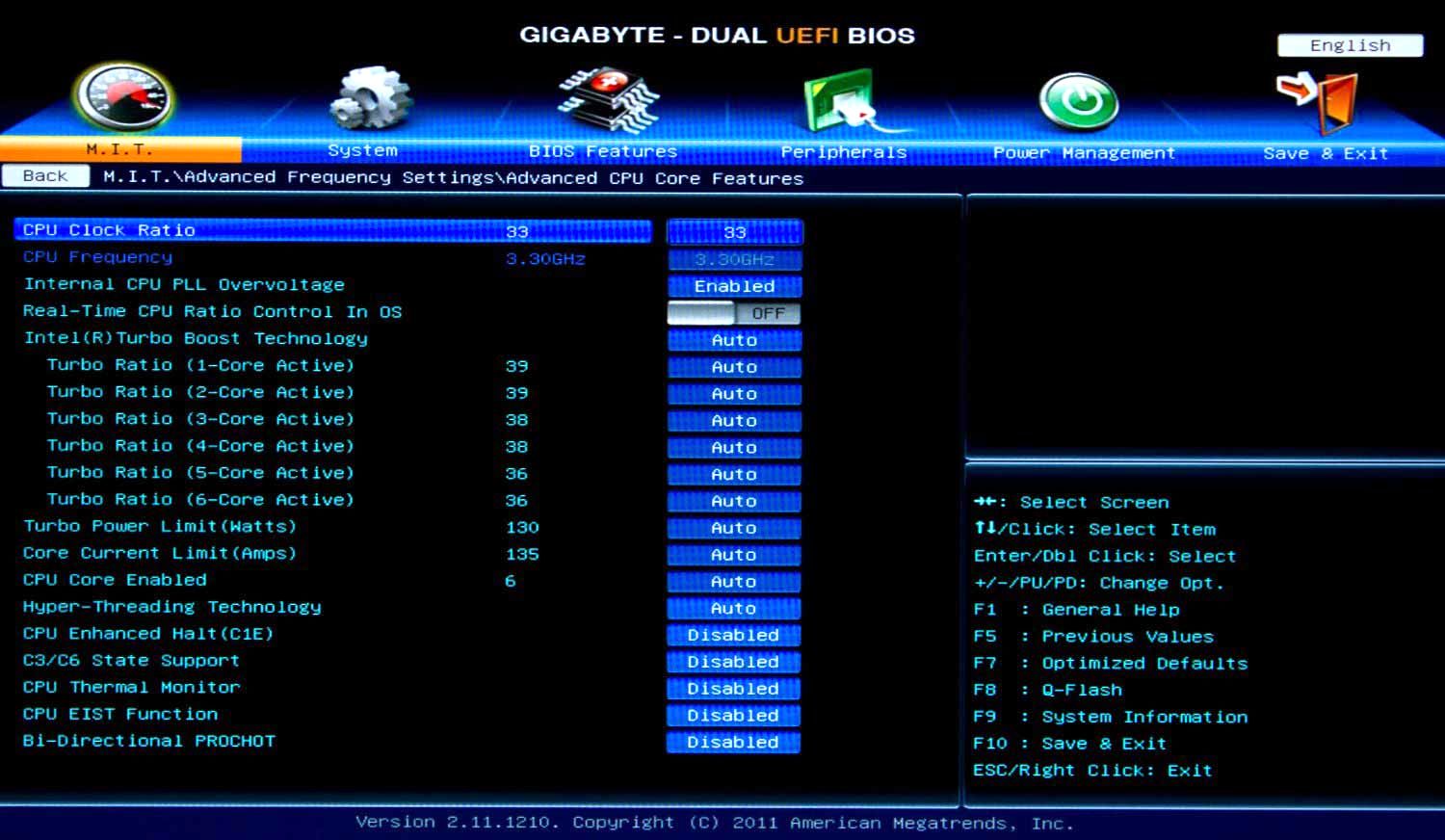
Базовые настройки системы
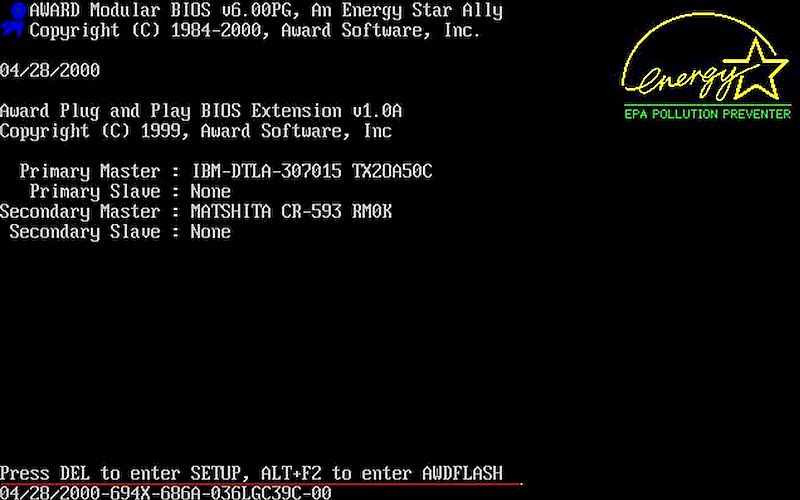
Чтобы оказаться в BIOS, при запуске компьютера нужно зажать клавишу Del, либо F8, F2, F12. Всё зависит от производителя ПК. На некоторых ноутбуках есть специальная кнопка запуска БИОС.
Совет! В Windows 10 выход в систему стал возможен из меню запуска/выключения ПК.
Проводить любые операции в системе БИОС можно только с помощью клавиш вверх-вниз и Enter. Меняют значение либо боковыми стрелками вперед-назад, либо +/-. Для выхода и сохранения настроек нужно выбрать соответствующий пункт меню. Если нужно выйти без сохранения, просто нажимают Esc.
Main – главное меню
На этом экране пользователь оказывается, как только войдет в BIOS. Здесь содержатся сведения о системе и компьютере. Изменить тут можно время и дату в разделе System Date/Time. Среди основных данных отмечены: процессор и его производитель, тактовая частота, а также тип оперативной памяти.
Дополнительно указана информация о BIOS:
- производитель;
- базовая версия;
Отмеченная информация используется в редких случаях, однако при изменении составляющих компьютеров она необходима. Используют информацию для определения вида материнской платы.
Advanced – продвинутые настройки

В этом разделе меню можно сделать точную настройку системы. Вот пункты, которые можно найти в нем:
- Easy Flash. Отвечает за обновление системы, установку ОС с флешки. Выбрать этот пункт следует, если планируется переустановка системы, либо запись новой Windows.
- Pointing Device. Эта функция используется для включения и отключения сенсора, чаще всего ее можно встретить в БИОСе ноутбуков. Сенсор отвечает за работу тач-пада.
- Wake On Lid Open. Эта функция также встречается только у ноутбуков, отвечает она за активацию девайса при взаимодействии с крышкой. Если отключить функцию, то пользователю придется постоянно активировать ноутбук клавишей включения.
- Power Off Energy Saving. Этот режим отвечает за сохранность батареи в выключенном состоянии ноутбука. Лучше не трогать настройку при стандартных параметрах.
- Intel Virtualization. Технология отвечает за работу процессора с графической информацией, если в ОС создается виртуальная машина. Работа с параметром предназначена для продвинутых пользователей.
- Intel FES-NI. Пункт отвечает за защиту данных при взаимодействии с процессором. Установить нужно, если на ноутбуке хранится важная информация. После ошибки ее можно восстановить с резервной копии.
- VT-d, также может называться Technology for directed I/O. Эта строчка в меню отвечает за аппаратную визуализацию для приспособлений ввода и вывода. Также используется для эмуляции виртуальных машин.
- Sata. Подпункт указывает на подсоединенные устройства – жесткие диски, приводы. Используется с целью получения информации о рабочих или вышедших из строя деталях.
- Graphics Configuration. Эта функция отвечает за управление встроенным графическим процессором. В этом пункте пользователь может настроить, сколько оперативной памяти потребляет интегрированный адаптер.
- Anti-Theft. Технология защищает ноутбук в случае кражи – не получится использовать его аппаратные части. Для реализации функции необходим 3g модуль, встроенный в устройство.
- USB Configuration. Через эту строчку в меню можно настроить ЮСБ порты. Среднестатистическому пользователю вмешиваться в работу этих портов необязательно.
- Network Stack. Строчка отвечает за загрузку обновлений БИОСа через сеть, с помощью виртуального диска.
Вмешиваться в настройки БИОС нежелательно, но порой у пользователей возникает потребность в изменении некоторых параметров системы.
Boot – меню загрузки

В этом пункте можно выставить порядок получения системой информации – напрямую с HDD, внешнего диска или флешки. Именно в этой строчке выбирают приоритет загрузки, если на ПК установлено 2 и более ОС.
До появления Windows 10 в этой строчке выбирали только загрузку с внешнего устройства или приоритет ОС. С переходом на 10 версию популярной операционной системы появился новый пункт.
Важно! Новый пункт Secure boot не позволяет загрузить ПО с любых источников. При переустановке системы его нужно отключать, если используется диск или флешка с ОС.
Также там встречаются параметры Fast boot и Launch CSM. Первая отвечает за быструю активацию системы, а вторая – за установку новой ОС.
Tools – настройка параметров
В некоторых ноутбуках и ПК, особенно на базе материнской платы от ASUS, этот подраздел меню вынесен отдельно и объединяет параметры, которые обычно расположены в другой части. Так, здесь есть пункт EZ Flash, который позволяет устанавливать и обновлять БИОС с флешки или диска. Вторая позиция – AI NET отвечает за информирование пользователя об используемом сетевом кабеле.

Save/Exit
Финальный пункт любого БИОСа, вне зависимости от его версии, – это сохранение. Пользователю доступно несколько команд:
- если нажать Esc, либо выбрать строчку Discard and exit, то изменения не сохранятся;
- сбросить настройки к стандартным, установленным на заводе, поможет пункт Restore Defauls;
- если нужно сохранить все изменения, выбирают Save and Exit;
- для удаления всех внесенных за последний сеанс изменений нужно воспользоваться полем Discard Changes;
- для сохранения всех изменений называют Save Changes.
При выборе Boot Override можно однократно запустить одну из ОС, если их больше 2 на ПК.

Другие параметры и работа с ними
В описании не указаны некоторые функции, например, установка базовой частоты ядер процессоров, ручная регулировка режима напряжения чипсета. Пользователь без особых показаний не должен вмешиваться в работу этих характеристик. Превышение или понижение частоты работы процессора, уменьшение или увеличение напряжения может привести к тому, что компьютер будет перегреваться, в результате чего выйдет из строя.
Через BIOS настраивают параметры аппаратной части компьютера или ноутбука. Например, можно сменить активность сочетания клавиш с Fn. Это простая функция. Некоторые характеристики – частота процессора или напряжение чипсета – нельзя менять без консультации специалиста.
BIOS регулярно обновляется, и внешний интерфейс может меняться от случая к случаю. Однако основные пункты меню почти всегда идентичны.