Как зарегистрироваться в ЛК на сайте Ситилинк
Ситилинк – это торговая сеть, реализующая в онлайн-режиме цифровую, компьютерную и бытовую технику. Пользователям сайта доступно круглосуточное отслеживание состояния своей заявки, получение доступа к контролю покупки и просмотр количества бонусных баллов на карточке. Для получения доступа к данным функциям нужно зарегистрироваться в личном кабинете Ситилинк.
Регистрация личного кабинета
Чтобы получить доступ к пользовательскому аккаунту на сайте онлайн-магазина, нужно зарегистрироваться, выполнив такие действия:
- На официальном портале компании, расположенном по адресу citilink.ru, дважды кликнуть на клавишу «Регистрация». Первый раз на главной странице, второй – в форме авторизации.
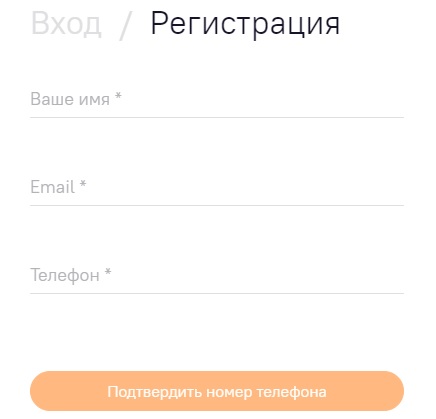
- На открывшейся странице записать электронный адрес и телефонный номер для получения кода.
- Переписать код из SMS-сообщения.
- Нажать «Далее».
- После этого ввести ФИО.
- Если есть клубная карта, в следующей строке нужно указать её реквизиты в виде номера и PIN-кода, расположенного на её обороте.
- Составить реквизиты для пароля с повторным введением в следующей строке для подтверждения.
- Переписать код с картинки.
- Дать согласие на обработку личной информации, поставив отметку в специальном окошке.
- Нажать «Зарегистрироваться».
Вход в личный кабинет
Войти в персональный аккаунт на сайте данной торговой сети можно с помощью того же меню, где проходила регистрация:
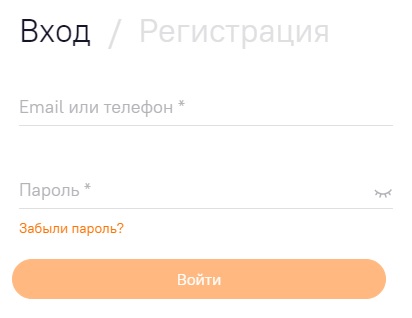
- На странице авторизации следует заполнить соответствующие окна, указав в них логин (телефонный номер либо электронную почту) и реквизиты пароля.
- После этого нажать «Войти».
Важно! Чтобы облегчить процесс входа в дальнейшем, рекомендуется поставить отметку в окошке возле фразы «Запомнить меня». В этом случае при следующей авторизации не придется вводить идентификационные данные, так система сделает это автоматически.
Для выхода из учётной записи нужно в том же всплывающем меню кликнуть по надписи «Выйти». Осуществление данной процедуры рекомендовано каждый раз по завершении работы на сайте, если для этого используется чужое устройство.
Как восстановить доступ к личному кабинету
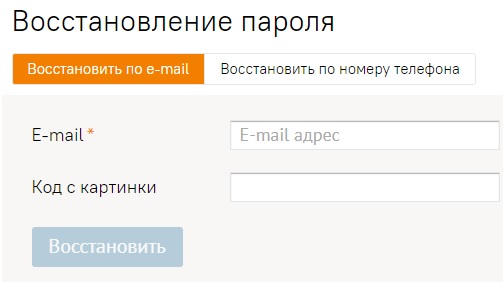
При случайной потере пароля в форме авторизации нужно для начала нажать на кнопку «Войти», после чего кликнуть по фразе «Восстановление пароля». На сайте откроется страница, где нужно ввести телефонный номер либо электронный адрес.
Спустя некоторое время придёт SMS-сообщение или электронное письмо с кодом, который нужно ввести в специальное окно. После этого требуется введение нового пароля с последующим нажатием на клавишу «Сменить».
Функции персонального профиля
Чтобы начать работать на портале, необходимо стать участником программы Ситилинк Клуб, зарегистрировав бонусную карту.
После регистрации учётной записи пользователи получают возможность выполнять такие действия:
- Просматривать текущую информацию о своем профиле.
- Получать актуальную информацию, новости, уведомления.
- Менять данные, вносить другие сведения о себе, чтобы было удобнее пользоваться возможностями сайта.
Получение клубной карты
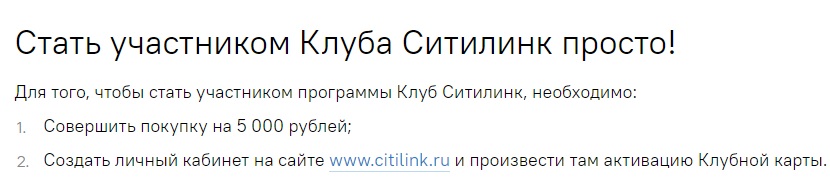
Для принятия участия в клубной программе и получения карты следует выполнить такие действия:
- Сделать покупку в сети магазинов на сумму минимум 5 000 рублей.
- Стать владельцем клубной карты со статусом Silver, имеющей на счету приветственные баллы в количестве 190 единиц.
- Пройти регистрацию на сайте магазина.
- Осуществить привязку карты в личном кабинете.
- Начать пользоваться всеми преимуществами и привилегиями программы лояльности.
Пользователи, которые уже зарегистрировали учётную запись на сайте онлайн-магазина Ситилинк, могут зарегистрировать бонусную карту непосредственно после её получения. Для этого нужно авторизоваться в личном кабинете, перейти в раздел «Клубная карта» и следовать подсказкам системы.
Как активировать бонусную карту
Активация бонусной карты доступна в персональном аккаунте:
- Нужно авторизоваться в учётной записи, перейти в раздел «Профиль», после чего нажать на клавишу с надписью «Клубная карта».
- На сайте появится форма с анкетой для заполнения, где следует выбрать название населённого пункта, указать номер карточки с кодом активации. Для сотрудников компании требуется введение кодового числа.
- После этого надо кликнуть по кнопке «Активировать», чтобы зарегистрировать клубную карту и получить на счёт приветственные баллы.
Важно! По количеству купленных товаров в течение квартала в будущем будет рассчитываться статус клиента и сумма бонусов.
Как начисляются баллы
Основное требование – пользоваться клубной картой магазина либо привязанным к ней кабинетом. Иначе начисление бонусных баллов не будет осуществляться.
Предусмотрено три способа использования бонусной программы:
- Оформить заказ в онлайн-магазине. В подобной ситуации надо авторизоваться в учётной записи, привязанной к карте, после чего приступить к оформлению покупки. Расчет начисляемых бонусов выполняется, когда заказ будет подтверждён. Наличие физической карты не потребуется, можно использовать карту в телефоне.
- Выбрать товар и оформить покупку в одном из магазинов сети Ситилинк. В подобной ситуации обязательным условием является наличие пластиковой карты с предъявлением её на кассе при внесении платежа.
- Оформить покупку в телефонном режиме. Оператору можно сообщить номер клубной карточки либо номер телефона, который привязан к персональному профилю. В качестве альтернативы можно предоставить карту кассиру во время оплаты товара.
Обязательным условием является активация клубной карты сети магазинов Ситилинк в личном кабинете, прежде чем приступить к её использованию. Для проверки количества бонусных баллов следует авторизоваться в персональном аккаунте и перейти в раздел «Клубная карта». Бонусы поступают на счёт пользователя спустя 8 суток после того, как будет оплачена покупка. После этого можно будет их использовать. Бонусы действительны в течение 1 года, по истечении этого времени баллы сгорят.
Личный кабинет Ситилинк
В личном кабинете Ситилинк можно совершать покупки и оплачивать товары с помощью банковской карты. В учетной записи отображаются специальные предложения со скидками, количество накопленных бонусов. При необходимости вносите корректировки в личные данные и консультируйтесь со специалистами.
Регистрация личного кабинета Citilink
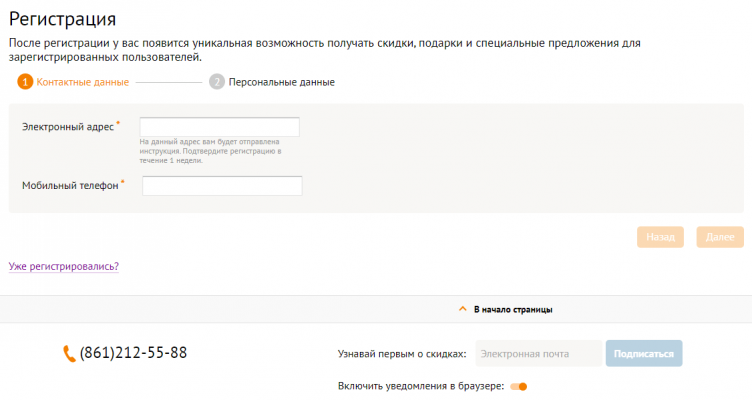
Для регистрации личного кабинета Ситилинк нажмите на ссылку «Вход/регистрация», которая расположена в правой части экрана. В форму впишите электронный адрес, номер телефона и нажмите «Подтвердить». Введите СМС-код, который поступит на мобильный телефон, и персональные сведения. На электронную почту будет отправлена краткая инструкция и ссылка для подтверждения регистрации. Воспользуйтесь ею в течение 1 недели.
Вход в личный кабинет Ситилинк по номеру телефона
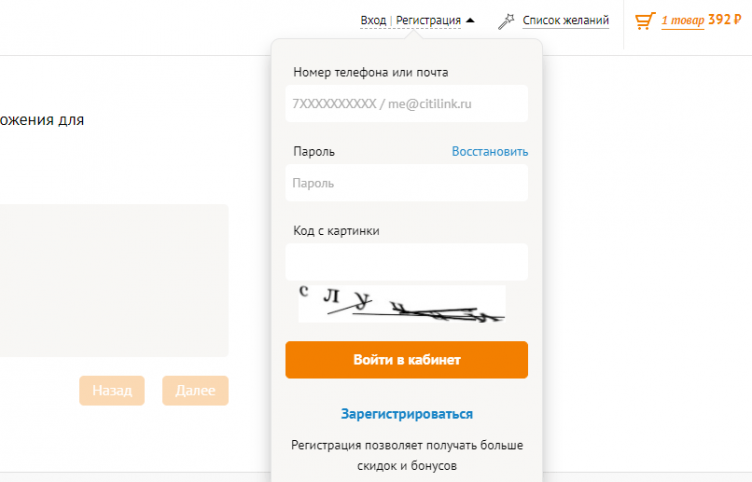
Для авторизации в личном кабинете Ситилинк нажмите на ссылку «Вход/регистрация» на главной странице. В новом окне введите номер телефона или e-mail, пароль и код с картинки, после кликните «Войти в кабинет».
Как восстановить пароль от личного кабинета Citilink
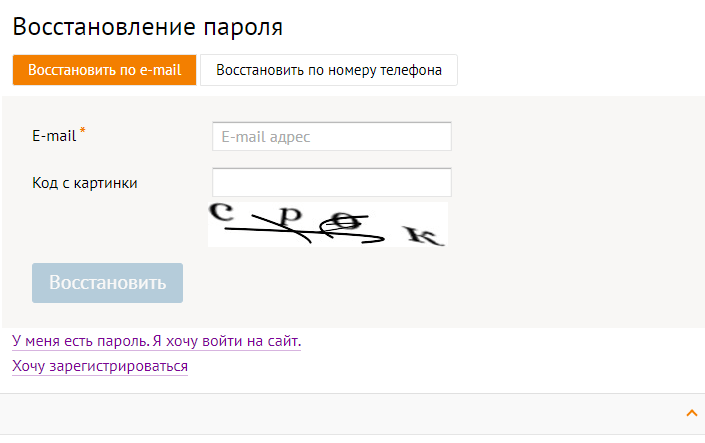
Во время регистрации пользователь задает пароль, который будет использоваться для авторизации на сайте. Если вы его забыли, нажмите «Восстановить» в форме для входа. Система предложит на выбор восстановление по номеру телефона или e-mail. Выберите нужную вкладку, впишите сведения, код с картинки и нажмите «Восстановить».
Мобильное приложение Ситилинк
Мобильное приложение Ситилинк доступно на GooglePlay или AppStore. Здесь легко оформить заказ, отсортировать позиции с помощью системы фильтров, проверить статус клиента (Platinum, Gold, Silver, Basic) и узнать количество начисленных бонусов. После оплаты покупки в личном кабинете отображается путь следования посылки. При возникновении любых вопросов достаточно задать их оператору в чате. В мобильном приложении можно оформить кредит через организации «ХоумКредит» и KVIKU. Приходить в офис для подписания договора не понадобится, для подтверждения согласия используется СМС-код.
Как зарегистрироваться на сайте citilink.ru

www citilink ru — это сайт одноименной российской компании «Ситилинк». Этот интернет-магазин специализируется в продаже различной электронной техники: ноутбуки и персональные компьютеры, смартфоны и планшеты, техника для дома и сада, видеокамеры и фотокамеры, товары для развлечения, активного отдыха и многого другого.
Коротко о сайте
Веб-сайт выполнен достаточно удобно. Его могут комфортно использовать как опытные пользователи, так и те, кто впервые совершает интернет покупки в сфере электроники. Здесь представлена возможность умного поиска техники по различным параметрам, что полезно для тех, кто разбирается в технических характеристиках устройств.
Сам магазин устроен разработчиками так, что в нём разберется даже самый неопытный покупатель. Каталог на сайте сформирован в удобочитаемом и красивом для глаза виде. Карточка каждого отдельного товара вмещает в себя исчерпывающую информацию о свойствах и других сведениях, касающихся того или иного товара, представленного в магазине.
Регистрация
Зарегистрироваться на сайте довольно просто. Для этого нужно совершить всего 4 последовательных шага:
1.Перейти на главную страницу сайта (www.citilink.ru).

2.В правом верхнем углу нажать на кнопку «Войти/Регистрация». После нажатия на экране появится дополнительная панелька.

3.В развернувшейся форме кликнуть на активную ссылку «Registration». После этого в браузере откроется новая страница.

4.Заполнить поля персональных данных.
Стоит подробно рассмотреть конкретно те поля, которые требуется заполнить для того, чтобы зарегистрироваться на сайте:
- Пункт «Ближайший к вам город» требует указать город вашего места жительства. Чтобы выбрать необходимый город, нужно кликнуть по полю со списком. По щелчку раскроется перечень населенных пунктов. В том случае, если в списке отсутствует место вашего проживания, нужно выбрать тот город, который ближе всего располагается по отношению к вашему населенному пункту.
- Поле «Электронный адрес» запрашивает на ввод действительный адрес e-mail. Это поле необходимо заполнить для того, чтобы иметь возможность восстановить пароль в случае его потери.
- «Пароль» — здесь нужно придумать надёжный пароль, который будет использоваться для входа в магазин. Рекомендуемая длина должна составлять от 10 до 12 символов. Также при составлении пароля необходимо использовать как заглавные, так и строчные символы латиницы, использовать цифры и специальные символы, чтобы максимально защитить свой личный кабинет.
- Поля «Фамилия» и «Имя» требуют ввести своё Имя и Фамилию. Важно: не стоит использовать чужие имена или псевдонимы, нужно оставлять свои настоящие данные. Крайне опасно совершать покупки в интернет-магазине под непонятными именами (в противном случае ничего не докажешь).
- Пункт «Дата рождения» — здесь необходимо кликнуть по полю со списком, после чего откроется панель календаря. В этой таблице нужно выбрать число, месяц и год вашего рождения.
- Поле «Мобильный телефон» требует заполнить действительный номер своего сотового телефона. Для этого нужно кликнуть на поле и заполнить его цифрами по тому шаблону, который представлен внутри поля для ввода. Начинать ввод нужно с символа «+», далее внутри скобок, а парные конечные цифры через символ тире.
- «Код с картинки» запрашивает у пользователя отправить число или слово, которое изображено на картинке снизу. Важно отметить, что следует внимательно заполнять этот пункт. Иначе вам предстоит повторный ввод пароля.

Последние шаги очень просты: сначала нужно подтвердить соглашение с условиями пользования сайтом, нажав на соответствующую галочку. А затем нажать на кнопку «Продолжить», чтобы отправить перечень ваших персональных сведений в базу данных магазина. Как видно, регистрация достаточно легкая и не занимает много времени.
После прохождения этой стандартной процедуры на вашу электронную почту, которую вы указали на сайте, придет письмо. Оно будет содержать полезные ссылки (личный кабинет, обзор доступных акций и других выгодных предложений, вступление в клуб «Ситилинк»).
Что даёт регистрация?
Во-первых , удобный и наглядный личный кабинет, с помощью которого можно управлять своими заказами, отслеживать их статусы и т.д.
Во-вторых , регистрация даёт уникальную возможность получать множество персонализированных предложений, которые недоступны незарегистрированным пользователям.
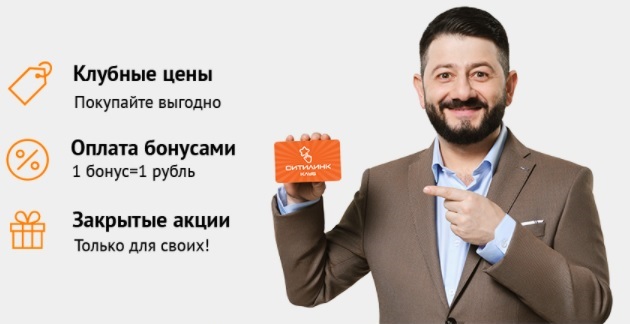
И, в-третьих , регистрация открывает возможность вступить в клуб «Ситилинк» (www.citilink.ru). Те, кто состоят в этом клубе, могут совершать покупки по невероятно низким ценам, а также получать приятные предложения, связанные со специальными закрытыми распродажами. И это не весь список привилегий, которые даёт регистрация.
В конце можно отметить, что регистрация не потребует от вас много времени, только укажите правдивые данные. Это позволит вам воспользоваться полным функционалом онлайн-магазина.
Личный кабинет Ситилинк
 Ситилинк – крупный интернет-дискаунтер, который позволяет покупать товары с минимальной наценкой. Доставка – практически куда угодно. Кроме того, у Ситилинка есть своя система кэшбэка – при определенных условиях вы можете получить клубную карту, которая дает вам 1 из 4 статусов. Больше покупаете – выше статус, больше бонусов. Ниже мы расскажем про личный кабинет Ситилинка – как зарегистрироваться, зачем нужен, как управлять клубной картой.
Регистрация в ЛК Citilink
Чтобы зарегистрироваться, вам нужно зайти на главную страницу (https://www.citilink.ru/), после чего нажать на «Войти».

В появившейся форме выбираем «Регистрацию».

Заполняем данные – имя, почтовый ящик, телефон. После этого нужно нажать на «Подтвердить номер телефона» – вам придет сообщение с проверочным кодом. Вводите код в появившемся поле. Теперь придумываете пароль, жмете «Зарегистрироваться». На почту придет письмо, в нем будет ссылка – нажмите на нее, и аккаунт активируется.
Вход в личный кабинет Ситилинк
Чтобы войти в ЛК, нажмите на «Войти» на главной странице, в форме укажите почту/телефон и пароль.
Восстановление пароля
Если нужно восстановить доступ – нажмите на «Забыли пароль?» на форме входа. Сайт предложит 2 варианта восстановления: через номер телефона и через почту. Если укажете номер телефона – вам придет СМСка с новым паролем, если укажете почту – на нее придет письмо с инструкцией по восстановлению пароля.
Основные возможности личного кабинета Ситилинк
Разделы личного кабинета позволяют:
-
Мои заказы. Здесь можно посмотреть все ваши заказы, добавленные в корзину. Вы можете удалить что-то из корзины или добавить еще что-нибудь – никто не запрещает. Когда сформировали корзину, через «Мои заказы» можно ее оплатить – карточкой или с электронного кошелька.

Регистрация клубной карты на сайте citilink.ru
Чтобы зарегистрировать клубную карту, вам сначала нужно ее получить. Клубную карту можно получить у курьера при доставке товара либо в магазине – если забираете товар сами. Если у вас на руках есть клубная карта, и с вашего аккаунта было потрачено более 5 000 рублей на покупки – можно переходить к активации.
Как активировать клубную карту Ситилинк?
Чтобы активировать карточку, вам нужно зайти в личный кабинет, перейти в раздел «Клубная карта», ввести ее номер и нажать на «Активировать». Если с аккаунта было потрачено более 5 000 рублей – она активируется, и вы получите статус Silver.
Основные возможности клубной карты в ЛК
Клубная карта позволяет оплачивать часть покупок бонусами, и получать эти же бонусы за покупки. По статусам:
Статус
Basic
Silver
Gold
Platinum
Сколько нужно потратить за квартал для получения
От 1 до 4 999 рублей
От 5 000 до 24 999 рублей
От 25 000 до 74 999 рублей
75 000 рублей и больше
Сколько % стоимости можно оплатить бонусами
Сколько бонусов дают за покупку
Какую скидку дают на доставку
В личном кабинете, в разделе «Клубная карта», можно посмотреть свой текущий статус, накопленные бонусы и потраченную за квартал сумму.