Как правильно выбрать хороший ноутбук: Подробное руководство
Не для кого не секрет, что в наши дни иметь компьютер необходимо. Но у компьютеров есть существенный недостаток — это их стационарность и неспособность передвижения. Ноутбук является решение этой проблемы, поэтому популярность ноутбуков растет. Но как же не ошибиться при выборе хорошего ноутбука? Как получить максимально эффективный ноутбук за нормальные деньги? Какие параметры следует задавать при выборе ноутбука? В этой статье я подробно и простым языком расскажу вам, как выбрать хороший ноутбук в 2023 году.
- Бюджетные (офисные) ноутбуки. Ценовой диапазон от 15 до 30 тысяч рублей. Такие модели не отличаются высокой мощностью или хорошим экраном, но их с натяжкой хватит для веб-серфинга и работы в офисных программах. Поиграть в игры или посмотреть видео не получится. Ноутбук не будет работать быстро. Если вы хотите большей производительности и надежности, советую ориентироваться на ноутбуки следующего сегмента.
- Универсальные (домашние) ноутбуки. Ценовой диапазон: 35 — 50 тысяч рублей. Здесь ноутбук сможет выполнять 80% всевозможных задач, включая работу в тяжелых программах, монтаж фото и видео, и игры в современные онлайн-проекты на низких настройках графики. Экраны у этих моделей на порядок лучше, да и надежность и качество сборки заметно улучшается.
- Игровые ноутбуки. Ценовой диапазон — от 60 тысяч рублей. В таких моделях все направлено на высокую игровую производительность, а габариты и дизайн встают на второй план. Это толстые, мощные ноутбуки с шумной системой охлаждения, зачастую с агрессивным игровым дизайном.
- Профессиональные ультрабуки. Имеют высокую цену (например, ноутбуки Apple MacBook). Направлены на бизнес-сферу, поэтому имеют тонкий металлический корпус, высокую автономность и производительность. На них можно работать с графикой, 3d и т.п.
У каждого ноутбука есть свой набор заводских характеристик, указывающих на его скорость работы, качество экрана, форм-фактор и так далее. Если вы не сильно разбираетесь в этой сфере, рекомендую внимательно ознакомиться с этим разделом.
- Диагональ экрана. Это величина, указывающая его размер. Если вам важна мобильность ноутбука, берите экран 13.3 или 14 дюймов, а если вы планируете работать дома и компактность ноутбука не обязательна, то лучше ориентироваться на экран 15.6 дюймов. Есть также 17-дюймовые экраны-гиганты, но они пригодятся разве что для игровых ноутбуков. Оптимальный вариант — 14 или 15.6 дюймов
- Матрица экрана. Здесь все просто: оптимальным решением является IPS-марица. Более дешевая матрица TN (+Film) (другое название — SVA) имеет узкие углы обзора, которые будут изрядно портить вам жизнь. Это значит, что если вы смотрите на экран чуть сверху, снизу или сбоку, цвета искажаются. Кроме того, у матрицы TN хуже цветопередача и ниже яркость.
- Есть также матрица OLED, имеющая глубокий черный цвет и идеальную цветопередачу. Но она стоит больших денег.
- Разрешение экрана. Этот параметр определяет качество вашего экрана, то есть количество пикселей. Оптимально: Full HD разрешение (1920*1080). Этого хватит даже для гейминга. Более низкое разрешение HD (1366*768) приемлемо только для самых бюджетных моделей. Более высокое разрешение (2К и 4К) необходимо для работы в графических редакторах и профессиональном гейминге.
- Частота обновления экрана. Проявляется в плавности и сглаженности работы экрана. 60 Гц — оптимальный стандарт, которого хватит для всех повседневных задач. Ниже этой отметки брать не рекомендуется, а 120 и 150 Гц — идеальный вариант для игр с высокой графикой и просмотра фильмов в хорошем качестве.
- Глянцевый / Матовый экран. Глянцевые экраны хороши своей цветопередачей и яркостью, а также они имеют сенсор, но в них будут отражения и блики, чего нельзя сказать о матовых. Поэтому рекомендую остановить свой выбор на матовом экране.
Процессор — самое важное в ноутбуке. Он играет наибольшую роль в его производительности и чем мощнее процессор, тем быстрее работает ноутбук.
Сейчас на рынке есть два производителя процессоров — Intel и AMD.
Процессоры имеют свои линейки и модели. Например, Intel Core i5 1235U. Intel — производитель, Core i5 — линейка, 1235U — модель.
Итак, линейки процессоров Intel:
- Celeron (Atom). Самые слабые процессоры. Их будет достаточно только для работы в Word, Exel и PowerPoint, но даже комфортного Веб-Серфинга вы не получите. Не рекомендую к покупке.
- Pentium. Немного мощнее, чем Celeron. Приемлем только для бюджетных ноутбуков в силу своей невысокой мощности.
- Core i3. Станет отличным выбором при покупке недорогого универсального лэптопа. Для сравнения: свежий i3 1215u примерно в 7-8 раз мощнее продаваемого Celeron N4020
- Core i5. Довольно мощный процессор. Идеально подойдет и для универсальных, и для игровых ноутбуков.
- Core i7. Еще мощнее, чем Core i5.
Линейки процессоров AMD:
- A6, A8, и другие процессоры серии A. По мощности — близки к Celeron. Низкая мощность, не рекомендую к покупке.
- Athlon. Аналог Pentium по мощности. Недостаточно быстро действенный на сегодня.
- Ryzen 3, 5, 7. По простому, та же схема, что и у линейки Intel Core. Выше цифра — лучше процессор. Разве что Ryzen 3 чуточку слабее своего брата I3.
У процессора не менее важную роль играет поколение, и чем выше поколение, тем мощнее процессор. Например, Core i3 11-го поколения мощнее, чем Core i5 4-го.
Сейчас наиболее новым поколением процессоров Intel на рынке является 12-е, но уже выпущены процессоры 13-го поколения. У AMD самое новое поколение — 7-е.
Для универсального ноутбука нужно иметь минимум:
Купив ноутбук со старым поколением процессора, вы теряете большую часть его производительности.
Определить поколение процессора очень просто — о нем говорит первая (или первые две) цифры в модели процессора, например:
Intel Core i5 8300H — 8-е поколение
Intel Core i3 1115U — 11-е поколение
AMD Ryzen 5 5500U — 5-е поколение
Если же вам лень все это запоминать, есть более простой способ измерить мощность процессора — посмотреть его быстродействие на специальной таблице ниже. Очень полезная вещь. И внимательно прочтите описание к картинке��
На заметку: на этом же сайте есть также быстродействие видеокарт, пользуйтесь.
Оперативная память тоже влияет на быстродействие вашего ноутбука. Чем ее больше, тем больше приложений и вкладок вы сможете открывать одновременно без промедлений ноутбука. Также она значительно влияет на игровой процесс и многое другое.
Сейчас для большинства задач хватит объема в 8 Гб оперативной памяти. 4 Гб — минимум для бюджетных моделей. Объем в 16 Гб и выше будет идеальным для игр и работы в тяжелых программах.
В некоторых ноутбуках есть возможность расширения оперативной памяти. Это значит, что при желании вы можете купить и вставить дополнительный(е) модули оперативной памяти в свой ноутбук (например, в ноутбуке было 8 Гб, а вы расширили до 32 Гб).
Накопитель — это диск, на котором будет храниться ваша операционная система, приложения и файлы. Он бывает трех типов:
- HDD. Обычный жесткий диск. К сожалению, сейчас он неактуален, так как работает очень медленно, но HDD-диск имеет большой объем за небольшие деньги. Windows будет загружаться за 2 минуты, программы и игры будут загружаться медленно. Не рекомендую.
- SSD. Пожалуй, наилучший вариант для любого ноутбука. Он работает в разы быстрее HDD.
- eMMc. Приемлем только для бюджетного ноутбука, так как всегда имеет маленький объем. По быстродействию это нечто среднее между HDD и SSD.
Что касается объёма (SSD — диска. ), то менее 256ГБ на сегодняшний день уже не актуально. 512ГБ — идеальный вариант.
Не волнуйтесь, если вам не хватит объема для хранения файлов и документов, то впоследствии вы сможете докупить внешний жесткий диск и по USB подключить его к ноутбуку.��
Видеокарта — это графический процессор, который играет наибольшую роль при гейминге, просмотре фильмов и подобных занятиях «с графикой». Например, в большинстве современных игр важен не только мощный процессор, но и хорошая видеокарта. Она бывает:
- Интегрированная (встроенная), например Intel UHD/Iris Xe graphics или AMD Radeon graphics/Vega. Встроена в процессор, поэтому не имеет высокой мощности. Но, например, Свежие Intel Iris Xe и AMD Radeon Vega 8 имеют достаточную мощность для игр со стабильным FPS на лоу-пресете.
- Дискретная. В основном это карточки Nvidia. Их мощность может достигать высот в гейминге. Но и стоимость тут гораздо выше, чем у встроенной графики.
В ноутбуке есть также много внешних факторов, на которые тоже следует обращать внимание, так как они могут вас приятно порадовать. Вот некоторые из них:
- Подсветка клавиш у клавиатуры
- Сканер отпечатка пальца
- Веб-Камера в высоком разрешении: 2мп (1080р) и выше.
- Алюминиевый корпус
- Шторка приватности для веб-камеры
Какой производитель лучше всего? Какой бренд самый надёжный? Что взять?
На самом деле, четкого ответа нет. По сути производитель не так важен, как характеристика ноутбука, ведь все известные нам бренды собираются в Китае и Тайване. Он почти не имеет значения. Больше читайте отзывы, обзоры и никогда не сомневаетесь!)
Если вы дочитали эту статью до сюда, то вы не ошибетесь при выборе ноутбука. Вся базовая информация была вам дана, и я желаю вам удачи в покупке хорошего устройства!
Заметки по выбору ноутбука
Данная статья обобщает мои личные заметки по выбору ноутбука — надеюсь, что кому‑то они окажутся полезными. Через мои руки за последние 15 лет прошло 5 личных ноутбуков от 4 производителей (два из них объездили вместе со мной в командировках всю страну). До этого были две «пекарни» на примерно десять лет. Плюс работа сисадмином пару лет (ещё несколько ноутбуков), плюс несколько рабочих ноутбуков, выданных мне как программисту, плюс эникейство для родственников (больше устройств для бога устройств!).
Как‑то раз выпустили мы со знакомым видео на ютубе, в котором я рассказывал о том, как выбирать для себя агрегат, который максимально подойдёт лично вам. (По‑видимому, оно было удалено — сейчас я уже не могу его найти на канале. Но не настолько уж оно и ценное.) В комментариях к нему появилось немало личностей, которые начали обсуждение в стиле «Берите модель X от производителя Y — оно решит все ваши проблемы и стОит практически даром.» Из чего я делаю вывод, что неоднократно повторённую главную идею видео (нет и в принципе не бывает универсальных устройств, подходящих абсолютно для всех случаев) эти люди проигнорировали. Кстати о брендах: на данный момент я не знаю ни одного производителя (среди представленных на рынке хотя бы 5 лет), который ни разу не запомоил бы свою репутацию откровенно неудачными моделями, запланированным устареванием, неуместной экономией на качестве комплектующих или сборки, аппаратными или программными закладками.
Первое и главное (90% этой статьи) — определитесь с требованиями:
Не врите себе относительно назначения устройства. Сёрфинг интернета, редактирование бухгалтерской документации, проектирование в CAD, программирование и современные игры предъявляют совершенно разные требования к оборудованию. В итоге: разный размер, разный вес, разная цена. Подумайте с чем вы готовы мириться, а с чем — нет. Некоторые требования — взаимоисключающие (например, ёмкая батарея и небольшой вес).
Заранее определитесь с бюджетом. Возможно, имеет смысл поискать что‑либо подешевле на рынке б/у устройств. Правило «чем дороже — тем лучше» работает в отношении компьютеров весьма неоднозначно и звучит скорее так: «Шанс найти хорошую модель среди очень дорогих ноутбуков несколько выше, чем среди очень дешёвых.»
Попросите знакомых эникейщиков помочь с выбором. Некоторые советы в интернете и нечистые на руку продавцы могут привести к высокой переплате или покупке неподходящего устройства.
Если есть возможность, устройство лучше рассмотреть вживую. Многие советы ниже подразумевают необходимость пощупать руками.
Важное примечание от @websitedev: Выбирать ноутбук стоит мощнее той производительности, которая вам сейчас нужна, чтобы оттянуть его устаревание со временем.
Важные детали, которым стоит уделить внимание:
Какая диагональ экрана является лично для Вас (и Ваших задач) максимально комфортной? Как правило, самыми продаваемыми устройствами являются 15″ и 17″ (то есть сумки/подставки для таких будет найти проще всего). Чем больше диагональ — тем больше вес и цена.
Эргономика клавиатуры. Удобно ли расположены кнопки? Особенно это касается Tab, \, Ins, Home, Del, End, PgUp, PgDown и PrintScreen. Удобно ли нажимаются? Есть ли кнопка Pause/Break и цифровая клавиатура (NumPad) — и нужны ли они Вам? Не срабатывают ли одни кнопки (особенно сенсорные) при нажатии других? Поверьте, очень неприятно будет постоянно промахиваться по кнопкам.
Какой нужен экран по типу матрицы (TN+Film, IPS, PLS, MVA, OLED. )? Глянцевый или матовый? С 3D или без него? Тачскрин или нет? Все эти варианты имеют свои преимущества и недостатки — и Ваши требования напрямую буду влиять на то, какой вариант лучше выбрать.
Имеет смысл посмотреть на экран с разных углов зрения. Даже в рамках одной партии ноутбуков могут попасться модели с совершенно разными углами обзора и яркостью. Стоит посмотреть на экран с выведенными на него настроечными таблицами, чтобы не пропустить битые пиксели. У некоторых производителей есть нормы, определяющие максимально допустимое количество битых пикселей, которое ещё считается приемлемым и не подлежит гарантийному ремонту/замене. И это при том, что даже один такой пиксель может намозолить глаза и приводить пользователя в бешенство.
Нужен ли привод оптических дисков и какой (CD, DVD, BD, HD)? Хотя возможно, что этот пункт уже несколько устарел.
Какие разъёмы должны присутствовать? Например, сколько и каких нужно USB‑портов, нужен ли VGA и/или HDMI, Ethernet, audio jack? Обязательно проверьте взаимное расположение портов.
С правой стороны (в более общем случае — со стороны руки с мышкой) не должно быть вещей, мешающих руке: открывающийся лоток дисковода, необходимость включения туда торчащих штекеров или USB‑флешек, вывод в эту сторону горячего воздуха из системы охлаждения. Все шнуры, присоединяемые с правой стороны, часто обрываются, а порой и выламывают своим штекером «с мясом» порт из материнской платы ноутбука. Сломать или погнуть вставленную справа флешку — просто, как раз плюнуть. Во время игровых баталий горячий воздуховод может дуть воздухом на руку с температурой 70+ градусов, что как минимум неприятно. А иногда ещё приводит к оплавлению мыши.
Разъёмы могут быть подключены неграмотно. Например, после подключения шнура питания может стать невозможным использование USB‑портов. Или USB будут так близко расположены друг к другу, что из двух портов можно будет одновременно использовать только один (я лично пользовался ноутбуком с обеими описанными здесь проблемами). Для проверки разъёмов стоит втыкать в них не современные флешки размером с ноготь, а что‑нибудь поувесистее — 3G‑модем, например.
А ещё стоит проверить совместную работу всех USB‑портов одновременно. Одна попавшаяся мне на работе модель (как мне кажется, самого популярного бренда) не позволяла использовать все USB‑порты сразу: при втыкании всех одновременно один обязательно выключался.
Обратите внимание на то, как сделан корпус. Хорошо сделанный ноутбук не царапает и не вымазывает свой собственный экран при открытии/закрытии крышки (к сожалению, лично сталкивался). Не царапает руки плохо обработанными гранями. Не щиплет голые руки электричеством. Будучи поставленным на колени, не греет (и тем более не обжигает их) даже под нагрузкой (к великому сожалению, существует ничтожно мало моделей, удовлетворяющих последнему требованию). При работе с ноутбуком Ваше тело не должно вибрировать (для проверки во время работы с ноутбуком попросите кого‑нибудь взять Вас за плечо, так как сами Вы можете не ощущать тряски).
Как дополнение к предыдущему пункту — излишне маркая поверхность. Некоторые ноутбуки обладают просто «чудесным» свойством после пары‑тройки прикосновений (обычно к крышке) чистых пальцев выглядеть так, как будто его целый год до этого использовали профессиональные свиньи. А после чистки выглядеть и того хуже.
Стоит включить и послушать музыку на ноутбуке. Сам ноутбук при этом возьмите в руки и понаклоняйте в разные стороны. Даже у очень популярных современных производителей встречаются откровенно плохо собранные и неграмотно спроектированные модели (неважно, насколько дорогие): динамики могут хрипеть, «фонить» эхом, пищать, скрежетать. (К сожалению, лично имел дело с таким на устройстве ценой почти в 2.5 тысячи долларов.)
Чрезмерный размер и вес. Если я ищу себе игровую модель с 21» экраном и батареей на 12 ячеек, то вполне естественно, что она будет весить как беременный бегемот. Но если 15»‑малыш с тремя ячейками весит пять килограммов, то это повод очень сильно задуматься, что же за кирпичи эпохи позднего палеолита скрыты у него внутри.
Если пользователю нужна русифицированная клавиатура, то буквы должны быть выполнены краской или гравировкой. Наклейки быстро стираются, теряя товарный вид, и могут вымазать клеем экран (у самого было такое).
Обратите внимание на шнур питания. Если шнур легко выскакивает из разъёма питания — это плохо, потому что в редких случаях работы без батареи (например в то время, когда она находится в сервисе на «дозаправке») каждое неосторожное движение рядом со шнуром питания может привести к «жёсткому» выключению компьютера, что очень вредно (как минимум, для HDD). Ещё стоит посгибать шнур как будто складываешь его в сумку — так выявляются слабые места (обычно они находятся возле «кирпича» в центре), в которых могут происходить переломы шнура. Естественно, переломов быть не должно — это не только неприятно, но ещё и очень опасно (или током ударит, или, как было у меня, устроит знатный фейерверк на полквартиры).
Если уже почти определились с моделью устройства, перед покупкой неплохо будет поискать в интернете способы её разборки. Кроме собственно ремонта ноутбука, есть ещё такие часто выполняемые действия, как чистка от пыли и восстановление батареи. Иногда «хитроумные» производители делают внутреннее устройство ноутбука совершенно не ремонтопригодным. Пример — вживлённая «намертво» в корпус батарея. Или избыток крепёжных деталей (особенно скрытых), превращающих разборку ноутбука для чистки во многочасовую возню с отвёрткой, а то и вовсе в «русскую рулетку», при которой любое неосторожное движение приводит к поломке плат, корпуса или крепежа.
При заказе ноутбука из‑за рубежа стоит поинтересоваться, есть ли у производителя международная гарантия. Если нет, то покупка будет рискованной, потому что такой случай абсолютно идентичен полному отсутствию гарантии.
Игровые ноутбуки — тот ещё оксюморон. Если некоторая модель ноутбука выставляется производителем игровой — это значит, что она скомпонована по принципу «производительность превыше всего остального». То есть, на нормальный архитектурный дизайн, совместимость компонентов между собой, надёжность и удобство использования часто «кладут болт». Кроме того, видеокарта с маркировкой X1000 для настольных систем и X1000M для мобильных совсем не означает, что их производительность равна. Мобильная версия спокойно может отставать на 10–50% из‑за ограничений по размеру, питанию и охлаждению, даже при более высокой цене. Если «игровой ноутбук» в вашем понятии описывается фразой «поиграть не только в Сапёр с Косынкой, но и в популярные 3D‑игрушки десятилетней давности на максимальных настройках или пятилетней, но уже на средне‑низких», то да — это возможно. Но никаких «последних Крузисов на топовых настройках» — такие финты ушами не позволяют даже чудовища стоимостью 3500+ $, которые при чрезмерно активном использовании сгорят за пару недель. Настольный компьютер вдвое меньшей стоимости и то будет производительнее и надёжнее. Да, будьте до конца честны с Вашими требованиями к устройству.
Если Вы не пользователь Windows, не забывайте о том, что на рынке уже представлены ноутбуки, не позволяющие установить другую ОС.
Немного картинок для наглядности:
Учился работать с ПК я на MS-DOS, Windows 95 и 98 (2000-2004). До этого был ещё опыт взаимодействия со ZX Spectrum и ему подобными устройствами. На моих собственных устройствах стояли Windows 98, 2000, XP, 7 и 8.1, на рабочем ещё и 10. Также в силу рабочих обязанностей несколько раз плотно пересёкся с MS-DOS и Windows 3.11. Итак, на протяжении всех лет я видел, как в каждой новой версии Windows:
Отваливается всё больше «устаревших» программ и игр. Они или перестают запускаться, или начинают часто вылетать, или тормозят, или в упор не видят установленных устройств (особенно касается видеокарт и дисковых накопителей).
Становится всё больше ограничения прав пользователя, слежки и телеметрии. В 95 и 98 можно ещё было переключиться в режим реальных адресов («Сессия MS-DOS», помните ещё такую?). В XP ещё можно было напрямую писать в устройства — например, поправить по своему усмотрению загрузочный сектор дискеты или флешки. 7 и 8 ещё позволяли пропускать установку некоторых обновлений (откровенно косячных или добавляющих ту же телеметрию), а также устанавливать INF-драйвера вручную без дополнительного цирка с «не работает» / «не совместимо» / «прав не хватает». Ещё после обновлений винда (начиная ещё с 8, но в 10 это пошло особо рьяно) упорно перемещает ярлыки по рабочему столу и возвращает на него Edge, добавляет ненужные (и не удаляемые обычным способом!) раскладки клавиатуры, сбрасывает цветовую схему экрана. Я даже не говорю про то, что Windows 11 при попытке загуглить «скачать Chrome» на пол экрана пишет про то, что MS Edge — это суперский браузер, построенный на том же движке, что и Хром.
Всё больше становится вау-пыщь графики, эффектов, виджетов и нотификаций, пытающихся заслонить собой весь экран. При том, что многие нужные элементы, наоборот, постоянно уменьшаются и прячутся (верните мне мои неисчезающие квадратные полосы прокрутки. ). И это речь идёт ещё только про удобство использования, а есть ещё влияние всей этой «красоты» на производительность (помните, когда-то были актуальны советы по отключению Aero-UI и переключению отрисовки окон на 98-like стиль без сглаживания рамок окна?).
Всё больше раз нужно регистрироваться и вводить свои креды. Когда-то хватало ввести регистрационный ключ ОС, потом это стало не нужно, так как серийный номер OEM ОС подтягивался напрямую откуда-то из железа. А теперь я не могу установить ОС без Microsoft-аккаунта (раз), обновить драйвера без аккаунта на сайте производителя ноутбука (два) и обновить драйвера видеокарты без аккаунта на сайте производителя этих самых видеокарт (ТРИ, Карл. ). А ещё Windows прямо со старта начала просить у меня номер кредитки для подписки на MS Office, но этого моя тонкая ранимая душа уже не перенесла.
Удобные/привычные функции (настройки из Панели Управления, старое меню Пуск, тысячи их) рандомно перемещаются в другие места или скрываются. Чёрт побери, уже открывая «Мой компьютер» (кстати, а как теперь называется эта папка и сколько раз изменялось её название?) я не вижу сразу список дисков и вынужден делать лишний клик.
Система и программы начинают пожирать всё больше процессорного времени, оперативной памяти и дискового пространства. И начинают тупить, тупить, тупить. (Короткая передышка случилась только с появлением SSD, но и её уже успешно нивелируют.) Например, на моём нынешнем ноутбуке оперативной памяти уже больше, чем на первом полноценном ПК был жёсткий диск (32 Гб против 30).
Спасибо за потраченное на чтение время! Надеюсь, что кому-нибудь это было полезным.
Как выбрать офисный ноутбук для сотрудников, чтобы они остались довольны

Кажется, работать с документами и переписываться с клиентами можно на любом, даже недорогом ноутбуке. А если найти модель на 5000 ₽ дешевле, то на отделе из 20–40 сотрудников экономишь несколько десятков или даже сотен тысяч, которые можно вложить в развитие бизнеса. Но есть риск, что самый дешевый ноутбук уже через год начнет тормозить и перестанет справляться со своими задачами.
Рассказываем, на что обратить внимание при выборе ноутбука для офисных сотрудников, за какие характеристики лучше доплатить, и порекомендуем модели под разные требования и бюджет.
Прежде чем выбирать ноутбук для офиса, ответьте на два вопроса
- Какой у вас бюджет на технику? Определите для себя вилку — так вы исключите из выборки слишком дорогие модели, которые точно не будете покупать.
- Для каких задач нужен ноутбук? Для работы в офисе, полной или частичной удаленки, командировок и встреч с клиентами важны разные характеристики. Например, если ноутбук постоянно используется за рабочим столом, можно сэкономить, выбрав модель с не очень высокой автономностью.
Выбрать универсальный ноутбук для всех сложно. Проще разделить офис на несколько групп и определить бюджет и задачи для каждой категории. Например, так:
- Для менеджеров — бюджет 50–130 тысяч, постоянные встречи с клиентами. Важные характеристики ноутбука: легкий вес, хорошая автономность.
- Бухгалтерия и HR — бюджет 35–80 тысяч, фиксированное рабочее место в офисе. Предустановленная Windows, много разъемов.
- Служба поддержки и консультанты — бюджет 35–60 тысяч, частичная удаленка и опенспейс в офисе без фиксированных рабочих мест. Легкий вес, приличная веб-камера.
Экран: диагональ, разрешение и яркость
Диагональ. От размера экрана зависят габариты ноутбука и его мобильность: комфортно ли брать его с собой в поездку, поместится ли он на небольшом столике, получится ли закинуть его в рюкзак, или придется носить в отдельной сумке.
- 13,3 и 14 дюймов — такие ноутбуки подойдут для сотрудников, которые часто перемещаются по офису, ездят на объекты и в командировки.
- 15,6 дюйма — универсальный вариант для гибридных сотрудников, которые преимущественно работают в офисе, но иногда и из дома.
- 17 и 17,3 дюйма — подойдет, если сотрудники редко перемещаются с устройством.
Чем больше диагональ, тем сложнее брать ноутбук с собой: 17-дюймовый поместится только в большой рюкзак, а вот 13-дюймовые могут влезть даже в некоторые женские сумки.
Если для работы нужен большой дисплей, но при этом важно сохранить мобильность, лучше купить компактный ноутбук и подключать его к монитору.
С диагональю связана еще одна характеристика — разрешение экрана. От этого параметра зависит четкость картинки: насколько будет комфортно работать на ноутбуке с мелкими деталями, например с ячейками таблиц. Оптимальный вариант для диагонали от 13,3 до 17,3 дюйма — Full HD, или 1920 × 1080 пикселей.
Ноутбуки с меньшим разрешением почти не встречаются в продаже, а модели с 2K (1440p) и 4K для офисных задач избыточны — разница с Full HD при работе с документами и таблицами некритичная, а переплатить придется.
Яркость — 250–350 кд/м² для офиса и более 350 кд/м² для поездок и встреч с клиентами. Яркость может быть указана в кд/м² (канделах на квадратный метр) или в нитах, но перевести значение из одной системы измерений в другую просто: у дисплея с 300 кд/м² яркость будет 300 нит.
Ноутбуки с матовым покрытием меньше бликуют или тускнеют от солнечных лучей и офисного освещения, чем с глянцевым, которое может бликовать даже от света небольшой настольной лампы. В условиях офиса это чаще всего некритично, но если рабочее место рядом с окном и солнечные лучи будут попадать прямо на экран, яркости может не хватить — придется вглядываться в экран, чтобы прочитать сообщение коллеги. Матового экрана с яркостью 250 кд/м² хватит для офиса, а у глянцевого лучше иметь запас — 300–350 кд/м².
Операционная система
Windows — оптимальный вариант для большинства офисных задач. Проще всего купить ноутбук с предустановленной лицензией, чтобы не тратить время на поиск ключей и установку системы.
Для офисов подходит Windows 11 Professional: в ней можно подключаться к компьютерам сотрудников в режиме удаленного рабочего стола и настраивать уровни доступа в системе без использования дополнительного софта. В продаже до сих пор встречаются ноутбуки и с предустановленной Windows 10 Professional — она бесплатно обновляется до актуальной 11 Professional.
macOS — подходит для стандартных офисных задач так же хорошо, как и Windows. Для нее есть все офисные пакеты, включая Microsoft Office, и корпоративные сервисы вроде Miro или Kaiten. Единственное, у Apple нет линейки бюджетных ноутбуков, цены на MacBook в России начинаются примерно от 80 000 рублей.
Linux — подойдет для госучреждений, которые по закону №223-ФЗ не могут пользоваться иностранным ПО или могут его закупать, только когда нет российских аналогов. В реестре отечественного ПО есть операционные системы, и в продаже можно встретить ноутбуки, например, с Astra Linux .
Производительность: процессор, видеокарта, память
В первую очередь отталкивайтесь от процессора: от него в первую очередь зависит, насколько быстро ноутбук сможет открывать документы, вкладки в браузере и другие программы.
Процессор
Для Windows-ноутбука проще всего смотреть на линейку чипа. Вот наши рекомендации:
- Intel Celeron , Intel Core i3 и AMD Ryzen 3 — линейка чипов начального уровня с невысокой производительностью. Обычно устанавливаются в ноутбуки до 40 000 рублей. Они справятся с работой над документами, но могут начать подтормаживать под нагрузкой — если одновременно открыть большую Excel-таблицу и пару десятков вкладок в Chrome. Таких процессоров будет достаточно, например, администраторам, которые преимущественно общаются с клиентами и только иногда пользуются компьютером.
- Intel Core i5 и AMD Ryzen 5 — процессоры средней производительности. Ноутбуки с такими процессорами подойдут для тех, кто бо́льшую часть времени работает за компьютером. Чипов с запасом хватит для браузера и офисных приложений, чтобы ноутбук не тормозил и не замедлял работу сотрудника.
- Intel Core i7 и AMD Ryzen 7 — линейки мощных процессоров для особо требовательных задач вроде работы с графикой или чертежами. Выбирайте ноутбук с таким процессором, если сотрудникам нужно работать не только с документами, но и с тяжелыми файлами — например, проверять за дизайнерами тяжелые макеты в Figma.
Для MacBook ориентируйтесь на модели с базовыми чипами Apple M1 и M2 . Они справятся с несложным монтажом видео, работой над проектами в Figma и другими тяжелыми задачами.
Видеокарта
В ноутбуках видеокарты бывают дискретные (внешние) и встроенные в процессор — их еще называют интегрированными . Для работы с документами, презентациями и переписок с клиентами хватит любой встроенной графики — например, у ноутбуков с процессорами Intel она обозначается как UHD Graphics или Iris.
Память
Оперативная память. Лучше не экономить и выбрать ноутбук с оперативной памятью не меньше 8 ГБ — тогда у сотрудников не остановится работа, потому что годовой отчет в Excel завис или они открыли больше десяти вкладок в Google Chrome.
Постоянная память. Минимальный объем постоянной памяти — 256 ГБ. Ноутбуки с 128 ГБ SSD лучше не покупать, потому что 30–60 ГБ на диске займет только операционная система, а для работы совсем не останется места.
Чтобы даже через пару лет не пришлось покупать внешние диски или менять ноутбуки, лучше выбрать модель с 512 ГБ памяти или больше.
Разъемы — чем больше, тем лучше
Чтобы к ноутбуку можно было без переходника подключить флешку и проектор в переговорке, убедитесь, что в модели есть набор разъемов:
- HDMI — понадобится, чтобы подключить монитор или проектор и, например, провести презентацию. Если в офисе стоят экраны с 4K-разрешением, проверьте, чтобы в ноутбуке был разъем версии HDMI 2.0 или выше.
- 2–3 полноразмерных USB-A — для флешек, мышек, внешних дисков и другой периферии. У 13-дюймовых моделей MacBook Air и Pro нет полноразмерных USB и обычную флешку можно подключить только через переходник .
- USB Type-C — более функциональная альтернатива полноразмерному USB. В первую очередь он используется для передачи файлов, но у некоторых ноутбуков работает для передачи изображения на внешний монитор и зарядки. Только проверьте в характеристиках или описании модели, поддерживает ли разъем USB Type-C технологию DisplayPort для вывода картинки и USB Power Delivery для зарядки.
Автономность — от 15 часов работы
Время работы без подзарядки, которое указывают производители, можно смело снижать минимум в 1,5–2 раза. Производители часто тестируют автономность при просмотре видео с накопителя ноутбука на средней яркости дисплея и с выключенным интернетом. В реальной жизни, в отличие от лабораторных тестов, ноутбук используется активнее: одновременно открыто 20 вкладок в браузере, проигрывается фоновая музыка, а яркость экрана выкручена на максимум.
Если ноутбук по заявлению производителя работает до 15 часов в режиме просмотра видео, то в браузере и документах его хватит примерно на 7–9 часов. А если выкрутить яркость дисплея на максимум и запустить одновременно больше пяти программ, автономность может снизиться до 3–5 часов.
Если вам критически важна автономность, рассмотрите MacBook с ARM-чипами — даже 13-дюймовый MacBook Air может протянуть целый рабочий день без подзарядки. Среди ноутбуков на Windows тоже встречаются «живучие» модели — например TECNO Megabook T1 работает больше 8,5 часов в режиме офисной работы.
Клавиатура — с полноразмерными стрелками и цифровым блоком
Для текстовых документов и переписок с клиентами хватит любой клавиатуры, а при выборе ноутбука для бухгалтеров и всех, кто много работает с таблицами, обратите внимания на две вещи.
Полноразмерные стрелки. У некоторых ноутбуков клавиши со стрелками слегка сплюснуты и они по высоте меньше других кнопок — перемещаться между клетками в таблице с ними неудобно. Для тех, кто работает с цифрами, удобнее, чтобы клавиши со стрелками были такого же размера, как и остальные.
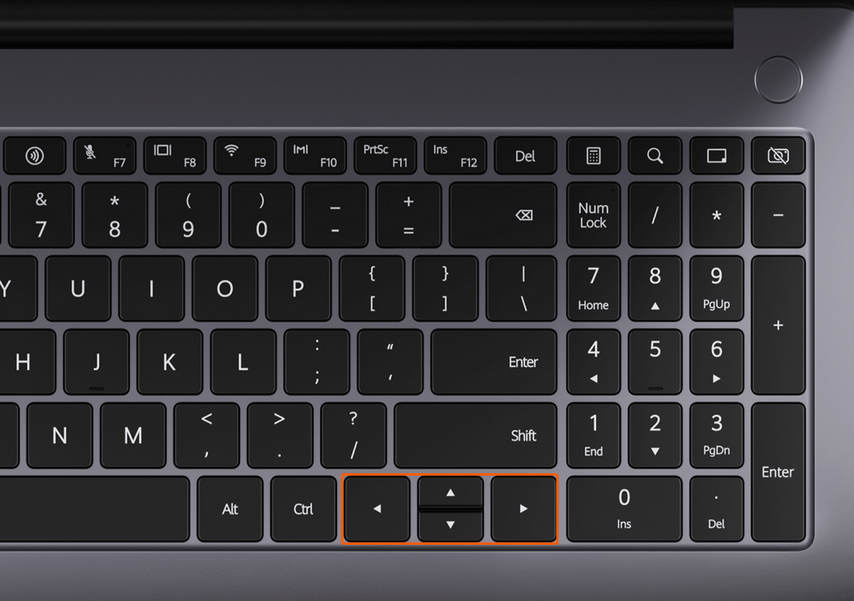
Например, у Huawei MateBook D 16 клавиши стрелки вверх и вниз сплюснуты и по высоте они как одна обычная клавиша
Цифровой блок. Бухгалтерам и другим сотрудникам, которые много считают и работают с таблицами, понадобится блок с цифровыми клавишами с правой стороны — как правило, он есть у ноутбуков с диагональю 15,6 и 17 дюймов.
Как выбрать ноутбук: разбор характеристик

Идея создания портативного компьютера с плоским экраном возникла у Алана Кея 38 лет назад. Сегодня производители предлагают высокопроизводительные модели с широким диапазоном возможностей для решения широкого спектра задач. Лори Грунин и Стив Данкомб подсказали, на что обратить внимание при выборе ноутбука.
Как выбрать хороший ноутбук? При выборе лэптопа определите круг задач, которые должно выполнять устройство. Важно обратить внимание на такие комплектующие, как процессор, видеокарта, оперативная память, накопитель, дисплей, аккумулятор. Перед выбором модели проверьте устройство на наличие необходимых портов. Немаловажным будет определить операционную систему.
Операционная система
Какую операционную систему выбрать? Выбор небольшой — Windows или MacOS. С MacOS пользователь становится членом «яблочной» экосистемы и получает массу преимуществ для iPhone, iPad и прочих гаджетов. Существует несколько версий Mac. Все они просты в управлении, отличаются многозадачностью, менее уязвимы к сбоям в работе (если сравнивать с конкурентом от Microsoft). С устройствами на Android и Windows MacOS может конфликтовать.
Windows считается идеальной платформой для игр, работы, учебы, интернет-серфинга и других задач. С ней совместимы большинство устройств, она обладает интуитивно понятным интерфейсом.
На все ноутбуки не от компании Apple можно установить Windows, но помимо этой ОС можно еще поставить Linux. Это прекрасная операционная система для программистов. Она обладает открытым исходным кодом, защищена от вредоносных программ, поддерживает широкий спектр языков программирования, надежная и не снижает производительность.
Процессор
Сейчас есть два производителя процессоров — Intel и AMD. У первой компании встречается такой модельный ряд: Atom, Celeron, Pentium, Core i3, Core i5, Core i7, Core i9. Atom — самые слабые и дешевые процессоры, когда Core i9 — самые производительные и дорогие. AMD имеет такое семейство по возрастанию производительности и стоимости: А4, А6/А9, Athlon, Ryzen 3, Ryzen 5, Ryzen 7, Ryzen 9. Внутри одного семейства можно сравнивать процессоры по количеству ядер, частоте и объему кэша. Естественно, чем больше показатели, тем производительнее процессор, но и стоимость может существенно отличаться.
С каким процессором выбрать ноутбук? Клуб DNS пишет, что оптимальный выбор на сегодня — Core i3–Core i5 у Intel или Ryzen 3–7 у AMD. Автор портала C|net Лори Грунин говорит, если необходим девайс для работы с графикой и прочих творческих целей, нужно выбирать лэптопы с процессорами последних поколений. Для графики, работы с видео, игр лучше выбирать ноутбуки с процессорами Core i7 или Ryzen 7 и выше.
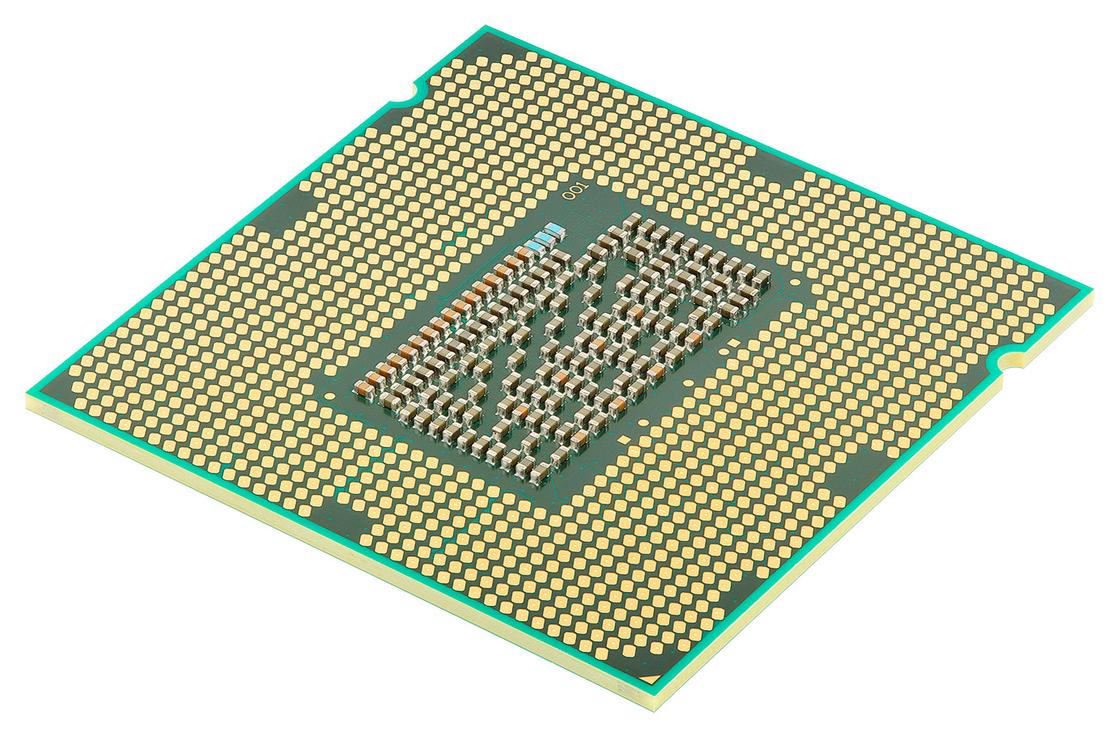
Выбирайте процессор исходя из потребностей: Wikipedia
Видеокарта или графический ускоритель
Средне и малобюджетные устройства оснащены графическим ускорителем (интегрированной видеопамятью). Дискретные видеокарты, которые установлены в устройствах ценой свыше $1000, производительнее интегрированной графики, поскольку за работу последнего отвечает процессор.
На портале DNS пишут, что дискретная видеокарта не забирает память из основной и не нагружает процессор, поскольку обладает собственным объемом памяти. Так увеличивается производительность в играх. За счет дискретной видеокарты можно просматривать видео, фильмы и сериалы в 4К разрешении без каких-либо провисаний.
Но интегрированная графика тоже справляется с этой задачей. Речь идет о технологиях Radeon Vega в процессорах Ryzen и Iris Xe Graphics в процессорах Intel. Они справляются не только с 4К, но и современными играми на минимальных-средних настройках.
Какая видеокарта должна быть в ноутбуке? Если ноутбук необходим для простых и нетребовательных задач, переплачивать за видеокарту не стоит, выбирайте устройство с интегрированной видеопамятью. Когда приобретаете лэптоп для тяжелых графических целей, выбирайте модели с дискретными видеокартами Nvidia или AMD Radeon.
Оперативная память
Оперативная память, или ОЗУ, — временная память ноутбука. На портале CHOICE Стив Данкомб пишет, что нехватка оперативной памяти замедляет работу компьютера при запуске нескольких программ, использовании большого количества вкладок веб-браузера или выполнении трудоемких задач, таких как обработка изображений.
Какой объем оперативной памяти должен быть в ноутбуке? В бюджетных моделях для выполнения простых задач должно быть минимум 4 ГБ, для работы, учебы и других общих задач нужно минимум 8 ГБ, для моделей высокого класса — 16 ГБ и более. При работе со сложными графическими задачами (создание 3D-графики, монтаж 4К-видео) нужно минимум 32 ГБ ОЗУ.
Учитывайте частоту работы и тип ОЗУ (DDR3–DDR4). Чем выше частота, тем выше скорость работы с памятью, что напрямую влияет на быстродействие системы. Тип памяти не сильно влияет на производительность. Стоит отметить только приставки L или LP. Такая ОЗУ отличается пониженными энергопотреблением, что обеспечивает большее время автономности.
При выборе ноутбука узнайте, есть ли возможность увеличить объем оперативной памяти позже и исходя из этого приобретайте модель.
Накопитель
Какой объем памяти должен быть в ноутбуке? Большой объем памяти позволяет ноутбуку выполнять действия в фоновом режиме. Оптимальный объем памяти — 512 ГБ. Для заядлых геймеров 1 ТБ достаточно. Тем, кто занимается съемками, производством графического контента, даже 1 ТБ не всегда будет хватать.
Важно не только количество памяти, но и тип накопителя. Различают такие разновидности емкости хранилища:
- Жесткие диски (HDD) предлагают огромный объем памяти по разумной цене за гигабайт.
- Твердотельные накопители (SSD) работают быстрее жестких дисков, обеспечивают плавную загрузку и многозадачность, подходят для тонких и легких ноутбуков.
- Твердотельные гибридные накопители (SSHDS) обеспечивают максимальную емкость по доступной цене с надежной загрузкой.

Выбирайте не только объем памяти, но и тип накопителя: Wikimedia
Дисплей
Какой дисплей выбрать в ноутбуке? Примите во внимание диагональ экрана, его тип, разрешение и вид покрытия (глянцевое или матовое). Рассмотрим в тонкостях каждый параметр:
- Диагональ дисплея: стандарт — 15,6 дюйма, компакт — 12–14 дюймов. Для работы с графикой лучше выбирать модели с экраном 17 дюймов.
- Тип экрана. В одном ценовом диапазоне найдете IPS-матрицу, которая обеспечивает качественную цветопередачу и отсутствие искажений при просмотре под углом, и SVA с контрастной картинкой и сочными цветами.
- Покрытие экрана. Глянцевое обеспечивает более насыщенные цвета и лучшую контрастность, но при ярком освещении может бликовать. Матовое лучше для работы на улице.
- Разрешение экрана. Оно отвечает за четкость и детализацию картинки. Например, для 14-дюймового экрана достаточно будет 1366х768 точек, но уже для 17 дюймов этого мало. Чем выше разрешение, тем четче и детальнее изображение.
Разъемы и батарея
Каждый современный ноутбук должен быть оснащен модулем Wi-Fi, разъемами USB (хотя бы один USB 3-й версии или USB Type-C) и HDMI для подключения стороннего монитора.
Какая должна быть батарея в ноутбуке? Оптимальный вариант — 8–10 часов. В идеале устройство должно продержаться на одном заряде около суток при нетребовательных задачах. В характеристиках каждой модели написано время автономности.
Как выбрать ноутбук для работы? Это зависит от того, какие стоят задачи. Если необходимо выполнять простые офисные задачи, достаточно 4–8 ГБ ОЗУ, процессор Core i3–i5 или Ryzen 3–5, 256–512 ГБ. Чем сложнее стоят задачи, тем более мощный нужен ноутбук.
При покупке ноутбука воспользуйтесь рекомендациями специалистов. Они помогут подобрать устройство, которое будет соответствовать ожиданиям.