Как настроить Xiaomi Wifi Repeater 2
В больших домах, квартирах возникают проблемы с подключением к Интернету через Wi-Fi из-за ослабленного бетонными стенами сигнала роутера. Эту проблему полноценно решает репитер (повторитель). Эта статья расскажет о подобном устройстве от Xiaomi – Mi Wi-Fi Amplifier 2 и о том, как настроить и улучшить приём сигнала.

Внешний вид
Корпус сделан из матового ABS пластика. Цвет – белый, других нет. На передней панели расположены светодиодный индикатор состояния устройства, кнопка Reset и логотип Сяоми. На оборотную сторону нанесена надпись Wi-Fi +.
К источнику питания репитер подключается через USB 2.0 Type A коннектор. Последний соединен с корпусом через шарнирное соединение.
Характеристики
| Параметр | Значение |
| Стандарты Wi-Fi | 802.11 b, g, n |
| Максимальная скорость | 300 Мбит/сек |
| Частота | 2,4 ГГц |
| Антенны | 2 |
| Питание | 5В, 0.15А |
| Подвижность | поворот на 180º в одной плоскости |
| Размеры (Д/Ш/В) | 12/3/0,9 см |
| Масса | 45 г |
Цена на Яндекс.Маркет начинается с 430 рублей.

Настройка
Для настройки ретранслятора потребуется установить пропатченую русскими разработчиками АНКверсию приложения MiHomeОР .
Чтобы настроить репитер Wi-Fi от Xiaomi для работы с роутерами от сторонних производителей нужно:
- Вставить устройство в любой USB порт. Индикатор загорится желтым светом.
- Подключиться к появившейся открытой сети, содержащей в названии «xiaomi repeater», с телефона, ПК или ноутбука.
- Запустить приложение MiHome. На первом экране выбрать строку «Китай» или другую страну, кроме России.

- Авторизоваться в Mi-аккаунте.

- Нажать кнопку с изображением «+» в верхнем правом углу, выбрать «Mi Wi-Fi Repeater» и коснуться «Добавить устройство». Если в списке его нет, то нажать «Сканировать».


После этого устройство создаст новую сеть вида «название источника сигнала_plus».
Тестирование скорости
Тестирование Xiaomi Wi-Fi Repeater проводилось с помощью приложений для смартфона Magic iPerf и Speedtest.net в 3 условных ситуациях:
- использование в помещении: репитер лежит в зоне с уровнем сигнала 2 деления;
- использование на улице: репитер лежит на застекленном балконе. Расстояние до смартфона 30 метров.
- Использование на улице: репитер лежит в комнате, на подоконнике балкона. Расстояние до смартфона 30-35 метров.

Результаты тестов приведены в таблице.
Опыт использования
У многих пользователей, согласно отзывам на Яндекс.Маркете, возникают проблемы с подключением репитера к роутеру, произведенным не Xiaomi. Она проявляется в том, что приложение не «видит» устройство.
В конце настройки приложение может вывести сообщение об ошибке подключения к роутеру. Но индикатор на нём сменит цвет с желтого на синий, а в списке доступных Wi-Fi сетей появится название вида «название источника сигнала_plus».

Пользователи жалуются на неустойчивое подключение. Эта проблема устраняется установкой в тех местах, где уровень сигнала Wi-Fi 2-3 деления. Причина в принципе работы устройства. Репитер повторяет сигнал, полученный от маршрутизатора, но не усиливает его.
Для неё потребуются:
- канцелярские ножницы;
- алюминиевая банка из под Кока-Колы, пива или другого напитка.
- Отрезать у банки верхнюю часть (1-2 см от края).
- Сделать прямоугольную прорезь 30х9 мм в дне.
- Сделать 5-6 надрезов на равном расстоянии в верхней части банки.
- Отогнуть полученные промежутки наружу.
- Надеть полученную антенну на репитер.
Преимущества и недостатки

Пользователи Xiaomi Mi Wi-Fi Amplifier 2 выделяют следующие достоинства:
- Низкая цена
- Небольшой размер.
- Простая настройка.
- Красивый дизайн.
К недостаткам пользователи относят:
- Без изучения инструкций настроить репитер Wi-Fi от Xiaomi сложно.
- Приложение MiHome некорректно работает на смартфонах с объемом ОЗУ 1 ГБ и меньше.
Xiaomi Mi Wi-Fi Amplifier v2 – устройство, существенно улучшающее использование вайфай подключения к Интернету в больших помещениях за скромную цену.
⚡️ Как подключить усилитель Wi-Fi Xiaomi Mi Wi-Fi Range Extender Pro

Усилитель Wi-Fi сигнала — незаменимая вещь для тех, кому везде и всегда нужен качественный интернет. Его можно использовать как с фирменным роутером Xiaomi, так и с любым другим. Прямо сейчас мы расскажем и покажем, как подключить Xiaomi Mi Wi-Fi Amplifier или Mi Wi-Fi Range Extender Pro.
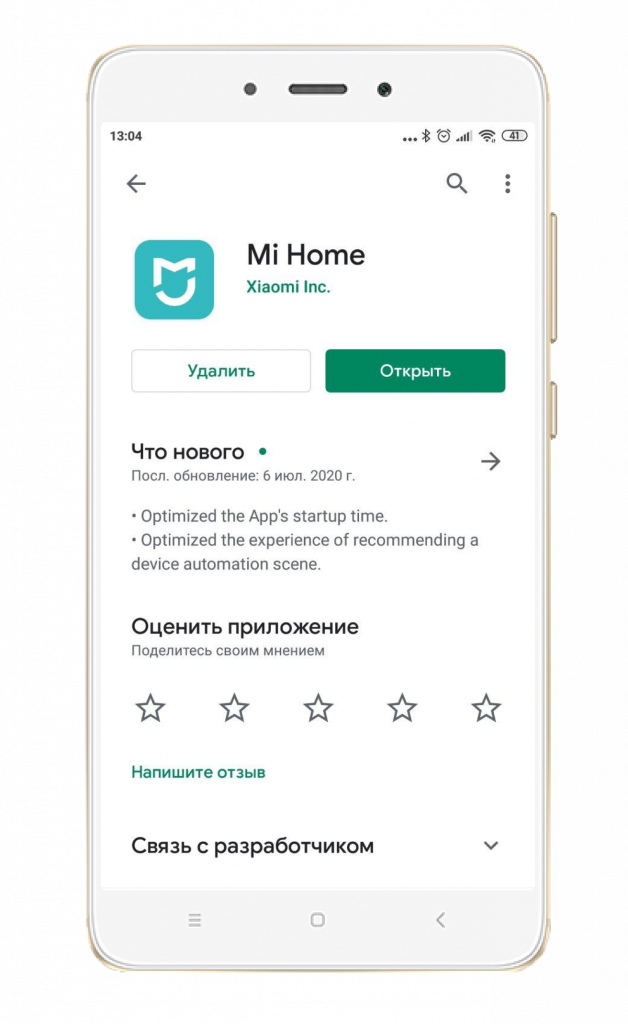
Сперва подключите усилитель Xiaomi к питанию и скачайте на смартфон фирменное приложение Mi Home.
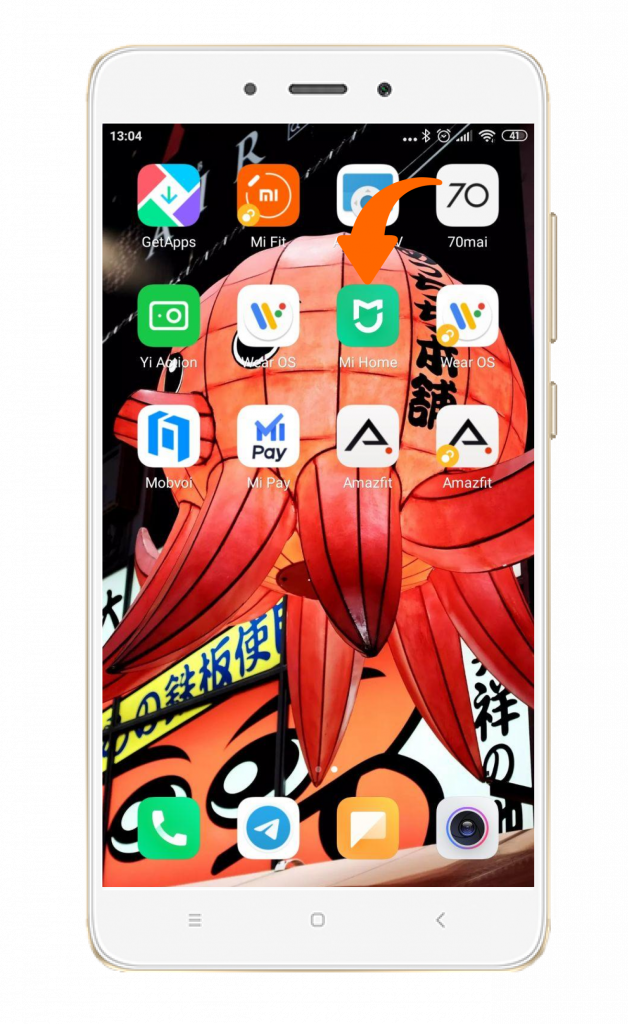
После установки запустите приложение.
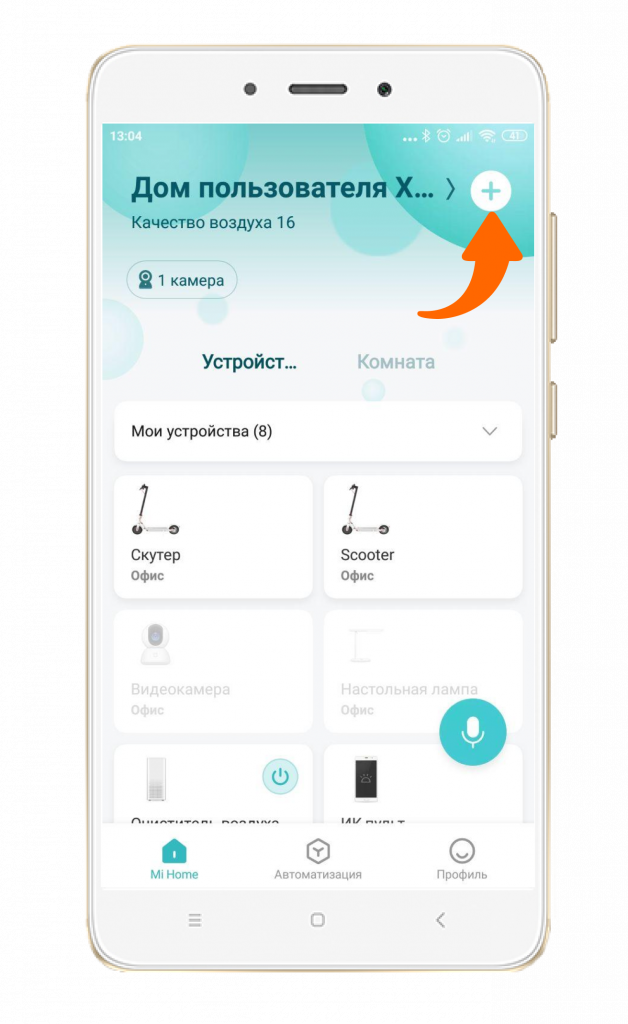
Пройдя процесс авторизации или регистрации, вы попадете на главный экран приложения. Для добавления нового устройства нажмите на «+» в правом верхнем углу.
Нажмите на Mi Wi-Fi Range Extender Pro.
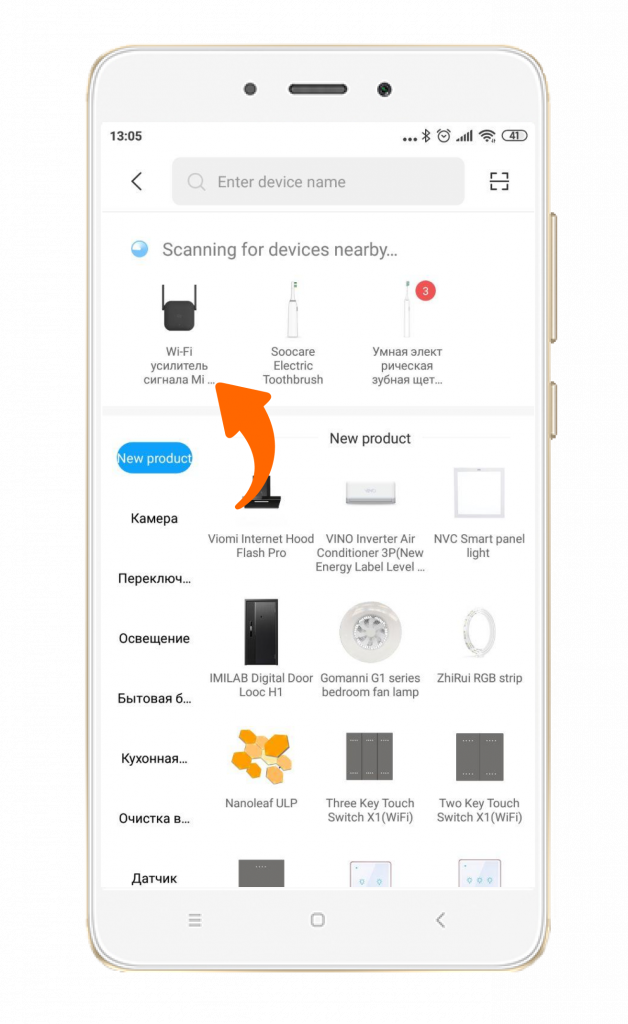
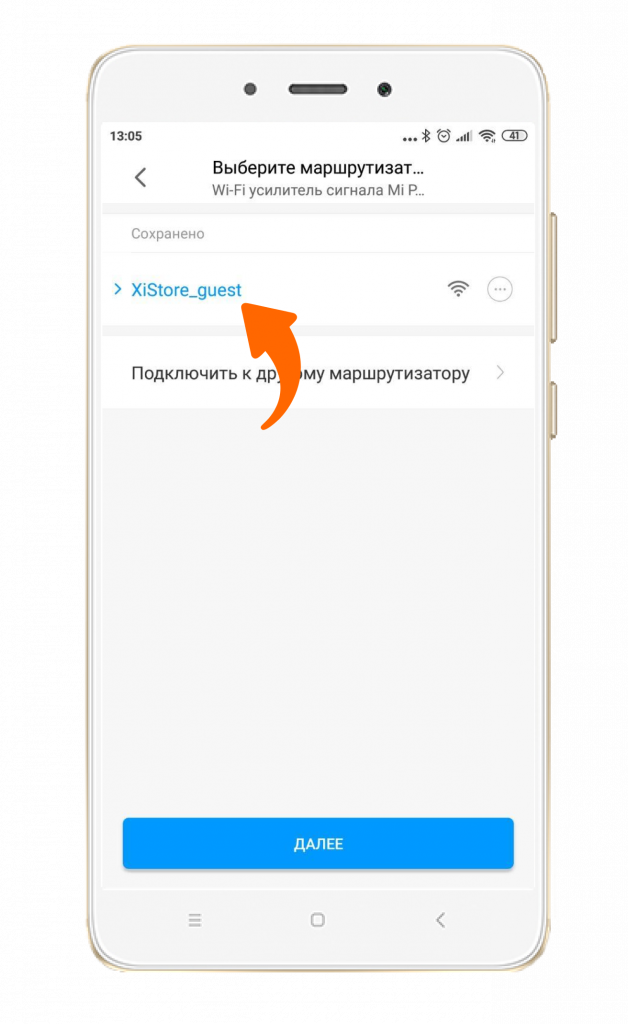
Выберите основную точку доступа, которую необходимо усилить, и введите от нее пароль.
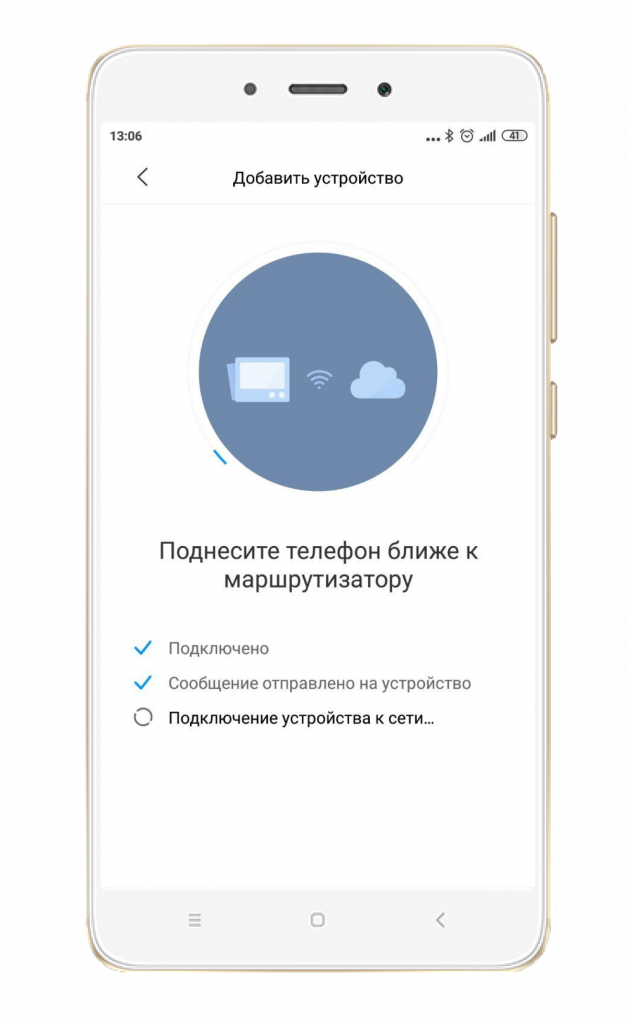
Пару секунд ожидания подключения.
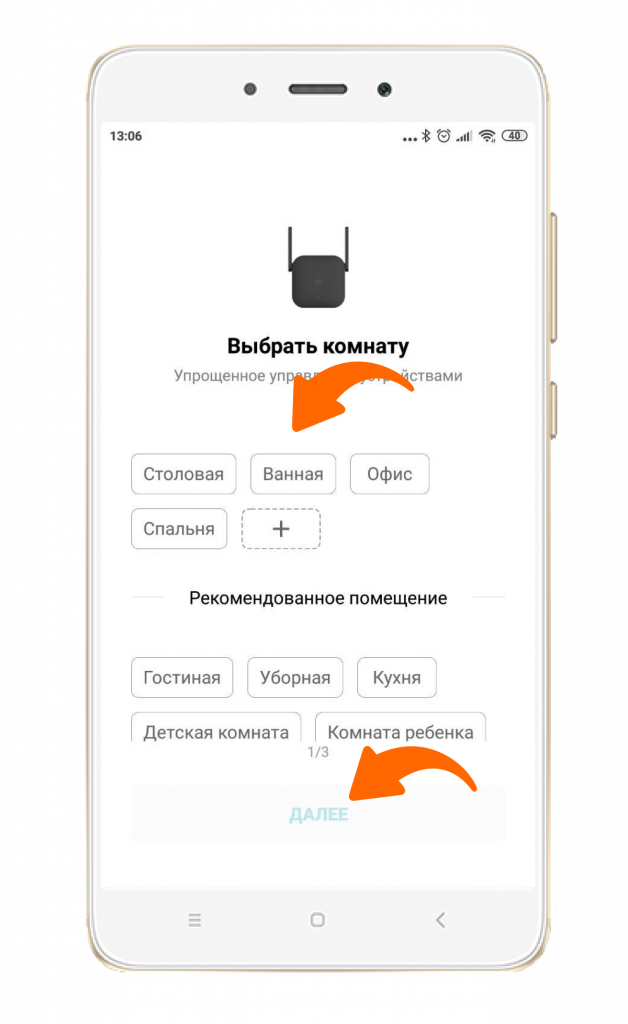
Далее укажите его расположение и дайте название.
Усилитель Wi-Fi подключен и готов к работе. Гаджет Сяоми создает новую точку доступа, прибавляя к имени «_plus». Пароль для подключения такой же, как и у основной точки доступа.
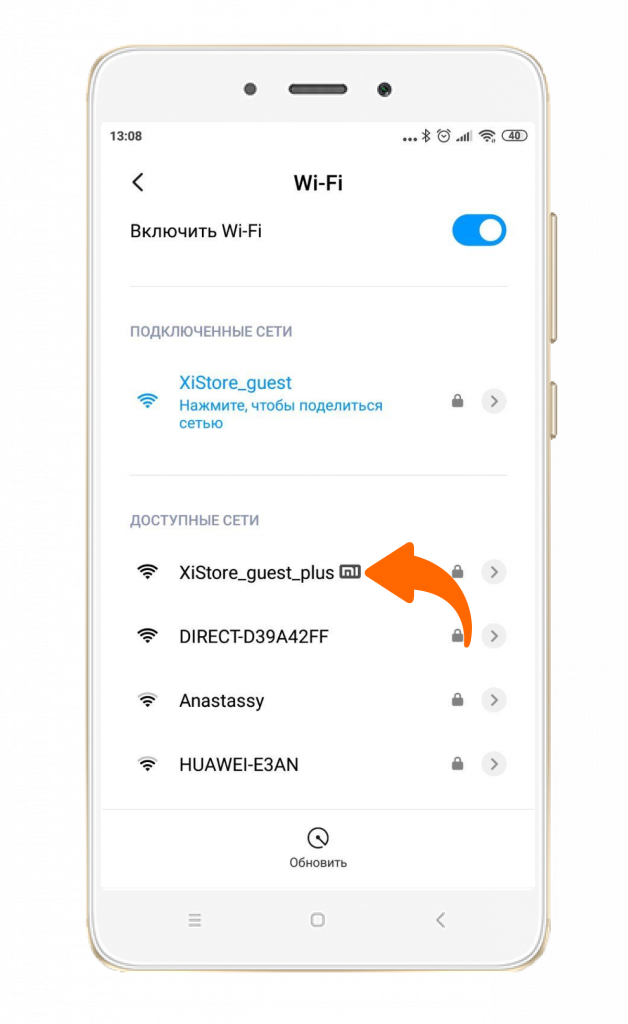
При необходимости в настройках можно изменить имя сети и пароль для подключения.
Как настроить усилитель Xiaomi Mi Wi-Fi Amplifier
Усилитель сигнала Xiaomi Mi Wi-Fi Amplifier – это прибор, предназначенный для повышения качества интернет-соединения и повышения скорости работы сети. Изделие отличается компактными размерами и удобным способом установки, ведь для обеспечения работы его необходимо просто вставить в USB-порт устройства, которое нуждается в улучшении сигнала.
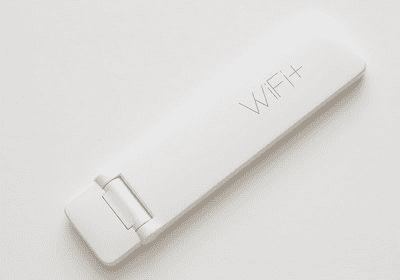
К его преимуществам относится и одновременная поддержка до 16 различных устройств, а опция автообновления позволяет всегда использовать актуальные параметры.
Прибор будет автоматически подключаться к роутеру и пользоваться тем же паролем, что и маршрутизатор. Однако для этого необходимо правильно выполнить настройку репитера Xiaomi Mi Wi-Fi Amplifier.
Инструкция по подключению
В связи с тем, что аппарат является одним из элементов системы «умного дома» компании Сяоми, то для его настройки потребуется фирменное приложение Mi Home. Скачать его на бесплатной основе можно из магазина Гугл, а установка не займет много времени.
Стоит учитывать, что производитель пока не предлагает русифицированную версию, поэтому придется пользоваться англоязычным вариантом.
Если используется роутер стороннего производителя, то настройка репитера Xiaomi Wi-Fi Amplifier 2 или первой версии предполагает выполнение следующих действий:
- Подключение аппарата к зарядному устройству или можно просто его вставить в USB-порт ноутбука, ПК и даже смарт-телевизора. Об успешности операции будет свидетельствовать мигание желтого светодиода;
- На смартфоне или ноутбуке открывается любая Вай-Фай сеть, в названии которой содержится текст Xiaomi-repiter, после чего надо к ней подключиться;
- В процессе установки в качестве локации выбирается «Континентальный Китай». Если данной надписи нет в английском варианте, то ищем иероглифы 中國大陸 и нажимаем на них;
- В установленном приложении требуется нажать на значок «+», расположенный в верхнем правом углу, а потом выбрать раздел Add device. Если в появившемся списке отсутствует устройство, то его поиск запускается при нажатии клавиши Scan;
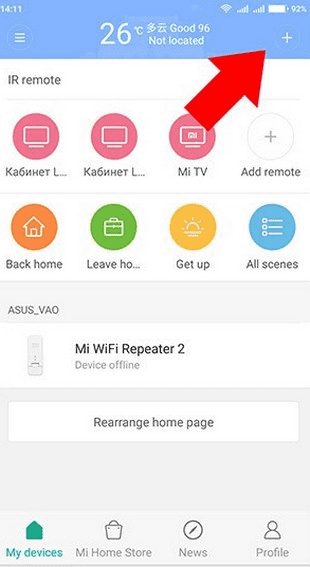
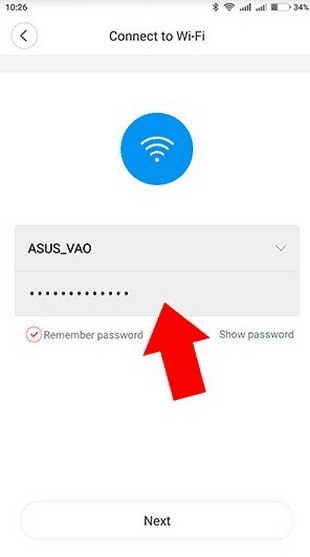
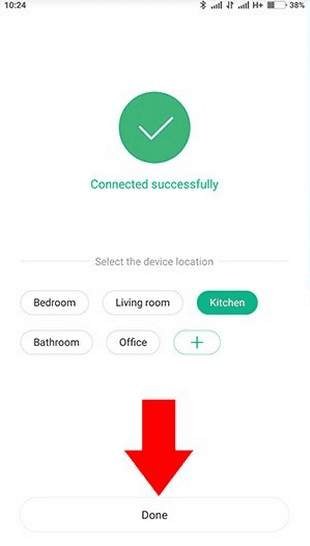
После этого будет создана сеть, название которой будет совпадать с именем основной Вай-Фай сети, единственное отличие – появится приставка «plus».
Если же пользователь использует усилитель сигнала Xiaomi Mi Wi-Fi Amplifier Pro для любого роутера компании Сяоми, то процесс подключения проходит намного быстрее и проще. Достаточно только вставить прибор в порт USB и дождаться, когда цвет светодиода изменится с желтого на синий, что будет означать окончание процедуры.
Xiaomi Mi Wi-Fi Amplifier PRO 300m: обзор и настройка усилителя WiFi
Привет всем! Сегодня на обзор к нам пришёл репитер, усилитель и просто хороший парень – Xiaomi Mi Wi-Fi Amplifier PRO. Ох, уж и любят китайцы, а точнее компания Xiaomi – вставлять в конец эту пафосную приставку «PRO». Сегодня мы посмотрим, настолько ли данный репитер «ПРО» или нет. Начнём с самого начала и распаковки.
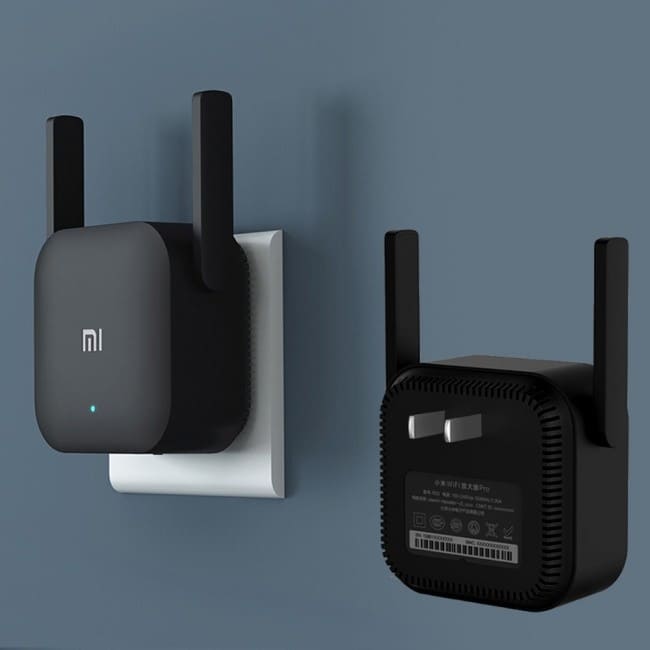
Если говорить про дизайн, то выглядит он красиво, но нас не это интересует. В первую очередь, что бросается в глаза, так это не европейская розетка. Не знаю, скорее всего модель всё же была в первую очередь сделана для китайского рынка. В коробке прилагается переходник, но это некий костыль. Конечно, можно отдельно переделать на такую розетку, но на мой взгляд это геморрой.
Я не люблю использовать переходники, в особенности для постоянного подключения. Чаще всего они расшатываются и вилка при этом еле сидеть в розетке. Цена на рынке варьируется от 900 до 1100 рублей. Если не секрет напишите – за сколько купили его именно вы, внизу в комментариях.
Характеристики
По повторителю, особа писать и нечего. Сама функция — это расширение уже существующей сети. Работает на стандарте 2.4 ГГц. Кстати, для людей, у которых дома ещё остались старые устройства, работающие на стандарте «b» и «g» – этот передатчик работает только с протоколом 802.11n. Есть поддержка MIMO 2 x 2, именно поэтому скорость в беспроводном пространстве достигает отметки 300 Мбит в секунду. По размеру он очень компактный и не большой.
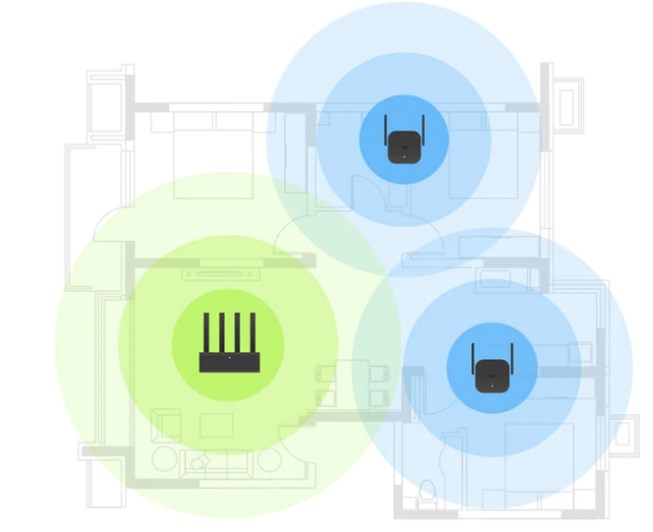
В качестве усиления сигнала и приёма стоят две антенны, кстати поэтому он и поддерживает MIMO 2 x 2. Кто не знает, это технология, которая позволяет увеличить скорость практически в два раза, за счет отправке разных пакетов в двух потоках. То есть один пакет разбивается на два и один отправляется с первой антенны, а второй со второй. Но тут нужно учитывать, что центральный роутер также должен поддерживать эту технологию. В противном случае скорость будет всего 150 Мбит в секунду.
Установка и настройка
И так в первую очередь нужно правильно установить аппарат. Проблема в том, что он зависит от розетки, к которой нужно будет подключить передатчик. Поэтому, возможно, понадобится немного перенести или сдвинуть роутер. Задача такая, чтобы на пути волны между роутером и повторителем было как можно меньше препятствий. К мёртвым зонам можно отнести стены с арматурой или любые другие металлические препятствия, а также зеркала.

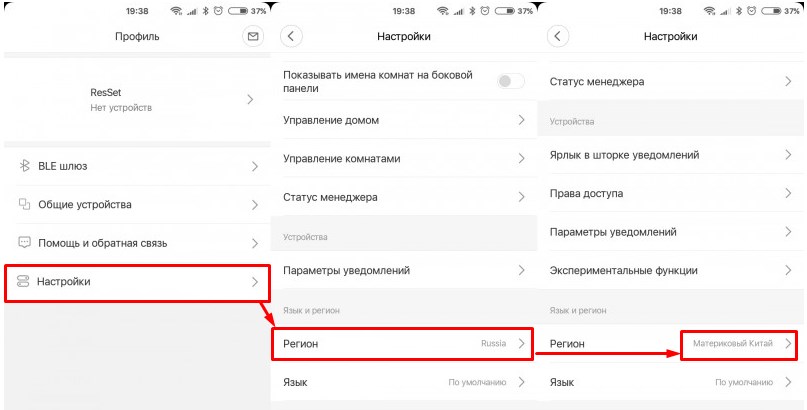
Для настройки нужно будет скачать и установить программу Mi Home. Её спокойно можно скачать с Google Play или App Store. Можете проста отсканировать QR-код, который находится на коробке. При первом запуске язык уже должен быть русским, но его можно поменять в разделе «Настройки» – смотрите примерное расположение на картинке ниже. Также нужно обязательно установить регион как «Материнский Китай». Не знаю зачем, но без этого вы к аппарату не подключитесь.
Теперь нужно вставить репитер в розетку, а само приложение перезагрузить. Тогда он увидит новое устройство, просто выберите его. Далее останется ввести имя основной сети маршрутизатора и пароль от неё.
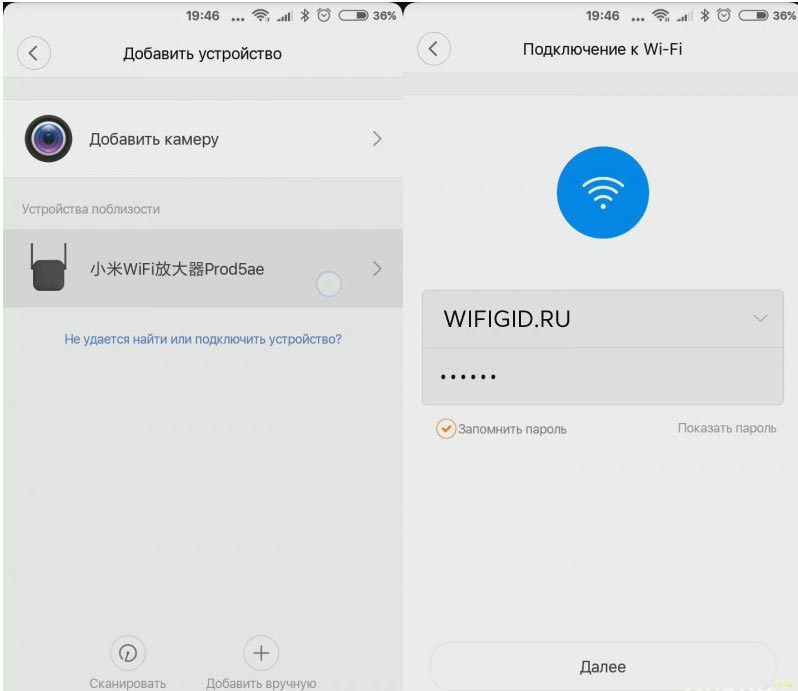
После этого вы должны будете попасть в меню, но там ничего особенного нет. Есть возможности настроить вторую гостевую сеть. Также вас попросят обновить прошивку. Если после этого язык сбросится на китайский, то его можно аналогично поменять в настройках.
Личный опыт использования
Я покупал Xiaomi WiFi Amplifier для расширения зоны покрытия сети на второй этаж своего дома. Также он отлично подойдет для большой квартиры. В целом я доволен, но есть и свои минусы. Мне дико не нравится эта китайская вилка, которая начинает шататься в переходнике, поэтому я все же думаю переделать розетку.
Настройка и подключение очень простые и не нужно много действий. Xiaomi Mi WiFi Amplifier – это отличный усилитель и повторитель основной сети. Стоит гораздо дешевле, чем аналоги от TP-Link, да и работают примерно одинаково. Особенно разницы я не заметил.
Для «ПРО» версии не хватает поддержки 5 ГГц – как не странно, но это очень нужно некоторым пользователям, так как именно эта частота быстрее затухает и имеет меньший радиус. С другой стороны, MIMO 2 x 2 увеличивает пропускную способность в два раза и её вполне хватит в домашних условиях.
Работает стабильно без нареканий. Скорость не падает, при подключении от второго роутера. Отклик немного вырос – на 15-10 миллисекунд, но это не критично. Зависаний пока не было. Работает хорошо и не греется, в отличие от моего прошлого TP-Link, который был теплым.
ПРОСЬБА! Напишите, пожалуйста, и свой отзыв об этом аппарате. Насколько он вам нравится, есть ли какие-то плюсы, минусы и стоит ли его брать другим нашим читателям? Мы будем рады если вы поделитесь своим развёрнутым обзором в комментариях под этой статьёй.