Как подключить геймпад Defender к ПК через USB: советы и рекомендации
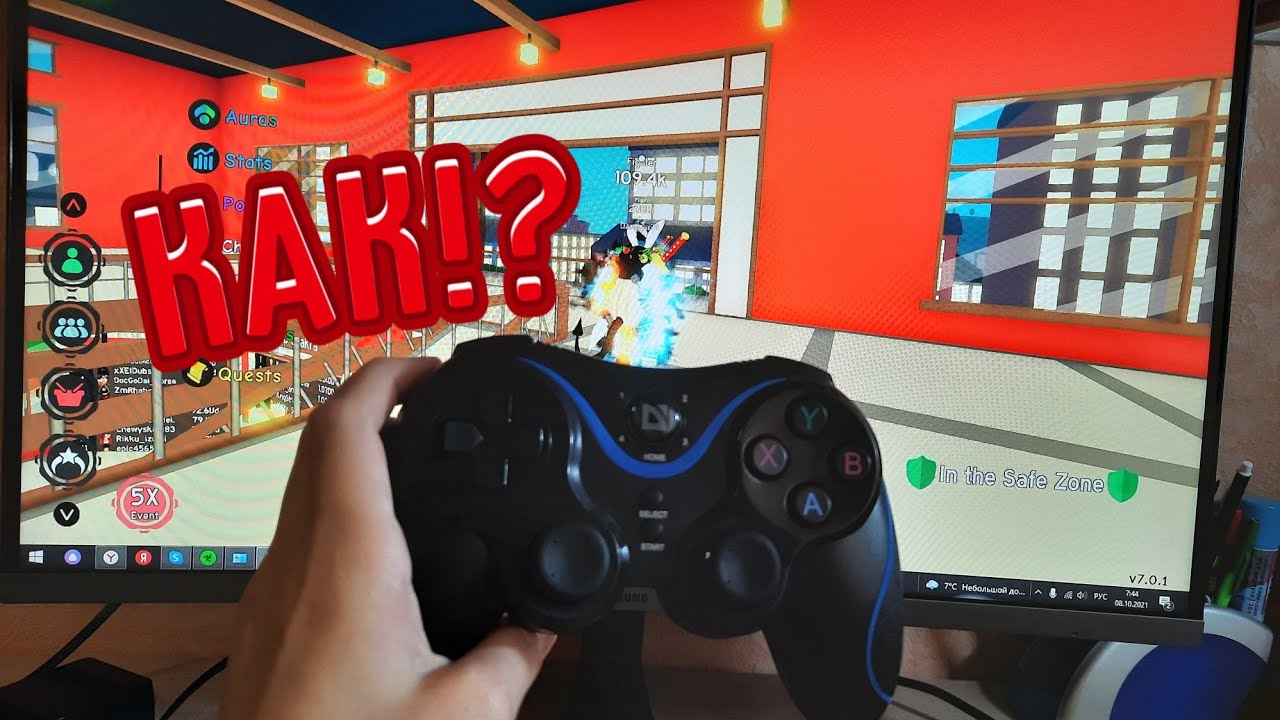
Приветствую вас! В данной статье я расскажу вам о том, как подключить геймпад Defender к компьютеру с помощью USB-порта. Это очень простая процедура, которую вы сможете осуществить самостоятельно без особых трудностей.
Шаг 1: Подготовка геймпада и компьютера
Перед подключением геймпада к ПК, вам необходимо убедиться, что оба устройства находятся в исправном состоянии. Убедитесь, что геймпад заряжен и включен. Также стоит проверить наличие всех необходимых драйверов и программного обеспечения на компьютере.
Шаг 2: Подключение геймпада к ПК
Теперь, когда все готово, можем приступать к подключению геймпада. Для этого найдите свободный USB-порт на вашем компьютере и вставьте конец USB-кабеля геймпада в этот порт.
Также стоит отметить, что некоторые модели геймпадов могут иметь свои особенности подключения. Если у вас возникнут трудности, рекомендую обратиться к инструкции, прилагаемой к геймпаду, или посетить официальный сайт производителя для получения подробной информации о подключении.
Шаг 3: Драйверы и настройка
После того, как вы подключили геймпад, компьютер должен автоматически обнаружить новое устройство и установить необходимые драйверы. Если этого не произошло, то возможно потребуется скачать драйверы с официального сайта производителя и установить их вручную.
После установки драйверов, вам может потребоваться выполнить некоторые настройки. Инструкции по настройке геймпада можно найти в руководстве пользователя или на официальном сайте производителя. Большинство геймпадов имеют программное обеспечение, с помощью которого можно настроить кнопки и функции по вашему усмотрению.
Шаг 4: Проверка работоспособности
После установки драйверов и настройки геймпада, вам остается только проверить его работоспособность. Откройте любимую игру или программу, которая поддерживает геймпады, и убедитесь, что геймпад отображается и полностью функционирует.
Заключение
Подключение геймпада Defender к ПК через USB-порт не представляет сложностей, если вы правильно следуете указанным выше шагам. При необходимости всегда обращайтесь к руководству пользователя или официальному сайту производителя для получения более подробной информации. Желаю вам удачи в использовании геймпада для игр и других задач на вашем компьютере!
Часто задаваемые вопросы
1. Как подключить геймпад Defender к ПК через USB?
Для подключения геймпада Defender к ПК через USB, следуйте следующим шагам:
1. Вставьте один конец USB-кабеля в порт USB на компьютере, а другой конец в гнездо геймпада Defender.
2. Подождите несколько секунд, чтобы компьютер определил новое устройство.
3. Если на экране появляется уведомление о найденном новом устройстве, подождите, пока установятся нужные драйверы. В случае отсутствия уведомления о новом устройстве, перейдите к следующему шагу.
4. Откройте «Панель управления» на своем компьютере и выберите раздел «Устройства и принтеры».
5. Проверьте, что геймпад Defender отображается в списке «Устройства». Если устройство не отображается, попробуйте перезагрузить компьютер и повторить процедуру.
2. Мой компьютер не определяет геймпад Defender, что делать?
Если ваш компьютер не определяет геймпад Defender, вам следует предпринять следующие действия:
1. Убедитесь, что USB-кабель правильно подключен и не поврежден.
2. Попробуйте подключить геймпад Defender к другому порту USB на вашем компьютере.
3. Убедитесь, что у вас установлены все необходимые драйверы для геймпада. Вы можете загрузить и установить драйверы с официального веб-сайта производителя.
4. Попробуйте использовать геймпад на другом компьютере или ноутбуке, чтобы проверить, работает ли он.
Если все вышеперечисленные действия не решают проблему, рекомендуется обратиться к специалисту или службе поддержки производителя.
3. Можно ли использовать геймпад Defender с играми на ПК?
Да, геймпад Defender можно использовать с играми на ПК. Большинство современных компьютерных игр поддерживают использование геймпадов. Однако, перед началом игры, убедитесь, что игра поддерживает использование геймпада и настройте его соответствующим образом в настройках игры.
Обычно, игры автоматически распознают подключенный геймпад и позволяют настроить его кнопки и оси. Если игра не обнаруживает геймпад, вам может потребоваться проверить настройки или обратиться к руководству пользователя игры для получения дополнительной информации о настройке геймпада.
Как подключить геймпад Defender к ПК через блютуз?
Зажмите комбинацию X+Home пока не заморгают 4 светодиода вокруг кнопки Home 3. Включите Bluetooth на смартфоне, выберите в списке геймпад и подключитесь к нему, после подключения будет работать один светодиод 4. Если требуется управление при помощи мыши/клавиатуры, коротко нажмите на кнопку Home.
Как подключить джойстик к ПК Defender?
Для пк нужно зажать кнопку R1, потом Home и удерживать 5 секунд, до тех пор пока около кнопки Home не начнут моргать два светодиода. Это означает, что геймпад ожидает подключения проводом к ПК.
Как подключить любой джойстик к ПК?
Откройте настройки Bluetooth и включите его. Сразу же зажмите красную кнопку на задней части контроллера. Когда геймпад появится в списке доступных для подключения устройств нажмите по нему или по кнопке «Связать». Если будет ошибка подключения, то понажимайте по красной кнопке на контроллере.
Как пользоваться джойстиком для телефона?
Если у вас Bluetooth джойстик (без отдельного USB-адаптера) — то сразу после его включения зайдите в настройки телефона в раздел «Подключение устройства», включите протокол Bluetooth и среди найденных устройств выберите геймпад. Как правило, сопряжение происходит в 1-2 клика по экрану.
Как настроить геймпад на ПК Windows 10?
Настройка игрового контроллера
Нажмите ПКМ по нему и выберите “Параметры игровых устройств управления”. В открывшемся окне нажмите “Свойства”, а затем – “Параметры”. Теперь выберите “Откалибровать” и откроется “Мастер калибровки устройства”, который поможет вам правильно настроить джойстик.
Как включить вибрацию на джойстике Defender?
Для работы вибрации необходимо подключить геймпад по кабелю к ПК и установить драйвер с сайта Defender. К сожалению, игры на Android вибрацию не поддерживают. НЕ ВЕРЬТЕ ИМ. Если играть например в гьа сан андреас,то вибрация будет!
Как подключить геймпад Defender x7 к телевизору?
Для подключения к телевизору достаточно usb-передачик этого геймпада вставить в usb разъем телевизора и перевести бегунок на передней панели джойстика в режим ввода XInput (Х положении бегунка).
Как подключить проводной геймпад к ПК?
Для этого необходимо зажать кнопки Share и PS на несколько секунд, дождаться, когда джойстик начнет быстро и прерывисто мигать сигнальным светодиодом, затем зайти в меню Bluetooth-подключения на компьютере и подключить Bluetooth-«свисток» через USB.
Как подключить джойстик к компьютеру?
На компьютере нажмите кнопку Пуск , затем выберите Параметры > Устройства > Bluetooth и другие устройства. Включите Bluetooth. Выберите Добавление Bluetooth или другого устройства > Bluetooth. Компьютер начнет поиск геймпада.
Как подключить джойстик к компьютеру Windows 10?
подключить геймпад к компьютеру через USB-кабель; выбрать в ПО вкладку Driver Manager и нажать «Install All»¸ чтобы загрузить необходимые драйвера; выбрать вкладку Profiles, указать тип подключения; на вкладке BluetoothPair вы можете синхронизировать BT-приемник и геймпад для последующей беспроводной игры.
Как подключить джойстик к ПК от ps5?
Подключение DualSense к компьютеру с помощью USB
Просто подключите провод к контроллеру, а затем в соответствующий разъем на компьютере, операционная система определит геймпад автоматически. Если на компьютере доступны порты USB-C, вы можете использовать провод USB-C на USB-C.
Как подключить беспроводной джойстик Defender
Управление играми на ПК становится еще более удобным, если использовать беспроводной джойстик. Defender — один из наиболее популярных производителей игровых контроллеров. Если у вас есть такой джойстик от Defender, то в этой статье мы расскажем, как его подключить к ПК.
Начнем с того, что проверим, все ли необходимые драйверы установлены на вашем компьютере. Если у вас Windows 10, то в большинстве случаев драйвера устанавливаются автоматически, но если возникли какие-то проблемы, то можно найти их на сайте производителя Defender.
Далее нужно проверить состояние вашего джойстика. Перед подключением убедитесь, что он заряжен. Включите джойстик, а затем нажмите и удерживайте кнопку Connect. Зажмите эту кнопку до тех пор, пока индикатор не начнет мигать быстро.
Примечание: Кнопка Connect может иметь разное имя, в зависимости от модели вашего джойстика.
Когда индикатор начнет мигать быстро, это значит, что ваш джойстик готов к подключению к ПК. Нажмите кнопку Пуск на ПК, затем выберите Параметры и перейдите в раздел «Устройства».
Далее выберите «Bluetooth и другие устройства» и нажмите кнопку «+ Добавить Bluetooth или другое устройство». Выберите тип устройства «Беспроводной контроллер Xbox» и нажмите «Готово». После этого ваш беспроводной джойстик Defender будет успешно подключен к ПК и готов к использованию!
Шаг 1: Подготовка к подключению
Шаг 1.1: Проверьте совместимость
Перед подключением беспроводного джойстика от Defender к компьютеру или игровой консоли, убедитесь в его совместимости. Для этого обратитесь к инструкции, которая была приложена к устройству. Если у вас возникли проблемы с определением совместимости, обратитесь в техническую поддержку производителя.
Шаг 1.2: Зарядите аккумуляторы
Перед использованием джойстика необходимо зарядить аккумуляторы. Для этого используйте кабель USB, который был приложен в комплекте. Подключите его к джойстику и подключите к компьютеру или другому источнику питания.
Шаг 1.3: Установите драйвера (при необходимости)
Если ваш компьютер не видит джойстик после его подключения, возможно, вам потребуется установить драйвера. Загрузите их с официального сайта производителя устройства и следуйте инструкциям по установке.
- Проверьте совместимость джойстика с вашей консолью или компьютером;
- Зарядите аккумуляторы беспроводного джойстика;
- Установите необходимые драйвера, если компьютер не определил джойстик автоматически.
Шаг 2: Включение джойстика и поиск устройства на компьютере
Включение джойстика
Перед началом подключения джойстика необходимо включить его в режиме Bluetooth. Для этого нажмите и удерживайте кнопку «Home» на джойстике, пока не начнет мигать светодиодная индикация.
Поиск устройства на компьютере
После включения джойстика на компьютере необходимо выполнить поиск устройства. Для этого зайдите в Настройки > Bluetooth и другие устройства > Беспроводные устройства Bluetooth и выберите «Добавить Bluetooth или другое устройство».
Выберите опцию «Bluetooth» и дождитесь, пока компьютер обнаружит доступные устройства. Выберите свой джойстик из списка и нажмите «Подключить».
После успешного подключения вы можете начать использовать беспроводной джойстик Defender на вашем компьютере.
Шаг 3: Подключение контроллера к компьютеру
Шаг 1: Установка беспроводного драйвера
Перед подключением контроллера к компьютеру необходимо установить беспроводной драйвер. Драйверы можно найти на официальном сайте производителя или на специализированных ресурсах. После установки драйвера, перезагрузите компьютер.
Шаг 2: Подключение контроллера к компьютеру
Для подключения контроллера к компьютеру необходимо нажать и удерживать кнопку «Mode» на контроллере, пока не начнет мигать индикатор. Затем включить беспроводной адаптер на компьютере и нажать кнопку «Подключить устройство».
- Если контроллер успешно подключен, индикатор перестанет мигать и начнет гореть постоянно.
- Если контроллер не подключается, попробуйте перезагрузить компьютер и повторить шаги 1 и 2.
Теперь ваш беспроводной контроллер Defender готов к использованию с компьютером. Не забудьте настроить контроллер в играх и программном обеспечении, чтобы получить максимальную пользу и удобство использования.
Шаг 4: Установка и настройка драйверов
Скачивание драйверов
Для работы беспроводного джойстика Defender необходимо скачать и установить соответствующие драйверы. Их можно найти на официальном сайте производителя. Обратите внимание на версию драйвера, которая подходит вашей операционной системе.
Установка драйверов
После скачивания драйверов необходимо установить их на компьютер. Запустите загруженный файл и следуйте инструкциям установщика. В процессе установки могут быть предложены дополнительные программы, необходимо указать, желаете ли вы их установить.
Настройка драйверов
После установки драйверов подключите беспроводной джойстик к компьютеру и запустите программу для настройки драйверов. В ней можно настроить кнопки на джойстике, проверить его работу и согласовать настройки с играми, которые вы собираетесь играть.
Если вы уже настраивали джойстик Defender ранее и не сталкивались с проблемами, то можете пропустить этот шаг и сразу начать играть.
Шаг 5: Проверка соединения контроллера и компьютера
Проблемы связанные с подключением
Если после выполнения всех предыдущих шагов вы не можете использовать беспроводной джойстик, то следует осуществить проверку соединения контроллера и компьютера. Проблемы могут быть связаны с неисправностями в них либо причиной может быть неверный порт USB.
Начните с проверки наличия соединения: попробуйте ввести команду с помощью геймпада. Если устройства не реагируют, проверьте настройки компьютера и контроллера. Убедитесь, что драйверы беспроводного джойстика установлены и работают корректно.
Проверка на корректно подключенные устройства
Если возникла проблема с подключением, попробуйте переподключить геймпад и проверить правильность ввода команд. Постарайтесь перезагрузить компьютер и джойстик, чтобы перезапустить устройства и очистить кэш памяти, что может помочь устранить возможные проблемы.
Если после всех манипуляций проблема не устранена, свяжитесь с производителем для получения дальнейшей поддержки и решения проблемы. Устройство может потребовать дополнительного обслуживания, настройки драйверов или замены некоторых компонентов.
Шаг 6: Калибровка джойстика и настройка кнопок
После подключения джойстика и его распознавания компьютером, необходимо выполнить калибровку джойстика и настроить кнопки на своё усмотрение.
Калибровка джойстика
Калибровка джойстика — это настройка центровки джойстика и определение его осей в системе. Для выполнения калибровки можно воспользоваться встроенным в Windows инструментом «Настройка USB-геймпадов». Для этого нужно выбрать джойстик из списка, нажать на кнопку «Свойства» и перейти на вкладку «Калибровка».
Далее следуйте инструкциям, которые появятся на экране, передвигая джойстик в разные направления и нажимая кнопки на нём. По завершении калибровки, не забудьте сохранить настройки.
Настройка кнопок
Для переназначения кнопок на джойстике, можно использовать специальные программы, например, JoyToKey. Она позволяет превратить клавиши на джойстике в соответствующие им команды на клавиатуре или мыши.
Для настройки возможностей программы перейдите на вкладку «Опции» и включите нужные опции, чтобы добавить кнопки на джойстике, переопределить назначение кнопок или добавить макросы. Затем можно нажать кнопку «Сохранить», чтобы применить настройки.
На этом завершается подключение беспроводного джойстика Defender к компьютеру и настройка его. Теперь вы готовы играть!
Вопрос-ответ
Какой джойстик рекомендуется для подключения к компьютеру?
Статья посвящена подключению беспроводного джойстика Defender. Однако, если у вас есть другой джойстик, подключение может отличаться. Рекомендуется выбирать джойстик, подходящий под вашу операционную систему.
Можно ли использовать беспроводной джойстик Defender на Mac?
Да, беспроводной джойстик Defender может быть использован с Mac, если на компьютере установлена операционная система Mac OS X 10.2.8 или новее.
Какую версию Bluetooth нужно для подключения джойстика?
Джойстик подключается по Bluetooth 2.1 или выше. Если ваш компьютер не поддерживает Bluetooth 2.1, вы можете использовать специальный Bluetooth-адаптер, который позволит подключить джойстик.
Можно ли подключить джойстик к телевизору?
Беспроводной джойстик Defender может быть подключен к телевизору, если телевизор поддерживает Bluetooth и имеет соответствующий разъем или адаптер для подключения джойстика. Важно проверять совместимость с вашим телевизором перед покупкой.
Как настроить конфигурацию джойстика?
Настройка конфигурации джойстика может быть выполнена с помощью программного обеспечения, поставляемого с джойстиком. В программе вы можете настроить назначение каждой кнопки, а также чувствительность и скорость движений джойстика.
Можно ли подключить джойстик к смартфону?
Да, беспроводной джойстик Defender может быть подключен к смартфону, если он поддерживает Bluetooth и настройки совместимы с вашим телефоном. Важно проверять совместимость перед покупкой.
Какие игры поддерживают работу с беспроводным джойстиком Defender?
Большинство современных игр поддерживают работу с джойстиком. Однако, возможны игры, которые требуют специальных настроек. В таком случае, следует проверять совместимость с вашей игрой перед покупкой.
Как подключить геймпад Defender Vortex к компьютеру
Геймпад Defender Vortex является популярным устройством для игр на компьютере. Он обеспечивает комфортное управление в широком спектре игровых жанров и становится незаменимым помощником при игре в экшн, спортивные и автомобильные игры.
Прежде чем подключить геймпад к компьютеру, убедитесь, что у вас есть все необходимые компоненты и драйверы. Вам понадобится сам геймпад Defender Vortex, USB-кабель для подключения к компьютеру и драйверы, которые можно скачать с официального сайта производителя.
Начните подключение геймпада, вставив USB-кабель в соответствующий порт на компьютере. После этого подключите другой конец кабеля к геймпаду. Если ваш компьютер работает на операционной системе Windows, драйверы для геймпада должны быть автоматически установлены. Если этого не произошло, выполните установку драйверов из скачанного ранее файла.
Проверка наличия драйверов
Перед подключением геймпада Defender Vortex к компьютеру необходимо убедиться, что на устройстве установлены соответствующие драйверы. Драйверы обеспечивают взаимодействие между устройствами и операционной системой, позволяя полноценно использовать функционал геймпада.
Для проверки наличия драйверов на компьютере следует выполнить следующие шаги:
- Подключите геймпад Defender Vortex к компьютеру с помощью USB-кабеля.
- Откройте меню «Пуск» и выберите пункт «Устройства и принтеры».
- В открывшемся окне найдите геймпад Defender Vortex и щелкните правой кнопкой мыши на его значке.
- В контекстном меню выберите пункт «Свойства».
- В открывшемся окне перейдите на вкладку «Драйвер».
На вкладке «Драйвер» вы сможете увидеть информацию о текущем состоянии драйверов для геймпада Defender Vortex. Если драйверы установлены и работают корректно, вы увидите соответствующую информацию. В противном случае, вам следует обновить драйверы до последней версии с официального сайта производителя.
Проверка наличия драйверов является важным шагом перед началом использования геймпада Defender Vortex на компьютере, поскольку без правильно установленных драйверов устройство может не работать или работать неправильно. Проверьте наличие и актуальность драйверов, чтобы полноценно насладиться игровым процессом.
Подключение геймпада к компьютеру
Для подключения геймпада Defender Vortex к компьютеру вам понадобится провод USB, который обычно идет в комплекте с геймпадом. Вставьте один конец провода в гнездо на геймпаде, а другой — в свободный USB-порт вашего компьютера.
После того, как геймпад будет успешно подключен, операционная система обычно автоматически определит его и установит необходимые драйверы. Однако, если этого не произошло или если у вас установлена устаревшая версия драйвера, вам следует скачать и установить необходимое ПО с официального сайта производителя геймпада.
После установки драйверов вам станут доступны все функции геймпада. Некоторые игры могут потребовать дополнительной настройки геймпада. В таком случае вам следует перейти в настройки игры и привязать нужные кнопки и оси геймпада к определенным игровым функциям.
Если у вас возникают проблемы с подключением или использованием геймпада, вы можете обратиться в техническую поддержку производителя или обратиться к документации, которая также обычно идет в комплекте с геймпадом. Там вы найдете подробные инструкции по подключению и настройке геймпада.
Настройка геймпада
Настройка геймпада Defender Vortex для использования с компьютером достаточно проста. Перед началом настройки убедитесь, что геймпад подключен к компьютеру через провод USB.
1. Перейдите в меню «Пуск» и найдите раздел «Панель управления».
2. В панели управления найдите раздел «Устройства и принтеры» и кликните на него.
3. В открывшемся окне вы увидите список устройств, подключенных к вашему компьютеру. Найдите в этом списке геймпад Defender Vortex и кликните правой кнопкой мыши на его названии.
4. В появившемся контекстном меню выберите опцию «Установить параметры геймпада».
5. В открывшемся окне вы сможете настроить различные параметры геймпада, такие как чувствительность стиков, кнопки и вибрация. Измените нужные вам настройки согласно своим предпочтениям.
6. После завершения настройки нажмите кнопку «ОК», чтобы сохранить внесенные изменения.
Теперь ваш геймпад Defender Vortex полностью настроен и готов к использованию с компьютером. Вы можете проверить его работу, запустив любую поддерживаемую игру или программу, подключив геймпад и проверив функциональность всех кнопок и стиков.
Тестирование работы геймпада
После того, как вы успешно подключили геймпад Defender Vortex к компьютеру, настало время приступить к проверке его работы. Ведь необходимо убедиться, что все кнопки и оси реагируют должным образом.
Первым шагом можно запустить любую игру или программу, которая поддерживает геймпады. Например, рекомендуется выбрать игру с простым управлением, чтобы избежать путаницы и быстро увидеть результаты проверки.
Далее, следует обратить внимание на то, как реагируют кнопки геймпада. Нажмите каждую из них поочередно и убедитесь, что в игре или программе соответствующие действия выполняются. Например, кнопка A на геймпаде может использоваться для подтверждения, а кнопка B — для отмены.
Также необходимо проверить работу осей геймпада. Одна из наиболее использованных осей — это ось «левого стика». Попробуйте медленно и быстро перемещать его в разные направления и убедитесь, что персонаж или камера в игре двигаются в соответствии с вашими действиями.
Важно также проверить наличие возможности настраивать геймпад в настройках игры или программы. Некоторые игры позволяют изменять назначение кнопок или чувствительность осей, что может повлиять на ваше удобство во время игры.
Вопрос-ответ
Какие игры поддерживает геймпад Defender Vortex?
Геймпад Defender Vortex поддерживает большое количество игр, включая самые популярные игры на PC. Он совместим с такими игровыми платформами как Steam, Origin и другими. Если у вас есть сомнения относительно совместимости геймпада с конкретной игрой, рекомендуется проверить информацию на сайте производителя игры или в документации к геймпаду.
Можно ли использовать геймпад Defender Vortex с консолями PlayStation или Xbox?
Нет, геймпад Defender Vortex предназначен для использования только с компьютерами. Он не совместим с консолями PlayStation или Xbox. Если вы хотите использовать геймпад с консолью, рекомендуется выбрать специализированный геймпад, совместимый с выбранной консолью.