Как подключить huawei freebuds 3 к ноутбуку
Нейронные сети проявляют значительные успехи, однако иногда могут предоставлять неточные ответы в некоторых областях. Если ответ оказался неудовлетворительным или не точным, рекомендуется задать вопрос более подробно и конкретно, предоставив точные параметры.
Huawei FreeBuds 3 — это беспроводные наушники с активным шумоподавлением, которые обеспечивают отличное качество звука и комфорт при использовании. Они могут быть подключены к различным устройствам, включая ноутбуки. В этой статье мы расскажем вам, как подключить Huawei FreeBuds 3 к ноутбуку.
Шаг 1: Проверьте совместимость
Перед тем, как начать процесс подключения, убедитесь, что ваш ноутбук поддерживает беспроводное подключение по Bluetooth. Большинство современных ноутбуков оснащены этой функцией, но все же стоит проверить спецификации вашего устройства или обратиться к руководству пользователя.
Шаг 2: Включите Bluetooth на ноутбуке
Чтобы подключить Huawei FreeBuds 3 к ноутбуку, вам необходимо включить Bluetooth на ноутбуке. Обычно это можно сделать через настройки операционной системы. Вот как это сделать на некоторых популярных операционных системах:
- Windows: Откройте "Параметры" (Settings) и найдите раздел "Устройства" (Devices). В этом разделе вы должны увидеть вкладку "Bluetooth и другие устройства" (Bluetooth & other devices). Нажмите на нее и включите Bluetooth.
- MacOS: Нажмите на значок "Apple" в верхнем левом углу экрана и выберите "Параметры системы" (System Preferences). Затем откройте раздел "Bluetooth" и включите Bluetooth.
Шаг 3: Включите режим подключения наушников
Следующим шагом является включение режима подключения наушников на Huawei FreeBuds 3. Для этого откройте кейс для зарядки наушников и удерживайте кнопку на задней панели до тех пор, пока индикатор на передней панели не начнет мигать белым светом. Это означает, что наушники находятся в режиме подключения.
Шаг 4: Найдите и подключите наушники
Теперь, когда наушники находятся в режиме подключения, перейдите обратно к настройкам Bluetooth на вашем ноутбуке и нажмите на кнопку "Добавить устройство" или "Поиск устройств". Вам может потребоваться некоторое время, чтобы найти наушники в списке доступных устройств. Когда вы увидите их, нажмите на них, чтобы начать процесс парного подключения.
Шаг 5: Подтвердите парное подключение
После того, как вы нажали на наушники, ваш ноутбук может запросить код подтверждения. Обычно код отображается на экране ноутбука и наушников. Убедитесь, что коды совпадают, и подтвердите парное подключение.
Шаг 6: Проверьте подключение
После завершения парного подключения вы должны увидеть, что наушники отображаются в списке подключенных устройств на вашем ноутбуке. Теперь вы можете наслаждаться качественным звуком через Huawei FreeBuds 3.
Заключение
Подключение Huawei FreeBuds 3 к ноутбуку — это простой процесс, который требует всего нескольких шагов. Убедитесь, что ваш ноутбук поддерживает Bluetooth, включите Bluetooth на ноутбуке, включите режим подключения наушников на Huawei FreeBuds 3, найдите и подключите наушники через настройки Bluetooth, подтвердите парное подключение и проверьте подключение. Теперь вы можете наслаждаться беспроводным звуком на своем ноутбуке с помощью Huawei FreeBuds 3.
Как подключить Huawei FreeBuds 3 к ноутбуку?
Откройте меню Bluetooth на компьютере и нажмите кнопку Добавление Bluetooth или другого устройства. Такие кнопки есть на многие моделях, включая: Apple AirPods и AirPods Pro. Huawei FreeBuds 3.
Как подключить наушники Хуавей к ноутбуку?
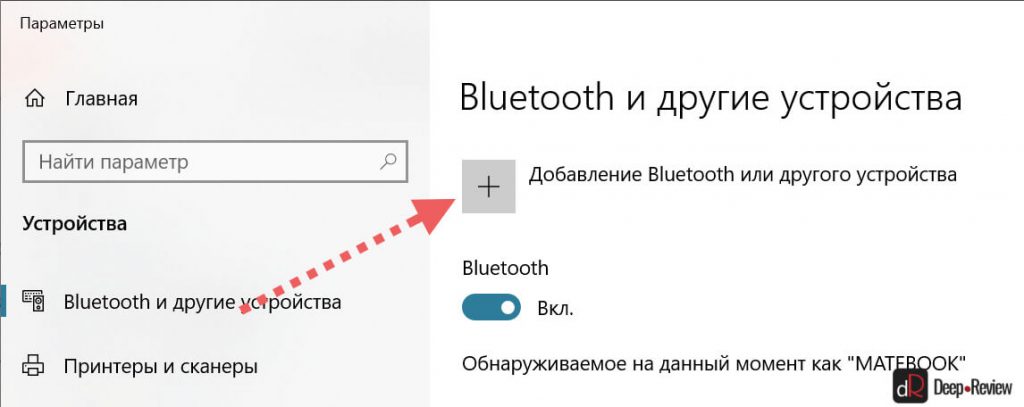
Нажмите правой кнопкой мыши по меню Пуск в левом нижнем углу рабочего стола и выберите пункт Параметры. Нас интересует категория Устройства. Переведите ползунок Bluetooth в активное состояние, если не сделали этого раньше. Нажмите Добавление Bluetooth или другого устройства.
Как подключить наушники Huawei FreeBuds 3 к телефону?
Huawei FreeBuds 3 могут подключаться ко всем устройствам, которые поддерживают протокол Bluetooth 5.1 и ниже, а для сопряжения необходимо лишь открыть крышку зарядного кейса, нажать и немного подержать еле заметную кнопку на его правой грани.
Как подключить Huawei FreeBuds 3 к айфону?
Нажмите и удерживайте кнопку питания на наушниках Bluetooth. Чтобы подключить наушники к iPhone, нужно активировать режим сопряжения на беспроводных наушниках. В зависимости от того, какая у вас модель, вы включите и автоматически активируете Bluetooth. У вас также могут быть наушники с другой кнопкой подключения.
Как подключить наушники FreeBuds 3?
Huawei FreeBuds 3 можно и нужно использовать со смартфоном, поддерживаются любые устройства под управлением Android, Windows и iOS. При подключении необходимо открыть кейс и на пару секунд зажать боковую кнопку. Когда внутренний диод начнет мигать, можно переходить и подключать в настройках Bluetooth.
Почему беспроводные наушники не подключаются к ноутбуку?
И если ноутбук не видит Bluetooth наушники (или что вы там пытаетесь подключить), то скорее всего проблема на стороне самих наушников. Бывает, что отключен сам модуль, или не установлены драйвера (тогда иконки в трее не будет). . Если есть стрелочка возле иконки, то он отключен. Нажмите правой кнопкой мыши и включите.
Как подключиться к беспроводным наушникам?
- Включите наушники / переведите их в режим сопряжения
- Откройте настройки Bluetooth на смартфоне, включите Bluetooth.
- Телефон выполнит поиск доступных устройств, выберите подключаемые наушники из списка и нажмите на них для соединения
Как подключить проводные наушники к ноутбуку?
- В правом нижнем углу экрана на панели «Пуск» найдите значок динамика, а затем нажмите по нему правой клавишей мышки. Выберите пункт «Устройства воспроизведения».
- Найдите в списке ваши наушники и нажмите по ним ПКМ. Выберите пункт «Подключить». Активируйте их работу по умолчанию.
Что делать если FreeBuds Lite не подключается?
- Очистите контакты наушников и зарядного чехла .
- Проверьте уровень заряда батареи наушников и зарядного чехла .
- Переведите наушники в режим сопряжения .
- Восстановите заводские настройки наушников
Как подключить наушники Huawei FreeBuds к телефону?
Подключение наушников Huawei FreeBuds по Bluetooth
Нажмите и удерживайте функциональную кнопку в течение 2-х секунд, чтобы включить режим сопряжения по Bluetooth (индикатор будет мигать синим). Включите Bluetooth на телефоне, в списке Bluetooth-устройств выберите HUAWEI FreeBuds и нажмите для подключения.
Как перезагрузить беспроводные наушники Хуавей?
Когда наушники находятся в зарядном чехле и чехол открыт, нажмите и удерживайте кнопку более 10 секунд. Заводские настройки наушников будут восстановлены, записи о сопряжении будут удалены. Индикатор внутри чехла будет мигать красным во время восстановления заводских настроек наушников.
Как настроить беспроводные наушники Huawei?
- Сопряжение наушников. Откройте зарядный чехол, нажмите на функциональную кнопку и удерживайте в течение 2 секунд, пока индикатор не начнет мигать белым.
- Подключение наушников. На телефоне или планшете перейдите в раздел Настройки > Bluetooth и нажмите имя наушников, чтобы подключить их.
Как настроить шумоподавление на FreeBuds 3?
Откройте приложение, найдите наушники FreeBuds 3 и нажмите на них, чтобы перейти на экран управления устройством. Перейдите в меню настройки активного шумоподавления. В этом меню вы можете включить или выключить функцию шумоподавления и настроить уровень шумоподавления.
Как подключить беспроводные наушники к Windows-компьютеру
Беспроводные наушники для многих пользователей смартфонов стали отличной заменой устаревшим «проводам», но как быть с компьютерами и ноутбуками? Можно ли подключить Bluetooth-наушники к Windows или же эти устройства предназначены только для телефонов?
В действительности, практически любая модель беспроводных наушников без проблем будет работать с Windows-компьютером. Нужно лишь знать, как их подключить.
Об этом и пойдет речь в этой небольшой инструкции с дополнительными комментариями.
Как подключить беспроводные наушники к компьютеру на Windows?
Шаг 1. Если вы купили TWS-наушники с зарядным кейсом, тогда откройте его и не доставая наушников, зажмите на 2-3 секунды небольшую кнопку на самом кейсе.
Шаг 2. Если наушники поставляются без кейса или же на нем нет никаких кнопок, тогда вставьте наушники в уши (или наденьте на голову) и зажмите кнопку или сенсорные панели на наушниках на 7 секунд.
Шаг 3. Откройте меню Bluetooth на компьютере и нажмите кнопку Добавление Bluetooth или другого устройства.
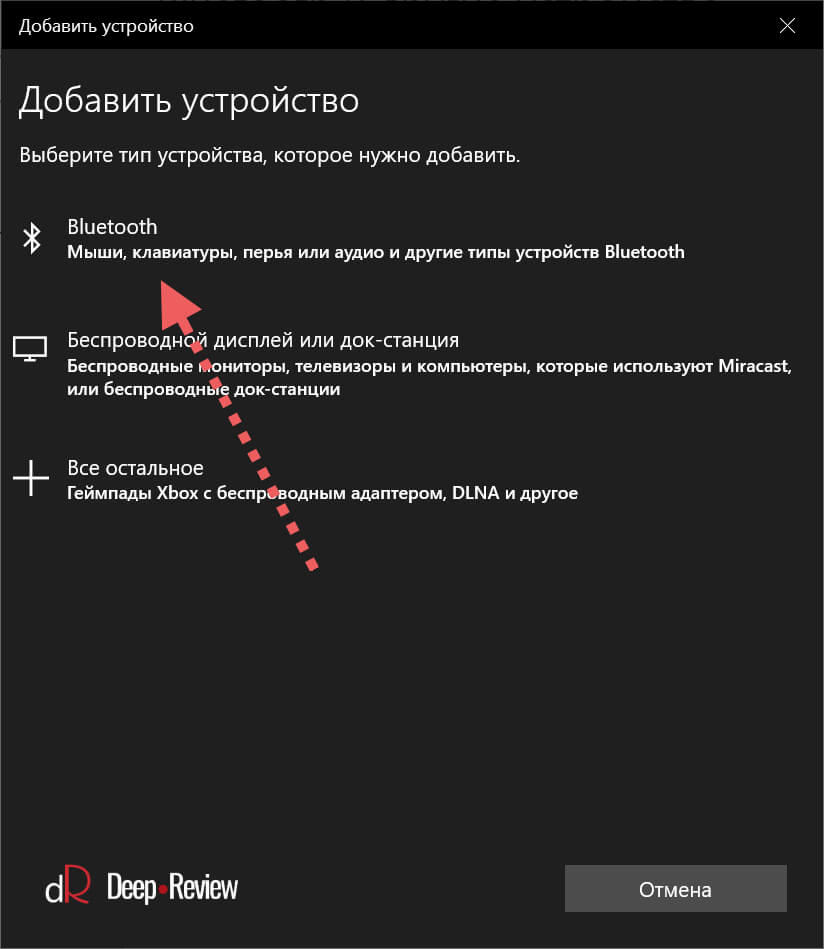
Шаг 4. В появившемся окошке выберите Bluetooth Мыши, клавиатуры, аудио или другие типы устройств.
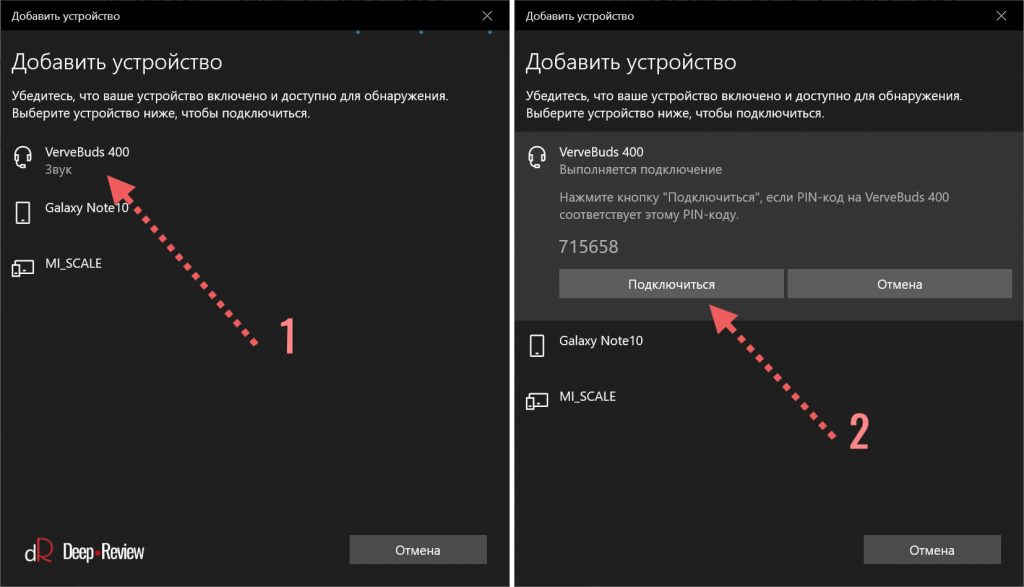
Шаг 5. Компьютер начнет поиск доступных для подключения Bluetooth-наушников и как только они появятся, выберите их мышкой. В некоторых случаях необходимо подтвердить подключение, нажав соответствующую кнопку.
Шаг 6. Готово! Важно отметить, что эти шаги необходимо пройти только один раз. В дальнейшем наушники будут автоматически подключаться к ноутбуку, как только вы будете извлекать их из кейса или включать питание.
Комментарии на инструкцию по подключению Bluetooth-наушников к компьютеру
Если у вас возникли проблемы или вопросы по какому-либо из этих пунктов, тогда читайте далее более подробную инструкцию с иллюстрациями и комментариями.
Шаги 1-2. Или как перевести беспроводные наушники в режим сопряжения
Для начала определитесь, какие именно у вас наушники. Если это полностью беспроводные TWS-наушники с зарядным кейсом, тогда внимательно посмотрите на кейс, нет ли на нем кнопки.
Посмотрите, где может размещаться эта кнопка и как она выглядит на примере Apple AirPods:
Если такая кнопка есть, тогда откройте крышку кейса и зажмите на 2-3 секунды эту кнопку. Вы увидите, как светодиодный индикатор внутри кейса начнет быстро мигать белым цветом. Это означает, что наушники находятся в режиме сопряжения и доступны для подключения к любому устройству.
Такие кнопки есть на многие моделях, включая:
Если такой кнопки нет (Xiaomi AirDots, Sony WF-1000XM3 и др.) или ваши наушники вообще не имеют зарядного кейса, тогда:
- При наличии механической кнопки на наушниках, зажмите эту кнопку на 7 секунд, пока светодиодный индикатор на наушниках не начнет мигать белым цветом
- При сенсорном управлении, зажмите сенсоры на двух наушниках одновременно и подержите 5-7 секунд, пока также не увидите мигающий белым цветом индикатор
Теперь можно переходить к следующим шагам.
Шаги 3-5. Или что нужно сделать на компьютере для подключения Bluetooth-наушников
Когда наушники находятся в режиме сопряжения, необходимо добавить их в Bluetooth-устройства компьютера. Для этого на панели задач дважды щелкните мышкой на иконе Bluetooth:

В настройках Bluetooth необходимо нажать кнопку Добавление Bluetooth или другого устройства:
В появившемся окошке «Добавить устройство» выбираем Bluetooth:
Когда компьютер обнаружит ваши беспроводные наушники, выберите их в списке. После чего, при необходимости, подтвердите подключение, нажав кнопку Подключиться:
На этом подключение и настройка Bluetooth-наушников завершена. В дальнейшем наушники будут автоматически подключаться к этому компьютеру при открытии кейса или включении.
Основная проблема, возникающая при подключении беспроводных наушников к компьютеру
Если не считать редкие случаи брака или поломки, единственная проблема заключается в том, что пользователь не может перевести Bluetooth-наушники в режим сопряжения. Ведь только в этом режиме наушники могут обнаружить другие устройства и подключиться к ним.
Если ваши наушники не переходят в режим сопряжения по приведенной инструкции, тогда поищите в интернете или в инструкции к устройству, как именно на нем включается режим сопряжения (или режим согласования). Для этого введите в поисковую строку фразу «как перевести <модель наушников> в режим сопряжения».
Как подключить huawei freebuds 3 к ноутбуку — Как подключить Huawei Freebuds 3 к ноутбуку: пошаговая инструкция
Huawei Freebuds 3 — это беспроводные наушники с отличным звуком и удобным дизайном. Они могут работать с устройствами Bluetooth, включая ноутбуки. Если вы не уверены, как подключить эти наушники к своему ноутбуку, следуйте нашей пошаговой инструкции:
Шаг 1. Убедитесь, что Bluetooth на вашем ноутбуке включен. Чтобы это сделать, перейдите в настройки Bluetooth и установите флажок в положение «Включить Bluetooth».
Шаг 2. Возьмите наушники Huawei Freebuds 3 и убедитесь, что они находятся в режиме пары. Вы заметите, что светодиод на наушниках быстро мигает в белом цвете.
Шаг 3. Нажмите и удерживайте кнопку на задней части корпуса наушников до тех пор, пока светодиод на наушниках не начнет мигать медленно в белом цвете.
Шаг 4. Перейдите в меню Bluetooth на вашем ноутбуке и найдите «Huawei Freebuds 3» в списке устройств. Нажмите на «Соединить» рядом с именем устройства.
Шаг 5. Наушники должны быть готовы к использованию. Вы можете проверить, работают ли они, воспроизведя любую музыку или видео на своем ноутбуке.
Советы:
— Перед попыткой подключения убедитесь, что наушники имеют достаточный уровень заряда.
— Если вы не можете найти «Huawei Freebuds 3» в списке устройств Bluetooth, убедитесь, что наушники находятся в режиме пары.
— Не забывайте отключать Bluetooth при использовании наушников, если не хотите, чтобы они воспроизводили звук из других устройств.
Как подключить наушники Huawei FreeBuds 3 к ноутбуку зависит от операционной системы вашего устройства. Если у вас Windows 10, вам нужно открыть меню «Настройки» и выбрать пункт «Устройства» в разделе «Bluetooth и другие устройства». Затем нажмите кнопку «Добавить Bluetooth или другое устройство» и выберите «Bluetooth». После этого введите режим связи наушников, зажав кнопку на корпусе несколько секунд, и последуйте инструкциям на экране, чтобы завершить процесс подключения.
Если у вас MacBook или компьютер на базе macOS, вы можете подключить наушники через меню «Системные настройки». Откройте его и найдите раздел «Bluetooth». Убедитесь, что функция Bluetooth активирована, а затем нажмите на кнопку «+», чтобы добавить новое устройство. В режиме пары удерживайте кнопку на корпусе наушников для включения Bluetooth-сообщения в наушниках. Выберите Huawei FreeBuds 3 в списке доступных устройств, и следуйте инструкциям на экране для завершения процесса подключения.
Несмотря на то, что методы подключения наушников Huawei FreeBuds 3 к ноутбуку Windows и Mac могут различаться, при дальнейшем использовании вы можете с легкостью наслаждаться качественным звуком и удобством работы.