Seagate Backup+ Hub External Drive 8TB (SRD0PV1) Teardown

I’ve owned and taken apart several USB external hard drives to extract their standard form factor SATA hard drive within. Today another drive shall undergo an extraction process. This is a Seagate Backup Plus Hub (SRD0PV1) I had used to back up my TrueNAS disk array. I used a Raspberry Pi as TrueNAS replication host and this drive as storage. I paid a few extra bucks for the version with an integrated USB hub hoping to power my Raspberry Pi from one of the ports and simplify my wiring. Unfortunately, I learned that when the drive initially spins up, all power goes to the drive and these USB ports become momentarily disconnected. Shutting down the Pi sank my plan. I shrugged, chalked the few extra bucks to lesson learned and ignored its integrated USB ports. I powered my Pi conventionally and used the drive for TrueNAS replication back up storage. That daily backup setup worked for about two years before TrueNAS started reporting replication failures: “Device not found.” Where did it go? Looks like my Raspberry Pi would acknowledge the drive existed as a USB device but couldn’t use it as one.

Running Ubuntu’s dmesg command and querying for all the lines that have USB in it, I found a trail ending with an error message “Cannot enable. Maybe the USB cable is bad?” Following that advice, I tried several different cables but that didn’t make a difference, so it wasn’t the cable. I tried plugging the drive into my Windows machine with similar results: New USB device? Yes. New hard drive? No.

Thus it was time for another hard drive shucking session. Since my TrueNAS array is running well, the data within isn’t critical right now. But it’s a low-pressure opportunity to learn if my data backup would survive such an episode of hardware failure.

I found no external fasteners (not even under its rubber feet) so I started attacking visible seams with iFixit opening pick and opening tool.
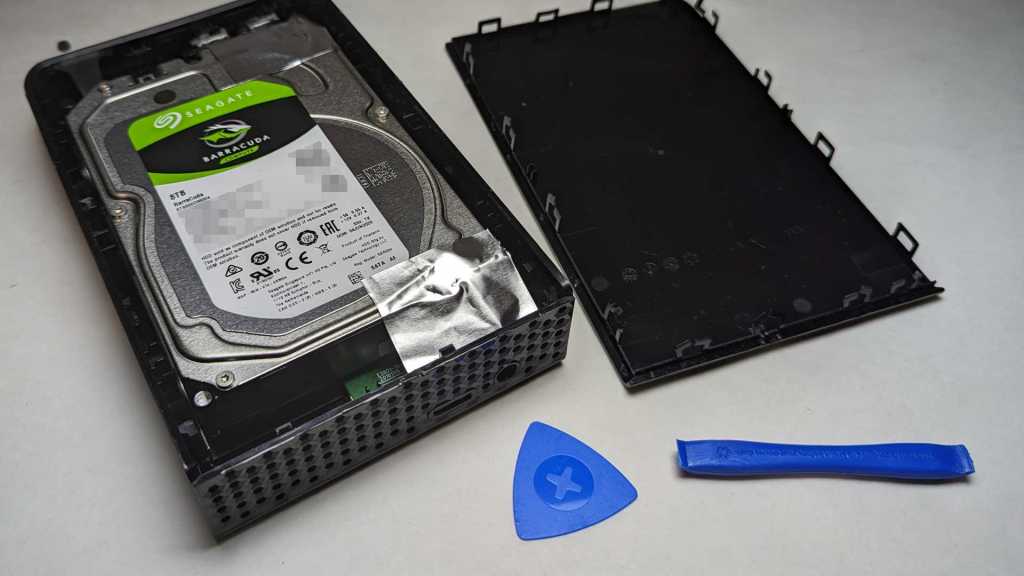
After a symphony of snapping sounds announcing death of many plastic clips, top lid came free. We can see a Seagate BarraCuda 3.5″ HDD. It is from their “Compute” product line for general personal storage usage. Usually with a two-year warranty, so we’re right on time.

Speaking of warranty, there was an interesting piece of text on the label that I don’t think I’ve seen elsewhere before. “HDD sold as component of OEM solution and not for resale. The product warranty does not cover HDD if removed from OEM solution.” If the warranty hadn’t already expired, I guess I’ve just voided it.

Many more snapping of clips later, the external enclosure has been separated into three plastic pieces: top, bottom, and a frame sandwiched between them.

RIP, plastic clips.

Vibration dampening rubber knobs sit between the external frame and screws fastening the HDD to a folded sheet metal tray.

Once those screws were removed, the drive could be slid off the tray. I was surprised to see such a large expanse of circuit board; I had expected two small boards with a ribbon cable to bridge them.

Removing two screws allowed the circuit board to be removed. All physical connectors (SATA, power, USB) are on this side, as are a few through-hole electrolytic capacitors.

The other side is sparsely populated with surface-mount components.
I didn’t see any visible signs of damage that might explain why Ubuntu “cannot enable” this device. Not that I would necessarily know how to fix it, anyway. This was just for curiosity. I might as well look around now that I have this in my hands.

I noticed three identical copies of a circuit, but beyond that, I don’t know what it does. Why would the circuit board for an external hard drive need three of something?

The largest chip on this board is a GL3520 by Genesys Logic, a Taiwan company specializing in USB solutions. The GL3520 is no longer listed on their website, but their GL3523 (which I infer to be its successor based on model number) is listed as a USB3 hub controller. This is consistent with integrated USB hub functionality.

The next largest chip is the ASM1153 by ASMedia, another Taiwan company. ASM1153 is a USB to SATA bridge and its presence is completely expected within an external USB hard drive product.
But now with the enclosure removed, this Seagate BarraCuda Compute 8TB drive has been transferred to the PC with a Rosewill hard disk drive cage so it is now an internal drive. It was successfully detected as a SATA device, and by running “ zpool import ” I was able to mount it to my Ubuntu filesystem. I copied a few files as tests, and they all seemed intact. Then I ran “ zpool scrub “, and no errors were detected. I take this to mean that my data has survived which is great news. I want to keep using it as my TrueNAS replication backup, but I don’t want to dedicate my PC tower to this task. Fortunately, I have an old Dell Optiplex 960 that should suit.
Seagate Backup Plus Hub 8tb Disassembly
The Seagate Backup Plus Hub 8tb is a desktop hard drive that can be used to store large amounts of data. This hard drive is available in capacities of 4tb, 6tb, and 8tb. It is a 3.5-inch drive that plugs into a computer’s USB port.
The Seagate Backup Plus Hub 8tb can be disassembled by following these steps:
1. Remove the four screws on the bottom of the drive.
2. Lift the cover off the drive.
3. Remove the four screws on the top of the drive.
4. Lift the top off the drive.
5. Remove the four screws on the front of the drive.
6. Lift the front off the drive.
7. Remove the four screws on the back of the drive.
8. Lift the back off the drive.
9. Remove the hard drive from the drive housing.
How do I open Seagate Backup Plus Hub 8tb?
Opening the Seagate Backup Plus Hub 8tb is a simple process that can be completed in a few minutes. The first step is to remove the four screws from the bottom of the device. These screws are located in the corners of the unit. Once the screws are removed, the bottom of the device can be lifted off.
The hard drive inside the Seagate Backup Plus Hub 8tb can be accessed by removing the four screws that hold it in place. Once the screws are removed, the hard drive can be lifted out of the device.
The hard drive can be replaced by reassembling the device in reverse order.
How do you open a Seagate Backup Plus Hub?
Opening a Seagate Backup Plus Hub is a straightforward process that can be completed in a few simple steps. You will need a small Phillips head screwdriver to complete the process.
The first step is to remove the four screws on the back of the Hub with the Phillips head screwdriver. Once the screws are removed, you can gently lift the back panel off of the Hub.
The second step is to remove the two screws on the side of the Hub that hold the cover in place. Once the screws are removed, you can lift the cover off of the Hub.
The third step is to remove the four screws on the bottom of the Hub that hold the drive in place. Once the screws are removed, you can lift the drive out of the Hub.
The fourth and final step is to remove the three screws on the top of the Hub that hold the motherboard in place. Once the screws are removed, you can lift the motherboard out of the Hub.
How do I take apart my Seagate Backup Plus external hard drive?
If you are experiencing problems with your Seagate Backup Plus external hard drive, such as it not being recognized by your computer, you may need to take it apart and clean it. This can be a difficult process, so be sure to follow the instructions carefully.
First, you will need to remove the four screws on the back of the drive. Once these are removed, you can pry the top of the drive off using a thin object, such as a knife or a screwdriver.
Once the top is off, you will see the hard drive inside. Carefully remove the hard drive by disconnecting the cables and lifting it out.
Now you can clean the inside of the drive using a cotton swab and some isopropyl alcohol. Be sure to avoid getting any liquid inside the drive, as this can damage it.
Finally, reattach the hard drive and put the top of the drive back on. Screw the four screws back in and you’re done!
How do you open a Seagate 8tb?
Opening a Seagate 8tb can be a challenge, but with the right tools it can be done. The first step is to remove the four screws on the back of the drive. There is also a sticker that needs to be removed. Once the screws are removed, the cover can be taken off.
Inside the drive, there are four screws that need to be removed. Once they are removed, the drive can be taken apart. The motor can be accessed by removing the cover on the side of the drive. The drive can then be opened by removing the screws on the top.
Once the drive is open, the platters can be accessed. The platters can be removed by unscrewing the screws on the sides. Once the screws are removed, the platters can be lifted out. The read/write head can then be accessed by removing the cover on the top of the drive.
The read/write head can be removed by unscrewing the screws on the sides. Once the screws are removed, the read/write head can be lifted out. The read/write head can then be cleaned or replaced.
Once the read/write head is replaced, the drive can be put back together. The platters can be inserted by screwing the screws on the sides. The read/write head can then be inserted by screwing the screws on the top. The cover can then be replaced by screwing the screws on the back. The sticker can then be replaced by sticking it to the drive.
The drive can then be screwed to the computer. The screws can be accessed by removing the panel on the back of the computer. The drive can then be plugged into the computer. The computer can then be restarted.
The drive can be accessed by opening the file explorer. The drive can be opened by double-clicking on the drive. The files can then be accessed by clicking on the folder.
What hard drive is inside Seagate Backup Plus Hub?
The Seagate Backup Plus Hub is a desktop hard drive that comes with a lot of storage space. It has a capacity of 6TB, making it a great option for storing your files. But what hard drive is inside the Seagate Backup Plus Hub?
The hard drive inside the Seagate Backup Plus Hub is a Seagate BarraCuda Pro. This is a high-quality hard drive that is designed for performance and reliability. It has a capacity of 6TB, making it a great option for storing your files.
If you’re looking for a high-quality desktop hard drive with a lot of storage space, the Seagate Backup Plus Hub is a great option. It comes with a Seagate BarraCuda Pro hard drive that is designed for performance and reliability.
How do I remove Seagate Backup Plus Hub?
Removing the Seagate Backup Plus Hub is a straightforward process. You will need to use a Phillips head screwdriver to remove the screws on the underside of the device. Once the screws are removed, you can gently pull the hub from the USB port.
How do I reset my Seagate Backup Plus Hub?
The Seagate Backup Plus Hub is a desktop hard drive that comes with a built-in SD card reader and two USB 3.0 ports. It is a great drive for backing up your files, but if you need to reset it, here is how to do it.
First, make sure the drive is turned off.
Next, locate the reset button on the back of the drive.
Using a paperclip or something sharp, press and hold the reset button for 10 seconds.
SOLVED: VIDEO: How to Disassemble A Seagate Backup Plus External Disk Chassis
In this video we show how to disassemble a 3.5″ Seagate Backup Plus External Disk Chassis. In particular, we show how to remove the harddrive and explain that any 3.5″ hard disk could be inserted in the chassis to replace it.
2 Comments
George · April 3, 2018 at 5:25 am
Well, if the drive wasn’t broken before, then it should be now with all these bumps lol. Jokes aside, I had the same problem. The drive stopped working. So, I took it out from the external case, inserted a new one, and now it’s working like a charm again. Useful video for those who don’t know that you can open an external drive case and insert a new one instead of buying the whole set again.
Take Apart Seagate Plus — How To Open A Seagate Backup Plus Drive — Youtube · July 26, 2021 at 9:23 pm
[…] 4. SOLVED: VIDEO: How to Disassemble A Seagate Backup … […]
Голые диски. Смотрим, что внутри у внешних накопителей WD и Seagate
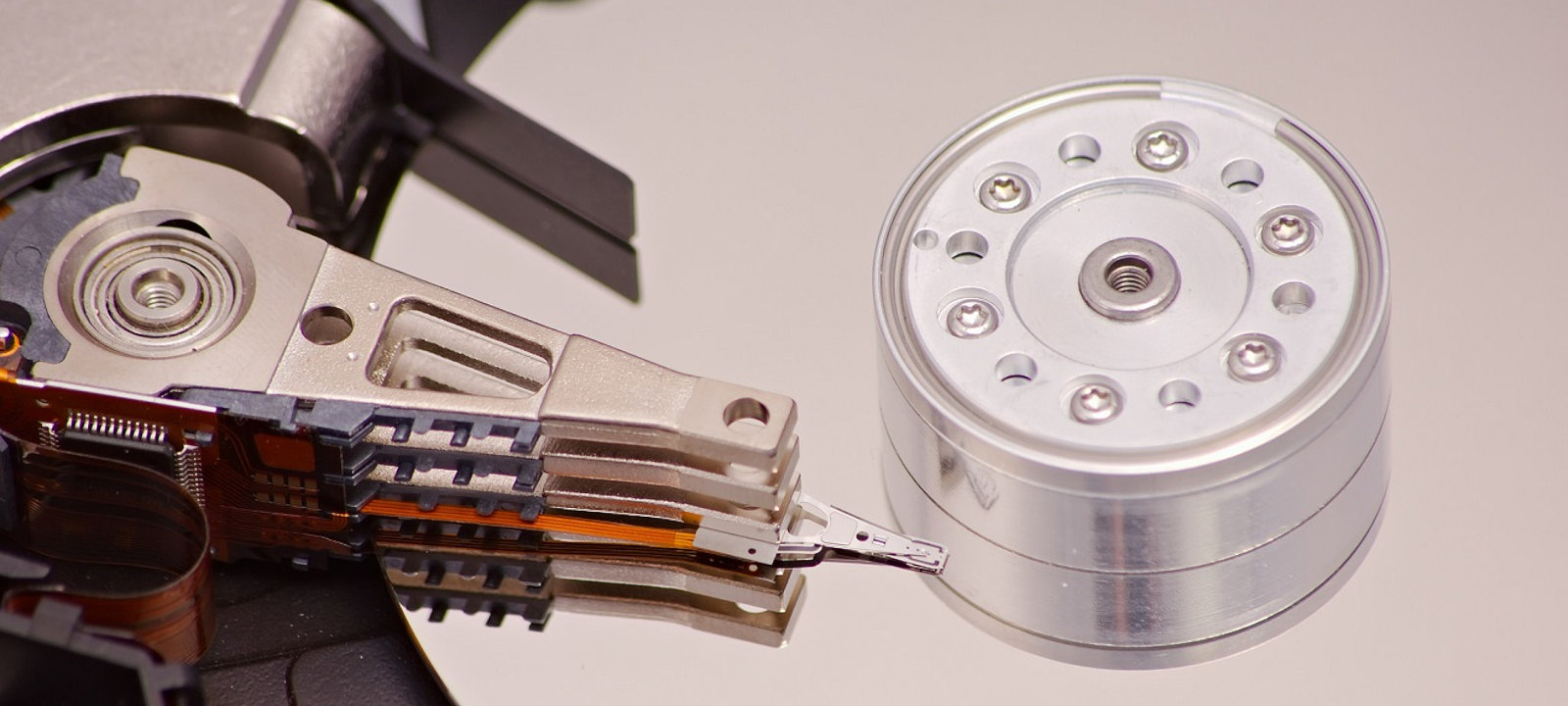
Согласись, трудно себе представить, что производители жестких дисков WD и Seagate не умеют считать деньги и продают хороший товар значительно дешевле, иногда даже вдвое. Но пользоваться этим стоит, только если заранее хорошо знаешь, что именно будет внутри корпуса. Производители вовсе не стремятся пустить под нож более прибыльные продажи «дисков отдельно» и, за редкими исключениями (о них мы поговорим позже), не расскажут о том, какой именно диск установлен.
Более того, в одной и той же модели внешнего накопителя — к примеру, WD Elements Desktop, — могут устанавливаться совершенно разные диски как по объему, так и по другим, неизвестным широкой публике параметрам. Планировал получить WD Red, а внутри оказался WD Blue? Извини, но это — плохое основание для возврата. Согласен на WD Blue, а пришел непонятный диск с белой наклейкой? Это не всегда плохо, но и здесь есть важные особенности.
Казалось бы, неплохой способ узнать о содержимом той или иной модели – поискать в Google. Вполне вероятно, что первыми ссылками в выдаче будут обсуждения в Reddit. И первое, что я попрошу тебя сделать — это забыть на минуту о том, что ты мог прочесть о внешних дисках в популярных комьюнити Reddit. В разных партиях внешних накопителей могут устанавливаться разные модели дисков, и тот факт, что какому-то анонимному пользователю в руки попала какая-то конкретная модель, вовсе не означает, что тебе достанется такая же или хотя бы похожая. Более того, среди пользователей Reddit ходит множество мифов, на разные лады повторяемых из года в год. Об этих мифах мы тоже поговорим.
Прекрасный новый мир
Еще пару лет назад все было просто: внешние диски Western Digital объемом до 6 Тб включительно были вентилируемыми (атмосферными, то есть наполненными обычным воздухом) и основанными на честной записи CMR, а скорость вращения шпинделя составляла 5400 оборотов в минуту. В моделях емкостью от 8 Тб и выше также использовался способ записи CMR, но корпуса дисков уже были наполнены гелием, а скорость вращения шпинделя составляла 7200 RPM (сбивает с толку надпись «класс производительности 5400 RPM», которая не имеет отношения к скорости вращения шпинделя, но является своеобразной оценкой производительности диска и еще одним способом подороже продать то же самое с другой этикеткой). Сейчас же в микс добавились модели с SMR (на 2 и 6 Тб, мне лично такой уже успел попасться) и атмосферные модели на 8 Тб — горячие и шумные по сравнению с наполненными гелием аналогами.
Ситуация с внешними накопителями Seagate также стала неоднозначной. Не так давно все знали, что внешние Seagate независимо от объема поставляются с черепичной записью SMR. Из-за отсутствия поддержки команды trim скорость повторной записи на такие диски резко падала сразу после первого заполнения буферной зоны. Покупать с целью извлечения диска модели от Seagate не стоило — разница в цене по сравнению с аналогами от WD лишала эту затею всякого смысла. Но сегодня в миксе присутствуют как минимум две модели объемом 10 Тб, внутри которых — отличный наполненный гелием накопитель с CMR и скоростью вращения шпинделя 7200 RPM, скоростной потенциал которого удушает откровенно недорогой контроллер USB (подробнее об этом я расскажу в соответствующем разделе). Извлечение такого диска позволит раскрыть его потенциал. Я проделал эту процедуру и снял графики производительности в HD Tune, наглядно демонстрирующие тротлинг на уровне контроллера USB.
Кто производитель?
Основных производителей жестких дисков осталось три — это Seagate, Toshiba и Western Digital. При этом массовые предложения в потребительском сегменте есть лишь у Seagate и WD; найти диск Toshiba при желании можно, но смысла в этом немного. А вот внешние накопители предлагают как оба крупных производителя, так и великое множество мелких. Такие компании, как Transcend, Verbatim, Intenso, и куча региональных брендов покупают жесткие диски у одного из производителей, вставляют их во внешний корпус и продают с собственной гарантией и сервисным обслуживанием. А вот в случае с производителями первой линии гарантийное и сервисное обслуживание будет осуществлять тот бренд, который этот диск сделал.
Первый из них — компания Western Digital, которая продает внешние накопители под марками WD и «премиальным» брендом G-Drive. Внутри таких накопителей — жесткие диски WD или HGST (Hitachi), которая с 2012 года является частью концерна Western Digital. К слову, получить диск HGST покупатели внешних накопителей считают удачей. Как правило, перемаркированные диски HGST с гелиевым наполнением устанавливают в модели WD My Book и WD Elements объемом от 8 Тб. В накопители меньшего объема устанавливаются диски производства самой WD. Впрочем, если ты не желаешь играть в лотерею, а хочешь купить настоящий HGST без суеты с перемаркировкой — производитель с удовольствием пойдет навстречу: в модели WD_BLACK D10 объемом 8 и 12 Тб встроены как раз диски серии Ultrastar.
Ближайший конкурент Western Digital — компания Seagate, которая также предлагает накопители как под собственной торговой маркой, так и под «премиальным» лейблом LaCie. И если с накопителями Seagate все однозначно (а какие еще диски ты ожидал там увидеть?), то к LaCie есть вопросы.
Когда-то давно LaCie была независимой компанией. Внешние накопители LaCie могли содержать практически что угодно (в разобранной нашей лабораторией модели был диск от Hitachi, который теперь стал частью WD). В 2014 году LaCie была куплена Seagate, и теперь все внешние накопители LaCie комплектуются (или должны комплектоваться) исключительно дисками от Seagate. Отличительные особенности накопителей линейки LaCie — интерфейс Thunderbolt и симметричный порт USB Type-C. В многодисковых моделях внешних накопителей LaCie устанавливают диски Seagate Ironwolf Pro; однодисковые модели LaCie и Seagate комплектуются дисками серии Seagate Barracuda.
Историческая справка
Тебе показалось, что разнообразие дисков, которые WD и Seagate устанавливают в свои внешние накопители, чрезмерно? Всего несколько лет назад было намного хуже. У нас в офисе есть небольшой склад старых накопителей, емкость которых колеблется от 60 до 320 гигабайт. Исследовательское любопытство побудило нас разобрать корпуса накопителей перед тем, как утилизировать диски. В накопителе LaCie 60GB оказался диск от Hitachi, а в трех одинаковых WD 320GB — диски WD, Toshiba и Fujitsu соответственно.
WD или Seagate?
Итак, с производителями разобрались. Линейки G-Drive и LaCie из рассмотрения исключим: покупать внешние накопители под этими марками для того лишь, чтобы извлечь из них диски, не лучшая идея с точки зрения цены. А вот с внешними дисками WD и Seagate затея не лишена смысла.
Так что же выбрать, Seagate или Western Digital? Если отвлечься от личных предпочтений и репутации производителей (у каждого из которых были свои удачные и неудачные модели), можно увидеть, что внутренняя начинка их внешних накопителей различается кардинально. Начнем в алфавитном порядке.
У каждого производителя существуют вариации одних и тех же накопителей, которые продаются под разными именами. Например, эксклюзивные и юбилейные редакции, доступные в корпусах другой формы или предназначенные для реализации через конкретную сеть магазинов. У Seagate таким эксклюзивным партнером является Amazon, у Western Digital — американский Best Buy, для которого под маркой WD Easystore поставляются перемаркированные накопители WD Elements Desktop.
Внешние диски Seagate
Компания предлагает две основные линейки внешних накопителей типоразмера 3,5 дюйма: модели Seagate Expansion Desktop и Backup Plus Hub.
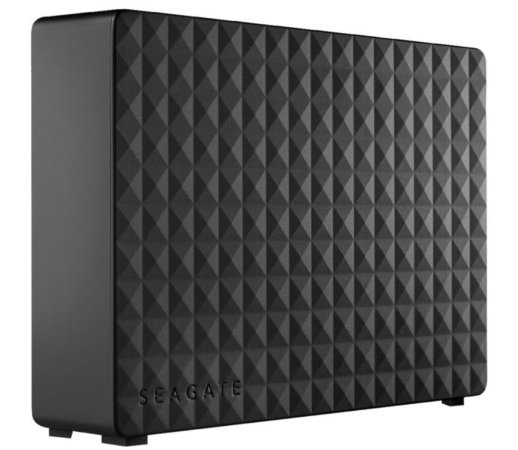 Seagate Expansion Desktop
  Seagate Backup Plus Hub
Отличаются линейки формой корпусов, набором возможностей (у Backup Plus Hub встроен хаб USB на два порта), а также в некоторых странах — дополнительными плюшками, в числе которых двухмесячная подписка на сервисы Adobe Creative Cloud. При этом внутри устройств аналогичной емкости устанавливаются жесткие диски идентичных моделей. Если тебе не нужна подписка на Adobe CC, а от корпуса ты планируешь сразу избавиться — имеет смысл покупать менее дорогой вариант.
Что внутри?
Какое-то время назад попадались модели Seagate Desktop, но сейчас во внешние накопители линеек Expansion Desktop и Backup Plus Hub чаще всего попадают диски серий Seagate Archive либо Seagate Barracuda. Последние бывают двух видов: Barracuda Compute (до 8 Тб включительно; 5900 RPM, атмосферные, с черепичной записью SMR) и Barracuda Pro (пока в качестве внешних накопителей доступны только модели на 10 Тб; гелий, 7200 RPM, способ записи — CMR).
К примеру, в модели емкостью 6 Тб, как правило, устанавливается один из двух накопителей — ST6000AS0002 или ST6000DM004. В модель емкостью 8 Тб часто устанавливают диски ST8000AS0002 или ST8000DM004. Так, в полученной в марте 2020-го модели Seagate Expansion Desktop 8TB был установлен диск Barracuda Compute ST8000DM004-2CX1, горячий и шумный.
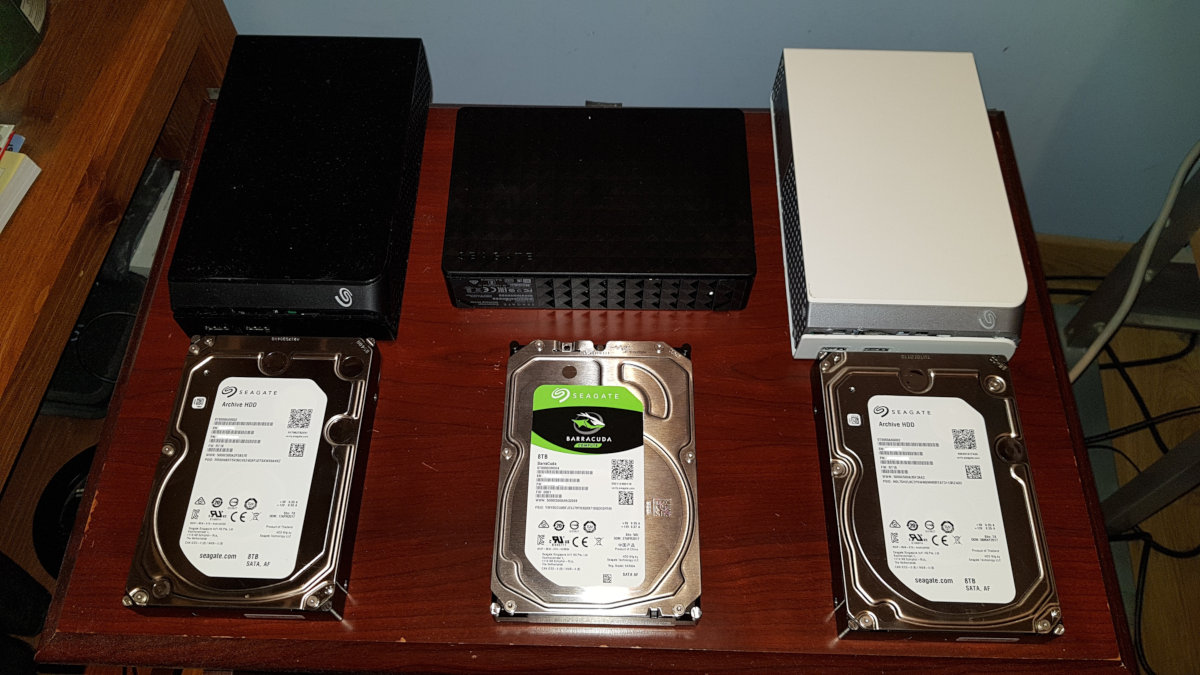
Пользователь Reddit разобрал три модели на 8 Тб, получив два диска Seagate Archive и один — Seagate Barracuda Compute
Приобретая внешний накопитель, нужно четко понимать, на чем именно экономит Seagate. Если в дисках линейки Ironwolf используется честная перпендикулярная запись (CMR), то модели Archive и Barracuda Compute, которые устанавливают в модели емкостью до 8 Тб включительно, используют черепичный метод записи SMR (Shingled Magnetic Recording).
Что такое черепичная запись?
Не так давно мы опубликовали подробное исследование — статью «Срываем покровы. Черепичная запись SMR в накопителях WD и Seagate». Не буду повторяться, приведу лишь вывод касательно Seagate. В дисках с SMR производства Seagate страдает скорость повторной записи после того, как ты единожды заполнишь диск данными. Запись ведется в быстрый буфер CMR, объем которого ограничен. После того, как буфер будет заполнен, начинается циклический процесс уплотнения — переноса данных из буфера в области черепичной записи. Этот процесс настолько медленный, что средняя скорость записи падает до 30 Мб/с, временами проседая до 10 Мб/с. В качестве кандидатов на «потрошение» диски Seagate с SMR (на сегодняшний день — модели до 8 Тб включительно) я рекомендовать не могу.
Итак, с внешними дисками Seagate серий Expansion Desktop и Backup Plus Hub объемами до 8 Тб включительно мы разобрались. Если бы я писал эту статью год-полтора назад, я поставил бы здесь большую жирную точку, забраковав внешние накопители Seagate в качестве доноров жестких дисков. Однако с тех пор кое-что изменилось: в попытке угнаться за основным конкурентом, в арсенале которого есть внешние диски на 10, 12 и 14 Тб, в Seagate приняли решение выпустить на рынок 10-терабайтный внешний диск. В свете заметного отставания от WD в плане емких внешних накопителей в Seagate решили отложить разработку удешевленной модели диска на 10 Тб с SMR. Чтобы побыстрее выйти на рынок, компания решила использовать то, что было на текущий момент. А была линейка из трех 10-терабайтных накопителей Seagate Barracuda Pro, Ironwolf и Skyhawk. В результате внутрь моделей Seagate Expansion Desktop 10TB и Backup Plus Hub 10TB попал отличный по всем параметрам диск Barracuda Pro 10TB модели ST10000DM0004.
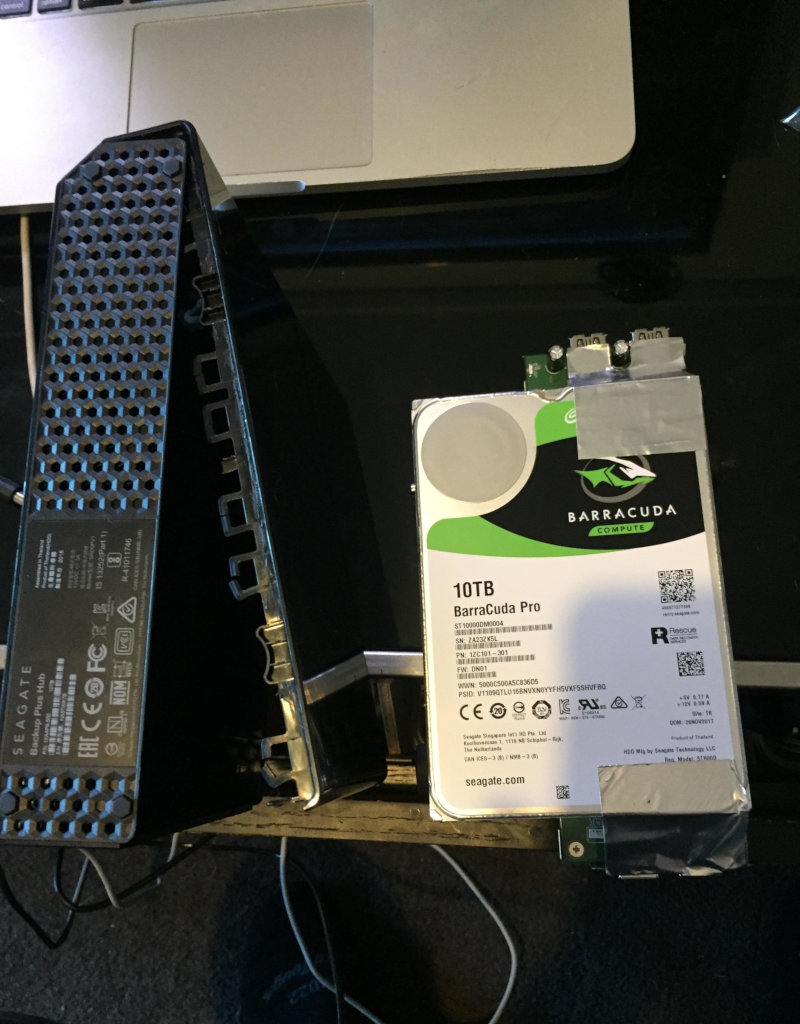
Источник: Reddit
Я приобрел накопитель Backup Plus Hub 10TB и протестировал его в HD Tune. Результат получился интересный.
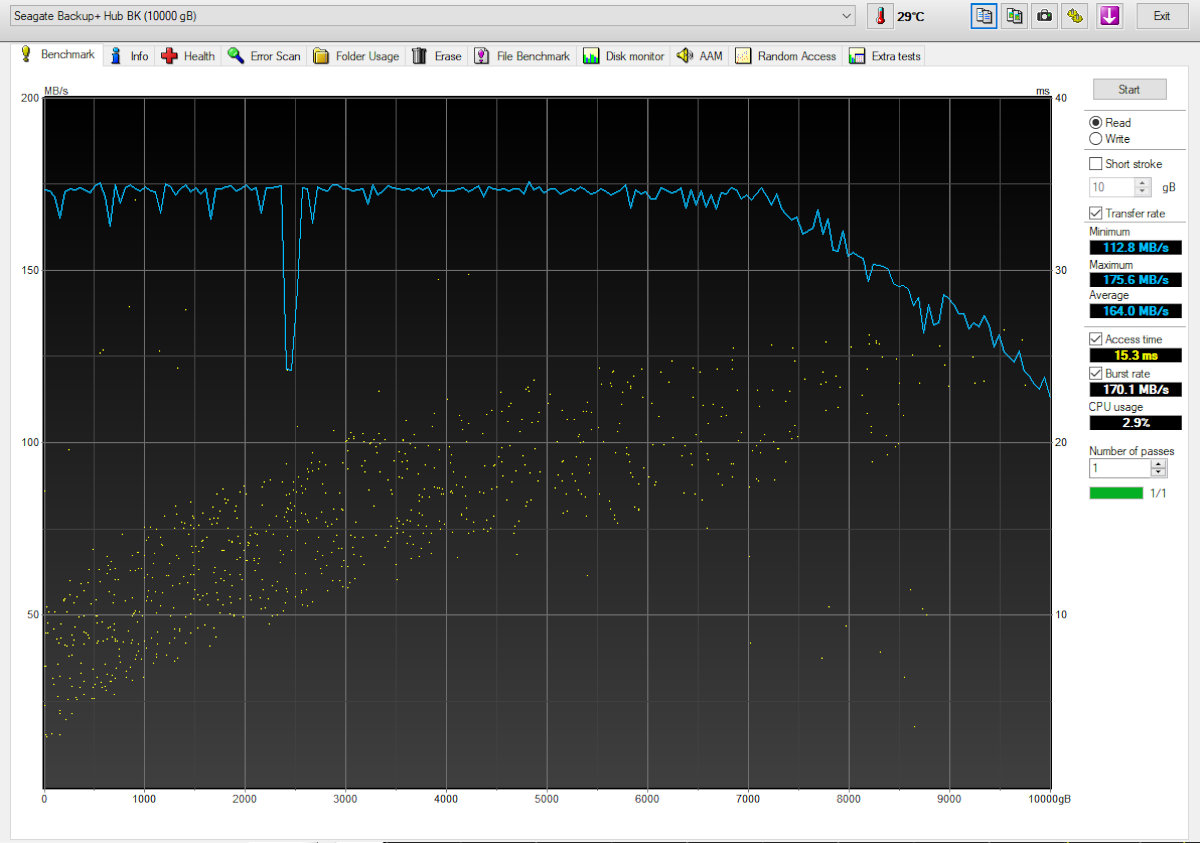
Как видишь, встроенный в накопитель дешевый контроллер USB не справляется с потоком данных, ограничивая максимальную скорость передачи 175 Мб/с. Извлекаем диск, вставляем в качественный корпус (QNAP TR-002).
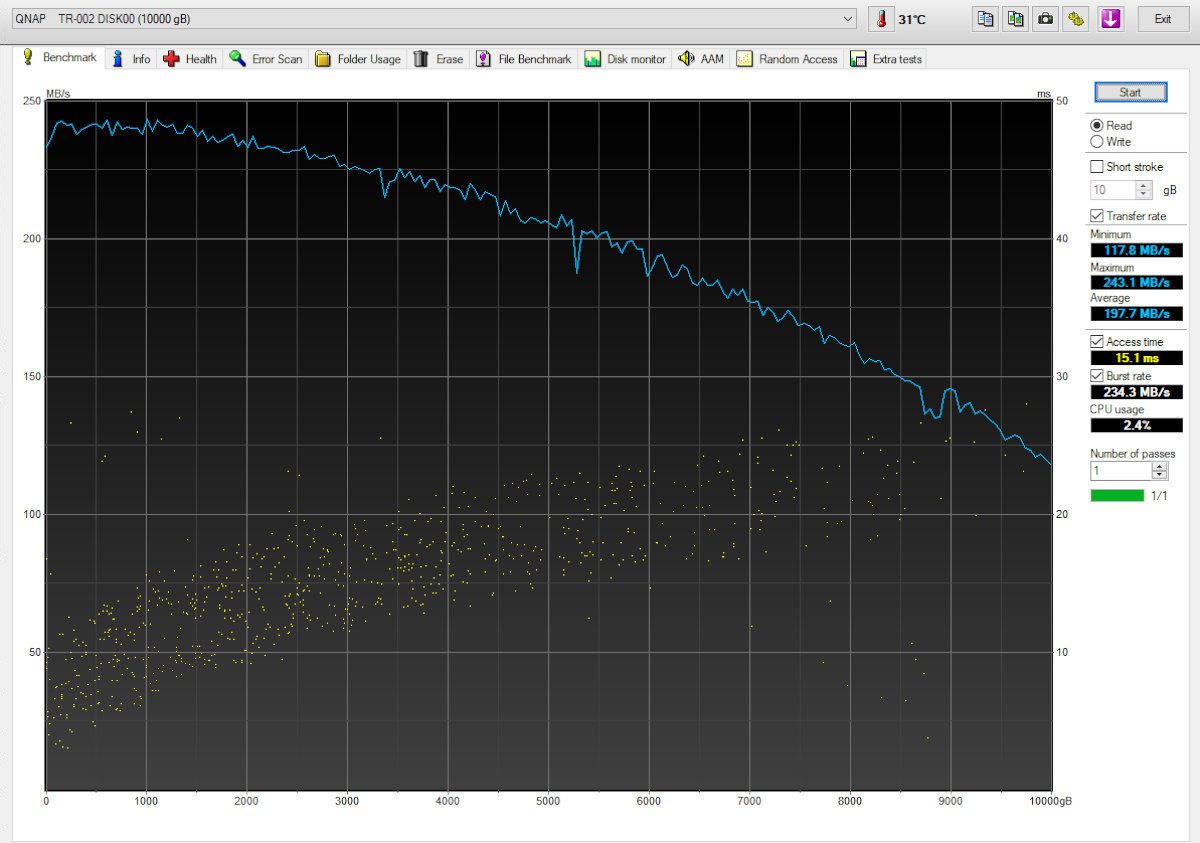
Теперь мы наблюдаем более привычный график с максимальной скоростью чтения на внешних дорожках в 225 Мб/с.
Я нахожу диски Barracuda Pro 10TB весьма удачными: тихие как в простое, так и в процессе случайного чтения/записи, быстрые и достаточно холодные (особенно в сравнении с моделями на 6 и 8 Тб) накопители однозначно стоят своих денег.
Интересный момент: у Seagate под одним и тем же названием и даже с одним и тем же идентификатором модели продаются совершенно разные диски. Меняется суффикс модели (то, что Seagate называет part number), меняются и характеристики. Так, во внешних накопителях Backup Plus Hub мне попадались диски ST10000DM0004-1ZC101 и ST10000DM0004-2GR11L, у которых различается как скорость работы (в пользу второго), так и набор параметров S.M.A.R.T. (первый, более старый, отображает такие параметры, как G-Sense Error Rate, в то время как из диагностики второго этот и многие другие параметры убрали). Формат данных у S.M.A.R.T. в новой модели также отличается (например, старая модель выдает количество часов работы, похоже, в секундах, а новая — в часах). Кроме того, новый вариант демонстрировал меньший уровень вибраций — впрочем, это может объясняться и просто разбросом параметров. Но вот такую разницу в графиках производительности никаким разбросом параметров уже не объяснить.
ST10000DM0004-1ZC101 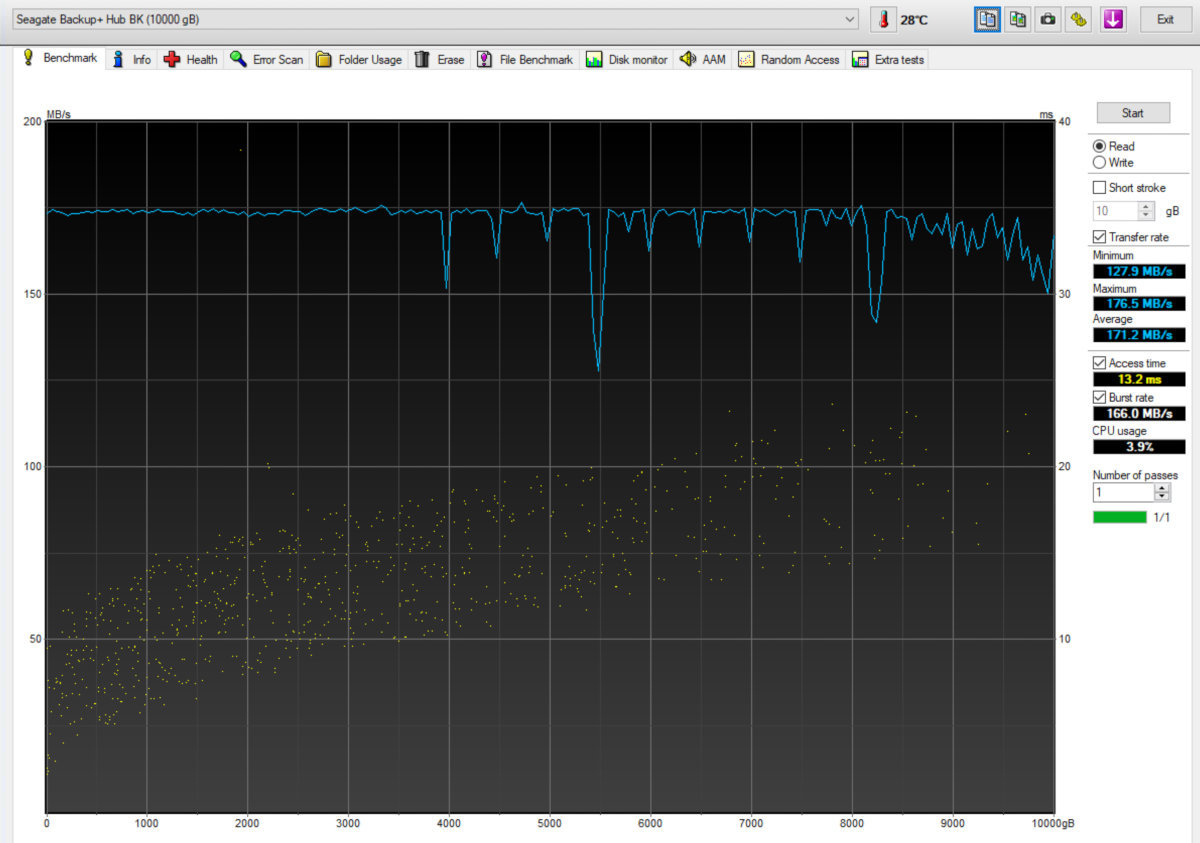 ST10000DM0004-2GR11L
Финансовый вопрос
Выгода налицо. Диск Seagate Barracuda Pro 10TB отдельно стоит порядка 290 евро. Накопитель Seagate Backup Plus Hub 10TB, внутри которого находится точно такой же диск, продают за 190 евро. Экономия? Однозначно — экономия, но для некоторых — еще и способ сделать весьма сомнительный бизнес. Десятки продавцов на Amazon и eBay предлагают диски ST10000DM0004 по весьма привлекательной цене. Соблазнившиеся низкой ценой покупатели получают совершенно новый диск в OEM-упаковке, однако проверка гарантийных обязательств на сайте Seagate по серийному номеру выдает отказ в обслуживании: диск предназначен для продажи в составе внешнего накопителя. Ушлые бизнесмены просто разобрали партию внешних накопителей, извлекли из них диски и решили подзаработать. В отдельных случаях покупателям удавалось вернуть такие диски продавцу, а вот на исполнение ими гарантийных обязательств я бы особо не рассчитывал.
Единственный аргумент в пользу покупки диска отдельно — гарантийные обязательства. Seagate предлагает пятилетнюю гарантию на диск отдельно и всего два года — на диск в корпусе. Стоят ли 30 % экономии лишних трех лет гарантии, решать тебе.
Зачем разбирать
Есть ли рациональные причины разбирать внешние накопители Seagate, извлекая из них диски? Ответ положительный, даже если забыть о разнице в стоимости между диском в корпусе и диском отдельно.
Корпуса Seagate плохо спроектированы. В них практически отсутствует вентиляция: единственные отверстия находятся в нижней части корпуса (сотовая структура, которую ты видишь на верхней крышке Seagate Backup Plus Hub — декорация; на самом деле крышка глухая). В результате атмосферные модели дисков (особенно модели на 6 и 8 Тб) быстро перегреваются; в процессе длительной записи (а запись на диск с SMR будет очень длительной) мне довелось увидеть цифру 61 градус. Такие температуры не полезны для дисков.
Seagate использует самые дешевые контроллеры USB, ограничивающие скорость передачи данных. Я привел сравнительные графики скоростей одного и того же диска на 10 Тб в корпусе от Seagate и после извлечения — в другом внешнем корпусе. Разница налицо.
Наконец, в прошивках USB-контроллеров Seagate моделей Backup Plus есть ошибки, приводящие к тому, что в Linux отключаются некоторые функции (в частности, функционал UAS — USB Attached SCSI), что еще сильнее снижает производительность. Подробности — в этом посте на Reddit. Даже если ты не сидишь на Linux, ты можешь захотеть использовать накопитель в качестве резервного диска для NAS, в котором почти наверняка будет Linux. По некоторым данным, в модели Seagate Backup Plus Hub описанные ошибки исправлены, но в ядре Linux работа UAS по-прежнему на всякий случай блокируется.
Почему этого делать не стоит
О чем следует подумать перед тем, как браться за отвертку?
Разобрав диск, ты автоматически лишаешься гарантии. И если диски WD Elements Desktop или WD My Book можно разобрать и собрать обратно без повреждений (WD достаточно либерально относится к таким сценариям, не отказывая, как правило, в гарантийном обслуживании), то корпуса Seagate — решительно одноразовые: в процессе разборки пластиковые защелки обычно ломаются. Вероятнее всего, корпуса были сознательно спроектированы таким образом. В случае возникновения гарантийной ситуации вставить диск обратно и сделать вид, что «ничего не было», у тебя, скорее всего, не получится. Никаких других аргументов против разборки внешних накопителей Seagate у меня нет.
Как разобрать
В сети более чем достаточно инструкций, демонстрирующих процесс разборки и извлечения дисков из внешних накопителей. Вот инструкция для Seagate Expansion Desktop.
А вот — для Seagate Backup Plus Hub.
При желании ты легко найдешь десяток-другой альтернативных инструкций, в том числе от русскоязычных пользователей. Я нашел полезной инструкцию от юзера iFixIt и инструкцию с сайта mattgadient.com.
Внешние диски Western Digital
Компания Western Digital предлагает несколько линеек внешних накопителей в форм-факторе 3,5 дюйма. Сюда входят модели WD Elements Desktop, WD My Book, WD My Book DUO и WD_BLACK D10. Пожалуй, стоит разложить их по полочкам, но для начала приведу краткую выжимку.
Присоединяйся к сообществу «Xakep.ru»!
Членство в сообществе в течение указанного срока откроет тебе доступ ко ВСЕМ материалам «Хакера», позволит скачивать выпуски в PDF, отключит рекламу на сайте и увеличит личную накопительную скидку! Подробнее