Все в порядке, но.
Этот текст мало кто будет читать и мы можем написать здесь все, что угодно, например.
Вы живете в неведении. Роботы уже вторглись в нашу жизнь и быстро захватывают мир, но мы встали на светлый путь и боремся за выживание человечества. А если серьезно, то.
В целях обеспечения безопасности сайта от кибератак нам необходимо убедиться, что вы человек. Если данная страница выводится вам часто, есть вероятность, что ваш компьютер заражен или вы используете для доступа IP адрес зараженных компьютеров.
Если это ваш частный компьютер и вы пытаетесь зайти на сайт, например, из дома — мы рекомендуем вам проверить ваш компьютер на наличие вирусов.
Если вы пытаетесь зайти на сайт, например, с работы или открытых сетей — вам необходимо обратиться с системному администратору и сообщить, что о возможном заражении компьютеров в вашей сети.
Riseup vpn скачать для windows 10

Данный VPN-клиент для компьютера по праву можно назвать одним из лучших. Во-первых, программа полностью бесплатна, во-вторых, тут абсолютно нет никакой рекламы, в-третьих, обеспечивается отличное шифрование на высокой скорости.
Описание приложения
Единственный недостаток программы – это отсутствие перевода на русский язык. Но дополнительных функций не так много и запутаться в настройках практически невозможно. Зато мы получаем максимальную скорость подключения, отсутствие назойливой рекламы и другие преимущества, о которых будет рассказано ниже.
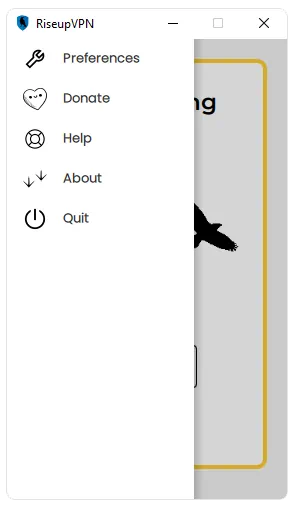
Загрузка и установка
Переходим к установке программы. Действовать нужно по такому сценарию:
- Посетите раздел загрузки и скачайте исполняемый файл, запакованный в архив.
- Произведите распаковку и поместите содержимое архива в любое удобное место.
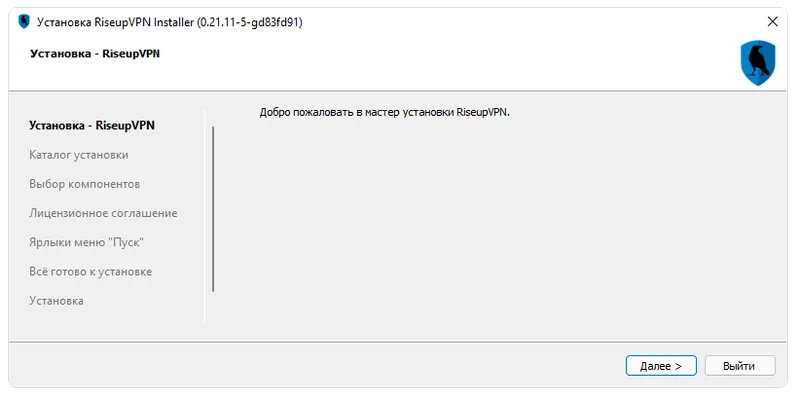
- Запустить установку, примите лицензионное соглашение и дождитесь завершения копирования файлов по своим местам.
Как пользоваться
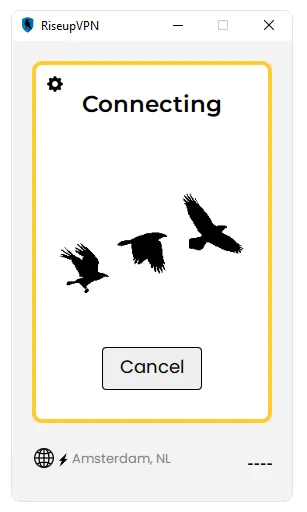
Теперь с программой можно работать. Давайте рассмотрим, как это правильно делается. Как только приложение будет установлено, в главном окне жмём кнопку подключения к сети. В результате начнётся установка защищённого соединения. Тут нужно просто немножко подождать. В считаные секунды процесс будет завершён и ваша анонимность, а также безопасность в сети станет стопроцентной.
Достоинства и недостатки
Переходим к обзору сильных и слабых сторон RiseupVPN на фоне существующих конкурентов.
- отсутствие рекламы;
- полная бесплатность;
- открытый исходный код;
- хорошее быстродействие штатных серверов.
- нет версии на русском языке.
Переходите к скачиванию программы, производим простую установку и наслаждаемся защищённостью, а также доступом к любым ранее заблокированным сайтам.
| Разработчик: | Riseup / leap.se |
| Язык: | Русский |
| Платформа: | Windows XP, 7, 8, 10, 11 |
| Лицензия: | Бесплатно |
( 1 оценка, среднее 5 из 5 )
Riseup VPN — клиент для подключения к виртуальным частным сетям (VPN) для обхода блокировок сетевых ресурсов и/или обеспечения конфиденциальности при работе в интернете. Это бесплатная программа, не требующая оформления подписки. Подходит для установки на компьютеры под управлением Windows 7, 8, 8.1, 10 и 11 (32 и 64 бит). Интерфейс не имеет перевода на русский язык.
Программа Riseup VPN может использоваться для:
- Посещения/использования заблокированных сетевых ресурсов — сайтов, сервисов, онлайн-игр и т.д. Программа Riseup VPN поможет обойти интернет-цензуру как со стороны сетевого администратора в частной (например, офисной) сети, так и со стороны провайдеров или даже государственных регуляторов. Причем сетевой ресурс необязательно должен быть заблокированным в стране проживания пользователя. Блокировки возможны и со стороны иностранных государств. В любом случае, VPN-клиент перебрасывает трафик через собственные серверы, что и делает возможным обхода блокировок.
- Анонимного посещения/использования сетевых ресурсов. Приложение Riseup VPN скрывает реальный IP-адрес и другие сетевые параметры пользовательского компьютера, благодаря чему определить местоположение и иные сведения о пользователе практически невозможно.
- Защиты пользовательских данных от утечек. Когда Riseup VPN осуществит подключение к удаленному серверу, он начнет шифровать весь входящий и исходящий трафик. Даже если злоумышленникам удастся его перехватить, вместо полезной информации они получат лишь зашифрованный массив данных.
- Защиты компьютера или компьютерной сети от сетевых атак (например, DDoS). Т.к. злоумышленникам неизвестен реальный IP-адрес и прочие параметры пользовательского компьютера, они не смогут осуществлять прямые DDoS-атаки.
Как пользоваться программой Riseup VPN?
Программа Riseup VPN рассчитана на простых пользователей, потому она максимально проста в использовании. Сразу после установки и запуска нужно лишь нажать на кнопку соединения с VPN-сервером и дождаться сообщения об успешном подключении. По умолчанию приложение автоматически выбирает наименее загруженный VPN-сервер для подключения, но пользователь может отдать предпочтение конкретному серверу (на момент написания обзора их было 6 — в Нидерландах, Франции, Канаде и еще 3 в США).
У VPN-клиента Riseup VPN предусмотрено всего две дополнительные опции:
- Использование мостов obfs4 и/или Snowflakes для переброски трафика через них. Данная опция позволяет обойти блокировку самих VPN-серверов, но ее активация почти всегда значительно снижает скорость соединения. А для работы мостов Snowflakes на компьютере дополнительно должен быть установлен Tor.
- Использование сетевого протокола UDP для переброски трафика. Способствует увеличению скорости соединения с VPN-серверами, однако увеличивает вероятность определения факта подключения компьютера к сети через VPN.
Отметим, что Riseup VPN не имеет никаких ограничений по трафику или по функционалу. Сервис существует лишь на пожертвования, о необходимости совершения которых программа постоянно напоминает пользователю.

Windows 7 Windows 8 Windows 10 —
RiseupVPN — это бесплатный сервис для обхода блокировок сайтов, анонимизации местоположения и шифрования трафика. Этот VPN отправляет весь ваш интернет-трафик через зашифрованное соединение на серверы Riseup, откуда он затем соединяется с Интернетом. Это страница загрузки для Windows (зеленая кнопка в центре страницы), загрузку для других систем, включая мобильные устройства, вы найдете в нижней части жатого материала. 
Основные характеристики
- Шифрование: RiseupVPN обеспечивает надежное шифрование для защиты ваших данных. При работе сервиса не зафиксировано утечек DNS и IP.
- В отличие от большинства других провайдеров VPN, Riseup не регистрирует ваш IP-адрес.
- Доступен не только для мобильных устройств и Windows, но и для Linux и Mac.
- Оснащен функцией отчетов об ошибках и запросов функций, основанной на программе bitmask-vpn.
- Этот VPN-клиент очень прост в использовании! Вы просто устанавливаете его и запускаете — без настройки и регистрации.
RiseupVPN бесплатный?
Вы можете бесплатно загрузить и использовать версию, представленную на этой странице.
Версии для других систем
Вы также можете загрузить версии для Android, iOS, компьютеров с Linux и macOS.
Последнее обновление 04.03.2022, 11:52 от пользователя
Макс Вега
RiseupVPN — бесплатный VPN без ограничений по трафику и скорости соединения. Так же не требует регистрации и ввода личных данных.
Сервис поддерживает либертарный коллектив Riseup. Это независимая организация, которая борется за создание свободного общества, против капитализма и других форм угнетения.

RiseupVPN для Windows
Мы — проект, занимающийся созданием демократичных альтернатив и осуществляющий право на самоопределение путём контроля за собственными безопасными инструментами связи.
Riseup существует на пожертвования своих пользователей и помимо VPN, предлагает безопасную электронную почту, почтовые рассылки, текстовый онлайн-редактор, Wiki (на базе crabgrass) для личной и совместной работы, а также файлообменник.
Само приложение RiseupVPN основано на исходном коде Bitmask с некоторыми улучшениями. Оно обладает простым и минималистичным интерфейсом, поэтому даже у рядовых пользователей не возникнет проблем в работе с сервисом.
VPN-сервис полностью бесплатный, но серверы доступны только в 4 странах: Франция, Нидерданды, Канада и США. К тому же скорость подключения удовлетворит не всех пользователей.
Тем не менее RiseupVPN поможет обойти сетевые ограничения связанные с региональными блокировками. Например, для доступа к социальным сетям или сервисам, которые заблокированы на определенной территории.
Кроме того, использование VPN-сервиса повышает конфиденциальность и безопасность интернет соединения, поскольку сервис не только маскирует IP-адрес, но ещё шифрует сетевой трафик, защищает DNS-запросы, блокирует рекламу и отслеживающие трекеры сайтов.
Приложения RiseupVPN доступны для компьютеров на Windows, macOS и Linux, а также для мобильных устройств на базе Android.
RiseupVPN на ПК
RiseupVPN, исходящий от разработчика LEAP Encryption Access Project, в прошлом работал на системе Android.
Теперь вы можете без проблем играть в RiseupVPN на ПК с помощью GameLoop.
Загрузите его в библиотеке GameLoop или результатах поиска. Больше не нужно смотреть на аккумулятор или разочаровывать звонки в неподходящее время.
RiseupVPN для Windows 10: как установить и настроить
Виртуальные частные сети (VPN) являются эффективным средством обеспечения безопасности и конфиденциальности в интернете. Они позволяют пользователям обмениваться данными через зашифрованное подключение и обходить географические ограничения. Одним из популярных VPN-сервисов среди активистов и журналистов является RiseupVPN.
RiseupVPN предлагает бесплатные и открытые VPN-серверы, которые используют протоколы с открытым исходным кодом. Это означает, что пользователи могут быть уверены в безопасности своих данных и конфиденциальности своей активности в интернете. Особенно актуально использование RiseupVPN в странах, где правительство ограничивает доступ к определенным сайтам или прослушивает интернет-трафик.
Установка и настройка RiseupVPN на компьютере с операционной системой Windows 10 весьма проста и не требует особых навыков. В этой статье мы расскажем, как установить RiseupVPN и настроить его для безопасного использования в вашей операционной системе.
Установка и настройка RiseupVPN на Windows 10
RiseupVPN — это бесплатное и открытое программное обеспечение, которое обеспечивает безопасное и приватное подключение к Интернету через виртуальную частную сеть (VPN). Настройка RiseupVPN на компьютере с ОС Windows 10 представляет собой простой процесс, который состоит из следующих шагов:
- Перейдите на официальный веб-сайт RiseupVPN и скачайте последнюю версию программы для Windows 10.
- Запустите загруженный установщик RiseupVPN.
- Следуйте инструкциям установщика, принимая все по умолчанию и выбирая нужные параметры, если такие имеются.
- После установки откройте RiseupVPN из списка установленных программ.
- Настройте ваше подключение VPN, выбрав сервер из списка доступных серверов RiseupVPN.
- Введите свои учетные данные или создайте новый аккаунт RiseupVPN, если у вас еще нет.
- Подключитесь к выбранному серверу, нажав кнопку «Connect».
После выполнения этих шагов вы должны успешно установить и настроить RiseupVPN на компьютере с Windows 10. Теперь вы можете использовать VPN-соединение, чтобы обеспечить безопасность и приватность вашего Интернет-соединения.
Шаг 1: Загрузка и установка RiseupVPN
Перед тем как начать использовать RiseupVPN на вашем компьютере с операционной системой Windows 10, вам необходимо сделать несколько предварительных действий.
- Посетите официальный веб-сайт RiseupVPN, доступный по адресу https://riseup.net/vpn.
- На главной странице сайта найдите раздел «Downloads» (Загрузки) и нажмите на ссылку для загрузки программы RiseupVPN для Windows 10.
- После того как загрузка завершится, найдите установочный файл (.exe) программы на вашем компьютере и дважды кликните по нему, чтобы запустить установку.
- Вас может попросить ввести пароль администратора. Если такое произойдет, введите пароль и нажмите «ОК».
- Следуйте инструкциям на экране, чтобы завершить процесс установки RiseupVPN.
Поздравляю! Теперь у вас установлен и готов к использованию RiseupVPN на вашем компьютере с операционной системой Windows 10.
Перейдите на официальный сайт RiseupVPN
Для установки и настройки RiseupVPN на компьютере с операционной системой Windows 10, необходимо перейти на официальный сайт проекта.
Воспользуйтесь поисковиком, чтобы найти официальный сайт RiseupVPN. Откройте ссылку на сайт проекта.
На главной странице сайта вы найдете информацию о проекте RiseupVPN, его основные принципы и функционал.
Перед установкой и настройкой программы следует ознакомиться с инструкциями и политиками безопасности на сайте. Это поможет понять, как использовать программу наиболее эффективно и безопасно.
Также на сайте можно найти ссылку для загрузки программы. Щелкните на ссылке для загрузки, и программа будет скачана на ваш компьютер.
Сохраните загруженный файл в удобном для вас месте на компьютере.
После завершения загрузки, вы можете приступить к установке и настройке RiseupVPN на вашем компьютере.
Нажмите на ссылку для загрузки программы
Чтобы установить и настроить RiseupVPN на своем устройстве с операционной системой Windows 10, вам необходимо сначала загрузить программу. Для этого выполните следующие шаги:
- Откройте веб-браузер на вашем устройстве и перейдите на официальный веб-сайт RiseupVPN.
- На главной странице сайта найдите раздел «Загрузка» или «Скачать» и щелкните на ссылку, соответствующую вашей операционной системе Windows 10.
- По умолчанию, загрузится установочный файл программы в формате .exe. Дождитесь окончания загрузки.
Теперь, когда у вас есть установочный файл программы, вы готовы перейти к следующему этапу настройки RiseupVPN.
Запустите установочный файл и следуйте инструкциям
Чтобы установить RiseupVPN на ваш компьютер под управлением Windows 10, вам потребуется скачать и запустить установочный файл, а затем следовать инструкциям на экране.
- Перейдите на официальный сайт RiseupVPN.
- На главной странице найдите раздел «Downloads» (Загрузки) и выберите вкладку для Windows.
- Найдите установочный файл для Windows 10 и щелкните на него.
- После скачивания запустите установочный файл.
- Появится окно с первоначальными настройками. Нажмите кнопку «Next» (Далее), чтобы продолжить.
- Прочитайте лицензионное соглашение и, если вы согласны, выберите опцию «I accept the agreement» (Я согласен с условиями лицензии). Нажмите «Next» (Далее).
- Выберите путь установки приложения или оставьте его по умолчанию. Нажмите «Next».
- Выберите ярлык для приложения или оставьте настройки по умолчанию. Нажмите «Next».
- Нажмите кнопку «Install» (Установить), чтобы начать процесс установки.
После завершения установки вы сможете запустить RiseupVPN из меню «Пуск» или используя ярлык на рабочем столе, если вы создали его во время установки.
Шаг 2: Регистрация и вход в аккаунт RiseupVPN
Прежде чем начать использовать RiseupVPN, вам необходимо зарегистрировать аккаунт на сайте Riseup.net и войти в свою учетную запись.
- Откройте веб-браузер и перейдите на сайт Riseup.net.
- На главной странице Riseup.net нажмите на ссылку «Вход в Riseup».
- Если у вас еще нет учетной записи Riseup, нажмите на ссылку «Зарегистрироваться» и заполните необходимую информацию для создания аккаунта. Убедитесь, что вы используете надежный пароль, состоящий из букв, цифр и специальных символов.
- После успешной регистрации вы получите письмо с подтверждением на указанный вами адрес электронной почты. Откройте это письмо и следуйте инструкциям для подтверждения аккаунта.
- Вернитесь на страницу входа Riseup.net и введите свои учетные данные (логин и пароль), чтобы войти в свою учетную запись Riseup.
Поздравляем! Вы успешно зарегистрировались и вошли в свою учетную запись RiseupVPN. Теперь вы готовы перейти к настройке и использованию RiseupVPN на Windows 10.
После установки программы откройте ее
После успешной установки RiseupVPN на ваш компьютер с операционной системой Windows 10, вы можете приступить к открытию программы. Следуйте этим простым инструкциям:
- Найдите ярлык RiseupVPN на рабочем столе или в меню «Пуск».
- Дважды щелкните по ярлыку, чтобы запустить программу.
После запуска RiseupVPN откроется окно программы, в котором вы сможете настроить и управлять подключением к VPN-серверу.
В окне программы вы увидите:
- Список доступных VPN-серверов, которые вы можете выбрать для подключения.
- Кнопку «Подключиться», которая позволяет установить соединение с выбранным сервером.
- Сведения о подключении, такие как IP-адрес и статус подключения.
Чтобы подключиться к VPN-серверу, выберите сервер из списка доступных, а затем нажмите кнопку «Подключиться». RiseupVPN установит защищенное соединение с выбранным сервером, обеспечивая вам безопасность и приватность в интернете.
Теперь, после открытия RiseupVPN, вы готовы настроить и использовать VPN-соединение на вашем компьютере с операционной системой Windows 10.
Нажмите на кнопку «Регистрация»
Для использования RiseupVPN на Windows 10 вам потребуется зарегистрироваться. Следуя простым шагам, вы сможете создать свою учетную запись и получить доступ к полному функционалу VPN-сервиса.
Для начала, перейдите на официальный сайт RiseupVPN по адресу https://riseup.net/vpn и найдите кнопку «Регистрация». Обычно она расположена на главной странице сайта или в верхнем меню.
После того как вы нажмете на кнопку «Регистрация», вам будет предложено заполнить форму с необходимой информацией. Введите ваше имя, электронную почту и создайте надежный пароль для вашей учетной записи.
После заполнения формы нажмите на кнопку «Зарегистрироваться» или аналогичную кнопку на странице. Обычно она имеет ярко-выделенный цвет и располагается внизу формы.
После успешной регистрации вам будет отправлено подтверждение на указанный вами адрес электронной почты. Пройдите по ссылке в письме, чтобы активировать вашу учетную запись.
Поздравляю! Теперь вы зарегистрированы в RiseupVPN и можете приступить к установке и настройке приложения на вашем устройстве!
Введите необходимые данные и создайте аккаунт
Для использования RiseupVPN на Windows 10 вам необходимо создать учетную запись на официальном сайте RiseupVPN.
Следуйте инструкциям ниже для создания аккаунта:
- 1. Перейдите на сайт «https://riseup.net/vpn» в вашем браузере.
- 2. Найдите и нажмите на кнопку «Create VPN Account» или «Создать учетную запись VPN».
- 3. Введите свою электронную почту в поле «Email» или «Электронный адрес».
- 4. Создайте и введите безопасный пароль в поле «Password» или «Пароль». Пароль должен быть длинным и содержать цифры, буквы в разных регистрах и специальные символы.
- 5. Повторите пароль в поле «Confirm Password» или «Подтвердите пароль».
- 6. Нажмите кнопку «Create Account» или «Создать аккаунт», чтобы завершить создание учетной записи.
После успешного создания аккаунта вы получите подтверждение на вашу электронную почту. Пройдите по ссылке в письме для активации аккаунта.
Теперь у вас есть аккаунт RiseupVPN, который позволяет вам использовать VPN-сервис на Windows 10.
Вопрос-ответ:
Как установить RiseupVPN на Windows 10?
Для установки RiseupVPN на Windows 10, вам необходимо перейти на официальный сайт RiseupVPN, скачать последнюю версию программы установщика и выполнить его запуск. Затем следуйте инструкциям на экране, чтобы завершить процесс установки.
Как настроить RiseupVPN на Windows 10?
После установки RiseupVPN на Windows 10, вам нужно открыть приложение и ввести свои учетные данные RiseupVPN (логин и пароль). Затем вы можете выбрать сервер, к которому хотите подключиться, и нажать кнопку «Подключиться». После успешного подключения вы будете защищены VPN.
Где найти учетные данные RiseupVPN?
Учетные данные RiseupVPN можно получить, зарегистрировавшись на официальном сайте RiseupVPN. После регистрации вы получите логин и пароль, которые вам нужно будет использовать для входа в приложение.
Можно ли использовать RiseupVPN бесплатно?
Да, RiseupVPN предоставляет возможность использования бесплатной версии своего VPN-сервиса. Однако у бесплатной версии есть некоторые ограничения, такие как ограниченное количество доступных серверов и ограниченная пропускная способность. Если вам требуется больше возможностей, вы можете приобрести подписку на платную версию.
Как выбрать сервер при подключении через RiseupVPN?
При подключении через RiseupVPN, вы можете выбрать сервер, к которому хотите подключиться, из списка доступных серверов в приложении. Выберите страну и сервер, на котором хотите быть видимым, и нажмите кнопку «Подключиться».
Сколько серверов доступно в RiseupVPN?
RiseupVPN предлагает несколько десятков серверов в разных странах. Однако количество доступных серверов может изменяться со временем, поэтому рекомендуется проверять список доступных серверов в приложении.
Можно ли использовать RiseupVPN на других операционных системах, кроме Windows 10?
Да, RiseupVPN доступен не только для Windows 10, но и для других операционных систем, таких как macOS и Linux. Вы можете найти соответствующую версию программы на официальном сайте RiseupVPN.
RiseupVPN
Unlike most other VPN providers, Riseup does not log your IP address.
Riseup has a VPN client called RiseupVPN. This VPN client is super easy to use! You just install it and run it—no configuration, no account registration.
This is an experiment to see if we can create a VPN service that is easy enough for everyone to use and that people will donate enough to sustain.
Why would you want to use the Riseup VPN?
Limitations to using a VPN
Download RiseupVPN
Using RiseupVPN
On Mac, Windows and Linux RiseupVPN will create a system tray menu with an icon that indicates if the VPN is connected or not:
 — VPN is off.
 — VPN is on, and all traffic is securely routed through the VPN.
 — VPN is off, and all traffic is blocked.
 — VPN is connecting, and all traffic is blocked.
To turn on or off, just click on the system tray icon and select the appropriate menu item.
Donate!
The RiseupVPN service is entirely funded through donations from users. If you value an easy, non-profit VPN service that does not track users, then please contribute to keeping RiseupVPN alive.
The cost for us to offer RiseupVPN is approximately $60 USD per person per year. If you use the VPN, please consider donating at least this much. Thank you!
Note: If you donate using a different page, we will not know that you are donating for the VPN. Please help us figure out if this service can be sustainable by donating using only the links on this page.
Liberapay
Donations to riseupvpn can be by credit or debit card (Visa, MasterCard, American Express), or by direct debit of a Euro bank account (for donations in Euro only). We use Liberapay, a non-profit subscription donation and payment service based on free software.
Paypal
Bitcoin
Troubleshooting and support
Troubleshooting
Request help
To fill out a support ticket for RiseupVPN, please visit support.riseup.net. If you found a bug, please fill out a bug report instead of a support ticket (see below).
Please make sure to include the following information:
- What operating system you are using.
- What version of RiseupVPN you have installed.
- For desktop, this can be found under Shield menu >About…
- For Android, this can be found under Side menu >About…
Report a bug
Contact channels
You can join the RiseupVPN and bitmask tester mailing list. There you can ask questions and be part of a community conversation around the development versions of our beloved VPN client.
There is also an irc channel for more instant conversations: #leap @ irc.libera.chat
What about Bitmask/Riseup Black?
If you still have Bitmask installed, please remove it before installing RiseupVPN.
Accounts that were registered through this system will be eventually removed, and the logins made available to users to register.