Как пользоваться ноутбуком: работа с компьютером для начинающих

Современный человек, несмотря на свою возрастающую техническую грамотность, всё дальше уходит от традиционных устройств — и всё непонятнее они ему становятся. Юзер сегодня сконцентрирован больше на мобильных платформах: таких, как смартфоны и планшеты, которые отбирают всё большее внимание и часть рынка. Поэтому руководства того, как пользоваться ноутбуком для начинающих, вытесняются похожими инструкциями, но уже для карманных устройств.
Отличия ноутбука, компьютера и смартфона
Для начала стоит разобраться в терминологии, так как многие называют компьютером монитор с клавиатурой, системный блок — процессором, а смартфон у некоторых — просто телефон. Только, пожалуй, ноутбуки из-за своей внешней узнаваемости называют неправильно реже всех. Отличия, как и правильные названия всех трёх, очень важны для того, чтобы человека, пытающегося вести разговор о них, понимали другие люди. Оказаться «чайником» перед сведущими в вопросе специалистами всегда неприятно. Итак:
-
Персональный компьютер (ПК) — состоящая из нескольких частей вычислительная машина. Как правило, этим словом называют набор из системного блока, устройства вывода изображения — монитора и набора периферии для управления — мыши и клавиатуры. Имеет наибольшую производительность, энергопотребление и тепловыделение.
- Ноутбук — вычислительная машина, имеющая меньшую производительность. Все элементы ПК присутствуют и здесь, но в едином раскладном корпусе. Из-за меньших требований по питанию комплектуется батареей, способной напряжением до 21 вольт питать все компоненты без подключения к сети. Вследствие этого обладает мобильностью. Является, по сути, переходным звеном между ПК и смартфонами.
- Смартфоны и планшеты. Имеют самое низкое энергопотребление и тепловыделение, что сказывается и на производительности. Автономность работы самая высокая из всех. Задачи, выполняемые этим видом устройств, не выходят за пределы просмотра мультимедиа-контента, социальных сетей и простых игр.
Основные компоненты устройств
Разобравшись с наименованиями, можно перейти к основным составляющим современной техники. Из-за того, что во всех этих устройствах применяется архитектура фон Неймана, рассматривать эту тему можно абсолютно равнозначно для каждого из них. Современная вычислительная машина состоит из аппаратных и программных компонентов. Из аппаратных можно выделить такие:
-
Центральный процессор (ЦП) — вычислительное ядро системы. Обрабатывает все операции, которые приходят ему из оперативной памяти и отправляет результаты вычислений туда же.
- Оперативная память или запоминающее устройство (ОЗУ) — временное хранилище информации, считанной из жёсткого диска внутренними инструкциями исполняемых файлов (программ). Обменивается данными с процессором, вычислений самостоятельно не производит.
- Постоянная память — хранилище, на котором содержатся программное обеспечение и пользовательские файлы. В современных вычислительных устройствах может быть механическим и твердотельным. В первом случае это винчестер или жёсткий диск, во втором — более быстрый SSD, не зависящий от скорости работы считывающей головки.
- Видеокарта — компьютер в компьютере, если это отдельная плата. Имеет свой процессор и размещённую на собственной плате память. Отвечает за построение и вывод изображения на экран. В интегрированном состоянии чаще всего является частью процессора, в более древних устройствах — одного из мостов материнской платы.
- Материнская плата (МП) — главная и самая крупная часть аппаратно-вычислительной составляющей. Имеет гнёзда для всех основных устройств, описанных ранее, и собственные наборы логики — мосты. В современных «материнках» мост всего один и называется словом «хаб». В более старых было два — северный и южный.
- Блок питания (БП) — устройство, подающее напряжение на все комплектующие. В выключенном состоянии компьютер или другое устройство, если не отсоединено от сети или не извлечена батарея, всё равно находится под так называемым дежурным напряжением. Именно оно позволяет всей системе реагировать на кнопку включения. У ноутбуков всегда выполнен в виде отдельного устройства, которое подключается в специальное гнездо.
Программных же компонентов выделяется всего три — базовая система ввода-вывода, операционная система и, собственно, программы, устанавливаемые на неё. Различия между ними будут в следующем:
-
Базовая система ввода-вывода или BIOS — предназначена для настройки ПК, изменения параметров его компонентов и в некоторых случаях разгона. За сохранность всех параметров отвечает батарейка, которая находится на материнской плате.
- Операционная система — управляющее программное обеспечение, позволяющее использовать устройство. На ПК и ноутбуках чаще всего используются системы семейств Windows, Linux и MacOS. У смартфонов и планшетов — мобильные версии этих ОС, соответственно, Windows Mobile, Android и iOS.
- Программное обеспечение (ПО) — различные продукты, позволяющие использовать устройство для решения прикладных задач — отправки писем, просмотра веб-сайтов, фильмов, прослушивания музыки. На смартфонах, благодаря встроенным функциям вроде акселерометра, гироскопа и GPS-датчика, функциональность приложений намного шире.
Так выглядит в самом сокращённом виде самоучитель, позволяющий быстро разъяснить все основные сложности в терминологии вычислительных устройств и их различий. Учебник по компьютеру для начинающих обязательно должен содержать более подробную информацию, изложенную в понятном и доступном для неопытного человека виде.
Начало работы на ноутбуке
Обучение основным принципам работы с переносным персональным компьютером, ноутбуком, как правило, начинается с операционной системы. В зависимости от того, какая ОС будет на нём установлена, пользователь будет иметь разный начальный функционал. К примеру, на Виндоус 8 или 10 он увидит плиточные приложения, загружаемые из Магазина в меню Пуск. На Linux, в зависимости от дистрибутива — определённый набор бесплатных программ, позволяющих создавать документы, аналогичные тем, которые появляются в Microsoft Office, рисовать и просматривать медиаконтент.
Любое описание Windows 8 и 10 начинается с их главной особенности — живых плиток приложений. Их уникальность заключается в том, что пользователь может, регулируя отображаемый размер плитки, получать основную информацию из приложения, не заходя в него. На мобильных системах Android и iOS такую функцию выполняют так называемые виджеты.
Например, приложение погоды, развёрнутое в плитку большого или среднего размера, может отображать метеоусловия для выбранного вручную или определённого GPS-модулем ноутбука города. Чем больше плитка, тем на большее количество дней вперёд может выдаваться прогноз. Кроме того, специальная анимация периодически сменяет данные на несколько суток более подробным отчётом о состоянии погоды сейчас — выводится температура, погодные условия, атмосферное давление и влажность воздуха.
Мессенджер Скайп, установленный не как традиционная программа, а в виде универсального Windows-приложения, способен на своей плитке показывать количество пропущенных сообщений и от кого они.
При этом, если контакту присвоен аватар — уникальная картинка, то он будет выводиться через периодически повторяющуюся анимацию.
Установка программ на Windows 8 и 10
Две последних ОС от Майкрософта очень похожи как по своему внешнему виду, так и по способу работы с программным обеспечением. Дело в том, что в них существует два основных пути получения нужных приложений для работы:
-
Через встроенный магазин, который в последних версиях называется Microsoft Store. Здесь предлагается несколько видов приложений — бесплатные, с подпиской и платные. Игры, общие для Windows 10 и Xbox One, тоже можно купить прямо в этом магазине. Они поддерживают облачные сохранения и единые достижения, что позволяет начать на приставке с того места, где человек закончил играть на ПК — и наоборот.
- Путём инсталляции вручную. Таких программ намного больше, их называют классическими Windows-приложениями. Некоторые из них представлены и в Магазине, но установить их в один клик, точно так же, как и плиточные, не удастся. Переход на их страницу в большинстве случаев перенаправляет пользователя в браузер на страницу загрузки с сайта производителя.
Несмотря на все усилия Майкрософт, направленные на популяризацию разработки программ на платформе UWP — Universal Windows Platform, далеко не все разработчики соглашаются на неё переходить. Большинство продолжает работать над традиционными версиями своих программных продуктов. Причиной этому могут быть как относительно низкая производительность плиточных вариантов привычных программ, так и очень малая популярность мобильных устройств, поддерживающих платформу.
Доля ОС Windows 10 Mobile на рынке смартфонов, за последние несколько лет постоянно уменьшаясь, достигла показателя менее, чем в один процент.
Особенности использования сенсорных экранов
Современные ноутбуки нередко комплектуются дисплеями, поддерживающими управление касанием пальцев. Это позволяет ускорить некоторые процессы ввода информации и потребления контента. Например, вертикальная и горизонтальная прокрутка, приближение и отдаление смотрятся намного естественнее на сенсорных экранах, чем при использовании мыши или тачпада.

Если в конфигурации присутствует такой экран, работать с Виндовс 8 на ноутбуке как с планшетом лучше всего. Конечно, есть более современная «десятка», но в ней режим управления касанием претерпел некоторые изменения и перестал быть настолько же удобным, как на предыдущей ОС.
Все различия кроются в меню Пуск. В «восьмёрке» оно разворачивается сразу на весь экран, что позволяет пользоваться сенсором мгновенно. В «десятке» же компания предпочла симбиоз между двумя предыдущими ОС — 7 и 8. В результате само меню, содержащее плиточные приложения, открывается не в полноэкранном формате. Для переключения в режим планшета нужно сначала открыть центр уведомлений, нажать кнопку «Режим планшета» и только тогда перейти к полноценному сенсорному управлению.
Может быть так, что такой кнопки в центре уведомлений нет. Добавляется она туда так:
- Открывается меню «Параметры» — шестерёнка над кнопкой выключения в меню Пуск.
- Выбирается категория «Система», а в ней — «Уведомления и действия».
- Здесь нужно щёлкнуть ссылку «Добавить/удалить быстрые действия».
- В перечне доступных отключённых кнопок найти «Режим планшета» и установить переключатель во включённое состояние.

После этого можно смело открывать центр уведомлений, кнопка там уже появилась. При нажатии на неё все закреплённые на панели задач ярлыки пропадают, меню Пуск разворачивается на весь экран, а на самой панели появляются кнопки управления приложениями.
Они могут быть знакомы пользователям смартфонов Lumia. «Назад» сворачивает текущее полноэкранное приложение и переходит к предыдущему, «Поиск» открывает строку, в которой можно искать не только то, что сохранено на компьютере, но и что-нибудь из интернета, например, результаты спортивных состязаний или последние новости. Здесь же, если она доступна в регионе, находится голосовая помощница Cortana.
Управление настройками режима планшета находится в той же категории «Уведомления и действия». Здесь можно выбрать масштабируемость и задать автоматическое включение этого режима, если экран отделён от док-станции.
Последняя опция доступна только для устройств-трансформеров, позволяющих либо отстегнуть экран от клавиатуры, либо повернуть его на 180 градусов и сложить, как планшет.
Как работает ноутбук?
Ноутбук сегодня есть почти в каждом доме, но мало кто из пользователей знает о том, что собой представляет компьютерное устройство и как оно работает. Обладать этой информацией нужно не только для общего развития: если переносной компьютер сломается, его владелец хотя бы отдаленно будет понимать, с чего начинать ремонт.
Это технически непростое устройство, состоящее из двух частей: нижней – корпуса-клавиатуры, верхней – крышки-экрана. Из преимуществ – компактность, из недостатков – невозможность менять детали на мощные, как это делают со стационарным компьютером. Важное отличие ноутбука от стационарного ПК – наличие аккумулятора: поэтому он может работать в автономном режиме.
Устройство ноутбука
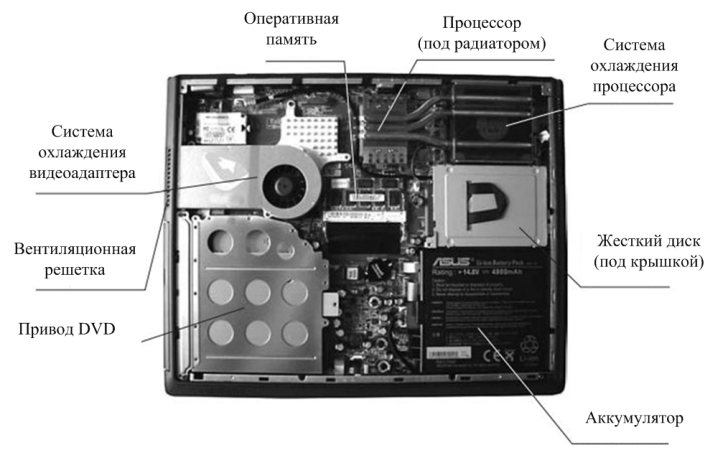
Лэптопы выпускают самые разные производители, а потому техническая начинка может отличаться. Но есть детали, без которых не сможет работать ни одно мобильное устройство:
Материнская плата
Это сердце ноутбука и базовая часть всей системы. «Материнка» похожа на микросхему серого или зеленого цвета. Ее часто сравнивают с ладонью, которая соединяет все пальцы, – так и плата соединяет все детали, что есть в лэптопе. Принцип такой: чем мощнее лэптоп, тем лучше и дороже должна быть материнская плата.
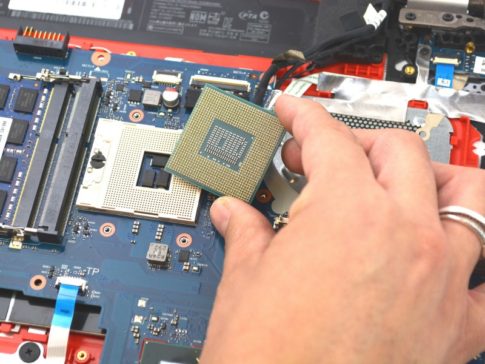
Процессор
Это мозг лэптопа: благодаря процессору он и «принимает» решения. От этого устройства зависят операции по обработке данных. В продаже представлены процессоры от двух производителей-гигантов: AMD и Intel. Какая компания лучше? Однозначного ответа нет. Бренды соревнуются между собой: то, что выпускает один, через несколько месяцев дорабатывается и выпускается другим. Последнее время лидируют процессоры от Intel, но и стоят они ощутимо дороже.
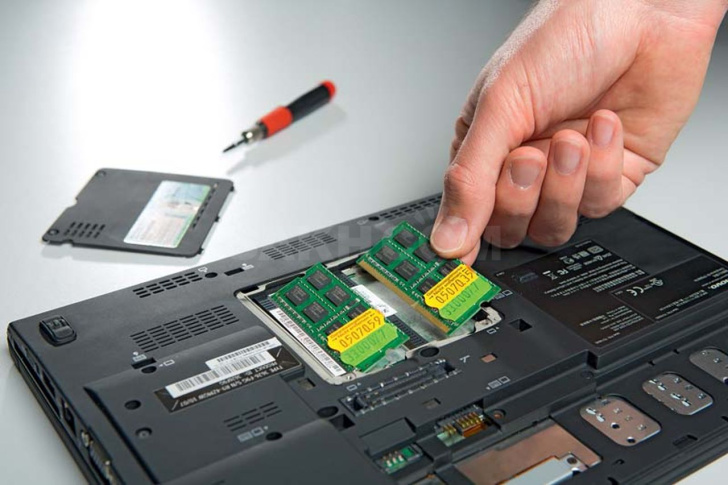
Оперативная память
Она предназначена для временного хранения данных, которые нужны процессору для выполнения разных задач. Чем больше памяти, тем проще работает процессор и быстрее выполняются операции. Несмотря на компактные размеры, оперативка ноутбука по функциональности не отличается от памяти в стационарном компьютере.
Существует два типа оперативной памяти:
- RAM – это оперативное запоминающее устройство, которое называют ОЗУ;
- ROM – постоянное запоминающее устройство, сокращенно ПЗУ.
Оперативка работает по тому же принципу, что и память человеческая. RAM сохраняет данные, которые на следующий день будут забыты: это как билет на экзамен или цена сметаны в соседнем магазине. ROM хранит важную информацию: это как день рождения сестры или воспоминания о первой любви.
В оперативке RAM данные хранятся недолго: в момент отключения ноутбука они стираются. В хранилище ROM информация сохраняется навечно – до того момента, пока пользователь ее не сотрет.
Жесткий диск
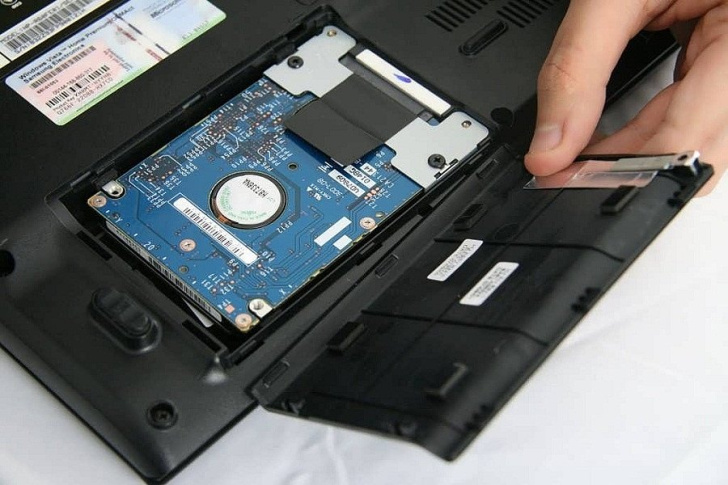
На HDD хранятся все данные на компьютере: на него устанавливают операционную систему, документы и файлы. За счет жесткого диска и открываются все файлы на ноутбуке. При необходимости винчестер можно заменить на более объемный.
Видеокарта
Адаптер выводит изображение на экран. Ускоритель может быть интегрированным – встроенным в ноутбук – или дискретным (съемная микросхема). Для решения офисных задач подойдет встроенный графический процессор. Для работы с 3D-приложениями и запуска современных игр выбирают дорогие дискретные видеокарты. Среди основных производителей – Nvidia и AMD.
Оптический привод
Это обычный DVD-привод, но в дорогих ноутбуках установлены провода Blu-ray. Дисковод – устройство громоздкое, служит для чтения данных с дисков. В современных лэптопах его используют редко.
Система охлаждения
С помощью этой системы ноутбук «не задыхается» от перегрева. Система охлаждения – это трубы, вентилятор, радиаторы. Вентилятор вытягивает холодный воздух. Он поступает из-под лэптопа: лучше не класть компьютерное устройство на кровать или мягкий текстиль, поскольку прекращается подача воздуха. Охлажденный воздух поступает к нагретым комплектующим, они остывают. Если вентилятор функционирует на износ, а лэптоп стал нагреваться еще сильнее, следует сначала проверить, не попали ли в систему охлаждения шерсть и пыль.
Аккумулятор
Это сложная система, которая контролирует число циклов разряда и заряда, напряжение и температуру. Ноутбук не предназначен для постоянной работы от сети: лучше регулярно проводить разряд и заряд. Самый популярный источник автономной работы – Li-on батареи. Они не устойчивы к высоким температурам, так что не стоит оставлять их на жаре.
Внешнее устройство лэптопа
Ноутбук – это единый корпус, важной частью которого является жидкокристаллический монитор – это матрица, на которую и выводится изображение. ЖК-экран бывает:
- Глянцевым – оптическое покрытие уменьшает рассеивание света. Яркие оттенки обеспечивают четкое изображение. Но есть минус: при ярком освещении ничего не видно.
- Матовым – на него садится пыль, заметны отпечатки пальцев, изображение не столь четкое. Но можно использовать и на ярком солнце.
В зависимости от модели лэптопа в этой части корпуса расположены инвертор, микрофон, веб-камера, антенны Wi-Fi и Bluetooth. Нижняя часть корпуса – это клавиатура, кнопка включения, световые индикаторы, тачпад, интерфейсы.
Обычно корпус сделан из ударопрочного пластика. Изнутри он покрыт фольгой из металла для защиты электроники от электромагнитных полей. В противном случае ноутбук быстро выйдет из строя.
Клавиатура/тачпад
Тачпад – одно из самых интересных устройств ноутбука. На нем расположены сенсоры, которые реагируют только на пальцы: если провести по тачпаду карандашом или ручкой, ничего не произойдет. Сенсоры располагаются вдоль горизонтальных, вертикальных осей для определения положения пальца: многое зависит от размеров проводящих объектов.
Клавиатура ноутбука отличается от клавиатуры стационарного ПК. Она цельная: если сломается одна клавиша, сэкономить не получится, придется менять всю клавиатуру. От нее проходят шлейфы, которые и соединяют ее с аппаратом.
Лэптоп – устройство непростое: от качества каждого компонента зависит его долговечность и эффективность работы. Поэтому при выборе ноутбука следует обращать внимание не только на его внешние данные, но и на «начинку».
Принцип работы ноутбука и его компоненты
Ноутбук — это портативное устройство, которое позволяет выполнять различные задачи, как в офисе, так и вне его. Но как именно работает этот современный гаджет, который стал неотъемлемой частью нашей повседневной жизни?
Основной принцип работы ноутбука состоит в том, что он содержит все необходимые компоненты для выполнения задач на компьютере, но в миниатюрном форм-факторе. Компоненты, которые обеспечивают функционирование ноутбука, включают процессор, оперативную память, жесткий диск или твердотельный накопитель, видеокарту и различные порты и интерфейсы для подключения внешних устройств.
Процессор является «мозгом» ноутбука и отвечает за выполнение всех операций. Он работает так же, как процессор в настольном компьютере, только в более компактном исполнении. Оперативная память служит для временного хранения данных, с которыми ноутбук работает в настоящий момент. Жесткий диск или твердотельный накопитель предназначены для хранения и постоянного доступа к файлам и программам. Видеокарта отвечает за обработку и вывод изображения на экран ноутбука, а порты и интерфейсы позволяют подключать внешние устройства, такие как мышь, клавиатуру, принтер или монитор.
Кроме основных компонентов, ноутбук также имеет ряд дополнительных функций и возможностей, которые делают его более удобным и многофункциональным. К ним относятся Wi-Fi-адаптеры для беспроводного подключения к Интернету, динамики для вывода звука, интегрированная веб-камера для видеосвязи и встроенный аккумулятор, который обеспечивает ноутбуку автономность работы.
Теперь, когда у вас есть общее представление о том, как работает ноутбук, вы можете более осознанно выбирать и использовать его функционал в соответствии с вашими потребностями.
Основные принципы работы ноутбука
- Аппаратные компоненты: в основе ноутбука находятся различные аппаратные компоненты, такие как центральный процессор, оперативная память, жесткий диск и другие. Они работают в согласованности друг с другом для обеспечения функционирования ноутбука.
- Операционная система: ноутбук работает под управлением операционной системы, которая предоставляет интерфейс для пользователя и управляет работой аппаратных компонентов. Популярными операционными системами для ноутбуков являются Windows, macOS и Linux.
- Питание: ноутбук может быть питаем от сети или от аккумулятора. Если он подключен к сети, он использует электрическую энергию для своей работы. Если подключение к сети отсутствует, ноутбук переключается на питание от аккумулятора.
- Взаимодействие с пользователем: ноутбук предоставляет различные способы взаимодействия с пользователем, такие как клавиатура, сенсорная панель (тачпад) и экран. Это позволяет пользователю вводить текст, управлять указателем, выбирать интересующие функции и многое другое.
- Подключение к другим устройствам: ноутбук может быть подключен к другим устройствам через различные интерфейсы, такие как USB, HDMI или Bluetooth. Это позволяет расширить его функциональность и использовать дополнительные устройства, такие как принтеры, мониторы или наушники.
Все эти принципы работы ноутбука согласованно взаимодействуют друг с другом и обеспечивают его функциональность, мобильность и удобство использования.
Роль ноутбука в повседневной жизни
Современный ноутбук стал незаменимым устройством в повседневной жизни многих людей. Он предоставляет возможность совершать разнообразные задачи и упрощает нашу жизнь.
Ноутбук позволяет избавиться от привязки к рабочему месту. Вы можете работать, учиться, развлекаться или просто получать информацию в любом месте и в любое время. Ноутбук легко помещается в сумку или рюкзак, что делает его компактным и мобильным устройством.
Благодаря ноутбуку мы можем обмениваться сообщениями с друзьями и близкими, вести онлайн-общение, писать электронные письма и осуществлять видеозвонки. Он также предоставляет доступ к бесконечному количеству информации, которая может быть найдена в Интернете.
Ноутбук широко используется не только в личных целях, но и в профессиональной деятельности. Он позволяет выполнять задачи различной сложности, от создания и редактирования документов до более сложных задач, таких как разработка программного обеспечения или дизайн. Ноутбук также является отличным инструментом для презентаций и проведения веб-конференций.
Кроме того, ноутбук дает возможность заниматься различными хобби и увлечениями. Вы можете создавать и редактировать фотографии и видео с помощью специальных программ, играть в компьютерные игры, читать электронные книги и многое другое.
Таким образом, роль ноутбука в повседневной жизни становится все более важной. Он помогает нам быть связанными с миром, упрощает наши задачи и расширяет наши возможности.
Основные функции ноутбука
1. Работа с текстом и документами: Ноутбук предоставляет возможность создания, редактирования и хранения текстовых документов, таблиц, презентаций и других типов файлов. С помощью фирменных приложений, таких как Microsoft Word, Excel и PowerPoint или альтернативных программ, пользователи могут легко работать с текстом и документами на ноутбуке.
2. Соединение с интернетом: Ноутбук позволяет подключаться к Интернету с использованием различных технологий, таких как Wi-Fi или Ethernet. Это позволяет пользователям просматривать веб-страницы, отправлять и получать электронную почту, загружать файлы и многое другое.
3. Мультимедийные возможности: Ноутбук может служить отличным мультимедийным устройством. С помощью встроенного или внешнего динамика можно просматривать видео, слушать музыку или играть в игры. Ноутбук также предоставляет возможность просмотра фильмов на внешние или встроенные дисководы.
4. Работа с программами и приложениями: Ноутбук позволяет запускать различные программы и приложения, которые помогают решать определенные задачи. К ноутбуку могут быть установлены различные программы для редактирования фотографий, создания видео или работы с программным обеспечением для разработки или тестирования.
5. Работа с внешними устройствами: Ноутбук может быть подключен к различным внешним устройствам, таким как принтеры, сканеры, флеш-накопители, веб-камеры и др. Это дает возможность пользователям расширить функционал ноутбука и использовать его совместно с другими устройствами.
Это лишь некоторые из основных функций ноутбука. Каждый ноутбук имеет свои уникальные возможности и дополнительные функции, которые могут полностью соответствовать потребностям и предпочтениям его владельца.
Аппаратная составляющая ноутбука
Одной из основных частей ноутбука является центральный процессор (ЦП), который отвечает за обработку данных и выполнение всех операций. Он является «мозгом» ноутбука и определяет его производительность. Чем мощнее процессор, тем быстрее и эффективнее будет работать ноутбук.
Другой важной компонентой является оперативная память (ОЗУ), которая служит для временного хранения данных, с которыми работает процессор. Чем больше оперативной памяти у ноутбука, тем больше программ и приложений можно запускать одновременно, и тем быстрее они будут работать.
Для хранения данных в ноутбуке используется жесткий диск (ЖД). Жесткий диск — это основное устройство, на котором хранятся все файлы, приложения и операционная система. Жесткий диск может быть разной емкости, чем больше его емкость, тем больше информации можно сохранить на ноутбук.
Для визуального отображения информации используется дисплей или монитор. Различные ноутбуки имеют разные типы дисплеев, такие как ЖК-матрица или органический светодиодный дисплей. Параметры дисплея такие как разрешение, яркость и контрастность влияют на качество изображения.
Также в ноутбуке присутствует видеокарта, которая отвечает за обработку графики и вывод изображения на экран. Видеокарта может быть интегрированной в процессор или являться отдельным компонентом. Чем мощнее и современнее видеокарта, тем лучше будет графическое отображение на ноутбуке.
Клавиатура и тачпад — это устройства ввода информации для ноутбука. Клавиатура используется для набора текста, а тачпад позволяет управлять курсором на экране без использования мыши.
Компоненты ноутбука соединяются между собой через системную плату (материнскую плату), которая служит основным каркасом устройства и обеспечивает взаимодействие всех компонентов.
Ноутбук также имеет различные порты и разъемы, которые позволяют подключать внешние устройства, такие как USB-устройства, наушники, микрофоны и мониторы.
Все эти аппаратные компоненты совместно работают, чтобы обеспечить функционал и производительность ноутбука.
Программное обеспечение ноутбука
- Операционная система: Операционная система (ОС) – это основное программное обеспечение, которое управляет всеми аспектами работы ноутбука. На ОС выполняются все приложения и процессы. Наиболее популярные ОС для ноутбуков – Windows, macOS и Linux.
- Драйверы: Драйверы – это программное обеспечение, которое позволяет операционной системе общаться с различными аппаратными компонентами ноутбука, такими как процессор, видеокарта, звуковая карта и т. д. Драйверы обеспечивают правильную работу аппаратных компонентов и обеспечивают их взаимодействие.
- Приложения: Приложения – это программы, которые предназначены для выполнения определенных задач. Они могут быть различного вида: офисные приложения для работы с документами, графические редакторы для обработки изображений, медиа-проигрыватели для воспроизведения аудио и видео и многое другое. Какие приложения доступны на ноутбуке, зависит от его модели и установленных ОС.
- Антивирусное программное обеспечение: Антивирусное программное обеспечение – это специальные программы, которые обеспечивают защиту ноутбука от вредоносных программ и интернет-угроз. Они сканируют систему на наличие вирусов и других вредоносных объектов, блокируют доступ к опасным сайтам и файлам, предотвращают атаки хакеров и многое другое.
- Утилиты и инструменты: Утилиты и инструменты – это программы, которые помогают управлять различными аспектами работы ноутбука. Они могут включать в себя утилиты для управления питанием, настройки подключения к интернету, диагностики и исправления ошибок системы и многое другое.
Это только основные элементы программного обеспечения, которые могут быть присутствовать в ноутбуке. В зависимости от модели и потребностей пользователя, список программного обеспечения может быть расширен или сокращен. Установленное программное обеспечение определяет функциональность ноутбука и то, как он может быть использован для выполнения задач.
Компоненты ноутбука и их функции

В данном разделе мы поговорим о замене компонентов , ремонте и о выборе ноутбука. А начнем мы с устройства ноутбука, расскажем о предназначении каждого компонента.
Ноутбук состоит из
Разобранный ноутбук состоит и из 12 основный компонентов это корпус, материнская плата, клавиатура, видеокарта, жесткий диск, тачскин, оперативная память, аккумулятор, динамики, модуль Wi-fi, монитор, блок питания, процессор.

Монитор
Существует несколько видов ЖК экранов для ноутбука – глянцевый и матовый. У каждого из них, есть свои плюсы и недостатки. Глянцевый экран (в отличии от матового) использует оптическое покрытие для уменьшения рассеивания света вокруг экрана. Также, глянец обладает более яркими цветами и может похвастаться четким изображением в отличии от матовой поверхности. Кажется, что выбор очевиден и следует выбирать только глянцевые экраны, однако не спешите с выводами. Для большей наглядности, возьмите обыкновенную книгу и почитайте ее при прямом освещении, четко и понятно, правда? А теперь возьмите глянцевый журнал, ниче-е-его не видно.. Вот тоже самое и с глянцевыми экранами, при прямом освещении, что-либо разобрать не получится. Также глянцевый экран сильно пачкается.

Тачпад
Тачпад — довольно интересное устройство. Почему интересное? Попробуйте провести по нему, например обратной стороной ручки либо карандаша. Ничего не происходит, правда? А все дело в том, что основа его работы — это измерение емкости пальца. Емкостные сенсоры, которые расположены вдоль вертикальных и горизонтальных осей тачпада, позволяют определить точное положение пальца. Все дело в площади проводящих предметов.

Клавиатура
Клавиатура в ноутбуке, также выполнена не как обычная и всем знакомая «клава» из системного блока, живущая по-соседству. В портативном компьютере — она полностью цельная. То есть, если на обычной клавиатуре, можно поменять клавиши, то на ноутбуке придется покупать полностью новую. Также от нее идут шлейфы, которые соединяют ее с аппаратной частью.

Оперативная память
Как известно, «оперативка» нужна для временного хранения данных и команд, необходимых процессору для выполнения различных задач. Чем ее больше — тем лучше, процессору легче, и скорость выполнения операций сразу поднимается. Несмотря на достаточно миниатюрные размеры оперативной платы в ноутбуке, она ничем не уступает своему сородичу из «большой коробки».
Стоит также отметить, что существует такое понятие, как DRAM — это тип энергозависимой полупроводниковой памяти с произвольным доступом. Используется в качестве оперативной памяти. DRAM подразделяется на типы: EDO DRAM; SDR SDRAM; Ehnanced SDRAM…. Но нас интересует те типы, которые используются в относительно современных ноутбуках – DDR2 SO DIMM и DDR3 SO DIMM. Это две разновидности обыкновенной ОЗУ DDR SDRAM, но приписка «SO DIMM», повествует о том, что это уменьшенная их копия (как раз для ноутбука). DDR2 SO DIMM считается устаревшей моделью оперативных модулей и сейчас, все чаще на рынке продаж можно встретить DDR3 SO DIMM.

Оптический привод ноутбука
Свою компактность, он получил благодаря отсутствию механического выдвижного лотка (механика занимает достаточно большое пространство). По сути — это обычный DVD привод, хотя на дорогих моделях ноутбуков стоят Blu-ray привода.

Система охлаждения ноутбука
Это то, что не дает «задохнуться» вашему компьютеру. Состоит и радиаторов, которые плотно прижаты к ЦП, вентилятора и непосредственно самих путей (труб). Вентилятор, по медным трубкам затягивает холодный воздух. Воздух поступает из-под ноутбука (Нежелательно класть дно вашего компьютеру на кровать, либо на мягкие ткани, т. к. это прекратит подачу воздуха) и проходит к горячим составляющим. При прохождении, они должны остывать. Не стоит забывать о чистке, если ноутбук стал сильно греться, а вентилятор работает на износ, первым делом проверьте систему охлаждения на наличие пыли и шерсти.

Центральный процессор
Это мозг всего, что есть в ноутбуке. Именно в нем происходят все операции по обработке данных.
В мире существуют две лидирующие компании, которые конкурируя между собой, выпускают процессора на наши с вами ПК и ноутбуки. Intel и AMD. У каждой из данных фирм существуют свои поклонники и противники. Однако следует заметить, что они довольно похожи, в плане выпускаемых ими продуктов. С разницей в пару месяцев, одна компания выпускает процессор, который очень похож на процессор конкурирующей фирмы. Но в последнее время, Intel начал вырывать лидерство у AMD.

Видеокарта
Благодаря именно этому устройству, изображение выводится на экран. Видеоадаптер может быть двух видов: встроенным в чипсет (такой еще называют «Интегрированный») или же в виде съемных микросхем («Дискретный»). Лучше считается «Дискретная» видеокарта, т. к. при необходимости или же, ее непригодности, возможна замена на новую, а в «Интегрированной» придется менять всю материнскую плату…

Винчестер
Винчестер — это коробка для хранения ваших файлов и данных на компьютере. Без него ничего бы не было. Операционная система устанавливается на жесткий диск, все папки, документация и т. п. хранятся на нем. При необходимости, заменить его не составит особого труда.

Материнская плата
Вот наконец-то мы добрались и до нее. Материнская плата объединяет все функциональные структуры компьютера. Все, что находится в ноутбуке (видеоадаптер, винчестер, ЦП, дисковод, оперативная память…), все соединено с ней. Можно сказать, что «мать» как ладонь на руке, соединяет с собой пальцы и образует рабочую единицу, которая способна выполнять разного рода деятельность. Материнские платы также бывают разными, но чем мощнее комплектация ноутбука, тем лучше она должна быть.

Аккумлятор
Ну и напоследок рассмотрим устройство батареи ноутбука, за которой не придется лезть «за тридевять» земель… Внутри батареи довольно сложная система, благодаря которой аккумулятор контролирует температуру, количество циклов заряда-разряда, напряжение…. При покупке ноутбука, не стоит постоянно работать за ним от сети, проводите так называемый цикл полного заряда и разряда. Это продлит жизнь вашему аккумулятору. Самым распространенным источником автономной работы в ноутбуках, являютя Li-ion батареи. Они очень боятся жары и поэтому старайтесь избегать высоких температур.

Блок питания
Блоки питания индивидуальные у каждой фирмы свой уникальный разъем также они отличаются напряжением и амперажем в основном используются блоки питания от 15 до 24 вольт и мощностью от 40 до 120 Вт.

В данной статье, мы разобрали устройство ноутбука и поговорили о отдельных его компонентах надеюсь данная статья была вам полезна.