How To Download Games On Nintendo Switch
If you’re new to downloading games digitally, don’t worry too much. The process is easy and you just need a good internet connection to access the store and ensure the download goes smoothly. Getting games digitally is a convenient way of getting new games or discovering great indie titles. ..
If you’re looking for a way to stay entertained without ever having to leave your couch, follow these simple tips. You’ll be able to enjoy new games without ever having to miss a beat. ..
Link a Nintendo Account to Your Switch#
To get started, you’ll need to create a Nintendo account if you haven’t done so previously. This will allow you to download games and save your purchasing history. ..
Nintendo offers a User account that you use to play Switch games. To create a new User account, follow these steps:
- Open the Nintendo Switch Online app.
- Select “My Profile.”
- Select “Link Accounts.”
- Enter your Nintendo account information and click “Link.” ..
Nintendo has announced that it will be adding a new section to the eShop called “Nintendo Account.” This section will allow you to create and manage your Nintendo Accounts, as well as access all of the features that come with them.
Download Games On the eShop#
To find and download a game from the Switch’s eShop, follow these steps:
- Open the Home menu on your Switch and select the eShop icon.
- Navigate to the game you want and select it.
- On the main screen of the eShop, select “Download” to start downloading the game. ..
Once the game has been downloaded, you can select it and begin to play right away.
How to Redownload a Game#
If you have previously bought and downloaded a game, and then either archived it or deleted it from your device, you can download it again. This can be done, but the process will be different depending on whether you archived it or deleted it. If you have previously bought and downloaded a game from the App Store, Google Play Store, or Windows Store, and then either archived it or deleted it from your device, you can download the game again. This can be done by following these steps:
- On your device, open the App Store, Google Play Store, or Windows Store.
- Search for the game you want to download and click on its listing.
- Click on the “Buy” button next to the price of the game.
- Enter your Apple ID password if prompted and click on “Confirm.”
- Click on “Download” next to the game’s title.
- The game will be downloaded to your device and installed automatically. ..
After Archiving the Game #
- Open the App Store on your device.
- Tap on the Purchased tab at the top of the screen.
- Scroll down and tap on the game you want to redownload.
- Tap on Redownload at the bottom of the screen. ..
After Deleting the Game#
If you don’t see the game’s icon on your Home screen, it could mean you deleted it. You can still redownload it, but it takes a few more steps. ..
Nintendo has announced that it is making a new game available for purchase on multiple accounts. If you don’t see the game you want to redownload, you may have purchased it using a different Nintendo Account. Log into any other Nintendo Accounts you may have and follow the steps above to see if that’s the case.
How to Download a Game Using a Code#
If you purchase a digital Switch game through the eShop, you may have received a download code. These codes can be redeemed on the eShop to receive and download your game.
Playing Digital Games On the Switch #
The Switch is a great option for gamers looking for a variety of digital games to play. Not only can you find Nintendo’s major titles on the eShop, but there are also tons of great indie games to try out. You can sometimes find sales on the eShop, so keep an eye out for when this happens. ..
Some of my favorite games downloaded on the Switch include “Mario Kart 8 Deluxe,” “Super Smash Bros. Ultimate,” and “The Legend of Zelda: Breath of the Wild.” Let us know in the comments what your favorite game on the Switch is! ..
Все в порядке, но.
Этот текст мало кто будет читать и мы можем написать здесь все, что угодно, например.
Вы живете в неведении. Роботы уже вторглись в нашу жизнь и быстро захватывают мир, но мы встали на светлый путь и боремся за выживание человечества. А если серьезно, то.
В целях обеспечения безопасности сайта от кибератак нам необходимо убедиться, что вы человек. Если данная страница выводится вам часто, есть вероятность, что ваш компьютер заражен или вы используете для доступа IP адрес зараженных компьютеров.
Если это ваш частный компьютер и вы пытаетесь зайти на сайт, например, из дома — мы рекомендуем вам проверить ваш компьютер на наличие вирусов.
Если вы пытаетесь зайти на сайт, например, с работы или открытых сетей — вам необходимо обратиться с системному администратору и сообщить, что о возможном заражении компьютеров в вашей сети.
Покупаем игры для Nintendo Switch из России. Как использовать eShop, частые проблемы
Компания Nintendo, в отличие от других крупных издателей, не заявляла, что уходит с нашего рынка. Она спокойно объяснила про стоящие перед ней проблемы и пообещала в скором времени их решить. Но как быть игрокам, которые даже купленные игры в eShop скачать не могут? Способы вернуть работоспособность сервису в России есть!
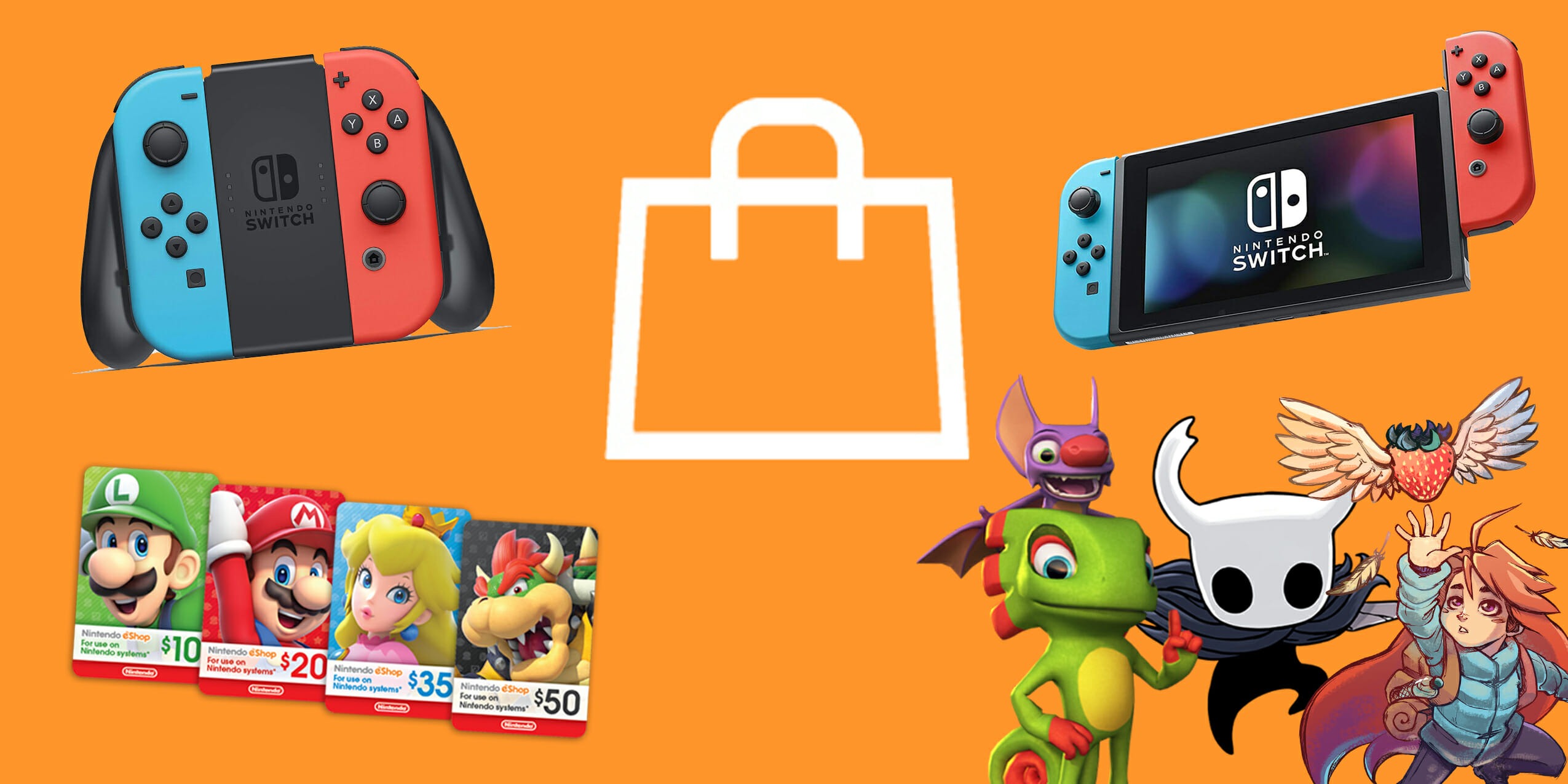
Доступ в eShop
Использовать данный метод стоит только в том случае, если вам хочется получить доступ к купленным ранее играм. Если вы хотите покупать новые проекты — переходите к следующему пункту нашей статьи.
Смена региона
Чтобы eShop на консоли Switch заработал, придётся сменить регион аккаунта. Бояться не стоит — Nintendo имеет region-free политику и не банит за резкие «переезды» даже под российскими IP-адресами. За нечастые, так точно. Как совершить миграцию аккаунта? Для этого придётся соблюсти несколько условий:
- У вас не должно быть включено автопродление подписки Nintendo Online;
- У вас не должно быть средств на внутреннем кошельке Nintendo eShop, если вы собираетесь менять регион на Америку/Японию.
Обе проблемы можно решить через поддержку Nintendo. Как это сделать?
Отключение автопродления подписки на Nintendo Online
- Перейдите на страницу технической поддержки Nintendo, в пункт «Свяжитесь с нами».
- Для отмены автоматического продления подписки выберите такие же пункты, как на скриншоте ниже. После этого прокрутите до кнопки «Обратиться в техническую поддержку Nintendo». Если у вас действует семейная подписка — все эти манипуляции должен производить администратор семейной группы.
Затем введите следующие данные:
- Код для входа в учётную запись Nintendo — не нужен для Nintendo Switch, пишите «Не помню»;
- Серийный номер консоли — можно найти на наклейке рядом с портом зарядки или в «Системных настройках» в пункте «Система – Серийные номера».
В описании проблемы напишите: «Добрый день! Прошу отключить автоматическое продление моей подписки Nintendo Switch Online. Серийный номер консоли: (указываете тот же, который писали в поле выше). Email учётной записи: (увидеть ваш email можно на accounts.nintendo.com). Дата рождения, указанная при регистрации: (тоже в информации вашего аккаунта).
- Нажимайте «Продолжить».
Списание средств с кошелька eShop
Для списания баланса с внутреннего кошелька, повторяем обращение в поддержку, только при формировании запроса выбираем следующие пункты, как на скриншоте ниже. Если вы хотите обнулить средства в другом регионе — указывайте другие регион и страну проживания.
В обращении стоит попросить обнулить внутренний кошелёк аккаунта Nintendo (будьте осторожны, средства исчезнут навсегда и вернуть их будет нельзя!) и указать те же данные, что и при отказе от автопродления подписки (серийный номер консоли, email учётной записи и дату рождения, указанную при регистрации). Поддержка Nintendo так же может потребовать дополнительные данные — они могут отличаться в зависимости от пользователя и его запроса.
Техподдержка отвечает в течении рабочей недели, и в случае успешности запроса пришлёт вам ответ на почту, где укажет, что отключение автоматического продления подписки или списание средств было успешно завершено.
Что дальше?
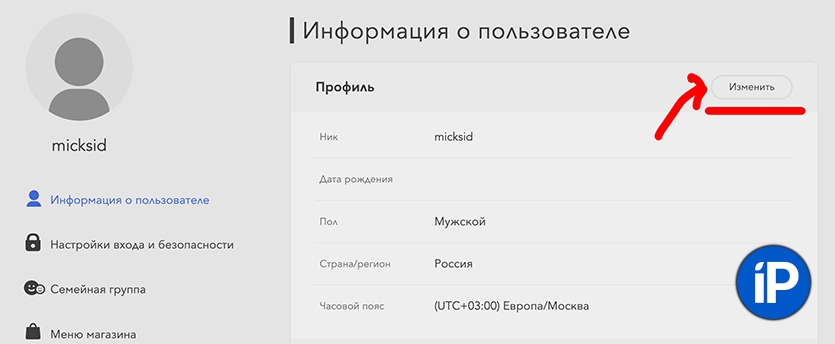
Когда средства будут списаны, а отказ от автоматического продления подписки Nintendo Online будет завершен, перейдите на сайт accounts.nintendo.com и войдите в свою учётную запись. Здесь нажмите кнопку «Изменить» и поменяйте «Страну/регион проживания» на нужный вам.
Скачивание игр из Nintendo eShop
После смены региона вам нужно будет заново ввести пароль от своей учётной записи на консоли Nintendo Switch.
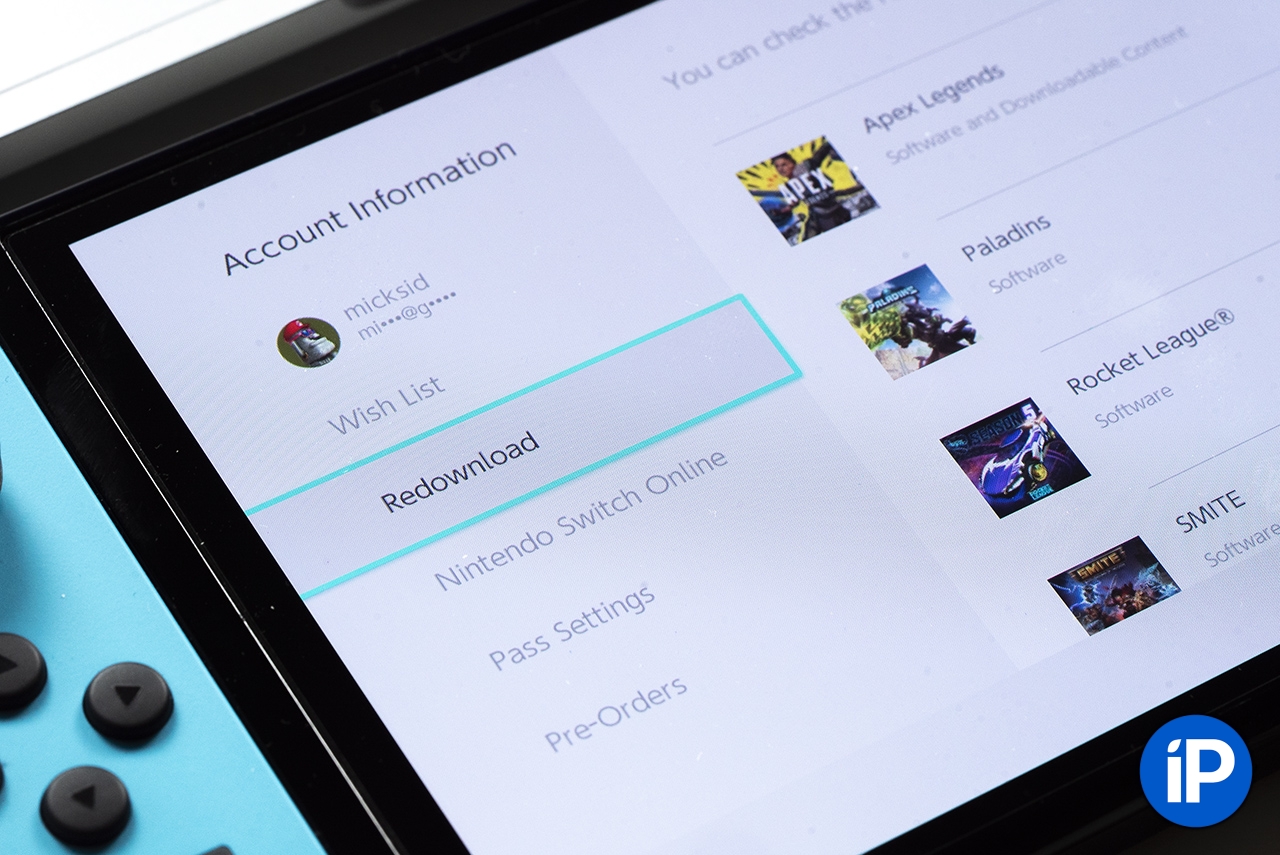
Для загрузки ранее удалённых игр, перейдите во вкладку «Все программы» (при «переезде» главное меню консоли и все настройки останутся на русском языке), пролистайте в самый низ и нажмите на кнопку «Загрузить программу ещё раз». Откроется Nintendo eShop и всё что вам нужно будет сделать — нажать на значок загрузки рядом с купленным вами проектом.
Покупка игр в eShop
Если же хотите купить грядущие релизы или увидели давно интересующую игру на распродаже, то рекомендуем не рисковать собственным аккаунтом (подробнее в пункте «Проблемы при смене региона и покупке игр»), а создать новый аккаунт и привязать его к вашей консоли.
Создание нового аккаунта
Для создания нового аккаунта зайдите на сайт nintendo.com. В правом верхнем углу нажмите на кнопку «Log In / Sign Up» и выберите вариант «Sign Up». Введя дату рождения, вы увидите шаблон для информации. Регистрируйтесь и в пункте «Страна/регион» выбирайте нужный, где будете покупать игры.
Автор рекомендует выбрать регион «Соединённые штаты Америки» по следующим причинам: цены в долларах ниже европейских, а карты предоплаты в долларах стоят дешевле, чем в евро. Главная проблема этого региона — не всегда доступен русский язык как поддерживаемый.
Как привязать новый аккаунт к консоли
Нажмите на значок Nintendo eShop и вместо выбора собственного аккаунта нажмите на ячейку «+» рядом с ним. Затем «Создать нового пользователя», где вам нужно будет выбрать аватар и ввести локальное имя. После этого нажмите на «Войти и установить связь», где вам предложат логин с помощью электронной почти и пароля. Введите данные аккаунта с тем регионом, где вы хотите покупать игры.
После успешной привязки учётной записи к вашей консоли, выберите нового пользователя во время входа в Nintendo eShop. Вуаля! Цены теперь в валюте выбранного вами региона, а играть в них можно с любого привязанного пользователя.
Покупка карточек пополнения
Теперь самое главное — пополнение кошелька нового аккаунта с помощью валюты той страны, где он «зарегистрирован». Единственный на данный момент способ — покупка карточек пополнения счёта на различных агрегаторах.
В наших реалиях можем посоветовать только plati.ru — цифровой рынок, где можно найти самые разные номиналы валют доллар и евро с удобными способами оплаты доступными в России. Обратите внимание! При покупке с помощью банковских карт цена может быть чуть больше.
Упомянем и play-asia.com — зарубежный сайт, где оплатить можно с помощью карт UnionPay (придётся использовать VPN) или криптовалют.
После выбора продавца (обращайте внимание на рейтинг, отрицательные отзывы и количество продаж) и покупки вы получите код, который необходимо ввести на консоли Nintendo Switch.
Как внести деньги на счёт аккаунта
Полученный после покупки код необходимо ввести на аккаунте Nintendo. Как это сделать? Заходите на консоли в Nintendo eShop и нажимайте на картинку пользователя в правом верхнем углу. На первой странице нажимайте «Add Funds» в правом верхнем углу. Затем выбирайте пункт «Nintendo eShop Card». Там вводите большими буквами полученный код. После этого подтвердите внесение валюты на кошелёк, теперь вы можете их использовать.
Как купить игру с помощью внутренних средств
Для покупки игр проверьте, чтобы у вас не было привязано никаких банковских карт к аккаунту. Делается это на той же странице, где мы совсем недавно вносили средства. После выберите интересующий вас проект в магазине и нажмите «Proceed to Purchase». eShop сразу предложит использовать внутренние средства с кошелька или добавить ещё, если денег не хватает.
Как запускать купленное на «родной» учётной записи
После покупки, загрузки и запуска проекта в меню выбора пользователя, выберите российский аккаунт привязанный к вашей консоли Nintendo Switch. Заметим, что сохранения будут принадлежать разным пользователям — если зайти в игру под другой учётной записью, то уже достигнутый прогресс не отобразится.
Проблемы при смене региона и покупке игр
При миграции учётной записи могут возникнуть и некоторые проблемы. Так, если вы решите покупать игры в Nintendo eShop в чужой стране обратите внимание на следующие нюансы:
- Язык Nintendo eShop изменится на тот, который по умолчанию стоит в выбранном вами регионе. Для Америки и Польши — это английский язык. На всякий случай лучше вооружится онлайн-переводчиком;
- При внесении средств на счёт Nintendo в Америке / Японии, для повторной смены региона (например, возврата в Россию или «переезда» в Европу) придётся потратить или списать оставшиеся средства на внутреннем кошельке аккаунта. Выше мы уже объясняли, как это сделать;
- Если вы выбрали регион «Америка» будьте внимательные при покупке! Обращайте внимание на строчку «Supported Languages» / «Поддерживаемые языки» — в игре может не быть русского перевода.
Использование ваучеров для покупки игр
Поддержка Nintendo пишет в своих статьях на сайте, что использовать ваучеры на игры запрещено в разных регионах — это не так. Купленные в российском регионе ваучеры можно использовать в европейском eShop — например, для приобретения Kirby and the Forgotten Lands. А вот в Америке или Японии да, использовать их действительно нельзя.
Альтернативные способы покупки игр
Ещё одним способом покупки игр для Nintendo Switch, без смены региона, является покупка картриджей. На удивление, ассортимент большой даже сегодня. Единственный момент — цены на разных сайтах отличаются, особенно в крупных сетевых магазинах, поэтому лучше перепроверять несколько раз и сверять стоимость желаемого картриджа.
Ну и конечно нельзя не упомянуть цифровые коды на игры для Nintendo Switch. Товар очень редкий и дефицитный, но отыскать его тоже можно. Выбор, правда, маленький и в основном требует европейский аккаунт. Обычно таким образом распространяют дополнительный контент.
Автор выражает благодарность в подготовке статьи Discord-сообществу «Нижний Хайрул»! Именно эти ребята (в частности, автор Arekanderu) проверили работу российских ваучеров в Европе и составили шаблон обращения в техническую поддержку Nintendo!
Как скачать ранее купленные игры на Switch, если Nintendo eShop закрыт на техобслуживание в России
 В закладки
Буквально недавно я радовался тому, что удалось купить новую Nintendo Switch OLED без переплаты у барыг, да ещё и с небольшой скидкой.
Понятно, что за несколько месяцев успел накупить кучу игр из раздела распродаж в цифровом, встроенном в консоль, магазине, рассчитывая устанавливать их не сразу все, а по очереди, по мере прохождения.
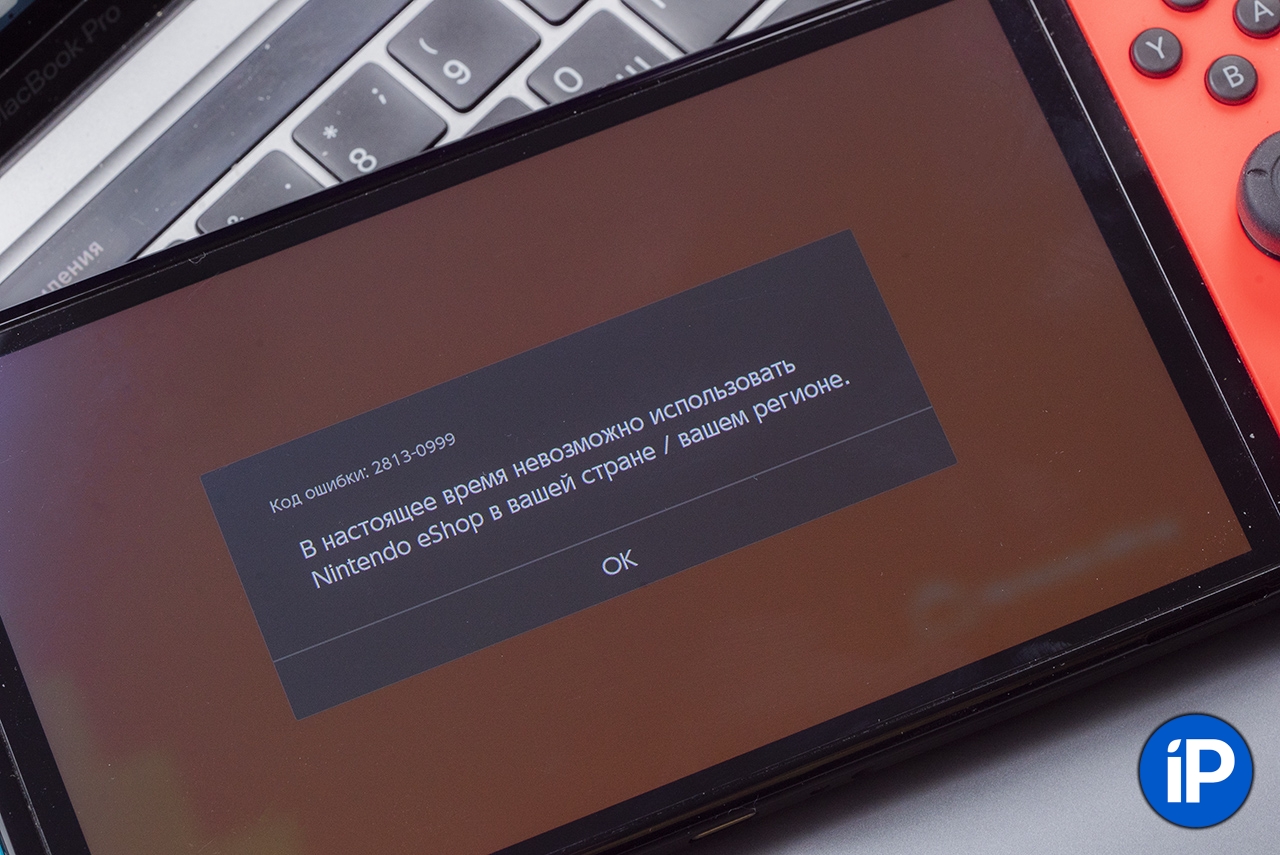
И вот уже третий день при попытке зайти в Nintendo eShop, вижу грустное предупреждение о том, что магазин закрыт на техобслуживание. Нельзя купить новые игры, а самое главное – нельзя скачать уже купленные.
Но выход есть и сейчас я расскажу, что нужно делать, чтобы спасти свои покупки.
Телепортируемся в другой регион без регистрации и СМС
Для того, чтобы попасть в каталог игр магазина Nintendo eShop, нужно поменять свой регион в настройках учётной записи. Прежде, чем начать эту процедуру, обратите внимание на несколько важных моментов:
1. Если в вашем аккаунте на балансе есть деньги – при смене региона они исчезнут.
2. Золотые очки при смене региона также исчезнут, но если сменить регион обратно на Россию – снова появятся
3. Смена региона невозможна, если у вас есть действующая подписка на Nintendo Switch Online
4. Смена региона доступна только из личного кабинета на сайте Nintendo, в консоли данная опция отсутствует
В случае, если у вас есть действующая подписка на сервис Nintendo Switch Online, вам придётся связаться с техподдержкой и попросить аннулировать её. Тут вы сами выбираете, что важнее: потерять оставшееся оплаченное время использования сервиса, или спасти ранее купленные игры.
Итак, если вы разобрались со всеми пунктами, у вас на счету ноль денег и нет оплаченной подписки, то приступайте к смене региона.
Вот как это сделать:
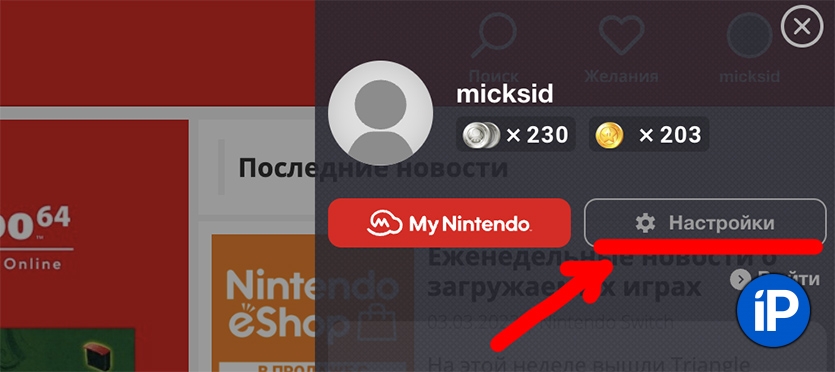
�� Заходите на сайт Nintendo и авторизуетесь в своём аккаунте. Затем нажимаете на свой ник в правом верхнем углу и в появившемся окне выбираете «Настройки».
�� В разделе «Профиль» нажимаете кнопку «Изменить».
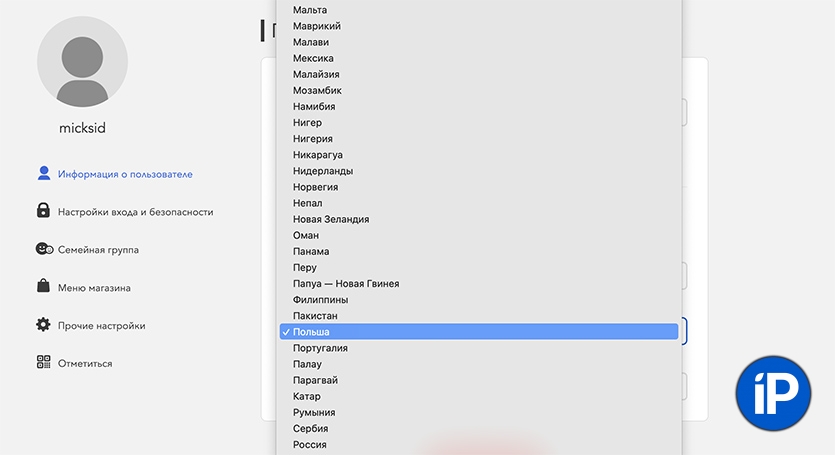
�� В разделе «Страна/Регион» выбираете из выпадающего списка другую страну. Какую – не суть важно. После выбора нажмите «Сохранить изменения».
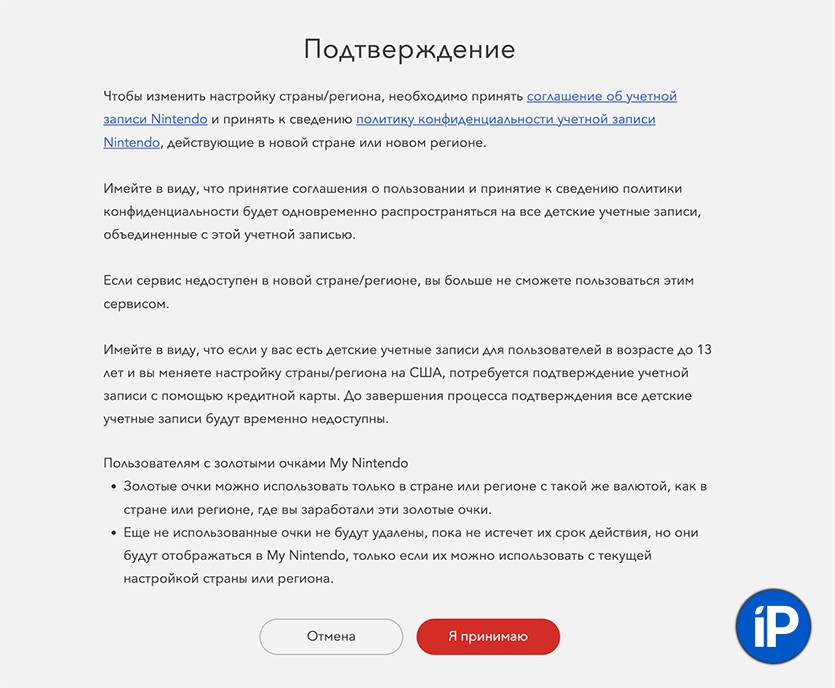
�� Подождите несколько минут и попробуйте зайти в Nintendo eShop на консоли. Скорее всего, система попросит вас заново ввести свой пароль к аккаунту.
Всё, вы в магазине. Да, язык будет, скорее всего, английский, а цены на игры отображаются не в рублях. Зато вы имеете доступ к своей библиотеке купленных игр и можете легко их скачать для игры оффлайн.
Теперь можно немного отвлечься и перепройти старый добрый Bioshock.
В закладки