Как выключить автоопределение уха AirPods на Android
У фирменных наушников Apple — AirPods — есть функция автоопределения уха, которая позволяет устройству автоматически включаться или выключаться при надевании или снятии наушников. Однако, если вы используете AirPods с устройством на базе Android, эта функция может быть не всегда удобной и вызывать дополнительные неудобства.
Но не стоит беспокоиться! Отключение автоопределения уха AirPods на Android-устройствах — легкая задача. В этой статье мы расскажем вам, как это сделать пошагово.
Шаг 1: Включите Bluetooth на своем Android-устройстве.
Шаг 2: Зайдите в настройки Bluetooth и найдите в списке подключенных устройств свои AirPods. Если они не подключены, выполните поиск доступных устройств и сопряжение с AirPods.
Шаг 3: После подключения к AirPods нажмите на значок шестеренки рядом с именем AirPods и перейдите в дополнительные настройки.
Шаг 4: В разделе настроек AirPods найдите опцию «Автоопределение уха» и выключите ее, сняв флажок с этой функции.
Поздравляю! Теперь ваши AirPods больше не будут автоматически включаться или выключаться при надевании или снятии их из ушей. Вы можете наслаждаться прослушиванием музыки или звонками без дополнительных неудобств.
Примечание: Если в будущем вы захотите снова включить автоопределение уха AirPods, просто повторите шаги 1-4 и включите эту функцию.
Теперь у вас есть полная инструкция по отключению автоопределения уха AirPods на устройствах Android. Надеемся, что это поможет вам настроить наушники так, как вам удобно!
Шаг 1. Откройте настройки на своем Android устройстве
Для отключения автоопределения уха AirPods на устройстве Android вам потребуется открыть настройки.
1. На главном экране вашего устройства Android пролистните вниз, чтобы открыть панель уведомлений.
2. Нажмите на значок шестеренки или настройки в правом верхнем углу экрана, чтобы открыть меню настроек.
3. В открывшемся меню настроек прокрутите вниз и найдите раздел, связанный с подключенными устройствами или Bluetooth.
4. Откройте раздел, связанный с Bluetooth, чтобы просмотреть список подключенных устройств Bluetooth.
5. Найдите свои AirPods в списке подключенных устройств Bluetooth и нажмите на них, чтобы открыть дополнительные настройки.
6. В открывшемся окне настроек AirPods вы сможете найти опцию, связанную с автоопределением уха. Отключите эту опцию, чтобы отключить автоопределение уха AirPods на вашем Android устройстве.
7. После отключения автоопределения уха AirPods будет использовать общую настройку звука, а не определять, какое ухо находится в них.
Шаг 2. Найдите раздел «Подключаемые устройства» в настройках
Чтобы отключить автоопределение уха AirPods на устройстве Android, выполните следующие действия:
- Откройте настройки вашего устройства Android.
- Прокрутите список настроек вниз и найдите раздел «Подключаемые устройства» или «Bluetooth и другие устройства».
- Нажмите на этот раздел для открытия дополнительных настроек подключения устройств.
В некоторых устройствах Android настройки могут называться по-разному, поэтому возможно, вам придется немного искать.
При следовании этим инструкциям вы сможете найти нужный раздел настроек и продолжить процесс отключения автоопределения уха AirPods на Android.
Шаг 3. Выберите подключенные AirPods из списка доступных устройств
После того как устройство Android обнаружит и сопряжет AirPods, вам нужно будет выбрать их из списка доступных устройств. Это позволит вам получить доступ к настройкам AirPods и отключить автоопределение уха.
Чтобы выбрать подключенные AirPods, выполните следующие действия:
- Откройте раздел «Настройки» на вашем устройстве Android.
- Прокрутите вниз и найдите раздел «Подключенные устройства» или «Bluetooth».
- Нажмите на раздел «Подключенные устройства» или «Bluetooth», чтобы открыть список подключенных устройств.
- Найдите в списке устройств AirPods и нажмите на название.
После того как вы выберете подключенные AirPods, вы будете перенаправлены на страницу настроек AirPods. Здесь вы можете найти различные настройки, включая опцию автоопределения уха. Продолжайте чтение, чтобы узнать, как отключить эту функцию.
Шаг 4. Нажмите на значок шестеренки рядом с названием AirPods
Нажмите на значок AirPods правой кнопкой мыши или удерживайте его пальцем некоторое время. Появится контекстное меню с дополнительными параметрами для наушников.
В контекстном меню выберите опцию «Настройки» или «Настройки устройства». Это приведет вас к странице настроек AirPods.
На странице настроек AirPods найдите значок шестеренки рядом с названием наушников. Этот значок представляет собой иконку настройки и обозначает доступ к дополнительным параметрам AirPods.
Нажмите на значок шестеренки, чтобы открыть расширенные настройки AirPods на устройстве Android.
Шаг 5. Найдите опцию «Управление автоопределением уха» и отключите ее
Для отключения автоопределения уха на Android устройстве, вам необходимо найти соответствующую опцию в настройках Bluetooth устройств.
Перейдите в настройки Android устройства и найдите раздел «Bluetooth».
В списке устройств найдите свои AirPods и нажмите на них.
В появившемся меню найдите опцию «Управление автоопределением уха» и переключите ее в позицию «Выключено» или «Отключено».
После внесения изменений, закройте настройки и возвращайтесь к использованию AirPods без автоопределения уха.
Автообнаружение уха Airpods отключить на Android. Как настроить Airpods Pro касания?
Изберите левую либо правую AirPod в экран, Блютуз, и изберите, что вы желаете произойти, когда вы два раза коснитесь AirPod: Используйте Siri для управления аудио-контента, поменять громкость, либо сделать чего-нибудть еще Siri может делать Играть, остановить либо приостановить собственный аудио контент
Включите ваш телефон, зайдите в «Настройки». «Системные приложение»; Прокрутите меню приложений до пт «Телефон»; Выбираем пункт «Входящие вызовы»; Отключите датчик приближения (снимите галочку с пт «Отключать экран автоматом при поднесении телефона к уху во время разговора») в этом меню.
Как отключить сенсор на наушниках Android?
Зажмите на 5-10 секунд кнопку на футляре наушников Ожидайте пока не закончит моргать индикатор Все привязки сотрутся, это был сброс опций
- На устройстве iOS либо iPadOS перейдите в меню «Настройки» Блютуз.
- Нажмите кнопку инфы рядом с наушниками Airpods в перечне устройств.
- Изберите «Шумоподавление», «Прозрачность» либо «Выкл.».
Появляются помехи при воспроизведении
Все задачи с помехами во время прослушивания музыки в Airpods, обычно, происходят при значимом отдалении от источника сигнала. Наушники могут повытрепываться рекордной дистанцией работы около 30 м, но она существенно сокращается, если на пути встречаются препятствия. В большинстве случаев довольно легко поместить iPhone в кармашек, и неувязка решается.
Ещё на чистоту сигнала оказывают влияние помехи от компов и другой техники, также богатство Wi-Fi-сетей. Избавиться от их можно, только переместившись в другое место либо расположив подальше роутер.
Наушники самопроизвольно отключаются
У Airpods есть интегрированный инфракрасный детектор, определяющий, вставлены ли наушники в ухо, и автоматом приостанавливающий проигрывание при всем этом. Если это происходит, даже когда наушники на вас, может быть, дело в неправильной работе детектора.
AirPods Pro User Guide and Tutorial
Чтоб убрать делему, откройте «Настройки» → Блютуз → Airpods и попытайтесь отключить функцию автообнаружения уха. Имейте в виду, что после чего время работы наушников снизится, так как они будут расходовать заряд, даже когда вы ими не пользуетесь.
Ещё один метод — сделать полный сброс Airpods и настроить сопряжение поновой. Ах так это выполнить:
- Расположите оба наушника в чехол и закройте его.
- Нажмите и удерживайте кнопку на чехле около 10 секунд. Индикатор мигнёт пару раз жёлтым светом и зажгется белоснежным.
- Откройте чехол, расположите его рядом с iPhone и нажмите «Подключить» на дисплее, чтоб повторно сделать пару.
Подключение через сторонние приложения
Есть посторонние приложения для расширения многофункциональных способностей Airpods. Их много, большая часть из их платные, есть и бесплатный и, пожалуй, часто встречающийся вариант – AirBattery. Поддерживает оно не только лишь Airpods, да и все наушники с чипом W1, а это все всераспространенные модели битсов – 3, powerbeats 3, solo3, studio 3.
Благодаря приложению вы сможете узреть заряд каждого наушника и кейса. Показывает заряд AirBattery с шагом в 10%. Интеейс программки кое-чем идентичен, с тем, что предлагает Apple, но все таки далековато не то и с рекламой, которая отключается разовой покупкой.
А еще при извлечении наушника из уха видео либо музыка ставятся на паузу, а при возвращении в ушную раковину – вновь воспроизводятся. И это круто.
Из недочетов приложения – оно использует геолокацию и мало поджирает аккумулятор. На самом деле в паре Android Airpods вы не можете только использовать голосовой ассистент. Как минимум через него можно регулировать громкость.
Из побочных эффектов, отмеченных другими юзерами Android, были увидены редчайшие случаи утраты связи. После этого приходится переподключать Блютуз в настройках телефона. Также на неких телефонах не хватает наибольшей системной громкости. С обоими недочетами я лично не сталкивался и сможете принимать эту информацию как опыт других людей.
О том стоит либо не стоит брать Airpods для Android – дело чисто ваше. Устройство не доступное, все аспекты Airpods я поведал в соответственном обзоре на канале, так что велкам. Единственное, что в комментах прошу подтвердить либо опровергнуть мои слова реальным обладателям связки Android Airpods.
Airpods постоянно сами ставят на паузу — почему и что делать?
Привет! Постараюсь освободить вас от всех этих рассуждений на тему «Airpods — это очень классные наушники, изготовленные компанией Apple специально для…» и начну с самого головного — практически не так давно со мной произошла вот такая история:
- Сижу я дома, никого не трогаю, потихоньку отвечаю на ваши вопросы в комментах, слушаю музыку в Airpods и тут…
- Бац, они взяли и без помощи других поставили музыку на паузу.
- Ну, я не гордый — взял iPhone в руки и включил музыку ещё раз.
- Проходит некое время… опять «самопроизвольная» пауза!
- Я снова включаю и спустя несколько минут…
- Верно! Еще одна остановка звука.
AirPods Pro 2 STILL Have This PROBLEM
В общем, чтоб длительно вас не томить — схожая ситуация повторялась пару раз и в конечном итоге привела меня к тому, что создателю этих строк срочно захотелось (ну как по другому — ведь наушники чинить нужно!) разобраться в том, почему музыка в Airpods повсевременно сама ставится на паузу и, что фактически говоря, с этим делать?
Вобщем, перед тем как уехать совсем, нужно маленькое уточнение:
Не принципиально, какие у вас наушники Airpods (1-го, 2-го, 3-го поколения, Pro либо даже «Привет для тебя, нефтяной магнат!» Airpods Max) — аннотация подходит для всех моделей беспроводных наушников от компании Apple.
Вы скажите: «Блин, да это мы уже сообразили. Давай лучше рассказывай — в чём причина «остановок» и как их поправить?»
Так вот почему Airpods могут без помощи других ставить музыку на паузу:
- Функция автоматического обнаружения уха. Когда вы вытаскиваете наушник из уха, Airpods автоматом ставит проигрывание на паузу — это отлично, это нормально, это здорово, это работает функция обнаружения уха. Но! Время от времени она (функция) может «заглючить» и включать паузу тогда, когда от неё это не требуется. Что делать? Попытайтесь отключить опцию в настройках (Опции — Блютуз — Информация о наушниках — Автообнаружение уха) и проверить — врубается ли пауза?
- «Глюки» и сбои в ПО. Наушники умные? Умные! А означает, разные сбои ПО им не чужды (самостоятельная постановка на паузу — далековато не самый ужасный «глюк», уж поверьте моему опыту). Как с ними биться? Конечно с помощью жесткой перезагрузки! Причём не только лишь наушников, да и того устройства (аннотация для всех моделей iPhone), к которому они подключены. Времени займёт малость, а пользу может принести гигантскую. Очень рекомендую к использованию!
- Функция «Автоматическое переключение Airpods». Животрепещуще для тех богатых людей, у каких в использовании находятся несколько «яблочных» устройств (iPhone, iPad, Mac и т.д.) и наушники настроены на автоматическое переключение меж этими самыми устройствами. Итак вот, автоматическое переключение не всегда работает корректно, потому попытайтесь на всех «яблочных» устройствах (iPhone/iPad/Mac) которыми вы пользуетесь отключить «Автоматическое переключение» (Опции — Блютуз — Информация о наушниках — Подключение к этому iPhone/iPad/Mac), избрать «При последнем подключении к этому iPhone/iPad/Mac» и понаблюдать за проигрыванием музыки. Есть огромные шансы на то, что после чего деяния «автоматические паузы» пропадут раз и навечно!
- «Физические» (назовём их так) препятствия во содействии с Airpods. Под этим предполагаются — какие-то дополнительные девайсы в виде чехлов либо защитных плёнок (да-да-да, некие обклеивают наушники защитными плёнками!), грязюка на поверхности, случайные контакты с головными уборами и т.д. Пристально осмотрите наушники и, на всякий случай, проверьте все эти моменты — это очевидно не будет излишним!
К огорчению, есть ещё парочка более «жёстких» вариантов, из-за которых Airpods временами и без вашего ведома могут ставить проигрывание на паузу:
- Во-1-х, самопроизвольная остановка хоть какого воспроизводимого звука может быть браком (от этого, к огорчению, не застрахован никто).
- Во-2-х, данная проблема время от времени проявляется при использовании так именуемых «высококачественных копий» Airpods (почему-либо в особенности нередко это происходит при работе с Android).
И если с «высококачественными копиями» очень трудно что-то сделать (пожалуй, единственный вариант — испытать возвратить торговцу), то при возникновении брака вы всегда сможете обратиться в авторизованный сервисный центр компании Apple где для вас, при отсутствии «противопоказаний» в виде неверной эксплуатации устройства, эти самые наушники просто поменяют на новые.
Вобщем, я очень надеюсь, что до схожих «походов» дело не дойдёт и неувязка отважится другими, более ординарными методами, о которых было написано чуток выше.
В итоге, как обычно, приглашаю всех в комменты:
- Поведайте: что посодействовало, а что — нет?
- Поделитесь личным опытом (другие юзеры и создатель произнесут для вас большущее спасибо!)
- Задавайте свои вопросы (может быть, все совместно мы сможем решить вашу делему).
Пишите смело, не смущяйтесь, добро пожаловать, всегда рад!
P.S. Ставьте «лайки», нажимайте на кнопки соц сетей, подписывайтесь на всё что можно подписаться (на что нельзя — не подписывайтесь), смотрите мои сторис (либо что там будет) в не запамятовывайте про «колокольчик», приходите поболтать в ClubHouse (как обычно — жду вас каждый 3-ий пн месяца с 5 до 6 утра) и побольше гуляйте. Всем добра. Всем мира. Всех обнял.
Так, так, так… А что это у нас тут такое увлекательное? Верно — наша группа ВК! Анонсы, советы, аннотации, вопросы, ответы и многое-многое другое из мира Apple… Присоединяйся же, ну!:)
Всем привет! Меня зовут Миша и это мой блог. Добро пожаловать! P.S. Время от времени меня можно застать в прямом эфире. Залетай, поболтаем!;) На этот момент — OFFLINE!
Как расширить функциональность Airpods с Android
Чтоб подключить Airpods Pro либо другую модель, расширить функциональность в синхронной связке с Android-гаджетом, следует установить дополнительную программку. Многие юзеры в тандеме «яблочных» вкладышей и Дроида употребляют последующие программки:
- AirBattery. Софт указывает уровень заряда аккумуляторов «ушек» и кейса, ведет взаимодействие с датчиками, определяющими момент помещения/извлечения вкладыша в ухе, чтоб автоматом ставить звук на паузу при проигрывании контента с YouTube, Netflix.
- Podroid. Программка предоставляет инструменты отслеживания заряда батареи гарнитуры, программирование действий на двойные и четверные касания, остановки звуковоспроизведения при извлечении вкладышей из ушей.
- Assistant Trigge совместима с Airpods 2 и 1 поколений и версией Pro. Утилита выслеживает уровень зарядки «Ушек», ставит проигрывание музыки на паузу при извлечении вкладышей из ушей.
Зависимо от многофункционального набора и версий программки работают на бесплатной и платной базе.
Не всегда комфортно при использовании Airpods с Дроидом отсутствие способности переключиться в обыденный режим звуковоспроизведения без угнетения шумов и прозрачности.
Подключаемые к Самсунг либо другому Android аксессуару AirPods вначале звучат на одну вторую вероятной громкости. В целях решения задачи юзерам приходится экспериментировать с опциями, пытаясь поменять значения характеристик, отвечающих за громкость. Последовательность манипуляций находится в зависимости от определенной модели девайса и версии прошивки телефона. Не на всех аппаратах неувязка решаема.
Что это за функция шумоподавления на Airpods Pro?
Одной из более ожидаемых функций наушников Airpods Pro оказалась функция активного шумоподавления. Её функционал позволяет перекрыть шум снаружи, когда вы надеваете ваши Airpods Pro. Хотя функция активного шумоподавления не может на сто процентов перекрыть фоновые шумы, она может значительно уменьшить их до рационального уровня.
Техника шумоподавления на Аирподс Про работает следующим образом:
- Наружный микрофон вкладышей улавливает и распознаёт посторонние наружные звуки;
- Электрическая система вкладышей генерирует инвертированные волны, дозволяющие заглушать посторонние звуки;
- Внутренний микрофон заглушает излишние звуки в слуховом проходе ушей.
Другой полезной и нужной функцией Airpods Pro является режим прозрачности.
Как включить функцию шумоподавления Airpods Pro на ОС Android
Активировать функцию шумоподавления Airpods Pro на ОС Android достаточно легко. Для этого пригодится выполнить последующие шаги:
- Включите Блютуз на вашем телефоне Android;
- Возьмите чехол Airpods pro с наушниками Airpods внутри. Нажмите и удерживайте круглую кнопку на корпусе в течение нескольких секунд.
- Вы увидите «Airpods Pro» в списке доступных устройств в меню Bluetooth вашего телефона;
- Выберите в меню вариант Airpods, после чего будет осуществлено подключение вашего смартфона к Airpods Pro. Сенсорные кнопки на Airpods Pro станут функциональными, как только они будут подключены к вашему устройству Android. Теперь вы можете использовать все штатные функции Airpods pro, включая и активное шумоподавление;
- Для включения активного шумоподавления Airpods Pro на ОС Android нажмите и удерживайте сенсорные кнопки до того момента, как наушники не издадут небольшой звуковой сигнал. Вы сразу услышите, что режим шумоподавления включён, так его работа очень заметна. Такое нажатие будет включать и выключать активное шумоподавление в Airpods Про.
Если ваши Airpods pro ранее были подключены к iPhone, вам нужно будет разорвать их соединение перед подключением к смартфону на ОС Android. В противном случае Airpods не будут подключаться к Android-телефону.
Просмотр уровня заряда наушников
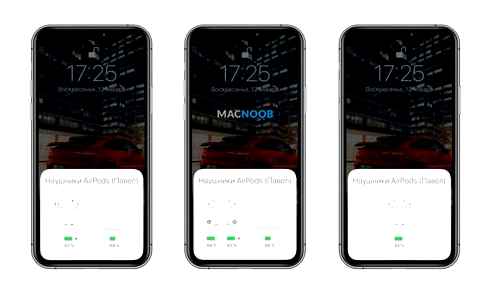
Судить об уровне заряда аккумуляторов помогает светодиод на футляре. Если вкладыши размещены внутри бокса, то зелёный цвет диода оповещает об их полном заряде, а оранжевый указывает, что цикл подзарядки не завершён. О низком уровне запаса энергии гаджет сообщает звуковыми сигналами: одиночным предупреждающим и двойным прямо перед выключением.
Наглядно увидеть уровень зарядки bluetooth-устройства владелец сможет на экране сопряжённого iPhone, iPad или МАС-компьютера. Достаточно поднести бокс с «ушками» к девайсу, открыть крышку и дождаться, когда на экране появится картинка, отражающая уровень запаса батарей бокса и наушников.
Полезные советы и лайфхаки
Светодиод на кейсе гаджета информирует о следующих ситуациях:
- индикация отсутствует — означает полную разрядку аккумулятора и устройство требуется подключить к источнику питания;
- оранжевая индикация с находящимися внутри «ушками» — гаджет заряжается от сети и цикл зарядки элементов не завершён;
- оранжевый цвет диода когда кейс пустой сообщает, что запаса аккумулятора не хватит на полный цикл подзарядки вкладышей:
- мигающий оранжевым светодиод сообщает о сбое синхронизации, и необходимости переподключения аксессуара;
- зелёная индикация при нахождении вкладышей внутри — наушники зарядились от футляра;
- зелёный индикатор на пустом кейсе — запаса энергии хватит как минимум на один полный цикл подзарядки «ушек»;
- светодиод мигает зелёным при размещении и извлечении вкладышей;
- белым диод мигает в режиме ожидания подключения.
Помимо индикации в использовании полезны следующие фишки Airpods:
- Использование одного наушника в качестве гарнитуры. В настройках можно эту роль можно назначить за левым или правым элементом.
- Автоматическое определение вкладыша в ухе.
- Возможность изменить имя наушников в разделе настроек Bluetooth. Рекомендуется дописывать номер телефона или другой идентификатор пользователя.
- Возможность поискать местоположение затерянных дома или в офисе «ушек» на карте или посредством звукового сигнала.
- Настроить для ребёнка режим «live-прослушивание», превратив устройство в радионяню.
Как использовать эти возможности, производитель лаконично описывает в руководстве пользователя.
Подключение
В рассматриваемой модификации Airpods реализована функция быстрого сопряжения. Гаджет синхронизируется со всеми «яблочными» устройствами, привязанными к текущему аккаунту iCloud. Создание пары происходит в 3 шага:
- Разместите кейс с вкладышами рядом с мобильником.
- Откройте футляр. При этом необязательно вынимать из него наушники.
- На iPhone появится окно с анимацией. Тапните по кнопке Connect («Подключить»).
Если быстрый Connect не срабатывает (такой казус не исключён), создать пару с iPhone можно стандартным способом. Он же применяется при сопряжении с другими девайсами «яблочного» бренда.
- Нужно зайти в настройки устройства на вкладку bluetooth, чтобы включить сеть (если не активна).
- На кейсе с вкладышами зажмите кнопку (расположена на тыльной стороне). Индикатор при этом должен загореться белым цветом.
- В перечне доступных к сопряжению Bluetooth — устройств появится мнемоника Airpods Pro. Выполните подключение.
Для последующих подключений достаточно поднести аксессуар к телефону, и разблокировать экран. Выключать вкладыши после использования не требуется, достаточно поместить их в зарядный футляр и закрыть крышку.
Как использовать управление Airpods Pro
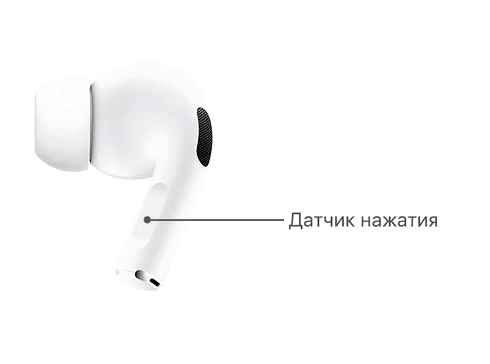
Вкупе с чипом H1 основой системы управления продвинутым гаджетом являются встроенные датчики давления. Сенсорные области расположены на ножках вкладышей. Пользоваться аксессуаром согласно отзывам владельцев очень удобно.
Нажатиями различной интенсивности, иначе называемые жестами, можно управлять звуковоспроизведением, выполнять другие команды:
- ставить на паузу и возобновлять проигрывание;
- отвечать на входящие вызовы;
- пропускать отдельные композиции, «перематывая» треки вперёд и назад;
- переключаться с активного шумоподавления на прозрачный режим звуковоспроизведения.
Гаджет распознаёт голосовые команды посредством голосового помощника. Активация ассистента позволяет при помощи команд голосом проигрывать желаемые композиции, определённые плейлисты или альбомы. Голосовой командой можно сделать исходящий звонок, найти ту или иную информацию.
Отдельные функции «ушек» может исполнять при помощи пункта управления на сопряжённом iPhone.

Переключение треков
Разработчиками аудиоаксессуара заложено два варианта как переключать устройство на воспроизведение желаемой песни: тактильные и голосовые команды.
Чтобы выбрать нужный трек посредством чувствительной области вкладыша, предусмотрены следующие жесты:
- Одиночное касание датчика запускает проигрывание или ставит его на паузу. В одно касание инициируется приём входящего звонка.
- Двойной тап по сенсору перемотает на следующую запись.
- Тройное нажатие возвратит на предыдущую запись.
На заметку. Удобно, что тактильные команды одинаково воспринимаются левым и правым наушником.
Чтобы воспользоваться голосовым помощником, обратитесь к нему: «Привет, Siri» и дайте задание найти и включить нужную вами музыку. Также голосовыми командами можно выполнять переключение записей вперёд и назад.
Важное замечание. На iPhone должна быть включена опция «Привет, Siri». Для проверки перейдите в «Настройки»→«Siri и поиск» и активируйте при необходимости соответствующий пункт.
Изменение громкости
Регулировать громкость звучания «ушек» можно при помощи голосового ассистента или сопряжённого Apple-девайса, с которого транслируется звук.
В первом варианте нужно обратиться к голосовому ассистенту, и дать команду увеличить или снизить силу звучания командами: «громче», «тише».
Во втором варианте увеличением/уменьшением интенсивности звучания «ушек» можно манипулировать при помощи:
- специальной кнопки на корпусе iPhone/iPad (отмечена «» и «-» на концах);
- колёсика Digital Crown на корпусе Apple Watch;
- панели управления проигрыванием, открытой на экране девайса.
Переключение режимов шумоподавления
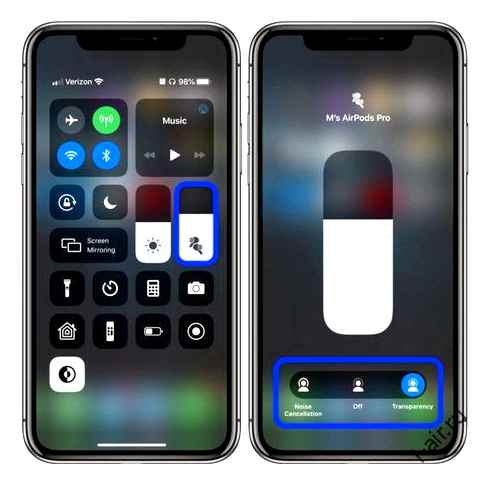
Производитель наделил поддержкой трёх режимов Airpods Pro в отношении внешних шумов:
В режиме активной шумоизоляции посредством направленных наружу микрофонов подсы подчищают сторонние шумы. Опция интересна во время спокойного отдыха дома за прослушиванием любимых композиций. «Прозрачный режим» позволяет отчётливо слышать всё, что вокруг происходит, не снимая наушников. Опция уместна при использовании гарнитуры во время прогулок на улице, поездке в общественном транспорте, в офисе.
Переключение между режимами звуковоспроизведением — обычным и с применением специальных опций возможно двумя способами:
- Тактильная команда в виде нажима с удержанием по сенсорной области вкладыша.
- С экрана сопряжённого девайса, открыв панель управления проигрыванием или через раздел «Управление шумом» в настройках bluetooth.
Проверка прилегания к ушам
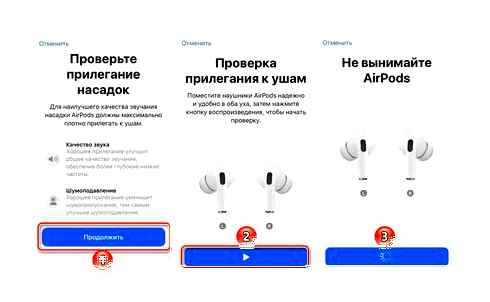
Функция проверки прилегания к ушам — ещё одна интересная фишка рассматриваемой модели. Для лучшего звучания, производитель предусмотрел для вкладышей сменные амбушюры. В комплекте идут 3 пары разных размеров.
Чтобы убедиться, что насадки выбраны анатомически правильно, нужно открыть настройки bluetooth. Здесь следует перейти в информационное окно для подключённых «ушек» (открывается круглой кнопкой с буквой i напротив мнемоники Airpods Pro). В открывшемся перечне доступных опций воспользуйтесь функций «Проверить прилегание к ушам».
Опция доступна на платформах ОС iOS (или iPadOS) 13.2 и выше. Проверка инициируется кнопкой воспроизведения. При помощи проверки пользователь может подобрать амбушюры для левого и правого уха, и они могут быть одного или разного диаметра.
Настройка быстрых действий
Стандартные действия при выполнении тактильных команд, заданные производителем могут быть при желании пользователем изменены. Возможности назначить отдельно действия для жестов долгого нажатия по левому или правому наушнику предусмотрена на версиях iOS 13.2 и новее. В качестве назначаемых действия доступны:
Настройка выполняется через меню Bluetooth-настроек и пункт «Нажмите и удерживайте Airpods».
Изменение настроек при помощи Siri
Назначив за долгим тапом по наушнику (левому или правому) обращение к Siri, пользователь сможет изменять режим настройки использования «ушек» голосом. Дав команду «Привет, Siri, включи режим прозрачность»— перейти настройку слышимости окружающих звуков. Аналогично, при помощи ассистента перенастроиться на режим шумоподавления или отключить спецфункции.
Отключение автообнаружения уха
По умолчанию в управлении Air подсами включена функция «Автообнаружение уха». Результат её действия состоит в том, что воспроизведение автоматически ставится на паузу или возобновляется при извлечении наушника из уха/возвращении назад соответственно. Опция удобна, но не всегда.
Что делать, если Airpods не играют
Если ваши Airpods перестают воспроизводить музыку, необходимо проверить несколько параметров в iPhone.
- Проверьте версию прошивки Airpods. Если Airpods не играют, то, вероятно, вам необходимо обновить ее. О том, зачем нужно обновлять Airpods и как это правильно делать, читайте в статьежурналиста AppleInsider.ru Артема Рахматуллина.
- Проверьте уровень заряда батареи. Я давно заметил, что при разрядке Airpods начинают хуже работать и чаще отключаться. Даже на 10% у наушников начинаются лаги, связанные с навигацией. Сделать это можно несколькими способами.
- Проверьте подключение Bluetooth. К iPhone могут быть подключены сразу несколько устройств и иногда по ошибке смартфон автоматически подключается к другим аксессуарам, например, к Bluetooth-колонке. Отключите iPhone от других устройств и перезагрузите Bluetooth.
Загляните в настройки Airpods и отключите автоопределение уха. Это актуально, если часто тренируетесь или совершаете резкие движения в наушниках. По идее, функция должна работать без сбоев, но часто ошибается и останавливает воспроизведение.
Кроме того, обратите внимание на количество умных устройств в помещении: Airpods перестают играть, когда поблизости сразу несколько гаджетов, подключенных к одной сети. Мешает и большое количество Airpods у других пользователей.
Airpods перестали подключаться
Обратили внимание на то, что в Airpods подключается только один наушник, хотя вы достали оба и вставили в уши? Не беда, и такие лаги случаются. В большинстве случаев это происходит у «возрастных» наушников, которым больше года. Лично у меня такое происходило с первым поколением Airpods, вторым и Pro после года использования. Вот, какие способы помогали разобраться с этим.
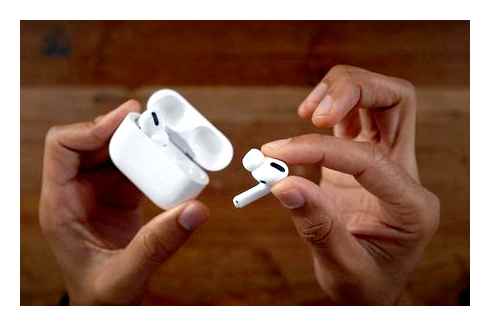
Если Airpods перестали подключаться, можно попробовать кое-что с этим сделать
- Убрать Airpods обратно в кейс.
- В настройках Bluetooth нажать на «i» рядом с Airpods и выбрать «забыть это устройство».
- Отключить Bluetooth на телефоне.
- Держите кейс Airpods открытым и нажмите кнопку на задней панели, пока индикатор не начнет мигать желтым, а потом — белым.
Также проблема решается при помещении обоих наушников обратно в зарядный кейс: если работает только один Airpods, просто вставьте их обратно и достаньте их заново.
Почему Airpods плохо слышно
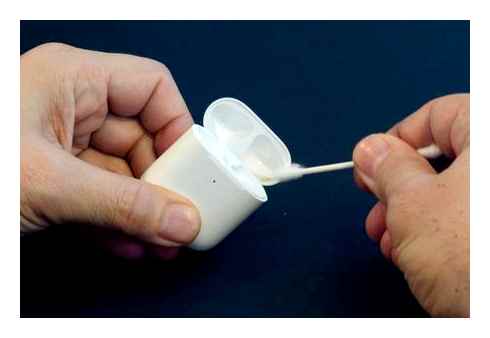
Старайтесь чистить Airpods как можно чаще
Со временем Airpods могут стать тише, но дело тут не в их выходе из строя. Чтобы постараться «посадить» динамики, нужно очень постараться: например, каждый день в течение года слушать музыку по 2-3 часа на полной громкости. Конечно же, это невозможно. В большинстве случаев Airpods хуже слышно из-за того, что в них попадает грязь: о том, как позаботиться о своих наушниках, читайте в этой статье. Также чистка помогает разобраться и с другими проблемами, например, с остановкой воспроизведения: датчики начнут лучше работать, когда вы их протрете.
А какие проблемы с Airpods возникали у вас? Делитесь в нашем Telegram-чате!
Как отключить автообнаружение уха
Если функция «Автообнаружение уха» включена, но наушники AirPods не используются, аудиозаписи воспроизводятся через динамики устройства. Если функция «Автообнаружение уха» выключена, такие возможности недоступны и все аудиозаписи воспроизводятся в наушниках AirPods вне зависимости от того, носите вы их или нет.
Как отключить AirPods на андроид?
Перейдите в меню «Настройки» > Bluetooth. Или перейдите в меню «Настройки» > [наушники AirPods]. Если ваши наушники AirPods отображаются там как подключенные, нажмите кнопку информации рядом с AirPods, нажмите «Забыть это устройство», а затем нажмите еще раз для подтверждения.
Как отключить касание наушников?
Откройте «Настройки» → «Универсальное управление» Найдите строку «Касание» и нажмите на нее Найдите тумблер «Управление громкостью свайпами» и отключите его.
Как отключить прослушивание в наушниках?
Как включить или отключить озвучивание уведомлений:
- На телефоне или планшете Android скажите «Окей, Google, открой настройки Ассистента».
- Коснитесь пункта Устройства.
- В разделе «Личные устройства» выберите свои наушники
- Включите или отключите параметр Озвучивание уведомлений.
Как отключить помощник в наушниках?
Как включить или отключить Voice Match:
- На телефоне или планшете Android скажите «Окей, Google, открой настройки Ассистента». Также вы можете сами перейти в настройки Ассистента.
- Нажмите Устройства выберите наушники.
- Включите или отключите параметр Скажите «Окей, Google».
Как отключить автообнаружение уха Аирподс на андроид?
В приложении Beats для Android откройте экран устройства. Прокрутите вниз до раздела «Автоматическое определение уха», затем с помощью переключателя включите или выключите функцию.
Как сделать так чтобы микрофон работал от телефона а не от наушников?
В этом вам поможет инженерное меню смартфона или дополнительный софт вроде приложения Microphone Amplifier. С их помощью вы настроите чувствительность микрофона как при использовании наушников, так и без них.
Почему кейс горит оранжевым?
Если наушники AirPods находятся в футляре с открытой крышкой, индикатор показывает состояние зарядки. Если наушники AirPods находятся не в футляре, индикатор показывает состояние футляра. Зеленый цвет означает, что аккумулятор полностью заряжен, а оранжевый — что осталось менее одного полного цикла заряда.
Как отключить функцию найти Аирподс?
Откройте приложение «Настройки». Нажмите [ваше имя] > «Локатор». Нажмите «Найти [устройство]», затем нажмите, чтобы выключить эту функцию.
Что делать с найденными AirPods?
Что делать, если нашел наушники ЭирПодс:
- Немедленно попытаться уведомить человека, который потерял вещь, или кого-либо другого из известных ему лиц, способных вернуть вещь своему хозяину.
- Если уведомить владельца или иных лиц не получилось, необходимо написать заявление в полицию или органы местного самоуправления.
Как отключить свои AirPods от чужого телефона?
Откройте вкладку «Устройства». Выберите устройство, которое требуется удалить. На карте нажмите кнопку «Подробнее». Нажмите «Удалить это устройство».
Как отключить Светящиеся ушки на наушниках?
Здравствуйте! Да, можно. Нажмите быстро два раза на кнопку «mp3» и подсветка отключится.
Как выйти из режима наушников?
Как отключить режим работы наушников, если он показывает наличие гарнитуры даже, если ее нет. Комбинация «горячих клавиш» зашита в любом телефоне — попробуйте удерживать кнопку включения/выключения аппарата не долго, а в течение пары секунд.
Как отключить тактильное касание?
Изменение чувствительности функции 3D Touch или тактильного отклика на iPhone:
- Откройте «Настройки» и нажмите «Универсальный доступ».
- Нажмите «Касание».
- Нажмите «3D Touch и Тактильное касание». В зависимости от вашего устройства может отображаться только параметр 3D Touch или «Тактильное касание».
Как отключить функцию в беспроводных наушниках?
Нужно зайти в настройки и перейти в раздел «Bluetooth». Там нажать на наушники которые нужно отключить либо удалить и выбрать соответствующий пункт в настройках.
Как отключить себя в наушниках?
Зайдите во вкладку «Запись», найдите в ней вашу гарнитуру и откройте ее свойства. Выберите вкладку «Прослушать». Здесь вы увидите пункт «Прослушивать с данного устройства» / «Мониторинг». Уберите галочку напротив этой функции.
Как отключить сенсор на наушниках Xiaomi?
2 способа отключить сенсорные клавиши на Xiaomi Redmi:
- найдите и кликните по графе «Кнопки и жесты» («Клавиши» на более старых версиях прошивки);
- выберете опцию «Автоотключение кнопок навигации» («Отключать кнопки навигации автоматически» на более старых версиях прошивки);
На каком расстоянии могут работать AirPods?
Оставьте iPhone возле ребенка и наденьте AirPods. Теперь вы сможете услышать все, что происходит рядом с устройством на расстоянии 10-15 метров.
Почему Аирподсы шумят?
В AirPods возникает треск
Технология Bluetooth, как и любой радиосигнал, подвержена помехам, таким как статические шумы или потрескивания. Если столкнулись с ними, попробуйте сделать вот что: Отключите или выключите другие неиспользуемые устройства Bluetooth вокруг вас.
Как правильно настроить наушники?
Один добрый способ настройки
Нужно нажать и удерживать нескольких секунд кнопку включения гарнитуры. Индикатор уровня заряда замигает. После этого, аксессуар готов к обнаружению другими активными устройствам. Теперь, активируйте опцию блютуз на смартфоне или ином подключаемом гаджете.
Как отключить обнаружение уха Аирподс?
Выключение функции автообнаружения уха
Выполните одно из описанных ниже действий. На iPhone, iPad или iPod touch. Откройте Настройки, коснитесь имени своих наушников AirPods вверху экрана, затем включите или выключите «Автообнаружение уха».
Как отключить обнаружение уха на айфоне?
Как отключить автоматическое обнаружение уха
Шаг 1: Откройте «Настройки» > «Bluetooth». Шаг 2: Коснитесь кнопки «i» около названия наушников. Шаг 3: Отключите параметр «Автообнаружение уха».
Как отключить зачитывание сообщений в наушниках айфон?
Остановка зачитывания сообщения с помощью Siri
На AirPods (2-го поколения). Скажите, например: «Останови» или «Отмени» либо дважды коснитесь любого из наушников AirPods. На AirPods (3‑го поколения) и AirPods Pro (1-го поколения). Нажмите датчик силы нажатия.
Как изменить функцию обнаружения уха и управления касанием AirPod

Не включив кнопки, Apple сделала интерфейс для AirPods несуществующим. Но это нормально, потому что они полны датчиков, поэтому они знают, когда они в ваших ушах, и когда вы дважды нажимаете на них. И вы можете все это настроить.
Датчики, встроенные в каждую пару AirPods, позволяют использовать некоторые замечательные функции. Например, из коробки (и по умолчанию) автоматическое обнаружение уха означает, что AirPods начнет воспроизведение звука, когда вы поместите их в уши. Они делают еще один шаг, приостанавливая звук, когда вы снова их забираете, и обе эти вещи могут быть замечательными, если вы не хотите возиться со своим iPhone, iPad или Mac, чтобы остановить звук.
Хотя временами это удобно, автоматическое обнаружение ушей может мешать. Например, вы слушаете музыку, но хотите взять один AirPod, чтобы кого-то послушать, или, возможно, поймать объявление в общественном транспорте. При включенном автоматическом обнаружении уха звук будет приостановлен. Если вы не хотите, чтобы это произошло, но вместо этого звук продолжал воспроизводиться в другом ухе, вам необходимо полностью отключить эту функцию.
Есть еще кое-что о том, как сенсоры ваших AirPods работают на вас. Ранее мы упоминали, что на них нет кнопок, так как же сделать что-то настолько простое, как пропустить трек? Вы дважды хлопаете ухом, вот как. Это двойное нажатие можно использовать для нескольких разных вещей, например, попросить Siri о помощи или приостановить воспроизведение музыки. Apple устанавливает некоторые из этих действий по умолчанию, но если вы хотите сделать свой собственный выбор, что должно делать двойное касание, вы можете это сделать.
Мы объясним, как все это сделать, ниже, но давайте сначала начнем с обнаружения уха.
Как отключить автоматическое определение уха
Для начала убедитесь, что ваши AirPods активны на вашем iPhone или iPad, а затем откройте приложение «Настройки». Затем нажмите «Bluetooth».
Найдите запись для своих AirPods и коснитесь значка «i» рядом с ней.

Наконец, переведите переключатель автоматического обнаружения уха в положение «Выкл.».

Это все, что нужно сделать. Если вы передумали и хотите снова включить автоматическое обнаружение уха, верните этот переключатель в положение «Вкл.».
Как изменить действия двойного нажатия
В каждом из ваших AirPods есть датчики, поэтому они знают не только, когда они находятся в ваших ушах, но и когда вы дважды нажимаете на них. Это означает, что вы можете назначить другое действие двойного касания левому или правому уху. Эти действия включают вызов Siri, пропуск треков и многое другое.
Для начала откройте приложение «Настройки» с активными AirPods на iPhone или iPad.
Затем нажмите «Bluetooth».
Найдите запись для своих AirPods и коснитесь значка «i» рядом с ней.
Нажмите «Влево» или «Вправо» в зависимости от AirPod, для которого вы хотите изменить действие двойного касания.
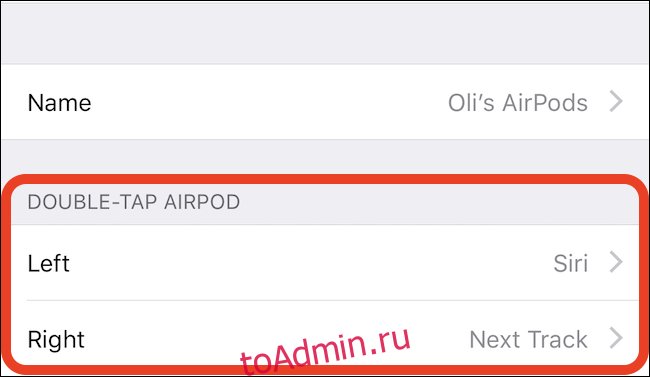
Наконец, коснитесь действия, которое хотите применить.

Если вы не хотите, чтобы при двойном касании выполнялись какие-либо действия, нажмите «Выкл.».
Вы можете проверить свои недавно выполненные действия, дважды коснувшись AirPod, когда он находится у вас в ухе.
AirPods на Android: как подключить и грамотно настроить
С момента выхода AirPods прошло много времени, но несмотря на активное пользование айфоном, даже в их сторону не хотелось смотреть. Кто-то говорил, что у них плохой звук и явно своих денег не стоят. Окей, успокоился. Но в какой-то момент пересел с iOS на Android и по непонятной причине захотелось купить себе AirPods. Одна проблема — у меня уже был на руках флагманский аппарат под управлением Android. Наушники ведь от Apple, а всё что от Apple, работает только с техникой Apple. Такой вот круговорот.
Ничего. Пошел и купил, что может быть не так? По сути это обычные беспроводные наушники. Но проблемы всё-таки появились. На самом деле их решить достаточно легко, нужно потратить немного времени. Наушники свободно соединяются с Android и любым другим устройством, достаточно сзади на футляре нажать кнопку и создать пару. В какое-то время я их даже коннектил с телевизионной приставкой Mi Box.
Про команды «Привет, Сири» или «Окей, Гугл» можно забыть, голосовое управление на Андроиде не работает, а вот сенсорное – пожалуйста. Можно настроить на переключение трека назад, включение следующего и воспроизведение/пауза. С разговорами по телефону всё в норме (не на всех моделях), собеседник отчётливо слышит речь и отчётливо слышно собеседника.
По моим личным наблюдениям пользователи AirPods не только ярые фанаты Apple, а также владельцы смартфонов на Android.
Самый простой вариант настройки, подключиться к любому iOS-устройству и в настройках блютуз зайти в параметры AirPods и переназначить команды. Наушники их запоминают и будут корректно работать на Андроиде.
Но если под рукой нет айфона или айпада, то нужно скачивать приложение. Без него банально не проверишь заряд наушников.
Если зайти в Google Play, то по запросу AirPods можно обнаружить уйму хлама (привычное дело), а что-то найти нормальное – везение. Для наушников есть отличное приложение AirBattery со встроенной рекламой, но за символическую сумму её можно убрать.
В момент написания данного текста случайно наткнулся на красивое приложение PodsControl. Оно бесплатное и визуально приятное. Однако, его нет в Google Play и мне не удалось подружить с ним телефон. Постоянная ошибка с включением «autostart». Но если у вас получится, отпишитесь в комментариях.
С помощью AirBattery можно смотреть заряд гарнитуры и активировать функцию AirPod Ear (автоматическая пауза, если снять один наушник). Умеет выводить заряд в виде уведомления в момент соединения с гарнитурой или при нажатии на иконку приложения.
PodsControl умеет делать всё то же самое, только обладает красивым дизайном, а также позволяет назначить алгоритм работы сенсоров, а именно, задать команды для наушников.
С приложениями разобрались. Теперь стоит отрегулировать громкость AirPods, так как при первом подключении они могут показаться тихими. И это действительно так. Андроид режет громкость, которую можно увеличить только активацией режима разработчика.
Важно: AirPods отвратительно себя ведут со смартфонами Huawei и Honor. На первом отключается нормальная работа микрофона, а на втором придётся смириться с тихим воспроизведением.
Для каждой оболочки нужна искать свой способ. В 80% случаях требуется зайти в настройки, прокрутить страницу вниз и нажать на «Систему», далее найти номер сборки в разделе «О телефоне» и нажать на номер сборки семь раз. Появится предупреждение, что вы являетесь разработчиком. Возвращаемся на главную Настроек и находим пункт «Для разработчиков». Заходим в него и включаем пункт «Отключить абсолютный уровень громкости». После этого наушники будут играть на максимум.
Также для лучшего прослушивания любимых треков рекомендую включать Bluetooth-кодек AAC. Обычно активируется в настройках Bluetooth.
На этом всё. Ничего сверхъестественного и сложного в подключении AirPods к Android нет. Расскажите в комментариях о своём опыте использования беспроводных наушников с Android.
Как изменить функцию обнаружения уха AirPod и элементы управления касанием
 Райан Перкинс/Shutterstock.com
Не включая кнопки, Apple сделала интерфейс для AirPods несуществующим. Но это нормально, потому что они полны датчиков, поэтому они знают, когда они у вас в ушах, а когда вы дважды нажимаете на них. И вы можете настроить все эти вещи.
Датчики, встроенные в каждую пару AirPods, обеспечивают некоторые замечательные функции. Например, из коробки (и по умолчанию) функция автоматического определения уха означает, что AirPods начнет воспроизведение звука, когда вы положите их в уши. Они делают еще один шаг, делая паузу в этом аудио, когда вы снова его выводите, и обе эти вещи могут быть хорошими, если вы не хотите возиться со своим iPhone, iPad или Mac, чтобы остановить звук.
В то время как иногда удобно, автоматическое обнаружение ушей может помешать. Примером может быть, если вы слушаете музыку, но хотите взять один AirPod, чтобы послушать кого-то, или, возможно, поймать объявление в общественном транспорте. При включенном автоматическом обнаружении слуха звук будет приостановлен. Если вы не хотите, чтобы это произошло, но вместо этого звук продолжает звучать в вашем другом ухе, то вам нужно полностью отключить эту функцию.
Кроме того, сенсоры AirPods работают и на вас. Ранее мы упоминали, что на них нет кнопок, так как же вы можете сделать что-то простое, например, пропустить трек? Вы дважды касаетесь своего уха, вот как. Это двойное касание может использоваться для нескольких разных вещей, например, для помощи Siri или приостановки вашей музыки. Apple устанавливает некоторые из этих действий по умолчанию, но если вы хотите сделать свой собственный выбор, что делать двойным касанием, вы можете это сделать.
Ниже мы объясним, как сделать все это, но сначала давайте начнем с определения слуха.
Как отключить автоматическое определение уха
Для начала убедитесь, что ваши AirPods активны на вашем iPhone или iPad, а затем откройте приложение «Настройки». Далее нажмите «Bluetooth».

Найдите запись для своих AirPods и коснитесь значка «i» рядом с ней.

Наконец, установите переключатель для автоматического определения уха в положение «Выкл.».

Это все, что нужно сделать. Если вы передумали и хотите снова включить функцию автоматического определения уха, переключите этот переключатель обратно в положение «Вкл.».
Как изменить действия двойного нажатия
У каждого из ваших AirPods есть датчики, поэтому они знают не только когда они у вас в ушах, но и когда вы дважды нажимаете на них. Это означает, что вы можете назначить другое действие двойного нажатия на левое или правое ухо. Эти действия включают вызов Siri, пропуск треков и многое другое.
Чтобы начать, и когда ваши AirPods активны на вашем iPhone или iPad, откройте приложение «Настройки».
Далее нажмите «Bluetooth».

Найдите запись для своих AirPods и коснитесь значка «i» рядом с ней.

Нажмите «Влево» или «Вправо» в зависимости от AirPod, для которого вы хотите изменить действие двойного нажатия.

Наконец, нажмите на действие, которое вы хотите применить.

Если вы не хотите применять какие-либо действия при двойном нажатии, нажмите «Выкл.».
Вы можете проверить свои вновь примененные действия, дважды нажав AirPod, когда он находится в вашем ухе.
Как отключить распознавание уха на андроиде AirPods Pro
На андроид-устройствах с AirPods Pro можно отключить функцию распознавания уха через приложение Beats. Для этого нужно выполнить следующие шаги:
- Откройте приложение Beats на вашем устройстве Android.
- Перейдите на экран устройства, где отображаются настройки и параметры AirPods Pro.
- Прокрутите экран вниз до раздела «Автоматическое определение уха».
- В этом разделе вы увидите переключатель, позволяющий включить или выключить функцию распознавания уха.
Как отключить режим прозрачности AirPods Pro на андроид
Для отключения режима прозрачности на AirPods Pro на устройствах Android следуйте этим простым инструкциям:
- Вставьте оба наушника AirPods Pro в уши.
- Нажмите и удерживайте датчик нажатия на основе одного из наушников.
- Продолжайте удерживать кнопку, пока не услышите звуковой сигнал.
- После того, как вы услышите звуковой сигнал, режим прозрачности будет выключен.
Если у вас вставлен только один наушник AirPods Pro, вы можете управлять режимом прозрачности, нажимая и удерживая датчик нажатия на этом наушнике.
Как отключить касание на Аирподс на андроид
Настройки касания AirPods на андроид-устройствах можно изменить следующим образом:
- Откройте список устройств на вашем Android-устройстве, где отображаются подключенные устройства Bluetooth.
- Найдите наушники AirPods в списке устройств и нажмите кнопку сведений рядом с ними.
- В открывшемся окне вы увидите доступные функции для наушников AirPods, связанные с касанием.
- Включите или отключите функцию «Автообнаружение уха» по вашему желанию.
Когда вы подключаете наушники AirPods к устройству Android, настройки, которые вы выбрали на устройствах Apple, должны сохраниться.
Как отключить датчик уха на андроид
Если вы хотите отключить датчик уха на устройстве Android, следуйте этим шагам:
- На рабочем столе вашего устройства найдите иконку «Настройки» и нажмите на нее.
- В разделе «Настройки» найдите иконку «Системные приложения» и нажмите на нее.
- В списке системных приложений найдите иконки «Телефон» или «Вызовы» и нажмите на одну из них.
- В разделе «Входящие вызовы» найдите настройки датчика приближения и включите или отключите его, в зависимости от вашего выбора или потребности.
Как отключить датчик на AirPods Pro
Для отключения датчика на AirPods Pro на устройствах Android выполните следующие действия:
- Откройте настройки вашего устройства Android.
- Перейдите в раздел «Универсальное управление».
- В разделе «Универсальное управление» найдите функцию с названием «Касание» и нажмите на нее.
- После этого найдите тумблер «Управление громкостью свайпами» и отключите его.
Теперь датчик наушников AirPods Pro будет отключен на вашем устройстве Android.
Полезные советы
- Перед попыткой отключить любые функции или датчики на AirPods Pro убедитесь, что наушники правильно подключены к вашему устройству Android и работают без проблем.
- Если вы не можете найти определенные настройки или функции, рекомендуется обратиться к руководству пользователя вашего устройства или к технической поддержке производителя наушников.
Выводы
- Отключение различных функций и датчиков на наушниках AirPods Pro возможно на устройствах Android через приложение Beats или настройки универсального управления.
- Режим прозрачности и автоопределение уха могут быть управляемыми функциями и настраиваются в зависимости от ваших предпочтений и потребностей.
- Отключение датчика уха и датчика приближения позволяет пользователю принять полный контроль над настройками наушников AirPods Pro и использовать их по своему усмотрению.
Как отключить подсветку на кошачьих наушниках
Если вам необходимо отключить подсветку на кошачьих наушниках, то вам потребуется найти кнопку с изображением лампочки. Нажав на нее, подсветка на наушниках перестанет работать. Подсветка этих наушников осуществляется с использованием радужных огоньков, которые являются результатом работы встроенного аккумулятора. Таким образом, выключение подсветки не повлияет на работу самой наушников. Кроме того, дуга наушников является регулируемой, что позволяет идеально подстроить ее под размер головы. Это делает эти наушники удобными в использовании для разных людей.
Какие наушники использует Делайт
Делайт использует различные гаджеты и аксессуары для комфортной работы и развлечений. В числе наушников Делайт предпочитает модель Logitech G733 Lightspeed White. Эти наушники отличаются стильным дизайном и беспроводной технологией, что позволяет свободно перемещаться и не ограничиваться проводными соединениями. Они обеспечивают качественный звук и позволяют наслаждаться музыкой или играми без посторонних шумов и помех. Кроме того, Делайт также использует клавиатуру Varmilo VA87M Sea Melody, которая выделяется своими механическими клавишами и яркой подсветкой. Коврик Aunkere Tokyo Ghoul Big Mousepad предоставляет удобное пространство для работы с мышью, а модель мыши Finalmouse Starlight-12 Poseidon дополняет комплект периферийных устройств и обеспечивает высокую точность и скорость курсора. Все эти аксессуары позволяют Делайт наслаждаться использованием компьютера в полной мере и достигать желаемых результатов.
Чем опасно постоянное ношение наушников
Постоянное использование наушников может оказывать опасное воздействие на слух человека. Факт состоит в том, что для прослушивания музыки необходимо увеличенное звуковое давление, которое составляет от 70 до 90 децибелов. Этот уровень превышает естественный уровень звука речи человека и фонового шума, который колеблется в пределах 45-60 децибелов. Если использование наушников становится регулярным и превышает 4 часа в день, то это может привести к существенному ухудшению слуха. Это связано с тем, что предельное давление звука, которое воспринимает ухо без вреда, составляет около 85 децибелов. Поэтому важно ограничивать время использования наушников и подбирать непревышающую безопасный уровень громкость, чтобы избежать негативных последствий для слуха.
Как найти один наушник Xiaomi
Чтобы найти потерявшийся наушник Xiaomi через Bluetooth, нужно выполнить несколько шагов. Сначала зайдите в настройки своего устройства. Затем найдите раздел «Bluetooth» и выберите пункт «Гарнитура Bluetooth». Далее откройте вкладку «Наушники и колонки». В этом меню вы увидите список доступных устройств. Найдите свои наушники в этом списке и нажмите на них. После этого нажмите кнопку «Подключиться». Когда подключение будет установлено, вы сможете издать сигнал через наушники, что поможет вам быстро их найти. Это очень удобно, особенно если вы потеряли наушники в помещении или на улице. Благодаря функции поиска через Bluetooth процесс поиска наушников становится намного проще и быстрее.

Для того чтобы отключить распознавание уха на андроиде с помощью AirPods Pro, необходимо открыть приложение Beats на устройстве. На экране устройства нужно прокрутить вниз до раздела под названием «Автоматическое определение уха». В этом разделе находится переключатель, с помощью которого можно включить или выключить данную функцию. Если необходимо отключить распознавание уха, нужно переместить переключатель в положение «выключено». При этом, если пользователь захочет снова включить распознавание уха, он должен будет переместить переключатель в положение «включено». Таким образом, с помощью простых шагов в приложении Beats для Android можно управлять функцией распознавания уха при использовании AirPods Pro.