Состав персонального компьютера
Персональный компьютер представляет собой сложное электронное устройство, предназначенное для выполнения широкого круга задач. Это могут быть различные вычисления, расчеты, прослушивание музыки, просмотр видео, различные офисные задачи, игры и многое другое.

Персональный компьютер может быть стационарным или мобильным. К мобильным компьютерам относят ноутбуки, нетбуки и планшеты.
Стационарный компьютер также в последнее время претерпел изменения, но в большинстве случаев представляет собой системный блок, монитор, устройства ввода (клавиатура и мышь), аудиоустройства (колонки, наушники и микрофон), а также другие периферийные устройства (принтер, сканер и т.п.).
Для нормального функционирования персонального компьютера необходим лишь системный блок, монитор, клавиатура и мышь.
Так же необходима операционная система, в большинстве случаев используют Windows, но так же можно скачать Linux.
Далее мы рассмотрим подробнее каждое из этих устройств.
Системный блок
Основным узлом персонального компьютера является системный блок. Он представляет собой корпус, чаще всего металлический вертикальный коробок, на передней панели которого расположены кнопки включения и дисководы. На заднюю стенку выведены все необходимые разъемы и кабели. Системный блок состоит из блока питания, материнской платы (она же системная плата или «материнка»), жесткого диска (HDD), видеокарты, процессора (CPU), оперативной памяти (ОЗУ), дисководов (CD/DVD), звуковой платы и сетевой платы. Зачастую сетевая и звуковая платы выполняются интегрированными в материнскую плату, то есть радиоэлементы платы распаяны прямо на материнской плате.
Блок питания
Блок питания выполнен в виде отдельного коробка, который расположен вверху сзади системного блока и имеет несколько кабелей питания всех элементов системного блока.

Материнская плата
Материнская плата является самой большой в системном блоке печатной платой, на которую устанавливаются все основные узлы компьютера (CPU, ОЗУ, видеокарта), также она имеет разъемы для подключения жесткого диска и дисководов, а также шлейфов портов USB и разъемы, выходящие на заднюю панель корпуса. Материнская плата выполняет согласование работы всех устройств компьютера.

Процессор
Процессор представляет собой микросхему, предназначенную для выполнения основных вычислительных операций. Процессоры выпускаются двумя фирмами AMD и Intel. В зависимости от производителя процессора отличается и разъем (место его установки), поэтому при выборе материнской платы следует это не забывать. Вы просто не вставите процессор AMD в материнскую плату для процессоров Intel.

Видеокарта
Видеокарта представляет собой отдельную печатную плату, установленную в разъем PCI Express материнской платы и предназначена для вывода изображения на экран монитора. Она обрабатывает полученную информацию и преобразует в аналоговый и цифровой видеосигнал, который через разъем по кабелю поступает на монитор. На видеокарте, как правило, установлен процессор (GPU) и оперативная видеопамять.

Оперативная память
Оперативная память представляет собой одну или несколько небольших плат, установленных в специальные разъемы на материнской плате (DDR). Оперативная память обеспечивает временное хранение промежуточных данных при работе компьютера. Оперативная память характеризуется скоростью доступа и объемом памяти. На сегодняшний день наиболее быстрая память имеет стандарт DDR3.

Жесткий диск
Жесткий диск является постоянным хранилищем данных, это могут быть как пользовательские данные, так и системные или временные. На жестком диске хранится операционная система, без которой нормальная работа компьютера будет невозможна. Также операционная система может использовать жесткий диск для сохранения содержимого оперативной памяти (например, в режиме гибернации). Представляет собой жесткий диск закрытый металлический параллелепипед, который через разъем (SATA) подключается к материнской плате.

Дисковод
Дисковод оптических дисков внешне напоминает жесткий диск, но имеет на передней панели выдвигающийся лоток для установки оптических дисков. Служит дисковод для чтения и записи оптических дисков.

На системной плате могут устанавливаться и другие дополнительные устройства, например модуль Wi-Fi или ТВ-тюнер.
Монитор
Монитор компьютера служит для графического представления информации, которая безусловно понятно пользователю ПК. В последнее время выпускаются исключительно жидкокристаллические дисплеи (ЖК). Мониторы могут быть оснащены цифровым и/или аналоговым видео разъемами (DVI, HDMI).

Клавиатура
Клавиатура является неотъемлемым устройством ввода любого компьютера. Клавиатура представляет собой группы клавиш для ввода символьной информации. Также многие современные клавиатуры оснащаются дополнительными клавишами, например, для управления медиаплеерами и различными программами.

Мышь предназначена для перемещения системного указателя по объектам операционной системы – окнам. Обычно мышь имеет две кнопки и колесо прокрутки. Технически мыши могут быть оптическими и лазерными. Последние имеют более высокую точность и качество работы.

Дополнительные периферийные устройства персонального компьютера выполняют роль помощников и предназначены для расширения возможностей персонального компьютера. Аудиоколонки (динамики) предназначены для воспроизведения звука, принтер – для получения бумажной копии любого электронного документа или изображения, сканер – позволяет создать электронный образ с бумажного носителя и т.д. К компьютеру можно подключить и другие периферийные специализированные и диагностические устройства, которые практически безгранично расширяют область его применения.
Персональный компьютер, несмотря на кажущуюся, на первый взгляд свою сложность достаточно прост в работе и требует лишь немного терпения и упорства пользователя в его изучении. Помните, что компьютер был создан для облегчения нашей с вами работы и повышения производительности труда, поэтому не стоит сомневаться в его способностях выполнить ту или иную задачу.
Как выбрать моноблок?

Вам нужен полноценный компьютер, но без внушительного системного блока? Производительности выше, чем у ноутбука? Большой экран? Выбираем стильный и компактный моноблок.
Достоинства и недостатки моноблока
Моноблоки — устройства типа «все в одном. На вашем рабочем столе фактически остаются только монитор, клавиатура и мышь. Вся начинка ПК спрятана в корпус монитора.
В этом есть свои достоинства: экономится место, организовать рабочее пространство получается гораздо оптимальнее, да и выглядит моноблок все-таки куда презентабельнее обычного ПК. Кроме того, для бизнеса закупка моноблоков проходит несколько проще, поскольку проведение тендеров требует куда меньших усилий по подготовке документации, и сам тендер (теоретически) проходит быстрее.
Удобен моноблок еще и потому, что устройство типа «все в одном» обладает и гарантией на все узлы от одного производителя, что также упростит работу IT-отдела и бухгалтерии, если мы говорим об использовании такого компьютера в условиях офиса. Но есть и логичные недостатки. Если в моноблоке выйдет из строя один узел, отдавать в сервис-центр придется все устройство в сборе, поскольку заменить его на месте практически невозможно.
К тому же моноблоки в основном построены не на десктопном, а на ноутбучном железе. А это практически полное отсутствие возможности апгрейда процессора и видеокарты. Когда вам перестанет хватать производительности, придется покупать новое устройство целиком. Такое сочетание достоинств и недостатков серьезно ограничивает долю моноблоков в парке пользовательских ПК: как правило, в «домашних» системах ценится именно гибкая настройка, долгий жизненный цикл и простой ремонт либо замена вышедших из строя комплектующих.
Типичный моноблок изнутри выглядит следующим образом:

Ноутбучная платформа со встроенной в процессор графикой, практическое отсутствие слотов расширений, возможность менять только жесткий диск и оперативную память — не самый лучший вариант для домашней системы, если вы, конечно, не хотите апгрейдить свой ПК исключительно методом покупки нового каждые N лет. Моноблоки на «десктопном» железе тоже существуют, но встречаются крайне редко. Стоят столько, что самый отъявленный геймер четырежды подумает и в итоге выберет «традиционный» ПК.
Где используются моноблоки
Моноблоки популярны в корпоративном сегменте. Конечно, для дизайнера-верстальщика, ведущего программиста или архитектора-конструктора такой ПК не подойдет. Если такой специалист выпадет из рабочего процесса из-за того, что его компьютер уехал в сервис-центр вместе со всем софтом и данными — фирме будет очень плохо.
А вот секретари или менеджеры отдела продаж скорее скажут спасибо. Проводов на столе и под ногами минимум, а технологичность и дизайн рабочего инструмента только расположат клиента к сотруднику.
«Игровой» или «офисный»?
Покупать моноблок в качестве системы для игр — не самое оптимальное решение. Вполне очевидно, что он не даст такой мобильности как игровые ноутбуки, и в то же время не обеспечит той производительности и возможностей апгрейда, которые предлагают обычные игровые системные блоки.
Вместе с тем, в сегмент «игровых» попадают модели с весьма мощными центральными процессорами и видеокартами, которые могут использоваться не только для игр, но и для ускорения вычислений. Например, в дизайнерских программах или в софте для проектирования.
Если моноблок планируется использовать не только для рутинной работы в офисном пакете, но и для чего-то более серьезного, пренебрегать «игровыми» моделями не стоит. Если он нужен только для работы — смотрите модели для офисов, они попроще и дешевле.
Цвет и материал корпуса
Парадоксально, но для моноблока именно цвет выступает одним из главных акцентов. Белый, золотистый, серебристый, серый, черный — совершенно не случайно выбор тут оказывается шире, чем в случае с корпусами и мониторами «обычных» ПК.

Покупая моноблок в офис, необходимо подумать о том, чтобы его цвет и дизайн на все 100 % вписывался в интерьер и гармонировал с корпоративными цветами. Также стоит обратить внимание на материал корпуса: как правило, металлические варианты смотрятся гораздо презентабельнее пластиковых. Хотя и пластик при должном качестве изготовления смотрится весьма неплохо.
Операционная система
Моноблок, так же, как ноутбук или обычный персональный компьютер, можно приобрести вообще без ОС или с какой-либо версией DOS, что несколько упростит первый запуск и установку другой операционной системы.
С другой стороны, приобретая устройство с предустановленной ОС вы избавитесь от лишних операций, связанных с настройкой системы и установкой драйверов. Для этого есть модели моноблоков с полным спектром актуальных систем. Особняком здесь, разумеется, стоят моноблоки Apple iMac со своей операционной системой Mac OS, а также устройства с Linux, чаще всего представленные дистрибутивом Ubuntu. Сможете ли вы перейти на эти ОС и удобно ли будет в них работать — вопрос не менее важный.
ОС семейства Windows представлена двумя версиями одной операционной системы — Windows 10 Pro и Windows 10 Домашняя.
Диагональ и разрешение экрана
Пожалуй, самый важный технический момент в отношении моноблока, поскольку именно размер экрана определяет удобство работы. Сегодня можно выбрать моноблок с экраном любого размера: от ноутбучного типа (с диагональю около 15.6 дюймов и даже менее) и до рекордных 27.1 дюймов, характерных для профессиональных дизайнерских мониторов. И, разумеется, всеми промежуточными вариантами тоже.

Принцип здесь прост: чем больше диагональ экрана и чем выше его разрешение — тем больше рабочих инструментов на нем поместится. К примеру, завскладом или начальнику производства, у которых на компьютере нет ничего кроме базы данных по материалам и готовой продукции, а большую часть дня они вообще проводят на ногах, особо большая диагональ не нужна. Как, впрочем, и секретарям, и ассистентам отдела продаж, занятым преимущественно деловыми звонками или организацией мероприятий. Таким сотрудникам будет достаточно вполне миниатюрного экрана от 15,6 до 17 дюймов.
А вот сотрудникам, у которых по 30 окон на рабочем столе, необходимы большая диагональ и разрешение Full HD.
Дизайнерам, верстальщикам, архитекторам-конструкторам и всем прочим сотрудникам, работающим с графикой, противопоказаны мониторы с диагональю меньше 24 дюймов. Лучше смотреть в сторону моноблок с диагональю от 27 дюймов. Разрешение также желательно выше Full HD.
Тип матрицы, покрытие и сенсорный экран
Сегодня наиболее распространены экраны с IPS матрицей, следом по популярности идут WVA, TN+film и VA. Самые дешевые в производстве — TN+film и VA. Но и качество цветопередачи у них значительно страдает. В офисной работе некритично, другое дело — видео:

IPS отличается наилучшим качеством изображения и выдающейся цветопередачей — для дизайнеров, верстальщиков, фоторедакторов, инженеров-конструкторов это единственный разумный выбор.
Покрытие экрана также немаловажно. Матовый экран позволяет работать в абсолютно любых условиях. Глянцевый вариант уже практически не встречается. Антибликовый экран — промежуточный вариант, не слишком эффективно «съедающий» отражения, но и не слишком сильно «глушащий» цвета.

Наличие или отсутствие сенсорного экрана. Сенсор в моноблоках по-прежнему нечастый гость, так как изначально этот класс устройств не является мобильным по своему определению. Для графики сенсор будет лишним — тыкать пальцами в такой монитор чревато, а для «ручных» операций лучше использовать графический планшет. Для остальных машин иногда может быть полезен: например, при презентации готового продукта клиенту.
Центральный процессор: производитель, линейка, количество ядер
Основной элемент, определяющий производительность моноблока в рабочих задачах. После того, как вы определились с экраном, стоит обратить внимание именно на него.
Процессоры в моноблоках представлены все теми же AMD и Intel. При этом до моноблоков раскрывашки и просто поехавшие фанаты еще не добрались, и таких баталий, как в других сегментах, тут не происходит. Процессоры можно сразу начинать оценивать именно с точки зрения производительности. Cамые распространенные варианты сегодня — это интеловская классика: i5, i3, i7.
У обоих производителей есть модели нижнего сегмента — по сути процессоры для неттопов и ПК начального уровня, не обладающие высокой производительностью. Такие модели подойдут для простой офисной работы, где не требуется многозадачность и тяжелый профессиональный софт. Есть процессоры среднего уровня, способные справиться с большинством типовых задач, есть и топовые модели, которым обязательно найдут применение не менее топовые специалисты.
Как отделить одно от другого? Проще всего — по количеству вычислительных ядер. Два ядра — простейшая офисная работа. Два ядра и четыре виртуальных потока — офисная работа + многозадачность. Четыре физических ядра, четыре ядра с восемью виртуальными потоками. Шесть, восемь, десять ядер — топовые модели для ключевых специалистов.
Производитель графического чипа и его тип
Графика в моноблоках может быть представлена также продукцией Intel, AMD или Nvidia.
Intel — это исключительно встроенная в процессор одноименного производителя графика. Последние поколения графических чипов весьма неплохи и с лихвой перекрывают все рядовые потребности пользователя, будь то мультимедиа или офисная работа любого типа. Если перед моноблоком не ставится никаких экстраординарных задач — можете смело ограничиться ею, еще и сэкономите при этом.
Графические чипы AMD могут быть представлены как встроенной в процессоры графикой, так и дискретными адаптерами (читайте — отдельной видеокартой). Преимущества обоих вариантов — в поддержке вычислений посредством OpenCL. Если используемый вами софт для дизайна, проектирования или трехмерного моделирования поддерживает OpenCL — это однозначно ваш выбор.
Графические чипы Nvidia — это дискретные видеокарты семейства GeForce. Не все из них будут быстрее встроенной графики Intel и AMD, но в моноблоках это и неважно. Здесь их преимущество — поддержка вычислений при помощи технологии CUDA. Если ваш софт поддерживает эту технологию — Nvidia может серьезно ускорить рабочий процесс, как и в случае с AMD и OpenCL.
Объем оперативной памяти
Не самый важный параметр, поскольку в моноблоках можно заменять и/или добавлять новые модули большего объема.

4 ГБ — минимальный объем для офисной работы, если учесть что не менее 1 ГБ заберут себе современные ОС семейства Windows.
8 ГБ — самый распространенный объем памяти в моноблоках. Будет достаточно и для обычной работы, и для профессиональных задач.
16 и 32 ГБ — уровень профессиональной рабочей станции, который будет совсем не лишним для трехмерного моделирования или проектирования.
Перед покупкой важно узнать на сайте производителя либо на профильных ресурсах, сколько слотов памяти предлагает выбранная вами модель и какие у нее возможности расширения. Бывает так, что память попросту распаяна на плате, и заменить ее нельзя. Либо слот для памяти только один, и расширить ее можно только заменой на модуль большего объема. Оба варианта не самые выгодные для апгрейда в будущем.
Объем жестких дисков, наличие и объем SSD
Чем больше объем жесткого диска — тем лучше. Данные имеют свойство копиться, а на рабочем компьютере даже быстрее, чем на домашней системе. Тем не менее, постараемся вывести некоторую градацию.
Для офисного ПК начального уровня достаточно жесткого диска объемом до 1 ТБ, причем это еще и с огромным запасом на будущее. Для тех же секретаря или ассистента отдела продаж, работающего только с CRM или базой данных, расположенной на сервере, большего и не потребуется.
Для среднестатистического ПК лучше 1-2 ТБ. Кажется много, на деле же рабочие документы, каталоги, презентации и программы могут занимать достаточно места.
Для компьютера ключевому специалисту и 3 ТБ может оказаться впритык. Исходные файлы имеют свойство весить много. А хранить их желательно не только на сервере или в облаке, но еще и на самом ПК и вообще всех доступных носителях.
SSD сейчас есть в большинстве моноблоков. Объем SSD зависит от конкретных задач. Если нужно просто установить на него ОС и набор сопутствующих утилит — 129–256 ГБ на сегодняшний день более чем достаточно. Если же кроме системы на твердотельный диск будут установлены еще какие-то тяжеловесные программы, а также нужные в текущей работе исходники — есть варианты моноблоков и с большим объемом SSD.

Перед покупкой стоит ознакомиться с возможностями увеличения объема дискового пространства. Сколько жестких дисков можно установить в моноблок, какой интерфейс использует SSD.
Акустическая система, Wi-Fi и набор интерфейсов
Моноблок, как правило, покупается для того, чтобы освободить место на рабочем столе от лишних устройств. Следовательно, встроенная в него акустика будет вовсе не лишней. Конечно, она не сравнится ни с домашней Hi-Fi аппаратурой, ни даже просто с качественной внешней акустикой, но ведь этого от нее и не требуется.

Показать клиенту ролик, запустить презентацию со звуком, да даже просто провести скайп-конференцию — задачи не редкие для любой организации. И с ними встроенная акустика справится.
Интерфейс Wi-Fi — стандарт и жизненная необходимость. Избавляет от лишних проводов, которые портят помещение и мешаются в быту.
Интерфейс Bluetooth — также важное дополнение. К нему можно подключить, например, беспроводную гарнитуру для онлайн-конференций.
Видеоинтерфейсы в моноблоках служат для подключения внешних устройств вывода информации, например, проекторов. Вовсе не лишними будут наличие интерфейсов VGA и DVI, поскольку большинство устройств такого типа использует именно их. HDMI, DisplayPort и Thunderbolt встречаются не в пример реже.

Встроенный кард-ридер может быть ценным дополнением для тех, кто работает с фотографиями и изображениями. Интерфейсные кабели для фотоаппаратов и телефонов часто теряются, а задержка в поступлении материалов может серьезно навредить.
Оптический привод — вещь практически бесполезная, и в большинстве случаев ей можно пренебречь.
USB 3.0 и 3.1 — наличие скоростных портов крайне важно. Загрузка или отправка тяжелых и срочных файлов, документов, презентаций будет происходить в разы быстрее.
Советы по выбору
При выборе моноблока смотрите на основные характеристики: операционная система, диагональ экрана + технология матрицы. Естественно, следует обращать внимание на железо: размер оперативной памяти и семейство процессоров. Важно количество ядер и объем SSD. Если моноблок предназначается для игр, то видеокарта должна быть только дискретной.
Как называется компьютер в сборе с монитором
Компьютерное оборудование (обычно называемое просто аппаратным обеспечением, когда речь идет о вычислительном контексте) – это совокупность физических элементов, составляющих компьютерную систему. Компьютерное оборудование — это физические части или компоненты компьютера, такие как монитор, мышь, клавиатура, хранилище компьютерных данных, жесткий диск (HDD), графические карты, звуковые карты, память, материнская плата и т. д., все из которых физические объекты, которые осязаемы. Напротив, программное обеспечение — это инструкции, которые могут храниться и выполняться аппаратным обеспечением.
Программное обеспечение – это любой набор машиночитаемых инструкций, которые предписывают процессору компьютера выполнять определенные операции. Сочетание аппаратного и программного обеспечения образует пригодную для использования вычислительную систему.
Архитектура фон Неймана
Схема архитектуры фон Неймана.
Шаблоном для всех современных компьютеров является архитектура фон Неймана, подробно описанная в статье 1945 года венгерского математика Джона фон Неймана. В нем описывается архитектура конструкции электронного цифрового компьютера с подразделениями блока обработки, состоящего из арифметико-логического блока и регистров процессора, блока управления, содержащего регистр инструкций и программный счетчик, памяти для хранения как данных, так и инструкций, внешнего запоминающего устройства, и механизмы ввода и вывода. [3] Значение этого термина эволюционировало и означает компьютер с хранимой программой, в котором выборка инструкций и операция с данными не могут выполняться одновременно, поскольку они используют общую шину. Это называется узким местом фон Неймана и часто ограничивает производительность системы.
Продажи
Третий год подряд объем продаж через каналы B2B (продажи через дистрибьюторов и коммерческих реселлеров) в США увеличился почти на 6 % и составил 61,7 млрд долларов. Впечатляющий рост стал самым быстрым ростом продаж с момента окончания рецессии. Рост продаж ускорился во второй половине года, достигнув пика в четвертом квартале, увеличившись на 6,9 % по сравнению с четвертым кварталом 2012 года.
Разные системы
Сегодня используется несколько различных типов компьютерных систем.
Персональный компьютер
Аппаратное обеспечение современного персонального компьютера: 1. Монитор 2. Материнская плата 3. Процессор 4. Оперативная память 5. Карты расширения6. Источник питания 7.Привод оптических дисков8. Жесткий диск9. Клавиатура 10.Мышь.

Мейнфрейм IBM System z9.
Мейнфрейм — это гораздо более крупный компьютер, который обычно занимает комнату и может стоить во много сотен или тысяч раз больше, чем персональный компьютер. Они предназначены для выполнения большого количества расчетов для государственных органов и крупных предприятий.
Ведущие вычисления
В 1960-х и 1970-х годах все больше и больше отделов начали использовать более дешевые специализированные системы для определенных целей, таких как управление процессами и автоматизация лабораторий.
Суперкомпьютер
Суперкомпьютер внешне похож на мейнфрейм, но вместо этого предназначен для выполнения чрезвычайно ресурсоемких вычислительных задач. По состоянию на ноябрь 2013 года самым быстрым суперкомпьютером в мире является Tianhe-2 в Гуанчжоу, Китай.
Термин суперкомпьютер не относится к конкретной технологии. Скорее это указывает на самые быстрые компьютеры, доступные в любой момент времени. В середине 2011 года самые быстрые суперкомпьютеры могли похвастаться скоростью, превышающей один петафлопс, или 1000 триллионов операций с плавающей запятой в секунду. Суперкомпьютеры быстры, но очень дороги, поэтому они обычно используются крупными организациями для выполнения задач, требующих больших вычислительных ресурсов, связанных с большими наборами данных. Суперкомпьютеры обычно работают с военными и научными приложениями. Хотя они стоят миллионы долларов, они также используются для коммерческих приложений, где необходимо анализировать огромные объемы данных. Например, крупные банки используют суперкомпьютеры для расчета рисков и доходности различных инвестиционных стратегий, а организации здравоохранения используют их для анализа гигантских баз данных данных пациентов, чтобы определить оптимальные методы лечения различных заболеваний и проблем, с которыми сталкивается страна.
Обновление оборудования
При использовании компьютерного оборудования обновление означает добавление к компьютеру нового оборудования, которое повышает его производительность, увеличивает мощность или добавляет новые функции. Например, пользователь может выполнить обновление оборудования, заменив жесткий диск на твердотельный накопитель, чтобы повысить производительность или увеличить объем хранимых файлов. Кроме того, пользователь может увеличить объем оперативной памяти, чтобы компьютер работал более плавно. Пользователь мог добавить карту расширения USB 3.0, чтобы в полной мере использовать устройства USB 3.0. Выполнение таких обновлений оборудования может быть необходимо для старых компьютеров, чтобы они соответствовали системным требованиям программы.

поиск меню

Урок 5: Внутри компьютера
Внутри компьютера
Вы когда-нибудь заглядывали внутрь корпуса компьютера или видели фотографии его внутренней части? Мелкие детали могут показаться сложными, но внутренняя часть компьютерного корпуса не так уж и загадочна. Этот урок поможет вам освоить некоторые основные термины и немного больше узнать о том, что происходит внутри компьютера.
Посмотрите видео ниже, чтобы узнать, что внутри настольного компьютера.
Материнская плата
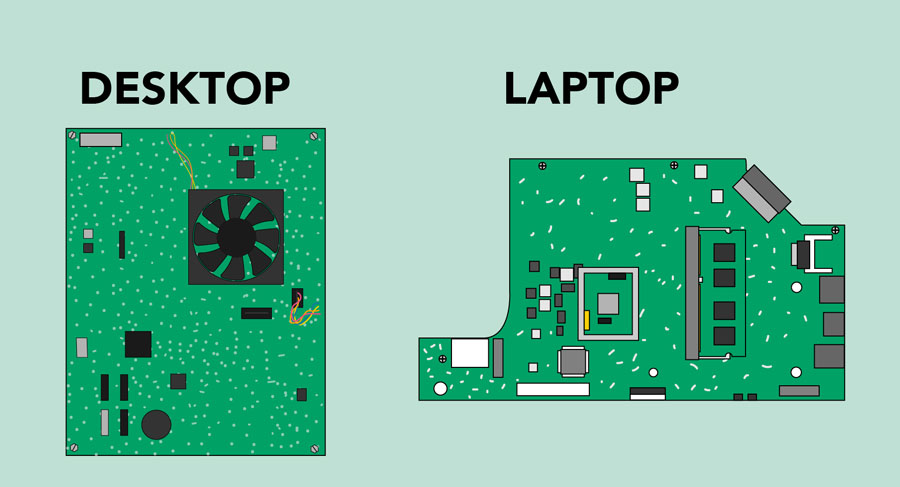
Материнская плата – это основная плата компьютера. Это тонкая пластина, которая содержит ЦП, память, разъемы для жесткого диска и оптических приводов, карты расширения для управления видео и аудио, а также соединения с портами вашего компьютера (например, с портами USB). Материнская плата прямо или косвенно подключается к любой части компьютера.
ЦП/процессор
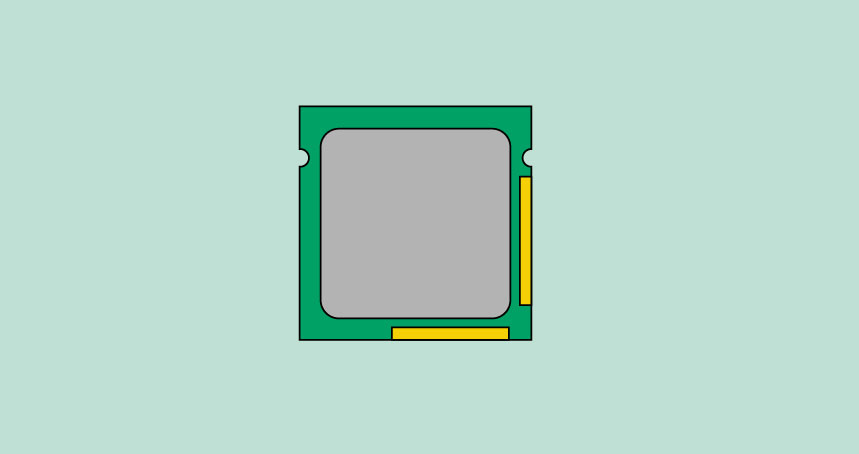
Центральный процессор (ЦП), также называемый процессором, расположен внутри корпуса компьютера на материнской плате. Его иногда называют мозгом компьютера, и его работа заключается в выполнении команд. Всякий раз, когда вы нажимаете клавишу, щелкаете мышью или запускаете приложение, вы отправляете инструкции ЦП.
ЦП обычно представляет собой двухдюймовый керамический квадрат с кремниевым чипом, расположенным внутри. Чип обычно размером с ноготь большого пальца. ЦП вставляется в гнездо ЦП на материнской плате, которое закрыто радиатором — объектом, который поглощает тепло от ЦП.
Скорость процессора измеряется в мегагерцах (МГц) или миллионах операций в секунду; и гигагерц (ГГц), или миллиарды операций в секунду. Более быстрый процессор может выполнять инструкции быстрее. Однако фактическая скорость компьютера зависит от скорости многих различных компонентов, а не только от процессора.
RAM (оперативная память)
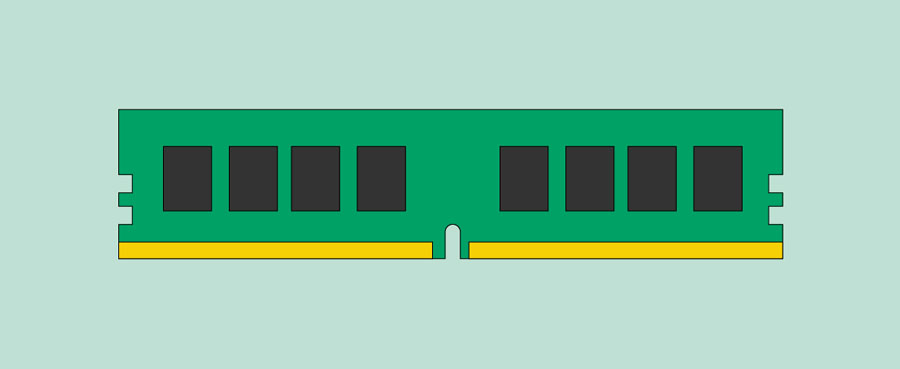
ОЗУ — это кратковременная память вашей системы. Всякий раз, когда ваш компьютер выполняет вычисления, он временно сохраняет данные в ОЗУ до тех пор, пока они не потребуются.
Эта кратковременная память исчезает при выключении компьютера. Если вы работаете с документом, электронной таблицей или файлом другого типа, вам необходимо сохранить его, чтобы не потерять. Когда вы сохраняете файл, данные записываются на жесткий диск, который действует как долговременное хранилище.
ОЗУ измеряется в мегабайтах (МБ) или гигабайтах (ГБ). Чем больше у вас оперативной памяти, тем больше вещей ваш компьютер может делать одновременно. Если у вас недостаточно оперативной памяти, вы можете заметить, что ваш компьютер работает медленно, когда у вас открыто несколько программ. Из-за этого многие люди добавляют на свои компьютеры дополнительную оперативную память для повышения производительности.
Жесткий диск
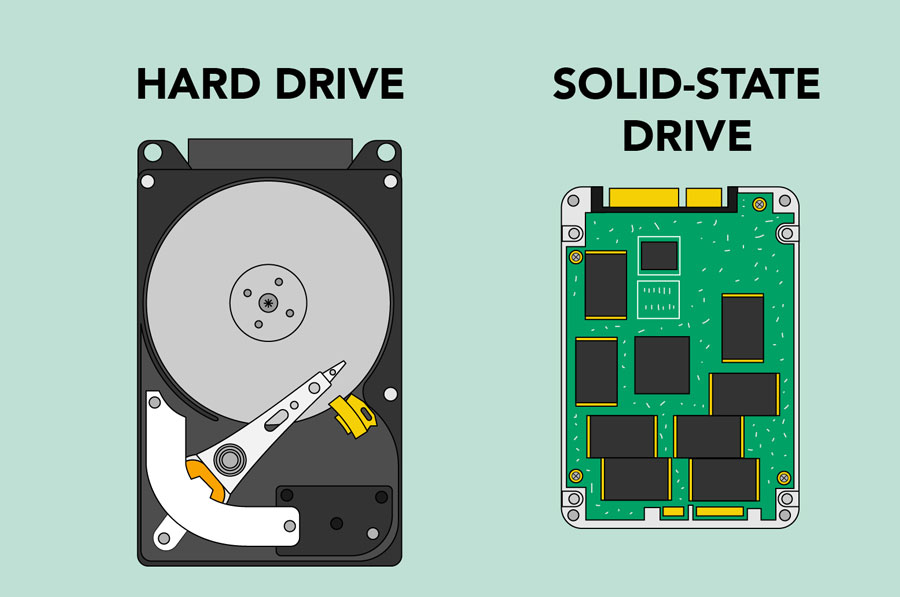
На жестком диске хранятся ваши программы, документы и другие файлы. Жесткий диск является долговременным хранилищем, а это означает, что данные сохраняются, даже если вы выключите компьютер или отключите его от сети.
Когда вы запускаете программу или открываете файл, компьютер копирует часть данных с жесткого диска в оперативную память. При сохранении файла данные копируются обратно на жесткий диск. Чем быстрее жесткий диск, тем быстрее ваш компьютер может запускаться и загружать программы.
Блок питания
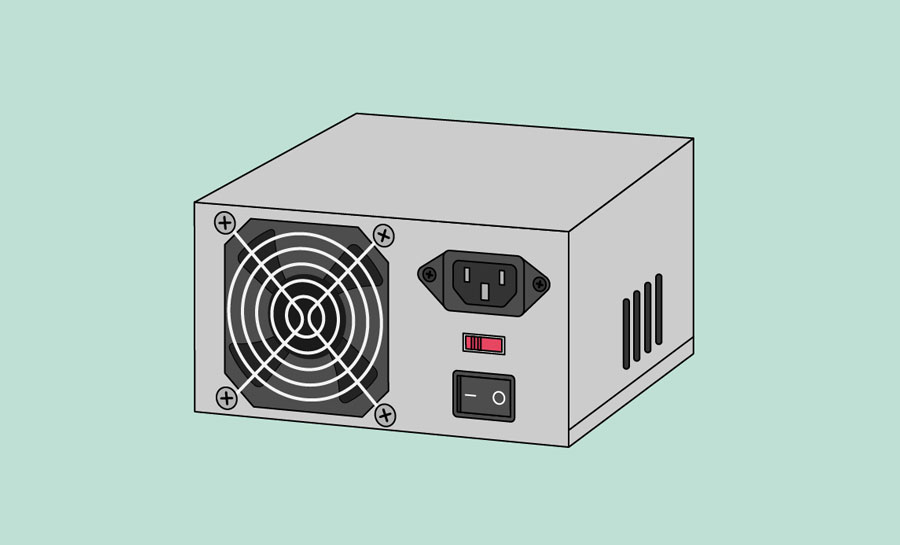
Блок питания в компьютере преобразует мощность из настенной розетки в мощность, необходимую компьютеру. Он передает питание по кабелям на материнскую плату и другие компоненты.
Если вы решите открыть корпус компьютера и посмотреть, сначала обязательно отключите компьютер от сети. Прежде чем прикасаться к внутренней части компьютера, следует коснуться заземленного металлического предмета или металлической части корпуса компьютера, чтобы снять статическое электричество. Статическое электричество может передаваться по компьютерным цепям, что может серьезно повредить вашу машину.
Дополнительные карты
Большинство компьютеров имеют слоты расширения на материнской плате, которые позволяют добавлять различные типы карт расширения. Их иногда называют картами PCI (межсоединения периферийных компонентов). Возможно, вам никогда не понадобится добавлять карты PCI, поскольку большинство материнских плат имеют встроенные видео-, звуковые, сетевые и другие возможности.
Однако, если вы хотите повысить производительность своего компьютера или обновить возможности старого компьютера, вы всегда можете добавить одну или несколько карт. Ниже приведены некоторые из наиболее распространенных типов карт расширения.
Видеокарта
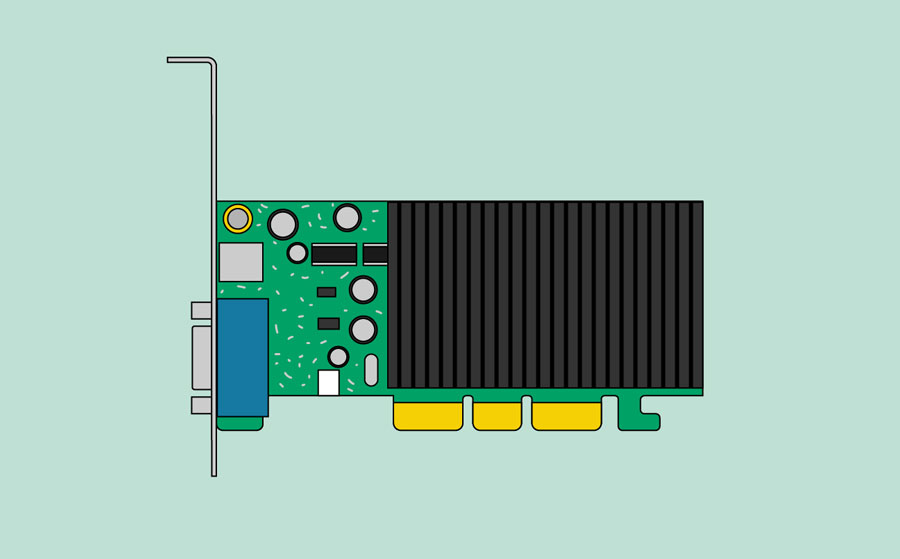
Видеокарта отвечает за то, что вы видите на мониторе. Большинство компьютеров имеют GPU (графический процессор), встроенный в материнскую плату, вместо отдельной видеокарты. Если вам нравится играть в игры с интенсивным использованием графики, вы можете добавить более быструю видеокарту в один из слотов расширения, чтобы повысить производительность.
Звуковая карта
Звуковая карта, также называемая звуковой картой, отвечает за то, что вы слышите в динамиках или наушниках. Большинство материнских плат имеют встроенный звук, но вы можете установить специальную звуковую карту для более качественного звука.
Сетевая карта
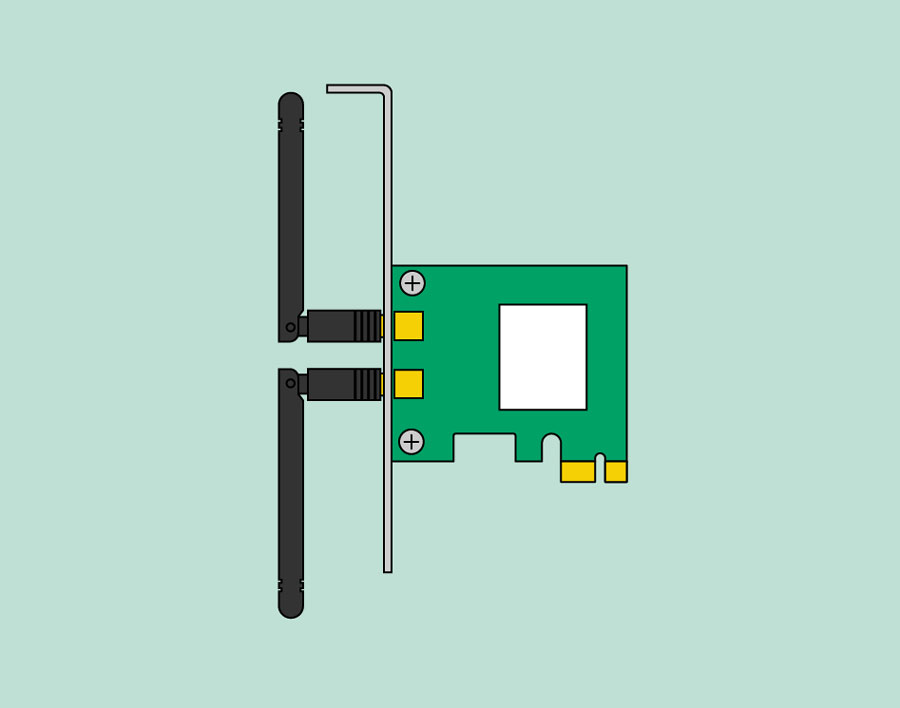
Сетевая карта позволяет вашему компьютеру обмениваться данными по сети и получать доступ к Интернету. Он может подключаться либо с помощью кабеля Ethernet, либо через беспроводное соединение (часто называемое Wi-Fi). Многие материнские платы имеют встроенные сетевые подключения, а сетевую карту также можно установить в слот расширения.
Bluetooth-карта (или адаптер)
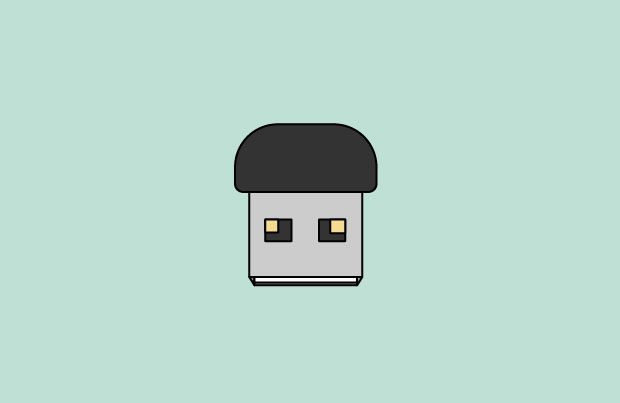
Bluetooth – это технология беспроводной связи на короткие расстояния. Он часто используется в компьютерах для связи с беспроводными клавиатурами, мышами и принтерами. Обычно он встроен в материнскую плату или включен в беспроводную сетевую карту. Для компьютеров без Bluetooth можно приобрести USB-адаптер, часто называемый ключом.
Пошаговое руководство по разборке и сборке персонального компьютера
В этой статье мы узнаем:
- Части компьютера
- Как разобрать компьютер
- Как собрать компьютер
Части компьютерной системы
Компьютерная система состоит из следующих внешних устройств:
- Шкаф ЦП
- Монитор
- Клавиатура
- Мышь
- Принтер/сканер (если подключен)
Как разобрать компьютер
Внимательно выполните эти семь шагов.
Шаг 1. Отсоедините кабель питания
Разборка компьютерной системы начинается с отсоединения внешне подключенного устройства. Убедитесь, что компьютерная система выключена, если нет, то успешно выключите систему, а затем начните отсоединять внешние устройства от компьютерной системы. Он включает отсоединение кабеля питания от распределительного щита, затем отсоединение кабеля от SMPS (импульсного источника питания) с задней стороны шкафа ЦП. Не начинайте разборку, не отсоединив кабель питания от компьютерной системы. Теперь удалите оставшиеся внешние устройства, такие как клавиатура, мышь, монитор, принтер или сканер, из задней части корпуса процессора.
Шаг 2. Снимите крышку
Раньше стандартный способ снятия корпусов Tower заключался в том, чтобы открутить винты на задней панели корпуса, сдвинуть крышку примерно на дюйм и снять ее. Для выполнения этой задачи требуются отвертки в соответствии с типом винта.
Шаг 3. Извлеките платы адаптеров
Убедитесь, что к карте нет кабелей или проводов, которые могут быть подключены, и решите, будет ли проще удалить их до или после извлечения карты. Удалите винт, если он есть, который удерживает карту на месте. Возьмите карту за края, спереди и сзади, и осторожно покачайте ее вдоль, чтобы высвободить.
Шаг 4. Удалите диски
Удалить диски проще. В вашей компьютерной системе может быть три типа приводов: жесткий диск, приводы CD/DVD/Blu-ray, приводы гибких дисков (почти абсолютные в настоящее время). Обычно у них есть разъем питания и кабель для передачи данных, подключенный от устройства к плате контроллера или разъему на материнской плате. Привод CD/DVD/Blu-ray может иметь аналоговый кабель, подключенный к звуковой карте для прямого вывода звука.
Питание можно подключить с помощью одного из двух разъемов: разъема Molex или разъема Berg для привода. Соединитель Molex может потребоваться слегка пошевелить из стороны в сторону и слегка надавить наружу. Разъем Berg может просто выдвигаться или на нем может быть небольшой язычок, который нужно поднять с помощью отвертки.
Теперь отсоедините кабели передачи данных от накопителя, а также от разъема материнской платы. Жесткий диск и приводы CD/DVD имеют два типа кабелей передачи данных. Кабели IDE и SATA. Кабели IDE нуждаются в большей осторожности при извлечении, так как это может привести к повреждению контактов разъема диска. Аккуратно пошевелите кабель в сторону и снимите его. Кабели SATA можно легко отсоединить, нажав на язычок и потянув разъем прямо назад.
Теперь выкрутите винты и вытащите диск из задней части отсека.
Шаг 5. Извлеките модуль памяти
Модули памяти крепятся на материнской плате в виде микросхем, которые при неправильном применении могут быть повреждены ручным усилием. Будьте осторожны и берите чип только за края. SIMM и DIMM удаляются по-разному:
Топ-8 лучших бесплатных приложений для аудиокниг, которыми должен пользоваться каждый
8 лучших альтернатив Adobe Photoshop (бесплатных и платных)
8 лучших альтернатив LastPass, которые стоит попробовать
- SIMM. Аккуратно нажмите на металлические выступы, удерживая микросхемы SIMM в гнезде. Отклоните чип SIMM от выступов до угла 45%. Теперь он выпадет из гнезда. Положите SIMM в безопасное место.
- DIMM. На концах разъемов DIMM есть пластиковые выступы. Нажмите на выступы вниз и в сторону от разъема. Модуль DIMM немного приподнимется. Теперь возьмите его за края и надежно поместите. Ни в коем случае не позволяйте чипам пылиться.
Шаг 6. Снимите блок питания
Источник питания крепится к корпусу башни в верхней задней части башни. Убедитесь, что разъем питания отсоединен от распределительного щита. Начните отсоединять разъем питания, подключенный к материнской плате, включая разъем питания вентилятора процессора, вентилятор корпуса, переднюю панель кнопок питания корпуса и все оставшиеся диски, если они еще не отсоединены.
Теперь выкрутите винты SMPS из задней части шкафа, и SMPS можно будет отсоединить от корпуса башни.
Шаг 7. Снимите материнскую плату
Прежде чем отсоединять все разъемы от материнской платы, убедитесь, что вы запомнили разъемы для сборки компьютера, если это необходимо, так как это может потребовать подключения разъемов на свои места. Удалите винты с задней стороны материнской платы, и вы сможете отсоединить ее от корпуса. Теперь снимите вентилятор процессора с материнской платы. Теперь будет виден радиатор, который можно снять, потянув за язычок вверх. Наконец, теперь виден процессор, который можно снять с помощью пластикового язычка, который можно оттянуть назад, вытянув его в сторону.
отключите питание и отсоедините кабель питания
Как собрать компьютер
Сборка компьютерной системы полностью противоположна разборке. Прежде чем приступить к сборке компьютерной системы, убедитесь, что у вас есть винты и отвертка для них.
Шаг 1. Установите процессор
Первый этап сборки компьютерной системы начинается с установки процессора в гнездо процессора на материнской плате. Чтобы смонтировать отросток, не нужно прилагать никаких усилий. Специальные гнезда ZIF (нулевое усилие вставки) обычно используются для предотвращения повреждения контактов процессора. После установки процессора радиатор будет прикреплен к верхней части процессора. Вентилятор ЦП также прикреплен к верхней части радиатора.
Шаг 2. Закрепите материнскую плату в корпусе Tower
Теперь материнская плата должна быть закреплена вертикально в корпусе башни, а винты закреплены сзади материнской платы.
Шаг 3. Подключите блок питания
Теперь выровняйте блок питания в верхней задней части шкафа и прикрутите его. Разъемы питания для питания материнской платы и питания процессорного вентилятора должны быть подключены. Если требуется ВЕНТИЛЯТОР охлаждения шкафа, то его необходимо прикрутить к задней торцевой решетке шкафа, а его силовой разъем подключить от SMPS.
Шаг 4. Установите диски
Установите дисководы CD/DVD в верхней передней части корпуса и прикрутите их. Установите жесткий диск и дисковод для гибких дисков под дисководом CD/DVD и привинтите его. После завинчивания убедитесь, что ни CD/DVD, ни жесткий диск, ни дисковод для гибких дисков не вибрируют.
Шаг 5. Подсоедините кабели
Теперь выберите подходящий кабель для передачи данных и подключите один конец кабеля к разъему для диска, а другой конец к соответствующему разъему на материнской плате. Для жесткого диска SATA или приводов CD/DVD используйте кабель SATA и кабель питания, в противном случае используйте кабель передачи данных IDE. Правильно установите перемычки в соответствии с требованиями использования.
Шаг 6. Установите модули памяти
Пришло время установить модули памяти на материнскую плату, совместив ОЗУ с гнездом на материнской плате и прижав его вниз. Убедитесь, что боковая вкладка зафиксирована в выемке оперативной памяти. Если нет, возможно, вам все равно придется немного нажать.
Шаг 7. Установите внутренние карты
Установите внутренние карты в гнездо и подключите к нему кабели или кабель питания. Выбор правильного сокета или слота требуется в соответствии с типом сокета.
Шаг 8. Накройте башню
Закройте башню, поместив ее и прижав к передней стороне, и привинтите ее.
Шаг 9. Подключите внешние устройства и питание
Подключите внешние устройства с процессором к соответствующему разъему. Он включает в себя мышь и клавиатуру с разъемами PS2 или USB. Монитор на видеовыходе. Подключите силовой кабель к задней части башни в SMPS. Подключите кабель питания к электрической панели.
Эта статья является точной и достоверной, насколько известно автору. Контент предназначен только для информационных или развлекательных целей и не заменяет личного совета или профессиональной консультации по деловым, финансовым, юридическим или техническим вопросам.
Вопросы и ответы
Вопрос. Какие факторы следует учитывать перед разборкой и повторной сборкой компьютера?
Ответ. Перед разборкой и повторной сборкой необходимо учитывать следующие факторы.
1) Выключите компьютерную систему перед началом процесса. Опасно выполнять любые подобные действия, когда компьютер включен и подключен к источнику питания. Отсоедините кабель питания .
2) Удалите все интерфейсы устройств, подключенных к шкафу (компьютерной системе).
3) Выполняйте задание в сухом, не влажном месте, чтобы предотвратить экологические проблемы.
4) Если вы неопытны, сфотографируйте внутреннюю сборку шкафа, чтобы при сборке можно было прикрепить нужную вещь в нужном месте.
5) Держите все винты правильно и закрепите их в соответствующих местах
Вопрос: что такое компьютер?
Ответ. Компьютер – это электронное оборудование, которое генерирует результат на основе логики, в соответствии с вводом данных пользователем.
Вопрос. Компьютер какой марки вы собирали и разбирали?
Ответ: Все бренды с настольной системой в основном одинаковы для сборки и разборки. Вы просто отсоединяете внешние периферийные устройства, такие как монитор, клавиатура, мышь, динамик и т. д., и отсоединяете кабель питания. Отвинчиваем корпус и разборка компьютера начинается так.
Вопрос. Какие инструменты необходимы для сборки и разборки компьютера?
Ответ: вам понадобится отвертка, хлопчатобумажная ткань и воздуходувка.
Комментарии
КЭТИ, 23 июля 2020 г.:
Объясните, как отключить компоненты компьютера
Мариан, 18 марта 2020 г.:
Что вы узнали о сборке и разборке компьютера?
BLACK CHILD SA, 06 марта 2020 г.:
20 февраля 2020 года:
спасибо, ihv очень помог
Карлос Жожо (ябессе), 12 февраля 2020 г.:
спасибо за этот отрывок, я узнаю больше
Тилан Элизабет Ф. Руэло, 9 февраля 2020 г.:
Спасибо за быстрый ответ
PRITAM KR, 2 сентября 2019 г.:
Спасибо за эту страницу
ДЖИНА ЛАНГ МАЛАКАС, 30 июня 2019 г.:
Э. Мадхумита, 29 июня 2019 г.:
Меня это не устраивает
Парас Джоши (автор) из Раджкота, Индия, 26 июня 2019 г.:
abhsihek, 28 января 2019 г.:
aries bakulaw, 27 января 2019 г.:
я хочу установить новую оперативную память, я выключил компьютер, вынул кабель питания, открыл компьютер, освободил 2 ГБ
Мавин Алекса, 24 января 2019 г.:
Cj, 1 октября 2018 г.:
Я хочу установить новую оперативную память. Я выключил компьютер, вынул кабель питания, открыл ПК, отсоединил 2 ГБ оперативной памяти, вынул их, вставил новую 4 ГБ оперативную память, затянул ее, вставил компьютер. , подключил его. И мои мониторы включились, но он показывает мой процессор без изменений, он обнаруживает мой жесткий диск, но cmos показывает, что это неверная контрольная сумма. Кроме того, моя клавиатура включается, но когда я нажимаю f1 или любую другую клавишу после 5 или 6 щелчка, клавиатура выключается? Я экспериментировал, либо вставляя свой старый ОЗУ, либо просто используя один слот ОЗУ, но всегда один и тот же конец. Возможно, я повредил материнскую плату или слоты оперативной памяти, или что я могу сделать, чтобы это исправить?
Прия, 28 сентября 2018 г.:
Лулуилсон, 24 сентября 2018 г.:
вы выродившиеся троглодиты
jhasneyvisitacion, 8 сентября 2018 г.:
Далампинс, 15 августа 2018 г.:
Джаспер, 14 августа 2018 г.:
мне так повезло увидеть этот сайт
мокко усон, 9 августа 2018 г.:
Тулонг, 9 августа 2018 г.:
мокко усон, 9 августа 2018 г.:
главный офис 9 августа 2018 г.:
наса бакасйон ако нгайон
бабала бала кайо дьян магалала на кау
главный офис 9 августа 2018 г.:
Дутерте, 9 августа 2018 г.:
Дутерте, 9 августа 2018 г.:
pe pe de ralismo
мокко усон, 9 августа 2018 г.:
Солнце дарит тепло и тепло
Дутерте, 9 августа 2018 г.:
Покванг, 26 – 9 августа 2018 г.:
накакабусит мукха мо
Дутерте, 9 августа 2018 г.:
просо получить ако 1k
Дутерте, 9 августа 2018 г.:
Глория Арройо, 9 августа 2018 г.:
WALA NA FINISH NA.
Тулонг, 9 августа 2018 г.:
Патулонг, напаихи, ако са подруга, ка хабанг наг састиле-собака, кмми
Аласинко, 09 августа 2018 г.:
Дутерте, 9 августа 2018 г.:
мокко усон, 9 августа 2018 г.:
Глория Арройо, 9 августа 2018 г.:
Покванг, 26 – 9 августа 2018 г.:
Поги ни Иезекииль Мукханг Пвит
Глория Арройо, 9 августа 2018 г.:
Глория Арройо, 9 августа 2018 г.:
БАТ КАЙЛАНГАН ПА ПАГАРАЛАН ТО.
Глория Арройо, 9 августа 2018 г.:
ВАГ КАНГ ПАБИБО МАГИК12
magic12, 9 августа 2018 г.:
Макиниг Кайо МАЛЬЧИКИ
magic12, 9 августа 2018 г.:
Глория Арройо, 9 августа 2018 г.:
МАГ АРАЛ МАБУТИ, РЕБЯТА!!
Глория Арройо, 9 августа 2018 г.:
Сборка компьютерной системы
Сборка компьютерной системы полностью противоположна разборке. Прежде чем приступить к сборке компьютерной системы, убедитесь, что у вас есть винты и отвертка для них.
Первый этап сборки компьютерной системы начинается с установки процессора в гнездо процессора на материнской плате. Чтобы смонтировать отросток, не нужно прилагать никаких усилий. Специальные гнезда ZIF (нулевое усилие вставки) обычно используются для предотвращения повреждения контактов процессора. После установки процессора радиатор будет прикреплен к верхней части процессора. Вентилятор ЦП также прикреплен к верхней части радиатора.
Теперь материнская плата должна быть закреплена вертикально в корпусе башни, а винты закреплены сзади материнской платы.
Теперь выровняйте блок питания в верхней задней части шкафа и прикрутите его. Разъемы питания для питания материнской платы и питания процессорного вентилятора должны быть подключены. Если требуется ВЕНТИЛЯТОР охлаждения шкафа, то его необходимо прикрутить к задней торцевой решетке шкафа, а его силовой разъем подключить от SMPS.
Установите дисководы CD/DVD в верхней передней части корпуса и прикрутите их. Установите жесткий диск и дисковод для гибких дисков под дисководом CD/DVD и привинтите его. Убедитесь, что после завинчивания ни CD/DVD, ни жесткий диск, ни дисковод для гибких дисков не вибрируют.
Теперь выберите подходящий кабель для передачи данных и подключите один конец кабеля к разъему для диска, а другой конец к соответствующему разъему на материнской плате. Для жесткого диска SATA или приводов CD/DVD используйте кабель SATA и кабель питания, в противном случае используйте кабель передачи данных IDE. Правильно установите перемычки в соответствии с требованиями использования.
Пришло время установить модули памяти на материнскую плату, совместив ОЗУ с гнездом на материнской плате и прижав его вниз. Убедитесь, что боковая вкладка зафиксирована в выемке оперативной памяти. Если нет, возможно, вам все равно придется немного нажать.
Установите внутренние карты в гнездо и подключите к нему кабели или кабель питания. Выбор правильного сокета или слота требуется в соответствии с типом сокета.
Закройте башню, поместив ее и прижав к передней стороне, и привинтите ее.
Подключите внешние устройства с процессором к соответствующему разъему. Он включает в себя мышь и клавиатуру с разъемами PS2 или USB. Монитор на видеовыходе. Подключите силовой кабель к задней части башни в SMPS. Подключите кабель питания к электрической панели.
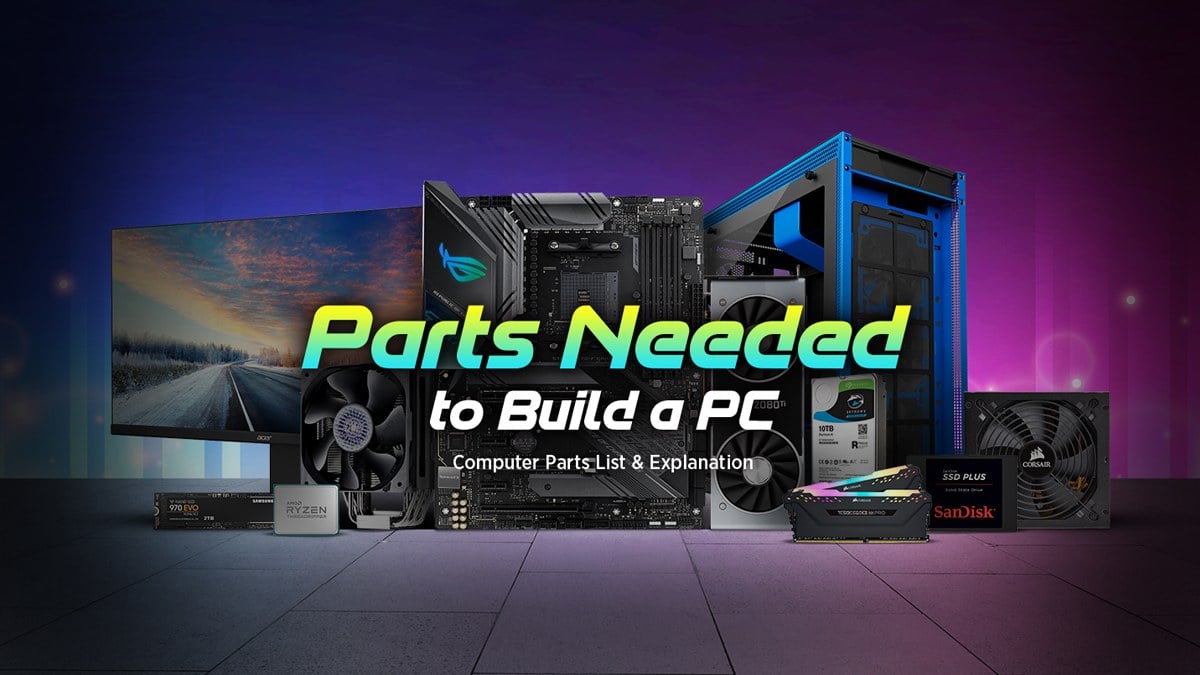
Сборка собственного компьютера из отдельных компонентов ПК имеет множество преимуществ по сравнению с покупкой готового ПК:
Также: это очень весело!
Предвкушение того, что отдельные детали будут доставлены к вам домой, блестящие коробки со всеми различными компонентами внутри, не говоря уже о том, чтобы выяснить, какие детали вам действительно нужны, что вы делаете прямо сейчас!
Ключевые этапы сборки собственного ПК
Собирая свой собственный компьютер, вы получаете полное представление о внутренней работе аппаратных компонентов и о том, как все сочетается друг с другом.
Вы сможете устранить неполадки, если какие-либо проблемы возникнут позже, намного проще, чем когда вы понятия не имеете, что на самом деле происходит внутри корпуса вашего ПК.
Знание всех тонкостей сборки компьютера и сведений о том, какие детали ему нужны, также помогут вам модернизировать компьютер в будущем.
Еще одним очень важным фактором является оптимизация. Знание того, как работает компьютер, также позволяет максимально оптимизировать его для вашего типа работы.
Вы можете оптимизировать, покупая лучшие детали для своих конкретных рабочих нагрузок, будь то игры, 3D-рендеринг, моделирование, графический дизайн, монтаж видео или многие другие цели, для которых вы можете использовать компьютер.
Сборка собственного компьютера также намного дешевле, чем сборка готового ПК. Обычно вы можете сэкономить около 30 % на стоимости, исследуя, покупая компоненты ПК по отдельности и собирая их самостоятельно.
И самое главное, собрать компьютер так просто, что даже интересно, что этим занимается не так много людей!
В любом случае, теперь мы точно знаем, что находимся на правильном пути, пытаясь создать собственный компьютер, и, возможно, именно поэтому вы пришли сюда в первую очередь.
Если вы уже понимаете, какой общий тип компьютера вам нужен, какие конкретные детали нам потребуются для сборки ПК?
Список деталей компьютера (компоненты ПК)
Вот список компонентов компьютера со всеми основными компонентами оборудования, которые вам потребуются для работы ПК:
Давайте рассмотрим их подробнее:
Компьютерный корпус — это не что иное, как причудливая коробка, в которой хранятся все компоненты ПК. Его можно открывать и закрывать, и обычно он имеет заранее определенные области с винтами и отверстиями, где предполагается разместить и прикрепить все остальные компоненты.
Корпуса для ПК бывают разных цветов, размеров, с вентиляторами или без них, у некоторых есть светодиодная подсветка, у некоторых нет, у некоторых есть стеклянные боковые панели, а некоторые выглядят совершенно безумно.
Взгляд внутрь одного из недавно собранных мною ПК
Обычно корпус ПК представляет собой черную (или белую) коробку с несколькими кнопками наверху. Именно здесь будут располагаться все ваши компоненты, когда вы закончите сборку ПК.
Вам на самом деле не нужен кейс, вы также можете просто положить все свои компоненты на пол или закрепить их на стене, как это делают некоторые люди, но возможность просто взять Весь компьютер, взяв чехол, пригодится.
Некоторые корпуса, которые чрезвычайно популярны и часто рекомендуются, — это NZXT H500 — ATX Mid-Tower или Phanteks Enthoo Pro.
Материнская плата
Далее очень важная часть — материнская плата.
Материнская плата — это печатная плата, к которой будет присоединен любой другой компонент аппаратного обеспечения компьютера. Это похоже на центральный узел, который управляет всеми остальными частями и соединяет их.
Герой материнской платы Gigabyte Z590 Vision D – Изображение предоставлено Gigabyte
На материнской плате есть разъемы для кабелей, таких как кабели питания и передачи данных, слоты для карт, таких как графические процессоры, и разъемы для процессоров.
Кроме того, существует множество небольших строительных блоков, таких как транзисторы, конденсаторы, перемычки и множество других крошечных деталей, которые обеспечивают совместную работу различных аппаратных компонентов.
Познакомьтесь с лучшими материнскими платами для популярных процессоров AMD Ryzen здесь и для процессоров Intel здесь.
Процессор (ЦП)
К сокету материнской платы подключается ЦП. У каждого типа ЦП есть определенный сокет с именем, например 2066, LGA1200, AM4, TR4 и т. д., и материнской плате потребуется точно такой же сокет для быть совместимым с процессором.
Обычно это первый шаг в выборе новых деталей для сборки собственного ПК. Выберите ЦП, проверьте, какой у него разъем, а затем выберите совместимую материнскую плату.
Источник изображения: AMD/Intel
ЦП — это центральный процессор компьютера, и без него ничего не работает.
Почти все, что вы делаете на компьютере, должно каким-то образом просчитываться процессором, поэтому наличие быстрого процессора (высокая тактовая частота и большое количество ядер) сделает ваш компьютер быстрее.
Перейдите к Custom PC-Builder Tool, чтобы найти подходящий процессор и компьютерные компоненты для типа компьютера, который вы хотите собрать.
Кроме того, не забудьте заглянуть на наш форум, полный энтузиастов и экспертов по ПК, если у вас возникнут какие-либо вопросы!
Кулер процессора
Все, что потребляет энергию, также выделяет тепло, а ЦП выделяет много тепла.
Это означает, что для безупречной работы его необходимо охлаждать. Что нам нужно для охлаждения процессора? Процессорный кулер! ��
Некоторые ЦП, такие как серия AMD Ryzen (например, 3900X/5600X), уже имеют CPU-Coolers, входящие в комплект CPU Box, но многие другие, такие как популярный Intel i9 12900K, не имеют.
Убедитесь, что у вас есть процессорный кулер, совместимый с вашим процессором и сокетом. Это то же самое, что и с материнской платой и сокетом процессора. Кулер должен соответствовать процессору и сокету.
Пример. Планируете ли вы приобрести процессор AM4, например AMD Ryzen 5900X? Вам понадобится материнская плата с разъемом AM4 и процессорный кулер, совместимый с AM4. Легко!
Существует два популярных типа CPU-Coolers. Один из них — башенный кулер с воздушным охлаждением (вы можете видеть на изображении выше), а другой — кулер ЦП замкнутого водяного контура типа «все в одном».
Замкнутые кулеры AIO с водяным контуром, как правило, лучше справляются с охлаждением разогнанных процессоров и процессоров, которые нагреваются в течение длительного периода времени.
Однако моноблоки могут быть более шумными (обычно имеют больше вентиляторов и дополнительный шум насоса) и требуют больше места в корпусе ПК, поскольку они прикреплены к боковой части корпуса и подключены к ЦП с помощью некоторых водопроводных труб. . Вы можете ознакомиться с нашим руководством по воздухоохладителям AIO VS, чтобы узнать больше.
Башенный кулер с воздушным охлаждением отлично подходит для охлаждения кратковременных всплесков производительности, он приятный и тихий и обычно занимает меньше места в корпусе. Он просто помещается сверху ЦП, где он сидит и выполняет свою работу по охлаждению.
Поскольку разные ЦП имеют разные размеры и устанавливаются на разные типы сокетов, убедитесь, что ваш кулер совместим с типом ЦП, который вы получите.
Многие процессорные кулеры поставляются с разными монтажными кронштейнами для повышения совместимости
Графическая карта (GPU)
Следующее — видеокарта. Его целью является обработка всего, что связано с визуальными элементами, и вывод этих визуальных элементов (изображений, пользовательского интерфейса, графического интерфейса) на монитор.
Существует два основных типа графических процессоров: встроенный графический процессор (iGPU) и дискретный графический процессор.
Встроенный графический процессор интегрирован в центральный процессор. Это означает, что некоторые процессоры уже имеют встроенный графический чип, и вам не потребуется дополнительный графический процессор для подключения к нему монитора.
Хотя выделенные/дискретные графические процессоры и iGPU предназначены для схожих задач, их производительность и размеры сильно различаются
Если ваш ЦП имеет встроенный графический чип (например, ЦП Intel i9 10900K), вы можете подключить монитор к адаптеру дисплея на материнской плате. Однако проблема со встроенными графическими процессорами заключается в следующем: их производительность очень ограничена.
Обычно они достаточно хороши для легких задач, таких как обработка текстов и некоторых второстепенных игр, но как только вы захотите погрузиться в тяжелые графические задачи, такие как 3D-рендеринг с помощью графического процессора, высококлассные игры, редактирование видео, графический дизайн, и многие другие, вам придется приобрести дискретный графический процессор.
Дискретный графический процессор — это графический процессор, не являющийся частью центрального процессора.Он поставляется на собственной печатной плате (как на картинке выше), которая затем подключается к слоту PCI Express на материнской плате.
Некоторые современные графические процессоры относятся к поколению RTX от Nvidia, например RTX 3060 Ti, RTX 3070, RTX 3080.
У конкурента AMD также есть солидная линейка AMD Radeon RX 6800 или 6800XT.
Два производителя, Nvidia и AMD, ведут ожесточенную борьбу за лидерство, но на данный момент кажется, что NVIDIA будет тем брендом, который выберет AMD, если вам нужна максимальная производительность. выйти из GPU.
Память (ОЗУ)
Оперативная память (ОЗУ) – это часть кратковременной памяти компьютера, если сравнивать ее с мозгом.
В ОЗУ хранятся данные, над которыми активно работает ЦП. ОЗУ может читать и записывать очень быстро, но не может сохранять информацию после отключения питания.
Комплекты оперативной памяти состоят из модулей оперативной памяти, таких как 4 разноцветных модуля, которые вы можете видеть на изображении выше.
Вы можете получить только один модуль, 2 модуля, 4 модуля или даже 8 модулей, если на материнской плате достаточно слотов оперативной памяти.
На материнской плате есть разъемы для оперативной памяти, к которым подключается оперативная память. Оперативная память бывает разной емкости, начиная примерно с 4 ГБ и до 64 ГБ на модуль в современных системах. Наличие большего количества модулей, конечно же, увеличит объем вашей оперативной памяти.
Узнайте, какая оперативная память лучше всего подходит для вашей будущей сборки ПК, и ознакомьтесь с нашим руководством, чтобы узнать, сколько вам потребуется.
Хранилище (жесткий диск / твердотельный накопитель / твердотельный накопитель NVME)
Поскольку оперативная память ничего не может хранить без питания, а мы хотим иметь возможность время от времени выключать компьютер, нам нужен носитель, который сохраняет сохраненные данные даже при отключении питания.
Существует 3 основных типа запоминающих устройств:
Все три делают примерно одно и то же: они сохраняют данные для вас. Основное различие между ними заключается в скорости.
Жесткий диск (с механически движущимися частями) является самым медленным из трех и обычно считывает и сохраняет данные со скоростью около 100 МБ/с.
Твердотельный накопитель уже считывает и записывает со скоростью около 500 МБ/с, а твердотельный накопитель NVMe в настоящее время считывает и записывает последовательные данные со скоростью до 7000 МБ/с.
Так что да, если вы можете его использовать, купите твердотельный накопитель NVMe, такой как Seagate FireCuda 530!
И жесткие диски, и твердотельные накопители подключаются к разъему SATA на материнской плате с помощью кабеля SATA. Им также нужно питание, которое они получают через кабель питания от блока питания (блок питания, я расскажу об этом позже!)
Твердотельный накопитель NVMe подключается напрямую к материнской плате. Он размером с жевательную резинку и не требует дополнительных кабелей.
Конечно, ваша материнская плата должна поддерживать твердотельные накопители NVMe и иметь слот M.2. Но почти все современные материнские платы в настоящее время имеют по крайней мере один из них. Настоятельно рекомендуется!
Больше охлаждения
Мы уже немного говорили об охлаждении процессора. ЦП — не единственный компонент ПК, который нуждается в охлаждении компьютера.
Графический процессор, конечно, также нуждается в охлаждении, но каждый дискретный графический процессор, который вы можете купить, уже поставляется с прикрепленным к нему кулером, поэтому нам не нужно беспокоиться о дополнительном охлаждении для графического процессора.
Теперь, поскольку корпус ПК обычно закрыт, а компонентам ПК внутри корпуса требуется прохладный воздух, чтобы иметь возможность охлаждаться, должен быть способ нагнетать более холодный воздух снаружи корпуса ПК в дело.
Это делается путем прикрепления вентиляторов корпуса к внутренней части корпуса. Затем они втягивают холодный воздух в переднюю часть компьютера и выдувают горячий воздух из задней части компьютера.
Таким образом, внутренняя часть корпуса ПК и все компоненты вашего ПК в идеале остаются красивыми и прохладными.
Обычно нет, так как большинство корпусов поставляются с дополнительными вентиляторами, которые отлично подходят для этой цели.
Если вы думаете о создании действительно тихого/бесшумного ПК, возможно, вы захотите приобрести корпусные вентиляторы более высокого качества, чем поставляемые со стандартным корпусом.
Блок питания (БП)
Мы уже выбрали кучу хороших компонентов для ПК, но ничего особенного не произойдет без источника питания для питания ПК.
Существует так много брендов блоков питания с различной мощностью и эффективностью, что может быть довольно сложно решить, какой из них купить.
Важно знать, какая мощность потребуется вашей текущей сборке ПК для стабильной работы и, возможно, какая мощность вам понадобится в будущем, если вы планируете добавлять дополнительные компоненты, такие как дополнительные/более мощные графические процессоры или накопители.
Конечно, вам следует (сейчас) купить более мощный блок питания, который позже также сможет работать с дополнительными компонентами.
Если вы не уверены в том, какая мощность на самом деле требуется вашей текущей или будущей сборке ПК, воспользуйтесь калькулятором мощности, который точно подскажет, какая мощность вам нужна.
Некоторые отличные блоки питания, которые я могу порекомендовать без колебаний, — это CORSAIR RMX Series RM650x и блоки питания Seasonic FOCUS Plus 650 Gold.beQuiet — еще один бренд высококачественных блоков питания, но вы можете предпочесть и другие.
Это все, что касается корпуса нашего компьютера.
Все, что входит в кейс, мы уже обсудили. Теперь мы можем закрыть наш кейс и посмотреть, что еще нам нужно для завершения сборки ПК.
Монитор
Конечно, вам понадобится какое-то устройство отображения, например монитор, чтобы видеть, что происходит. Мониторы бывают разных размеров, цветов, разрешений, соотношений сторон и т. д.
Популярным современным дисплеем обычно является 24-дюймовый или 27-дюймовый монитор Full HD / 4K от таких брендов, как Asus, Dell, LG, BenQ, Samsung и многих других.
Если вы ищете игровой монитор, вам могут не понадобиться панели типа IPS, которые обеспечивают лучшее отображение цветов и контрастность.
Прочитайте эту подробную статью о том, что важно в хорошем мониторе.
Если вы занимаетесь графическим дизайном и профессиональной цветокоррекцией или редактированием видео, вам следует инвестировать больше денег в хороший монитор.
Монитор подключается либо к дискретному графическому процессору, либо к материнской плате, в зависимости от того, какой у вас тип графического процессора.
Операционная система
В настоящее время Windows 10 – это ведущая операционная система, позволяющая использовать ваш ПК. Многие интернет-магазины предлагают ключи корпоративной лицензии, стоимость которых обычно не превышает 15 долларов США за лицензию.
Конечно, вам нужно будет установить ОС на свой компьютер.
Есть несколько способов сделать это. Вы можете использовать DVD-диск Win10, если он у вас есть, а на вашем компьютере есть DVD-плеер.
Однако в настоящее время, когда оптические приводы уходят в прошлое, операционная система обычно либо загружается непосредственно из Интернета (чтобы вы могли создать собственный загрузочный носитель на DVD или флэш-накопителе), либо вы можете купить ее на USB-накопитель (флэш-накопитель), с которого можно установить Win10.
Устройства ввода
Не забудьте мышь и клавиатуру! �� Существует множество других устройств ввода, таких как графические планшеты или перья, которые вы, конечно, тоже можете использовать.
Инструменты, необходимые для сборки ПК
Это почти все, что касается ПК-компонентов и устройств ввода. Теперь у вас есть все компоненты, необходимые для сборки работающего ПК.
Чтобы собрать компьютер, вам потребуется:
- Отвертка с крестообразным шлицем (магнитная, чтобы найти упавшие винты) (так что вы не повредите детали ПК статическим электричеством)
Ознакомьтесь с нашим руководством по сборке ПК, чтобы узнать, как собрать ПК.
Ключевые шаги по сборке собственного ПК (устранение неполадок необязательно ��)
Пользовательский сборщик ПК
Готовы выбрать конкретные детали для ПК? Загляните в Custom PC-Builder Tool, чтобы получить отличные предложения.
Выберите основную цель, для которой вы будете использовать компьютер, и скорректируйте свой бюджет, чтобы создать идеальный ПК с рекомендациями по компонентам, которые будут соответствовать вашему бюджету.
Список деталей игрового ПК
Игровые ПК состоят из тех же компонентов, что и ПК, но не обязательно предназначены для игр, поэтому эта статья и приведенный выше список применимы и к покупке компонентов для игровых ПК.
Основное отличие заключается в том, как вы распределяете бюджет по отдельным частям. Когда вы решаете, какие компоненты необходимы для сборки игрового ПК, вы обычно выделяете гораздо большую часть своего бюджета на GPU (графическую карту), поскольку многие игры довольно требовательны к графике.
Помимо покупки мощного графического процессора для игр, многие геймеры также любят вкладывать средства в внешний вид и эстетику своего ПК. На ум приходят RGB-вентиляторы и светодиодные ленты, которые придадут вашему ПК уникальный вид.
Какой компьютер вы собираете? Нужна помощь? Отвечаем на каждый комментарий ��
Что входит в состав персонального компьютера. Устройство системного блока
Различия между составом персонального компьютера и внутренним устройством системного блока
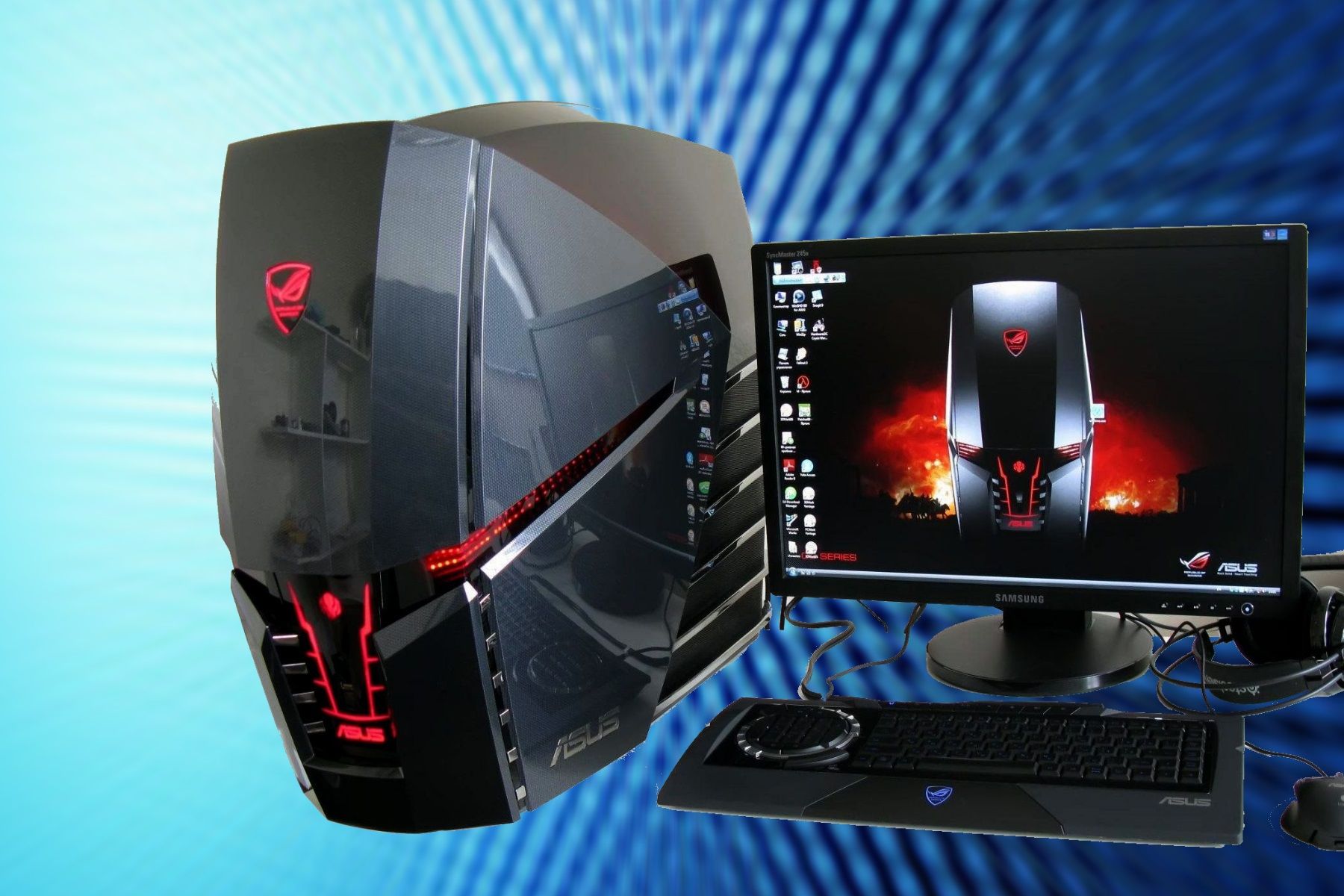
Под составом компьютерной системы обычно понимают не только компоненты базовой конфигурации ПК, но и внутреннюю составляющую системного блока, его то чаще всего и имеют в виду говоря о компьютере. Но в данной статье будут рассмотрены оба понятия.
Состав компьютерной системы
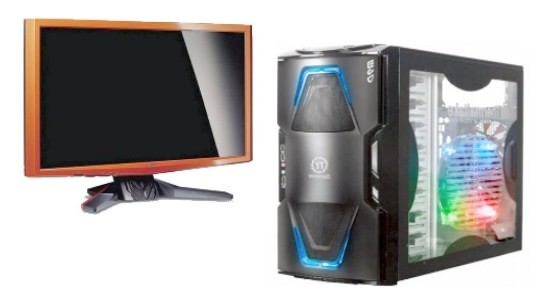
Так, например, в минимальный состав компьютера можно выделить несколько компонентов:
- Системный блок — в нём располагаются внутренние узлы персонального компьютера;
- Монитор — позволяет вывод данных: текстов, изображений и другой информации;
- Клавиатура — служит для ввода информации;
- Мышь — хоть при её помощи можно управлять работой компьютерных программ.
(Компьютерная мышь не входит в состав базовой конфигурации ПК!)
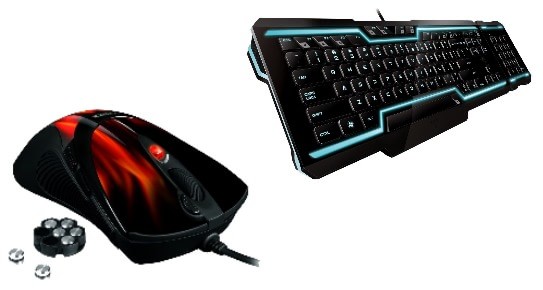
Данные компоненты удовлетворяют лишь минимальному составу персонального компьютера и поэтому конфигурацию очень часто называют базовой.
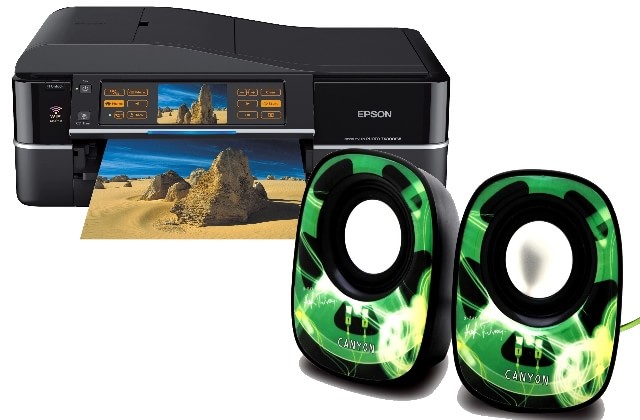
По мере необходимости составные части компьютера можно и даже нужно наращивать, например, без компьютерных колонок уже не обойтись или МФУ (много функциональное устройство — принтер, сканер и копир в одном) будет вашим помощником не только в офисе, но и дома, но эти компоненты называются периферийными и относятся уже к расширенной конфигурации компьютера.
Ноутбук будет хорошим примером минимальной или по другому базовой составляющим компьютера, так как в его состав входят так же интегрированные клавиатура, мышь — представленная в виде тачпада или трекбола и монитор находящийся прямо в его крышке.
Если с составом компьютерной системы всё довольно просто и понятно, то устройство системного блока нуждается в более подробном рассмотрение.
Устройство системного блока
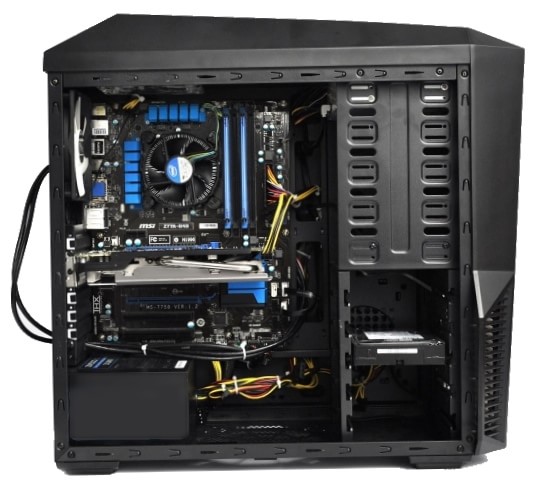
Так как выше уже рассмотрен один из вариантов представления о персональном компьютере, будет правильно рассмотреть и второй. Почему же системный блок ПК рассматривается более подробно? Дело в том, что тот коробок, именуемый ещё и системным блоком не единое целое, как может показаться на первый взгляд и внутренняя его составляющая может быть совершенно разной для каждого компьютера. Скажете вы, так монитор тоже состоит из разных микросхем и прочих сложностей, и вы будете правы, но отличие состоит в том, что системный блок — это модульная система.
Каждый, наверное, знает конструктор Lego, из его частей можно сделать много интересных поделок, так и системный блок, вы можете менять его состав по мере необходимости, конечно монтирую комплектующие не куда вам захочется, в отличие от конструктора, а в специальные слоты расширения системной платы.
Корпус системного блока
Конструкция корпуса определяет не только внешний вид системного блока, а вместе с ним и домашний уют и даже его начинку, а именно форм-фактор материнской платы, а вместе с ней и количество подключаемых компонентов. Система охлаждения целиком и полностью тоже зависит о корпуса вашего компьютера, она должна быть тихой, но эффективной.
Системная (материнская) плата
Её называют как системной, так и материнской платой, смысловая нагрузка на данные термины совершенно одинаковая, когда её называют так или иначе, имеют в виду одно и тоже. Благодаря системной плате обеспечивается механическое крепление на прямую и с помощью специальных кабелей всех компонентов системного блока, а вмести с ним и их питание и внутренняя взаимосвязь. Так же на ней находятся различные контролеры.
Процессор и его система охлаждения
Микропроцессор, являющийся составляющей процессора, выполняет большинство вычислительных операций. Современные процессоры нуждаются в хорошем энергопотребление, а, температура некоторых представителей позволяет даже вскипятить чайник, поэтому без системы охлаждения не обойтись:
Радиатор — обеспечивает пассивное охлаждение процессору, но один радиатор уже не справляется с большими тепловыделениями и поэтому на него обычно крепится, для воздушного охлаждения специальный вентилятор. Да и вообще найти радиатор отдельно от вентилятора скорее всего уже не удастся.
Существуют и альтернативные системы охлаждения, но они обычно требуются для использования разгонного потенциала центрального процессора.
Модуль оперативной памяти
Еще, оперативную память называют ОЗУ — оперативное запоминающее устройство, необходима для хранения временных данных, хорошим примером является буфер обмена при копировании и последующей вставке. Процессор передаёт информацию в оперативную память и по мере необходимости забирает её оттуда. Особенностью оперативной памяти является практически молниеносное быстродействие, которое даёт возможность обмена данных с процессором, на его же скорости их обработки. Следует учитывать, что длительное хранение данных практически не достижимо, ОЗУ является энергозависимой составляющей персонального компьютера, при отключении питания ПК, вся информация безвозвратно исчезнет.
На плате модуля находятся несколько микросхем работающих как одно целое, а для установки в материнскую плату, для наращивания оперативной памяти не требуются ни какие инструменты, данную операцию легко можно проделать самому.
Жёсткий диск и твердотельный накопитель
HDD, от английского hard (magnetic) disk drive — представляет возможность для длительного по времени хранения данных информации, операционная система обычно устанавливается именно в раздел жёсткого диска. В материнскую плату, в отличие от оперативной платы он не монтируется, для его подключения требуются специальный шлейф. Шлейфы, которые используют определяются самим жёстким диском, а это или IDE, или SATA(1,2,3). На современных материнских платах разъём IDE отсутствует.
Как по отдельности, так и в комплекте с HDD в составе современных персональных компьютеров всё чаще используют твердотельный накопитель — SSD, в основе которого лежит флеш-память, хорошо подходящий для увеличения быстродействия компьютера благодаря высокому обмену данных c другими компонентами, по сравнению с HDD, но в тоже время являются более дорогостоящими. Поэтому для экономии, SSD небольших размеров используют для установки и работы операционной системы, а для хранения данных используют жёсткий диск. Рекомендуется к прочтению статья: «Что лучше SSD или HDD?».
Видеоадаптер (Видеокарта)
Видеокарта — графическая плата, устройство, отвечающее за построение (вывод) информации на дисплей монитора. Современные материнские платы бывают уже с интегрированными графическими адаптерами, которые хорошо показывают себя как в офисных приложениях для просмотра высококачественного видео, так и в не ресурсоёмких играх. Для высокопроизводительных задач видео плата докупается отдельно, монтируется в системную плату, а разнообразие моделей находится в совершенного разных ценовых сегментах.
Дисковод оптических дисков
В конфигурации современного компьютера оптический дисковод по сравнению с его прежней популярностью используется всё реже и реже. Служит для чтения и записи дисков различных форматов. Подключается к системной плате при помощи шлейфа, так же, как и жёсткий диск или твердотельный накопитель.
Дисковод гибких дисков и кардридер
Дисковод гибких дисков уже не используется для сборок современных компьютеров, но его ещё можно найти в устаревших ПК. На старых материнских платах был предусмотрен специальный разъём.
На современных компьютерах целесообразнее использовать кардридер, способный считывать и записывать информацию разных типов флеш накопителей.
Звуковой адаптер, модем и контроллер локальной сети
Звуковой адаптер, служит для записи и воспроизведения звука, к нему подключаются наушники, звуковые колонки и микрофон.
Модем нужен для подключения и выхода в интернет, контролер сети или сетевая карта служит для подключения к сети и так же, как и модем для выхода в интернет.
В составе материнской платы сегодняшних дней, уже встроены как звуковой адаптер, так и сетевая карты, но для расширения возможностей можно их докупить.
Модемы, внутренние в виде платы и внешние в виде периферийного устройства, хоть и теряют свою популярность, но все же используются для подключения к интернету через телефонную линию. Более популярны в наши дни 3G/4G модемы использующие мобильное соединение.
Блок питания
Название говорит само за себя, его основной функцией является подача электрического тока всем внутренним составляющим компьютерного системного блока. Так как от его мощности зависит стабильность работы системы, следует отнестись к выбору с пониманием или даже сделать его приобретение с небольшим запасом, которое будет кстати, при дальнейшем апгрейде (модернизации) комплектующих системного блока.
Состав персонального компьютера и системного блока этими компонентами не ограничивается, конфигурацию можно расширить, или заменить комплектующие по мере необходимости, а грань между понимания этих терминов немного стала чётче.