Как поставить или изменить рингтон на Android

Некоторые новые пользователи Android могут не знать, как изменить текущую мелодию звонка, установить разные мелодии на разные контакты, а ещё чаще — как установить свой рингтон на Android телефоне: например, как сделать так, чтобы скачанный файл mp3 с мелодией звонка можно было выбрать в качестве рингтона.
В этой инструкции для начинающих подробно о способах изменить и поставить рингтон на Android для телефона и сообщений. Также может быть полезным: Как изменить звуки уведомлений на Android для отдельных приложений.
Изменение мелодии звонка путем выбора из имеющихся рингтонов
Несмотря на то, что почти все знают, как это делается, на всякий случай покажу процесс смены мелодии звонка на чистом Android последней версии и на смартфонах Samsung Galaxy, на отличающихся телефона все шаги обычно примерно те же самые:
- На чистом Android зайдите в Настройки — Звук и выберите пункт «Мелодия звонка». На телефоне Samsung Galaxy зайдите в Настройки — Звуки и вибрация — Мелодия звонка, а затем при необходимости нажмите по SIM-карте, для которой нужно настроить мелодию звонка.

- Выберите желаемую мелодию звонка. При выборе мелодия будет проигрываться, и вы сможете её прослушать.

- Если вы хотите установить разные рингтоны на разные контакты почти на любом Android телефоне это можно сделать либо при редактировании контакта в стандартном приложении (например, на Samsung): там, помимо сведений о номерах телефона и другой информации обычно присутствует пункт «Мелодия звонка», либо, выбрав контакт, нажать по кнопке меню справа вверху и выбрать пункт «Задать рингтон».
Всё очень просто и, уверен, вы это знали и без меня, а если нет — легко могли найти в настройках.
Однако, частая проблема начинающих пользователей заключается не в смене звонка, а в выборе скачанного рингтона: он просто не отображается в списке доступных для выбора. Это легко исправить.
Как установить свой рингтон на Android или сделать так, чтобы скачанные мелодии звонка можно было выбрать
Если вы скачиваете откуда-то из интернета или передаете с компьютера файл мелодии звонка на ваш телефон, то скорее всего вы его не увидите в выборе доступных рингтонов, потому что для этого он должен располагаться в определенной папке (а также быть в формате mp3 или wav, некоторые смартфоны поддерживают и другие форматы). Исправить это можно следующим образом:
- Самый простой вариант — нажать по пункту «Плюс» или «Добавить рингтон» при выборе мелодии звонка и указать файл, который нужно добавить в список рингтонов. Если такого пункта нет, перейдите к следующему шагу.

- Откройте любой файловый менеджер на вашем Android телефоне, например, встроенное приложение «Файлы» на Samsung или любой другой — лучшие файловые менеджеры Android. Также указанные действия можно произвести и с компьютера, подключив телефон для передачи файлов.
- Найдите ваш файл рингтона и скопируйте его в папку «Ringtones» во внутренней памяти телефона (в принципе, возможно и на карту памяти, но я рекомендую именно внутреннюю память). При отсутствии такой папки создайте её.

- После этого вы легко сможете выбрать рингтон в настройках мелодии звонка как это было показано в первой части инструкции.
- Некоторые файловые менеджеры позволяют установить скачанный аудио файл в качестве мелодии звонка через меню по долгому нажатию на этот файл.
Еще одно решение — использовать сторонние приложения для скачивания и установки рингтонов на Android, одно из самых популярных таких приложений — Zedge, доступное бесплатно в Play Маркет.

Всё что нужно сделать — найти нужный рингтон или звук уведомления, прослушать его и установить в качестве желаемой мелодии: всё, что для этого требуется приложение сделает самостоятельно.
Как поставить музыку на звонок телефона Xiaomi
Есть пользователи, которые не меняют обои на телефоне, не устанавливают новые темы. А стандартные мелодии уведомлений их полностью устраивают. Но есть те, для кого эти мелочи важны. Например, кто-то не может привыкнуть к стандартным звукам оповещений или просто хочет каждый раз слышать любимый трек во время входящего звонка. Сегодня расскажем о том, как изменить мелодию вызова на телефоне Xiaomi разными способами.
 Смартфон Сяоми вы можете полностью настроить под себя. Например, выбрать нужное расположение виджетов, подобрать красивую тему, установить любимый рингтон на вызов. Фото: mojandroid.sk
Как поставить музыку на звонок телефона для всех контактов
Лучше всего качать мелодии в mp3. Смартфоны Xiaomi могут воспроизводить разные форматы аудио. Например: wav, mp3, wma и другие. Но конкретный телефон может не поддерживать отдельные форматы. А файл в mp3 точно распознаёт как топовый флагман, так и бюджетная модель.
Своя музыка на звонке: 1-й вариант
Простой способ, с помощью которого можно установить мелодию вызова на телефон Xiaomi (или Redmi) бесплатно. Важный плюс — с помощью этого метода можно вырезать нужный кусок из композиции. Достаточно:
- зайти в приложение «Музыка»;
- выбрать левую вкладку «Моя музыка». В этом окне откроются все треки, которые есть на устройстве;
- выбрать нужную мелодию. Нажать на неё. После этого она откроется в проигрывателе на весь экран;
- нажать на три точки в правом верхнем углу. Это меню может быть под картинкой. Расположение трёх точек зависит от версии MIUI;
- выбрать «Редактор мелодий»;
- в открывшемся окне выбрать нужный отрывок. Отметить начало и конец можно с помощью двух ограничителей. Если нажать на кнопку «Воспроизвести», получится прослушать выбранный отрывок;
- нажать на кнопку «Установить на звонок», дождаться надписи «Мелодия установлена».
Теперь все услышат самый мощный и крутой припев вашей любимой песни во время входящего звонка.
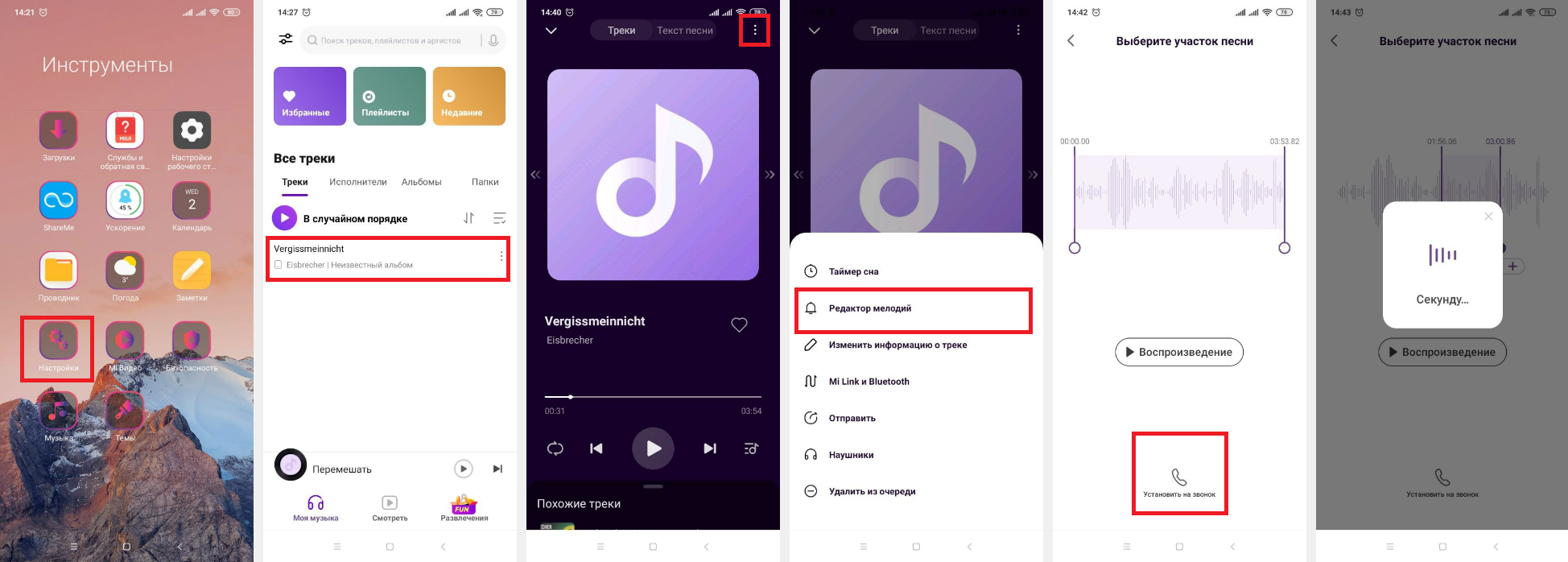 Пример — как поменять музыку на вызове. Иллюстрация: Елизавета Чупикова, Xi.Express
Установить мелодию на вызов: 2-й вариант
Ещё один метод, с помощью которого можно установить мелодию вызова на контакт на смартфоне (Андроид). В этом случае добавить любимый трек вместо стандартной мелодии вызова можно через меню настроек. Достаточно зайти в:
- пункт Настройки;
- «Звук и вибрация».
Также через этот пункт меню можно:
- изменить мелодию будильника, оповещений, вызова;
- отрегулировать уровень громкости разных уведомлений;
- включить вибрацию, отрегулировать виброотклик;
- настроить эквалайзер и звуковые эффекты для наушников.
Теперь нужно выбрать пункт «Мелодия». Далее можно воспользоваться двумя способами. Нажать на:
- выбор мелодии на устройстве. В следующем меню можно выбрать запись, сделанную на диктофон, трек из приложения «Музыка» или через утилиту «Проводник». Можно зайти в нужную папку и выбрать подходящую музыку;
- предустановленные мелодии. В этом меню можно выбрать, где хотите заменить музыку. Например: звонок, будильник, события, уведомления (это дубль меню, которое открывается сразу в настройках «Звук и вибрация»). Если выбрать «Мелодия», вы перейдёте в расширенные настройки музыки для звонка. Можно выбрать системный вариант, отключить вообще звук. Если нажать на плюс, откроется знакомое меню (дублирует «Выбор мелодии на устройстве»).
Для чего сделаны повторы? Скорей всего, чтобы пользователь на любом этапе мог заменить любую мелодию оповещения. И ему не пришлось бы возвращаться к нужному пункту меню, заново искать его.
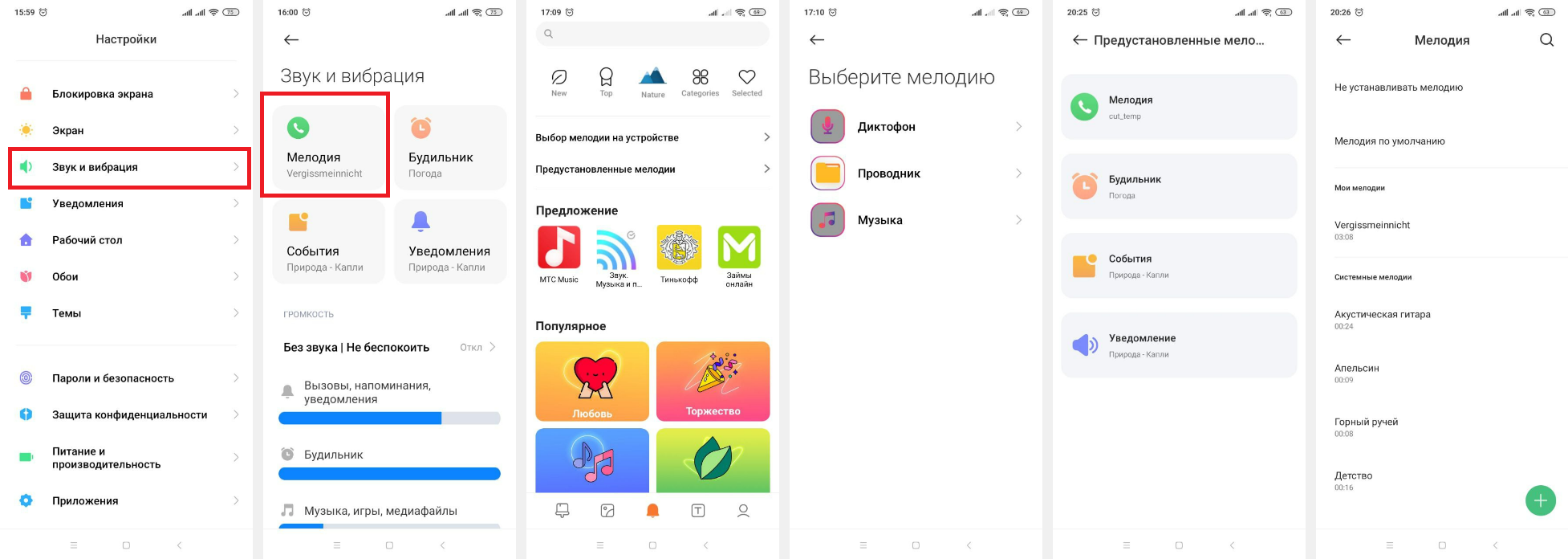 Как установить музыку на вызов телефона? Сделать это просто через меню «Звук и вибрация». Иллюстрация: Елизавета Чупикова, Xi.Express
Разные рингтоны для каждого контакта
Есть пользователи, которым недостаточно просто установить одну мелодию для вызова. Им хочется выделить некоторые контакты из своей телефонной книги. Если установить на членов семьи или друзей разные мелодии, то заранее можно узнать, кто звонит. Выставить индивидуальные треки просто.
Для этого нужно:
- зайти в приложение «Контакты»;
- выбрать любой номер;
- нажать на 3 кнопки в правом верхнем углу;
- тапнуть на «Задать рингтон». Система предложит выбрать приложение: Музыка, Диктофон, Проводник или Мелодии.
Первая утилита даёт доступ ко всем рингтонам, которые скачаны на устройство. В Диктофоне только те, что были записаны вами. В Проводнике можно найти все рингтоны, которые есть на устройстве.
В приложении «Мелодии» можно получить доступ к предустановленным трекам, скачанным вами. А также к подборкам музыки. Чтобы выбрать мелодию для отдельного пользователя, нужно нажать на колокольчик и подтвердить свой выбор.
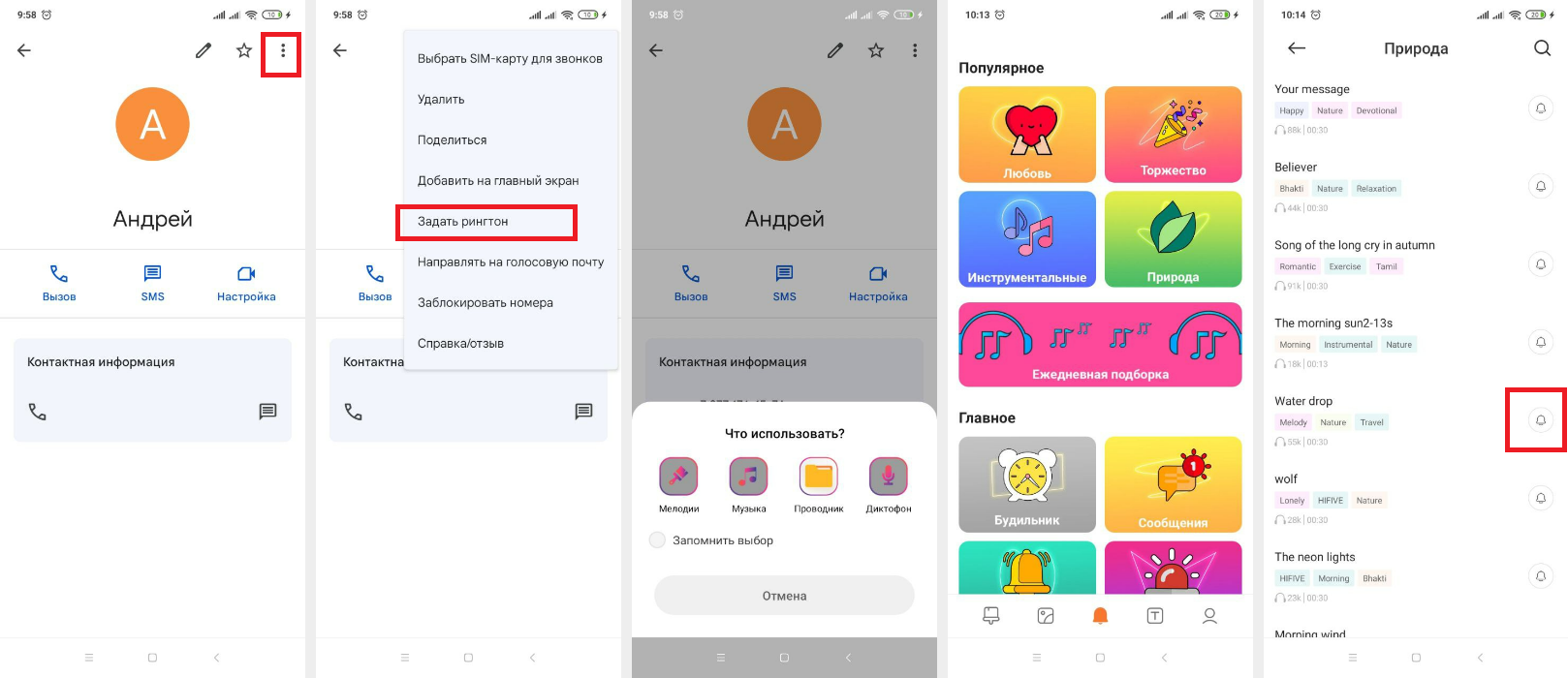 Поставить определённый трек на каждого человека в записной книжке очень просто. Иллюстрация: Елизавета Чупикова, Xi.Express
Важно: не всегда можно установить рингтон на номера, которые на сим-карте. На некоторых смартфонах такая функция отсутствует. Поэтому придётся скопировать номера с симки на сам смартфон, в аккаунт Xiaomi или Google.
Импорт контактов
Чтобы перенести номера, нужно:
- найти приложение «Контакты» и войти в него. Сделать это можно в списке всех доступных утилит;
- нажать на кнопку «Управление контактами»;
- выбрать «Импорт с SIM-карты» и нужную симку;
- отметить галочками нужные номера и нажать на «Сохранить в Аккаунт Xiaomi» (или выбрать нужный google Аккаунт, или надпись «на Устройство»);
- решить, удалять контакт с симки или нет после импорта и подтвердить действие.
Как установить мелодию с помощью сторонних приложений
Для чего вообще нужна дополнительная утилита? Например, не хватает треков, которые есть в приложении «Мелодии». Или не можете найти нужный трек в сети, чтобы скачать его на смартфон. Также иногда приложения содержат не только музыкальные новинки. Например, в них добавляют новые темы, клавиатуры, обои.
Во многих статьях на эту тему упоминается приложение Zedge. В нём был большой выбор рингтонов и живых обоев. Но сейчас оно недоступно пользователям из России.
Вместо него появились другие. Например, установить музыку на вызов Xiaomi (Андроид) можно с помощью приложения Solovey.
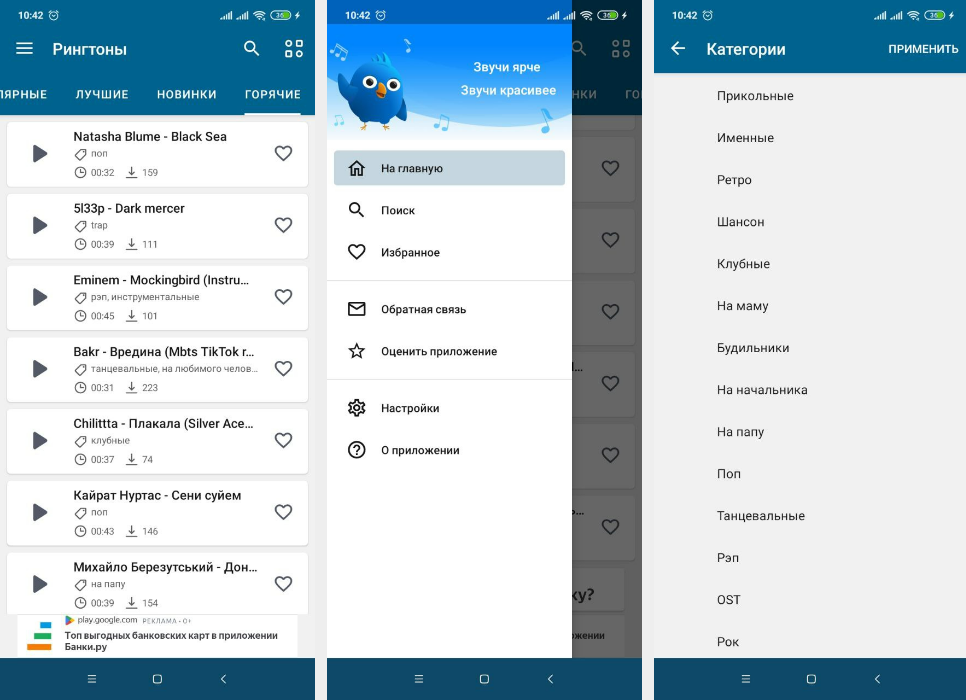 Пользователям доступны разные категории и фильтры. Можно добавлять треки в избранные. Приложение бесплатное, но есть реклама (маленький баннер внизу экрана). Иллюстрация: Елизавета Чупикова, Xi.Express
Если хотите установить и музыку на звонок вызова на Xiaomi, и новые обои, можно воспользоваться другой утилитой. Доступны сотни треков, которые можно скачать, добавить в Избранное. Также есть живые обои и картинки, которые можно установить на телефон.
Все понравившиеся файлы будут собраны в профиле. У приложения есть платная версия. Главное её достоинство — отсутствие рекламы. Также разработчик обещает ещё больше контента для пользователей платной подписки. Цена VIP тарифа 85 рублей в месяц или 419 рублей за год.
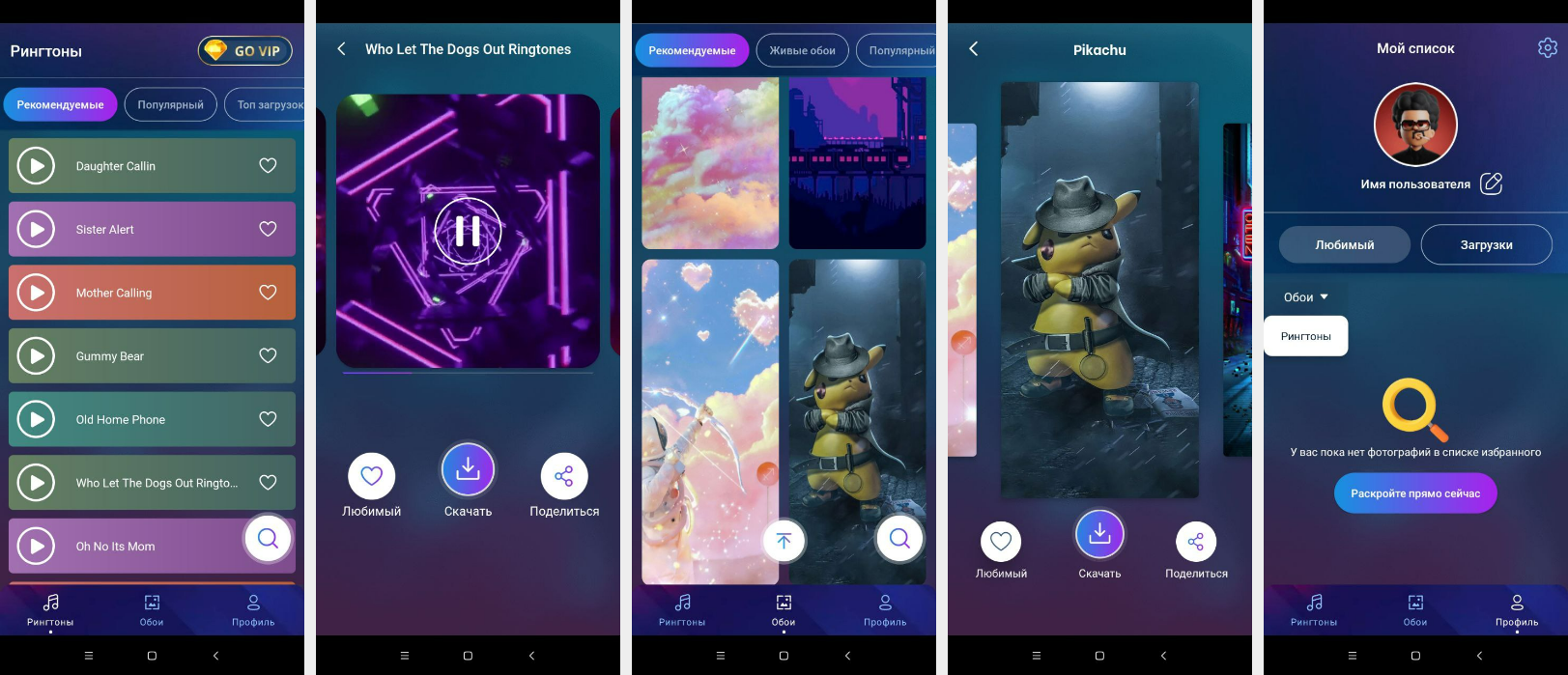 С помощью этого приложения можно установить на входящий вызов скачанную мелодию или живые обои. Иллюстрация: Елизавета Чупикова, Xi.Express
Надеемся, что наш материал поможет вам установить любимую мелодию вызова на смартфон Xiaomi.
Как поставить мелодию на звонок из галереи
Если вы хотите, чтобы ваш телефон звучал необычно и оригинально, установка новой мелодии звонка — отличный способ внести разнообразие в повседневную рутины. В этой статье мы рассмотрим, как поставить мелодию на звонок на Андроид, в том числе из галереи и на отдельный контакт.
Как установить мелодию на входящие звонки
- Откройте приложение Телефон.
- Найдите и откройте Настройки.
- Перейдите в раздел Сигналы и мелодия вызова.
- Выберите Мелодия звонка.
- Выберите мелодию из списка, чтобы установить ее в качестве сигнала входящего вызова.
- Если вы хотите добавить новую мелодию, нажмите на кнопку «+» (плюс).
Теперь у вас есть новый звонок для всех входящих звонков. Если вы хотите установить отдельный звонок на конкретный контакт, следуйте инструкции ниже.
Как добавить свою мелодию на звонок
Если вы хотите установить свою мелодию звонка, первым делом ее нужно загрузить на телефон. Для этого можно воспользоваться интернетом или подключить телефон к компьютеру и перенести мелодию через USB-кабель.
- Откройте настройки телефона.
- Перейдите в раздел «Звук и вибрация» (может называться «Звуки и уведомления»).
- Откройте вкладку «Мелодия» или «Рингтон».
- Выберите кнопку «+» (плюс) и найдите мелодию в папке на телефоне.
- Выберите понравившийся звук и нажмите «Готово».
И теперь у вас есть новый звонок!
Как поставить рингтон на Андроид из галереи
Если вы хотите установить музыку из своей галереи как рингтон, то процесс немного отличается от обычной установки мелодии.
- Откройте настройки телефона.
- Перейдите в раздел «Звук и вибрация» (может называться «Звуки и уведомления»).
- Откройте вкладку «Мелодия» или «Рингтон».
- Найдите вкладку «Хранилище мультимедиа», нажмите на нее и пролистайте до низа.
- Нажмите кнопку «Добавить рингтон».
- Вас перенаправят во встроенный файловый менеджер.
- При помощи Проводника перейдите в папку с загруженным аудиофайлом и выберите его.
Вот и все! Теперь ваша музыка стала рингтоном.
Как поставить музыку на номер телефона
Если вы хотите установить мелодию на конкретный контакт, процесс отличается лишь некоторыми дополнительными шагами.
- Зайдите в приложение Контакты, выберите нужный контакт и нажмите на него.
- Нажмите на значок «i» (сведения).
- Откроется карточка контакта. Нажмите на кнопку «Еще».
- Прокрутите вниз и выберите пункт «Мелодия звонка».
- Выберите понравившуюся мелодию из списка (например, Beep Once).
- Сохраните изменения.
Теперь вы знаете, как поставить мелодию на звонок на Андроид, как установить музыку из галереи или скачанные композиции и как добавить свою мелодию на звонок или контакт. Не бойтесь экспериментировать — ведь звук звонка может не только приятно звучать, но и выглядеть стильно.
Полезные советы для установки мелодии на звонок
- Если вы загружаете мелодию из интернета, обратите внимание, что она должна быть в формате MP3 или M4R (для iPhone).
- Если мелодия слишком длинная, она может быть обрезана автоматически. Проверьте, что выбранный участок звучит так, как вы хотите.
- Если звук звонка слишком тихий или громкий, поменяйте громкость настройки мелодии.
- Если настройки звука не работают, попробуйте перезагрузить телефон после установки новой мелодии.
Выводы
Установка новой мелодии звонка может быть не только простым способом оживить звучание телефона, но и способом выделиться из толпы. Следуйте нашей инструкции, экспериментируйте с разными мелодиями и не бойтесь быть оригинальными.
Как сбросить настройки звука по умолчанию
Если вы столкнулись с проблемами настройки звука на своем устройстве, например, громкость слишком низкая, звук не воспроизводится или перестал работать один из каналов, то вы можете сбросить настройки звука по умолчанию. Для этого нужно зайти в меню «Параметры», далее выбрать раздел «Система», затем «Звук». В данном разделе нажмите на пункт «Громкость», находящийся в разделе «Дополнительно», не в разделах «Вывод» и «Ввод». Далее, найдите кнопку «Сбросить» в пункте «Сброс рекомендуемых значений по умолчанию для звуковых устройств и громкости для всех приложений». После нажатия на эту кнопку настройки звука будут сброшены до заводских значений.
Как заменить стандартное ядро на Android-устройстве
В настоящее время многие пользователи Android-устройств заинтересованы в процессе замены стандартного ядра операционной системы. Причины могут быть различными — от увеличения производительности до решения проблем совместимости. Есть несколько способов заменить ядро, но перед этим необходимо понимать риски, связанные с этим процессом. Важно также убедиться, что ядро будет подходить для вашего устройства. Для замены ядра вам потребуются определенные навыки программирования и знания операционной системы. Следует помнить, что замена ядра может привести к потере данных и даже поломке устройства. Поэтому, перед заменой ядра, нужно внимательно изучить информацию об этом процессе и проконсультироваться с экспертами.
Как посмотреть срок службы телефона
Для того чтобы узнать срок службы своего телефона, можно обратиться к сведениям, содержащимся на задней панели устройства. Для этого нужно отсоединить аккумулятор и взглянуть на серийный номер на панели, расположенной под батареей. Кроме того, на той же панели можно найти информацию в виде букв и цифр, которая указывает месяц и год производства телефона. На основе этой информации можно определить, сколько времени прошло с момента выпуска устройства. Знание срока службы телефона поможет пользователям принимать решения по его использованию: верно ли продавать его, если он старый, или продолжать использовать, если он еще не устарел и соответствует текущим потребностям.
Как с телефона печатать на принтере HP
Для того чтобы распечатать с телефона на принтере HP, можно воспользоваться приложением Mopria Print Service, если мобильное устройство работает на ОС Android. Прежде всего, необходимо убедиться в том, что принтер и телефон готовы к печати. Затем нужно открыть на телефоне элемент, который нужно напечатать, и нажать на значок «Меню». Далее следует выбрать опцию «Печать», после чего на экране появятся доступные принтеры. Необходимо выбрать принтер HP из списка и настроить параметры печати (если это необходимо). После настройки принтер будет готов к печати: можно нажать на кнопку «Печать», после чего документ будет отправлен на печать и выведен на бумаге. Такой способ печати с мобильного устройства на принтер HP позволяет быстро и удобно получать печатные копии документов и фотографий.
В этом кратком руководстве описывается простой уровень по установке собственной мелодии для входящих звонков на устройствах Android. Сначала нужно открыть приложение Телефон и перейти в Настройки. Далее необходимо выбрать Сигналы и мелодия вызова и выбрать пункт Мелодия звонка. Затем можно выбрать мелодию из предложенного списка или добавить новую, нажав на кнопку «+». Если была выбрана мелодия из списка, она автоматически установится в качестве сигнала входящего вызова. Если же была добавлена новая мелодия, нужно ее предварительно загрузить в галерею телефона. Теперь при каждом входящем вызове будет прозвучать новая мелодия, которую установил пользователь.
Ставим мелодию на звонок в Android

На старых телефонах пользователь мог поставить любую понравившуюся мелодию на звонок или оповещения. Сохранилась ли эта возможность в смартфонах Android? Если да, то какую музыку можно поставить, есть ли в этом плане какие-либо ограничения?
Установка рингтонов на звонок в Android
Вы можете установить любую понравившуюся композицию на звонок или оповещения в Android. При желании можно задать хоть на каждый номер уникальный рингтон. К тому же, не обязательно использовать только стандартные композиции, возможно загрузить и установить свои собственные.
Рассмотрим несколько способов установки рингтона на звонок в телефоне Android. Учитывайте, что ввиду различных прошивок и модификаций этой ОС названия пунктов могут различаться, но не существенно.
Способ 1: Настройки
Это очень простой способ, позволяющий поставить ту или иную мелодию на все номера в телефонной книге. Дополнительно можно установить параметры оповещения.
Инструкция к способу выглядит следующим образом:
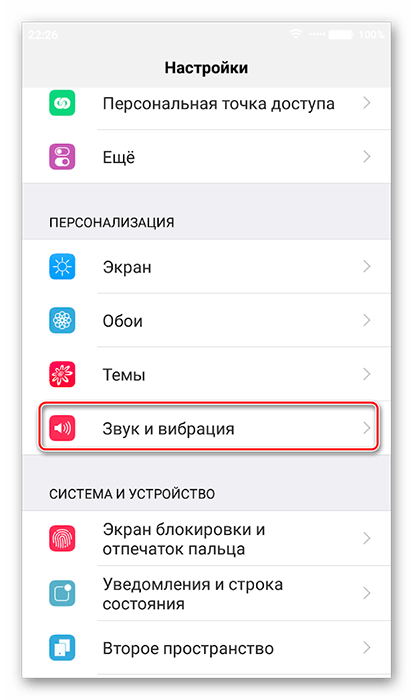
- Откройте «Настройки».
- Перейдите в пункт «Звук и вибрация». Его можно встретить в блоке «Оповещения» или «Персонализация» (зависит от версии Android).
Если вам не нравятся стандартные композиции, вы можете загрузить в память телефона свои.
Способ 2: Установка мелодии через плеер
Вы можете воспользоваться немного иным способом и установить мелодию на звонок не через настройки, а через стандартный музыкальный проигрыватель операционной системы. Инструкция в таком случае выглядит следующим образом:
- Перейдите в стандартный плеер для Android. Обычно он называется «Музыка», либо «Проигрыватель».
- Найдите среди списка песен ту, которую хотели бы установить на рингтон. Нажмите на её название, чтобы получить о ней подробную информацию.
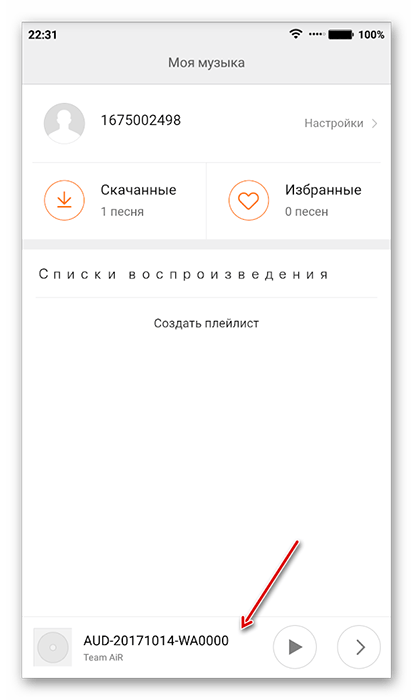
- В окне с информацией о песни найдите иконку троеточия.
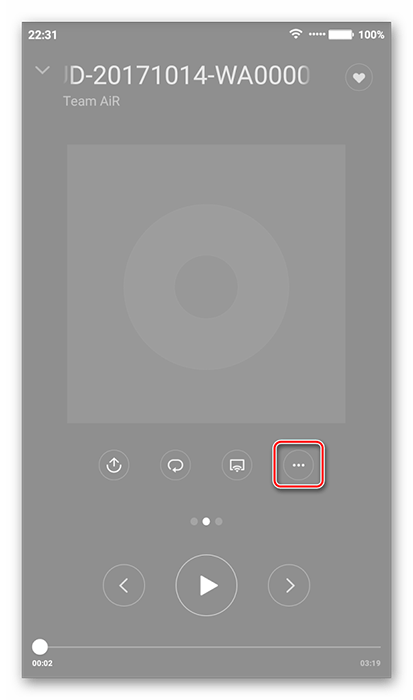
- В выпавшем меню найдите пункт «Установить на звонок». Нажмите на него.
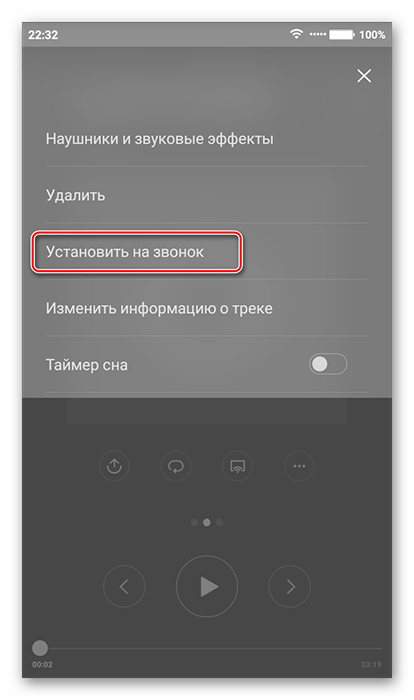
- Мелодия применилась.
Способ 3: Установка мелодии для каждого контакта
Этот способ подойдёт в том случае, если вы собираетесь поставить уникальную мелодию для одного или нескольких контактов. Однако этот метод не подойдёт в том случае, если речь идёт об установки мелодии для ограниченного числа контактов, так как он не подразумевает установки рингтона сразу для всех контактов.
Инструкция к способу такая:
- Перейдите в «Контакты».
- Выберите того человека, для которого хотели бы установить отдельную мелодию.
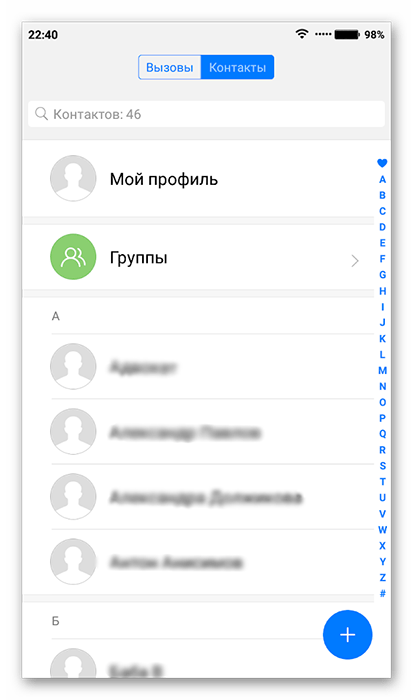
- В разделе контакта найдите пункт меню «Мелодия по умолчанию». Нажмите на него, чтобы выбрать другой рингтон из памяти телефона.

- Выберите нужную мелодию и примените изменения.
Как видите, нет ничего сложного в том, чтобы добавить рингтон как для всех контактов, так и отдельных номеров. Стандартных функций Android для этих целей достаточно.